У вас большие запросы!
Точнее, от вашего браузера их поступает слишком много, и сервер VK забил тревогу.
Эта страница была загружена по HTTP, вместо безопасного HTTPS, а значит телепортации обратно не будет.
Обратитесь в поддержку сервиса.
Вы отключили сохранение Cookies, а они нужны, чтобы решить проблему.
Почему-то страница не получила всех данных, а без них она не работает.
Обратитесь в поддержку сервиса.
Вы вернётесь на предыдущую страницу через 5 секунд.
Вернуться назад
У вас большие запросы!
Точнее, от вашего браузера их поступает слишком много, и сервер VK забил тревогу.
Эта страница была загружена по HTTP, вместо безопасного HTTPS, а значит телепортации обратно не будет.
Обратитесь в поддержку сервиса.
Вы отключили сохранение Cookies, а они нужны, чтобы решить проблему.
Почему-то страница не получила всех данных, а без них она не работает.
Обратитесь в поддержку сервиса.
Вы вернётесь на предыдущую страницу через 5 секунд.
Вернуться назад
Как восстановить закрытую вкладку в браузере: пошаговые инструкции
Случайно вышли из браузера или компьютер решил перезагрузиться в самый неподходящий момент — и вопрос «как вернуть закрытую вкладку?» становится актуальным. Рассказываем о способах, подходящих для самых популярных браузеров.
Яндекс Браузер
Microsoft Edge
Google Chrome
Яндекс Браузер
Microsoft Edge
Google Chrome
Как восстановить закрытые вкладки в Яндекс Браузере
На примере продукта «Яндекса» рассмотрим все способы подробно. Далее инструкции станут покороче, так как действия для разных браузеров будут похожими.
Горячие клавиши. Нажмите одновременно Ctrl, Shift и T — в новом окне появится последний сайт, который вы посещали и покинули. Комбинацию точно стоит запомнить, так как вернуть закрытую вкладку в браузере помогает именно она, и не только при работе с «Яндексом», но и в программах других брендов.
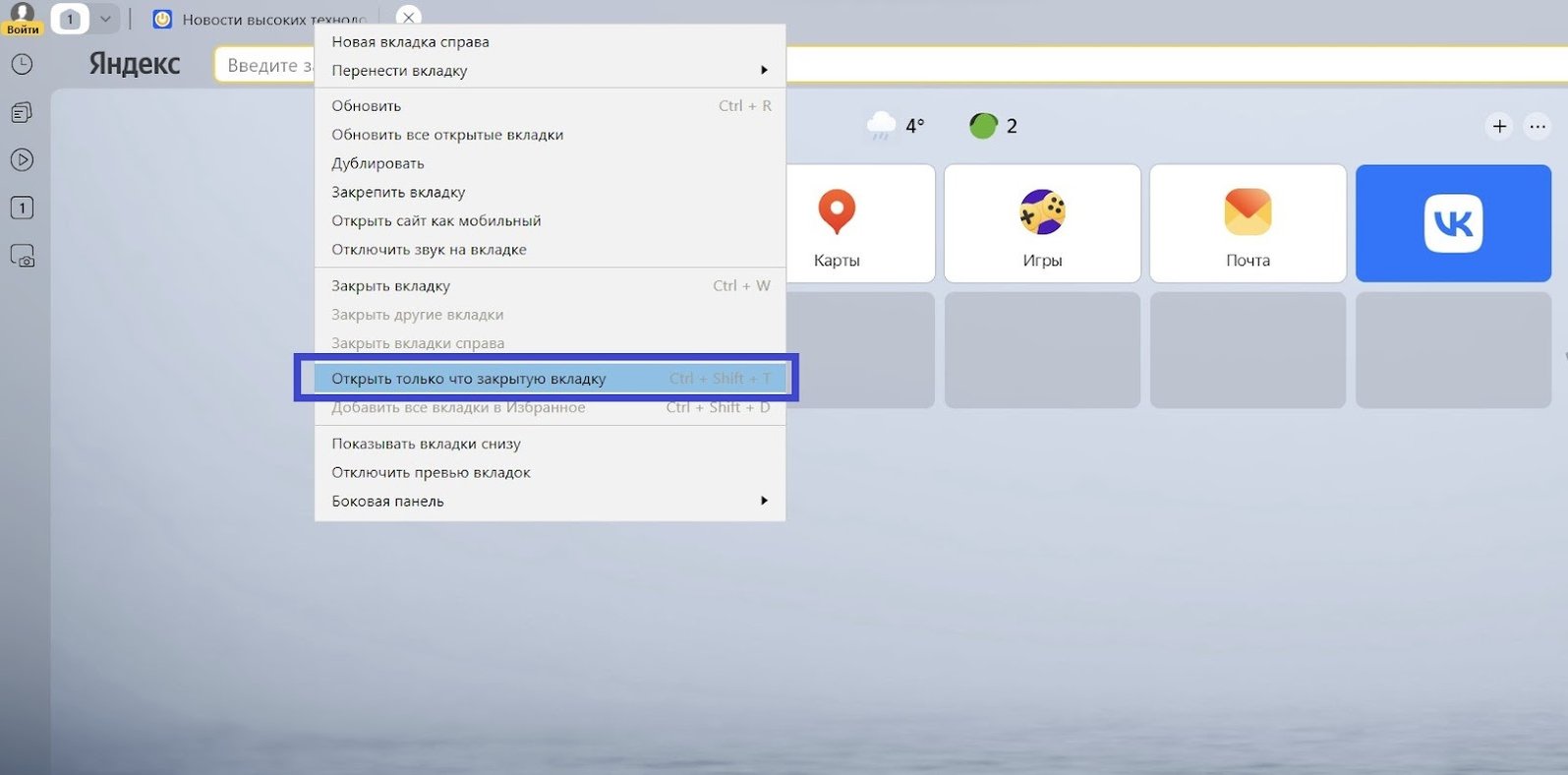
Контекстное меню. Кликните на активную вкладку или на значок плюса рядом с ней. В появившемся меню вам нужен пункт «Открыть только что закрытую вкладку».
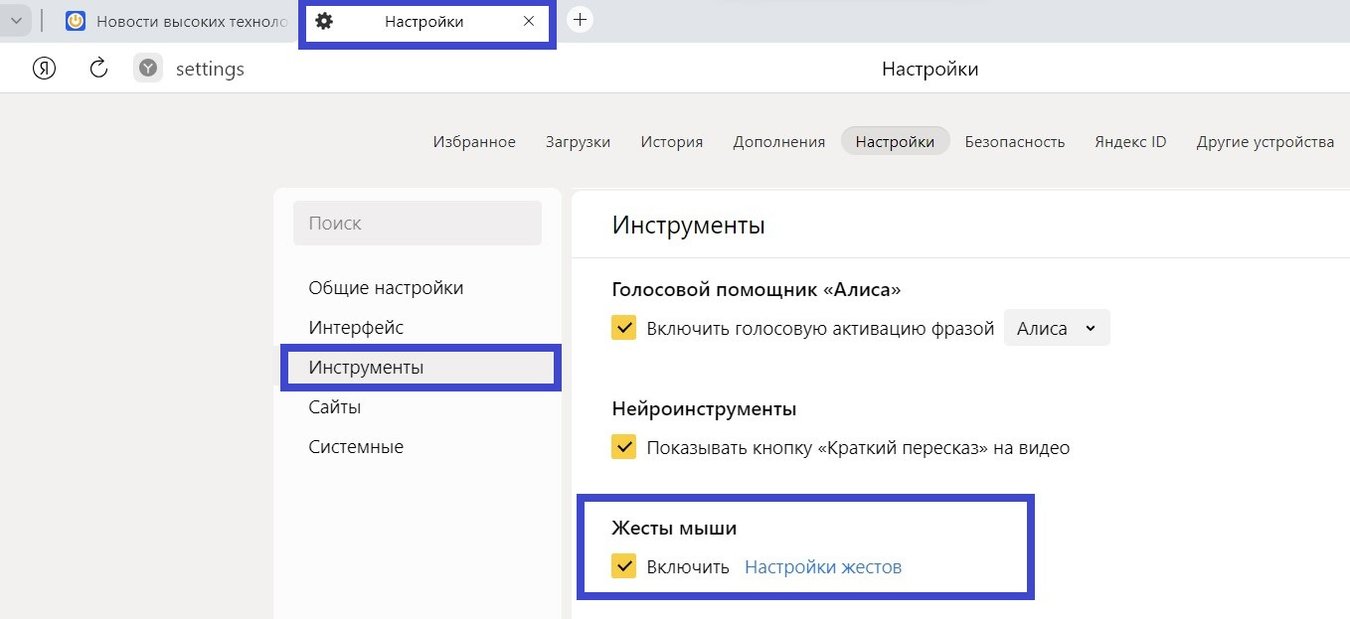
Восстановление жестами. Если Яндекс Браузер закрыл все вкладки, восстановить их можно и нетипичным способом: жестами мыши. Для этого нужно активировать функцию в настройках и совершить пару движений мышкой.
Пошаговая инструкция:
- Нажимаем на три горизонтальные полоски в верхней части экрана.
- Переходим в «Настройки».
- Находим вкладку «Инструменты», в ней — «Жесты мыши».
- Ставим галку напротив «Включить».
Зажимаем правую кнопку мыши, делаем движение мышкой вправо, затем влево — и отпускаем кнопку. Последняя вкладка откроется в браузере.
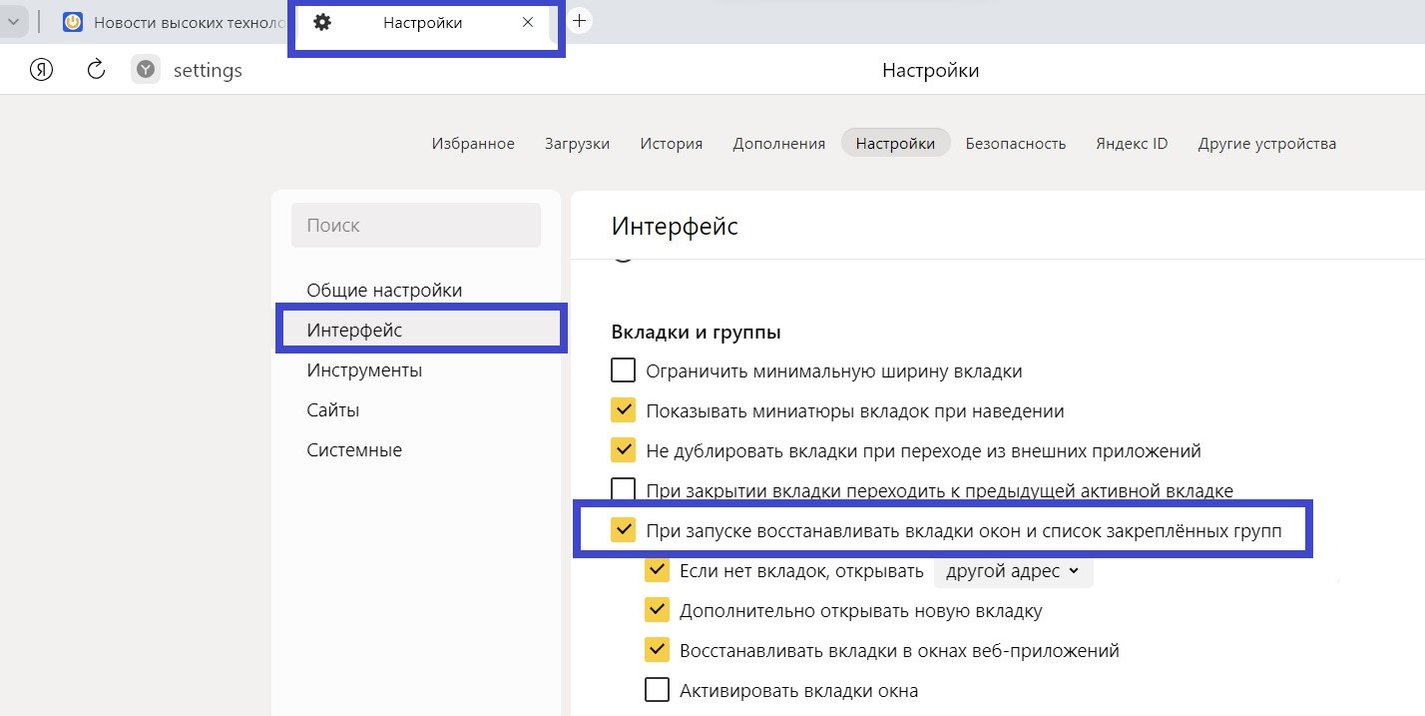
Настройки запуска. Восстановить недавно закрытые вкладки Яндекс Браузера можно автоматически — при запуске браузера. Для этого проверьте настройки и задайте нужные параметры.
- Три горизонтальные полоски — «Настройки»
- Переходим на вкладку «Интерфейс».
- Находим раздел «Вкладки и группы».
- Выбираем команду «При запуске восстанавливать вкладки окон и список закрепленных групп» и ставим напротив нее галочку.
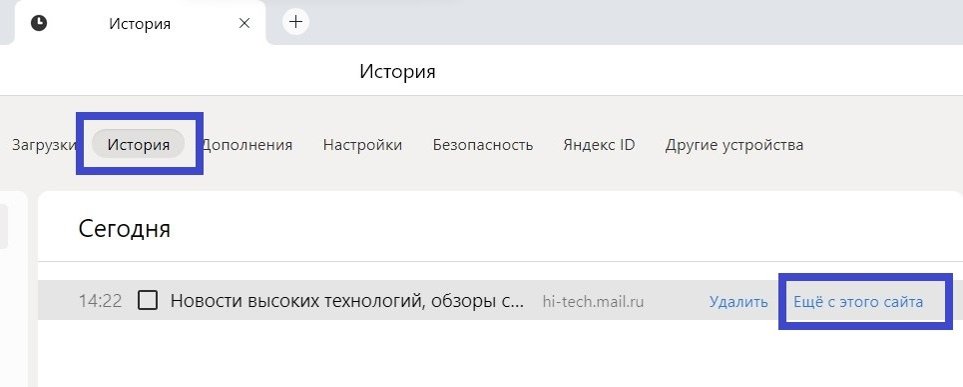
Работа с историей. Не самое быстрое восстановление закрытых вкладок в браузере, зато можно найти и заново открыть ресурсы, которые вы посещали довольно давно.
Чтобы посетить журнал просмотров, в меню Яндекс Браузера выберите пункт «История» или используйте сочетание Ctrl + H. Появится страница с адресом browser://history/ — на ней ищем необходимый интернет-источник.
Удобная деталь: можно навести курсор на название нужного вам ресурса и в меню справа кликнуть на «Еще с этого сайта» — браузер покажет все, что вы посещали на данной странице в разное время.
Как восстановить закрытые вкладки в Microsoft Edge
Здесь тоже есть несколько стандартных способов работы с закрытыми вкладками — закрепляем их.
Горячие клавиши и контекстное меню. Быстрый способ для закрытых только что вкладок. Пригодится, если случайно кликнули на закрывающий страницу крестик вместо плюса для новой вкладки.
Зажмите одновременно Ctrl + Shift + T — на экране появится последняя страница, которую вы закрыли. Повторяйте действие столько, сколько нужно — вкладки будут постепенно появляться.
Горячие клавиши быстрее всего помогают восстановить закрытые вкладки. Но если забыли их — не страшно. Шаг 1 — кликните правой кнопкой мыши на заголовок любого открытого сайта в самом верху экрана. Шаг 2 — в появившемся меню выберите пункт «Повторно открыть закрытую вкладку».
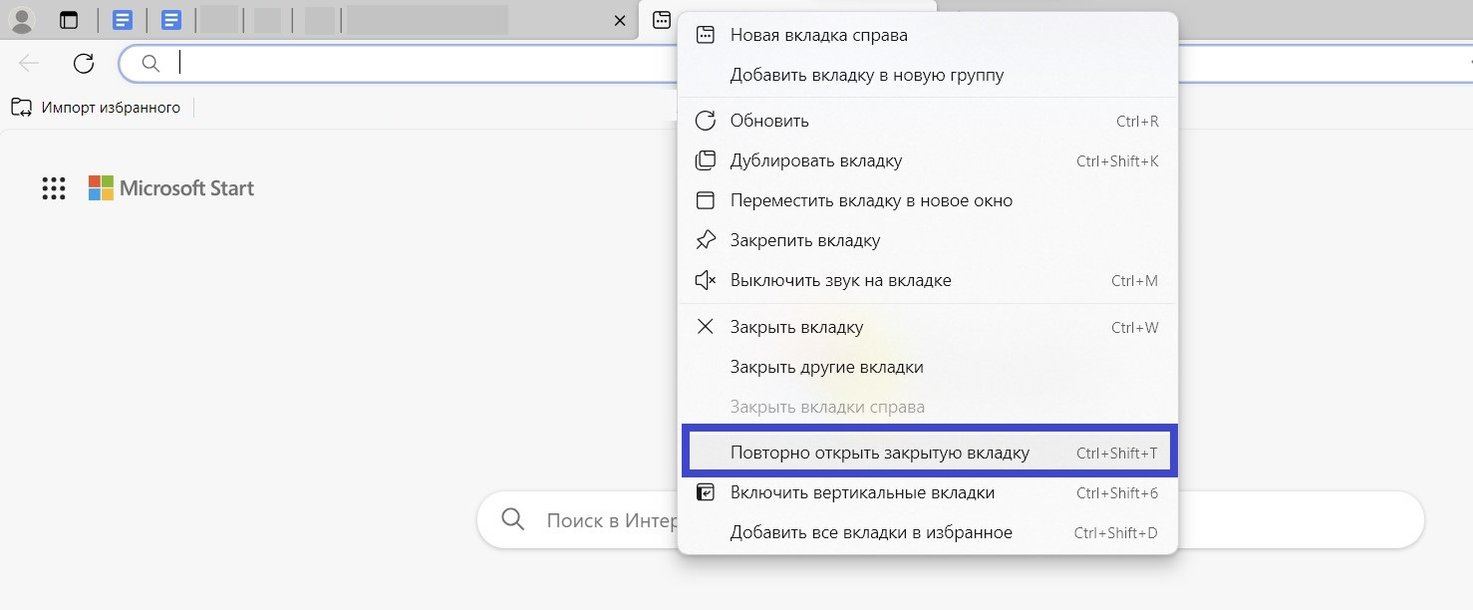
Работа с историей. Через «Журнал» можно найти что угодно: сайты, посещенные сегодня, вчера и на прошлой неделе. Журнал вызывается комбинацией Ctrl + H или через три точки в правом верхнем углу и вкладку «Журнал» — далее нужный ресурс выбирается из списка кликом.
Если нужны чуть более глубокие возможности, заходим в расширенную историю: три точки («Дополнительные параметры») в меню журнала — «Открыть меню истории». Здесь удобно работать с фильтром по дате и поиском.
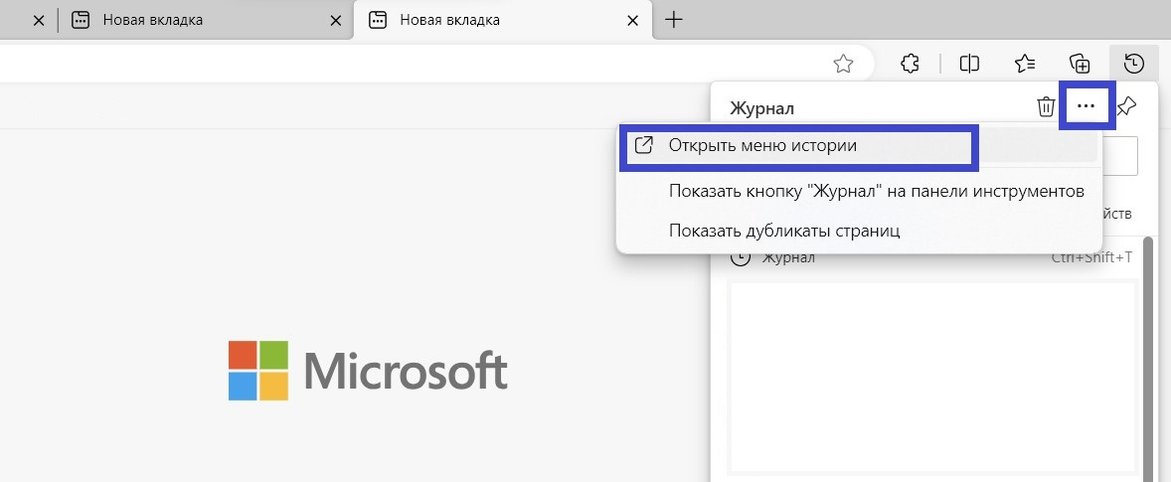
Настройки запуска. Можно настроить Microsoft Edge так, чтобы браузер показывал все вкладки с предыдущей сессии сразу при запуске. Пригодится, если компьютер резко выключился или вы случайно закрыли браузер.
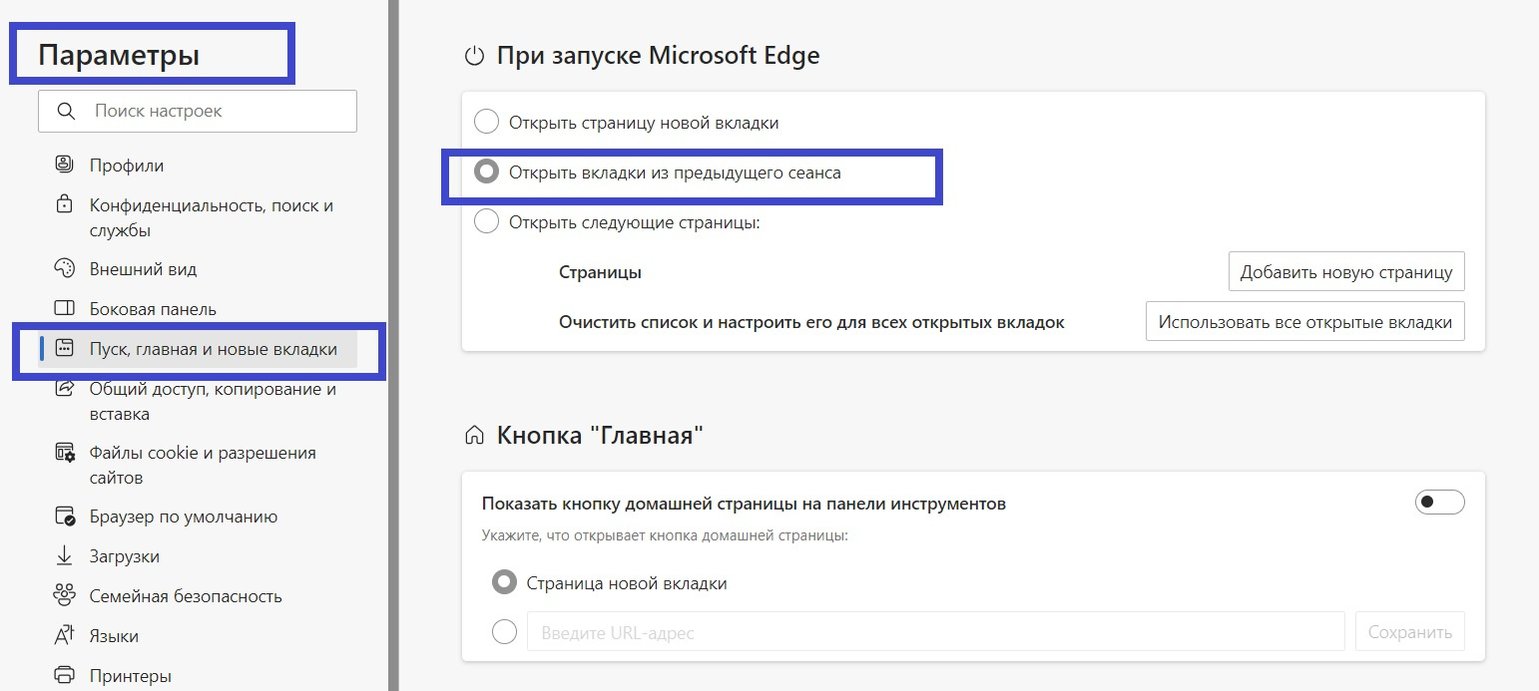
Шаги, чтобы восстановить закрытые вкладки при начале работы с Edge:
- Заходим в меню Microsoft Edge (три точки в правом верхнем углу).
- Выбираем «Параметры» в нижней части появившегося окна.
- «Пуск, главная и новые вкладки» в окне слева.
- Отмечаем «Открыть вкладки из предыдущего сеанса» в блоке «При запуске Microsoft Edge».
Как восстановить закрытые вкладки в Google Chrome
Через быстрые команды на клавиатуре, настройки Google Chrome и историю — любым из способов, которые упоминались выше.
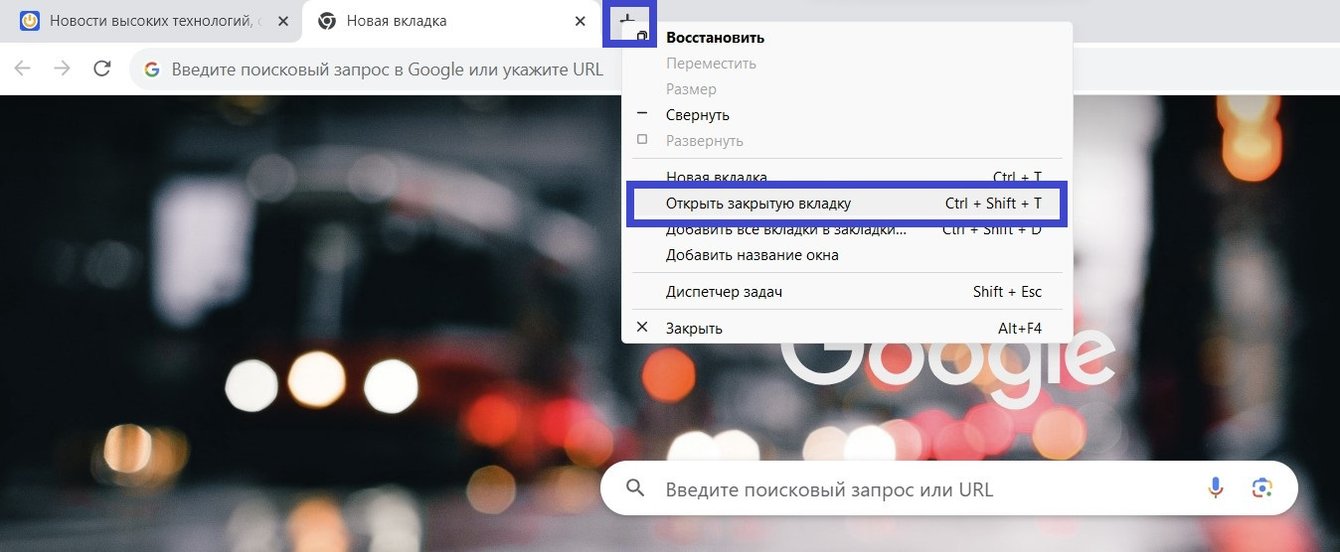
Горячие клавиши и контекстное меню. При заходе в Google Chrome стартовое окно может быть пустым — это зависит от настроек. Нажимаем правой кнопкой мыши на значок плюса возле новой вкладки и кликаем на команду «Открыть закрытое окно» — получаем страницы, с которыми работали во время прошлой сессии.
Те же действия повторяем, чтобы восстановить закрытые вкладки Chrome по одной, если только что покинули страницу. В этом случае командой будет «Открыть закрытую вкладку».
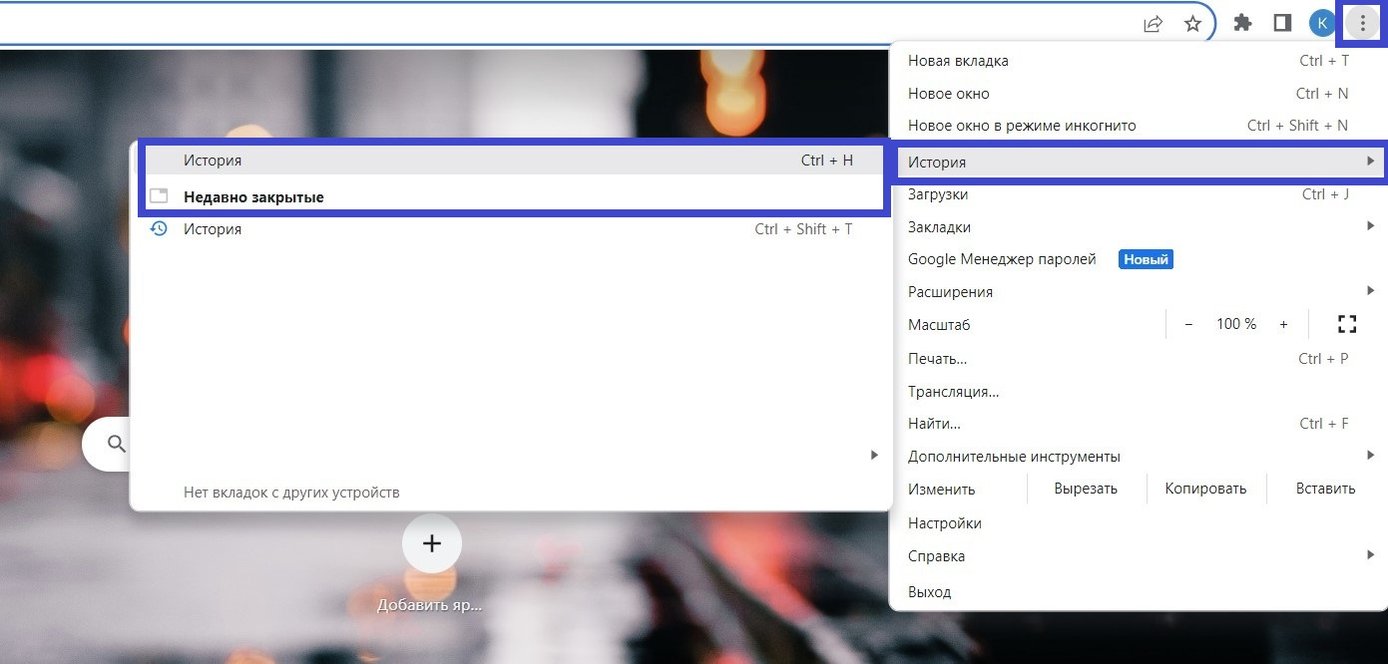
Работа с историей. При клике на три вертикальные точки в правом верхнем углу откроются «Настройки и управление Google Chrome». В них для работы с закрытыми вкладками полезен блок «История» и подпункт «Недавно закрытые». А если хотите углубиться в журнал страниц, комбинацией Ctrl + H откройте всю историю и воспользуйтесь поиском.
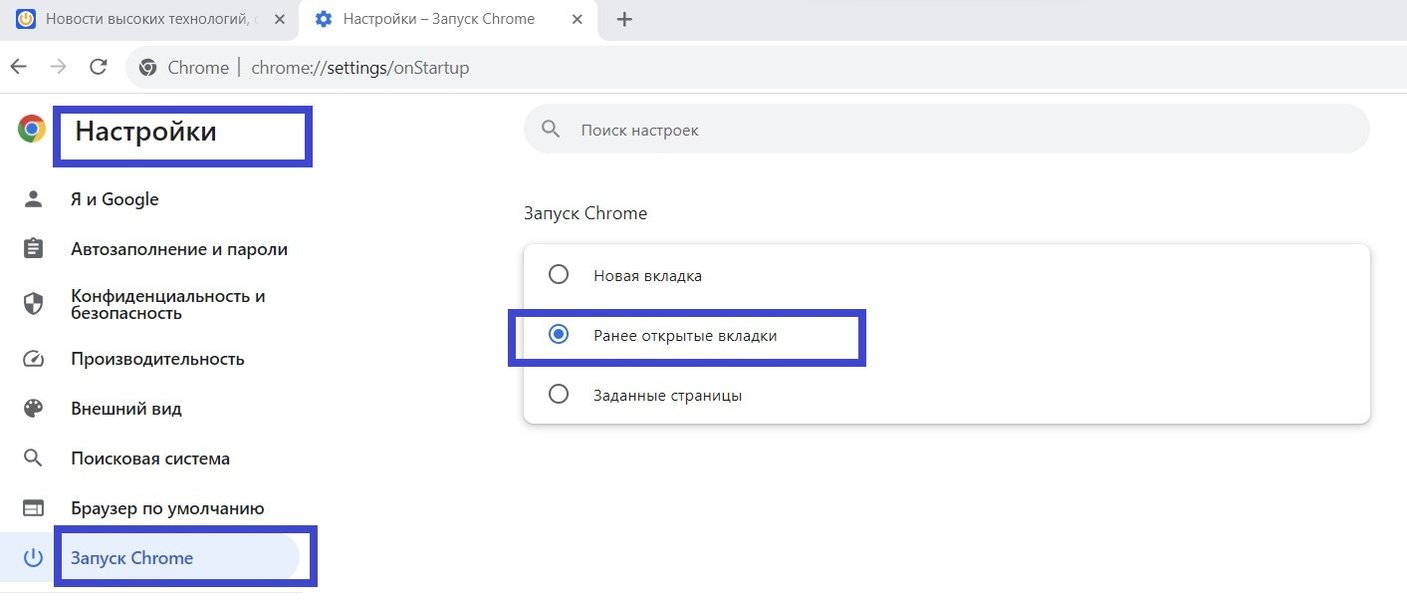
Настройки запуска. Чтобы закрыть Google и восстановить вкладки при следующем входе в браузер автоматически, измените параметры запуска заранее.
- Три точки в правом верхнем углу.
- Пункт «Настройки».
- Раздел «Запуск Chrome».
- Отметить пункт «Ранее открытые вкладки».
Как восстановить закрытые вкладки в Opera
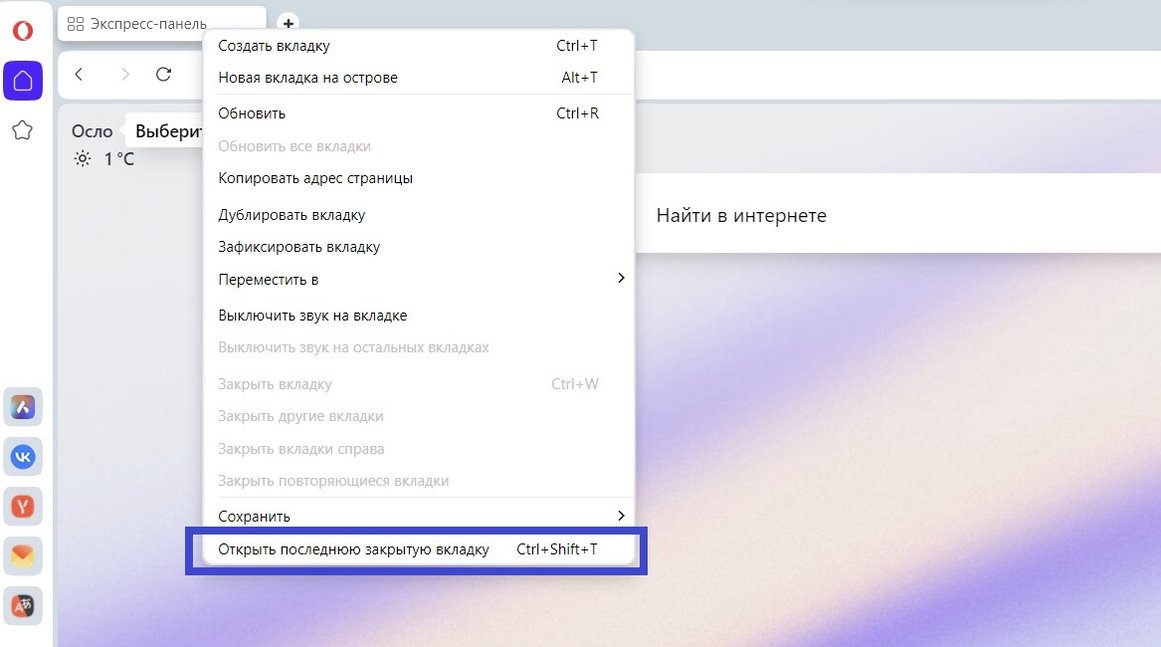
Горячие клавиши и контекстное меню. Как восстановить закрытую вкладку в браузере горячими клавишами, вы уже знаете — это комбинация Ctrl + Shift + T. Сочетание неизменно.
Альтернатива — пара кликов в верхней панели окна. Нажимаем правой кнопкой мыши на название вкладки (любой, в том числе пустой стартовой) и выбираем пункт «Открыть последнюю закрытую вкладку».
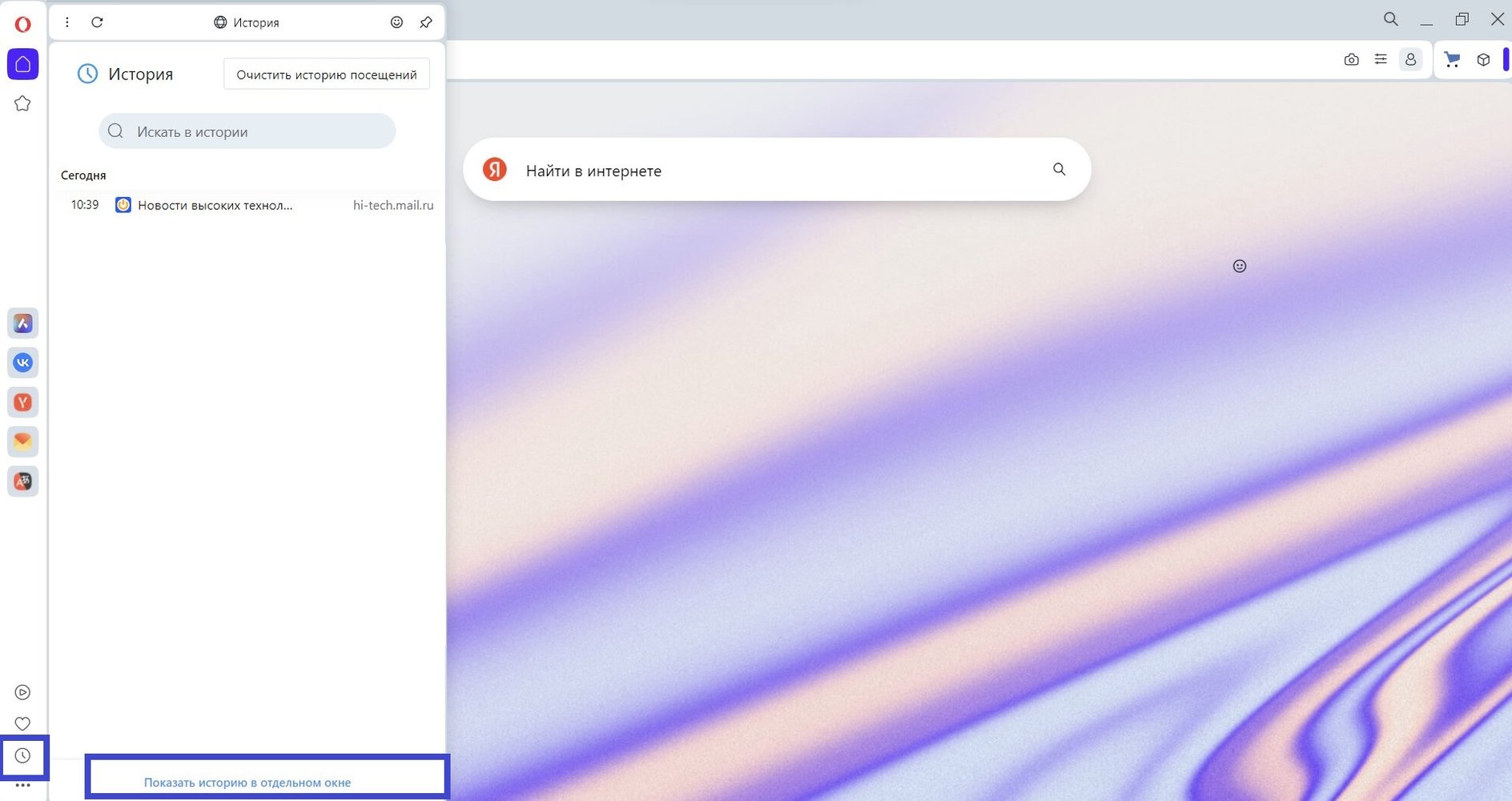
Работа с историей. История в Opera находится не в настройках в верхнем правом углу, как в выше описанных браузерах, а в меню слева. Кликните на значок часов над тремя точками — откроется журнал просмотров.
Здесь же можно перейти в блок «Показать историю в отдельном окне» и отсортировать страницы по дате просмотра или найти ресурс, введя в поисковую строку ключевое слово.
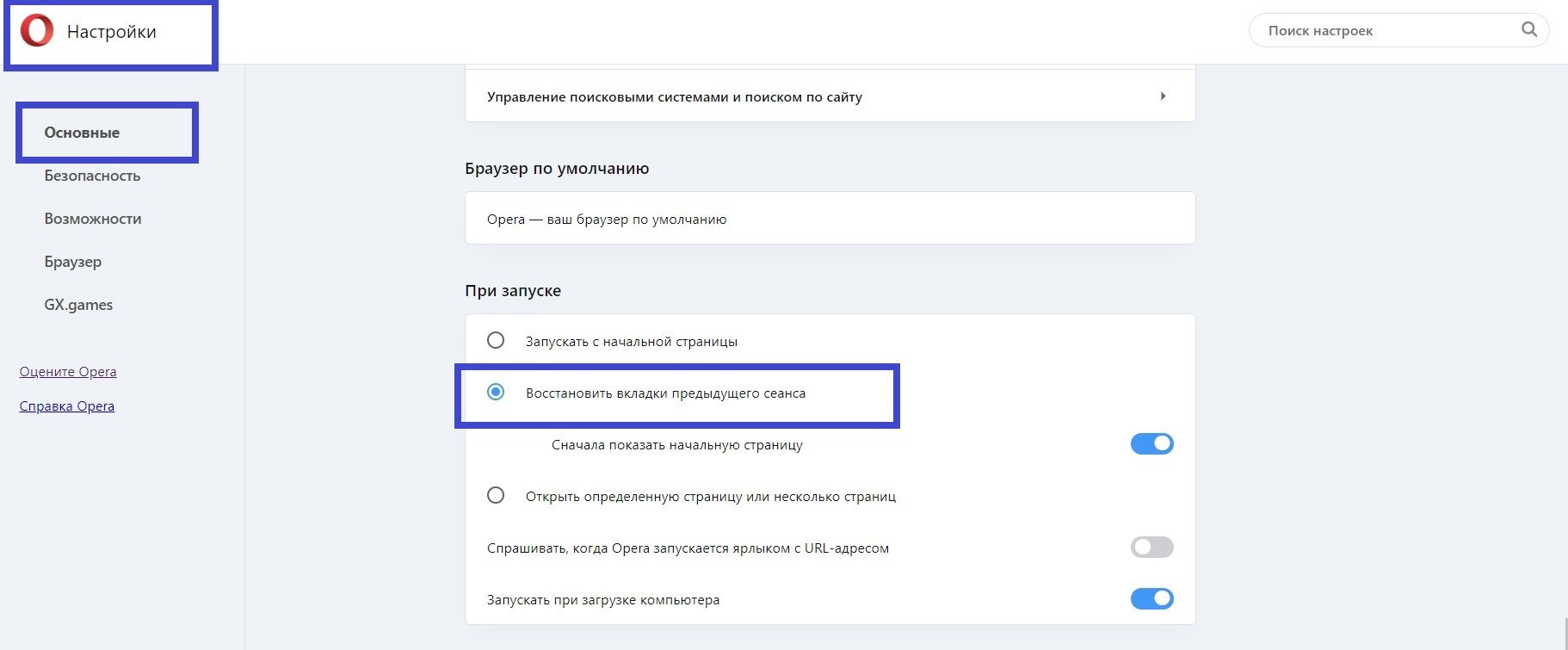
Настройки запуска. По умолчанию Opera открывает вкладки, на которых вы остановились во время прошлого сеанса перед закрытием браузера. Если настройки сбились, их можно выставить вручную.
- Три горизонтальные линии в правом верхнем углу экрана.
- «Открыть все настройки браузера» в самом низу бокового меню.
- В блоке «Основные» снова скролим до самого низа страницы.
- В разделе «При запуске» выбираем настройку «Восстановить вкладки предыдущего сеанса».
Как восстановить закрытые вкладки Firefox
Горячие клавиши и контекстное меню. Действия прежние: Ctrl + Shift + T или клик правой кнопкой мыши в верхней панели браузера, в любом его месте. Нужная команда — «Восстановить закрытую вкладку».
Работа с историей. История в Firefox называется журналом. Он находится в меню настроек — это три горизонтальные полоски в правом верхнем углу. Если вы закрыли браузер, у вас не встанет вопрос, как восстановить вкладки: в разделе «Журнал» появится заботливое предложение «Восстановить предыдущую сессию».
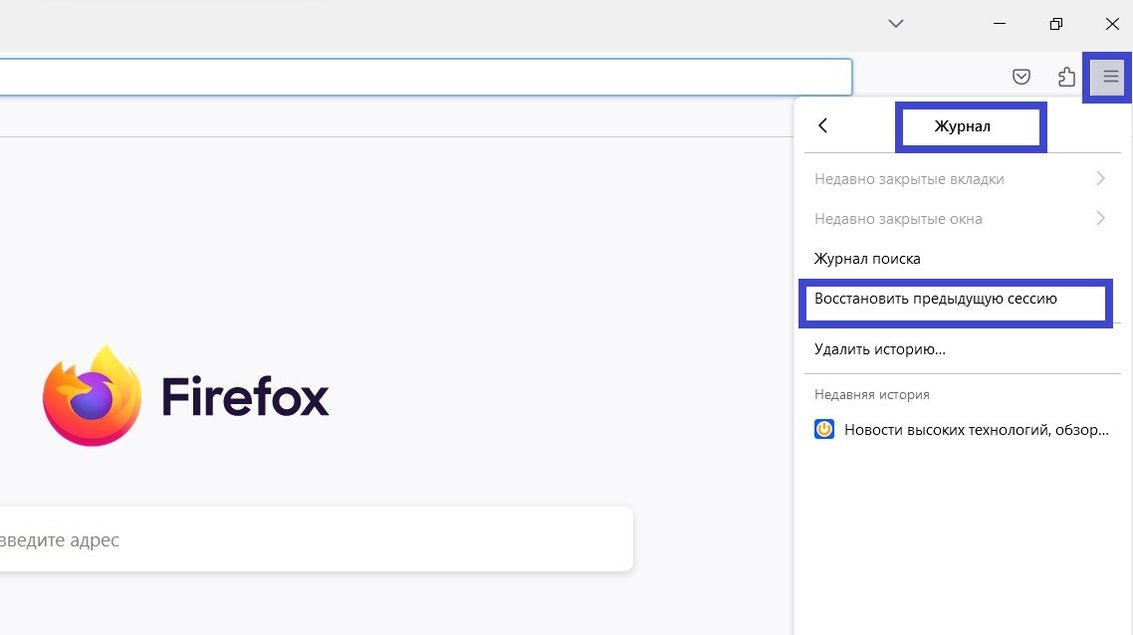
Настройки запуска. Если хотите всегда открывать вкладки прошлой сессии при запуске Firefox, настройте браузер заранее.
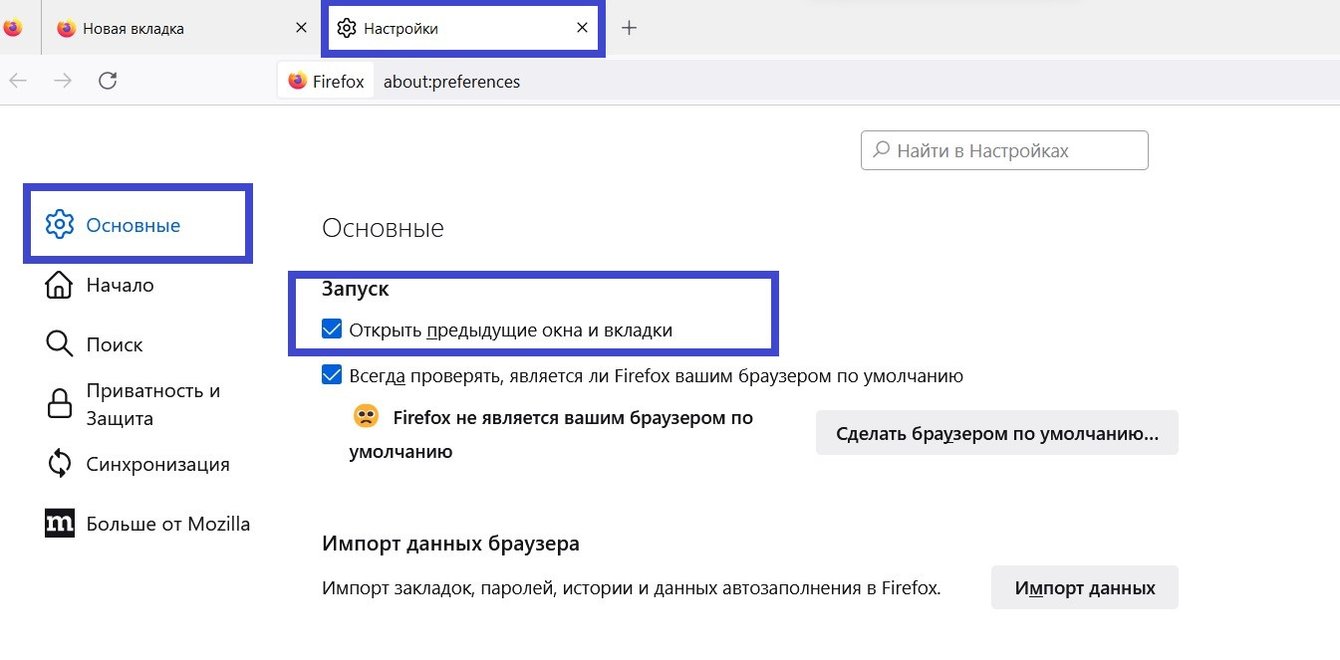
- Три линии в верхнем правом углу экрана.
- «Настройки» в нижней части бокового меню.
- Блок «Основные», раздел «Запуск». Поставьте галочку напротив строки «Открыть предыдущие окна и вкладки» — и вопрос «как открыть закрытую вкладку в браузере?» будет возникать реже.
Как восстановить закрытые вкладки в Safari
Действия в браузере для продуктов Apple похожи на те, что мы рассмотрели ранее. Но есть особенности. Краткий список возможных команд ниже.
- Комбинация Cmd + Z. Отменяет последнее действие, в том числе закрытие вкладки.
- Cmd + Shift + T — универсальная комбинация именно для открытия последних посещенных страниц в браузере тоже работает.
- Меню «История» и «Показать всю историю», если нужно просмотреть все сайты и восстановить недавно закрытые вкладки вручную.
- В меню «История» есть и специальные быстрые команды. Среди них — «Открыть последнюю закрытую вкладку», «Открыть последнее закрытое окно» и «Открыть снова все окна из последнего сеанса».
- Настройка Safari заранее — тоже возможный вариант. Пусть следующий: Safari — «Настройки» — «При запуске Safari открывать» — «Все окна из последнего сеанса».
Это тоже интересно:
- 10 лучших менеджеров паролей: обзор и сравнение
- Лучшие электрические зубные щетки: обзор популярных в 2023 году
- Лучшие приложения для изучения английского: топ-15 вариантов
Как восстановить все вкладки в браузере
Большинство современных браузеров поддерживает восстановление закрытых вкладок посредством инструментария, уже присутствующего в системе. Рассмотрим таковые для самых популярных решений.
Google Chrome
Хром от «корпорации добра» уже несколько лет подряд занимает первую строчку в рейтингах популярности, не в последнюю очередь благодаря обширному набору возможностей, среди которых есть место и восстановлению закрытой сессии.
- Наиболее простой и примитивный способ – восстановление всех вкладок по одной, комбинацией клавиш Ctrl+Shift+T. Также эту функцию можно задействовать, кликнув правой кнопкой мыши по элементу открытия новой страницы и выбрав соответствующий пункт в контекстном меню.
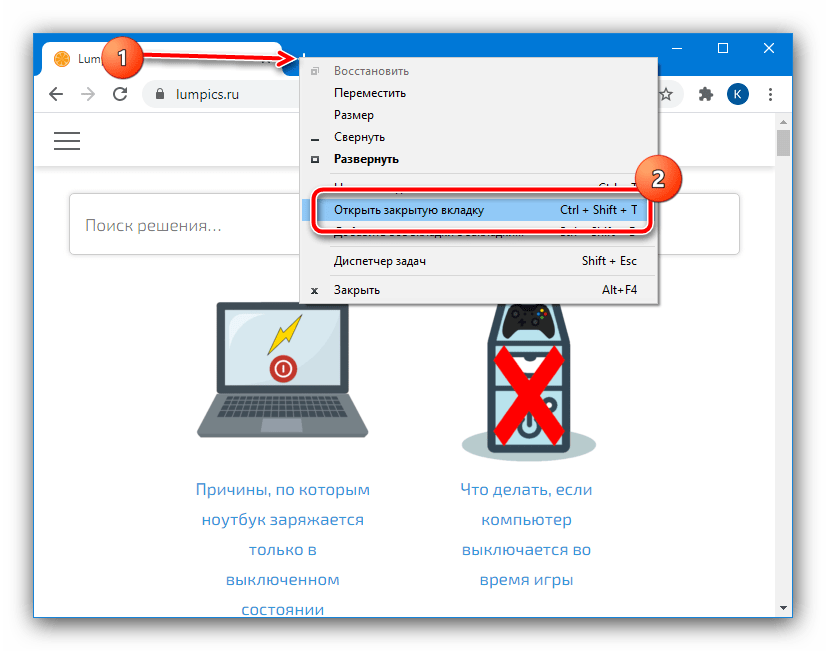
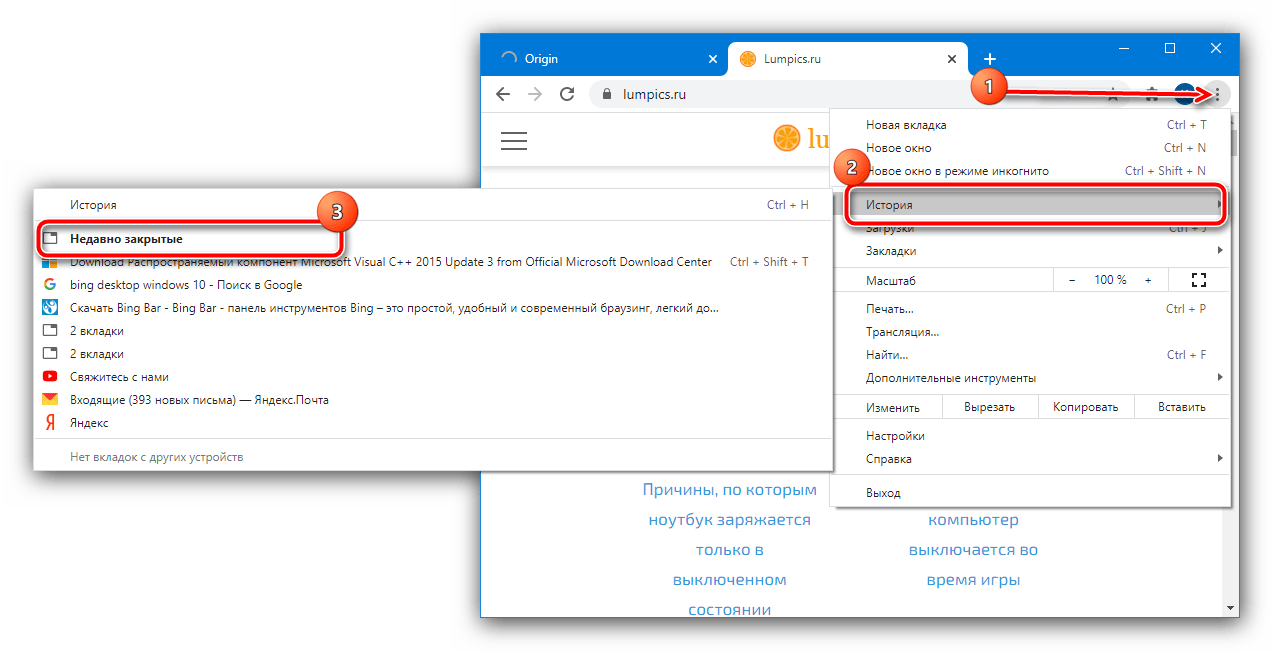
- Чуть более продвинутый вариант заключается в использовании журнала посещений, а именно пунктов меню «История» – «Недавно закрытые». Здесь можно выбрать конкретные ссылки, которые браузер распознал и способен восстановить.
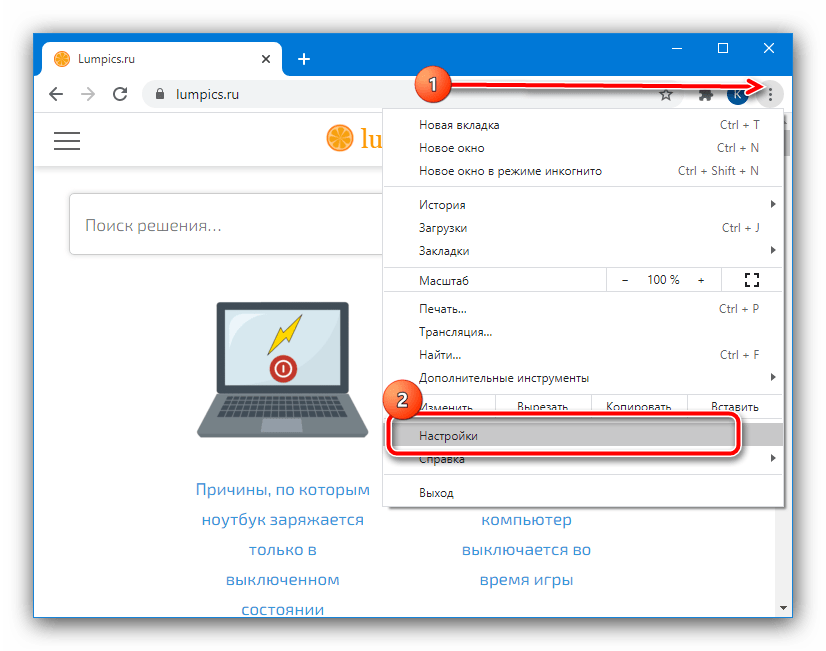
- Последний доступный метод – изменение параметров запуска. Первым делом вызовите «Настройки», щёлкнув по трём точкам и выбрав соответствующий пункт меню.
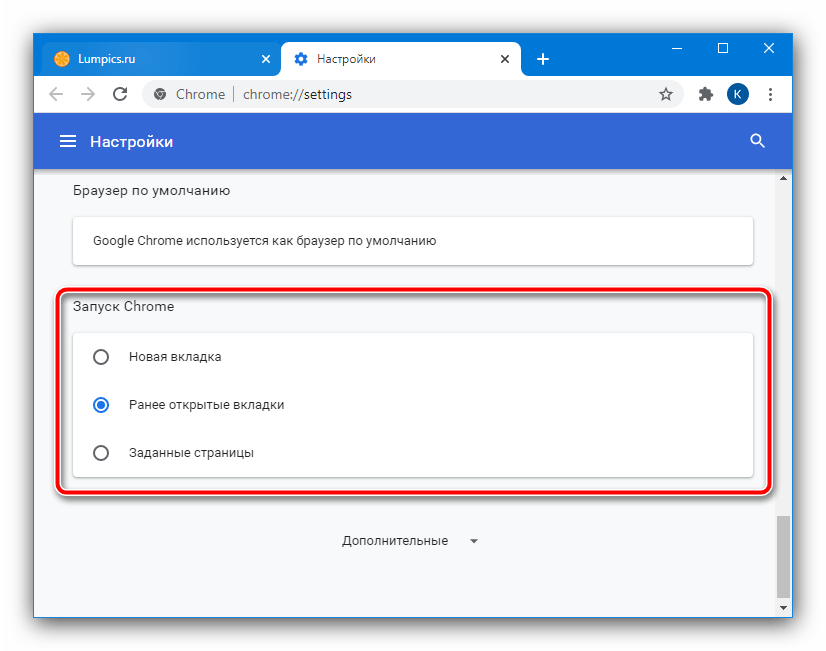
 Прокрутите перечень к блоку «Запуск Chrome» и установите маркер напротив параметра «Ранее закрытые вкладки».
Mozilla Firefox
«Красная панда» от организации Mozilla также славится продвинутыми возможностями, среди которых присутствует и функциональность восстановления ошибочно закрытых вкладок.
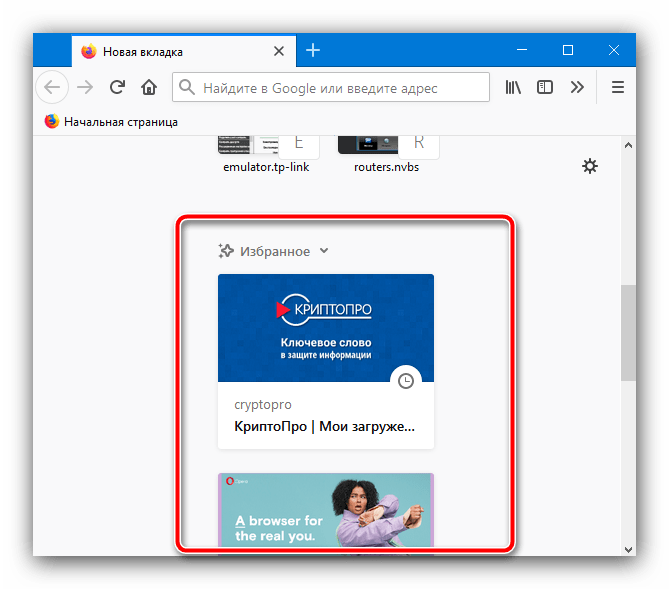
- По умолчанию домашней страницей является стартовое меню, в котором имеется специальный раздел «Избранное».
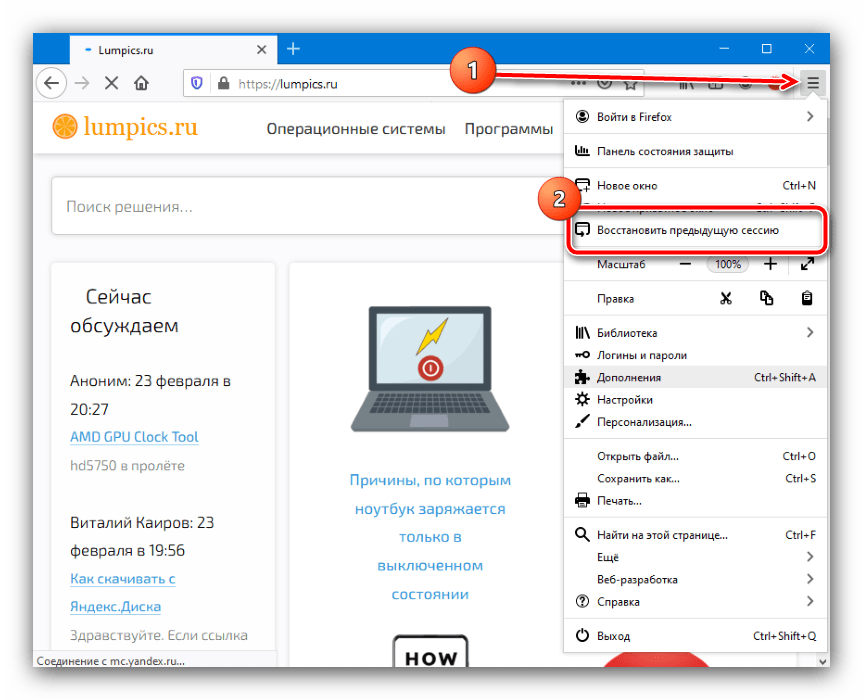
- Второй вариант – использование того же меню настроек, как в случае с Chrome, за эту возможность отвечает пункт «Восстановить предыдущую сессию».
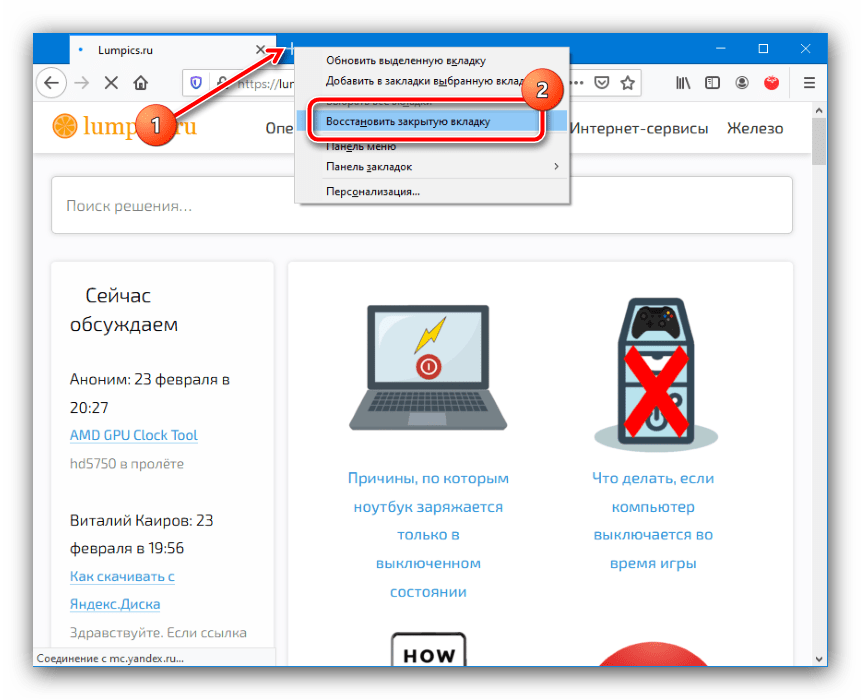
- Сработает и комбинация клавиш Ctrl+Shift+T или контекстное меню новой вкладки.
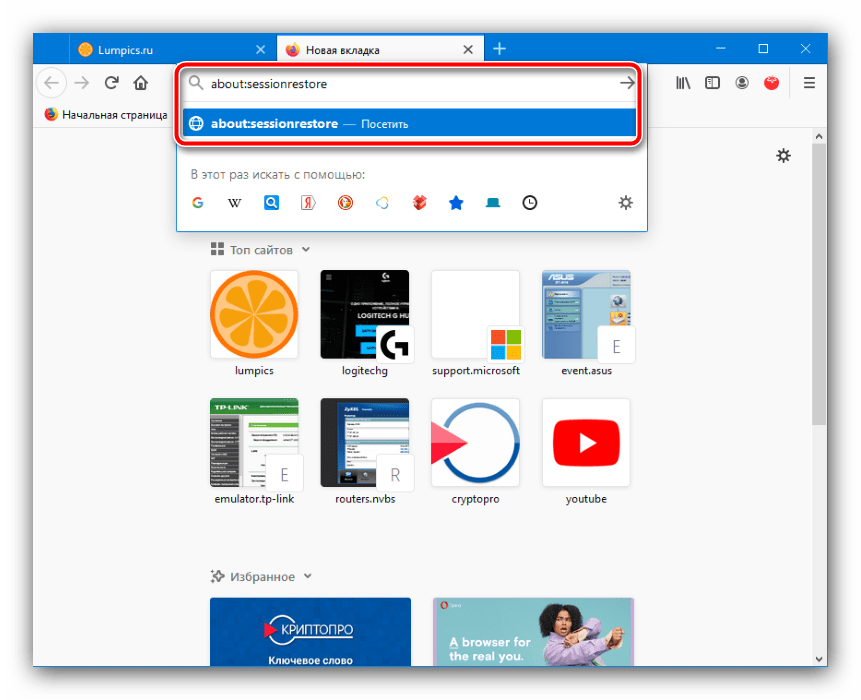
- В случаях аварийного завершения работы браузер предложит автоматически восстановить закрытую сессию, но соответствующую страницу можно вызвать и самостоятельно – для этого достаточно написать в адресной строке команду about:sessionrestore .
 Далее нужно только нажать на кнопку «Восстановить предыдущую сессию».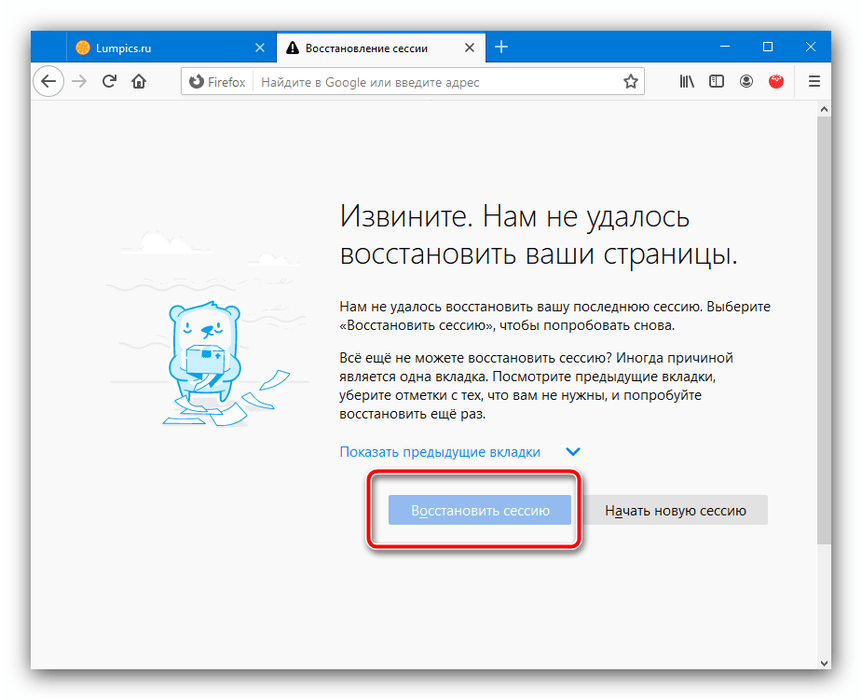
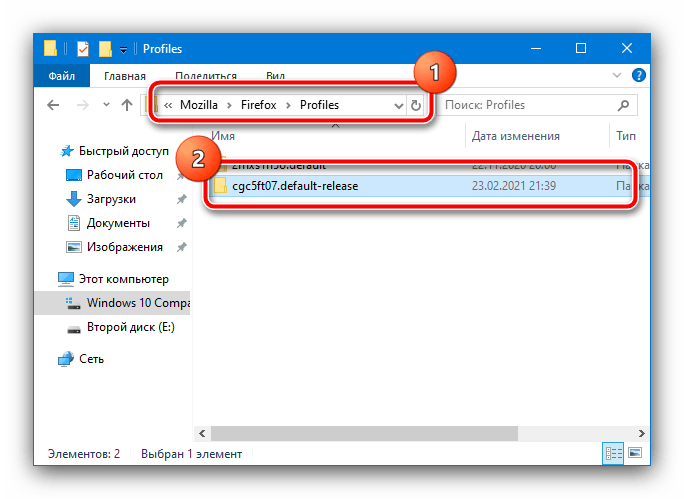
- Также восстановить сессию можно посредством манипуляций с некоторыми файлами. Перейдите по следующему пути: C:\Users\*имя пользователя*\AppData\Roaming\Mozilla\Firefox\Profiles Найдите в папке субдиректорию с названием вида *набор символов*.default-release и перейдите в неё.
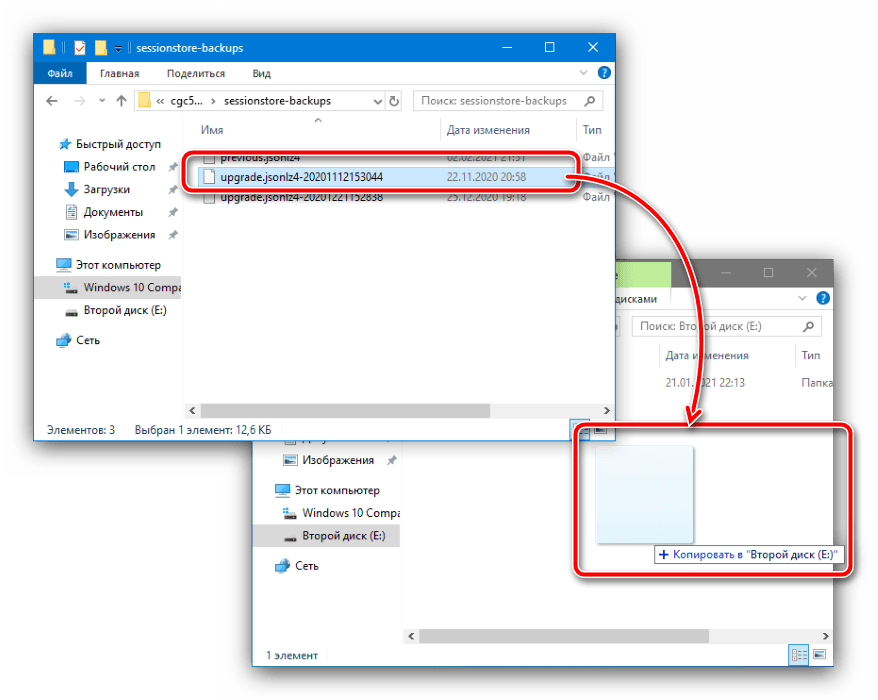
 Откройте папку sessionstore-backups и найдите внутри неё файл upgrade.jconlz4-*набор цифр*, скопируйте его в любое место. Если файлов два, выберите тот, который создан позже.
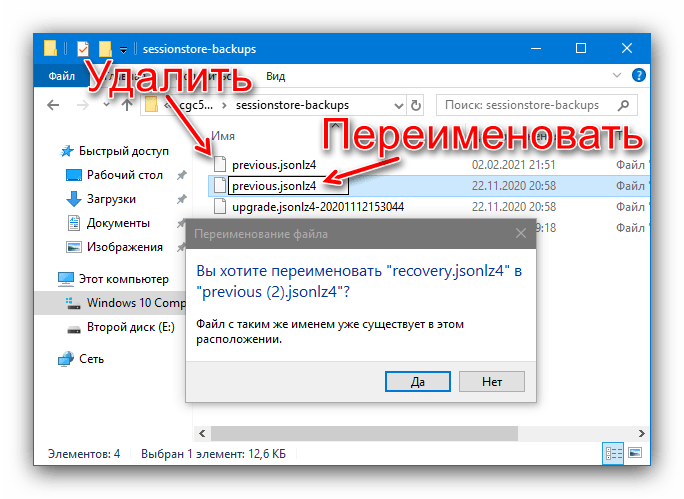
  Переименуйте документ на recovery.jconlz4 , затем вставьте обратно в этот каталог, после чего удалите previous.jconlz4 и назовите этим именем предыдущий файл.
  Повторите действия шага 2.
Opera
В современных версиях Оперы восстановление сессии ничем не отличается от такового для Google Chrome: комбинация клавиш и пункты меню аналогичны вследствие сходства движка, однако всё же имеют некоторые различия, что мы и рассмотрим далее.
- Во-первых, в этом браузере отсутствует контекстное меню новой вкладки, однако комбинация Ctrl+Shit+T по-прежнему доступна.
- Управление журналом посещений реализовано посредством боковой панели: кликните по соответствующему значку.
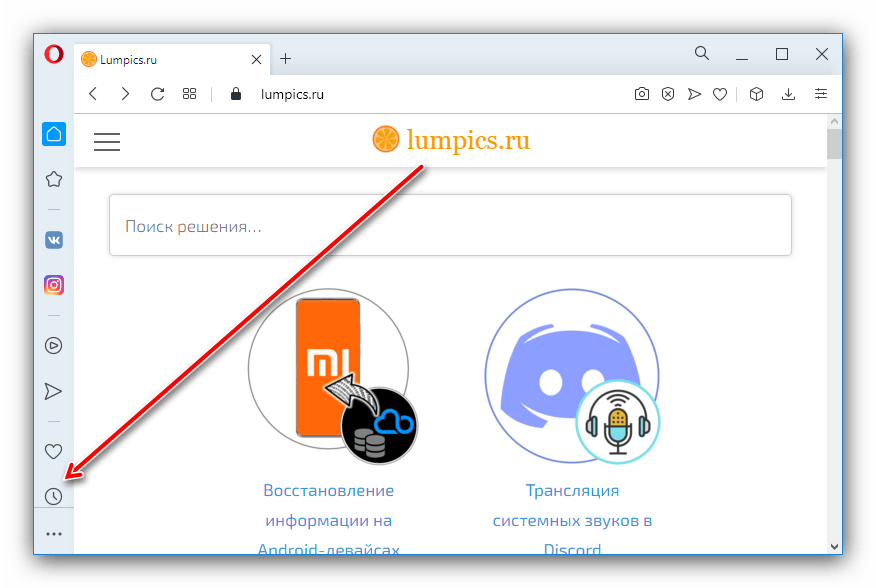 Далее воспользуйтесь разделом «Недавно закрытые» для получения доступа к нужным данным.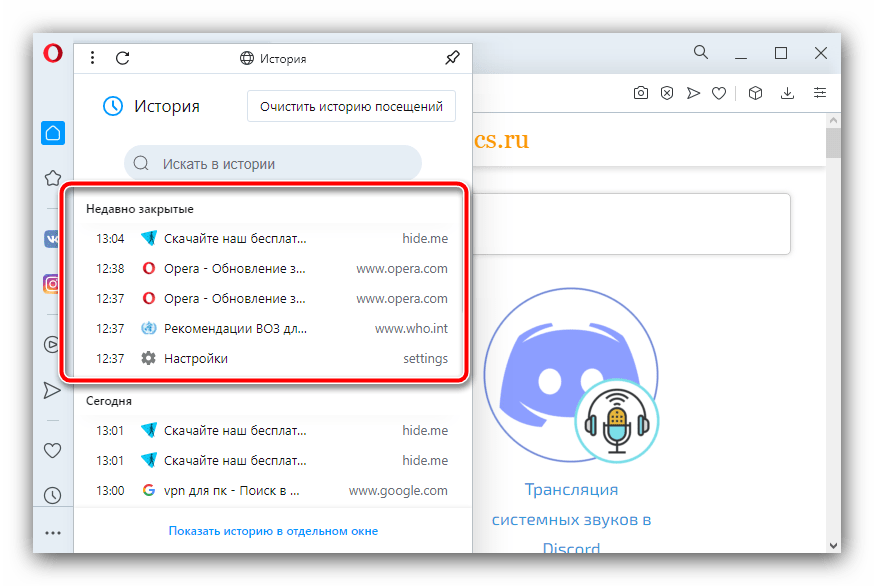
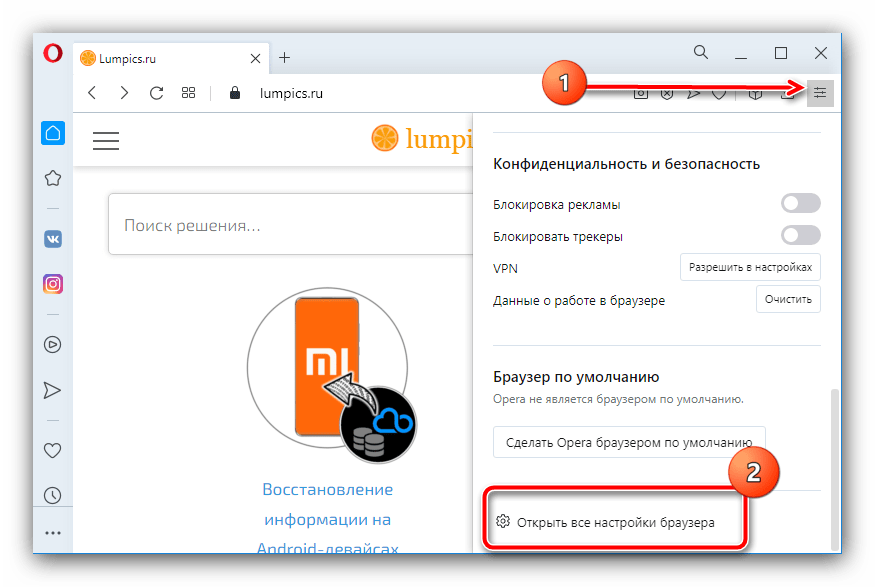
- По умолчанию Опера восстанавливает предыдущую сессию при следующем запуске, так что обычно активировать эту функцию отдельно не требуется. Если же вы случайно её отключили, включить заново помогут настройки. Кликните по значку вызова параметров справа вверху, затем прокрутите перечень в самый низ и выберите пункт «Открыть все настройки браузера».
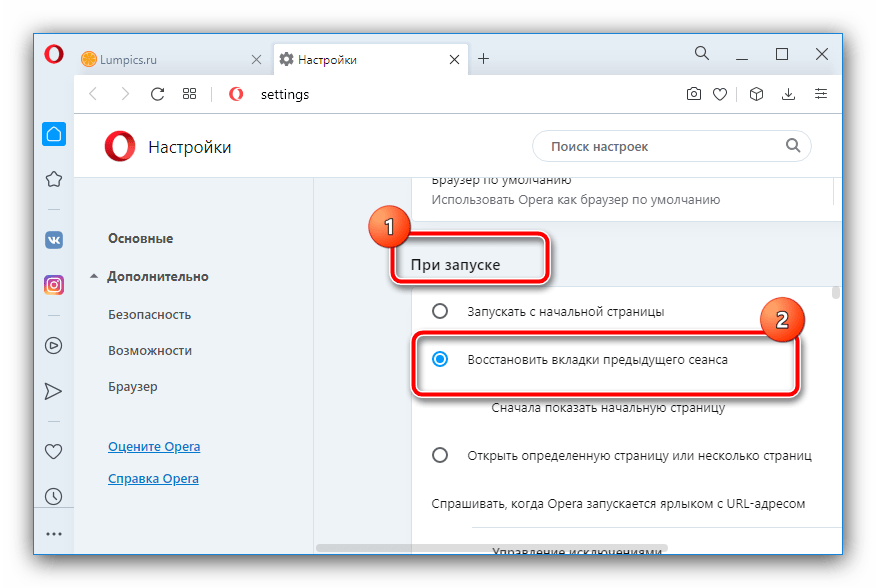
 Пролистайте страницу до блока «При запуске» и установите переключатель в положение «Восстановить вкладки предыдущего сеанса».
Яндекс.Браузер
В популярном решении от компании Яндекс требуемая операция выполняется похоже на Гугл Хром, за исключением метода с параметрами запуска.
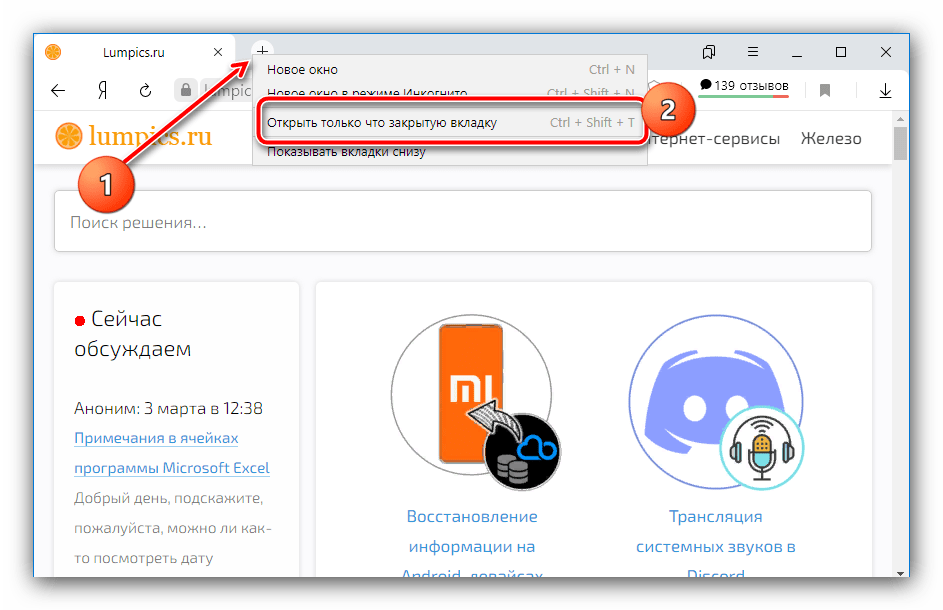
- Меню новой вкладки, равно как и уже не раз упомянутая комбинация клавиш, доступны и в этом решении.
- Так же обстоят дела с журналом посещений, только в приложении от Яндекса немного отличается местоположение элементов, которыми нужно воспользоваться: например, кнопка вызова настроек расположена в верхней панели, тогда как остальные элементы практически идентичны таковым в Хроме.
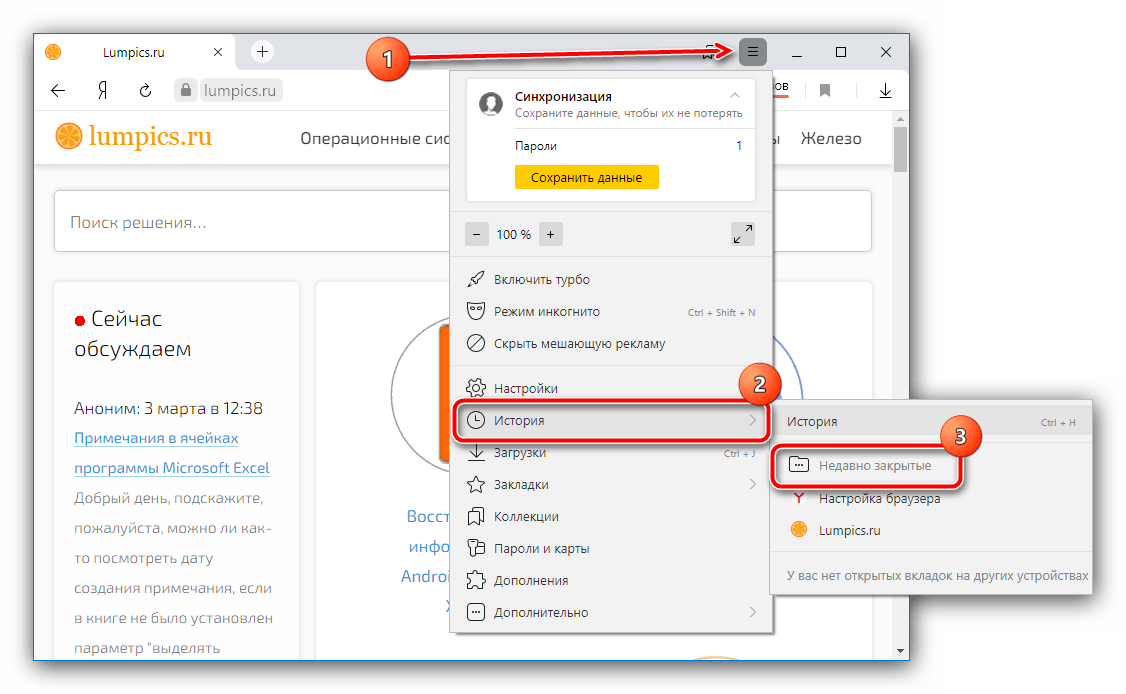
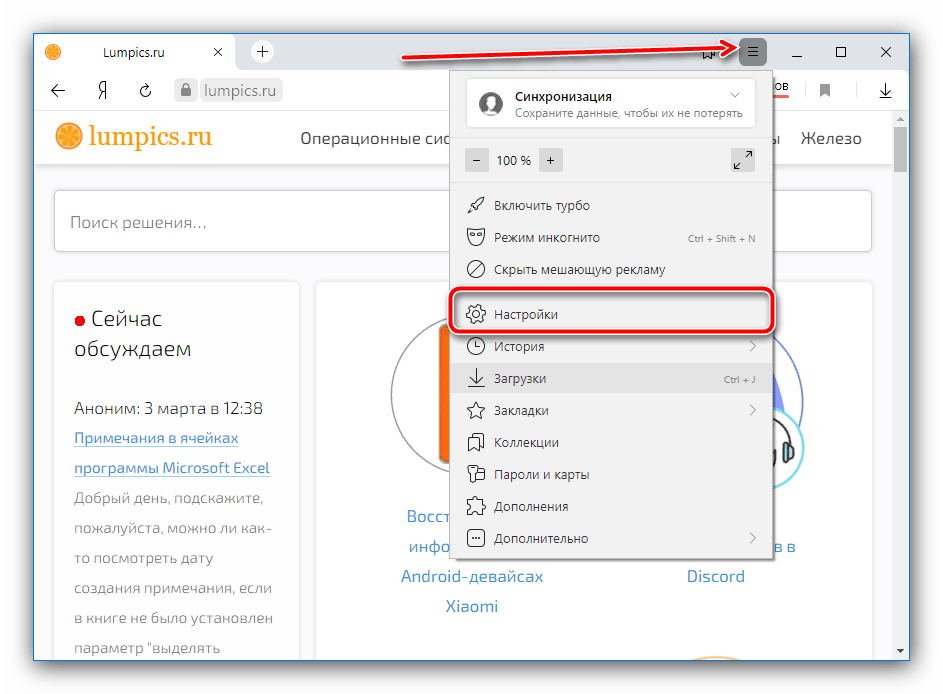
- Как и в случае с Оперой, по умолчанию Яндекс Браузер тоже заново открывает предыдущую сессию, и отдельной настройки для этого не требуется, но в случае необходимости для её задействования откройте меню и пункт «Настройки».
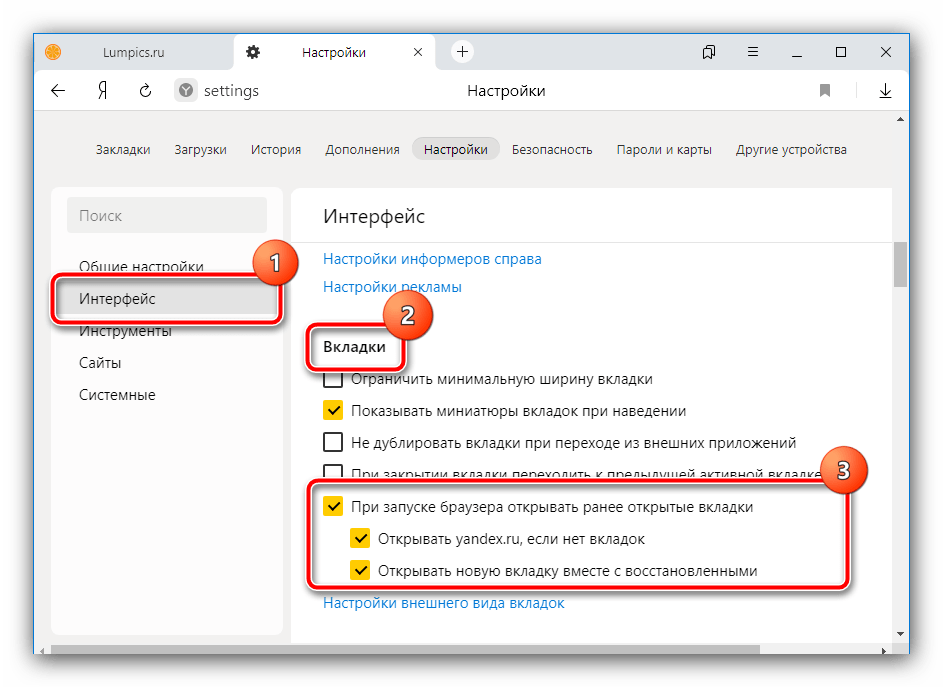
 В параметрах перейдите к разделу «Интерфейс», где найдите блок «Вкладки», на котором отметьте пункт «При запуске браузера открывать ранее открытые вкладки». При желании можете включить и дополнительные опции.
Microsoft Edge
Основной системный браузер новейшей Windows не так давно перевели на движок Chromium, поэтому варианты восстановления всех вкладок в нём также подобны веб-обозревателю от Google.
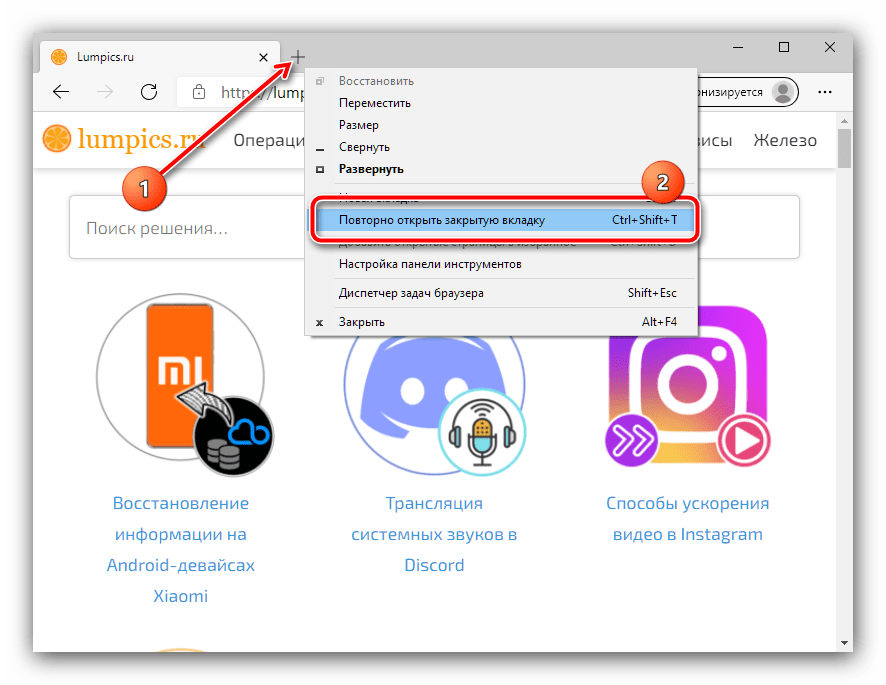
- Клик ПКМ по кнопке добавления новой вкладки откроет знакомое меню, единственное отличие – требуемый пункт называется «Повторно открыть закрытую вкладку». Сочетание клавиш, как видно на скриншоте ниже, не изменилось.
- Список недавно закрытых вызывается через опцию «Журнал» – для его открытия понадобится вызвать главное меню или нажать комбинацию Ctrl+H.
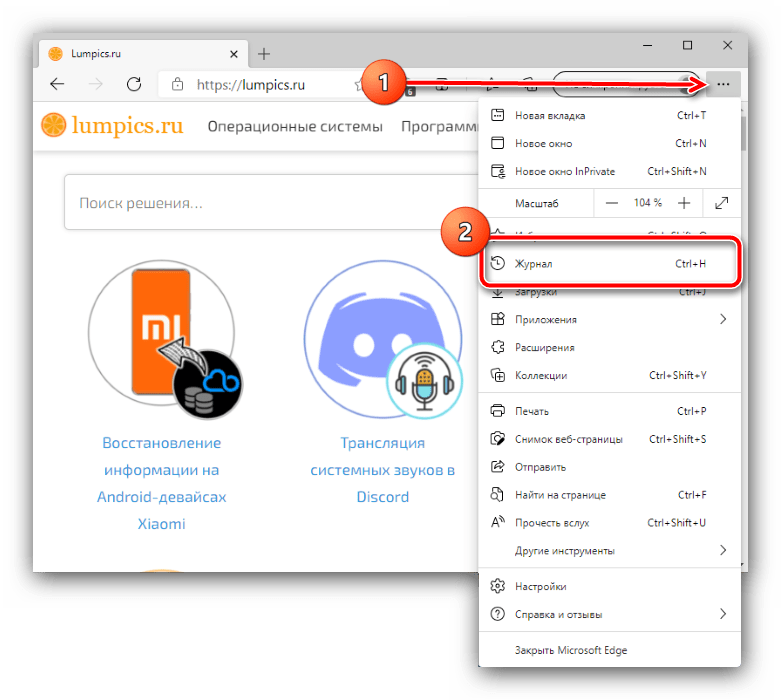 Далее перейдите к блоку «Недавно закрытые» и выберите вкладки, которые хотите восстановить.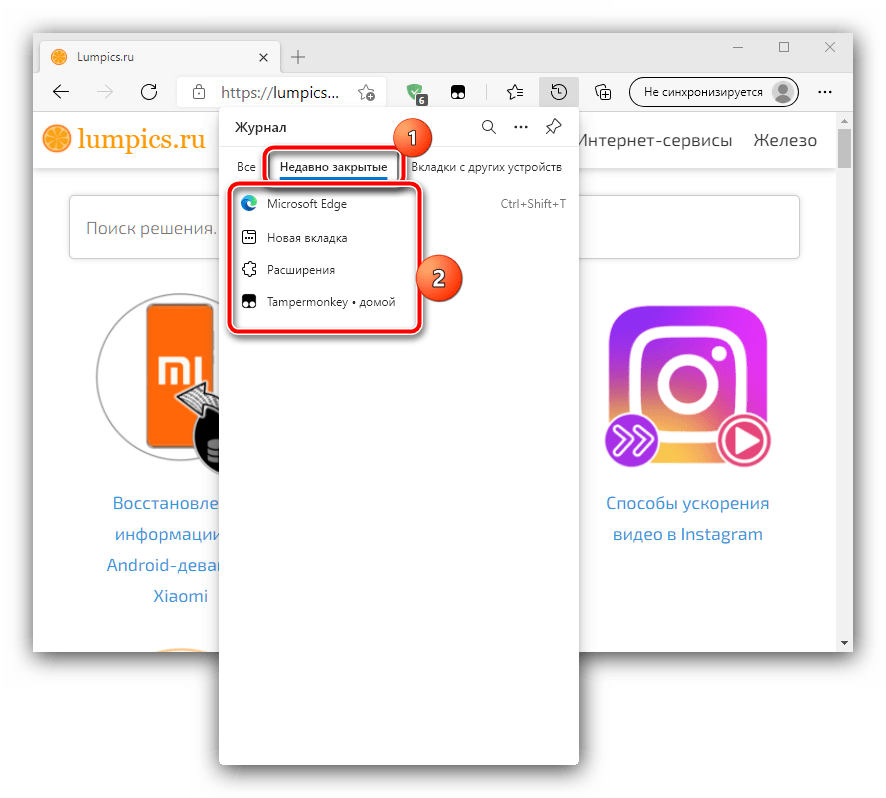
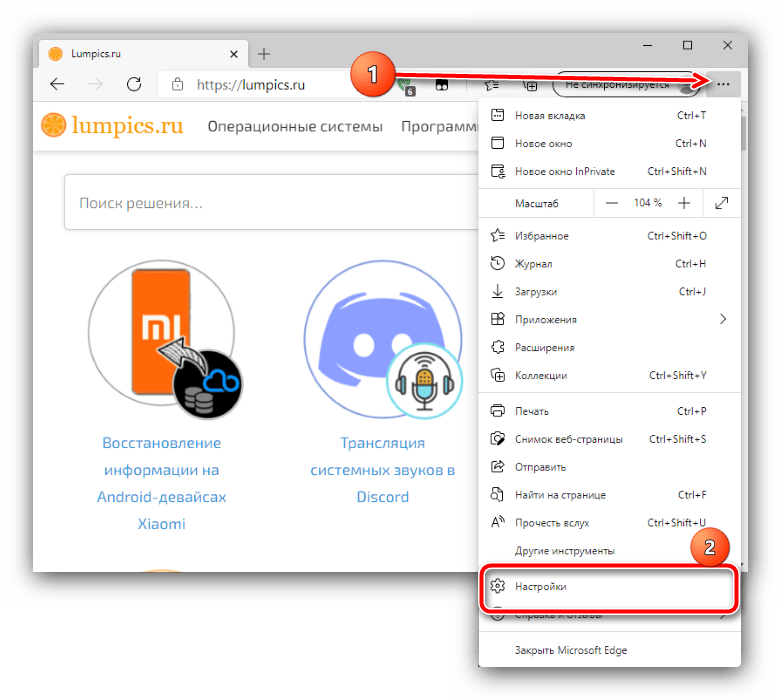
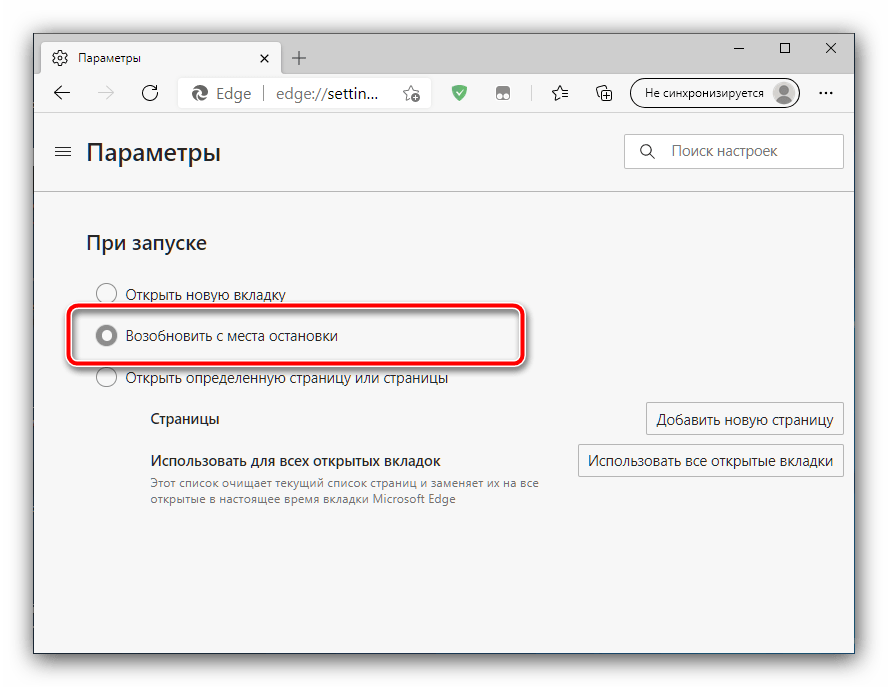
- В Майкрософт Эдж функцию восстановления предыдущей сессии требуется активировать отдельно. Откройте меню и выберите «Настройки».
 В параметрах кликните по трём полоскам и перейдите к пункту «При запуске».
 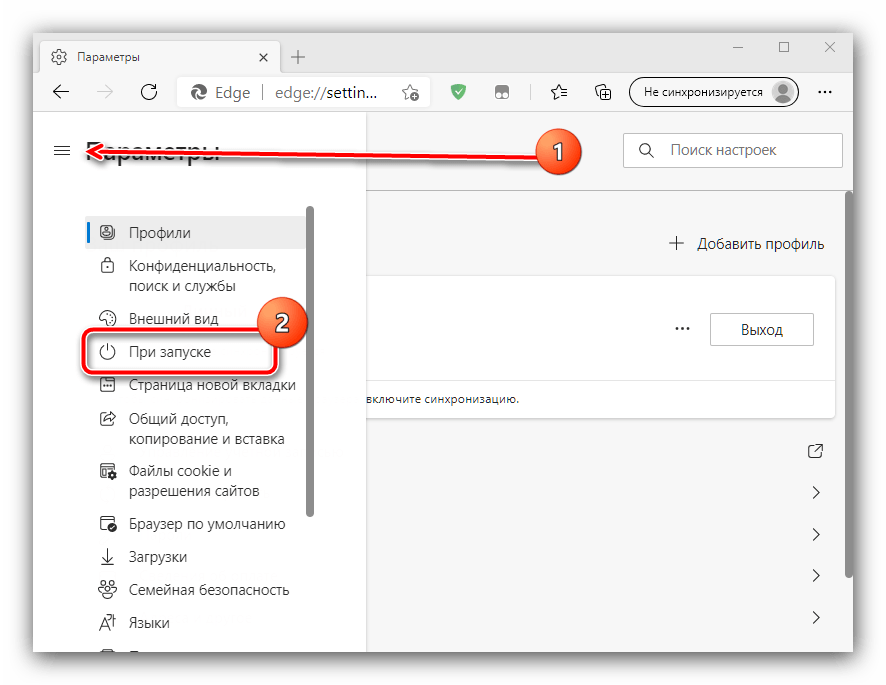 Для открытия предыдущих вкладок установите опцию «Возобновить с места остановки».
Способ 2: Дополнения к браузеру
Расширенные возможности сохранения вкладок реализованы посредством разнообразных плагинов и аддонов. Большинство современных браузеров поддерживают дополнения, поэтому работу с ними покажем на примере Google Chrome и решения SessionBuddy.
- После установки нажмите по кнопке доступа к расширениям в верхней панели браузера и выберите соответствующий компонент.
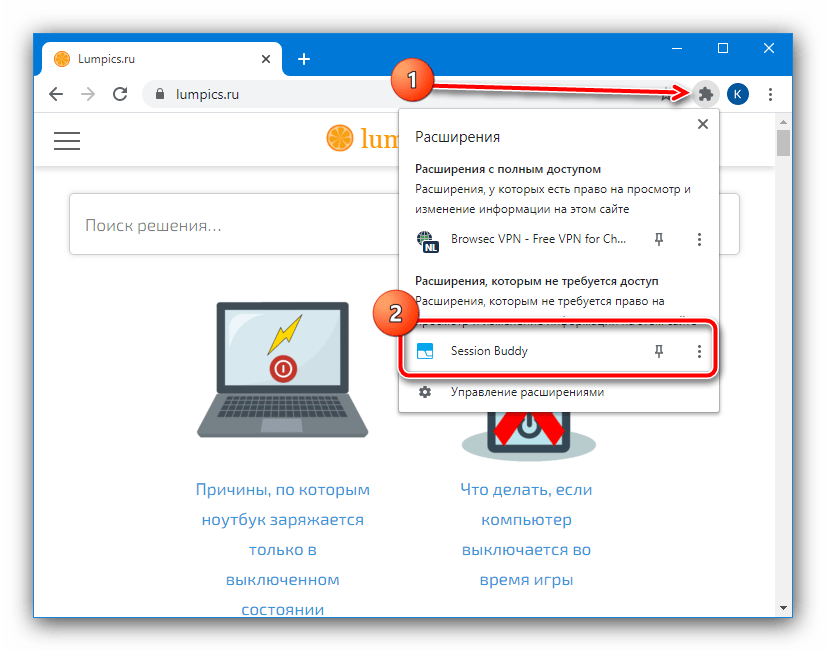
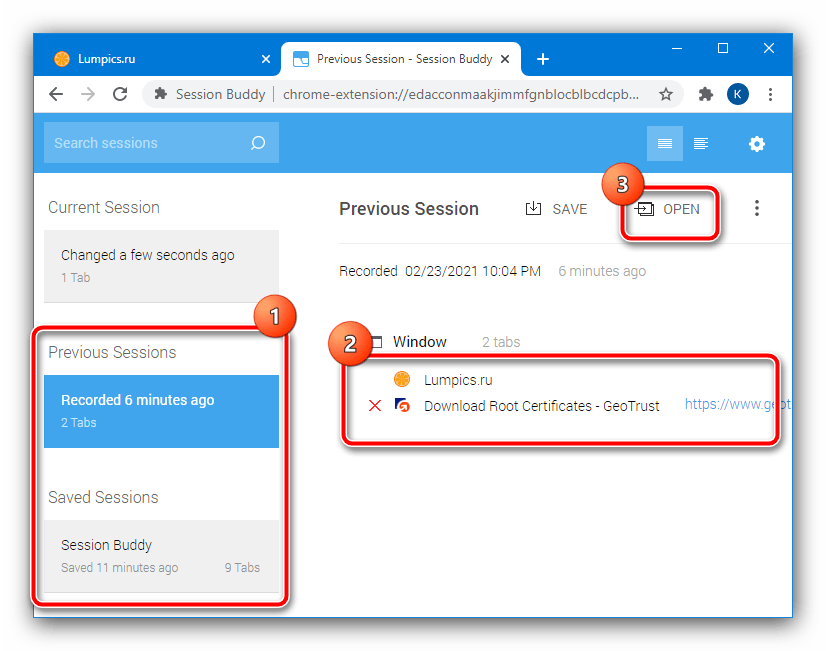
- В левой части окна выберите одну из сохранённых сессий – они расположены в блоке «Saved Sessions» в порядке убывания. Восстановление непосредственно предыдущей выделено отдельно, это раздел под названием «Previous Session».

- Выберите требуемый вами элемент (например, одну из позиций «Previous Session») и кликните по нему – в области справа появятся ссылки на сайты. Отсюда их можно открыть (нажатие ЛКМ на нужную позицию) или удалить (щёлкните по крестику слева от строки). Для перехода на все страницы нажмите на кнопку «Open» вверху.
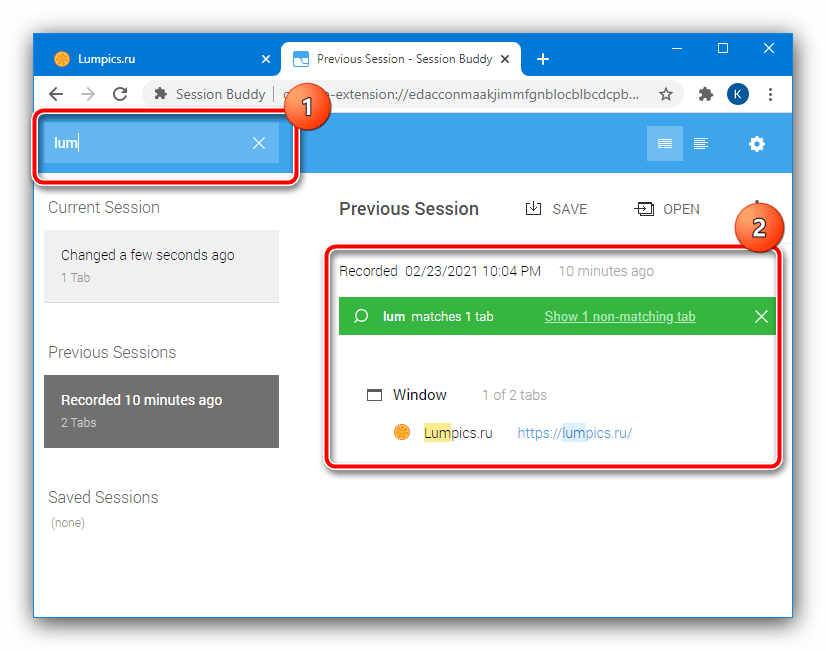
- Из дополнительной функциональности отметим возможность поиска по адресам закрытых вкладок: используйте поисковую строку вверху слева, где введите требуемый запрос.
Аналоги этого дополнения для Хрома или других браузеров работают по схожему принципу, поэтому описанные выше действия можно использовать как универсальную инструкцию.