[ТОР 7 СПОСОБОВ] Как восстановить контакты на Андроиде
Потерять один, несколько или даже все контакты телефонной книги на телефоне достаточно легко. Пользователь мог сам случайно выбрать не ту опцию или задеть кнопку «Удалить» при просмотре информации о контакте, а затем пожалеть о своем решении. Причины могут быть и независящими от владельца Android-устройства, например, исчезновение телефонных номеров после обновления системы или сброса настроек до заводских, после загрузки вредоносного ПО или в результате обычного программного сбоя. Но что бы ни привело к данному исходу, самое важное, это как восстановить контакты на телефоне Android. В нашей статье мы собрали для Вас самые простые и эффективные способы решения данной проблемы.
- Способ 1. Проверка других мест сохранения контактов
- Способ 2. Как восстановить контакты через Гугл
- Способ 3. Как восстановить контакты из резервной копии Google
- Способ 4. Как восстановить удалённые контакты с помощью UltData for Android
- Способ 5. Как восстановить контакты через WhatsApp
- Способ 6. Как восстановить контакты через Telegram
- Способ 7. Как восстановить контакты через Viber
Способ 1. Проверка других мест сохранения контактов
Как восстановить номера телефонов? Прежде чем обращаться к процедуре восстановления телефонных номеров Вашей адресной книги, стоит проверить, не были ли они удалены лишь с одного носителя информации, например, только из памяти устройства, только с карты памяти SD или только с SIM-карты. Зачастую пользователи копируют список имеющихся номеров с SIM-карты на телефон и наоборот, чтобы при смене телефона или симки легко перенести данные о контактах. Чтобы проверить, сохранился ли требуемый номер в другом месте, выполните следующие действия.
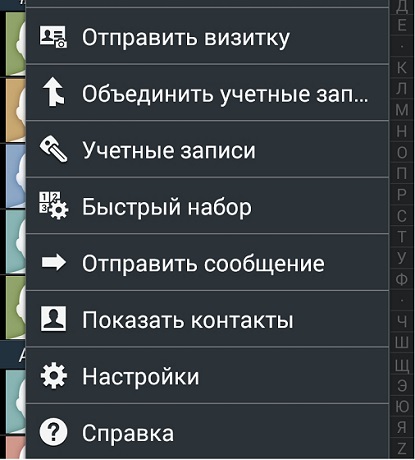
- Шаг 1. Перейдите на Вашем телефоне Android в приложение «Контакты».
- Шаг 2. Вызовите меню и выберите опцию «Показать контакты». Здесь отметьте вариант «Все контакты».
Способ 2. Как восстановить контакты через Гугл
Один из самых эффективных методов восстановить потерянные номера телефонов – использование учётной записи Google. Но обратите внимание: восстановить контакты таким путем можно лишь в том случае, если они были удалены менее месяца назад.
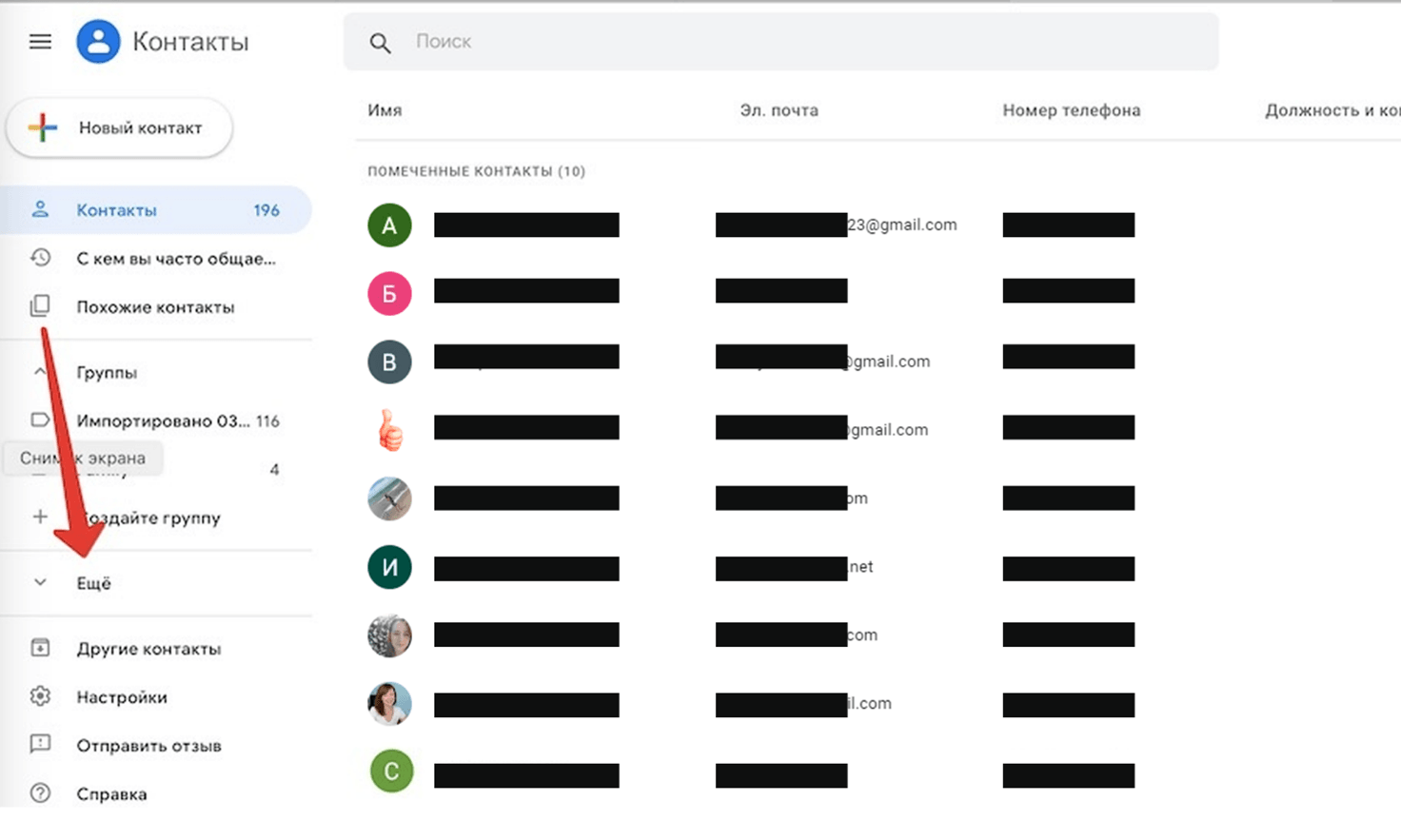
- Откройте сервис «Google Контакты» (https://contacts.google.com).
- Войдите в аккаунт, который используется на вашем смартфоне.
- Нажмите по пункту «Еще», расположенному слева, а далее выберите пункт «Отменить изменения».
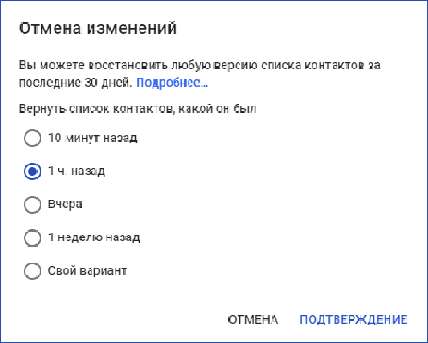
Затем укажите срок, на который нужно «откатить» изменения.
Способ 3. Как восстановить контакты из резервной копии Google
Если в списке всех контактов нужного Вам номера не оказалось, придется пробовать различные способы его восстановления. Одним из простых вариантов является использование Вашего аккаунта Google. Если Вы ранее синхронизировали Ваши данные с учетной записью Google, то все контакты будут сохранены на сервере. Обращаем Ваше внимание, что данный способ сработает только в случае, если функция синхронизации данных была активирована у Вас постоянно. Итак, чтобы синхронизировать контакты, имеющиеся в Вашей учетной записи Google с Вашим устройством, следуйте прилагаемой инструкции.
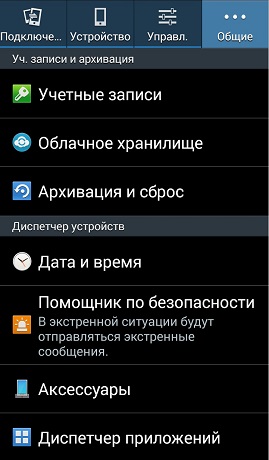
- Шаг 1. На Вашем телефоне Android откройте приложение «Настройки».
- Шаг 2. В разделе «Общие» выберите меню «Учетные записи». Здесь Вы увидите перечень всех сохраненных на устройстве аккаунтов. Выберите самую первую опцию – «Google».
Способ 4. Как восстановить удалённые контакты с помощью UltData for Android
Чтобы быстро восстановить любой тип данных, включая контакты, на телефоне с ОС Android, Вы можете обратиться к специализированной программе Tenorshare UltData for Android. Программа разработана специально для подобных случаев и позволяет вернуть потерянные файлы максимально просто и результативно. Если Вы хотите предварительно узнать больше о программе, предлагаем Вам прочесть небольшую информацию о ней ниже. Кроме того, Вы можете узнать о ней подробнее на официальном сайте разработчика, где Вы также можете найти многочисленные отзывы потребителей, подробное руководство пользователя и бесплатную версию программы для ознакомления с ее интерфейсом и функционалом. Итак, чтобы использовать программу UltData for Android для восстановления удаленных контактов, выполните несколько простых шагов.
-
Шаг 1 Загрузите и установите программу на Ваш ПК. Откройте программу на Вашем компьютере, щелкнув по ее значку на Вашем Рабочем столе, а затем подключите Ваш телефон с ОС Android к компьютеру с помощью USB-кабеля.

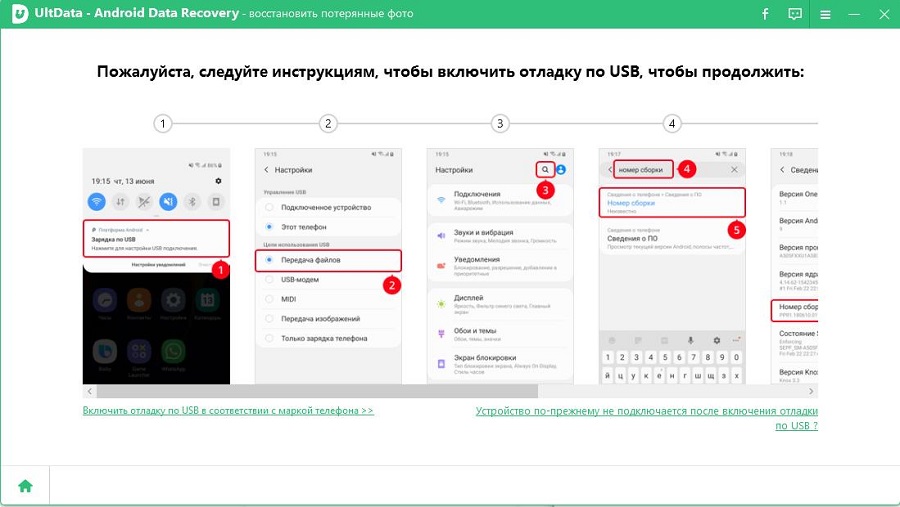
Шаг 2 На самом телефоне перейдите в приложение «Настройки», откройте раздел «Об устройстве» и найдите пункт «Номер сборки». Вам нужно будет перейти в режим разработчика, для чего 7 раз нажмите на данный пункт, после этого на экране должно появиться сообщение о переходе в режим разработчика. Затем вернитесь в «Настройки» и выберите раздел «Параметры разработчика». Здесь активируйте опцию отладки по USB. На экране телефона появится запрос, где Вам необходимо нажать «ОК».
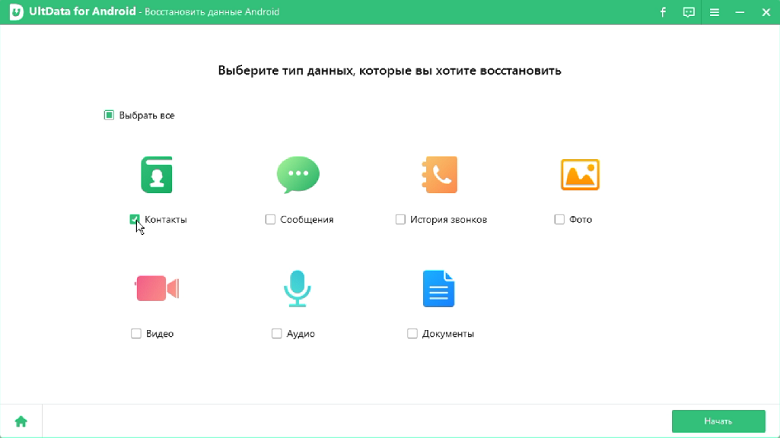
Шаг 3 Вернитесь к экрану компьютера и в окне программы выберите тип файлов, которые Вы хотите восстановить: «Контакты». Затем нажмите на кнопку «Далее». После завершения сканирования Вы увидите все файлы, существующие и удаленные (выделены красным цветом), распределенные по различным категориям. Вы можете выбрать опцию «Показать только удаленные файлы». Кроме того, на данном этапе Вам будет доступен предварительный просмотр файлов.
Способ 5. Как восстановить контакты через WhatsApp
В наше время практически у каждого пользователя смартфона установлено приложение Whatsapp. Поэтому Вы можете использовать его, чтобы найти пропавший с Вашего устройства номер телефона. Если владелец искомого номера также использует данное приложение, Вы можете найти его с помощью сохраненного чата, а затем вновь добавить информацию о нем в Вашу телефонную книгу. Чтобы выполнить эти несложные действия, следуйте прилагаемой инструкции.
- Шаг 1. На Вашем телефоне Android откройте приложение «Whatsapp».
- Шаг 2. В списке чатов найдите переписку с владельцем искомого номера телефона. Вы можете ориентироваться на содержание чата, а также на аватарку контакта.
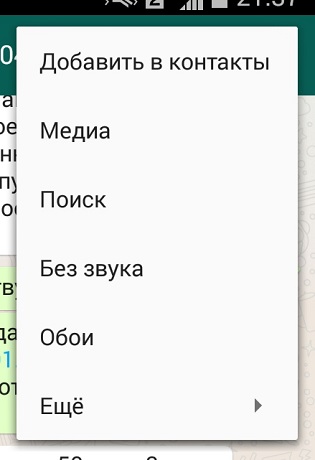
- Шаг 3. Откройте нужный чат и в правом верхнем углу разверните список доступных опций (нажав на три вертикально расположенных точки). Выберите опцию «Добавить в контакты».
Способ 6. Как восстановить контакты через Telegram
Как восстановить удалённые контакты? Ещё один способ — вам тоже можно восстановить удаленный номер телефона в мессенджере Telegram:
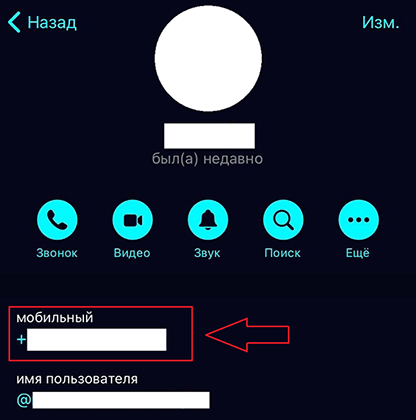
- Перейдите в раздел «Контакты» в телеграме.
- Тут кликните по имени нужного вам человека. После этого откроется дополнительная информация – в том числе и номер мобильного телефона. И вы сохраните эти номера.
Способ 7. Как восстановить контакты через Viber
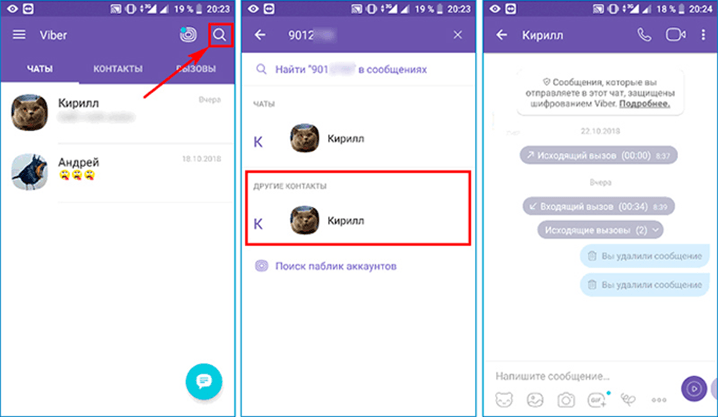
Если до удаления одного или нескольких контактов вы пользовались мессенджером Viber, вам также подойдет этот способ. Чтобы узнать номер абонента в Viber, тоже нужно перейти к информации о контакте. Для этого выберите нужного собеседника из списка в меню «Вызовы» или «Чаты». Потом нажмите на аватарку юзера и вы увидите номер телефона.
Заключение
Итак, в данной статье мы представили 7 самых легких способа, как восстановить контакты на Андроиде. Вы можете выбрать наиболее подходящий способ для Вашей конкретной ситуации в зависимости от того, была ли у Вас включена функция синхронизации с аккаунтом Google или пользуетесь ли Вы приложением WhatsApp. Кроме того, вы можете также восстановить удаленные фото или другие данные андроида с помощью UltData for Android.
Лучшая программа для восстановления WhatsApp на Android без рута
- Восстановить удаленные сообщения WhatsApp на Samsung, Huawei, Xiaomi, OPPO без рута
- Восстановить фотографии, контакты, сообщения, видео и все, что вы потеряли
- Предварительный просмотр отдельного файла перед восстановлением данных
- Поддержка большинства телефонов и планшетов Android
Обновление 2022-04-20 / Обновление для Android восстановление данных
Как восстановить удаленные контакты с телефона Samsung 6 способами
Контакты Samsung — это спасательный круг для многих пользователей Samsung, поскольку они используют сохраненную контактную информацию для совершения телефонных звонков, отправки текстовых сообщений и электронных писем своим друзьям и семье. Поскольку в настоящее время контактам придается большое значение, мы не можем позволить себе потерять их. Но что делать, если вы случайно удалили или потеряли свои контакты? Хотя это может быть неприятно, всегда есть способы восстановить удаленные контакты на телефоне Samsung. В зависимости от того, создаете ли вы резервные копии или нет, точные сведения о том, как восстановить контакты на Самсунге, различаются. Здесь мы покажем вам, как восстановить удаленные контакты с телефона Samsung 6 простыми способами.
- Метод 1: Как восстановить контакты в телефоне Samsung из корзины (для Android 10 и 11)
- Метод 2: Как восстановить контакты в телефоне Samsung из Samsung Аккаунт
- Метод 3: Как восстановить контакты в телефоне Samsung из Google Аккаунт
- Метод 4: Как восстановить номера телефонов на Самсунге из Сим-карты
- Метод 5: Как восстановить удаленные контакты в телефоне Samsung без резевной копии hot
- Метод 6: Как восстановить контакты на телефоне Самсунг через Smart Switch
Метод 1: Как восстановить контакты в телефоне Samsung из корзины (для Android 10 и 11)
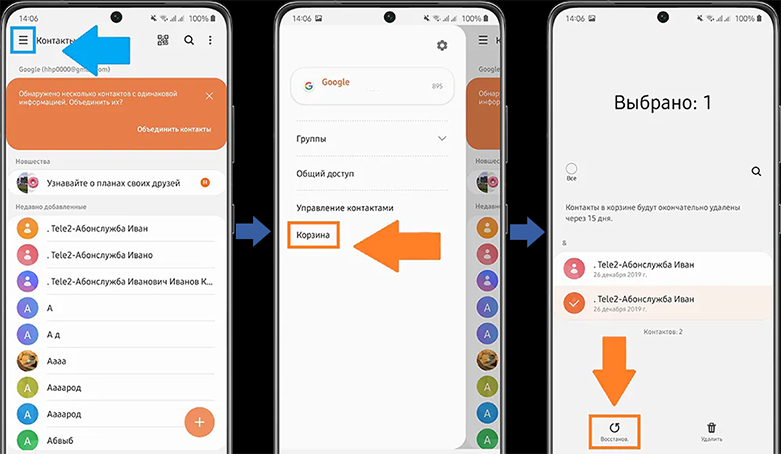
Если на вашем мобильном телефоне Samsung установлена система Android 10,11, то это простой способ для вас, потому что удаленные контакты будут временно храниться в корзине. Срок хранения удаленных контактов в корзине – 15 дней для Android 10 и 30 дней для Android 11.
-
Через главное меню откройте приложение «Контакты», нажмите на три полоски.
Метод 2: Как восстановить контакты в телефоне Samsung из Samsung Аккаунт
Вы ранее включали резервное копирование в своей учетной записи Samsung до того, как потеряли свои контакты? Если да, то вы можете восстановить свои контакты обратно на свой телефон через Samsung Cloud.
Но нужно обратить внимание, что это восстановит только те контакты, которые были сохранены во время последнего резервного копирования. Если вы добавляли/редактировали контакты в автономном режиме, эти контакты не будут восстановлены. Вот как восстановить контакты в Самсунге из облака Samsung.
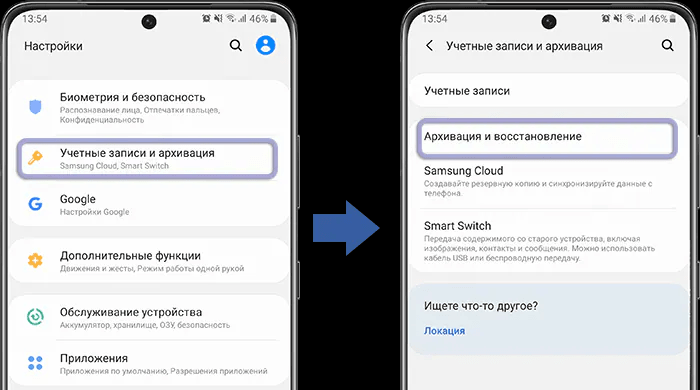
- Откройте приложение «Настройки» на своем телефоне.
- Нажмите на свое имя вверху.
- Выберите «Samsung Cloud» > «Учетная запись и архивация» > «Архивация и восстановление»(На Android 11 данный пункт отсутствует).
- Далее нажите «Восстановление данных». Выберите последнюю резервную копию из списка.
- Установите флажок «Контакты» и нажмите «Восстановить».
Метод 3: Как восстановить контакты в телефоне Samsung из Google Аккаунт
Еще один простой способ восстановить контакты на телефоне Samsung — использовать сервисы Google. Если у вас ранее есть резервные копии контактов в аккаунте Google, резервные копии контактов можно найти в Google Контактах.
Вот как восстановить удаленные контакты из аккаунта Google на Самсунге.
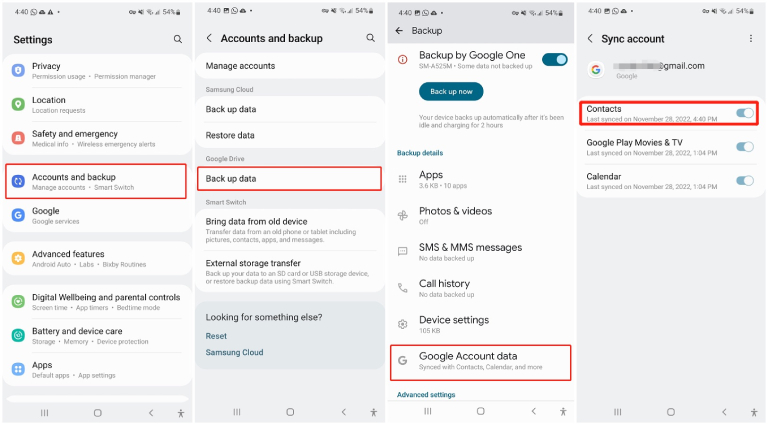
-
Во-первых, перейдите в «Настройки»> «Учетные записи и резервное копирование»> «Резервное копирование данных» на вкладке «Диск Google», нажмите «Данные учетной записи Google», чтобы убедиться, что ваши контакты недавно были скопированы.

Кроме того, вы можете восстановить контакты из учетной записи Google в Samsung с помощью сброса настроек. После выполнения сброса заводских данных вы сможете восстановить свои контакты (вместе с другими резервными данными) на недавно сброшенном устройстве Samsung во время процесса первоначальной настройки.
Примечание: Вы рискуете потерять все настроенные настройки устройства и ранее установленные приложения во время процесса сброса заводских настроек. Если вас это устраивает, вот как на самсунге восстановить удаленные контакты из резервных копий Google.
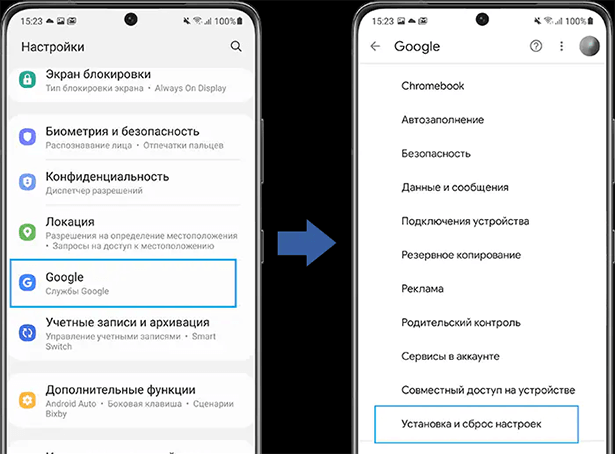
- Выберите «Настройки» > «Google» > «Установка и сброс настроек».
- Выберите Сброс заводских данных.
Метод 4: Как восстановить номера телефонов на Самсунге из Сим-карты
Сейчас многие пользователи практически не хранят контакты мобильного телефона на SIM-карте, потому что это неудобно. Но если вы сохранялись сохраняет телефонные номера на SIM-карту, и у вас пропали они, то можно попробовать этот метод. Вот как восстановить удаленный номер телефона на Самсунге из Сим-карты:
- Откройте «Контакты» на Samsung и нажмите на «три точки», расположенные в правом верхнем углу, чтобы открыть настройки.
- Кликните «Импорт/экспорт». Далее нажмите на «Импортировать с SIM».
- Выбранные номера сохранятся на мобильное устройство.
Метод 5: Как восстановить удаленные контакты в телефоне Samsung без резевной копии hot
Если вы никогда не создавали резервные копии своих контактов, а также случайно удаляли их, вам может быть интересно, как восстановить удаленные контакты из памяти телефона Samsung. Что ж, у нас есть решение — и оно называется Tenorshare Ultdata for Android, надежный инструмент для восстановления данных Android.
С помощью UltData for Android вы можете легко восстановить различные виды удаленных или потерянных данных с вашего телефона, например фото, видео, текстовые сообщения и, конечно же, контакты. Самое приятное то, что вам даже не нужно полусть право-root на своем устройстве Samsung, прежде чем использовать этот инструмент. Давайте посмотрим, как восстановить удалённые контакты на Самсунге без резервного копирования с помощью UltData for Android.
-
Прежде всего, установите UltData for Android на свой ПК с Windows или Mac. После этого запустите его и нажмите «Восстановить данные Android» на главном экране.


Подключите устройство Samsung к ПК и следуйте инструкциям, чтобы включить отладку по USB на телефоне.

Когда отладка по USB включена, выберите тип файла и отсканируйте ваш Samsung.
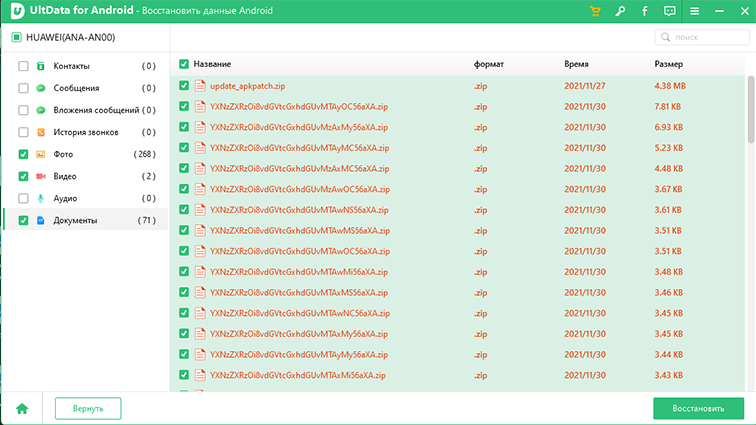
После завершения все контакты будут отображаться в виде списка. Вы можете просмотреть и выбрать тот, который вы хотите восстановить. Выбрав нужные контакты, нажмите зеленую кнопку «Восстановить».
Вот и все о том, как восстановить удаленные номера на Самсунге без бэкапа.
Метод 6: Как восстановить контакты на телефоне Самсунг через Smart Switch
И последнее, но не менее важное: вы можете восстановить свои контакты из Smart Switch, если вы ранее сделали резервную копию своих контактов на компьютере. Обратите внимание, что этот метод будет работать только в том случае, если вы ранее установили Smart Switch на свой компьютер и сделали резервную копию своих данных.
Вот как восстановить удаленные контакты в Самсунге с помощью Smart Switch.
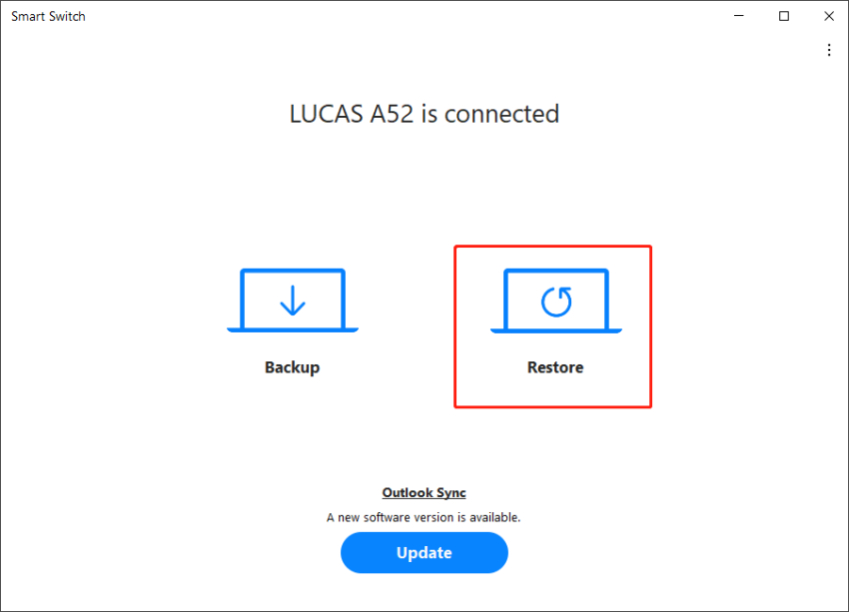
- Откройте Smart Switch на своем компьютере и подключите смартфон к компьютеру с помощью USB-кабеля.
- На компьютере выберите «Восстановить».
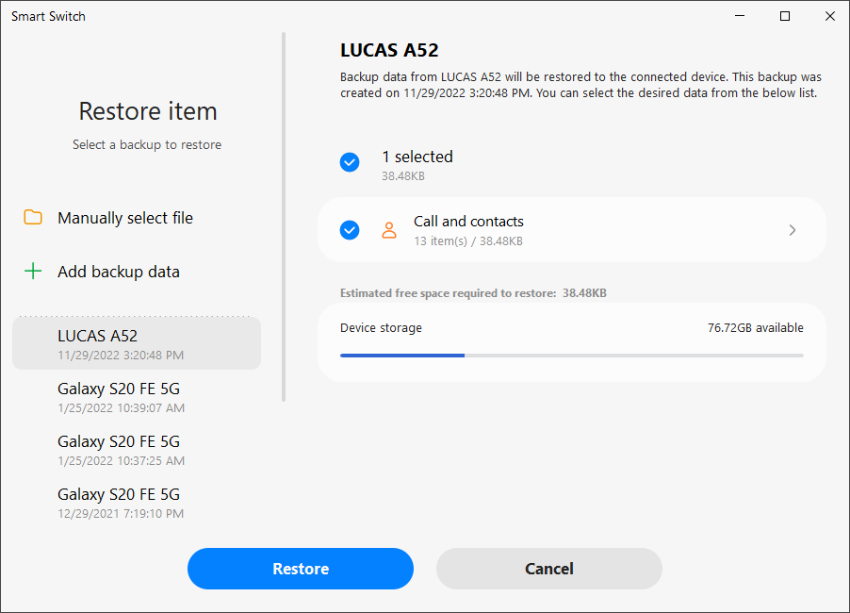
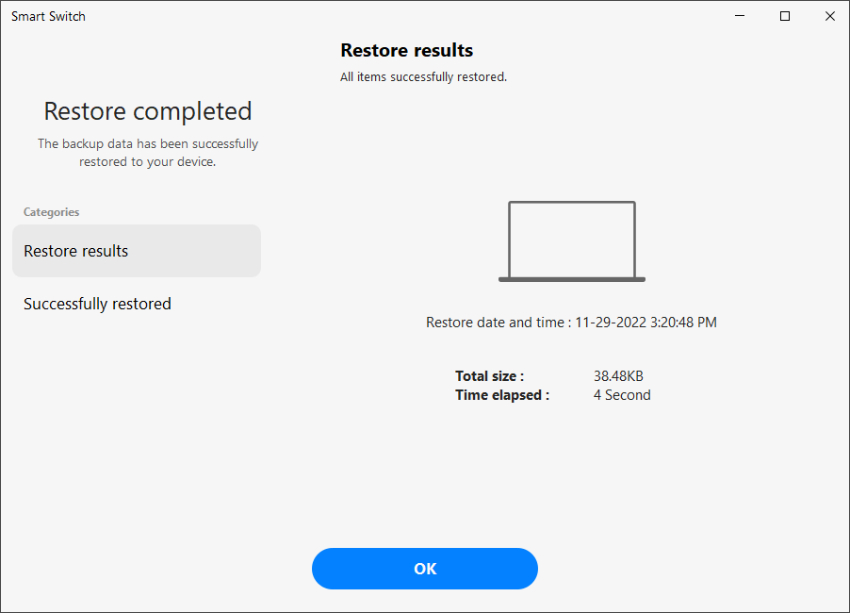
Затем Smart Switch автоматически найдет резервную копию контактов на компьютере. Если нет, щелкните Выбрать файл вручную, чтобы импортировать резервную копию контактов, сохраненную на вашем компьютере.
Заключение
Восстановление ваших данных, таких как контакты, фотографии, видео, документы, сообщения и т. д., может оказаться сложной задачей, если вы не знаете правильных шагов. Вот почему рекомендуется всегда следовать управляемым методам, пытаясь это сделать. Прочитав этот пост, вы теперь знаете, как восстановить контакты в телефоне Samsung несколькими рабочими методами.
Если вы не хотите вникать в проблемы резервного копирования и восстановления, мы рекомендуем использовать Tenorshare Ultdata for Android. С помощью UltData for Android вы можете легко восстановить контакты, которые были сохранены локально в памяти вашего устройства. Неважно, были ли они сохранены в облаке или нет; Вы можете восстановить их в любом случае. Попробуйте прямо сейчас!
Как восстановить удаленные контакты на Samsung Galaxy
Если удаленный контакт был сохранен на SIM-карте – восстановить его не удастся.
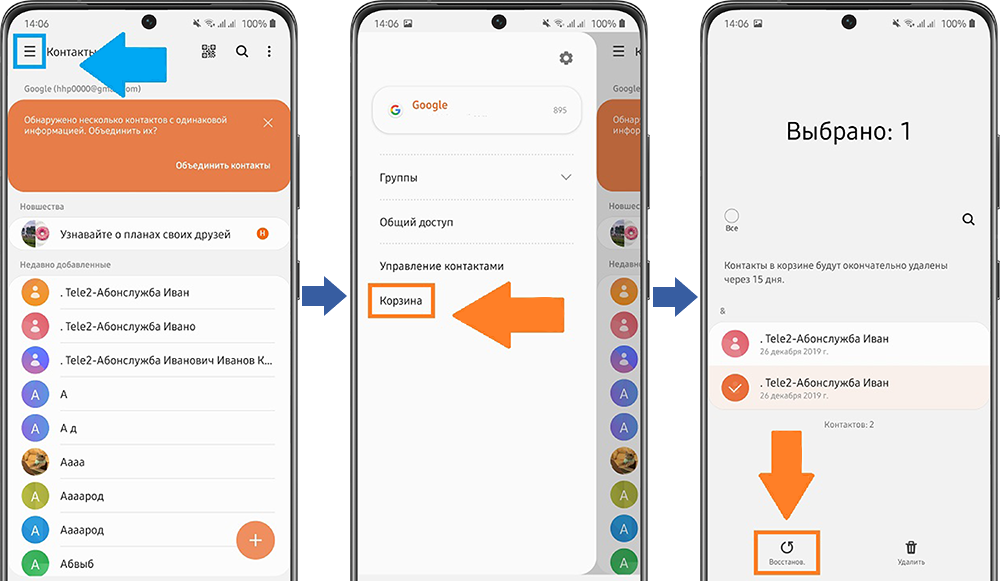
Как восстановить контакты из корзины (актуально для Android 10 и 11)
Контакты, удаляемые из памяти телефона на базе Android 10 и 11, временно помещаются в корзину.
Срок хранения удаленных контактов в корзине – 15 дней для Android 10 и 30 дней для Android 11.
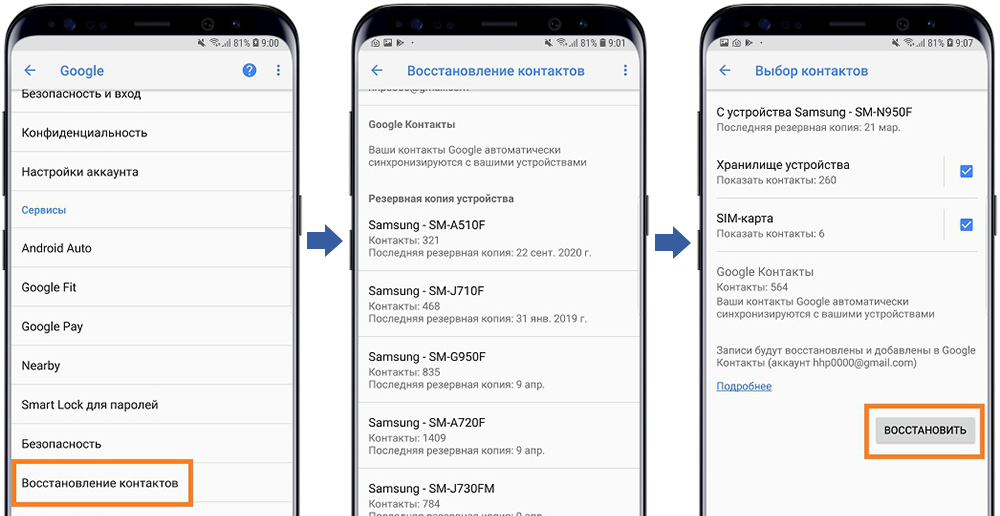
Как восстановить контакты из резервной копии Google
Если Вы создавали резервную копию Ваших контактов в Google, Вы можете восстановить контакты оттуда.
О том, как создать резервную копию контактов в Google, читайте в следующей статье:
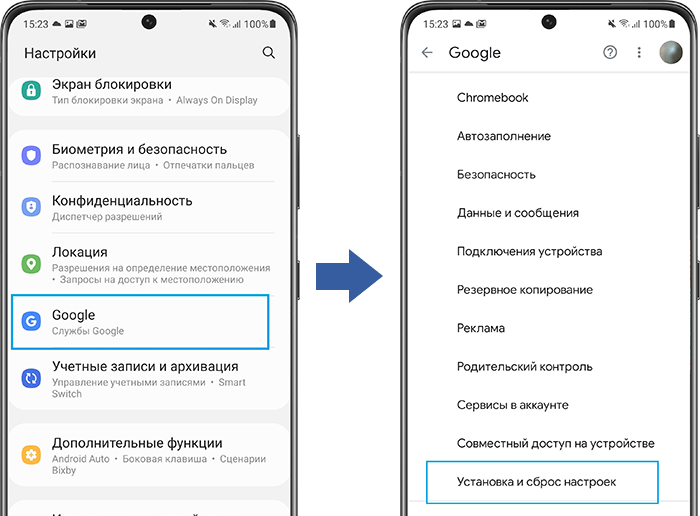
- Откройте меню «Настройки» > «Google».
- Выберите пункт «Установка и сброс настроек».
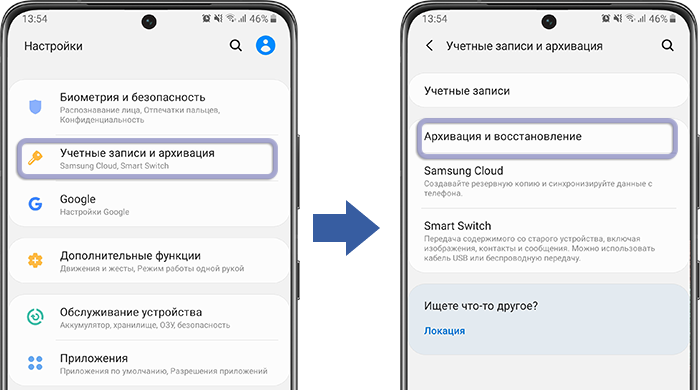
Как восстановить контакты из резервной копии Samsung Cloud (актуально для Android 9, 10 и 11)
- Откройте меню «Настройки» > «Учетная запись и архивация».
- Выберите пункт «Архивация и восстановление».
На Android 11 данный пункт отсутствует, перейдите к шагу 3.
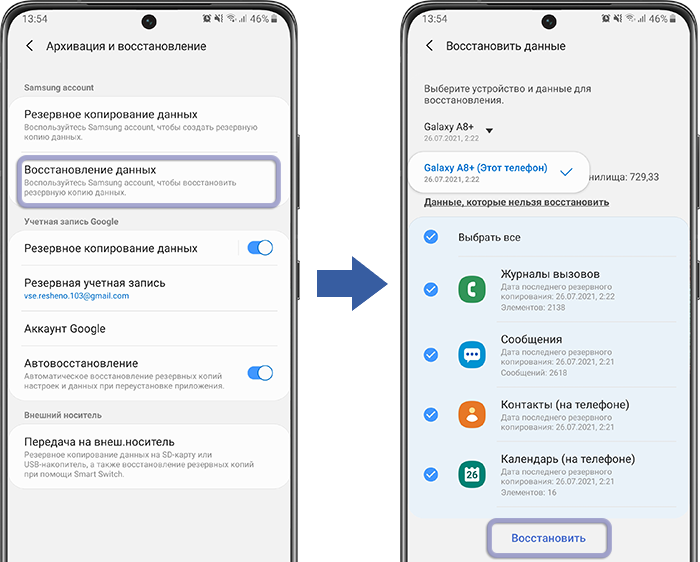
Как восстановить контакты Google через ПК
- Откройте почту Google на ПК. В правом верхнем углу нажмите на точки и выберите пункт «Контакты».
Или откройте в браузере contacts.google.com. - В правом верхнем углу нажмите шестеренку, выберите пункт «Отменить изменения».
- Выберите период для восстановления и нажмите «Восстановить». Контакты автоматически восстановятся после синхронизации устройства с аккаунтом.
Как восстановить контакты из корзины Google
- Откройте меню «Настройки» > «Google» > «Управление аккаунтом Google».
- Выберите вкладку «Настройки доступа» > «Контакты».
- Нажмите «Меню» > «Корзина».
- Выберите нужный контакт, нажмите «Восстановить».
Что делать, если пропали контакты в телефоне Samsung Galaxy
Если вы удалили контакты, вы все еще можете вернуть их. Но только если они не хранились на SIM-карте. Подробную инструкцию смотрите в статье Как восстановить удаленные контакты на Samsung Galaxy.
2. Вы не удаляли контакты, но их все равно нет в приложении
Проверьте источник контактов
Если вы не можете найти какой-то контакт (или контактов нет вообще), возможно, у вас просто отображаются не все контакты. Проверьте источник отображения контактов: Шаг 1. Откройте приложение Контакты . 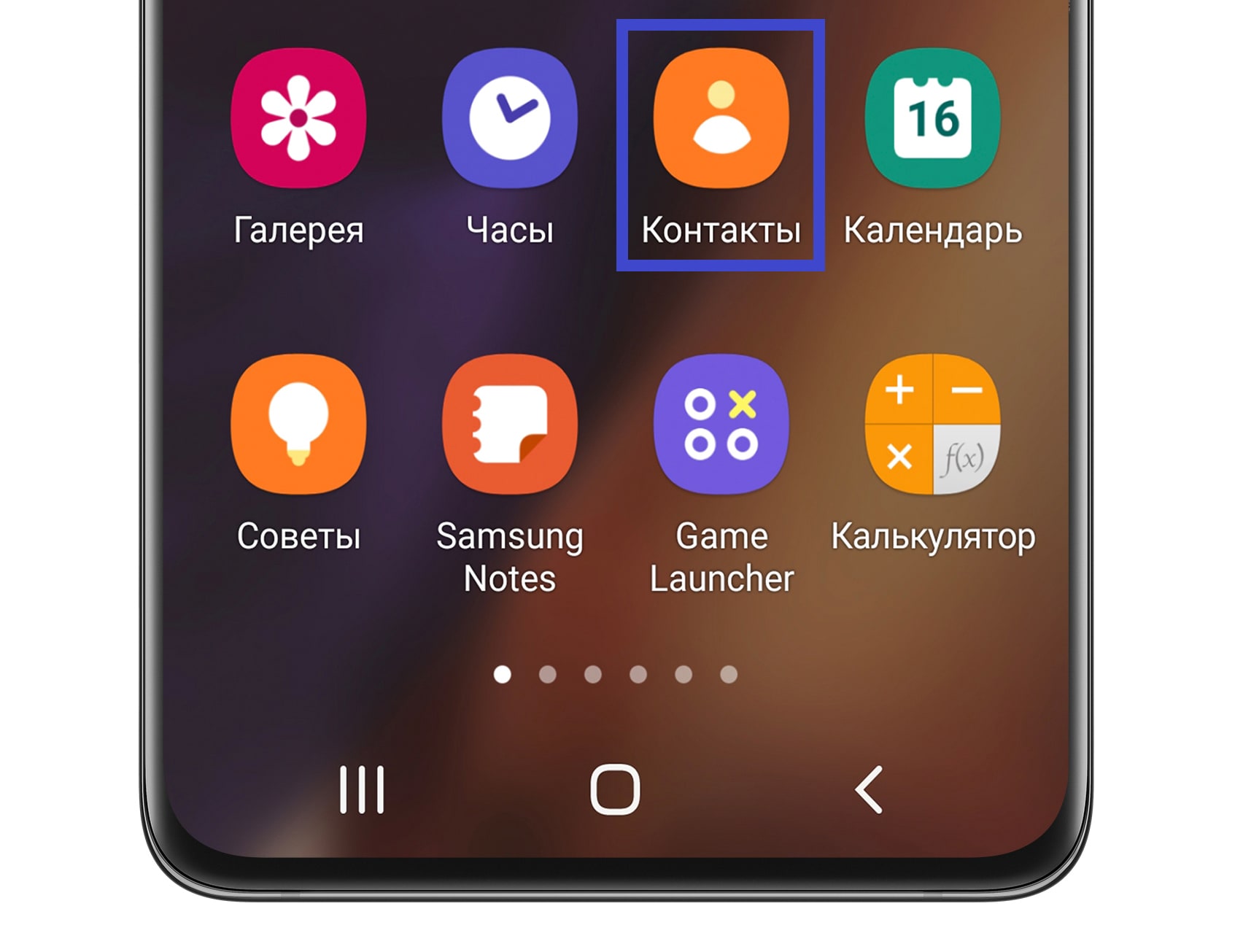
Шаг 2. Откройте меню — три полоски . 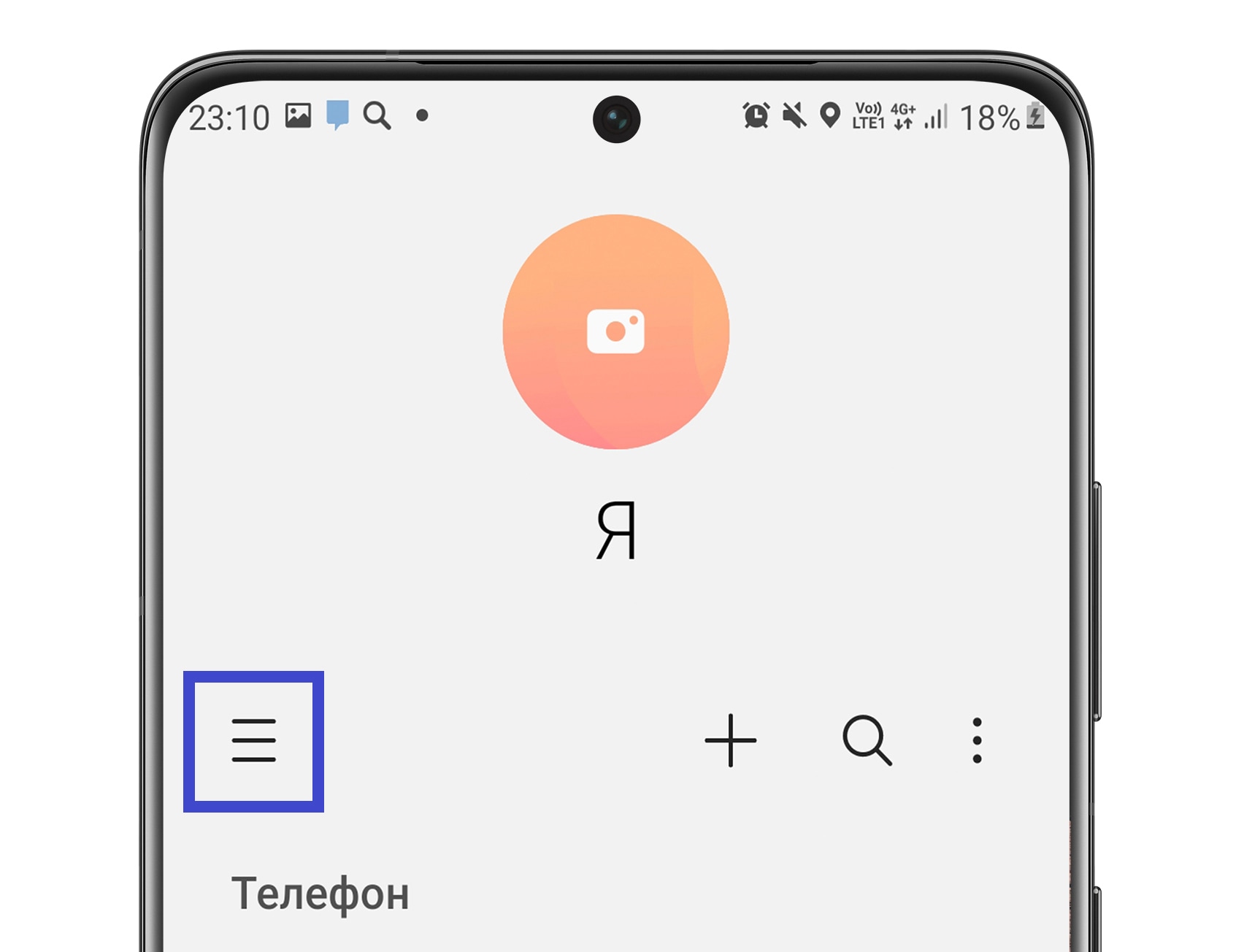
Шаг 3. Нажмите на блок над разделом «Группы». На примере ниже это Телефон — при такой настройке отображаются только контакты, сохраненные в памяти телефона. Возможно, у вас выбран другой источник. 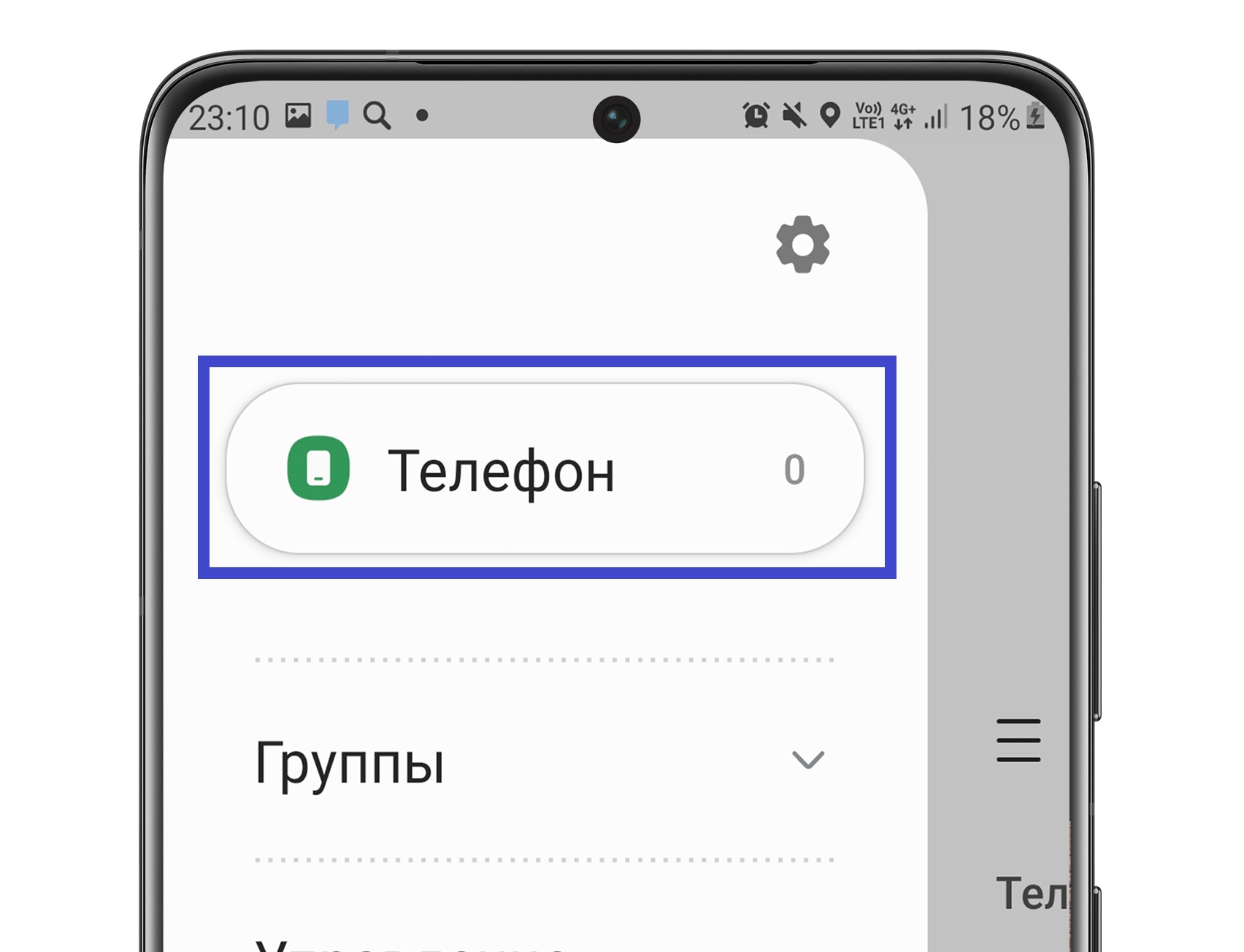
Шаг 4. Выберите источник Все контакты. 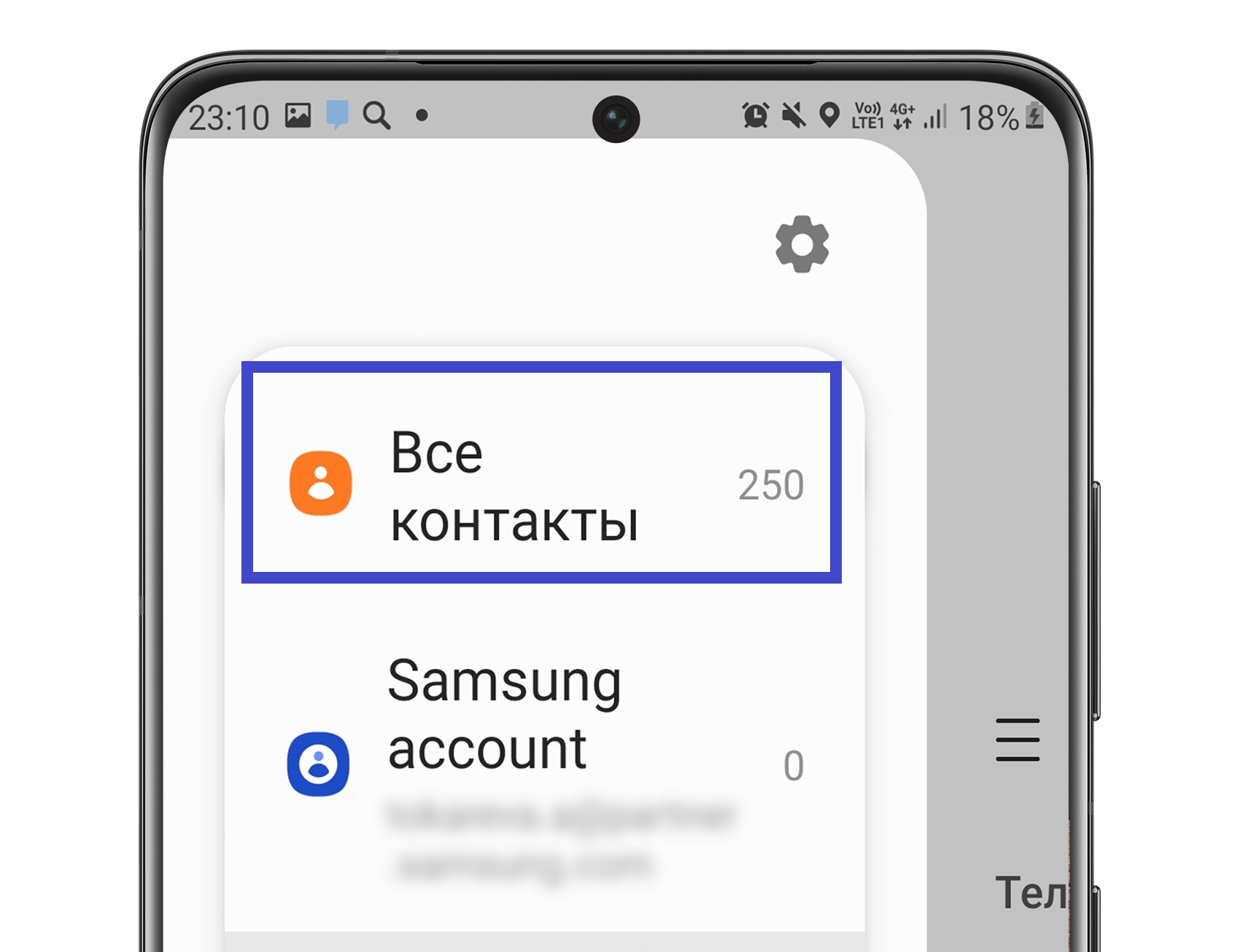
Проверьте сторонние приложения
Если контакт хранился в стороннем приложении, например, в мессенджере, он мог не перенестись в приложение Контакты. Посмотрите контакт в самом мессенджере или переустановите мессенджер. Обычно приложения автоматически синхронизируют контакты. Если ваше приложение не синхронизирует контакты автоматически, предоставьте ему разрешение: Шаг 1. Зайдите в Настройки и перейдите в Приложения. 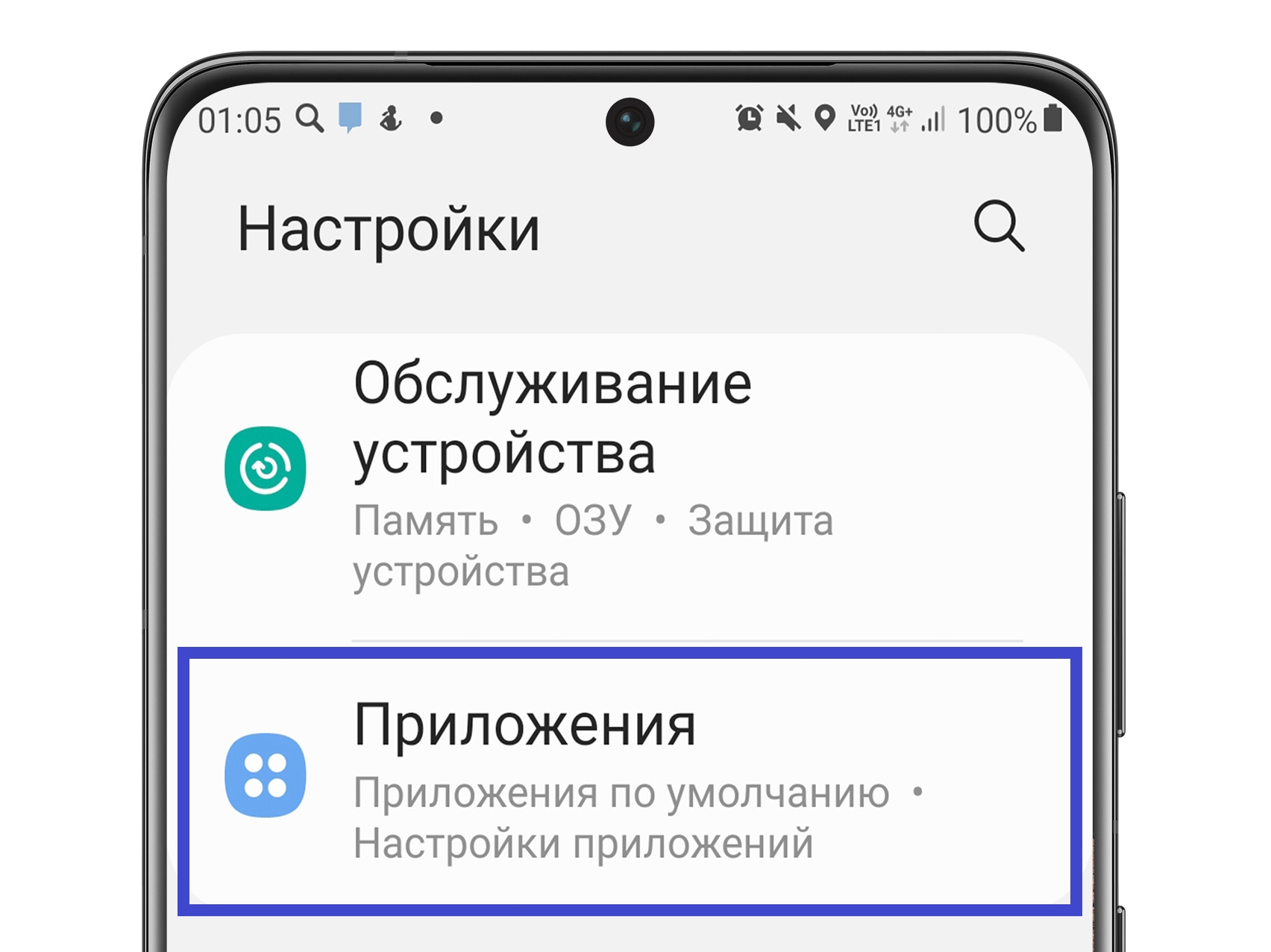
Шаг 2. Найдите нужное приложение в списке (обычно приложения расположены в списке по алфавиту). 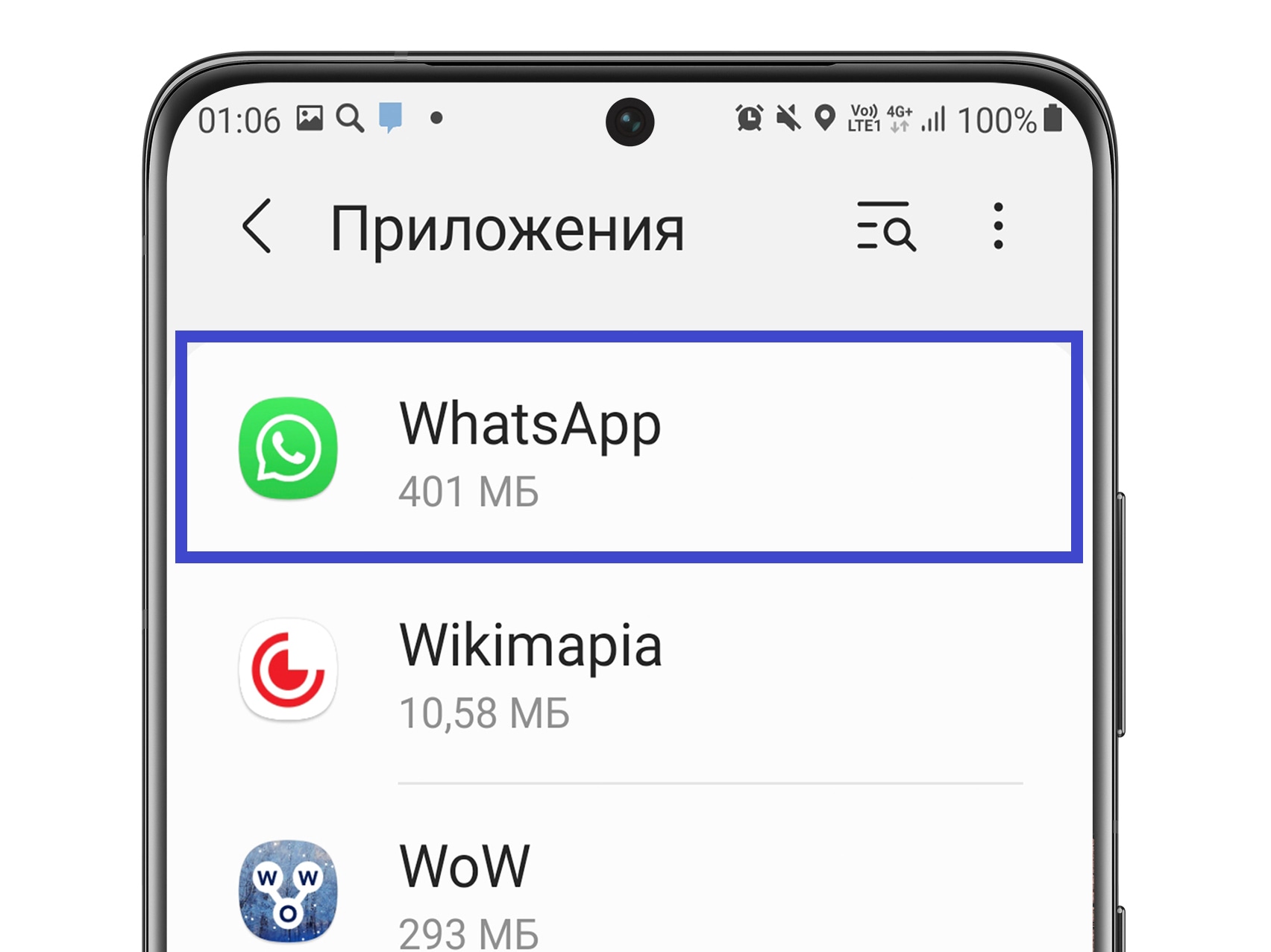
Шаг 3. Нажмите Разрешения. 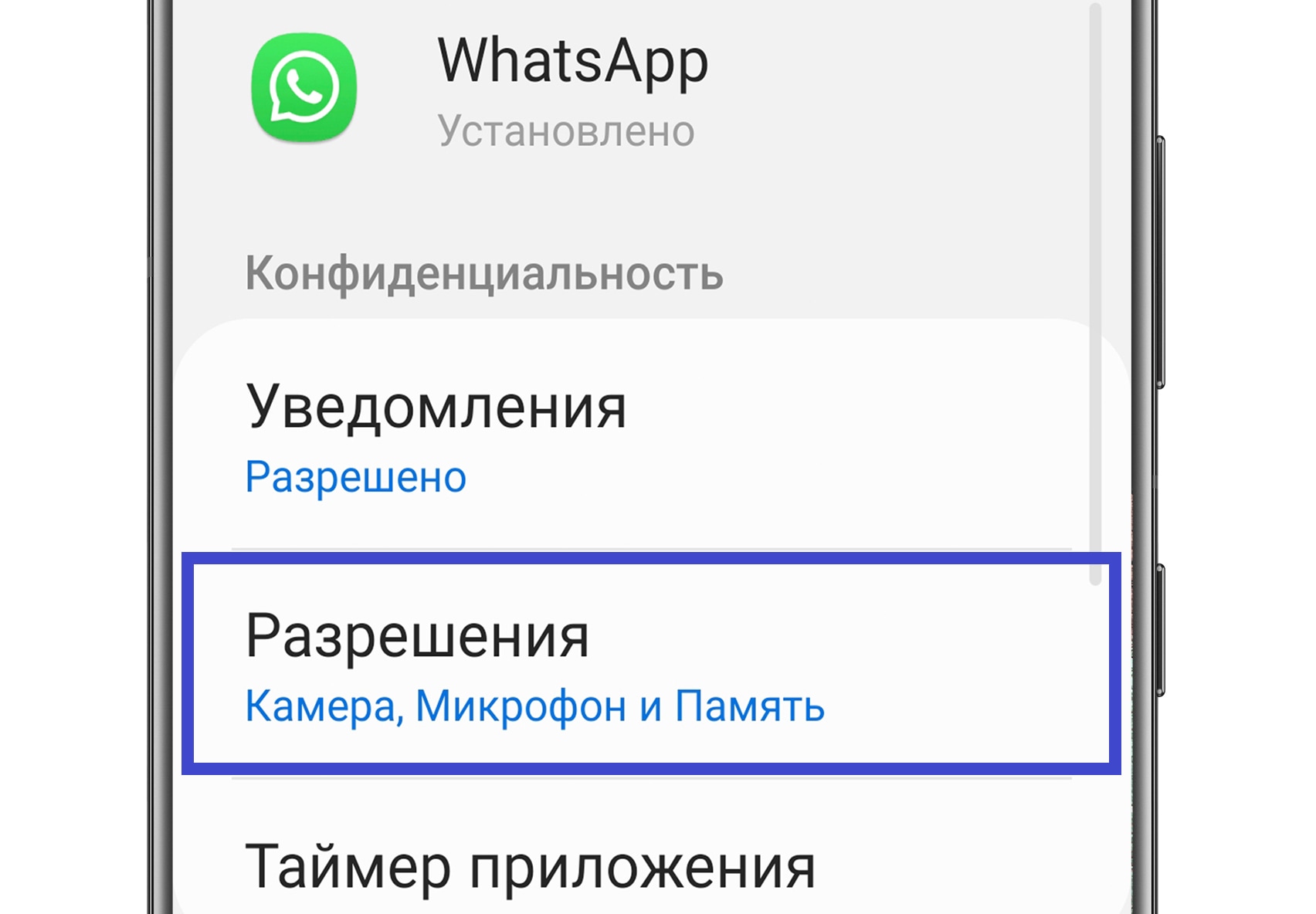
Шаг 4. Выберите Контакты. 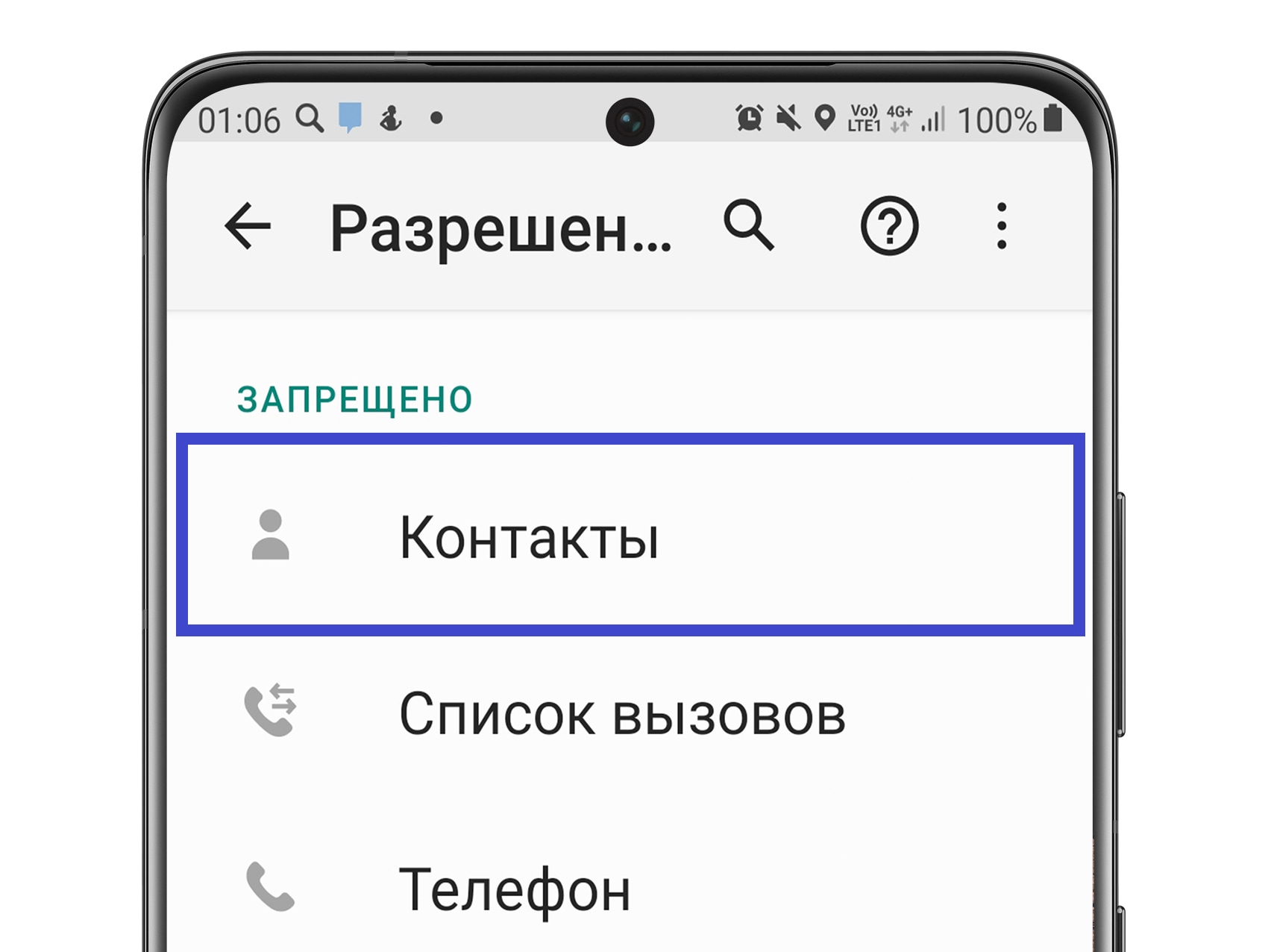
Шаг 5. Выберите Разрешить. 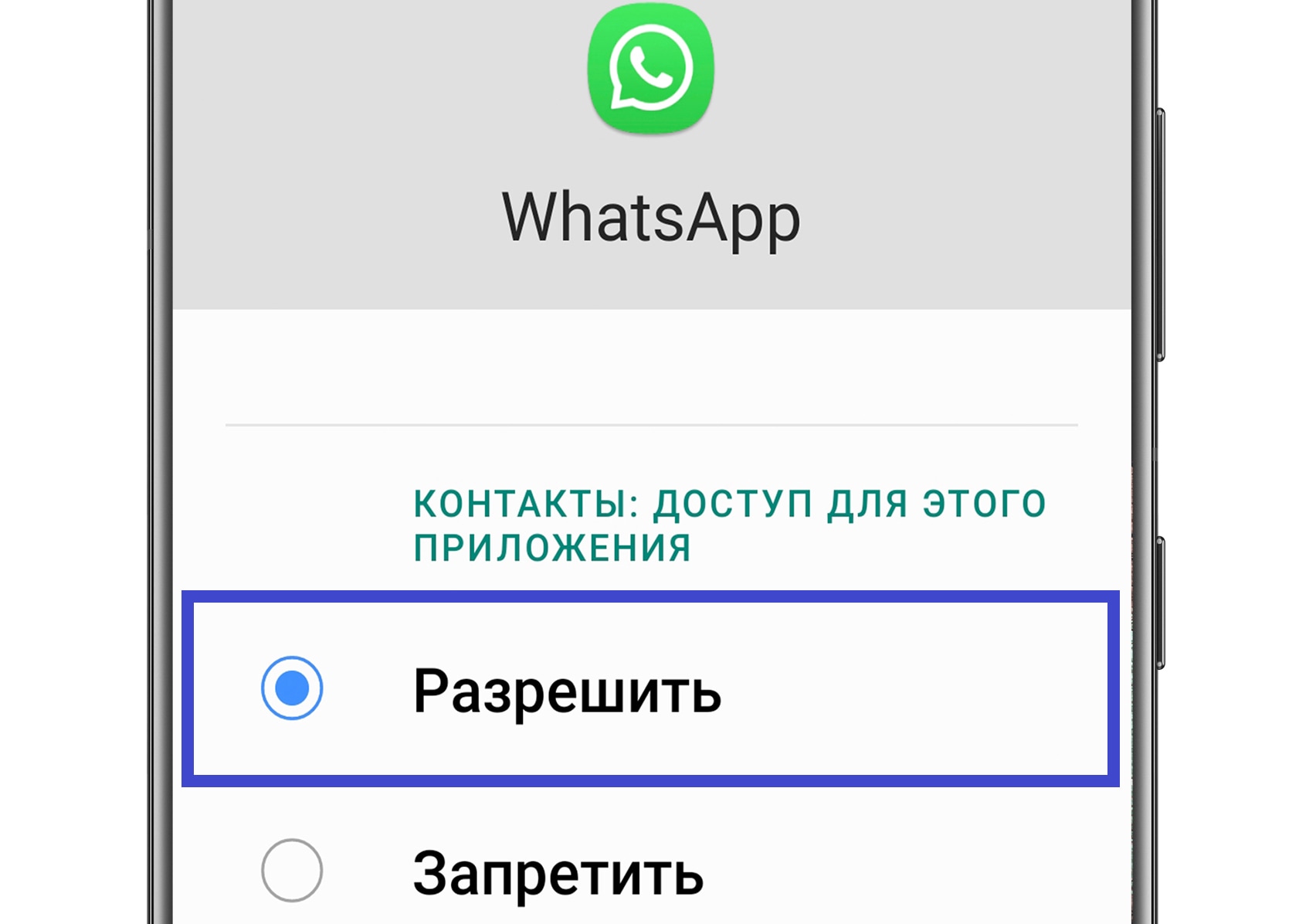
К сожалению, не все сторонние приложения синхронизируют контакты. В таком случае контакты нужно переносить вручную.
Попробуйте восстановить контакты
Рекомендации для Андроид 8, 7, 6 и ниже
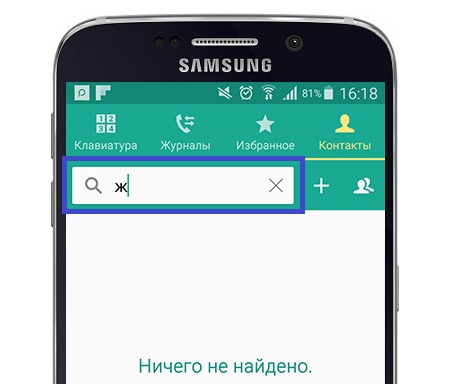
Если у вас Андроид 8 или более ранняя версия, помимо вышеперечисленного, проверьте строку поиска.
Убедитесь, что в строке поиска над контактами ничего не набрано. Иначе при отсутствии совпадений в списке контактов будет пусто.
3. Контакты пропадают из памяти телефона и появляются в аккаунте Google
Вы сохраняете контакты в память телефона, а они там не остаются. Контакты оказываются сохранены в аккаунте Google.
Если так происходит, вероятно, у вас включена синхронизация контактов в Google-аккаунт. Эта функция выполняет резервное копирование контактов в Google-аккаунт и при этом удаляет контакты из памяти устройства.
Отключите синхронизацию контактов:
Шаг 1. Зайдите в Настройки и перейдите в Google.
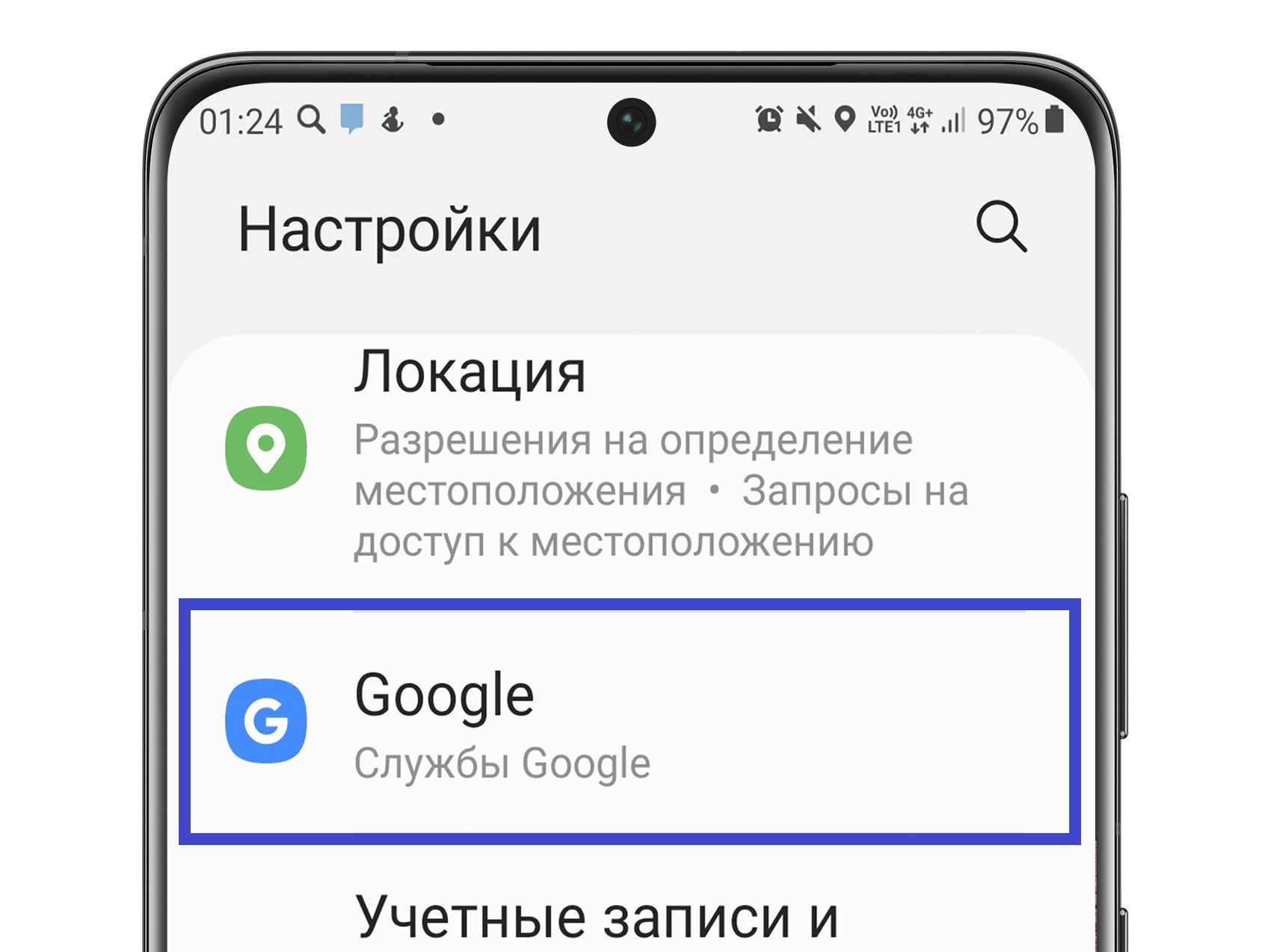
Шаг 2. Найдите пункт Настройки для приложений Google.
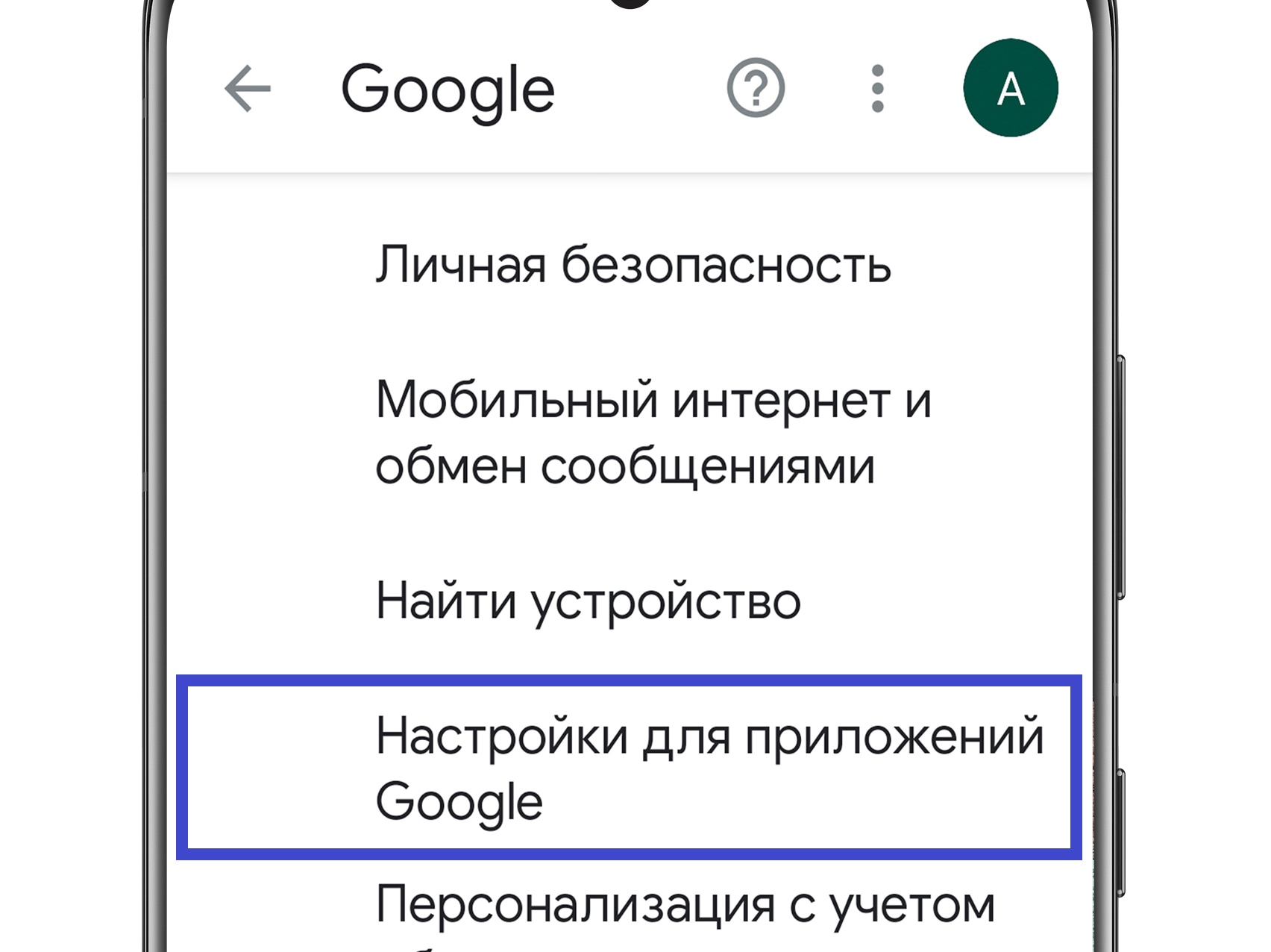
Шаг 3. Далее выберите Синхронизация Google контактов.
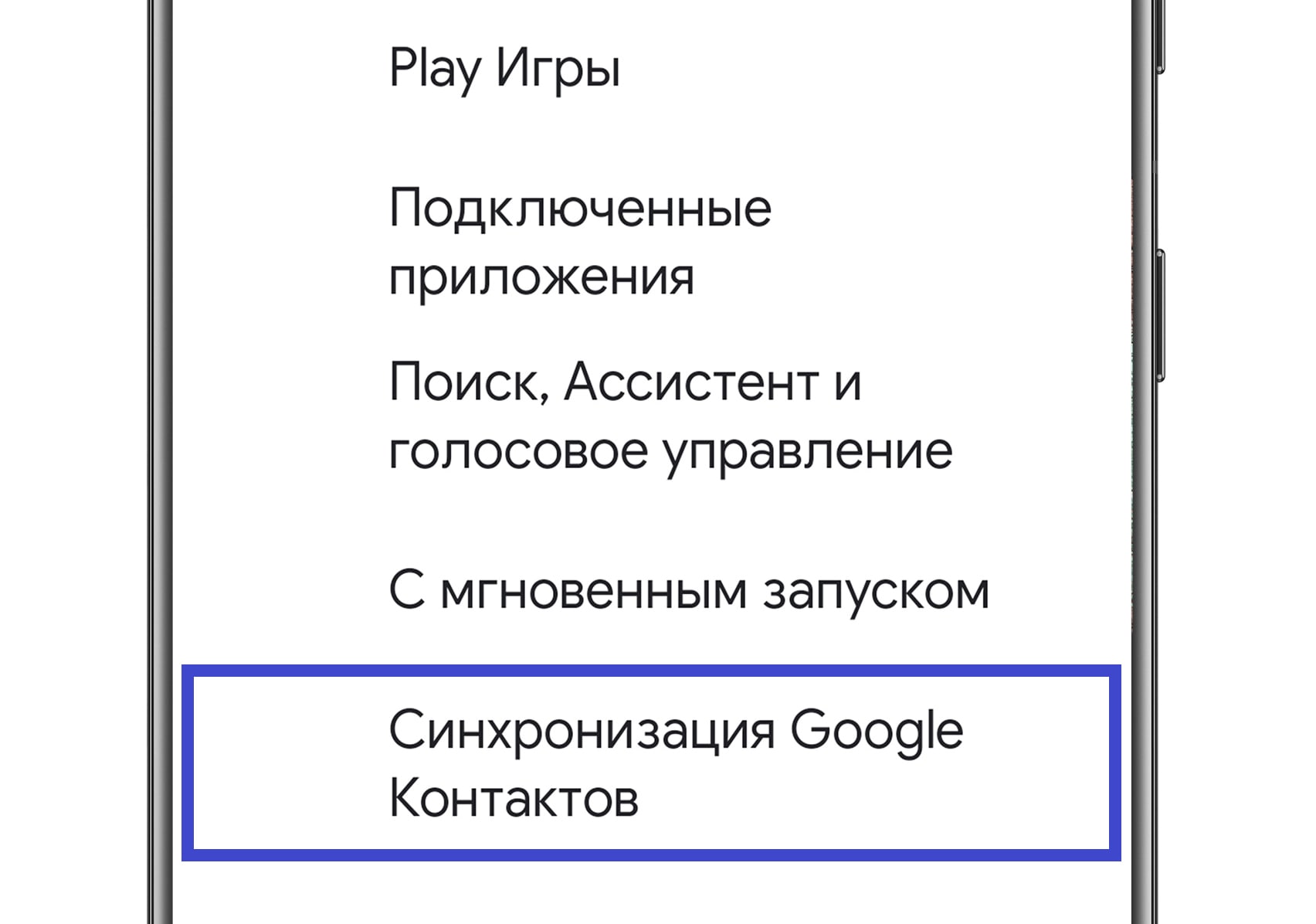
Шаг 4. Откройте Синхронизацию контактов на устройстве.
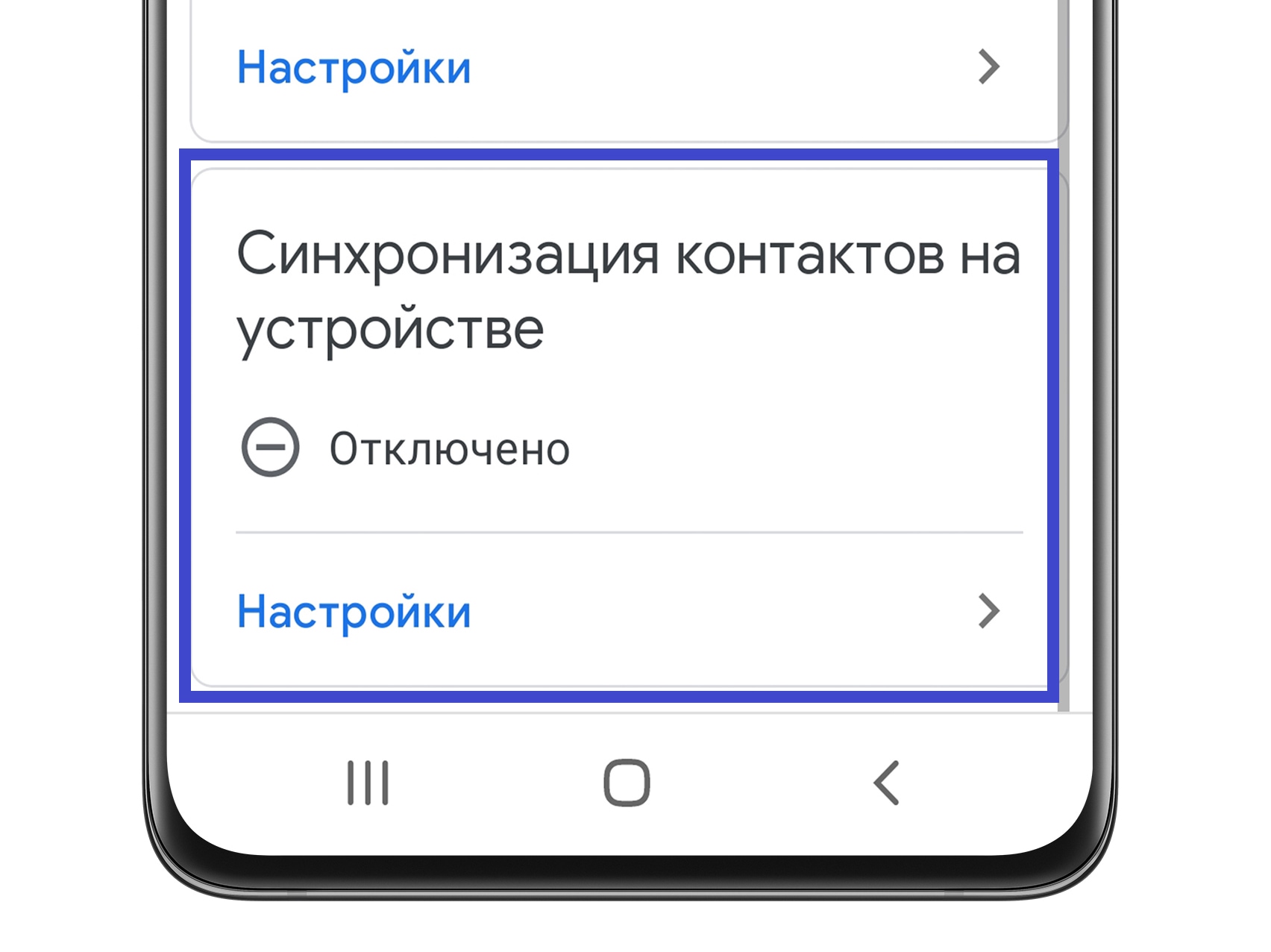
Шаг 5. Сдвиньте переключатель влево.