Восстановить файлы с зараженного вирусом жесткого диска, карты памяти и флешки
Если вы потеряли файлы при вирусной атаке, вы можете попробовать два возможных способа восстановить зараженные файлы: очистить диск, а затем восстановить зараженные вирусом данные с помощью командной строки или же воспользоваться профессиональным программным обеспечением для восстановления данных.
Сталкивались ли вы с атакой одного или сразу нескольких неизвестных вирусов? Если у вас имеется подобный опыт, вы знаете, что вирусная атака может привести к неожиданной потере данных на жестком диске, карте памяти или USB-накопителе.
Для пользователей, незнающих, как восстановить зараженные вирусом файлы, это может стать настоящей катастрофой. Но не теперь! На этой странице мы представим вам два возможных решения для восстановления зараженных вирусом данных: исправление и восстановление зараженных вирусом файлов с помощью CMD(командной строки) и восстановление зараженных вирусом файлов с помощью профессионального ПО для восстановления данных. Вы можете последовательно выполнить данные действия, если первый способ не сработает, переходите ко второму.
Решение 1. Использование CMD(командной строки) для восстановления файлов с зараженных вирусом носителей.
При потери доступа к вашим файлам из-за вирусной атаки, лучше всего сначала воспользоваться командной строкой(cmd) и попробовать восстановить зараженные файлы. Поскольку это бесплатно и вполне понятно, cmd — отличный выбор. Теперь посмотрим, как это работает. (Я буду использовать Windows 7 для демонстрации, но процесс в основном тот же и для других версий ОС)
- Подключите жесткий диск, карту памяти или USB-накопитель к компьютеру.
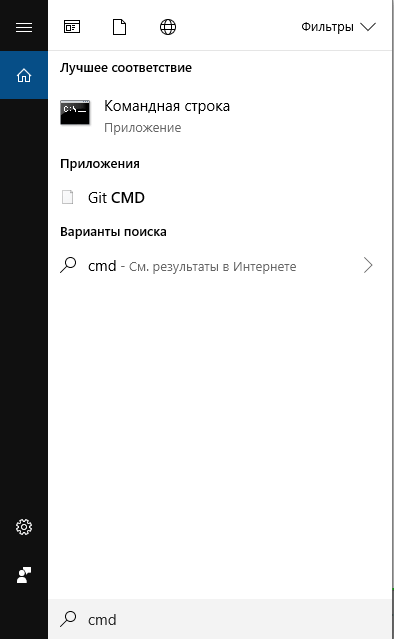
- Перейдите в меню «Пуск», введите «cmd «в строке поиска, нажмите «Ввод». Затем вы увидите поле под названием «cmd.exe » под списком программ.
- Нажмите «cmd. exe», затем откроется окно командной строки Windows, которая и позволит восстановить зараженные файлы.
- Введите: chkdsk E: /f и нажмите Enter. (Замените E: на букву диска устройства или расположения с зараженными файлами.)
- Введите: Y и нажмите Enter.
- Введите: E и нажмите Enter. (Замените E: на соответствующую букву диска.).
- Введите: attrib -h -r -s /s /d *.* и нажмите Enter.
Затем Windows начнет восстанавливать зараженный вирусом жесткий диск, карту памяти или USB-накопитель. Процесс обычно занимает одну-две минуты. Пожалуйста, подождите. После процесса восстановления перейдите на диск или карту и проверьте, видите ли вы все ранее зараженные вирусом файлы.
Если вы обнаружили все файлы на вашем USB, карте памяти или жестком диске, который был заражен вирусом, поздравляем! Но если нет, не отчаивайтесь. Существует и другой вариант. Просто попробуйте стороннее программное обеспечение для восстановления данных в описании второго решения!
Решение 2. Использование программного обеспечения EaseUS для восстановления данных после очистки вирусных файлов
Если не получается восстановить зараженные файлы с помощью командной строки, программа для восстановления данных EaseUS с легкостью справится с этой задачей. Наша программа является профессиональным программным обеспечением восстановления для всех устройств хранения данных. Благодаря отличной мощности восстановления файлов, ПО эффективно восстанавливает удаленные, поврежденные или скрытые файлы с зараженных вирусом жестких дисков, карт памяти и USB-накопителей.
Процесс восстановления зараженных файлов крайне прост! Ниже вы сможете ознакомиться с пошаговым руководством по восстановлению.
Важная информация:
1. EaseUS Мастер восстановления данных поддерживает только восстановление удаленных или подверженных атаке вируса файлов.
2. А также сперва вы должны воспользоваться инструментом удаления вирусов, чтобы очистить инфекцию с жесткого диска или USB/SD-карты перед началом восстановления данных.
3. Если ваш жесткий диск заражен вирусом и данные были потеряны, попробуйте это программное обеспечение, чтобы возвратить потерянные данные с зараженного вирусом диска.
Запустите программу восстановления данных на ПК.
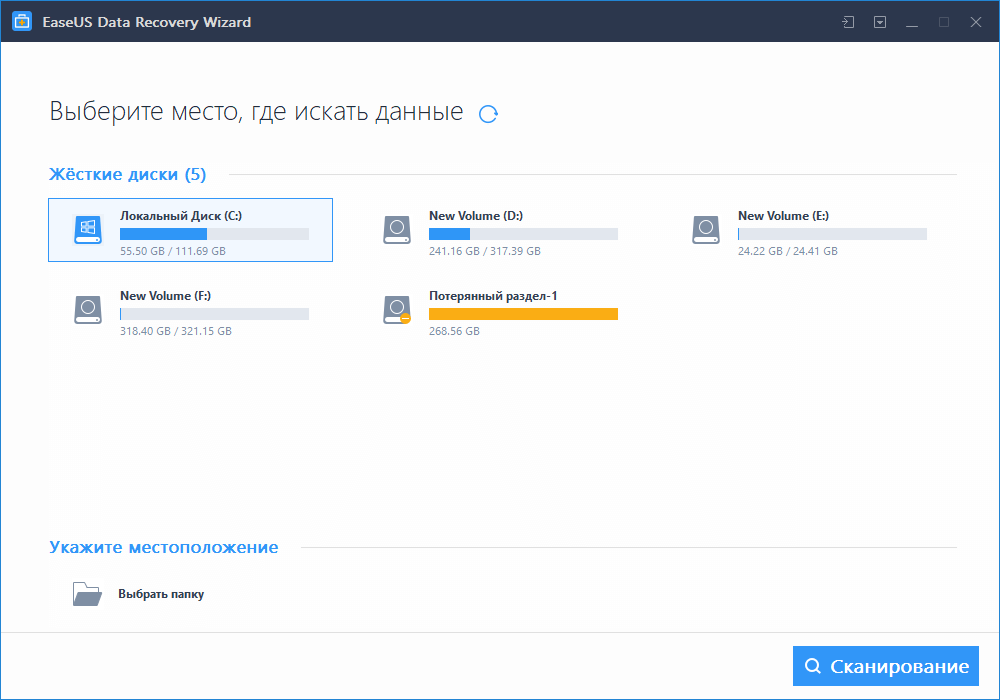
Шаг 1. Запустите программу восстановления данных с жесткого диска от EaseUS.
Запустите EaseUS Data Recovery Wizard и выберите тот диск, на котором вы потеряли или случайно удалили файлы.
Нажмите «Сканировать», чтобы начать поиск всех потерянных данных и файлов.
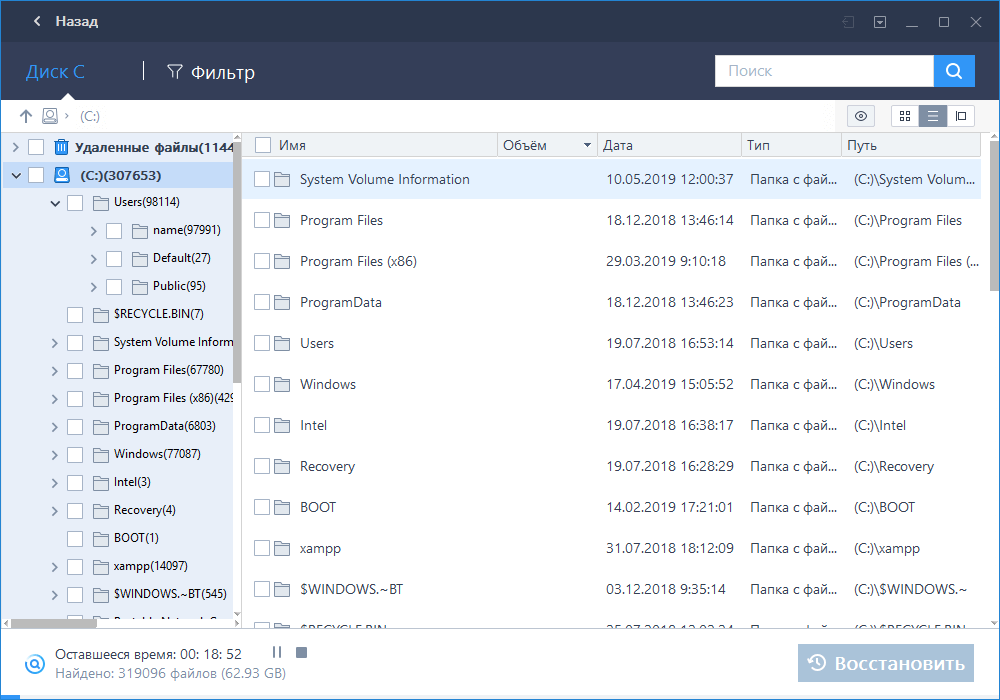
Шаг 2. Дождитесь завершения сканирования.
Программа от EaseUS просканирует указанный диск полностью и представит вам всю потерянную информацию (включая скрытые файлы).
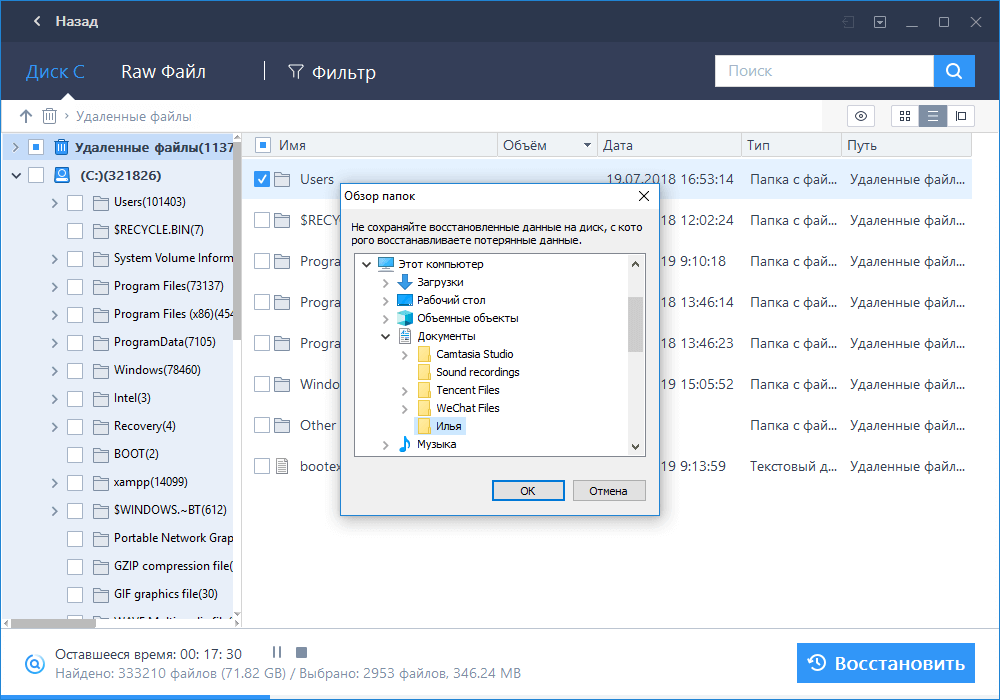
Шаг 3. Просмотрите список найденных файлов и восстановите нужные из них.
После предварительного просмотра, выберите нужные вам файлы, которые были потеряны на диске, и нажмите кнопку «»Восстановить»», чтобы сохранить их в безопасном месте на вашем компьютере или другом внешнем запоминающем устройстве.»
Последние статьи — Также в программе EaseUS
Как восстановить файлы с отформатированной флешки. Бесплатно!
Руководство подскажет вам как восстановить файлы после форматирования флешки. Узнайте, как безопасно восстановить файлы с отформатированного флеш-накопителя в Windows 10/8/7 прямо сейчас!
Обзор восстановления данных флешки после форматирования
Есть ряд ситуаций, когда необходимо отформатировать флешку, такие как неправильная работа, заражение вирусом и т.п. В некоторых ситуациях устройство будет недоступно без его форматирования, например:
- Системный сбой
- RAW-ошибка
- Ошибка форматирования
- Сбои томов или разделов
Однако, всем известно, что, как только вы отформатируете носитель, все данные на нем будут потеряны. Будь то ваши фотографии, видео или файлы Microsoft Office. Одним словом, все файлы на USB-накопителе исчезнут после его форматирования. Чаще всего многие файлы крайне важны для пользователей. Поэтому знать, как восстановить наши данные очень необходимо. Когда дело доходит до восстановления данных с отформатированного USB-накопителя, существует три эффективных способа. Вы можете использовать простое и бесплатное программное обеспечение для восстановления данных, командную строку или файл резервной копии.
3 бесплатных решения для восстановления файлов с отформатированной флешки
Важно Прекратите использование USB-накопителя сразу же после его форматирования и как можно скорее восстановите файлы с устройства. Потому что, как только данные будут перезаписаны, вы потеряете шанс восстановить отформатированные файлы. Чем быстрее вы выполните восстановление устройства, тем выше вероятность успешного извлечения данных.
После форматирования флеш-накопителя выберите одно из приведенных ниже решений для восстановления данных устройства
Способ 1. Восстановление данных с отформатированной флешки с помощью программного обеспечения EaseUS
EaseUS Data Recovery Wizard поможет вам восстановить файлы с отформатированного носителя эффективно и абсолютно бесплатно. Кроме USB-накопителя, программа также позволяет восстанавливать файлы с отформатированного жесткого диска компьютера, внешних дисков, SD-карты, карты памяти и других совместимых с ПК устройств хранения данных. С помощью нашей утилиты вы сможете восстановить отформатированный носитель всего за три шага. Узнайте, как же использовать нашу программу с помощью подробного руководства:
1. Загрузите и установите на свой компьютер EaseUS Data Recovery Wizard.
2. Используйте установленную программу для поиска и восстановления потерянных данных. Выберите раздел диска или папку, из которой «пропали» ваши данные. Затем нажмите кнопку «Сканировать».
3. Когда сканирование будет завершено, найдите в списке результатов нужные вам файлы и папки.
Выберите их и нажмите кнопку «Восстановить». При выборе места для сохранения восстановленных данных не следует использовать тот же диск, который вы сканировали!
Способ 2. Извлечение данных с отформатированной флешки с помощью CMD
В качестве встроенного приложения управления в Windows командная строка используется некоторыми пользователями для различных команд. В частности же, её можно использовать и для восстановления данных.
Шаг 1. Подключите USB-накопитель к компьютеру.
Шаг 2. Проверьте букву флешки через этот ПК.
Шаг 3. Щелкните на значок поиска на панели задач и введите «cmd», щелкните правой кнопкой мыши «Командная строка» и выберите «Запуск от имени администратора».
Шаг 4. Введите chkdsk F: / f в командной строке. (Замените F: на букву диска отформатированного устройства.)
Шаг 5. Введите Y, а затем введите букву диска флешки.
Шаг 6. Введите F: \ >attrib –h –r-s /s /d *.* и cmd начнёт восстановление всех файлов с отформатированного флеш-накопителя. (F означает букву носителя.)
В отличие от мастера восстановления данных EaseUS, который прост в использовании и позволяет выборочно восстанавливать определённые или все файлы, при использовании CMD могут возникать непредвиденные ошибки. Даже если командная строка и работает корректно, инструмент автоматически восстановит все отформатированные файлы, что может быть не совсем нужно вам.
Способ 3. Восстановление отформатированных файлов из резервной копии флешки
В редких случаях у пользователей имеется резервная копия своей флешки. Если же у вас её нет, стоит воспользоваться первым методом в целях эффективного восстановления. Кстати, это отличная привычка регулярно создавать резервные копии вашего накопителя с помощью надежного бесплатного программного обеспечения, чтобы заблаговременно уберечь себя от потери данных.
Сравнение: Почему Мастер Восстановления Данных EaseUS является лучшим выбором
Хотя все три метода могут помочь вам восстановить отформатированный USB-накопитель, самый простой способ восстановить данные с отформатированного устройства хранения — это воспользоваться мастером восстановления данных EaseUS. Это профессиональный и надежный инструмент восстановления данных, с помощью которого вы сможете найти все отформатированные файлы на флешке, а затем восстановить все данные или выборочно извлекать файлы. Многофункциональность утилиты не единственное, что способствует её популярности. Программа также привлекает пользователей следующими качествами:
Простота в использовании
EaseUS Data Recovery Wizard славится своим удобным интерфейсом. Чтобы восстановить файлы с отформатированного носителя, вам просто нужно выполнить 3-х шаговый процесс.
100% Надёжность
Без вирусов и плагинов. Скачивайте, не волнуясь за безопасность вашего ПК.
Отличная совместимость и универсальность
Программа поддерживает Windows 10/8.1/8/7/Vista/XP и Windows Server 2019/2016/2012/2008/2003. ПО позволяет восстанавливать файлы с вашего ПК с Windows и совместимых с Windows внешних устройств хранения данных. Вы можете применить это программное обеспечение для восстановления файлов из разделов с файловой системой FAT, exFAT, NTFS, NTFS5, ext2/ext3, HFS+ и ReFS.
По сравнению с использованием командной строки и резервных копий файлов, EaseUS Data Recovery Wizard обеспечивает удобство в выборе файлов, которые вы хотите восстановить. Кроме того, программа поможет вам вернуть данные в любых ситуациях их потери. Просто попробуйте!
Последние статьи — Также в программе EaseUS
Как восстановить файлы, зашифрованные программами-вымогателями (4 способа)
Программы-вымогатели — это продвинутая вредоносная программа, которая атакует как частных лиц, так и предприятия, шифруя файлы на ваших компьютерах, после чего вы не можете получить к ним доступ, если не заплатите выкуп. Здесь мы покажем вам четыре способа бесплатно восстановить файлы, удаленные или зашифрованные программами-вымогателями, такими как AES-NL, Locky, CryptoLocker, CryptoWall, Babuk и TorrentLocker.
Быстрая навигация: восстановление зашифрованных и удаленных программами-вымогателями файлов
Существует множество решений для восстановления зашифрованных файлов с помощью атак программ-вымогателей. Мы подобрали для вас несколько простых в реализации способов. Прочтите, чтобы узнать подробнее.
| Рабочие решения | Пошаговое устранение неполадок |
| 1. Используйте программное обеспечение для восстановления данных. | Запустите программу восстановления файлов после вирусов EaseUS на. Все шаги |
| 2. Восстановите из резервной копии системы. | Перейдите в Панель управления, нажмите «Система и безопасность». Все шаги |
| 3. Восстановите из предыдущих версий. | Найдите каталог, в котором хранятся данные. Щелкните файл правой. Все шаги |
| 4. Запустите средства дешифрования программ-вымогателей. | 4. Запустите средства дешифрования программ-вымогателей. Все шаги |
Обзор программ-вымогателей
Вирус-вымогатель — это новый и продвинутый тип компьютерного вируса, который в основном распространяется в форме почты, программных троянов и веб-страниц. Вирус ужасен и крайне вреден. Он использует различные алгоритмы шифрования для заражения, удаления и шифрования файлов.
Программа-вымогатель передает данные тремя основными способами: через уязвимости, по почте и через рекламу. После того, как ваш компьютер и любое другое запоминающее устройство заражены вирусом-вымогателем, таким как пресловутые Locky, Zcrypt, CryptoLocker, CryptWall, TorrentLocker и т. д., Вы не сможете получить доступ к зараженным файлам или системе, пока не заплатите выкуп.
Советуем не платить выкуп. Более того, даже если вы совершили платеж, ваши данные могут быть повреждены и вы можете столкнуться с большим риском потери данных. Следовательно, после заражения вы можете попробовать несколько способов быстро восстановить файлы, зашифрованные программой-вымогателем. В следующих частях мы покажем вам несколько практических способов восстановления данных.
Способ 1. Используйте профессиональное программное обеспечение для восстановления данных после вирусных атак.
Перед восстановлением данных вы можете изучить рабочий процесс большинства программ-вымогателей.
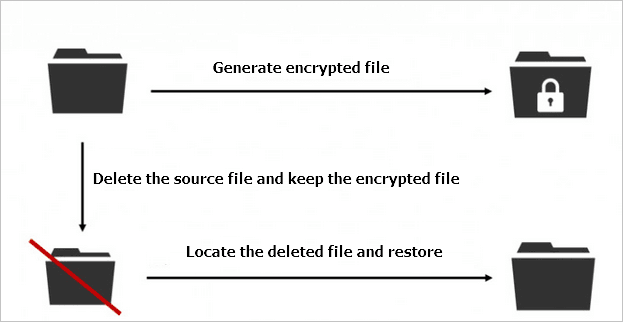
Как видно из рисунка, файлы шифрования, созданные программой-вымогателем, не являются исходными файлами, а только копиями. Исходные файлы не шифруются напрямую, а удаляются вирусом. Таким образом, вы можете использовать инструмент восстановления данных для возвращения удаленных исходных файлов. Пока программа для восстановления данных находит удаленные исходные файлы, существует возможность восстановления.
Попробуйте Мастер восстановления данных EaseUS как первую попытку. Это надежное программное обеспечение для восстановления файлов, которое может восстанавливать файлы, зараженные вирусом Locky, CryptoLocker и другими вирусами-вымогателями.
Попробуйте программу для восстановления данных EaseUS
- Эффективно восстанавливайте потерянные или удаленные файлы, документы, фотографии, аудио, музыку, электронную почту
- Восстановите файлы с отформатированного жесткого диска, очищенной корзины, карты памяти, флэш-накопителя, цифровой камеры и видеокамеры
- Поддерживает восстановление данных при внезапном удалении, форматировании, повреждении жесткого диска, вирусной атаке, сбое системы в различных ситуациях
Шаг 1. Запустите программу восстановления данных с жесткого диска от EaseUS.
Запустите EaseUS Data Recovery Wizard и выберите тот диск, на котором вы потеряли или случайно удалили файлы.
Нажмите «Сканировать», чтобы начать поиск всех потерянных данных и файлов.
Шаг 2. Дождитесь завершения сканирования.
Программа от EaseUS просканирует указанный диск полностью и представит вам всю потерянную информацию (включая скрытые файлы).
Шаг 3. Просмотрите список найденных файлов и восстановите нужные из них.
После предварительного просмотра, выберите нужные вам файлы, которые были потеряны на диске, и нажмите кнопку «»Восстановить»», чтобы сохранить их в безопасном месте на вашем компьютере или другом внешнем запоминающем устройстве.»
Программы-вымогатели постоянно меняются. Некоторые новые и более продвинутые вирусы могут работать не так, как показано выше. Они могут не удалить исходный файл, поэтому программа для восстановления данных не поможет. Тем не менее, мы по-прежнему настоятельно рекомендуем вам использовать инструмент восстановления файлов для возвращения зараженных данных. Хотя мы не можем точно определить тип вируса, мы должны своевременно восстанавить данные всеми доступными способами.
Способ 2. Восстановление из резервной копии системы
Если программа восстановления данных не работает и вы создали резервную копию системы, вы можете попытаться восстановить файлы, зараженные вирусом, с помощью резервной копии Windows. Таким способом можно восстановить данные из худших сценариев. Таким образом, настройка автоматического резервного копирования Windows — полезный способ предотвратить потерю данных.
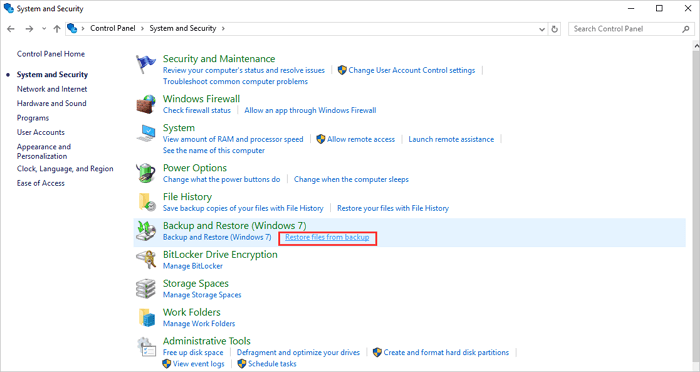
Перейдите в Панель управления, нажмите «Система и безопасность» > «Резервное копирование и восстановление» > «Восстановить файлы из резервной копии». На экране «Резервное копирование и восстановление» нажмите «Восстановить мои файлы» и следуйте инструкциям мастера, чтобы восстановить файлы.
Способ 3. Восстановление из предыдущих версий
Предыдущая версия файла также может помочь вам восстановить зашифрованные файлы от программ-вымогателей.
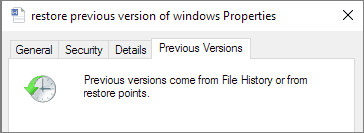
1. Найдите каталог, в котором хранятся данные. Щелкните файл правой кнопкой мыши и выберите «Свойства».
2.Щелкните вкладку «Предыдущие версии», когда откроется окно «Свойства».
Примечание:Если вы не видите вкладку «Предыдущие версии», вам необходимо установить клиент. Вы можете связаться со своей службой поддержки, чтобы установить правильный клиент.
3.Появится список доступных снимков для файла. Выберите снимок, представляющий последнюю удачную версию файла.
4.Нажмите «Просмотр» и убедитесь, что это правильная версия файла. Как только вы найдете нужный файл, выполните одно из следующих действий:
- Просмотрите: просмотрите восстановленный файл напрямую, а затем сохраните его, щелкнув «Файл» > «Сохранить как».
- Скопируйте: создать копию восстановленного файла в том же каталоге, что и исходный файл. Теперь у вас будут доступны обе копии.
- Восстановите: это восстановит восстановленный файл и заменит текущий файл.
Важно:При восстановлении файла текущая копия будет перезаписана. Любые данные, сохраненные в текущей копии, будут перезаписаны более старым файлом.
Способ 4. Запустите бесплатные инструменты дешифрования от программ-вымогателей.
Многие компьютеры могут быть заражены программами-вымогателями и разблокированы ими. Вы можете просто загрузить бесплатный инструмент для дешифрования от программ-вымогателей под названиемAvast, который может помочь расшифровать файлы, зашифрованные программами-вымогателями.
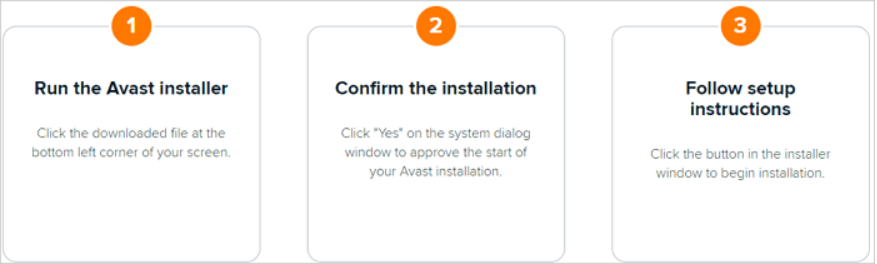
Шаг 1.Щелкните загруженный файл в левом нижнем углу экрана.
Шаг 2.Нажмите «Да» в системном диалоговом окне, чтобы подтвердить начало установки Avast.
Шаг 3.Нажмите кнопку в окне установщика, чтобы начать установку. Затем устраните проблему программы-вымогателя с помощью Avast.
Заключение
Программы-вымогатели могут атаковать как частных лиц, так и предприятия. Чтобы минимизировать потери, вы должны действовать незамедлительно и использовать эффективные методы для возврата файлов. Вы можете попробовать любой из вышеперечисленных способов для восстановления файлов, зашифрованных программами-вымогателями. Однако большинство пользователей не включают функцию резервного копирования файлов или системы на своих компьютерах. Поэтому вам нужно использовать программу восстановления данных, например EaseUS Data Recovery Wizard, для восстановления файлов. Как один из ведущих продуктов для восстановления данных, он известенпо восстановлению удаленных файлов,восстановлению после вирусных атак, восстановлению после форматирования, восстановлению данных из корзины, восстановлению потерянных разделов и многому другому. Также Вам доступнабесплатная версияна пробу. Попробуйте, он не подведет.
Как эффективно предотвратить вирусную атаку
Предупредить легче, чем восстановить. Вы можете попробовать следующие советы, чтобы защитить свой компьютер от заражения вирусами.
- Не открывайте вложения писем или ссылки, отправленные неизвестными отправителями.
- Установите и включите антивирусное программное обеспечение на вашем компьютере. Кроме того, не забудьте его постоянно обновлять.
- Используйте необходимое программное обеспечение для загрузки файлов из Интернета, не щелкайте дважды, чтобы открыть файлы .js, .vbs и другие.
- Регулярно создавайте резервные копии важных данных и файлов на своем компьютере. Если вы не хотите копировать данные вручную, вы можете использовать профессиональноепрограммное обеспечение для резервного копирования по расписаниюдля автоматического резервного копирования.
- Сообщите об атаке программы-вымогателя как о незаконном киберпреступлении.
Последние статьи — Также в программе EaseUS
Как показать и восстановить потерянные файлы из-за вируса .Exe?
Если вы столкнулись с такой же или похожей проблемой на своем устройстве или компьютере, то вы попали в нужное место. Что ж, без сомнения, ситуация сводит с ума. Но у нас для вас хорошие новости. В этом посте мы собираемся обсудить возможные способы восстановления файлов, потерянных из-за вируса .exe.
100% безопасность | Без вредоносных программ | Без рекламы

Дмитрий Соловьев
2021-10-19 15:39:11 • Обновлено: Восстановление USB • Проверенные решения
Недавно пользователь пожаловался, что он вставил флешку в чей-то ноутбук, и папки с файлами на флеш-накопителе превратились в exe-файлы, что заставило его задуматься, что делать, чтобы удалить новую папку exe-вируса. Если вы столкнулись с такой же или похожей проблемой на своем устройстве или компьютере, то вы попали в нужное место. Что ж, без сомнения, ситуация сводит с ума. Но у нас для вас хорошие новости. В этом посте мы собираемся обсудить возможные способы восстановления файлов, потерянных из-за вируса .exe.
- Часть 1: Папки превратились в файлы .exe и не открываются двойным щелчком. В чем проблема?
- Часть 2: Как Показать и Восстановить Потерянные Файлы из-за Вируса .Exe?
Часть 1: Папки превратились в файлы .exe и не открываются двойным щелчком. В чем проблема?
Прежде чем продолжить, хорошо бы узнать, в чем проблема.
Если ваши папки превратились в файлы .exe и не открываются двойным щелчком, это означает, что проблема связана с вирусной атакой на ваше устройство или компьютер.
Что ж, вирус .exe не новость для пользователей компьютеров. Возможно, вы слышали больше всего о вирусах app.exe, applications.exe и folder.exe. К сожалению, вирус обычно распространяется через портативные устройства, например USB-флешки. Вирус .exe скроет реальную папку и создаст поддельный или новый исполняемый файл, чтобы пользователь мог открыть трояна для активации троянца, чтобы другие папки стали исполняемыми файлами. Что еще хуже, вирусы .exe, как известно, чрезвычайно опасны, поскольку они могут отключать такие приложения, как параметры папки, диспетчер задач и Regedit.
Поэтому очень важно как можно скорее удалить вирус. Единственное, что вы можете сделать, чтобы удалить новую папку exe-вируса, — это отформатировать свое устройство. Но что, если вам нужны файлы, имеющиеся на вашем устройстве? Что ж, не беспокойтесь! Продолжайте читать этот пост, чтобы узнать, как восстановить файлы, утерянные от вируса .exe.
Часть 2: Как Показать и Восстановить Потерянные Файлы из-за Вируса .Exe?
Когда ваш USB-накопитель заражен вирусом .exе исходные папки станут невидимыми для вас и превратятся в файлы .exe. Таким образом, чтобы показать и восстановить файлы, зараженные вирусом, все, что вам нужно сделать, это показать папки и файлы, используя следующие методы:
Meтод 1. Измените Настройки Просмотра
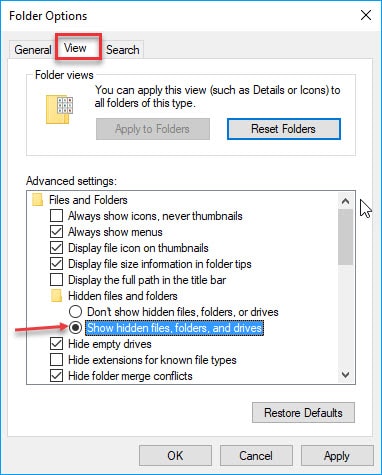
Первым шагом к восстановлению потерянных папок, превращенных в exe-вирус, является изменение настроек просмотра. Для этого просто выполните следующие действия:
Шаг 1: На вашем компьютере откройте «Диспетчер файлов».
Шаг 2: Перейдите в «Меню» вверху, а затем перейдите на вкладку «Инструменты»>»Параметры папки»>»Просмотр».
Шаг 3: Наконец, установите флажок «Показывать скрытые файлы и папки» и все.
Meтод 2. Используйте Командную Строку
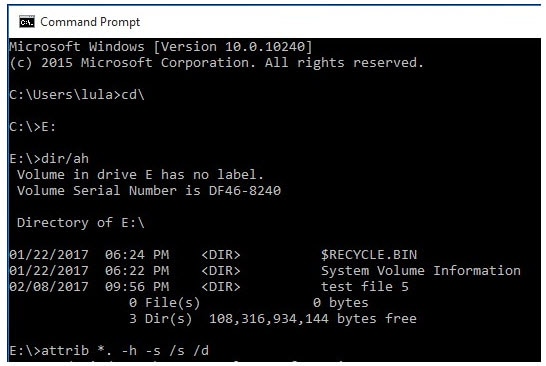
Если ваши файлы скрыты или потеряны из-за атаки вредоносного ПО на USB-накопитель, попробуйте использовать командную строку (CMD), чтобы вернуть файлы, зараженные вирусом. Поскольку CMD можно использовать бесплатно, стоит попробовать хотя бы один раз.
Ниже показано, как использовать командную строку для выполнения работы:
Шаг 1: Перейдите в меню «Пуск», введите «cmd» в поле поиска и нажмите Enter. Вам нужно щелкнуть правой кнопкой мыши на «cmd.exe» и выбрать «Запуск от имени администратора».
Шаг 2: Теперь вы перейдете в командную строку Windows, которая позволит вам восстановить файлы, утерянные от вируса .exe.
Шаг 3: Теперь введите следующие команды. Жмите Enter после каждой строки.
- cd\
- E:
- Dir/ah
- Attrib *. -h -s /s /d
Имейте в виду, что когда вы вводите вторую команду (E :), измените ее на раздел или диск, с которым вы хотите работать.
Метод 3. Удалите Прогресс .exe Вручную
Чтобы вручную удалить вирус .exe с USB-накопителя или компьютера, внимательно прочтите следующее руководство.
Шаг 1. Запустите командную строку на компьютере с Windows 10/8.1/8/Vista/XP;
Шаг 2. Иногда вирус выдает себя за прогресс системы. Вы можете ввести следующие команды одну за другой, чтобы удалить вирус на предварительных этапах.
- taskkill /f /t /im «New Folder.exe»
- taskkill /f /t /im «SCVVHSOT.exe»
- taskkill /f /t /im «SCVHSOT.exe»
- taskkill /f /t /im «scvhosts.exe»
- taskkill /f /t /im «hinhem.scr»
Meтод 4. Восстановите Данные, Утерянные в Результате Вирусной Атаки
Пользователям, которым не удалось восстановить свои USB-папки, превращенные в файлы .exe с помощью cmd, безусловно, потребуется мощное решение, такое как Recoverit Восстановление Данных. Это профессиональное программное обеспечение для восстановления данных, предназначенное для восстановления данных со всех типов устройств хранения. С его помощью вы можете легко и эффективно научиться восстанавливать файлы, удаленные из-за вирусов.
Вот его ключевые особенности:
Recoverit Data Recovery — Лучшее ПО для Восстановления Файлов
- Восстанавливает поврежденные, скрытые или утерянные файлы, такие как фотографии, видео, документы и прочее в результате вирусной атаки.
- Поддерживает данные для восстановления с зараженного вирусом внешнего жесткого диска, внутреннего жесткого диска, USB-накопителя, карты памяти и т. д.
- Восстанавливает данные за три простых шага.
Загрузите Recoverit Data Recovery с официального сайта на своем компьютере и выполните следующие действия, чтобы узнать, как использовать его для восстановления файлов, потерянных в результате вирусной атаки.
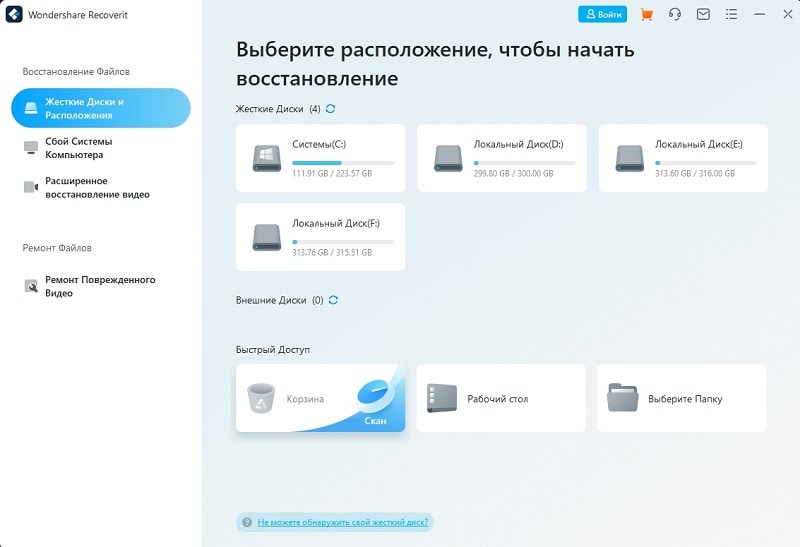
Шаг 1: Выберите расположение
Если вы хотите восстановить данные, утерянные с зараженного вирусом USB-накопителя, сначала подключите его к компьютеру.
После загрузки и установки Recoverit Data Recovery запустите программу и выберите место, откуда вы хотите восстановить потерянные файлы.
Нажмите кнопку «Начать», чтобы начать сканирование в выбранном месте.
Шаг 2: Просканируйте расположение
Программа начнет сканирование со всех сторон. Возможно, вам придется подождать несколько минут, чтобы завершить сканирование. Так что наберитесь терпения и позвольте процессу завершиться.
В процессе сканирования вы можете выполнить некоторую настройку с помощью фильтров.
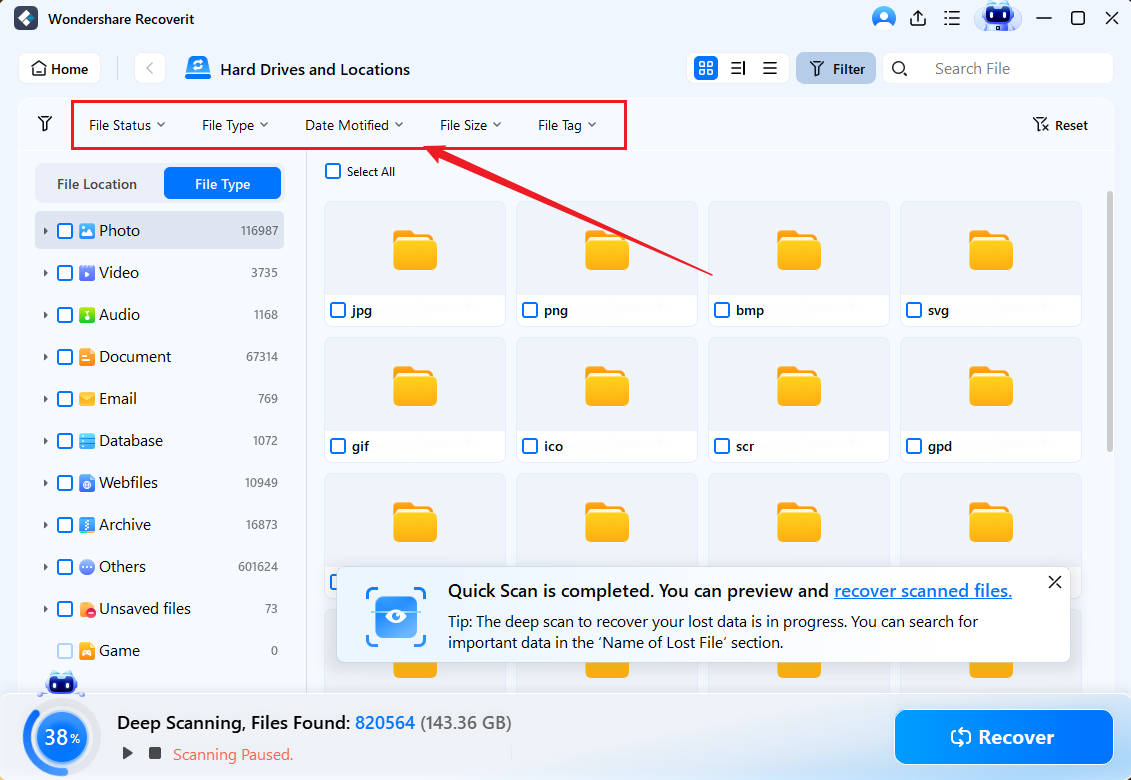
Шаг 3: Предварительный просмотр и восстановление данных
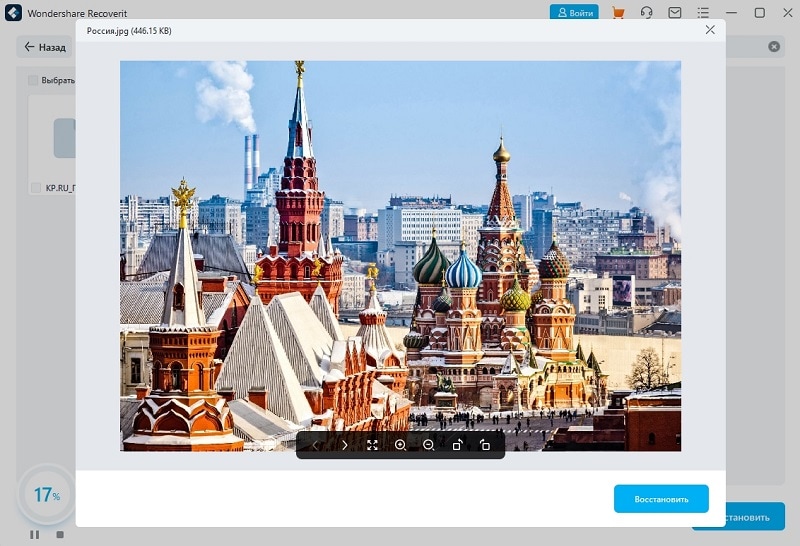
После завершения процесса сканирования программное обеспечение позволит вам предварительно просмотреть восстанавливаемые данные. Нажмите кнопку «Предварительный просмотр», чтобы просмотреть файл. Вы можете предварительно просмотреть типы файлов — изображения, видео, аудио, видео, файл PDF, файл Excel и т. д.
Наконец, выберите нужные файлы, которые вы хотите вернуть, и нажмите кнопку «Восстановить», чтобы восстановить, и выберите место назначения для сохранения восстанавливаемых файлов.
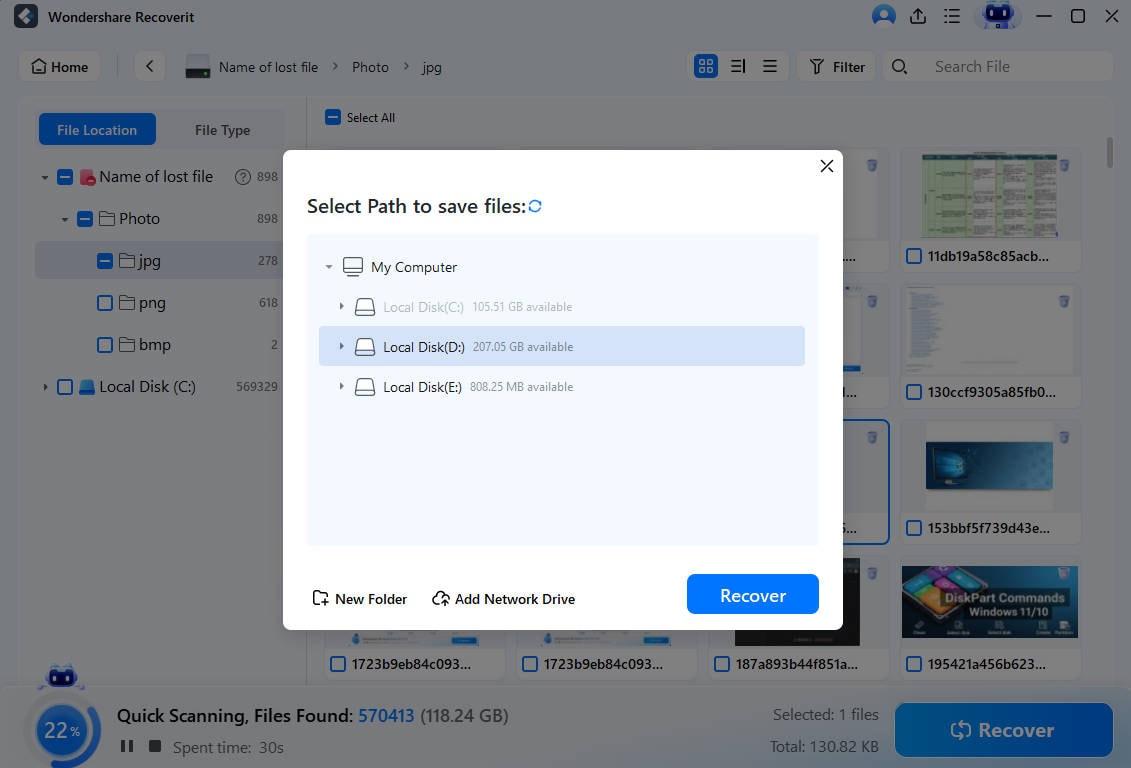
Вот как работает Recoverit Data Recovery, чтобы помочь вам вернуть данные, утерянные в результате вирусной атаки. Сохраняя восстановленные данные, не сохраняйте их там, где вы изначально потеряли. Выберите другое безопасное место.
Meтод 5. Как удалить вирусные EXE-файлы?
Если вы попробовали все вышеперечисленные решения, вы должны были успешно восстановить свои данные, однако, возможно, ваши файлы все еще в формате .exe. В этом разделе мы научим вас, как полностью удалить вирусные EXE-файлы.
Чтобы удалить вирус папки exe с USB-накопителя, наиболее рекомендуемый способ — отформатировать USB-накопитель. Вот статья для вас, если вы не знаете, как правильно отформатировать флешку.
Кроме того, вы также можете попробовать загрузить программное обеспечение для удаления exe-вирусов из Интернета и узнать, как удалить exe-вирус. Остерегайтесь источника загрузки, так как при неправильном выборе он может вызвать дальнейшие проблемы.
Вывод:
Учитывая все, что здесь обсуждалось, будет справедливо сказать, что Recoverit Data Recovery — это самое простое и быстрое решение для пользователей, которые жалуются, что их папки превратились в файлы .exe. Это мощное программное обеспечение для восстановления данных предлагает легкий процесс щелчком мышью, чтобы мгновенно избавиться от файлов, потерянных в результате вирусной атаки .exe. Попробуйте сами и начните спасать свои важные данные как профессионал.
USB- Решение
- Восстановление USB | лучшие инструменты.
- Восстановление данных | флэш-накопитель.
- Как Восстановить Файлы с Флеш-накопителя
- Восстановление данных | карта памяти.
- Восстановить зараженный вирусом USB-накопитель.
- Восстановите поврежденный USB-накопитель.
- Флешка не обнаружена.
- Удалить защиту от записи.
- Какой размер USB вам нужен.