Почему в кс го пропадает звук
Иногда встречается такая проблема, как пропажа звука в кс го. На самом деле у любой проблемы есть причина и в этой статье я постараюсь перечислить наиболее популярные из них. Порой найти решение может быть непросто, но вам отступать некуда – или ее всё-таки отыскать или придется забросить кс. Хотя если уж вообще ничего не поможет – переустановите windows.
пропал звук в кс го что делать
Первая возможная причина не работающего звука в кс – повреждение целостности кеша. Наверное это будет самый банальный совет, но пренебрегать им не стоит. Для его проверки необходимо перейти в свойства — >локальные файлы -> проверить целостность кеша. Далее перезапускаете cs go и смотрите, появился ли у вас звук.
Далее попробуйте зайти в настройки динамиков windows -> перейдите во вкладку дополнительно и уберите галочку с «разрешить использовать устройство в монопольном режиме».
Там же в свойствах динамиков найдите пункт дополнительные возможности и поставьте галочку на пункт «танкомпенсация».
Также рекомендую обновить свои аудио драйвера. Иногда бывает проблема в них. Для этого нажмите пуск -> правой кнопкой мыши по иконке мой компьютер -> свойства -> далее диспетчер устройств -> найдите пункт звуковые, видео и аудиоустройства. Далее щелкаем по последнему пункту правой кнопкой мыши -> свойства -> сведения и копируем название аудио платы. Вбиваете ее в яндекс и добавляете слово драйвера. Скачиваете и устанавливаете.
Не работает звук в cs go
Есть вероятность (хоть и небольшая), что отключен звук в самой игре. Откройте консоль, пропишите volume и поставьте значение больше 0. Также можете попробовать обновить звуки, введя команду snd_rebuildaudiocache.
Если у вас пропал звук выстрелов и шагов в кс го – советы аналогичны. Точно также пробуете обновлять кеш, копаться в настройках и обновлять аудиодрайвера.
На крайняк можно переустановить windows. Можете переустановить и саму кс, но навряд ли это что-то поменяет.
Бывает еще такая вещь – у вас всё нормально работает, но когда начинаете говорить по скайпу с другом всё пропадает. В этом случае зайдите в настройке аудио -> связь -> выберите «уменьшать громкость других звуков на 50%».
На этом у меня всё. На последок предлагаю вам несколько консольных команд для настройки звука в кс го, которые помогут вам еще лучше слышать всё то, что происходит в игре.
- DSP_ENHANCE_STEREO – должно стоять значение ноль. Предназначена для снижения нагрузки на ПК.
- SND_MIXAHEAD – отвечает за длину звукового буфера в секундах. Т.е. при значении 0.05 оно будет соответствовать 50 мс, т.е. это по сути задержка звука и ее снижение даст вам лучшую синхронизацию. Поэтому если у вас бывают какие-то потрескивания или шумы, то попробуйте увеличить данный параметр. .
- WINDOWS_SPEAKER_CONFIG – задает формат значения звука. Например, при значении 1 выбраны наушники, при значении 4 две колонки.
- SND_FRONT(REAR)_HEADPHONE_POSITION – становится более точным статическое стерео позиционирование.
- SND_HEADPHONE_PAN_EXPONENT – этот параметр регулирует относительный объем звука по середине изображения по сравнению со звуками по сторонам. Если поставить 1, то звук по середине и по сторонам будет иметь одинаковый объем. Позволяет хорошо понимать где противник на больших расстояниях.
Понравилась статья? Расскажи о ней друзьям:
-
Категории:
- Полезные советы
- Гайды
-
Популярные статьи:
- Находим сервера прятки кс го
- Способы чтобы превратиться в курицу кс го
- Какие кейсы открывать в кс го, чтобы выиграть скины
- Продайте сильвера в кс го без проблем
-
Рейтинг команд по версии hltv:
 Astralis
 Natus Vincere
 FaZe
FaZe Liquid
 MIBR
MIBR mousesports
 BIG
BIG fnatic
 NRG
NRG North
North
Вся информация представлена для ознакомления
При копировании материалов ссылка на ресурс обязательна
Настройка звука и наушников в CS:GO
В Counter-Strike: Global Offensive звук помогает заполучить преимущество перед оппонентами. Но, чтобы воспользоваться им, эти звуки нужно определять очень быстро и точно. Ниже мы собрали настройки, которые помогут выжать максимум из игровых звуковых подсказок.
Основы
Звуковая карта
Наличие в вашем компьютере выделенной звуковой карты – это однозначно здорово, так как разница с нею и без нее просто разительна. Материнские платы верхнего ценового сегмента оснащаются отличным звуком, но отдельная звуковая карта все еще в приоритете. Благодаря ей некоторые игроки могут даже услышать тишайшие звуки, раздающиеся где-то очень далеко, или понять, где находится враг – над или под ними.
Наушники
Еще одна важная история – это хорошие наушники. Если вы действительно хотите извлечь максимум пользы из звуков в CSGO, то это как раз тот случай, когда нужно куда-нибудь (хотя бы на время покупки) упрятать своего внутреннего скрягу. Звуковая карта плюс хорошие наушники более, чем стоят своих денег в CSGO.
Также убедитесь, что наушники подключены именно к звуковой карте, а не просто к материнской плате. Для использования беспроводного соединения вам нужна поддержка Bluetooth и современных протоколов передачи звука на Wi-Fi адаптере компьютера и самих наушниках.
Внутриигровые настройки и настройки Windows
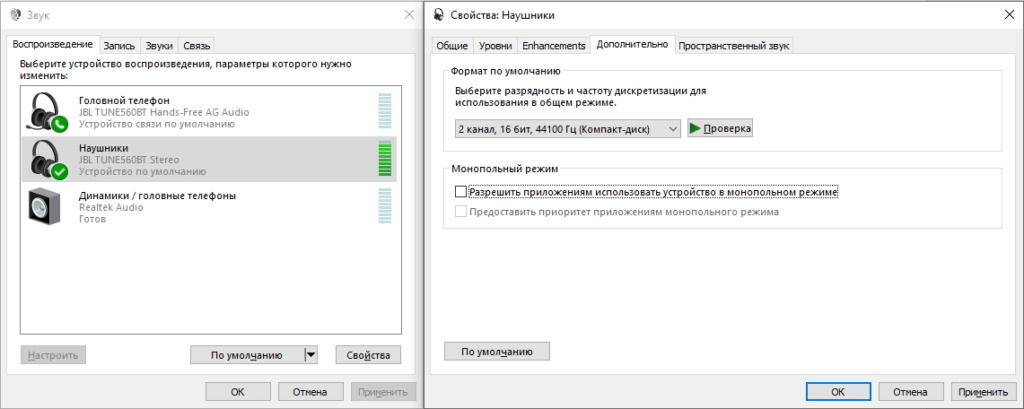
Самая первая настройка, которую нужно выставить в игре – это задать в пункте «Тип звукового устройства» настройку «Стереонаушники», а также отключить настройку «Улучшенная обработка 3D-звука». Кроме того, убедитесь, что в драйверах звуковой карты и настройках Windows тоже выставлено стерео. Наиболее часто используемый аудио-формат в CS:GO – это 16 бит с частотой 44100 Гц, так что советуем выставить в Windows именно эти настройки.
В Windows 10 эти настройки можно найти, если кликнуть по кнопке динамика в трее, выбрать «Звуки», найти свои наушники, кликнуть по ним правой кнопкой мыши, выбрать «Свойства» и, наконец, вкладку «Дополнительно». Здесь также еще будет полезно отключить использование устройства приложениями в монопольном режиме.
Популярные команды для конфига
Теперь настало время углубиться в конфигурационные команды. Ниже мы собрали несколько самых популярных аудио-команд, которые прописываются в конфиге CSGO.
volume “0.2” – это общий ползунок громкости всего звука. Здесь можно задать цифру плоть до 1.
voice_enable “1” – это включает голосовой чат с другими игроками. Если задать здесь 0, это отключит голосовой чат.
voice_scale “0.5” – здесь задается громкость голоса ваших тиммейтов. Мы рекомендуем использовать здесь диапазон между 0 и 1, но вообще здесь можно поставить и цифру выше 1, но тогда вы вообще не будете слышать звуков игры в то время, когда будут говорить ваши тиммейты.
windows_speaker_config “0” – отключает настройки динамиков.
snd_surround_speakers “0” – это отключает настройки объемного звука динамиков.
snd_tensecondwarning_volume “1” – эта настройка всегда должна быть задана по умолчанию. В ней задается громкость 10-секундного предупреждения. Слыша его, вы будете знать, успеете ли вы разминировать бомбу или нет.
Команды, которые отключают необязательную музыку
snd_musicvolume "0" snd_menumusic_volume "0" snd_roundend_volume "0" snd_roundstart_volume "0" snd_deathcamera_volume "0" snd_mapobjective_volume "0"
Команды для улучшения звуковой навигации
snd_front_headphone_position “xx.x” – замените xx.x на разрешение своего экрана (например, 43.2 для 5:4, 45.0 для 4.3, 50.2 для 16:10 или 53.2 для 16:9).
snd_rear_headphone_position “90.0” – небольшая подгонка этой настройки позволит лучше понимать, с какой стороны идет звук.
snd_headphone_pan_exponent “1.2” – звуки на среднем и дальнем расстоянии становятся громче, но близкие звуковые подсказки это не затрагивает никак.
snd_headphone_pan_radial_weight “0.5” – позволяет определять источник звука по уменьшению и увеличению его громкости.
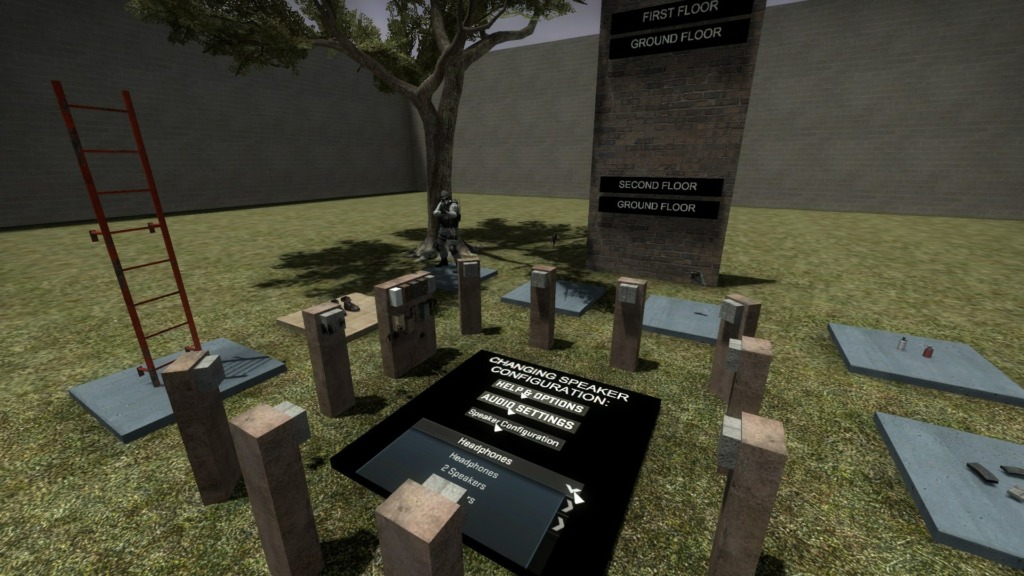
Тестирование звуковых настроек
Есть несколько моддерских карт, помогающих определить, какие звуковые настройки подходят вам лучше всего:
Просто подпишитесь на них, после чего сможете найти их в самой игре в мастерской.
Больше гайдов CS:GO
- Советы новичкам
- Как стрелять с AWP
- Как настроить прицел
- Дуэли 1 на 1
- Как тренировать броски гранат
- Как забиндить jumpthrow
- Параметры запуска
- Косметическая экономика (скины)
- Создание профессиональных карт
- Настройка звука и наушников
- Настройка радара
У вас большие запросы!
Точнее, от вашего браузера их поступает слишком много, и сервер VK забил тревогу.
Эта страница была загружена по HTTP, вместо безопасного HTTPS, а значит телепортации обратно не будет.
Обратитесь в поддержку сервиса.
Вы отключили сохранение Cookies, а они нужны, чтобы решить проблему.
Почему-то страница не получила всех данных, а без них она не работает.
Обратитесь в поддержку сервиса.
Вы вернётесь на предыдущую страницу через 5 секунд.
Вернуться назад
У вас большие запросы!
Точнее, от вашего браузера их поступает слишком много, и сервер VK забил тревогу.
Эта страница была загружена по HTTP, вместо безопасного HTTPS, а значит телепортации обратно не будет.
Обратитесь в поддержку сервиса.
Вы отключили сохранение Cookies, а они нужны, чтобы решить проблему.
Почему-то страница не получила всех данных, а без них она не работает.
Обратитесь в поддержку сервиса.
Вы вернётесь на предыдущую страницу через 5 секунд.
Вернуться назад