Синхронизация в телефоне на Андроид: зачем нужна, как подключить и настроить
Смартфон стал частью жизни человека. В нем хранятся все памятные снимки, важные события, заметки, контакты, приложения и их данные. Все настройки сделаны так, чтобы пользоваться гаджетом было удобно. Но потом мы меняем аппарат на новый, вынуждены пользоваться другим смартфоном, и все настройки нужно делать заново. Стресс. Но если в устройстве включена синхронизация, стресса можно избежать. А если вы еще не успели определиться с новым смартфоном, помочь с выбором может наш магазин — на нашем сайте вы всегда найдете самые актуальные модели по низким ценам.
Что такое синхронизация в телефоне
Синхронизация — механизм, который позволяет сохранить в целостности данные, файлы, когда они используются несколькими аппаратами в разное время. Не имеет значения, происходят корректировки или нет — для всех устройств файл остается единым. Второй вариант определения синхронизации — использование одинаковой информации на разных гаджетах, между которыми есть связь. Третий вариант определения — это обмен данными без потерь между аппаратом и учетной записью.
Зачем нужна синхронизация в телефоне
- Резервное копирование. Копии в облаке создаются за счет синхронизации устройства с сервером в интернете. Благодаря резервным копиям человек сможет быстро восстановить нужную информацию;
- Доступ к материалам из интернета. Например, вы синхронизировали список контактов из телефона и теперь можете посмотреть его в Google Contacts;
- Работа через несколько устройств. Удобно тем, кто пользуется несколькими аппаратами. Достаточно их синхронизировать, и вся информация будет доступна на каждом устройстве.
Как работает синхронизация
Синхронизация происходит так:
- Создается и настраивается аккаунт, где он будет хранить данные. Для андроид-смартфонов это обычно Google-аккаунт. С ним не нужно использовать сторонние приложения;
- Запускается синхронизация. Выбранные пользователем данные сохраняются на сервисе и хранятся там под защитой;
- Другое устройство подключается и синхронизируется с сервисом. Вся информация, которая есть в облаке, переходит на этот гаджет;
- Выгруженные данные появляются на подключенном к аккаунту аппарате.
Какие данные можно синхронизировать
Синхронизации подлежит разная пользовательская информация:
- заметки и напоминания;
- настройки ОС и приложений;
- фотографии и аудиофайлы;
- список контактов;
- данные с веб-страниц — закладки, логины и пароли;
- документы и папки.
Типы синхронизации
Синхронизацию можно поделить на два типа: односторонний запуск и двусторонний обмен.
При одностороннем запуске всегда есть ведущий и ведомый аппарат, и их роли нельзя будет изменить. Например, смартфон и сервисы Google. Все изменения происходят в сервисах, а на смартфоне только копируются материалы. Смартфон подчинен серверу. При двустороннем обмене пользователь сам выбирает, какое устройство ведущее, а какое — ведомой, и роли аппаратов могут меняться.
По выполнению синхронизация делится на ручную и автоматическую. При ручной синхронизации пользователь сам копирует материалы в облако. Для автоматической синхронизации специально настраивается копирование данных. Пользователь указывает частоту, место копирования, какую информацию нужно переносить на сервер.
Как включить и настроить синхронизацию на телефоне
Нужно проделать ряд действий:
- Открыть настройки смартфона и перейти в меню “Аккаунт”;
- Выбрать сервер для работы. В андроидах это по умолчанию Google-аккаунт;
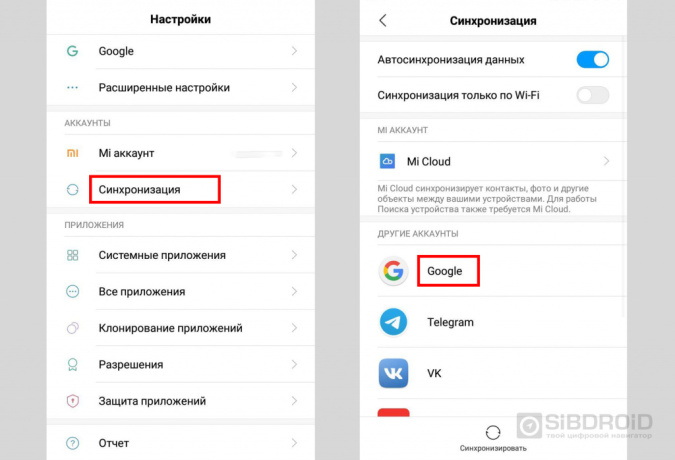
- Создайте учетную запись, если у вас ее нет. Если есть — войдите в нее;
- Отметьте в настройках пункты, которые нужно синхронизировать в дальнейшем;
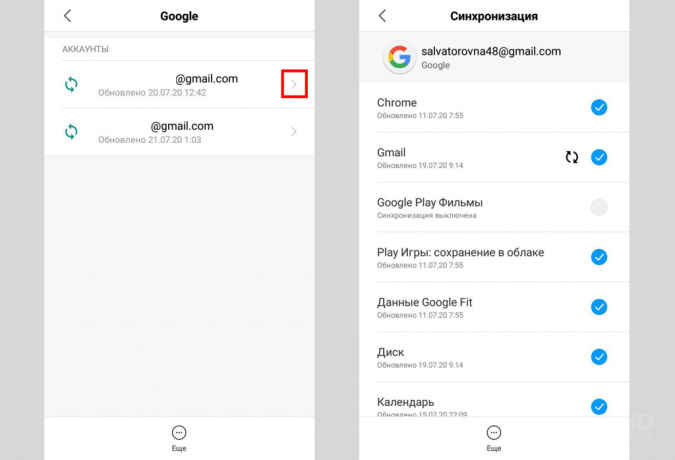
- Нажмите кнопку “Синхронизировать”. Если ее нет — копирование начнется автоматически, как только пользователь подключится к интернету;
- Дождитесь окончания копирования;
- Синхронизация завершена, вы можете восстанавливать данные на других аппаратах.
Можно настроить автоматическое сохранение. Тогда не придется каждый раз делать копирование вручную.
Нужно помнить, что для синхронизации нужен интернет, без него копирование не произойдет. Неважно, какая будет связь — Wi-Fi или мобильная сеть.
Вовремя включенная синхронизация на смартфоне может сохранить пользователю нервы и время. И если вы поменяете решите поменять телефон, или вам придется пользоваться чужим гаджетом — вы без проблем сможете восстановить все данные.
Лайк — лучшее спасибо! 🙂
Что такое синхронизация на телефоне Android

Учитывая то, как много устройств нас окружает, было бы очень удобно как-то сохранять целостность файлов на всех платформах, чтобы нужное было всегда под рукой. Для этого и придумана синхронизация.
Современный человек сегодня пользуется неисчисляемым числом сервисов и постоянно накапливает какие-либо данные. От банального прогресса в онлайн-играх или прочих приложениях, до сохранения фотографий, видеофайлов, музыки, важных электронных писем и не только.
Большая часть из всей этой информации и файлов имеют какую-либо важность, поэтому при поломке мобильного устройства или компьютера (например, вышел из строя жесткий диск) лишиться всего этого достаточно просто. Но тут на помощь и приходит такая функция как синхронизация, которая может позволить не только сохранить важные данные, но и поддерживать целостность файлов и, в некотором роде, их «свежесть».
Это особенно актуально для людей, активно использующих компьютер, смартфон, планшет и другие девайсы. Далее рассмотрим основные способы синхронизации устройств разных операционных систем и в целом разберемся с тем, зачем нужна синхронизация.
Содержание Показать
Синхронизация: что это, для чего, как работает

На самом деле мы уже достаточно исчерпывающе ответили на вопрос о том, для чего нам нужна синхронизация. Проще говоря, она упрощает процесс получения информации с множества устройств. Например, вы пользуетесь программой по обработке фотографий и видео на компьютере. Вдруг, разработчик выпустил мобильную версию утилиты, которая подойдет для вашего смартфона и планшета.
Находясь дома, вы работаете над монтажом в привычном месте, за компьютером, но во время поездок можете спокойно заниматься тем же самым на планшете или экране смартфона. И если бы синхронизации не существовало, во время работы над проектами с компьютера, вы бы, например, не могли иметь доступ к каким-либо наброскам, созданным на телефоне.
То есть синхронизация позволяет связывать файлы, которые принадлежат одной той же учетной записи сервиса/приложения/игры между разными устройствами, чтобы вы имели полноценный доступ ко всему когда угодно. На смартфонах под управлением операционной системы Android, к примеру, используется аккаунт Google.
Он позволяет синхронизировать такие элементы, как закладки браузера, список контактов, полученные и отправленные сообщения, данные программ, события в календаре и прочее. Благодаря этому вы сможете без труда взять любое другое Android-устройство, авторизоваться в своем прежнем аккаунте Google и практически моментально перенести старые данные. Это и называется синхронизацией.
Принцип работы всего процесса довольно прост:
- Регистрируется учетная запись определенного сервиса (например, Google, Steam, iTunes). Все созданные пользователем данные будут ассоциироваться с этим профилем и будут принадлежать ему. Они хранятся на серверах разработчиков и чаще всего (если мы говорим о более-менее надежных компаниях) находятся в безопасности.
- После запуска процесса синхронизации устройство, которым вы пользуетесь сейчас, отправляет соответствующий запрос на сервера и сохраняет там какие-либо файлы (данные).
- Допустим вы берете в руки новый Android-смартфон и входите в свою учетную запись. После этого девайс также формирует нужный запрос серверу и загружает из него сохраненные там данные. Это могут быть фотографии (Google Фото), документы (Google Drive) и любые другие файлы.
Управление синхронизацией на Android
Теперь, когда стало ясно, что представляет собой синхронизация, пришло время разобраться, как связать между собой различные устройства и в принципе научиться управлять этой функцией. Ниже рассмотрим процесс на примере Android-устройства и компьютера.
Обладателям Windows 10 крупно повезло. У Microsoft есть специальная программа для любых устройств под управлением Android (версии 7.0 Nougat и более поздних), позволяющая установить связь с компьютером. Для того, чтобы синхронизировать смартфон/планшет и ПК, делаем следующее:
Шаг 1. Возьмите мобильное устройство и откройте официальный магазин приложений Google Play и скачайте приложение «Диспетчер вашего телефона – связь с Windows» или просто перейдите по этой ссылке. Запустите его.
Шаг 2. Нажмите на кнопку «Связывание телефона и компьютера».

Шаг 3. На компьютере откройте меню настроек. Перейдите в раздел «Телефон» и нажмите на кнопку «Добавить телефон».


Шаг 4. Нажмите клавишу «Начало работы». Далее выберите пункт «У меня уже есть приложение-компаньон», после чего нажмите «Связать с помощью QR-кода».


Шаг 5. Спустя несколько секунд на экране монитора должен появиться QR-код. Вернитесь к смартфону и нажмите кнопку «Продолжить».
Шаг 6. На устройстве выберите «Разрешить» для получения доступа к камере и наведите объектив на QR-код, изображенный на экране компьютера.
Шаг 7. Последний шаг: снова возьмите смартфон в руки и нажмите «Продолжить». Поочередно предоставьте необходимые разрешения, которые будет запрашивать программа, нажимая везде «Разрешить».

Теперь устройства соединены. Уведомления, сообщения, звонки и фотографии будут синхронизированы между компьютером и смартфоном. При необходимости вы всегда можете добавить новое устройство, повторяя описанные выше шаги.
Для тех, кто хочет узнать о синхронизации между двумя телефонами/планшетами на базе Android, у нас уже есть подробная инструкция.
Заключение
Синхронизация – это очень удобная функция, которая позволяет постоянно поддерживать целостность файлов, используемых на нескольких устройствах. Этот механизм следит за всеми изменениями и позволяет удобно обмениваться данными между девайсами одинаковых или разных платформ, систем и не только.
Чаще всего этот процесс происходит автоматически, причем неважно, изменяем мы какие-либо файлы или нет: они всегда останутся в целостности и будут иметь единый вид, несмотря на то, каким устройством мы пользуемся в данный момент. Хотя выделяют еще и ручную синхронизацию, когда пользователь самостоятельно делает копии данных и позже восстанавливает их в нужный момент.
Как синхронизировать телефон с телефоном андроид
Смартфоны давно вошли в современную жизнь, став неизменным атрибутом каждого человека. Наиболее распространенной операционной системой принято считать Android. В этих гаджетах порой хранится вся важная информация. А когда приходит время поменять смартфон, пользователь сталкивается с вопросом, как синхронизировать телефон с телефоном андроид. Подробнее обо всех способах в статье ниже.
Подготовка телефонов андроид к синхронизации
Синхронизация — это обмен данными между двумя устройствами. Как правило, все данные загружаются сначала в сетевое облако, а потом передаются на второе заданное устройство.
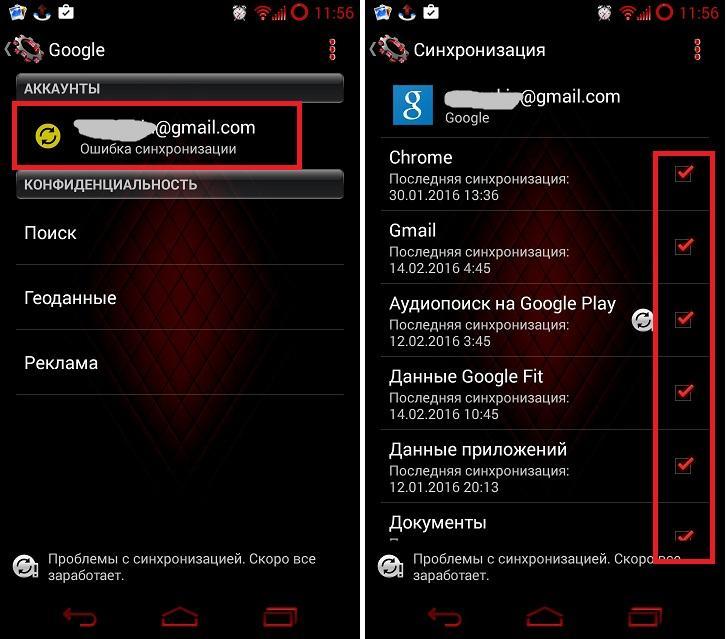
Обратите внимание! Очень часто приходится синхронизировать телефон с компьютером, планшетом или другим смартфоном.
Настройки по умолчанию позволяют синхронизировать следующие данные:
- логины, пароли, закладки, которые сохранены в браузере, например, Google Chrome;
- сообщения, а также данные почты;
- приложения, игры;
- история звонков, контакты;
- фотографии, видеоматериалы;
- заметки, файлы или другие папки;
- напоминания из календаря.
Все эти данные можно без проблем синхронизировать между двумя устройствами с помощью Гугл платформы. Но как включить синхронизацию аккаунта на андроид? Для начала необходимо подготовить оба смартфона. Сделать это очень просто, во-первых, стоит проверить уровень зарядки, чтобы в самый последний момент телефон не отключился. А в-вторых, подключиться к Wi-Fi-сети.
Важно! Если подключение будет через мобильный Интернет, то есть риск потратить слишком много трафика.
Включить синхронизацию андроид-устройства очень просто. Достаточно следовать простой инструкции:
- На главном экране смартфона нужно найти иконку «Настройки».
- После перехода в это окно найти раздел «Пользователи и аккаунты».
- Затем необходимо выбрать только нужный аккаунт. Если необходимо изменить настройки синхронизации с Гугл аккаунтом, то выбирать следует именно эту строчку.
- После того как будет выбран аккаунт, в нем можно настроить все параметры через раздел «Синхронизация».
Синхронизация позволяет сохранить все данные при создании резервной копии на облаке. С его помощью файлы можно отправить на любое другое устройство. Синхронизация телефонов андроид между собой позволит работать сразу на нескольких устройствах с одними и теми же файлами.
Как включить синхронизацию между устройствами Android через аккаунт Google
Абсолютно все пользователи андроид-телефонов имеют Гугл аккаунт. Именно он во многом может ускорить процесс обмена данными между смартфонами. Как синхронизировать два андроида между собой? Для этого достаточно в настройках найти учетную запись и выбрать Google аккаунт. Дальше необходимо пометить все данные, которые должны быть перенесены. Затем нужно нажать на кнопку «Синхронизировать». Теперь данные находятся в облаке.
Далее необходимо создать резервную копию. Иногда эта функция настроена по умолчанию, но ее также можно включить вручную.
Важно! Перед созданием резервной копии необходимо убедиться, что все данные (контакты, сообщения, приложения, фото и заметки) были сохранены в аккаунте.
Чтобы настроить резервное копирование, нужно:
- Открыть настройки, в разделе «Система» выбрать «Дополнительные настройки».
- В открывшемся окне необходимо нажать на «Создание резервной копии». Также необходимо убедиться, что активирован переключатель «Загрузить на Гугл диск», а также указан верный адрес почты.
- Дальше остается только подтвердить действие с помощью кнопки «Продолжить».
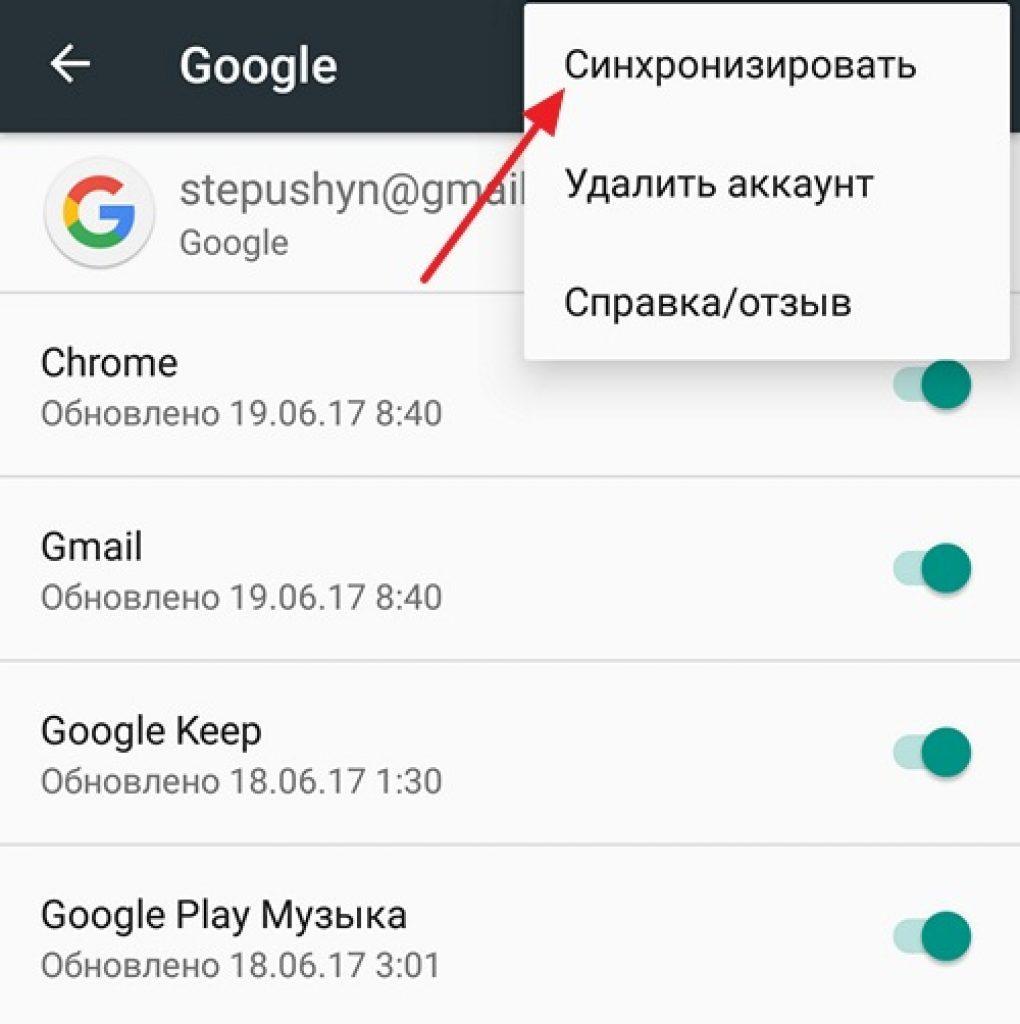
Способ синхронизации через аккаунт Google
Теперь можно спокойно отложить старый смартфон и приступить к настройке нового. Для этого необходимо активировать устройство. В настройках в разделе «Аккаунты» нужно добавить почту со старого телефона. Возможно, нужно будет ввести пароль, чтобы подтвердить действие. Затем там же в разделе «Аккаунты», нужно выбрать необходимый и принудительно включить синхронизацию. После того как процесс прекратится, на новом смартфоне появятся все данные со старого смартфона.
Контакты
Книгу абонентов и контактов можно также синхронизировать отдельно от других приложений. Чтобы это сделать, необходимо:
- В настройках выбрать Гугл аккаунт.
- Через настройки выбрать необходимый почтовый адрес.
- Среди всех параметров нужно поставить галочку напротив строки «Контакты».
Останется только подтвердить действие, а затем дождаться окончания процесса.
Google Фото
Данное расширение помогает быстро передавать данные между двумя устройствами. Для начала необходимо подключить беспроводной Интернет, чтобы не тратить мобильный трафик. Далее необходимо, чтобы оба устройства были привязаны к одному Гугл аккаунту. Затем необходимо запустить расширение на двух смартфонах сразу.
Обратите внимание! Иногда может появиться окно, в нем нужно разрешить приложению доступ к файлам.
После этого на экране отобразится окно с автозагрузкой данных. Действие необходимо будет подтвердить. С помощью данного приложения перенесутся только кадры, сделанные на камеру. Чтобы перенести остальные файлы, нужно настроить это отдельно.
Если на смартфоне нет приложения Гугл Фото, его нужно будет скачать через Play Market.
Перенести фотографии, видеофайлы можно несколькими способами, например, через блютуз или с помощью облачного хранения («Яндекс.Диск» и т. д.).
Приложения
Синхронизация приложений Android также доступа благодаря простой инструкции:
- Для начала нужно включить «Резервное копирование», а затем синхронизировать все данные.
- На новом телефоне необходимо восстановить резервную копию со старого устройства.
Если существует необходимость перенести только приложения, сделать это можно через плэй маркет. В нем существует раздел «Мои приложения». Здесь будут сохранены все приложения, которые были установлены до этого на старом устройстве.
Обратите внимание! Чтобы скопировать приложение, нужно на обоих устройствах в плей маркете зайти в один аккаунт.
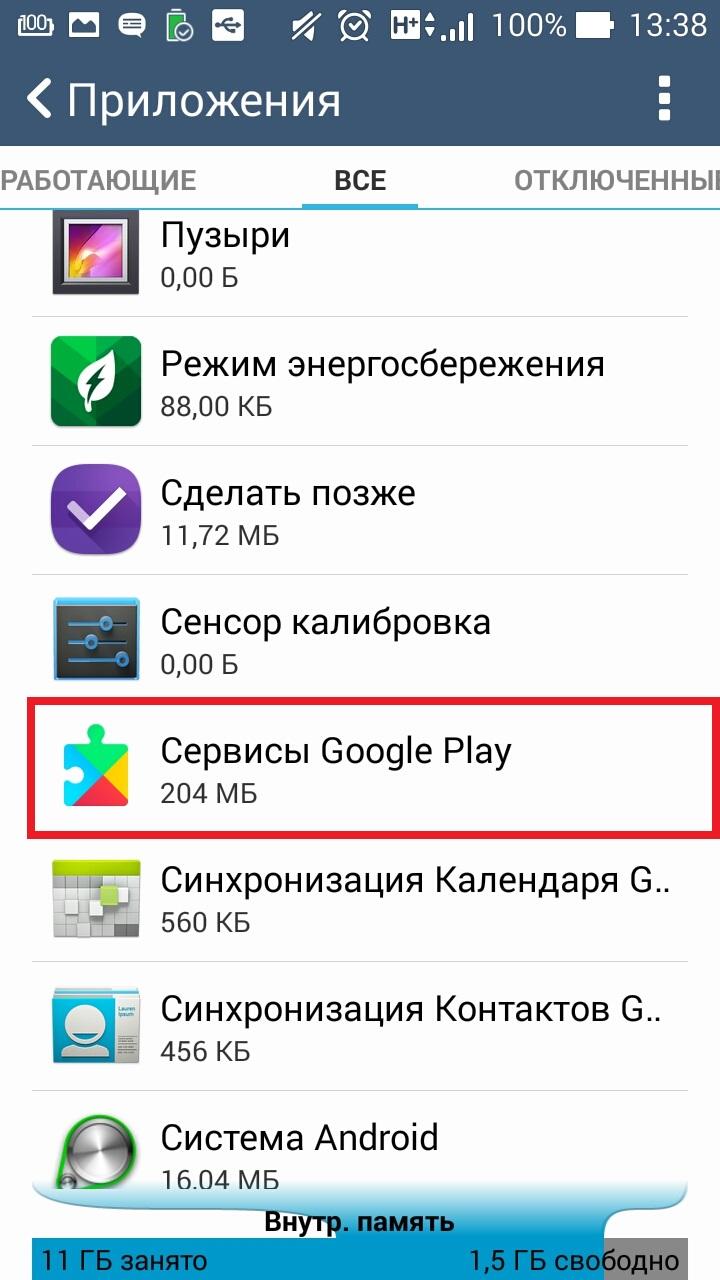
Синхронизация приложений через плеймаркет
Многие смартфоны, например, самсунг или хонор, поддерживают облачное хранение. С его помощью можно также передавать все данные через устройства.
Как синхронизировать два андроида между собой через сервис Dropsync
Данное расширение позволяет двусторонне управлять файлами. Достаточно просто выбрать любую папку, а затем связать ее с Dropsync. После этого любое изменение в папке, например, на телефоне, будет автоматически распространяться на файлы в сервисе.
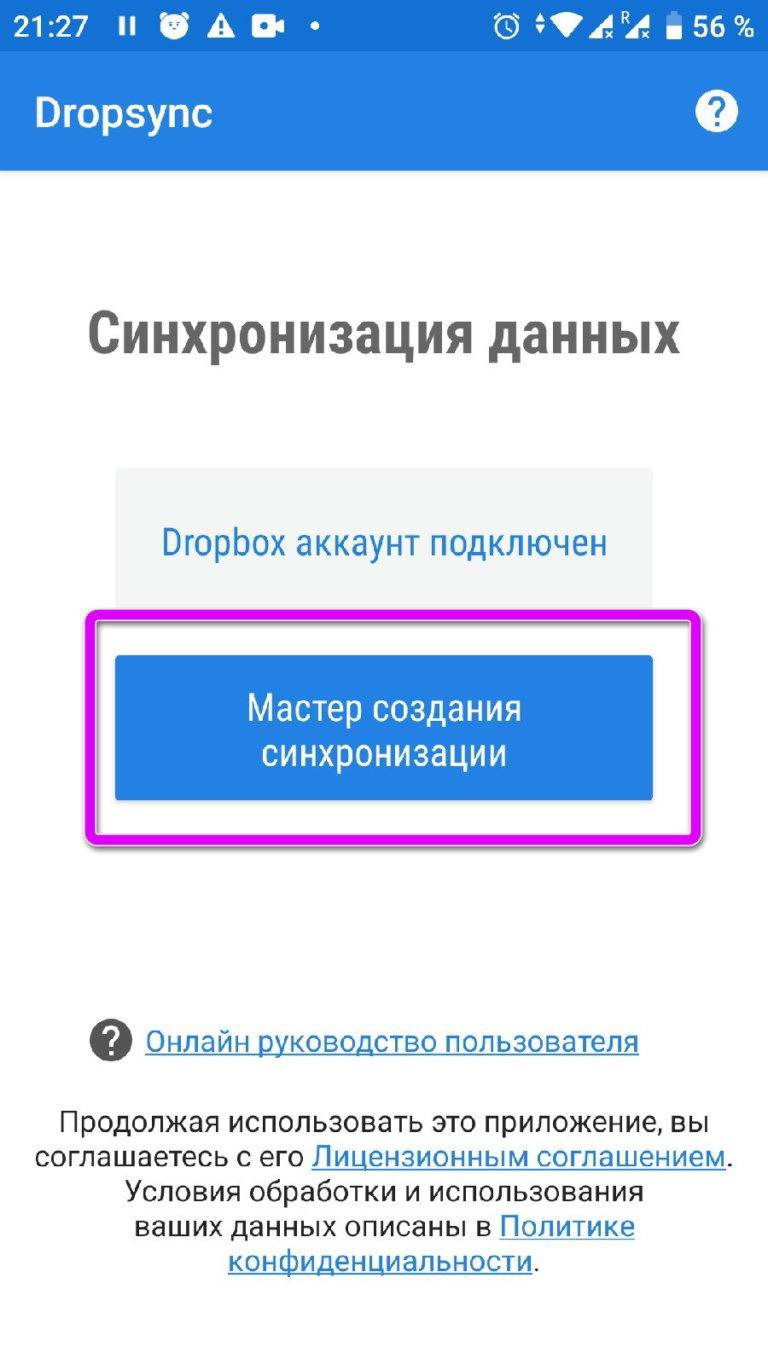
Синхронизация через сервис Dropsync
Среди преимуществ проги выделяют:
- эффективность. Батарея используется по минимуму, а значит телефон разрядится не так быстро;
- расширение может спокойно функционировать даже при нестабильном интернет-соединении;
- простой, интуитивно понятный интерфейс.
Чтобы установить приложение, необходимо:
- Установить его через плей маркет. После установки необходимо выполнить подключение.
- После того как вход будет выполнен, приложение автоматически перенаправит на стартовую страницу. Там отобразится надпись «Dropsync аккаунт подключен». Дальше необходимо нажать на «Мастер синхронизации».
- После нужно выбрать кнопку «Создать свою синхронизацию».
- Через первый блок можно перейти в каталог файлов, через второй — в разделе «Локальная папка» откроется каталог смартфона. Здесь необходимо выбрать директорию синхронизации. Обратите внимание, что все данные будут переданы на сервер сразу.
- После того как файлы будут выбраны, нужно будет вернуться к странице «Параметры», а метод синхронизации изменить на «Двусторонний».
Важно! Нужно сохранить все изменения, а также убедиться, что переключатель синхронизации активирован.
Как синхронизировать андроид с андроидом через беспроводное соединение
Использовать кабель для передачи данных не всегда удобно так же, как иногда бывает неудобно скачивать сторонние приложения. Однако это совсем не проблема, поскольку осуществить передачу любого файла можно через беспроводную сеть. Вай-фай или блютуз станет прекрасной альтернативной для создания резервных копий.
Wi-Fi
Преимуществом всех андроидов является возможность передачи данных через Wi-Fi Direct. Если подключить два смартфона к этой функции, то они будут доступны для синхронизации. Чтобы это сделать, необходимо включить в настройках возможность передачи данных.
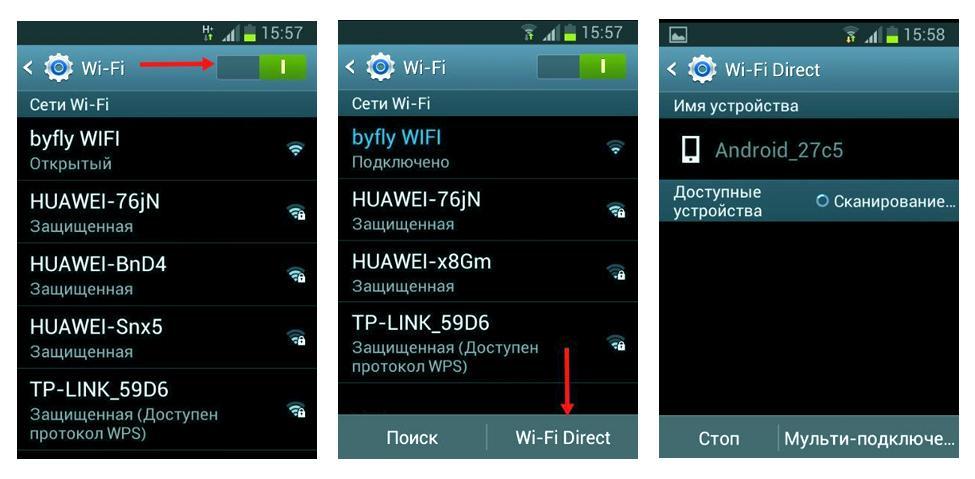
Передача данных через Wi-Fi Direct
Bluetooth
Блютуз еще со времен первых телефонов является способом связать два устройства. Для этого достаточно в настройках включить блютуз на обоих устройствах, потом выбрать файл и отправить его по Bluetooth.
Обратите внимание! Иногда может потребоваться подтверждение действия вводом специального пароля.
Использование различных программ
Некоторые марки смартфонов выпускают свои собственные программы, которые помогают связать два телефона между собой. Среди наиболее популярных выделяют две — от кампании «Самсунг», а также «Хуавей».
Smart Switch для синхронизации двух смартфонов
С помощью данного приложения можно перенести данные не только с самсунга на самсунг, но и на любой другой телефон. Существует несколько способов передачи данных: через беспроводную сеть, с помощью кабеля USB, а также через ПК или облачное хранение.
- для передачи контактов, сообщений, заметок;
- для отправки приложений, фотографий, видео и музыки.
Для использования приложения достаточно зарядить смартфон хотя бы на 50 %, скачать программу на оба устройства, выбрать новое и старое устройство, а также выбрать способ связки. Настройка займет не больше 10-15 сек. Затем останется только выбрать нужные файлы и нажать на отправку.
Smart Switch для синхронизации двух смартфонов
Phone Clone для синхронизации Huawei и другого Android-телефона
Для использования этого приложения не обязательно использовать телефон марки «Хуавей». С помощью данной утилиты можно связать два андроид-устройства. Приложение не тратит мобильный трафик, работая через Wi-Fi-сеть. Приложение позволяет быстро передавать данные, создавая защищенное соединение.
С его помощью можно отправить данные даже с разных операционных систем, например, с iOS на Android. При открытии приложения нужно выбрать операционную систему нового и старого смартфона. Приложение способно передавать историю звонков, контакты, СМС, ММС, а также данные браузеров (пароли, логины, закладки).
Синхронизировать два устройства андроид возможно несколькими способами. Можно выбрать любой из описанных выше, это все позволит безопасно синхронизировать данные между телефонами. Отключить опцию очень просто в настройках смартфона.
Как включить синхронизацию аккаунта Google на андроид
При единовременном владении несколькими устройствами Android пользователю просто необходимо иметь возможность создавать и просматривать хранящуюся информацию с каждого из них. Именно для этого на большинстве девайсов и предусмотрена встроенная функция синхронизации данных.
Что такое синхронизация аккаунта Google на Android
Синхронизация устройств удобна для работы с файлами на разных устройствах
Синхронизация данных на андроид — это механизм, который с помощью Google аккаунта объединяет все действия и материалы на разных девайсах в один целостный поток, т. е. обеспечивает непрерывный обмен данными между профилем и устройством. Это позволяет получать самую актуальную информацию на каждом из них.
Обратите внимание! Если настройка синхронизации активирована, то информация пользователя с каждого гаджета автоматически выгружается в Google Drive, а затем копируется на остальные устройства, работающие под той же учетной записью.
Синхронизируются следующие элементы:
- контакты;
- данные приложений и почты;
- закладки браузера;
- документы;
- календарь.
Также можно включать синхронизацию приложений «Фото», «Документы», «Заметки» и других установленных сервисов от Гугл.
Как включить синхронизацию аккаунта Google на андроид
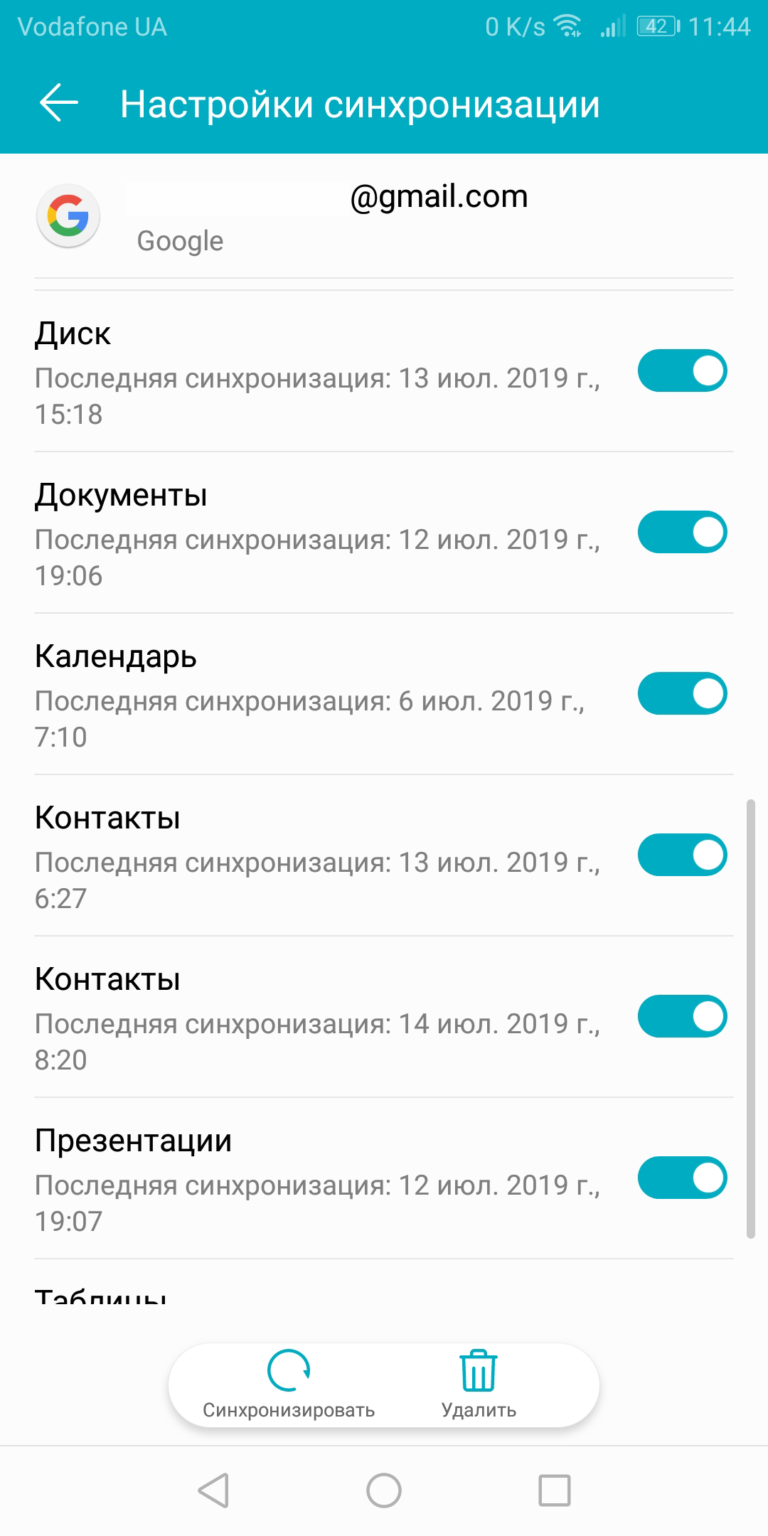
Список доступных приложений
Синхронизация Google аккаунта на большей части устройств активирована по умолчанию, однако различные ошибки или сбои системы могут привести к её деактивации. В этом случае необходимо знать, как включить автосинхронизацию данных на андроид самостоятельно. Для этого потребуется:
- Открыть настройки смартфона.
- Найти раздел, который в зависимости от модели девайса может называться «Аккаунты», «Пользователи и аккаунты», «Другие аккаунты» или «Учётные записи».
- В открывшемся перечне подключённых записей найти и выбрать профиль Google. Если его нет в списке, нужно кликнуть на кнопку «Добавить аккаунт» в нижней части окна и войти в свою учётную запись, следуя инструкции на экране.
- Нажать на строку «Синхронизировать аккаунты». После этого откроются настройки в виде списка всех доступных для синхронизации приложений.
- В зависимости от личных пожеланий включить или отключить синхронизацию предложенных программ.
Если необходимо скопировать и перенести всю информацию немедленно, можно сделать это принудительно. После выбора Гугл аккаунта нужно кликнуть на кнопку «Ещё» или по трём вертикальным точкам в правом верхнем углу экрана, а далее нажать на «Синхронизировать сейчас».
На некоторых устройствах принудительную синхронизацию можно выполнить и более коротким путём: опустить шторку, найти значок в виде двух круговых стрелок и кликнуть на него.
К сведению! Чтобы синхронизировать и безопасно хранить данные, можно также воспользоваться сторонними сервисами, например, программами Autosync от MateCtrl или Synker от afterhoursdevelopers.com.
Что делать, если при синхронизации произошла ошибка
Возникновение ошибок в процессе обмена файлами — не редкость. В большинстве случаев они сами исчезают спустя несколько минут или после перезагрузки устройства. Но если проблема остаётся длительное время, нужно выяснить, почему она появилась, и устранить её причину. Чаще всего сбой бывает вызван невнимательностью пользователя или мелкими накладками в системе. Для решения этого вопроса, как правило, достаточно проработать несколько важных пунктов.
Подключение к сети
При отсутствии качественного и стабильного подключения к Интернету синхронизация Гугл аккаунта с андроид невозможна, потому нужно проверить наличие выхода в Сеть, качество покрытия и скорость передачи данных. Желательно, чтобы смартфон был подключен к Wi-Fi, но и стабильного 3G или 4G будет достаточно.
Важно! Прежде чем перейти дальше, стоит также убедиться в том, что опция автосинхронизации до сих пор активирована, так как нередко ошибки возникают из-за её самопроизвольного отключения.
Вход в аккаунт
Далее необходимо выяснить, связана ли ошибка с проблемами учётной записи. Для этого можно попробовать войти в любой сервис от Гугл через этот же профиль. Если выполнить вход получится, то можно переходить к следующему этапу, если нет — ввести логин, кликнуть на «Забыли пароль?» и восстановить доступ к аккаунту.
Если же с Google на андроид не синхронизируются только контакты, рекомендуется удалить в настройках эту учётную запись и войти в неё снова.
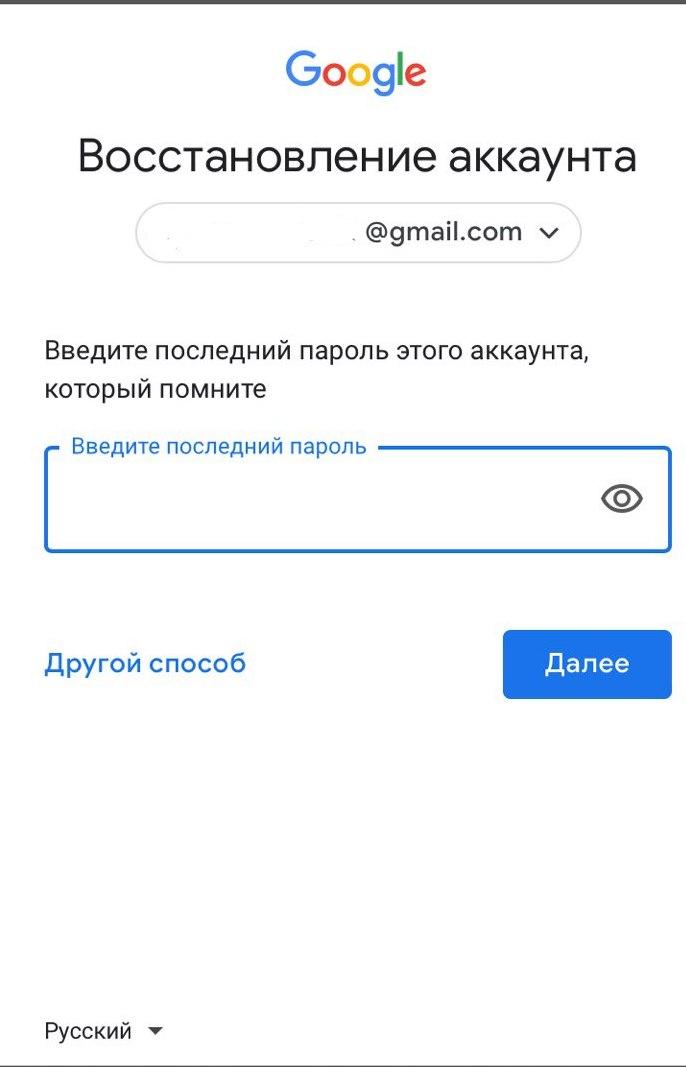
Восстановление аккаунта Google
Проверка наличия обновлений
Нередко синхронизация Гугл на андроид не работает из-за устаревшей программной составляющей, поэтому следует также проверить наличие обновлений. Нужно убедиться в актуальности версии ОС Android и следующих компонентов системы:
- программа «Контакты»;
- сервисы Google Play;
- Play Market;
- приложение Google.
Обратите внимание! Проверить наличие обновлений операционной системы устройства можно в его настройках, версию Play Market’а в параметрах самой программы, а актуальность оставшихся сервисов в магазине приложений.
Очистка данных
В некоторых случаях сбой может быть связан с ошибками в работе ОС или её элементов. Решить проблему поможет удаление кэша и временных данных.
Для этого нужно:
- Открыть «Настройки», перейти в раздел «Приложения и уведомления», а далее во вкладку «Все».
- Найти в списке программу «Google» и кликнуть на неё.
- Нажать на кнопки «Стереть данные» и «Очистить кэш».
- Выполнить те же действия с программами «Контакты», «Play Market», «Сервисы Google Play».
- Перезагрузить телефон.
Обновление вручную
Если не синхронизируются контакты с Google на Android, в то время как операция обмена остальными файлами выполняется, необходимо зайти в приложение «Телефон» и сделать следующее:
- В строку набора номера ввести комбинацию *#*#2432546#*#*.
- Нажать кнопку вызова.
Обратите внимание! После этих действий на экране смартфона должно появиться сообщение об успешной установке соединения.
Синхронизация данных через Google аккаунт — важная и удобная функция, которая не требует сложной настройки и имеется в большинстве устройств андроид. С помощью учётной записи она выгружает необходимую информацию в облако и моментально отправляет её на все девайсы, работающие под тем же профилем. Опция обеспечивает доступ к данным с любого привязанного устройства и позволяет не беспокоиться об их сохранности. Но важно помнить, что для её бесперебойной работы всем гаджетам необходимы качественное интернет-соединение и актуальные версии ПО.