Как включить приоритетный режим в дискорде
В Discord появились приоритеты участников голосового чата

Discord Inc. представила в своем VoIP-приложении новую удобную функцию выставления приоритетов среди участников общего чата. Суть нововведения заключается в возможности «приоритетному спикеру» нажать на горячую клавишу, которая приглушит остальных участников и сделает громче главного.
Новые удобства здесь придутся кстати крупным гильдиям в любой из MMO, когда каждый участник рейда в общем гуле во время конференции не может сориентироваться в происходящем. Контролировать толпу теперь сможет тот, кому выдадут привилегии при помощи кнопки Priority Speaker в настройках канала.
Вместе с анонсом новой функции, ребята из Discord, как уже заведено, подарили пользователям своеобразный трейлер.


Давно пора. В том же RaidCall или TeamSpeak, точно не помню, была удобная возможность, позволяющся какому-нибудь клан лидеру давать голосом команды разным группам. Очень удобно было во время осад, когда в клане 4 пачки (у каждой свой войс ченнел, чтобы не мешать) и КЛ, отдающий команды на всех.
Включение и принцип работы режима рации в Дискорде, настройка и как говорить
Все мы любим общаться, кто-то вживую, а кто-то через социальные сети. Последние, в свою очередь, делятся на предпочитающих печатать текст и любителей голосовых сообщений. Так вот, разработчики крупных сервисов предусмотрели такую манию на голосовое общение и внедрили разные технологии для этого. Например, в известном игровом мессенджере Дискорд предусмотрена необыкновенная функция – режим рации. Расскажем, что это и как этим пользоваться.
Что такое режим рации и как он работает?
В мире интернета практически все сложные концепции пытаются абстрагировать, сравнить с реальными, вещественными предметами и упростить до интуитивного понимания. Режим рации – не исключение. Подумайте, что представляется первым делом, когда речь идет о рации. Это небольшое устройство с микрофоном, динамиком и как минимум одной кнопкой. Особенность рации в том, что она «слушает», а говорить позволяет только при нажатии на специальную замыкающую кнопку.
Режим рации в Discord имитирует поведение настоящего устройства. То есть при включении этого режима приложение будет «слушать» пользователя через микрофон только при нажатии выбранной кнопки. Когда кнопка опускается, трансляция голоса прекращается. Причем, в зависимости от настроек, это может происходить не сразу.
Режим оказывает серьезную услугу, когда пользователь не сидит все время в самом клиенте Discord, а переключается между окнами. Более того, ему нет замены во время игрового процесса. В общем, небольшая функция позволяет убрать много рутинных действий.
Включение и отключение режима
Итак, если в голове промелькнула мысль, что нужно скачивать отдельную утилиту для включения режима, то гоните ее прочь. Для полноценной работы достаточно только клиента Discord, который желательно установить на компьютер, а не использовать через браузер. Также клиент необходимо обновить до последней версии, но это происходит автоматически при запуске приложения. Чтобы включить режим, необходимо сделать следующие действия:
- Запустите Discord.
- Откройте раздел настроек. Для этого посмотрите в левую нижнюю часть окна приложения и найдите значок шестеренки. Нажмите на нее левой кнопкой мыши.
- Перейдите в раздел «Голос и видео». Для переключения между разделами используйте левое навигационное меню.

- Перейдите в подраздел «Режим ввода».
- Поставьте кнопку выбора напротив пункта «Режим рации».
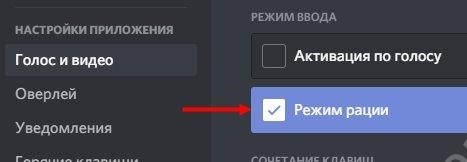
Готово. Основная часть настройки уже завершена, и можно говорить через утилиту. Примечательно, что на телефоне также имеется этот переключатель, правда, в силу отсутствия механической клавиатуры, этой режим теряет свой смысл.
Настройка
Кажется, что все готово, и можно приступать к долгожданному общению. Иногда это так, когда остальные параметры были настроены изначально. В остальных же случаях понадобится дополнительно настроить остальные компоненты для обеспечения связи. Также расскажем о некоторых настройках самого режима рации.
Начнем с того, необходимо обеспечить работу самого микрофона. Первым делом проверьте его в самой ОС Windows. Для этого кликните правой кнопкой мыши по значку динамика в трее (находится в правой части панели задач) и выберите «Параметры звука». Выберите нужное устройство из списка и выставьте его устройством ввода по умолчанию. Там же пользователь может произвести тест и поиск неполадок через специальные утилиты.
Теперь возвращаемся в Дискорд и следуем инструкции ниже:
- Перейдите в раздел настроек «Голос и видео». В выпадающем меню «Устройство ввода» выберите нужный микрофон. Также в устройствах вывода рекомендуем выбрать наушники, чтобы ваша гарнитура не зациклила шум, исходящий из колонок.
- Прокрутите ниже и поставьте галочку напротив «шумоподавление» и «эхоподавление».
- Отрегулируйте чувствительность с помощью ползунка в самой верхней части раздела.
Этого достаточно для самого микрофона. Здесь же пользователь может проверить работоспособность устройства. Теперь поговорим о том, как дополнительно настроить функцию включения рации. В приложении всего две настройки для этого режима:
- Сочетание клавиш. Здесь выбирается клавиша, при нажатии на которую включится запись голоса. Можно использовать не только одни клавиши, но и сочетания.
- Задержка отключения. Здесь регулируется, сколько миллисекунд будет включено устройство ввода после отключения режима активации по рации.
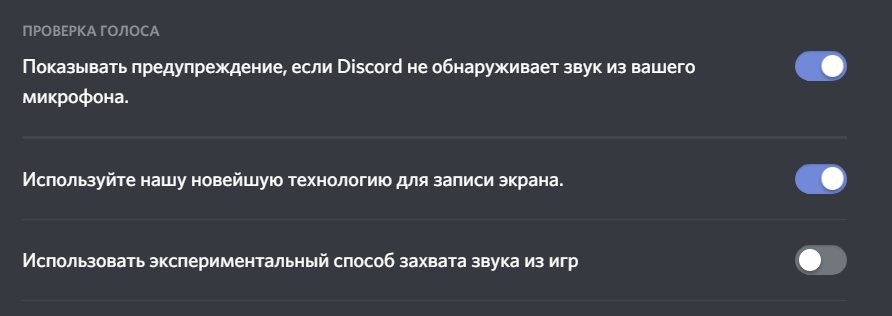
Если задержку необходимо вовсе убрать, то прокрутите ползунок в левую часть. Готово. Теперь попробуйте открыть любой голосовой канал и начать общаться в нем. Не забудьте включить микрофон в самом чате. Надеемся, что на этом этапе все прошло гладко, и микрофон начал запускаться только при нажатии на клавишу.
Возможные проблемы и как их решать
Однако, если в процессе настройки что-то пошло не так, придется немного поэкспериментировать, чтобы восстановить работоспособность. Микрофон может перестать работать на трех уровнях:
- На аппаратном, когда сгорает сам аппарат. В таком случае остается только заменить его на другой. Ремонт аудиотехники сложен для новичков, потому не стоит рисковать.
- На уровне обработки драйверами и ОС. В таком случае рекомендуем проверить отображение нужного устройства в списке в параметрах звука. Если в компьютере стоит один вход для гарнитуры, то дополнительно нужно выбрать режим гарнитуры в настройках. Также рекомендуем обновить драйверы. Для этого необходимо открыть Диспетчер устройств сочетанием клавиш «Win» + «X», найти нужное устройство, кликнуть ПКМ по нему и выбрать «Обновить драйвер».

- На уровне Дискорда. Например, доступ к звуку может ограничить антивирус. Для проверки попробуйте временно отключить его, либо добавить Дискорд в исключение проверки.
Если не помогли советы выше, то попробуйте проверить гарнитуру на другом компьютере. Кстати, когда одно приложение использует гарнитуру, оно может ограничить доступ остальных к нему. Проверьте и эту ситуацию (в Windows 10 можно узнать, какие приложения используют микро).
Меня плохо слышат в дискорде. Как настроить нормальный звук?
В чисто геймерское приложение Discord во время пандемии плавно перетекли рабочие переговоры, воркшопы и прочие глобальные обсуждения. Многие команды с удивлением отметили, что отмена ямской офисной повинности и переезд в онлайн не сказались на эффективности работы. Единственная проблема инкапсуляции бизнесовых процессов в звуковых чатах — качество непосредственно звука.
Если ваши коллеги-собеседники часто жалуются, что вы вещаете словно из амбразуры, то нужно найти причину этого странного явления. Хочешь больше полезных статей по настройке сложных приложений? Присмотрись к порталу soft-ok.net, где регулярно релизят обзоры на актуальное программное обеспечение, лайфхаки при работе с операционными системами и обзоры на бесплатные системные утилиты, которые помогут тебе в трудную минуту
Симптомы
- Искаженный, смазанный голос с «железный» эффектом (сюда же припишем и «бульканье», обрывы на половине предложения)
- При запуске игры или требовательное к ресурсам приложение начинаются проблемы с пропаданием звука
- Неполадки с микрофоном наблюдаются только в Дискорде. Другие программы, вроде Skype, пропускают голосовой трафик без проблем
- Глюки могут начаться не сразу, а через некоторое время. Чем дольше длится сеанс — тем больше пропаданий. Помогает только перезапуск клиента (но ненадолго)
Проверить микрофон
Для начала пройдите простой тест на https://test.webrtc.org/ — он быстро чекнет вашу камеру и микрофон на момент каких-либо ошибок

Чтобы пройти диагностику не забудьте разрешить сайту использование девайсов

Проверить системные ресурсы
Дискорд жрет не мало ОЗУ, даже будучи висящим в трее

В нашем случае именно множество сторонних запущенных приложений давало глюк по голосу, т.е. когда в процессе общения запускалась еще одна вкладка в Хроме c видео YouTube с расширением 1080р, начинались пропадания звука (редакционный сетап: Pentium 2020M, 2,4 Гц, 4 Гб оперативной памяти и Windows 10). Что тут можно предпринять, кроме очевидного хардварного апргейда? Можно попробовать повысить приоритет в диспетчере задач. В десятке это делается через пункт «Подробности» в том же диспетчере

Повысить приоритет принудительно (и постоянно)
Чтобы дискорд постоянно находился в высоком приоритете, добавьте к ярлыку запуска создайте ярлык Discord.exe на рабочем столе и указав этот аргумент в параметрах запуска; объект ярлыка: «C:\Users\%Имя пользователя%\AppData\Local\Discord\%номер версии%\Discord.exe —disable-renderer-backgrounding». После этого у приложения всегда будет высокий приоритет. Полное видео ниже:
Проверить качество соединения
Дискорд — капризная штука, что касается требуемой пропускной способности канала. Несмотря на то, что разработчики уверяют, якобы, голосовыми чатами можно пользоваться даже с минимальной скоростью, часто именно этот параметр и влияет на постоянные «пропадания» в голосовом канале. Проверить это можно, если кликнуть на зеленую шкалу в левом нижнем углу.

Обрати внимание на потерю пакетов и задержку. Если пинг более 250 мс — уже начинаются проблемы со связью. Решением может стать заигрывание с параметром битрейта голосового соединения. Нажмите на шестеренку, которая появляется при наведении курсора на голосовой канал и попробуйте увести ползунок влево, если у вас плохое соединение и, наоборот, вправо, если с соединением всё ок (она появится, если у вас есть соответствующие права для этого)
Обновить драйвера
После обновления Discord’а иногда возникает конфликт старых драйверов с новой версией приложения. Если вы давно не обновляли аудиодрайвер на своей материнской плате, то самое время это сделать. Сделать это можно через «Диспетчер устройств», либо вручную забить наименование материнской платы и/или модели ноутбука. Последний вариант предпочтительней, т.к. встроенный апдейтер Windows не всегда находит самые свежие «дрова»

Настроить «Голос и Видео»
Основные настройки по нашей проблеме лежат в категории «Голос и видео». Что здесь можно попробовать подкрутить:
- Если запуск программы происходит на не самом новом компьютере, то, возможно, поможет включение функции «Использовать старую звуковую подсистему». Просто некоторые современные приложения не слишком охотно «дружат» с устаревшими драйверами и устройствами. Как правило, включение данного параметра позволяет решить проблему.
- Отключите QoS — перейдите в «Настройки пользователя» -> «Голос и видео» и отключите параметр «Включить качество обслуживания с высоким приоритетом пакетов».
Сбросить голосовые настройки
При проблемах с микрофоном попробуйте также резетнуть все голосовые настройки в дискорде. Делается это через категорию «Настройки приложения» -> «Голос и видео»

Изменить сервер подключения
Если вы владелец сервера, то вы можете поменять сервер подключения: можете выбрать Европу, Россию или любой другой. Зайдите в настройку канала
Справа вы увидите пункт «Регион сервера» (Server Region)
Выключить шумоподавление
При включении шумоизоляции, в левом нижнем углу, в мини-настройках голосового чата, срезается входной сигнал. Штука удобная — ваши собеседники не будут слышать случайные шумы, в том числе и треск клавиатуры. Но иногда это сильно мешает и воспроизведению действительно живой речи, особенно если есть проблемы с дикцией. Попробуйте временно отключить данную настройку.

Настроить чувствительность микрофона
Попробуйте в настройках Windows повысить чувствительность микрофона. Возможно, это и не поможет избежать мелких коллизий, но, по крайней мере, вас будет лучше слышно. Чтобы выставить данный параметр щелкните в правом нижнем углу в трее на значок звука и выберите «Звуки»

Далее переходим на вкладку «Запись», нажимаем на микрофон и щелкаем на «Свойства» (кстати, если в этом разделе у вас присутствует микрофон внешней аудио карты — попробуйте его отключить)

В свойствах ищем «Уровни» и пробуем его поднять

Измените частоту дискретизации и битовую глубину вывода микрофона
Измените разрядность и частоту дискретизации с 24 бит 192000 Гц на 16 бит, 48000 Гц. Потери качества вы не заметите, потому что ваш микрофон и не мог воспроизводить указанные первыми частоты, зато с артефактами голосового потока может помочь. Сделать это можно в тех же настройках микрофона, в которые мы заходили в пункте выше, только открывать нужно вкладку «Дополнительно»

Проверить интерфейс микрофона
Если у вас внешние наушники с микрофоном (или отдельно микро), то банально проверьте — до конца ли вы вставили штекер в разъем? Если всё в порядке, то попробуйте хотя бы продуть его от пыли. Актуально для тех, у кого системный блок стоит на полу, либо для владельцев ноутбуков, которые очень давно не разбирали и не чистили
Не помогло?
Если проблема с микрофоном всё равно актуальна, попробуйте задать вопрос в русскоязычном сообществе Discord в контакте:
Похожие публикации:
- Как в вайбере переслать сообщение другому человеку
- Как добавить книги в ibooks
- Как найти человека по лицу в интернете
- Как удалить дни рождения из гугл календаря
Как отзеркалить вебку в дискорде
Дискорд является удобной платформой для общения. С его помощью можно отправлять текстовые и голосовые сообщения, совершать обычные или видео звонки. Если на ПК у пользователя есть камера, он может ее подключить и общаться в чате со своими друзьями. Та же возможность есть у пользователей, установивших приложение Дискорд на свой телефон.
Как подключить и настроить камеру в Дискорде
Прежде чем начать настройку камеры в дискорде, ее сначала нужно подключить к компьютеру. На телефоне или ноутбуке уже есть встроенная фронтальная камера, так что этот этап можно пропустить.
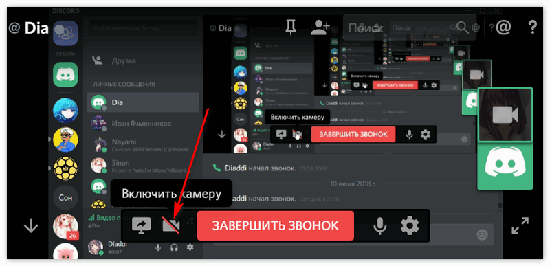
Далее нужно проверить, есть ли разрешение на доступ к камере. Как правило, при включении камеры приложении запросит разрешение на доступ к ней. Однако, может сложится ситуация, что из –за сбоя в программе пользователь не может совершать видеозвонки. Исправить это можно, перейдя в раздел настроек и найдя там «разрешения». Там будет список устройств, из которы нужно выбрать камеру и микрфон и разрешить программе доступ к ним.
С компьютера
Чтобы настроить веб – камеру для Дискорда на компьютере, нужно выполнить несколько несложных действий.
Чтобы настроить камеру в дискорде:
- Нужно перейти в программу и найти настройки пользователя. Открыть их можно, кликнув по значку шестеренки.
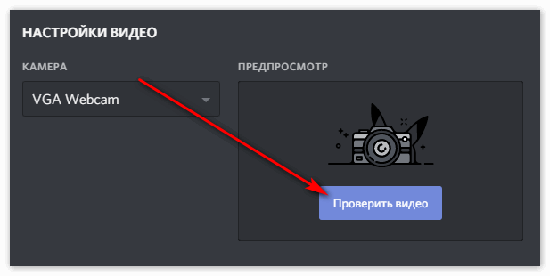
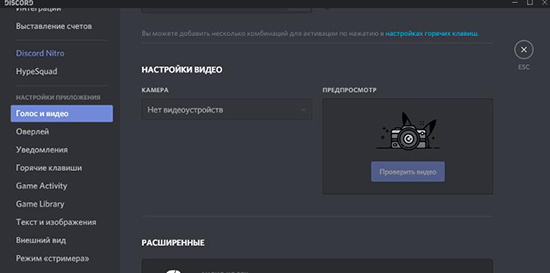
- Найти вкладку «Голос и видео». Здесь можно выполнить основные настройки камеры и микрофона. В этом разделе также можно найти камеру, подключенную к компьютеру, и использовать ее.
- В дискорде есть тестовый режим видео. Воспользовавшись им, пользователь может оценить работу камеры и микрофону.
Для того чтобы подключить веб камеру к дискорду нужно:
- Перейти в чат.
- Выбрать человека, с кем нужно настроить видеосвязь.
- Нажать на значок камеры.
После этого откроется окно с видео.
С телефона
Процесс включения камеры в дискорде с телефона не отличается от аналогичного процесса на компьютере.
Чтобы в дискорде включить веб — камеру камеру в дискорде на телефоне, нужно:
- Выбрать чат, где ведется нужная переписка с пользователем.
- Открыв чат, внизу появится уведомление о том, что можно присоединиться к голосовому чату.
- Активировать камеру можно, нажав на специальный значок.
После запуска камеры пользователь в окне увидит вид с фронтальной камеры своего устройств. С помощью специальных знаков в появившейся панели настроек можно настроить камеру в дискорде на ноутбуке или компьютере – менять вид переключаясь с основной на фронтальную, отключать камеру и т.д.
Как отключить камеру в Discord
Есть несколько способ, позволяющих отключить камеру в дискорде на разных устройствах. Чаще всего это нужно в том случае, если пользователь захотел остаться анонимом, хочет исключить возможность случайного включения камеры или же опасается атаки хакеров
Включать и выключать камеру можно как во время звонка, нажимая на знак в виде камеры, так и с помощью настроек на самом устройстве. Алгоритм действий для ноутбука или компьютера отличается от настроек телефона.
Отключив камеру в настройках, пользователь исключит возможность ее случайного запуска и она сможет активироваться только по его желанию.
С ноутбука
Отключить встроенную веб — камеру на ноутбуке можно с помощью настроек в ОС. Это позволит отклюяить камеру без изменения настроек дискорда.
Алгоритм действий для отключения камеры:
- Открыть «Мой компьютер».
- Кликнуть правой кнопкой мыши по разделу «Свойства» и перейти в «Диспетчер устройств».
- В списке нужно найти камеру.
- Кликнуть по ней правой кнопкой мыши для вызова меню.
- В меню выбрать функцию «Отключить» и «Подтвердить».
Включить камеру можно, проделав все действия до момента отключения – вместо «Отключить» нужно выбрать команду «Включить» и подтвердить свои действия. Так можно включать и выключать камеру, не беспокоясь за ее случайную активацию.
С телефона
Выключать камеру на телефоне можно как во время разговора с помощью соответствующего значка, так и изменив настройки дискорда.
Чтобы отключить камеру в дискорде на телефоне, нужно выполнить следующий алгоритм действий:
- Перейти в дискорд.
- Открыть настройки сервера. Это можно сделать, кликнув а знак в виде трех точек.
- В них найти раздел «Роли», и выбрать нужную из списка.
- Откроется меню, в нем нужно найти раздел «Видео», где разрешается снимать видео участникам. С помощью переключателя выключить этот режим.
Выключить камеру в дискорде с телефона этим способом может только администрации сервера. Обычный пользователь может скачать программу – блокиратор камеры.
Как перевернуть и отзеркалить камеру
Пользователю может понадобиться возможность переворачивания или отзеркаливания видео в дискорде. Чтобы это сделать, нужно настроить веб – камеру на ноутбуке, компьютере или телефоне. Сделать это можно с помощью настроек веб камеры. Иногда изменение вида может потребоваться для большего эффекта, или же в том случае, если приложение изначально отзеркалено из – за неправильной работы приложения или программы. Изменять вид камеры можно с помощью несколько стрелок, переворачивающих изображение.
В некоторых случаях поворот камеры может понадобиться из –за расрешения самой камеры во время связи по телефону.
На компьютере
Для того чтобы отзеркалить веб камеру в дискорде, нужно выполнить несколько настроек.
Список действий для настройки камеры:
- Запустить дискорд.
- Перейти в раздел настройки.
- В открывшемся списке отыскать раздел «Видео и голос».
- Открыть этот раздел.
- В нем найти настройки камеры. Рядом с изображением должны быть стрелки. Позволяющие менять угол и поворот изображения камеры.
- Внеся изменения, нужно их сохранить.
Выполнив данные действия, пользователь может отзеркалить или перевернуть видео на ноутбуке.
На телефоне
Если пользователь совершает видео звонок в дискорде через телефон, перевернуть или отзеркалить видео ему значительно проще, чем владельцу компьютера. Большинство современных смартфонов автоматически изменяют угол в зависимости от поворота корпуса. Если пользователь активирует эту функцию, то он сможет переворачивать видео прямо во время съемки, меняя формат. Во время съемки на камеру также появляется окно с настройками, с помощью которых можно поворачивать или перевернуть изображение до тех пор, пока не будет достигнут нужный результат. Это позволяет пользователю выбрать самый оптимальный ракурс для видео.
Наличие возможности видеосвязи в дикорде позволяет пользователям видеть друг друга, общаться с теми, с кем нельзя увидеться в реальной жизни и т.д. Зная, как настроить, отключить или повернуть веб – камеру пользователь может создать идеальные условия для видео связи.
Изображения с веб-камеры отображаются в обратном или перевернутом виде в Windows 10
Большинство ноутбуков и компьютеров оснащены веб-камерой, которую можно использовать с приложениями для телеконференций, такими как Zoom и Skype. Конечно, вы можете использовать веб-камеру для других программ. Вы также можете использовать различное программное обеспечение для записи видео с веб-камеры.
Однако возникает проблема, когда изображения с веб-камеры отображаются перевернутыми или перевернутыми. Когда вы находитесь на встрече или снимаете видео, вы замечаете, что ваше изображение зеркально отражается. Некоторые пользователи привыкли принимать зеркальные изображения как обычно. Однако в основном это проблема, вызванная настройками веб-камеры или программным обеспечением.
Перевернутое изображение может быть проблемой в настройках веб-камеры, драйверах или самой программе. Принимая это во внимание, мы собрали лучшие исправления, чтобы выровнять изображение с веб-камеры и обеспечить его правильное отображение.
Изображения с веб-камеры отображаются в перевернутом или перевернутом виде
Если изображения или видео с вашей веб-камеры отображаются в перевернутом или обратном порядке, вам не о чем беспокоиться, потому что вы можете легко это исправить. Прочтите этот раздел, поскольку в нем объясняются следующие решения для устранения проблемы.
- Отключите функцию зеркального отображения или зеркального отображения / поворота.
- Обновите драйвер веб-камеры.
- Откатить драйвера.
Вышеупомянутые решения позволят вашей веб-камере работать правильно. В следующих разделах вы найдете более подробные инструкции по выполнению вышеуказанных процессов.
1]Отключите функцию зеркального отображения или зеркального отображения / поворота.
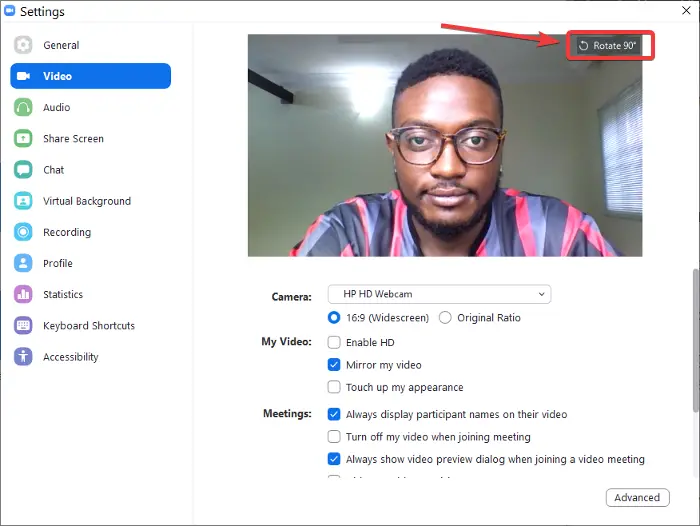
Многие приложения для телеконференций используют веб-камеру вашего компьютера. Вы могли заметить обратные изображения Zoom, но не в Skype или Meet. Если проблема возникает в определенных приложениях, это может быть связано с настройками в программе.
В области настроек видео найдите изображение зеркальное отображение настройки. Эту функцию также можно назвать Подбросить или же Повернуть в других приложениях. Убедитесь, что этот параметр отключен.
Для Zoom откройте клиент и нажмите на шестеренчатый значок в правом верхнем углу экрана. Нажмите на видео на левой панели и нажмите Повернуть на 90 пока не станет прямо.
В Skype перейдите по ссылке Настройки> Аудио и видео> Настройки веб-камеры. Переключитесь на Управление камерой вкладка и снимите флажок По горизонтали и Вертикальный варианты для Подбросить.
2]Обновите драйвер веб-камеры.
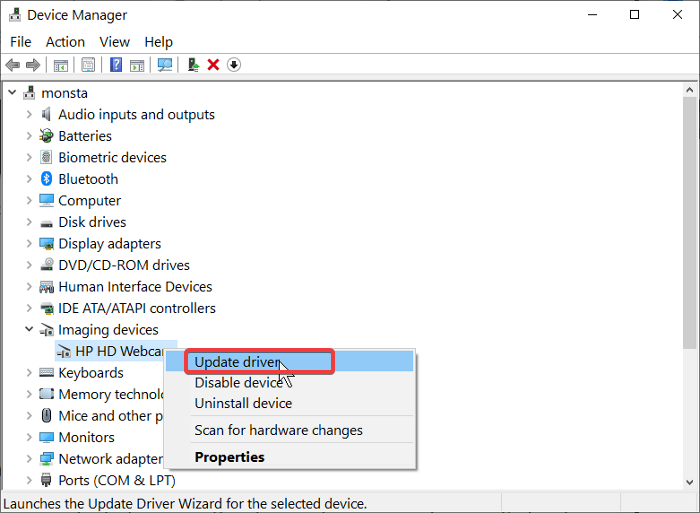
Драйвер вашей веб-камеры может быть устаревшим, если изображения инвертируются в каждой программе. Посетите веб-сайт производителя веб-камеры и загрузите последнюю версию драйверов.
После загрузки обновлений драйвера дважды щелкните по нему и следуйте инструкциям на экране, чтобы завершить установку. Наконец, перезагрузите компьютер, чтобы применить обновление драйвера.
Если вы не можете найти веб-сайт производителя или драйверы, выполните следующие действия, чтобы обновить его через Windows:
Нажмите кнопку Windows и найдите Диспетчер устройств. Откройте его из результатов поиска.
Расширять Камера или же Устройства обработки изображений и щелкните правой кнопкой мыши веб-камеру из списка. Выберите Обновить драйвер вариант и следуйте инструкциям на экране, чтобы выполнить обновление. Когда закончите, перезагрузите компьютер.
3]Откатить эти драйверы
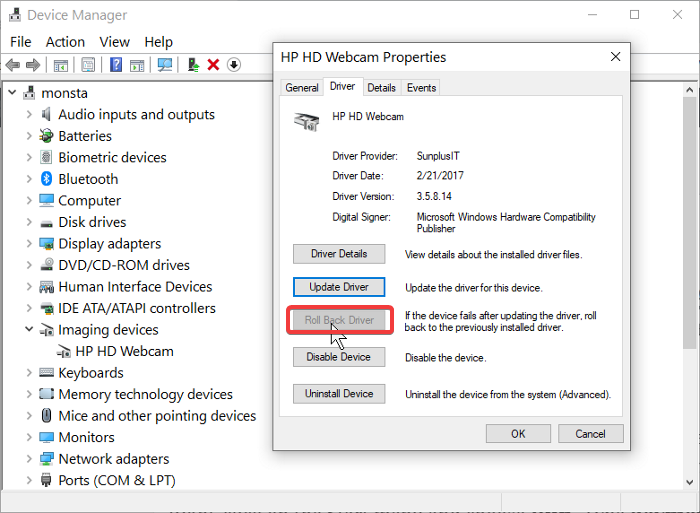
Если вы начали замечать перевернутые или перевернутые изображения после обновления компьютера или драйверов, причиной могут быть обновления. В этом случае откат драйвера к более поздней версии может решить проблему.
Щелкните правой кнопкой мыши меню «Пуск» и выберите Пробег. Тип devmgmt.msc и нажмите ENTER. Щелкните правой кнопкой мыши веб-камеру под Камеры или же Устройства обработки изображений и выберите Характеристики.
Переключитесь на Водитель таб. Теперь нажмите Откат драйвера кнопка. Выберите Предыдущая версия драйвера работала лучше вариант и нажмите да. Нажать на Ok кнопку для завершения, а затем перезагрузите компьютер.
Перевернутое изображение с веб-камеры может быть вызвано проблемами программного или аппаратного обеспечения. В любом случае решения, которые мы рассмотрели в этом руководстве, помогут вам решить проблему перевернутого изображения веб-камеры.
Почему в Дискорде не работает веб-камера, как ее включить и настройка
В 2020-21 годах всему миру пришлось пересмотреть преимущества и возможности дистанционного обучения, работы и даже общения (впрочем, общение и раньше было таким). Люди массово начали закупать микрофоны и веб-камеры, а также искать удобные сервисы для общения. Многие сошлись на Дискорде. Однако у некоторых возникли серьезные проблемы с этой платформой. Расскажем, что делать, если не работает веб-камера в Дискорде.
Причины проблемы
Действительно, нерабочая камера – это одна из самых частых проблем, возникающих у новых пользователей Дискорда. По частоте она, наверное, уступает только нерабочему микрофону и невозможности подключиться к стриму, но это уже другая история. В общем, причины столь неприятной ситуации могут скрываться, как на программном, так и на аппаратном уровне.

Самые основные из них:
- Неправильное подключение. Если камера подключается посредством USB0, то ошибиться в таком случае практически невозможно, разве что подключиться к отключенному порту. В случае с другими кабелями иногда нужно вытащить и вновь вставить провод.
- Сломанное оборудование. Выявить неисправность камеры не всегда легко. Индикатор включения иногда запускается даже на нерабочем устройстве, картинку с которого уже нельзя получить. Единственное решение в таком случае – это проверка на устройстве, где камера работала раньше.
- Вебка не выбрана по умолчанию. Даже если в данный момент к компьютеру подключено одно устройство, система могла сохранить по дефолту некогда подключенные компоненты. Особенно это часто происходит на ноутбуке.
- Конфликт версий. Если вы собираетесь запустить на Windows 10 драйвер для Windows XP, то ждите ошибку либо «тихий» сбой. Однако это не относится ко всем драйверам сразу.
- Ограниченный доступ. Иногда браузер (если используется веб-версия) или антивирус (для устанавливаемого клиента) не выдает Дискорду права на использование веб-камеры.
- Неправильная настройка. Там не поставили галочку, здесь забыли переключить кнопку, а где-то и вовсе закрыли все. В общем, настроек у камеры довольно много, и все они важны.
Не стоит паниковать и пытаться разобраться, какая из перечисленных причин привела к проблеме. Инструкции ниже универсальны и решают практически все из вышеперечисленных проблем.

Как исправить неработающую камеру в Дискорде
По сути, существуют общие алгоритмы действий при неработающих устройствах ввода и вывода. То есть перечисленные ниже способы помогут не только с вебкой, но и с нерабочей клавиатурой, мышью, микрофоном, геймпадом и так далее.
Обновление ОС до последней сборки
Да-да, знаем, как пользователи не любят обновления. Новички жалуются, что после обновы ничего не найти, и все виснет, а опытные пользователи еще и перечисляют список мусорных пакетов, установившихся без согласия пользователя. Увы, даже с учетом такой ситуации обновления нужны для поддержания работоспособности устройств, а также закрытия уязвимостей. А вирусы, которые эти уязвимости задействуют, также могут отключить ваши устройства. Во-первых, если на компьютере стоит «семерка» или даже XP, то пора, наконец, распрощаться с этими старичками.
Установить Windows 10 можно с официального сайта Microsoft: https://www.microsoft.com/ru-ru/software-download/windows10/.
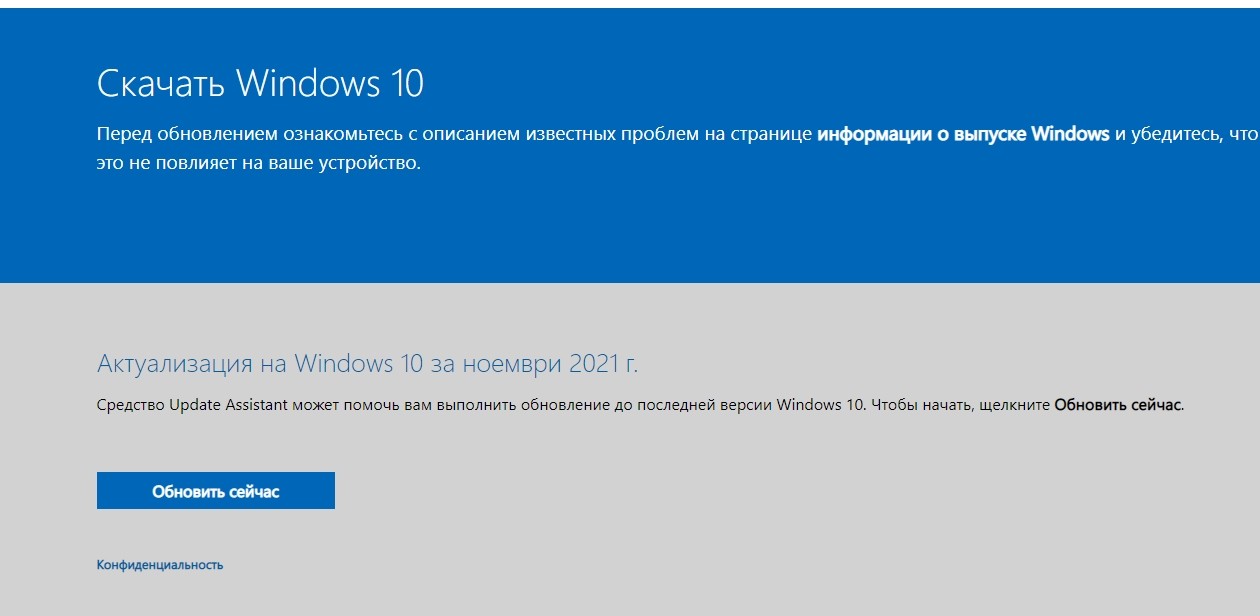
Если стоит уже последняя Винда, то нужно догрузить обновления. Для этого выполните следующие действия:
- Откройте окно параметров. Для этого откройте меню «Пуск» и нажмите на иконку шестеренки.
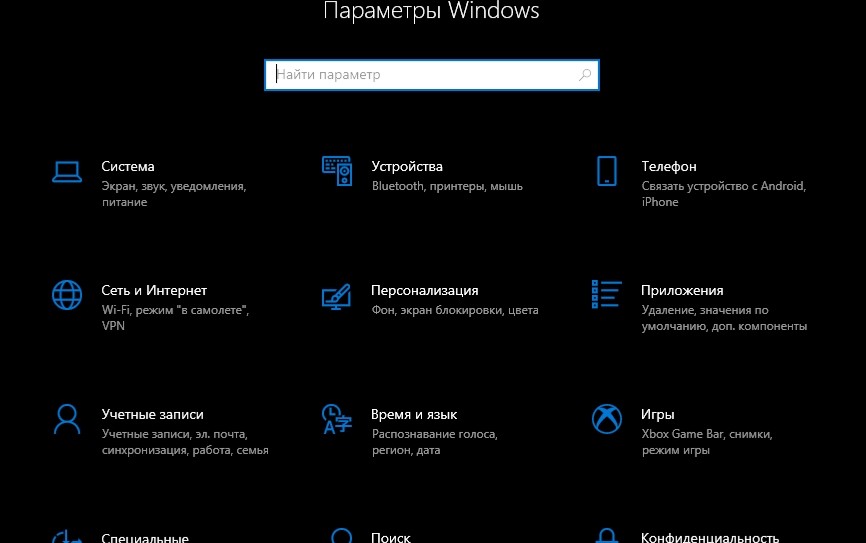
- Перейдите в раздел «Центр обновлений Windows».
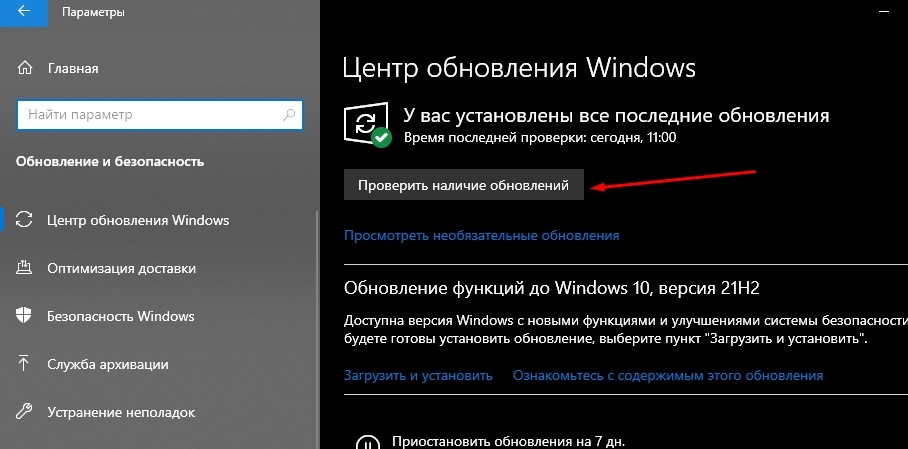
- Нажмите кнопку «Проверить обновления».
- Установите все найденные обновления.
- Перезагрузите компьютер.

Рекомендуем не выключать компьютер во время обновления, так как это может привести к сбою в работе ОС. Также можно установить и не обязательные обновления, они находятся в том же разделе.
Переставьте USB-устройства
Не спешите браниться. Мы не говорим, что пользователь не в силах разобраться с подключением устройств. Однако иногда порты сгорают либо механическим путем отключаются. Рекомендуем подключить веб-камеру через задние порты, так как они напрямую ведут к материнской плате, да и отключить их труднее (передние порты иногда не включаются по соображениям безопасности).
К слову, если используются переходники, то они тем более затрудняют работу устройств. Подключайте устройства ввода напрямую.

Запуск приложения от имени администратора
Как мы говорили выше, те же антивирусы могут ограничить доступ к некоторым аппаратным компонентам, из-за чего Дискорд и не видит веб-камеру. Однако, если программа открывается от имени администратора, то даже последние не способы что-либо сделать. Конечно, пользователь может нажать ПКМ по значку приложения и выбрать «Запуск от имени администратора», однако мы предлагаем более практичный способ:
- Создайте на рабочем столе ярлык Дискорда.

- Откройте его свойства. Для этого кликните ПКМ по ярлыку и выберите «Свойства».

- Выберите раздел «Дополнительно».
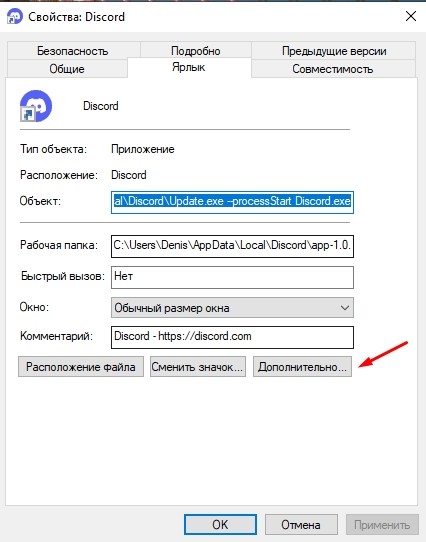
- Поставьте галочку напротив «Запускать от имени администратора».

Теперь программа всегда будет открываться с правами админки.
Переустановка драйверов камеры
Практично, особенно если устройство не работало изначально. Для обновления драйверов поочередно выполните следующие действия:
- Зажмите сочетание клавиш «Win» + «X». Выберите пункт «Диспетчер устройств».
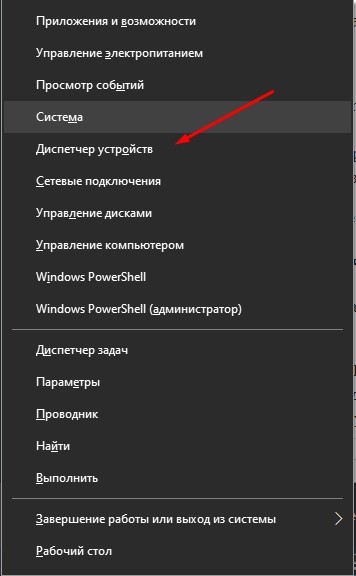
- Раскройте «Камеры».
- Кликните ПКМ по названию устройства и нажмите «Обновить драйвер».
- Выберите поиск драйверов через интернет.
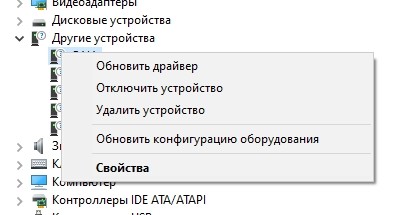
Дождитесь установки и перезагрузите компьютер. По сути, это не обязательно, но на практике спасает много времени и нервов.
Изменение камеры по умолчанию
Иногда проблема очевидна – выбрана не та камера. Однако, предполагая, что, по закону Мерфи, проблема не может так легко решаться, пользователи лезут в настройки и меняют совсем другие параметры. Чтобы выбрать камеру по умолчанию, необходимо последовательно выполнить следующие действия:
- Откройте настройки Дискорда. Для этого кликните по значку шестеренок в левой нижней части окна приложения.
- Перейдите в раздел «Голос и Видео».
- В разделе «Webcam» выберите нужное устройство.
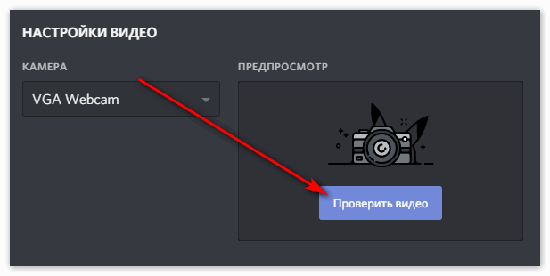
Готово. Если устройства нет в списке, значит, оно неисправно.
Похожие публикации:
- Как включить приоритетный режим в дискорде
- Как с яндекс диска скачать фото на телефон айфон в галерею
- Как создать ссылку на облако
- Приложение для удаления программ с компьютера которые не удаляются
В Discord появились приоритеты участников голосового чата

Discord Inc. представила в своем VoIP-приложении новую удобную функцию выставления приоритетов среди участников общего чата. Суть нововведения заключается в возможности «приоритетному спикеру» нажать на горячую клавишу, которая приглушит остальных участников и сделает громче главного.

Новые удобства здесь придутся кстати крупным гильдиям в любой из MMO, когда каждый участник рейда в общем гуле во время конференции не может сориентироваться в происходящем. Контролировать толпу теперь сможет тот, кому выдадут привилегии при помощи кнопки Priority Speaker в настройках канала.
Вместе с анонсом новой функции, ребята из Discord, как уже заведено, подарили пользователям своеобразный трейлер.
В групповых чатах Discord появились приоритеты
Мессенджер Discord представил удобную опцию для руководителей серверов — приоритет определённых участников голосового чата. При нажатии горячей клавиши они смогут говорить громче остальных — звук других пользователей беседы будет попросту временно снижен.

Эта функция может действительно помочь широкому кругу игроков, которые, например, проходят рейд в Destiny 2, но активно перебивают друг друга и не могут сориентироваться из-за этого. Её можно включить в настройках сервера, выбрав вкладку «Роли» и внизу открывшийся страницы будет опция Priority Speaker.
Вместе с анонсом появился немного странноватый трейлер свежей возможности.