Как в Bluestacks включить блютуз
Пользователям BlueStacks время от времени приходится обращаться к помощи Bluetooth. Данный протокол беспроводной связи помогает настроить сопряжение программ для Android с фитнес-браслетами, смарт-часами, блютуз-наушниками, геймпадами и другим видом техники. Поэтому важно разобраться, как включить блютуз в BlueStacks 4.
Активация Bluetooth на компьютере
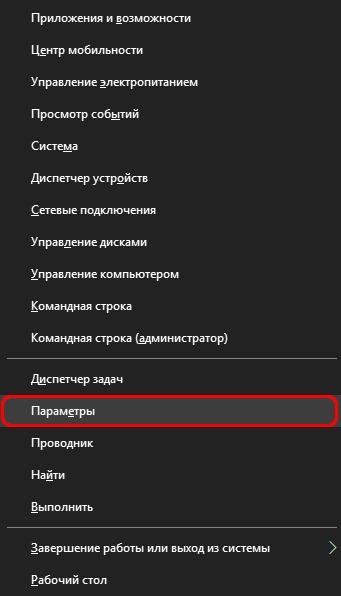
Датчик беспроводной связи блютуз все чаще устанавливается в современные компьютеры. Как правило, им располагают ноутбуки, которые представляют собой переносное устройство. Понять, как включить Bluetooth, поможет следующая инструкция: Кликните по иконке меню «Пуск». Выберите «Параметры».
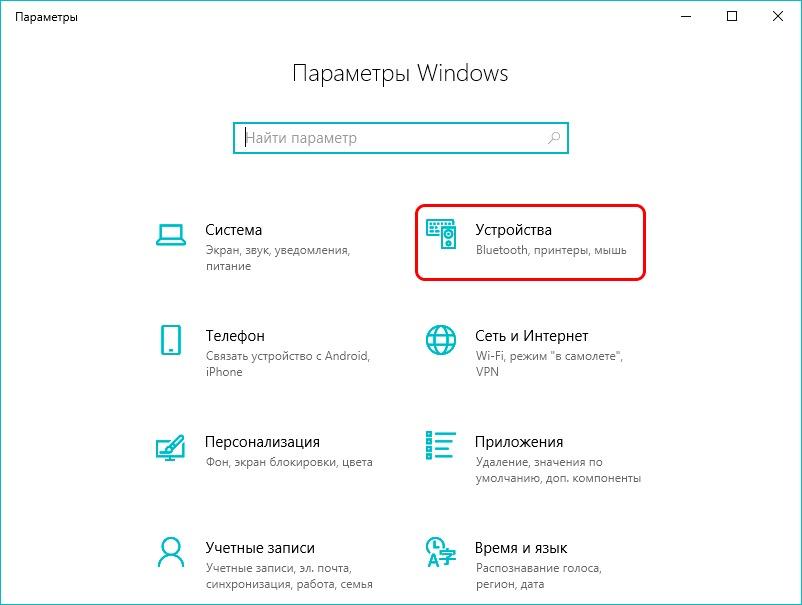
Перейдите в раздел «Устройства».
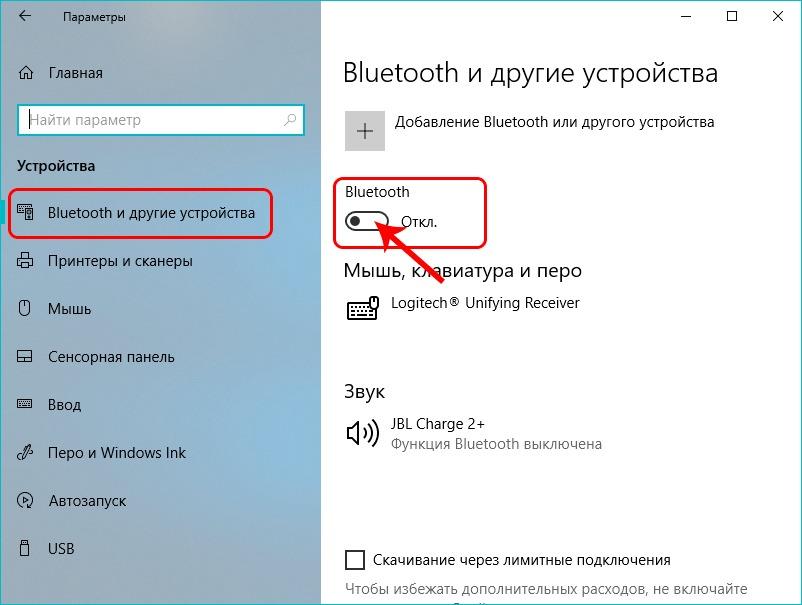
Активируйте функцию при помощи ползунка.
Как только беспроводной интерфейс будет активирован, в системной панели Windows отобразится соответствующий значок.
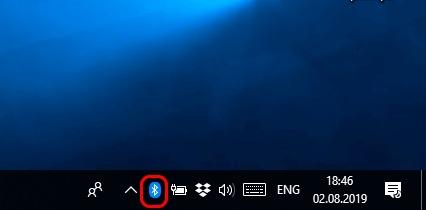
Он будет свидетельствовать о том, что блютуз работает и может использоваться для подключения периферии в лице геймпадов, фитнес-браслетов и другой техники.
Поддерживает ли Bluestacks Bluetooth
Активировать беспроводную сеть в настройках компьютера – это одно дело, а включить блютуз в Блюстаксе – другое. Как сообщают разработчики, в BlueStacks Bluetooth не поддерживается. Соответствующая информация приведена в разделе «Support» официального сайта. То есть сторонняя техника не будет работать по протоколу беспроводной связи.
Но некоторые приложения, которые, например, располагают поддержкой геймпадов (игры вроде Modern Combat 5), позволяют подключиться при помощи Bluetooth. Далее расскажем более подробно о том, как это сделать.
Подключение геймпада в BlueStacks через Bluetooth
Первым делом необходимо разрешить обнаружение контроллера. Для этого мы запускаем в эмуляторе раздел «Параметры», а затем выделяем галочками пункты «Включить распознавание геймпада» и «Использовать внутриигровые контроллеры для геймпада».
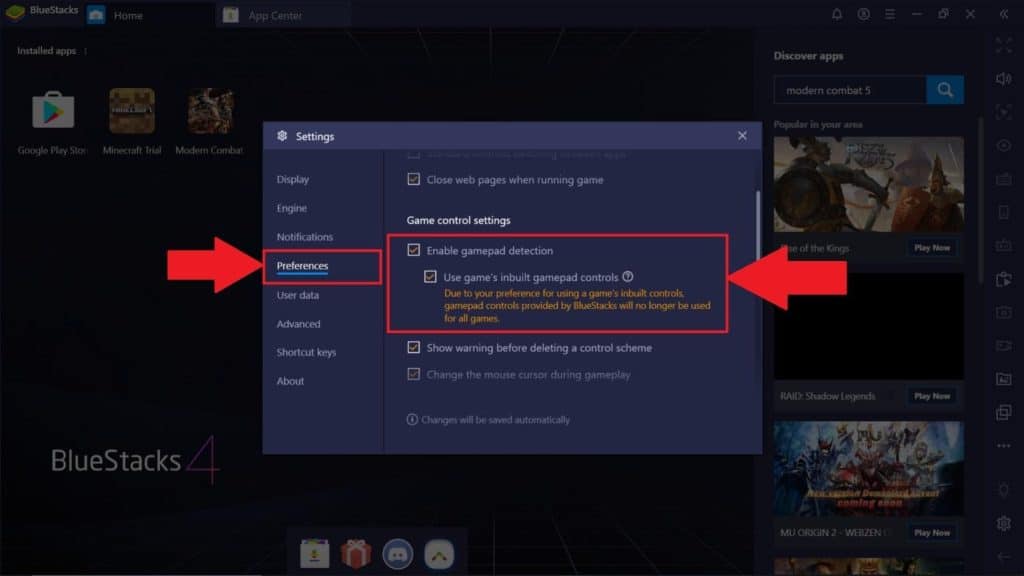
Следом необходимо подключить периферию к ПК через управление сетями и общим доступом, где выбирается протокол Bluetooth. Если все сделано правильно, на главном экране появится уведомление о том, что устройство успешно подключено.
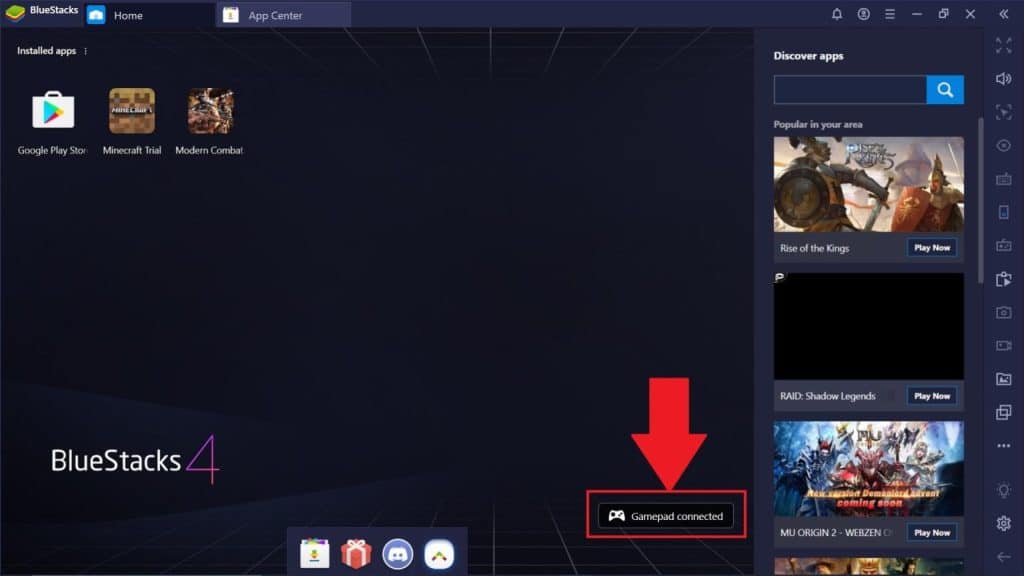
Далее можно запустить одно из приложений, использующих геймпады для управления. В нашем случае это игра Modern Combat 5.
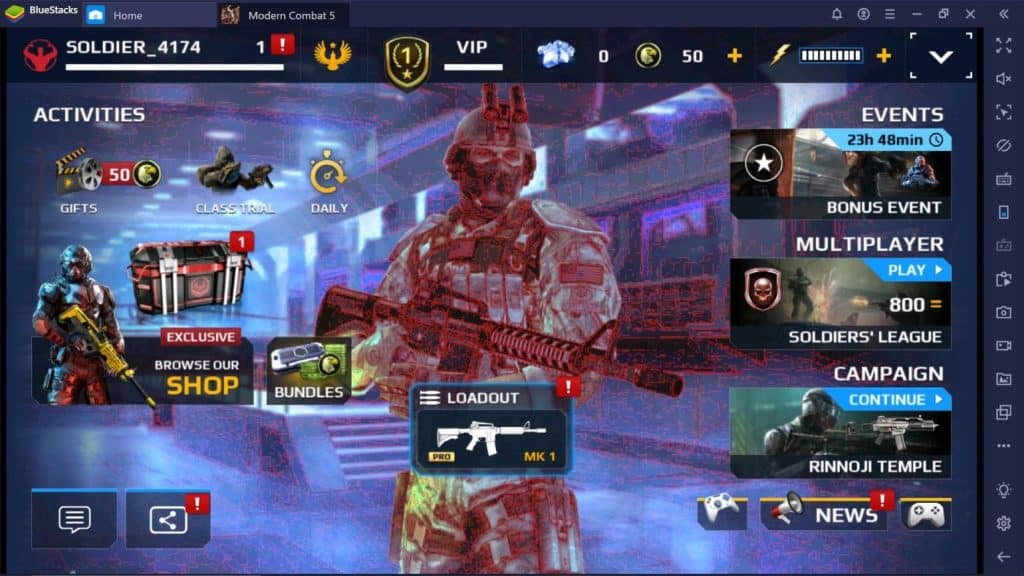
После запуска игра автоматически подстраивается под использование контроллера. То есть перемещаться между пунктами меню можно напрямую через геймпад.
Ограничения работы беспроводных контроллеров в BlueStacks
К сожалению, подключение в эмуляторе геймпада по блютуз возможно только в случае с сертифицированными моделями от игровой консоли Xbox. Контроллеры PlayStation синхронизируются только через USB. То есть при непосредственном использовании кабеля.
Что делать, если беспроводной контроллер не работает
В ситуации, если даже сертифицированный Xbox геймпад не работает по протоколу Bluetooth, мы обязательно устанавливаем драйвера для нового оборудования. Вы можете это сделать через «Диспетчер устройств».
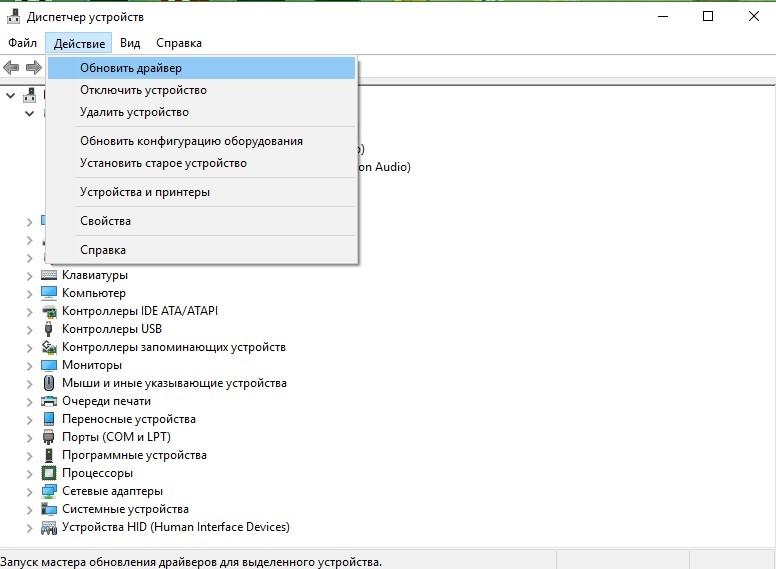
Если прибор не отображается, рекомендуется найти программное обеспечение на официальном сайте разработчика и установить в ручную. Геймпад Xbox автоматически добавится в виртуальную машину и начнет функционировать.
Подключение других устройств в BlueStacks через блютуз
Увы, остальные гаджеты вроде смарт-часов или беспроводных наушников в БлюСтакс не распознаются. В итоге BlueStacks лишен поддержки не только Bluetooth, но и других служб (NFC). Для использования блютуз необходимо установить альтернативный эмулятор или дождаться обновления, когда функция будет добавлена в БлюСтакс.
Что делать если BlueStacks не видит джойстик
Эмулятор BlueStacks позволяет пользователю играть в Андроид-игры на компьютере. Кроме того, для управления персонажем программа позволяет подключить не только клавиатуру и мышь, но и геймпад. Однако при настройке оборудования у пользователя могут возникнуть проблемы, при которых играть в игры через джойстик не получается, поскольку эмулятор не видит контроллеры. Эта статья поможет устранить неполадки.
Об использовании геймпада в Блюстакс
Прежде чем настроить управление джойстиком и подключить gamepad, необходимо сказать несколько слов о принципах работы внешних контроллеров в эмуляторе. Разработчики предлагают пользователям разное управление в игре. Это может быть клавиатура и мышь или сенсорные кнопки (если экран поддерживает функцию). О геймпадах производитель ПО тоже не забыл, но здесь существует ряд ограничений:
- официально работают только лицензированные контроллеры Xbox и PlayStation;
- подключить джойстик к BlueStacks 4 беспроводным способом можно только в случае с оборудованием Microsoft (Bluetooth-контроллер Xbox);
- играть на геймпаде можно не во все игры, многое зависит от разработчика игрового проекта.
Таким образом, проблема, когда BlueStacks не видит геймпад, может возникнуть просто из-за того, что пользователь не знакомился с указанными ограничениями. Вместе с тем существуют и другие причины возникновения неполадок при подключении.
Почему геймпад не работает
Проблемы с геймпадом после запуска игры возникают по следующим причинам:
- неисправность контроллера (например, поврежденный кабель);
- отсутствие официальной поддержки джойстика;
- не включена функция gamepad в настройках эмулятора;
- игра не поддерживает внешние контроллеры.
Как видите, за исключением первой причины ни один фактор не является критическим. Это значит, что устранить неполадки можно самостоятельно в 90% случаев при условии соблюдения требований инструкции.
Решение проблемы
Если вам не удалось подключить геймпад к BlueStacks 5 или другой версии программы, рекомендуется действовать по следующей инструкции:
- Внимательно осмотрите джойстик на наличие повреждений. Попробуйте подключить контроллер к другому устройству и, если он работает, переходите к следующему шагу.
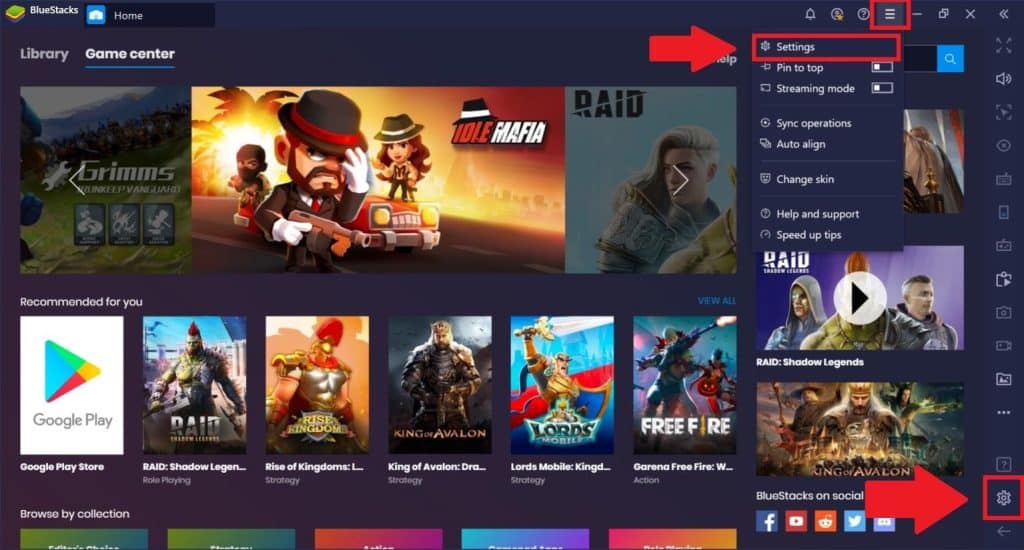
- Запустите настройки на главном экране BlueStacks, нажав на иконку в виде шестеренки.

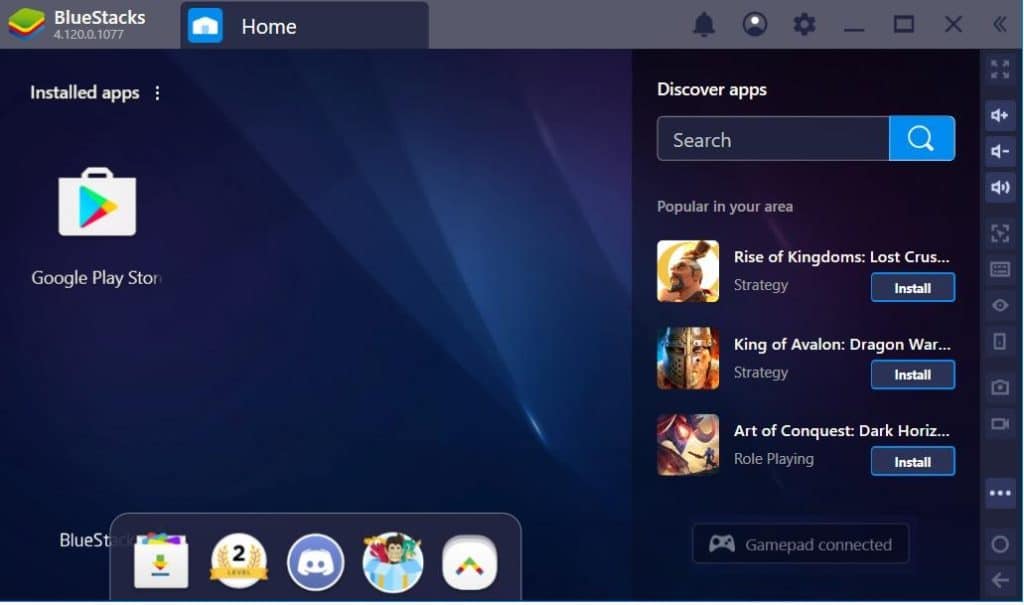
Откройте «Центр приложений» и убедитесь, что нужная вам игра поддерживает внешние устройства. Об этом будет свидетельствовать иконка в виде геймпада в правом углу экрана.
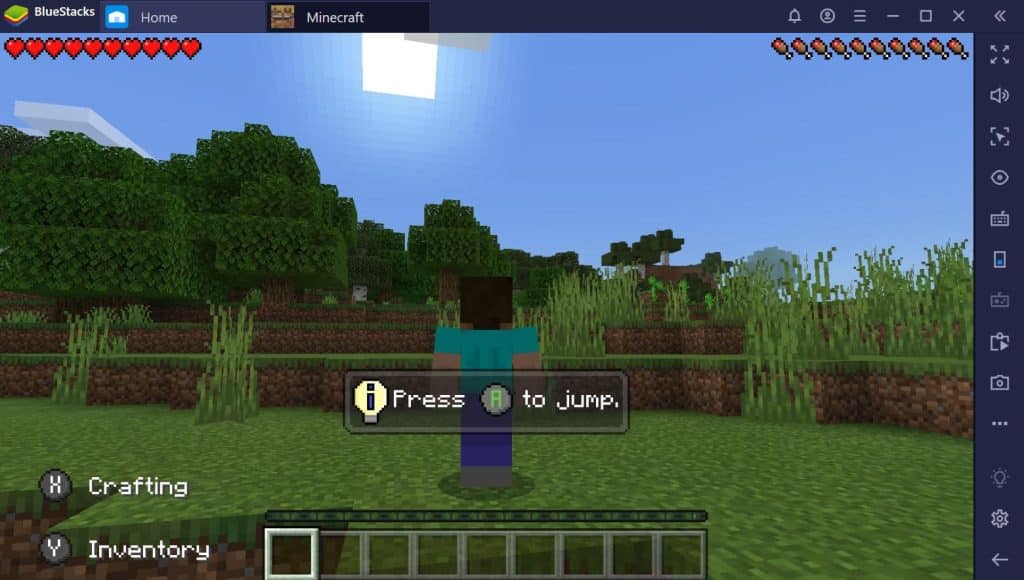
Запустите игру, чтобы проверить работоспособность джойстика.
Также следует обновить БлюСтакс до последней версии. Возможно, используемое ПО не поддерживает ваш геймпад, поскольку интеграция контроллеров PlayStation появилась относительно недавно.
Правильное подключение и настройка
Включить геймпад в БлюСтакс не составит труда, однако настроить оборудование будет сложнее. Особенно в том случае, если вы используете внешний контроллер впервые. В подобной ситуации стоит воспользоваться инструкцией, в которой расписан каждый шаг от начала и до конца:

- Подключите джойстик к компьютеру любым удобным способом (через USB или Bluetooth).
- Убедитесь, что геймпад подключен. Об этом свидетельствует надпись «Gamepad connected» в «Центре приложений» BlueStacks.
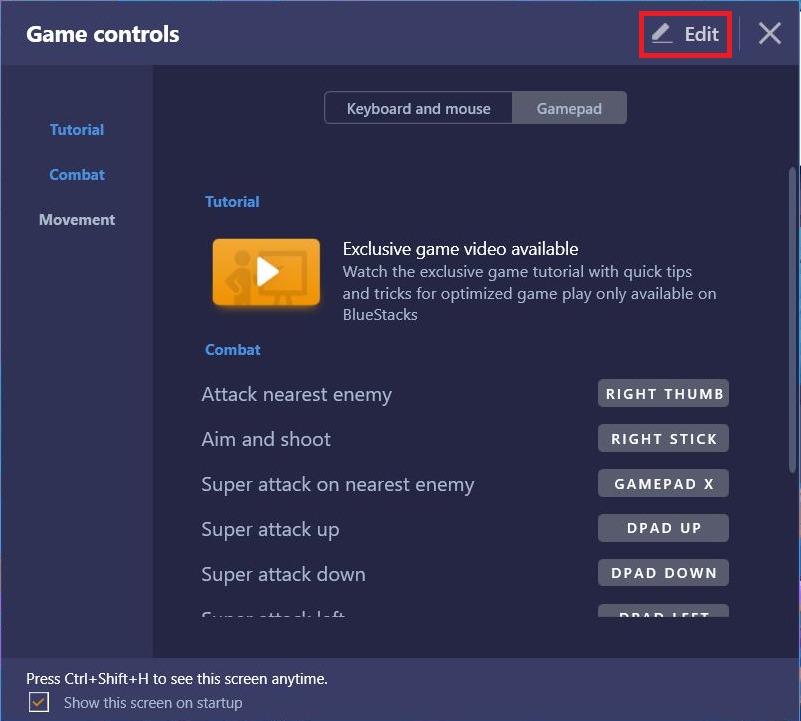

Измените действия игрового персонажа при нажатии тех или иных кнопок по своему усмотрению.
Также вы можете создать новые контроллеры для геймпады через игровое поле. Для этого запустите игру, а затем кликните по иконке клавиатуры. Правой кнопкой мыши нажмите по контроллеру и выберите «Gamepad».
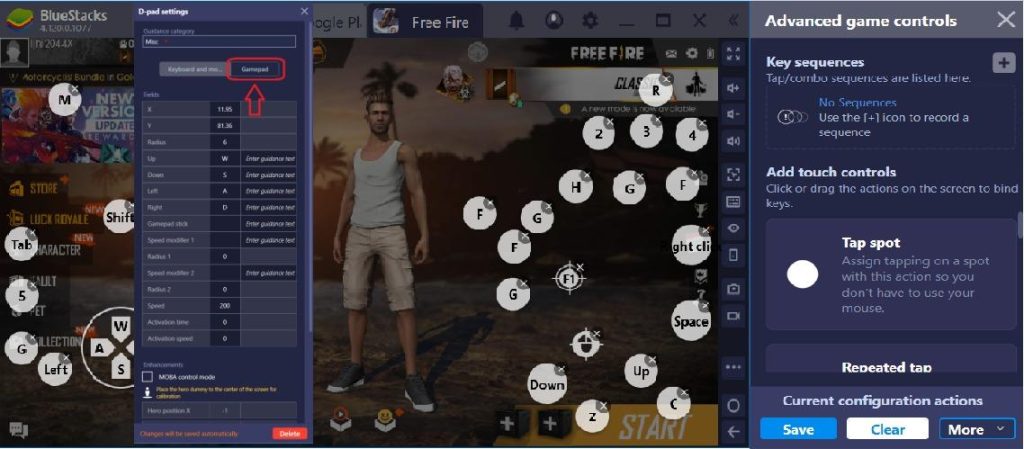
Далее откроется окно с изменением настроек. Здесь можно задать любое действие для персонажа, используя кнопки джойстика.
Полезные советы
Подключить к БлюСтакс можно не только джойстик PlayStation или Xbox. Предлагаем ознакомиться с информацией о том, как настроить геймпад другого производителя:
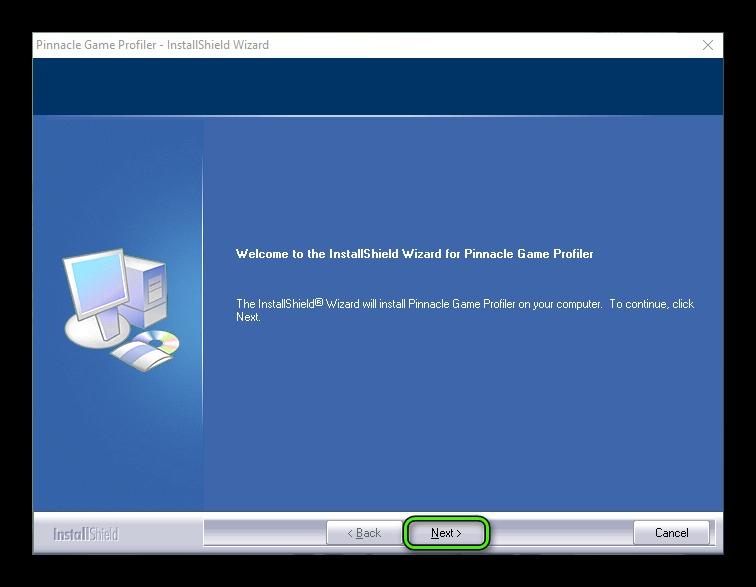
- Установите на ПК эмулятор контроллеров Pinnacle Game Profiler (загрузочный файл можно найти на сайте разработчика).
- Запустите программу.
Несмотря на то, что к эмулятору можно подключить сторонние джойстики, рекомендуется использовать лицензированное оборудование Sony и Microsoft. Это позволит минимизировать шансы возникновения проблем при настройке.
Как настроить BlueStacks на компьютере
БлюСтакс – отличное средство для тех, кто хочет запускать мобильные игры и приложения на компьютере. Но у тех, кто впервые скачивает и устанавливает эмулятор на свой ПК, возникает масса вопросов относительно настройки программы. Эта операция является главным залогом корректной работы эмулятора, а потому важно знать, как настроить BlueStacks.
Важность правильной настройки БлюСтакс
Перед началом непосредственной работы с эмулятором необходимо обозначить важность самой процедуры настройки. Во-первых, операция необходимо для того, чтобы пользователь получил возможность установить игру или программу через магазин приложений Google Play. Если правильно настроить BlueStacks, владельцу будет достаточно открыть Play Market, ввести запрос и нажать кнопку «Скачать», после чего приложение автоматически установится.
Если выполняется настройка BlueStacks для слабых ПК, важно будет обратить внимание на параметры графики. Устройство, имеющее скромный объем оперативной памяти или старую видеокарту, будет работать нестабильно, из-за чего при запуске игр начнут прослеживаться лаги. Настройка эмулятора позволяет избежать эту проблему.
Наконец, каждый пользователь заинтересован в том, чтобы интерфейс был переведен на русский язык. С помощью родного языка намного легче ориентироваться в эмуляторе и находить нужные пункты меню для запуска или скачивания программ. Все необходимые параметры можно установить в процессе первичной настройки.
Как настроить эмулятор
Настройка БлюСтакс начинается сразу после запуска эмулятора. Программа сама предлагает установить первичные параметры, а также авторизоваться в учетной записи. Далее пользователю предстоит пройти еще несколько этапов, которые позволят оптимизировать работу BlueStacks.
Настройка Google-аккаунта
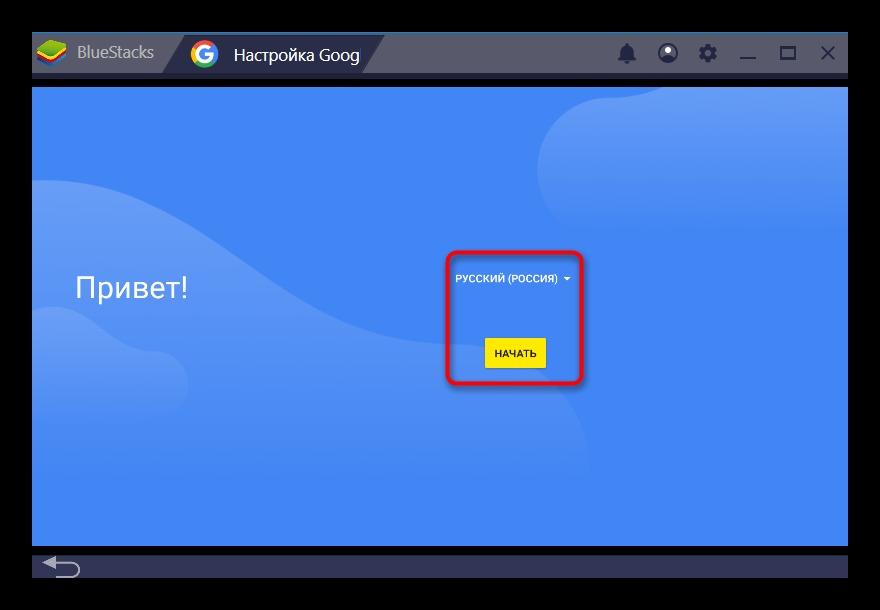
Как только пользователь запустит эмулятор BlueStacks, он увидит приветственное окно, предлагающее начать настройку параметров. Здесь сразу же нужно выбрать язык, а затем нажать кнопку «Начать».
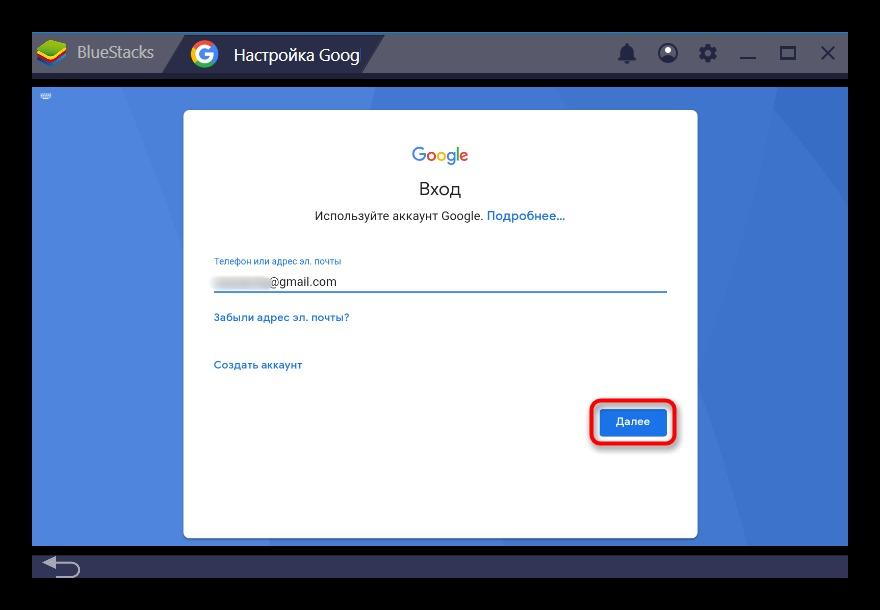
Затем необходимо ввести логин от учетной записи Google. Рекомендуется воспользоваться аккаунтом, который работает на смартфоне. Если же личного профиля в системе Гугл у вас нет, нужно кликнуть по надписи «Создать аккаунт». При наличии учетной записи – «Далее».
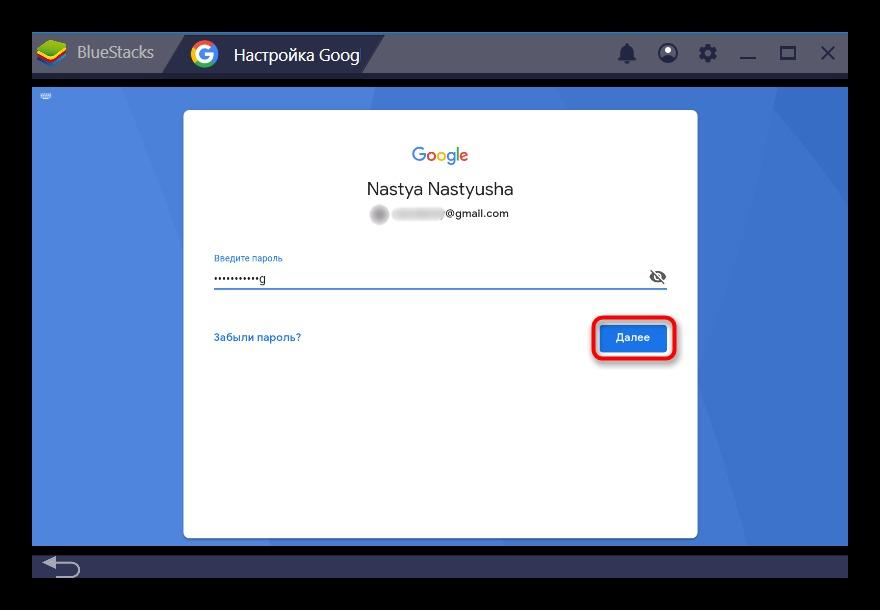
В качестве следующего этапа выступает ввод пароля от Гугл-аккаунта. Важно ввести его верно, не ошибившись ни в одном символе. При возникновении проблем следует нажать кнопку «Забыли пароль?», а если все в порядке – «Далее».
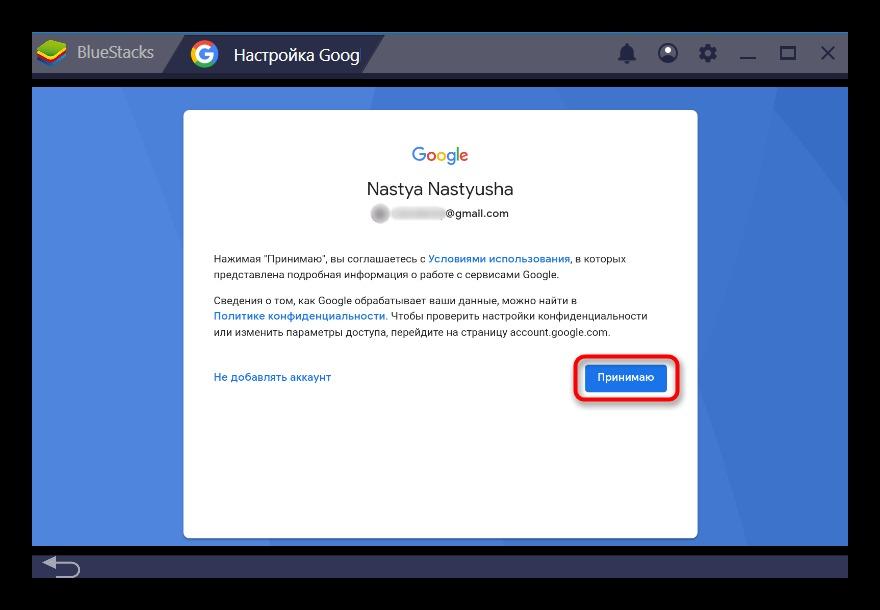
Следующий пункт настроек BlueStacks носит формальный характер. Здесь пользователь знакомится с условиями сервиса, а потом нажимает «Принимаю».
Как только вы зарегистрируете учетную запись, на экране появится приветственное сообщение, которое подтверждает правильную настройку параметров и предлагает начать использование эмулятора.
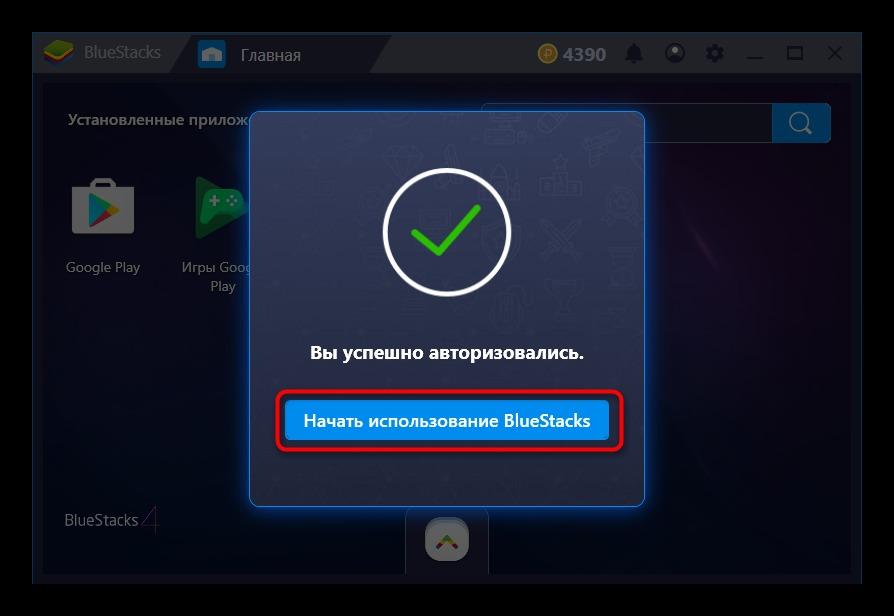
Пройти повторную авторизацию можно в любой подходящий момент при помощи раздела настроек БлюСтакс. Обратите внимание, что при попытке входа с учетной записью, которая используется на смартфоне, необходимо подтвердить, что авторизацию осуществляете именно вы.
Настройка параметров Android
Несмотря на то, что после авторизации появляется сообщение о возможности начать использование эмулятора, на этом настройка BlueStacks не заканчивается. Далее нужно отрегулировать параметры Андроид. Как правило, на этом этапе многие пользователи допускают ошибку, поскольку БлюСтакс имеет 2 вида настроек:
- настройки Андроид;
- настройки эмулятора.
Сначала нас будет интересовать первый вариант, а для перехода в меню настроек необходимо кликнуть по значку «Больше приложений» на главном экране после чего выбрать приложение, чья иконка представлена в виде шестеренки.
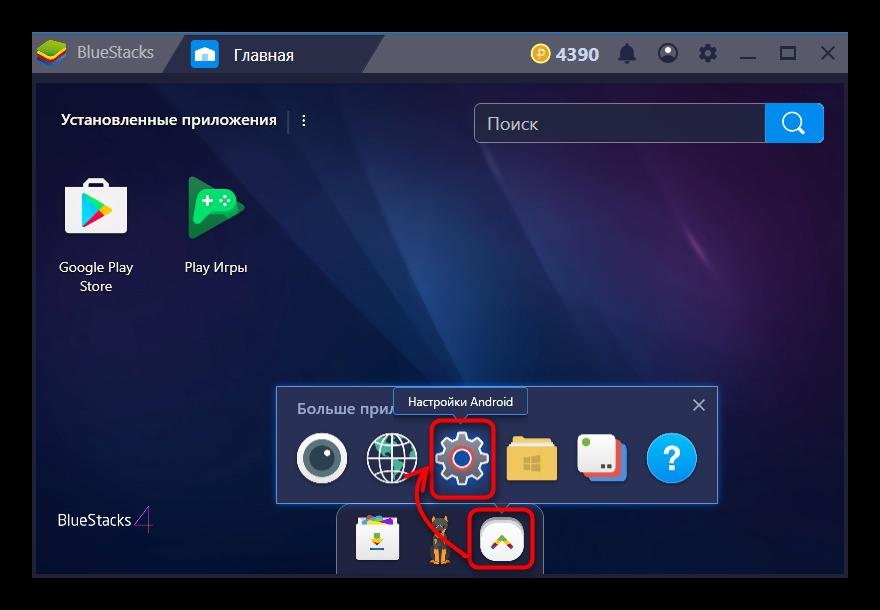
Настройки Android в БлюСтакс немного урезанные по сравнению со смартфоном, однако большинство пунктов меню полностью совпадает. В частности, у пользователя есть возможность ознакомиться с текущим состоянием памяти, удалить то или иное приложение, авторизоваться в новом аккаунте, а также при необходимости выполнить сброс до заводских значений. Словом, ни один владелец Андроид-смартфона не запутается в этом разделе.
Настройка BlueStacks
Далее начинается главный этап всей операции, позволяющий настроить BlueStacks 4. В данном случае речь идет именно о параметрах эмулятора, разделенных на несколько пунктов.
Перед началом рекомендуется установить игру (через Google Play), в которую вы хотите в будущем играть. Данный этап позволяет понять, насколько текущие параметры подходят для комфортного гейминга. Если вас что-то не устраивает (неудобное управление или лаги при работе), то в правом верхнем углу нажмите на иконку в виде шестеренки и выберите «Настройки».
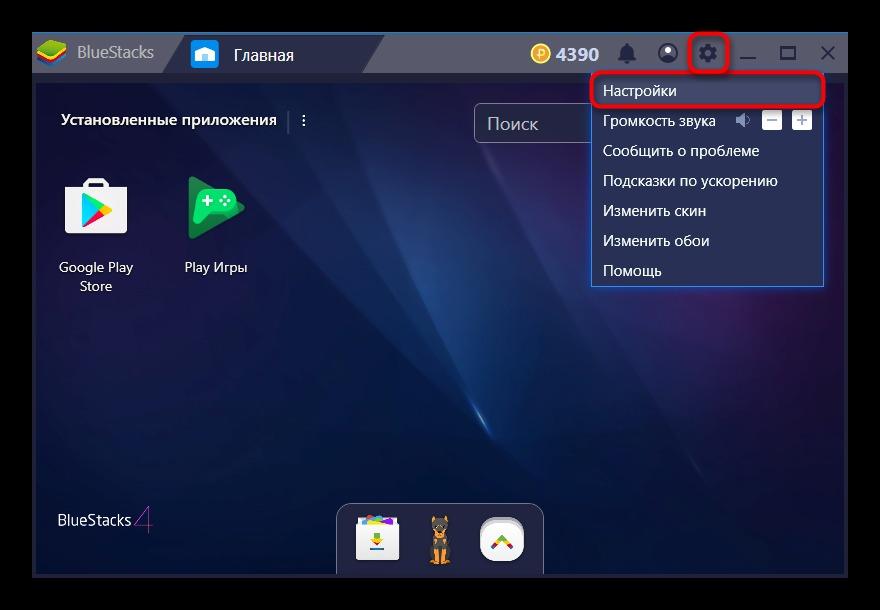
Далее вы увидите несколько разделов, отвечающих за графику и другие параметры, которые позволяют настроить Блюстакс 4 для слабого ПК и адаптировать работу эмулятора.
Графика
При возникновении проблем с играми и приложениями нужно искать причину в настройках графики. Во-первых, нас интересует пункт «Экран».
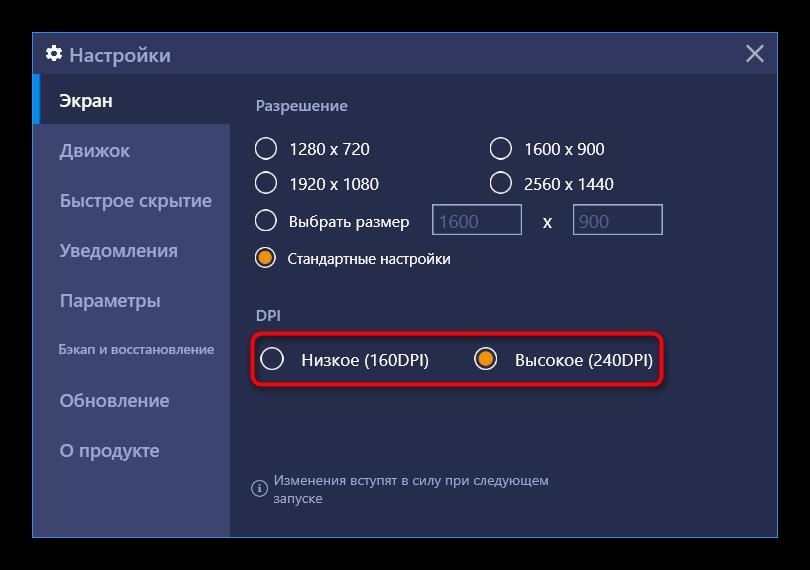
В графе «Разрешение» рекомендуется остановиться на стандартных параметрах, а вот DPI лучше понизить. Так компьютер будет потреблять меньше ресурсов, в связи с чем эмулятор должен начать работать стабильнее. Следующий раздел – «Движок». Его настройки также влияют на качество графики. Здесь рекомендуется выбрать режим «OpenGL», а пункт «Использовать продвинутый графический движок» лучше отмечать только в том случае, если вы планируете играть в ресурсоемкие проекты.
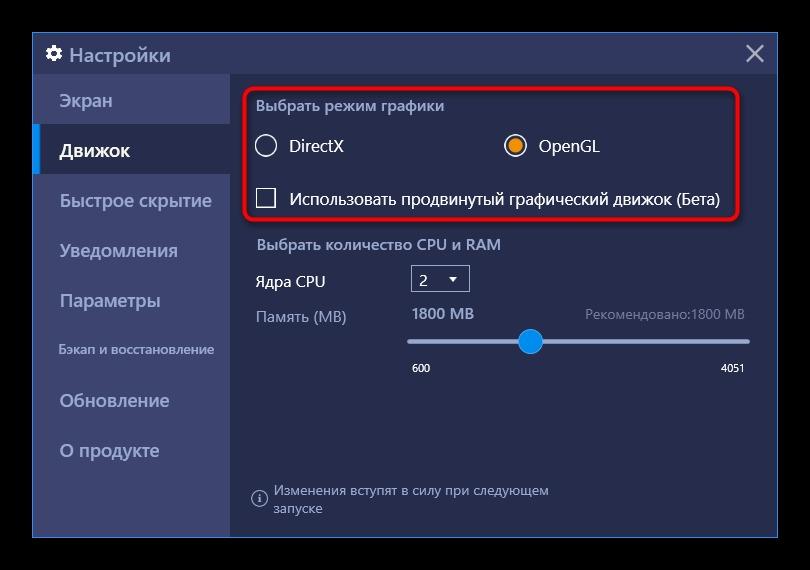
А еще в BlueStacks настройка для игр предполагает выбор количества задействованных ядер процессора и количества оперативной памяти. Тут нужно исходить из собственных потребностей. Если параллельно с эмулятором не используются другие программы – выставляйте максимальные значения.
Язык
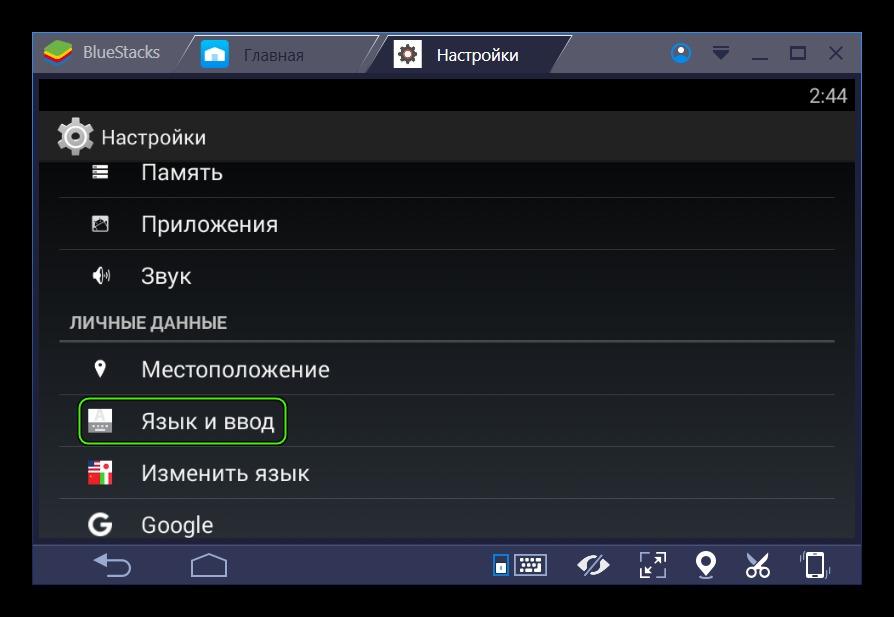
Как на странно, параметры языка изменяются не в настройках БлюСтакс, а в настройках Андроид. Их нужно открыть через пункт меню «Больше приложений» на главном экране. В подразделе «Личные данные» вы увидите искомый пункт, где можете изменить язык.
Ориентация и полноэкранный режим
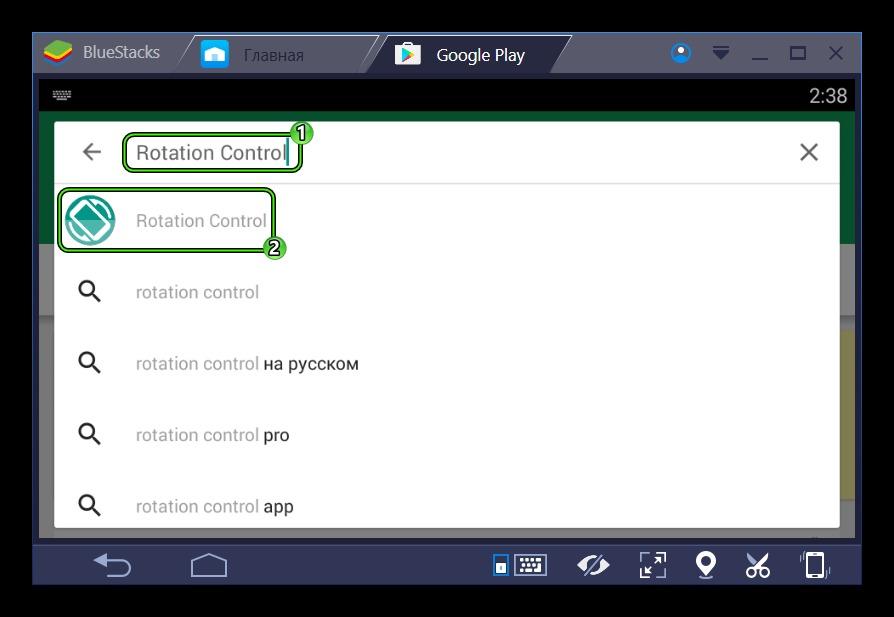
Функционал эмулятора не располагает функцией поворота экрана, в связи с чем для использования опции приходится скачивать дополнительное приложение. Сделать это можно через Google Play, остановившись на программе Rotation Control.
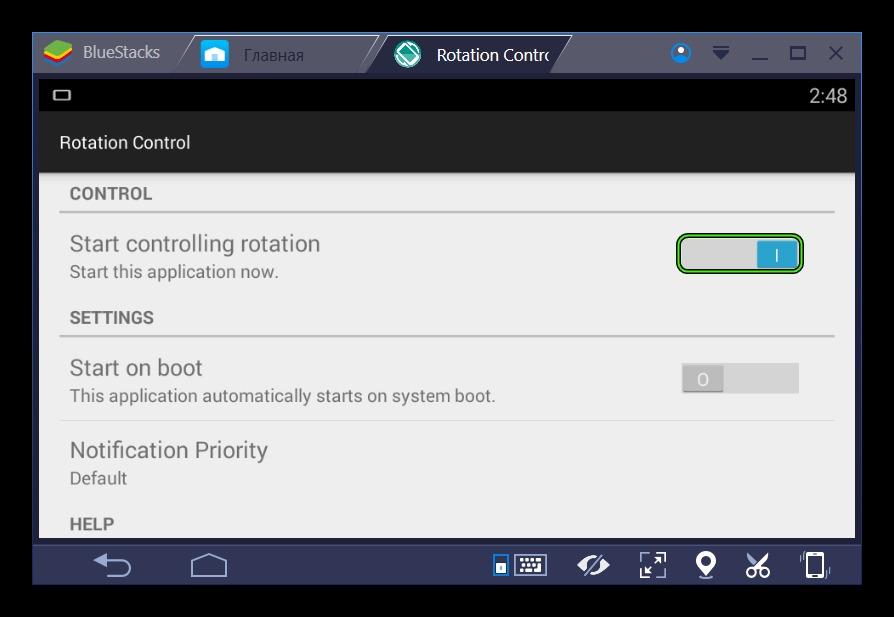
Внутри самого приложения отметьте пункт «Start controlling rotation».
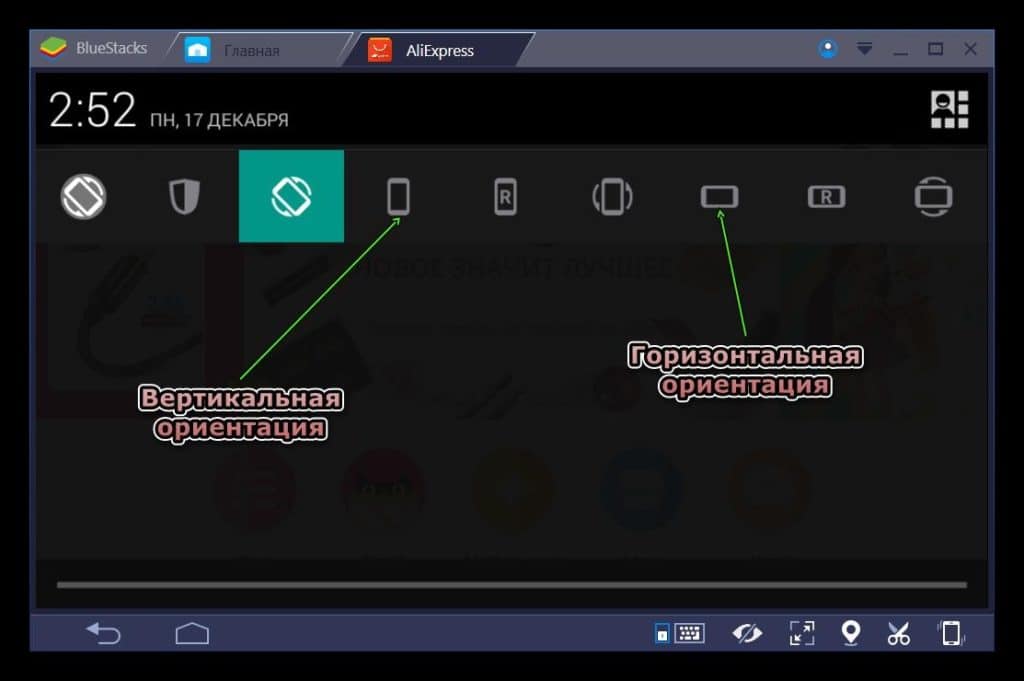
Теперь вы сможете менять ориентацию любой программы через выдвижную шторку.
Также Rotation Control позволяет настроить БлюСтакс на полноэкранный режим, нажав на кнопку «F11» клавиатуры компьютера.
Устройство
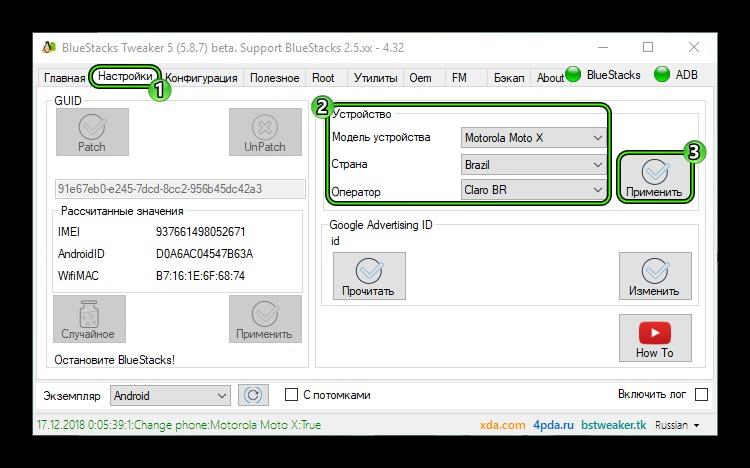
Наконец, настройки БлюСтакс 4 для слабых ПК подразумевают изменение параметров устройства. То есть той модели смартфона, которая берется за основу для работы с приложениями. Чтобы воспользоваться опцией смены устройства, нужно скачать и установить на компьютер утилиту Tweaker. В настройках утилиты будет доступен пункт выбора смартфона. Для вступления изменений в силу обязательно перезапустите БлюСтакс.
Полезные советы
Настроенный BlueStacks позволяет использовать функционал эмулятора на всю мощность. В то же время само понятие правильной настройки весьма расплывчиво. Не существует идеальных параметров, поскольку все зависит от производительности компьютера и типа используемых программ.
Владельцам слабых ПК рекомендуется выставлять минимальные параметры графики, как в настройках эмулятора, так и в настройках игры. Обладателям мощных устройств не стоит экономить ресурсы компьютера. Это позволит достичь отличных визуальных эффектов, помогающих оценить возможности игр и приложений.
Как включить блютуз в блюстаксе
BlueStacks
- Главное
- Отзывы (20 )
- Вопросы (2.4 K)
- Обсуждение (610 )
- Ссылки (12 )
Вопросы и ответы по «BlueStacks»
Вопрос и ответы были вам полезны?

Да

Нет
Попробуйте также:

Похожие вопросы :
- Не включается BlueStacks (Ответов: 2)
- Не включается WiFi в BlueStacks (Ответов: 29)
- почему мой BlueStacks не включается (Ответов: 1)
- Проблема с аккаунтом в bluestaks, Не могу создать аккаунт в google, Что делать? (Ответов: 3)
- Не могу включить экранную клавиатуру в BlueStacks (Ответов: 2)
- BlueStacks сам включается в новой версии (Ответов: 10)
- BlueStacks включается сам по себе (Ответов: 1)
- Не включается WI-Fi в BlueStacks. (Ответов: 1)
- День добрый. Как включить/настроить bluetooth в bluestacks? (Ответов: 1)