Топ 4 способов восстановить удаленные фото на андроиде
Отыскание удалённых или случайно потерянных фотографий на телефоне с Android – это довольно важная задача, потому как фотографии – это вещи, которые напоминают нам о былых деньках и некоторых особых воспоминаниях. Мы никогда не хотим их потерять, но когда мы их теряем, то должны вернуть их обратно. К счастью существуют доступные способы найти удалённые фотографии на телефоне Android. В этой статье, мы собираемся поговорить о том, как найти удалённые фото на телефоне Android.
- Часть 1. Куда перемещаются удалённые на Android фото?
- Часть 2. Как найти удалённые на Android фотографии?
- Часть 3. Потерпели неудачу? Извлеките удалённые на андройде фотографии при помощи UltData
- Дополнительный совет. 5 наилучших приложений для создания резервной копии фотографий на устройствах Android
Часть 1. Куда перемещаются удалённые на Android фото?
Куда перемещаются удалённые на Android фото? Где найти удалённые на Android фото? Вы можете найти недавно удалённые фото в:
1. Корзина фото галереи
На некоторых андройд-телефонах, удалённые фотографии будут перемещены в корзину фото галереи. В этой папке, вы найдёте все фотографии, которые удаляли за последние 30 дней. Если вы хотите найти недавно удалённые фотографии, это рекомендуемый нами метод.
2. Облачная корзина
Если вы включите на своём андройде синхронизацию Галереи, тогда удалённые фото будут переходить в облачную корзину, такую как облачная корзина для фотографий от Google или облачная корзина Samsung (корзина OneDrive).
Часть 2: Как найти удалённые на Android фотографии?
Ниже описаны детальные шаги того как найти удалённые фото на Android из корзины галереи или облачной корзины.
1. Из корзины галереи
Как найти недавно удалённые фото? Самый простой способ – проверить корзину галереи. Ниже расскажем, где находится корзина для удалённых файлов на телефоне Android.
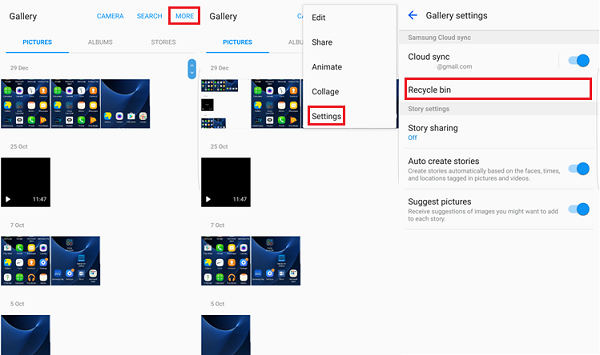
- Запустите приложение Галерея и коснитесь иконки Настройки.
- Выберите опцию корзина.
- Коснитесь фотографии, которую вы хотели бы восстановить.
- Коснитесь иконки восстановить для восстановления фото.
2. Из корзины для фото от Google
Google Photos будут хранить удалённые фото в папке корзина в течение 60 дней, если вы синхронизировали галерею с Google Photos. Ниже рассказано, как восстановить фото из Google Photos.
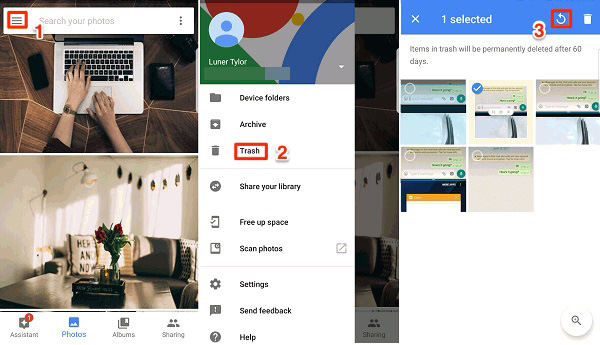
- Запустите приложение Google Photos на своём телефоне.
- Затем коснитесь Меню > Корзина.
- Выберите фотографии, которые вы хотите восстановить и коснитесь опции «Восстановить».
3. Из корзины OneDrive
Как найти удалённые фото на Galaxy S8? Для пользователей Samsung, если вы включили синхронизацию с Microsoft OneDrive из настроек галереи, вы можете последовать шагам ниже, чтобы найти фотографии с Android из корзины OneDrive.
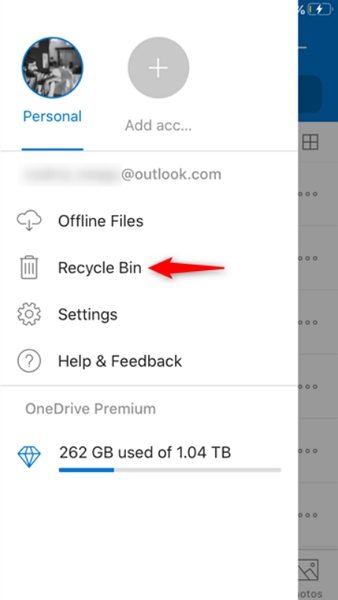
- Откройте на своём телефоне приложение OneDrive.
- Коснитесь вкладки “Me tab” > Корзина.
- Выберите фото, которое вы хотели бы восстановить и коснитесь иконки «Восстановить».
ПРИМЕЧАНИЕ: Samsung остановило облачный сервис для синхронизации галереи. Вместо этого вы можете включить синхронизацию с Microsoft OneDrive из Настроек галереи.
Часть 3. Потерпели неудачу? Извлеките удалённые на андройде фотографии при помощи UltData
Не удалось найти удалённые фотографии из Галереи или облачной корзины? Вы всё ещё можете найти удалённые фото во внутренней памяти телефона андройд, если они не были перезаписаны новыми данными. Для этого вам понадобится профессиональный инструмент для восстановления данных на Android.
Одним из наилучших инструментов для этого является Tenorshare UltData for Android . Эта программа может извлечь удалённые фото из телефона андройд без резервной копии или «рутования» (наличия прав суперпользователя). Ниже о том, как извлечь удалённые на андройде фото.
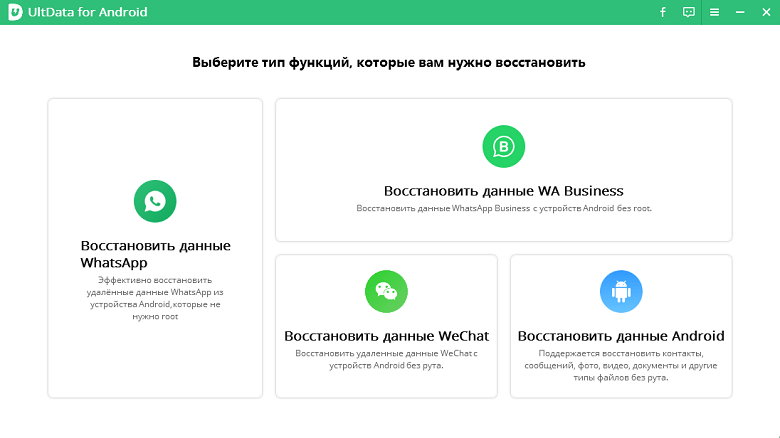
- Используя USB-кабель, соедините своё Android-устройство и компьютер. Теперь запустите программу Tenorshare Data Recovery и выберите функцию Recover Lost Data (восстановление утраченных данных) из главного интерфейса.
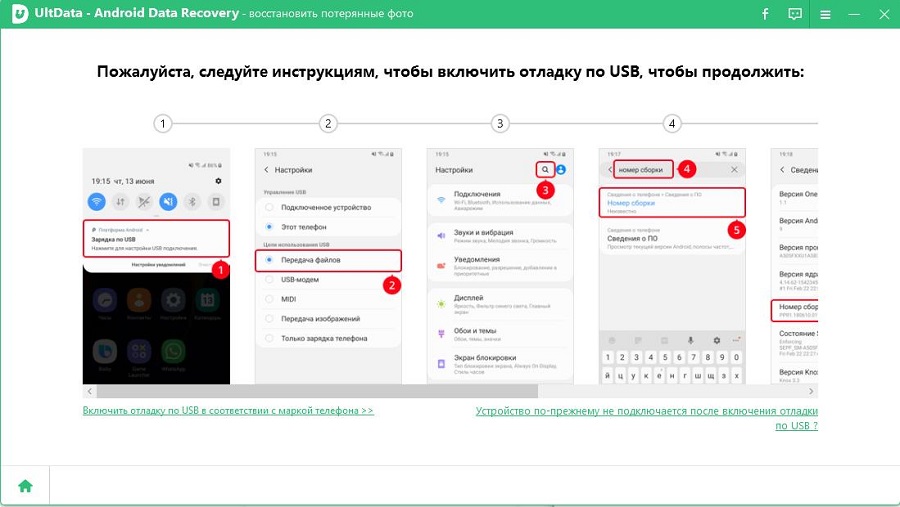
Следующий шаг, который вам необходимо предпринять – это включить накопитель USB, что важно для последующих шагов для нахождения удалённых на андройде фото. Для этого последуйте инструкциям, отображённым на экране.
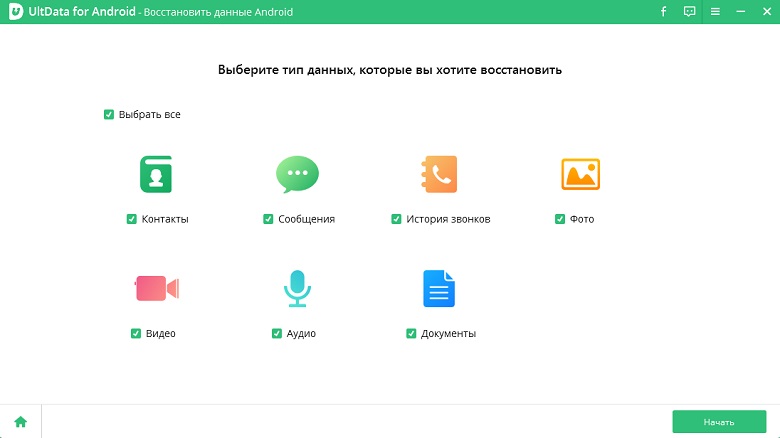
Проверьте «Фото», когда вам необходимо выбрать тип файлов для восстановления. Затем снова нажмите «Далее».
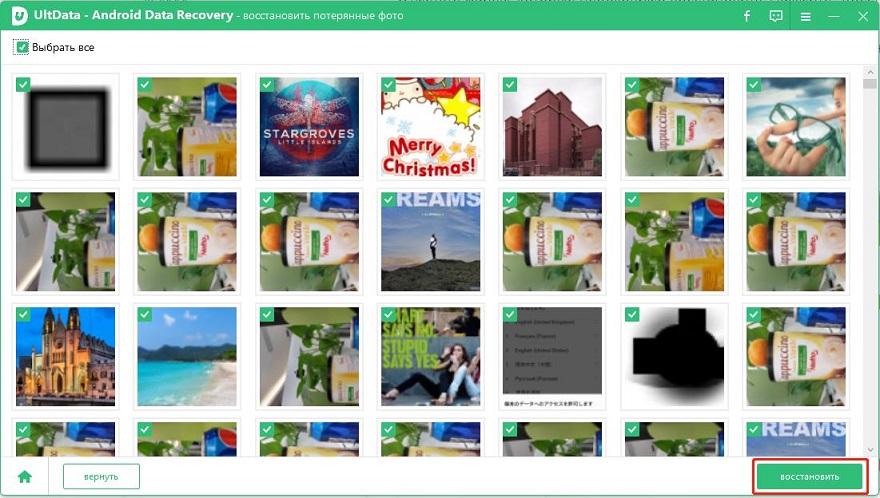
По завершении сканирования, вы увидите фотографии, которые были потеряны, теперь их можно восстановить. Проверьте фото, которые вы хотите восстановить и нажмите «Восстановить». Все отмеченные фото будут восстановлены через считанные секунды.
Видео руководство
Дополнительный совет. 5 наилучших приложений для создания резервной копии фотографий на устройствах Android
Наиболее эффективным способом избежать дальнейшую потерю фото – это регулярное создание резервных копий ваших фото. Ниже 5 наилучших приложений для резервного копирования на устройствах Android.
1. Dropbox
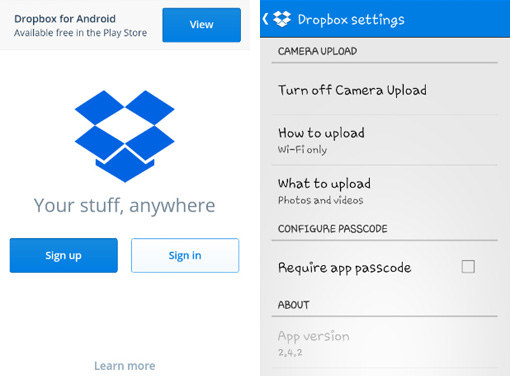
Dropbox – это популярное приложение для резервного копирования данных. Вы так же можете резервно копировать свои фото автоматически на Dropbox. Когда вы устанавливаете его на свой телефон Android и впервые запускаете, приложение спросит вас, хотите ли вы автоматически загружать свои фото и видео на аккаунт Dropbox. Просто позвольте такое действие, и ваши фото будут резервно копироваться.
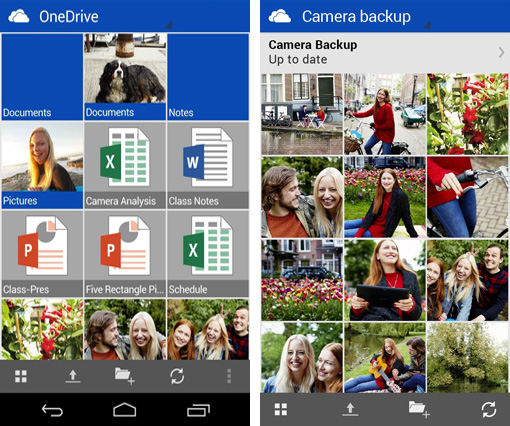
2. OneDrive
Довольно сходная с Dropbox вещь, у неё есть функция автоматической загрузки, которую вам необходимо включить во время создания начальных установок. Вам необходимо «Включить» автоматическую загрузку, и ваши фото будут резервно копироваться на аккаунт OneDrive. Просто нажмите «Включить» резервное копирование для камеры, и ваши фото будут резервно копироваться.
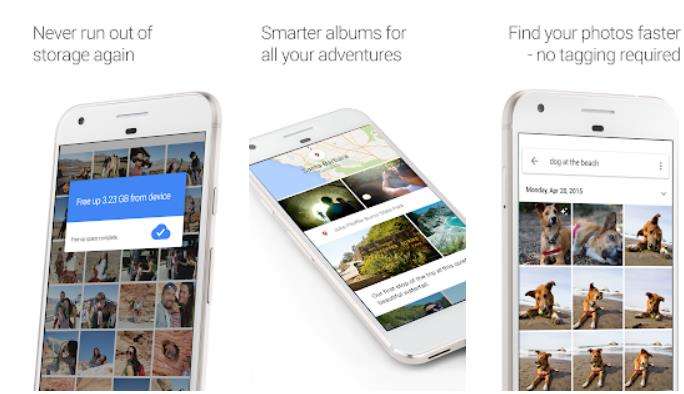
3. Google Photos
Когда вы используете Google Photos, ваши фото будут доступны только вам. Вам только необходимо всё настроить на своём телефоне, и затем начнётся создание резервных копий фотографий, которые вы снимаете на телефон. Эта функция предлагает 15 гигабайт места, что довольно круто.
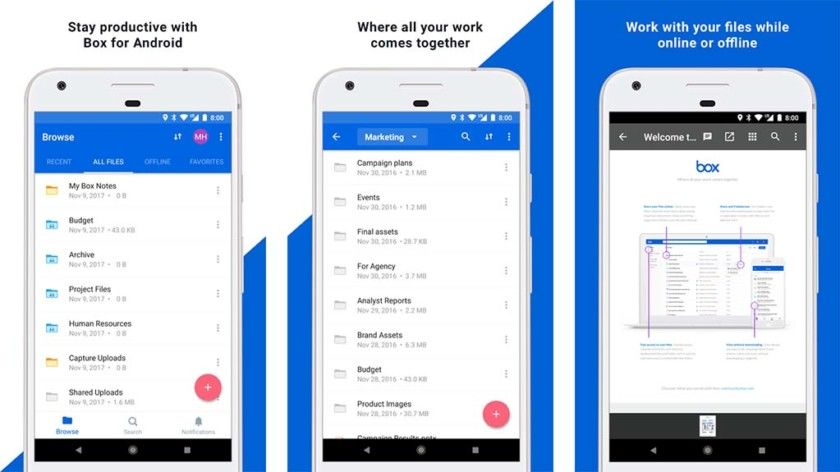
4. Box
Box – это другое замечательное приложение для создания на андройде резервных копий фотографий, которое вы можете использовать для хранения своих фото. Если вы не хотите каждый раз перемещать в него свои фото, тогда синхронизируйте приложение со своим телефоном в момент создания первичных установок, и в любой момент, когда вы снимете фото, они будут резервно копированы на ваш Box аккаунт.
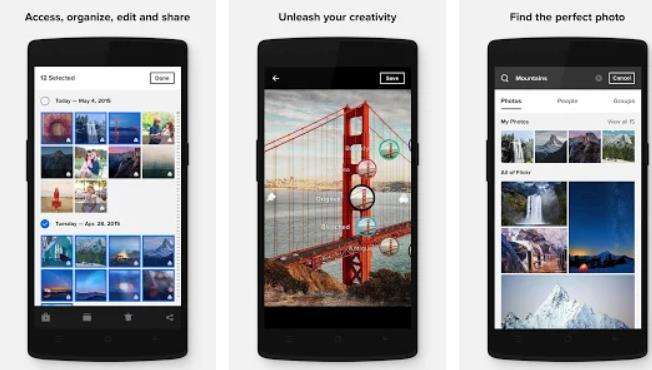
5. Flickr
Было бы сложно найти кого-то, кто не знает о Flickr, который является одним из наилучших в сети сайтов для того, чтобы делиться фотографиями. В то же время, он так же предлагает своё приложение, и в этом приложении у вас есть возможность создания облачной резервной копии. Если вы сделаете эту опцию АКТИВНОЙ, ваши фотографии будут резервно копироваться на ваш Flickr аккаунт.
Заключение
Так как наши фотографии для нас очень важны, нам следует всегда делать их резервную копию, чтобы мы их не потеряли. Но, если мы всё же случайно их потеряем, мы можем восстановить их, используя программу, такую как Tenorshare UltData for Android , которая поможет найти удалённые фото на Android.

Лучшая программа для восстановления WhatsApp на Android без рута
- Восстановить удаленные сообщения WhatsApp на Samsung, Huawei, Xiaomi, OPPO без рута
- Восстановить фотографии, контакты, сообщения, видео и все, что вы потеряли
- Предварительный просмотр отдельного файла перед восстановлением данных
- Поддержка большинства телефонов и планшетов Android
Обновление 2022-07-27 / Обновление для Android восстановление данных
Как на iPhone восстановить удаленные фото, даже если очистили папку Недавно удаленные

В закладки
Для многих пользователей фотографии и видео на смартфоне являются одними из самых важных данных. Купертиновцы делают все возможное, чтобы обезопасить их от случайного удаления.
Есть сразу несколько способов восстановить снимки и ролики из галереи, даже после очистки всех папок на смартфоне.
�� Спасибо re:Store за полезную информацию. ��
- ��♂️ Ответ на любой вопрос про Apple вы найдете здесь: https://t.me/iphonesru_forum ��
Как восстановить удаленные фото в iOS
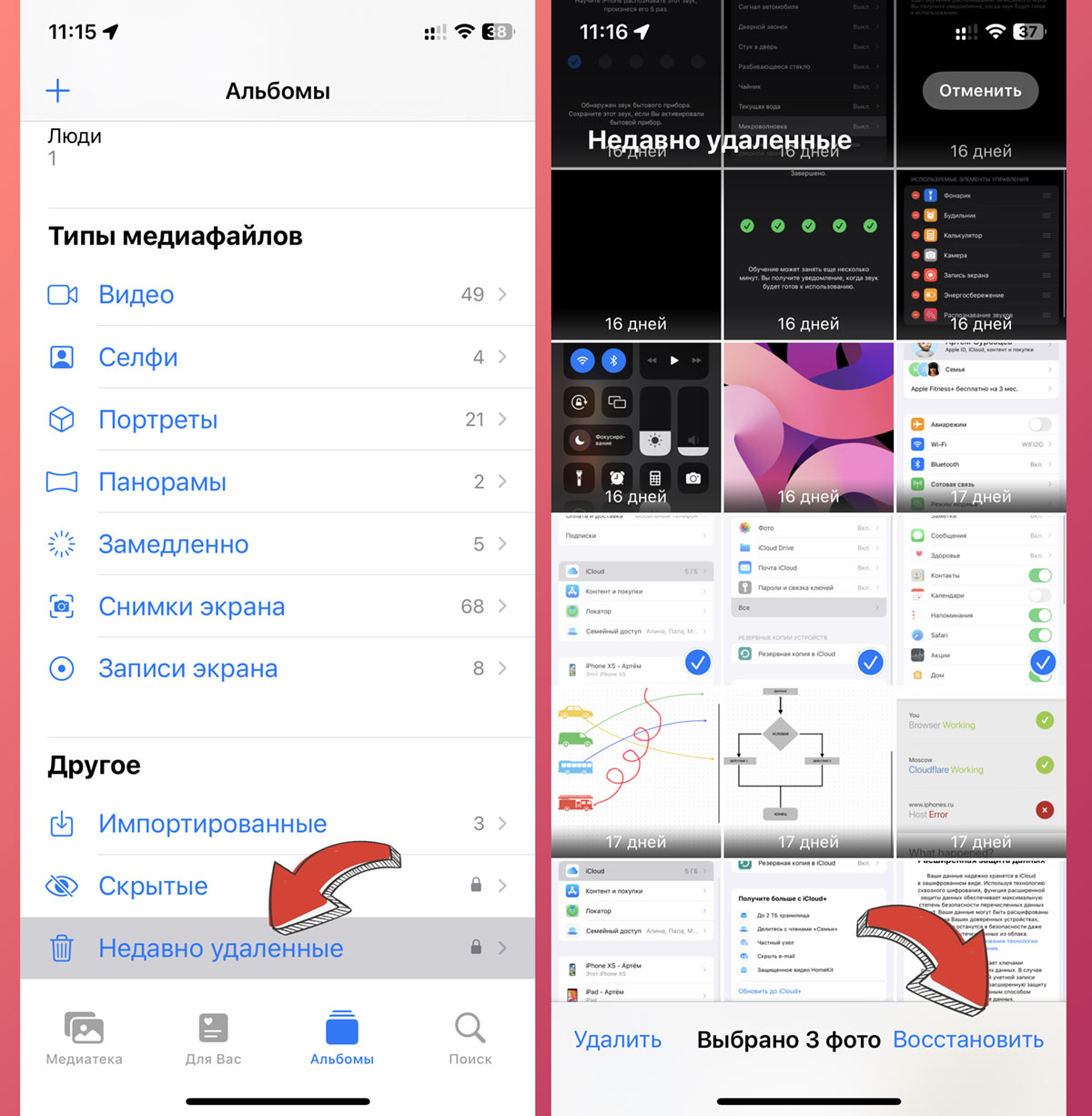
Фотографии и видео, которые были недавно удалены из галереи смартфона еще 30 дней хранятся в папке Недавно удаленные.
Для восстановления сделайте следующее:
▶ Запустите приложение Фото.
▶ Перейдите в раздел Альбомы – Недавно удаленные.
▶ Выберите одно или несколько фото и нажмите Восстановить.
Если вы используете гаджет на iOS 16, то можете дополнительно защитить папку Недавно удаленные. Для этого перейдите в Настройки – Фото и активируйте тумблер Использовать Face ID/Touch ID.
После этого для входа в папку следует авторизоваться через Face ID/Touch ID.
Как восстановить удаленные фото через iCloud
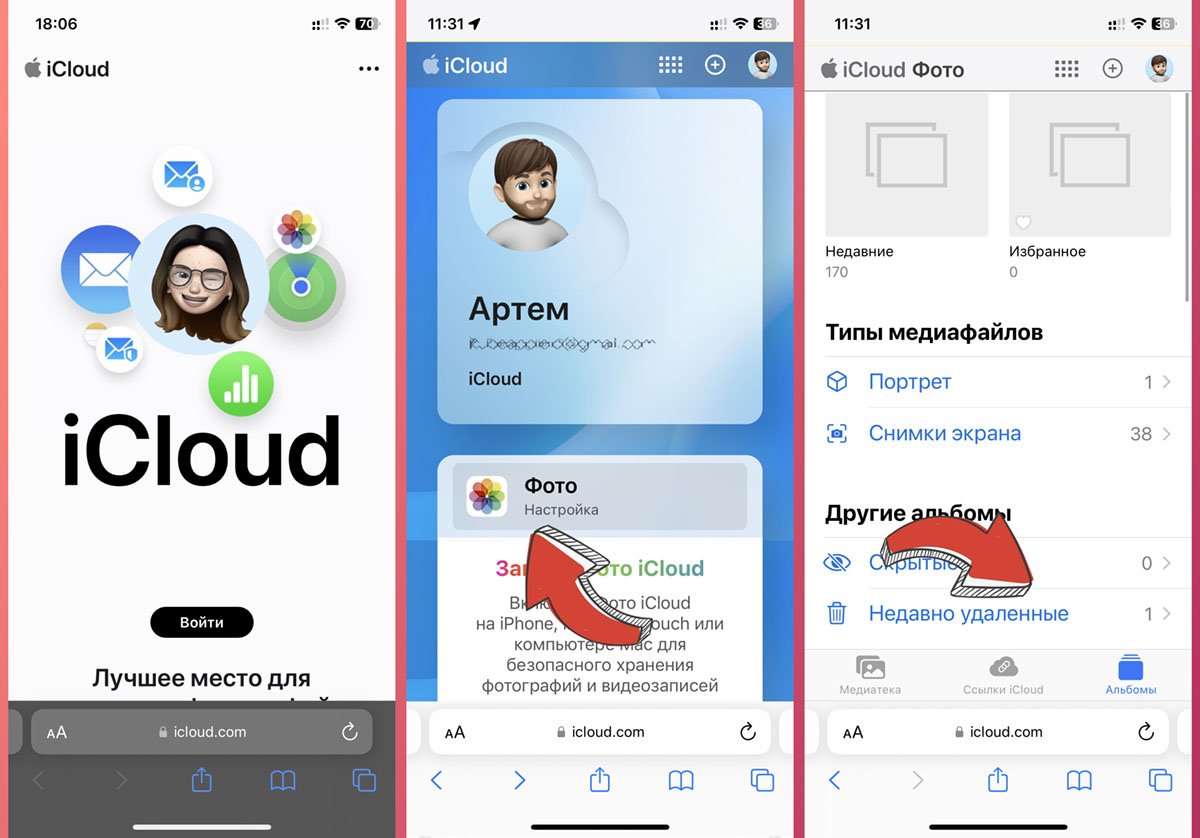
Если вы очистили папку Недавно удаленные, например, для очистки места на смартфоне, то шанс восстановить снимок еще остается.
Дополнительная возможность восстановления снимков будет доступна при активации опции Фото iCloud (по пути Настройки – Фото). Фишка должна быть включена заранее до удаления нужного вам снимка.
▶ Авторизуйтесь при помощи своей учетки Apple ID.
▶ Откройте раздел Фото.
Если снимок был удален недавно, он еще будет отображаться в общей галерее. Если же данные успели синхронизироваться и в общем перечне фото его нет, перейдите в раздел Альбомы – Недавно удаленные.
▶ Откройте раздел Фото.
Как и в случае с папкой Недавно удаленные, на восстановления снимка у вас есть 30 дней с момента первоначального удаления из галереи. В редких случаях файл может храниться до 40 дней.
Как восстановить удаленные фото из резервной копии
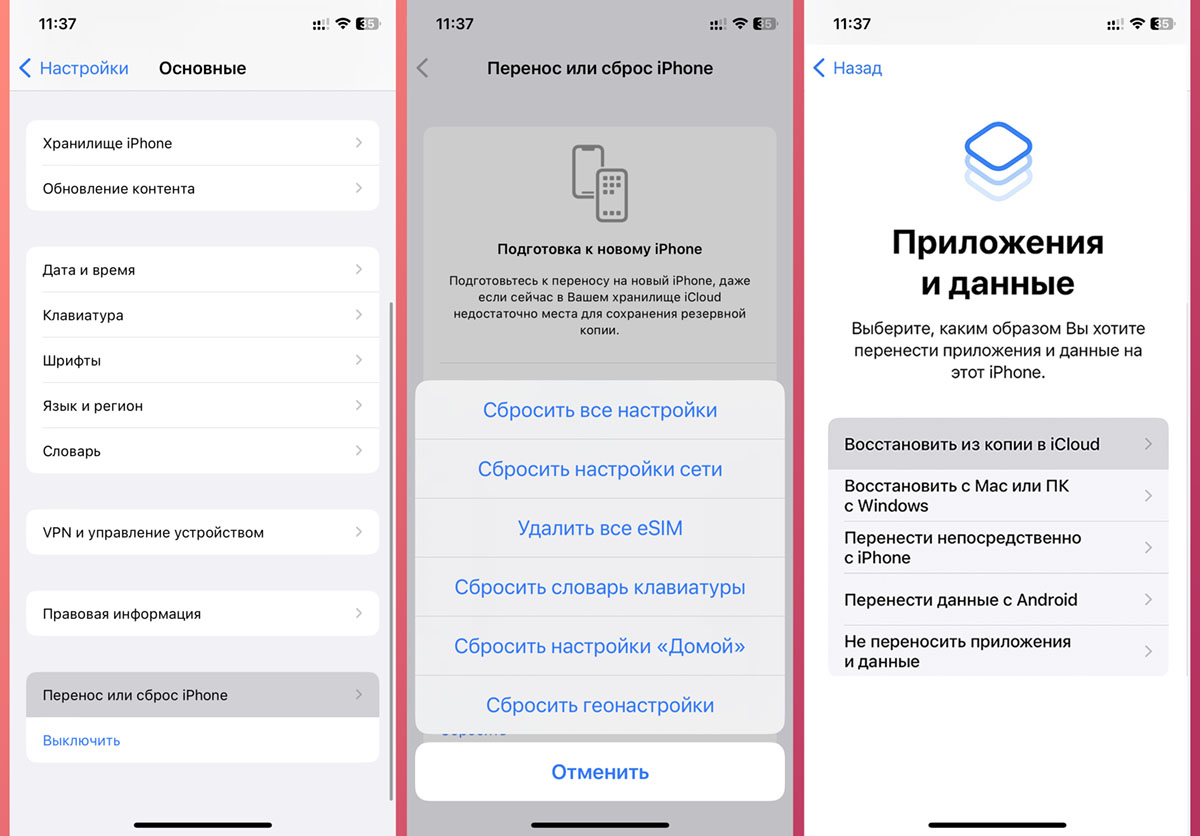
Если по каким-то причинам вы удалили фото и из iCloud, то восстановить его можно из последней резервной копии смартфона.
Сделать это получится в том случае, если бекап не обновлялся после удаления снимка с iPhone. Кроме этого убедитесь, что галерея включена в состав резервной копии.
▶ Перейдите в Настройки – Основные – Перенос или сброс iPhone.
▶ Выполните сброс устройства до заводских параметров.
▶ После перезагрузки выберите пункт Восстановить из iCloud.
Будет загружена последняя актуальная копия со всеми необходимыми фото.
Есть еще способ восстановления данных из локального бекапа на компьютере, но чтобы все прошло успешно и нужный снимок оказался в копии, должно сойтись много обстоятельств.
Теперь вы знаете все возможные способы восстановления снимков и роликов на своем смартфоне.
Как восстановить удаленные фото на Андроиде — 4 способа
Достаточно часто с владельцами телефонов случается такая неприятная ситуация как незапланированное удаление важных фотографий с телефона. Возможных причин может быть несколько: системные ошибки при переносе фото с внешней карты памяти во внутреннюю память телефона или наоборот, действие вирусных программ, обновление системы, форматирование. В любом из этих случаев для владельца андроида может оказаться крайне необходимым восстановить удаленные фото. В данной статье мы рассмотрим возможные способы восстановления удаленных фото Aндроид. Важно отметить, что действовать нужно сразу же после удаления файлов, пока на их место не была записана новая информация.
4 способа для восстановления удаленных фото на телефоне
- Способ 1. Как восстановить удаленные фото из галереи
- Способ 2. Как восстановить навсегда удаленные фотографии на Android через UltData for Android
- Способ 3. Как восстановить удаленные фото через DiskDigger
- Способ 4. Восстановление удаленных фото с карты памяти с помощью Recuva
Способ 1. Как восстановить удаленные фото из галереи
Как восстановить удаленные фото из галереи на Андроиде? Самый простой способ – проверить корзину галереи. Здесь хранятся удаленные фотографии и любые виды изображений в течение 30 дней, после этого они безвозвратно удаляются. Поэтому, если данный срок не прошел, вы сможете воспользоваться этим способом.
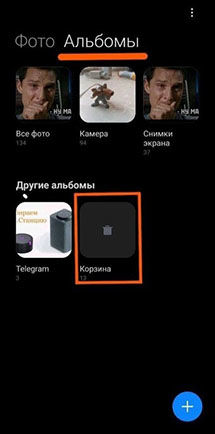
- Запустите приложение Галерея и нажмите Настройки.
- Потом выберите опцию корзина. Коснитесь фотографии, которую вы хотели бы восстановить.
- И затем нажмите иконки восстановить для восстановления фото.
Способ 2. Как восстановить навсегда удаленные фотографии на Android через UltData for Android
Программа Tenorshare UltData for Android отличается высокой скоростью работы и удобным в использовании интерфейсом. Она может восстановить ваши ценные данные( видео , сообщения и т.д.) на телефоне, независимо от причины потери данных с помощью этого удобного инструмента вы можете легко вернуть эти важные данные на своих устройствах Android.

- Используя USB-кабель, соедините своё Android-устройство и компьютер. Теперь запустите программу Tenorshare UltData for Android и выберите функцию «Восстановить данные Android» из главного интерфейса.

Следующий шаг, который вам необходимо предпринять – это включить накопитель USB, что важно для последующих шагов для нахождения удалённых на андройде фото. Для этого последуйте инструкциям, отображённым на экране.
Проверьте «Фото», когда вам необходимо выбрать тип файлов для восстановления. Затем снова нажмите «Далее».
По завершении сканирования, вы увидите фотографии, которые были потеряны, теперь их можно восстановить. Проверьте фото, которые вы хотите восстановить и нажмите «Восстановить». Все отмеченные фото будут восстановлены через считанные секунды.
Видео руководство
Способ 3. Как восстановить удаленные фото через DiskDigger
Иногда фотографии удаляются не с sd-карты, а с внутренней памяти телефона. В этом случае процесс восстановления фото может быть несколько сложнее, т.к. не все программы по восстановлению потерянных и удаленных файлов способны работать с внутренней памятью устройства. Однако малое количество таких программ для андроида все же существует, и одна из них – утилита DiskDigger Photo Recovery, задача которой состоит в восстановлении удаленных графических изображений с карты памяти или внутренней памяти телефона. Данная программа может использоваться как с root-правами, так и без них (в последнем случае – с меньшими возможностями путем поиска кэша и миниатюр).
Шаг 1. Скачайте с Google Play Market приложение DiskDigger и установите его на Ваш андроид.
Шаг 2. Запустите приложение на андроиде. Нажмите «Начать простой поиск изображений» (не требует root-прав) или выберите «Полное сканирование» (требуется root). Приложение запустит сканирование телефона.
Шаг 3. Из выведенных на экран телефона фотографий отметьте галочкой те, которые Вам необходимо восстановить и выберите «Восстановление».
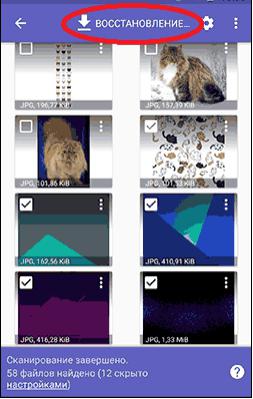
Шаг 4. Восстановленные фотографии приложение предложит загрузить в облачные хранилища (например, Google Drive, Dropbox) либо отправить на электронную почту, сохранить в локальной папке на Вашем устройстве или загрузить на FTP-сервер (при условии наличия доступа к нему).
Способ 4. Восстановление удаленных фото с карты памяти с помощью Recuva
Для восстановления фотографий, удаленных с карты памяти, существует большое количество эффективных приложений. Найти удаленные фото на андроиде помогут такие программы как Recuva, Photorec, Cardrecovery, 7 Data Android Recovery, HDD Regenerator, EasyRecovery, Testdisk, Recover my Files, GetDataBack, Handy Recovery и др. Вышеописанная программа Diskdigger также входит в данный перечень. Рассмотрим одну из наиболее популярных и действенных программ для восстановления удаленных фото с карты памяти андроида – приложение Recuva.
Шаг 1. Скачайте программу Recuva и установите ее на Ваш ПК. При установке можно выбрать в качестве языка интерфейса русский язык.
Шаг 2. Подключите карту памяти телефона к ПК. Вы можете подключить свой андроид и с помощью USB-кабеля, однако использование картридера предпочтительнее, т.к. не все телефоны с ОС Android позволяют монтировать диск sd-карты как отдельный том.
Шаг 3. Запустите программу Recuva. Откроется окно Мастер Recuva. Нажмите «Далее».
Шаг 4. Приложение запросит тип файлов, которые необходимо установить. Выберите «Картинки» и нажмите «Далее».
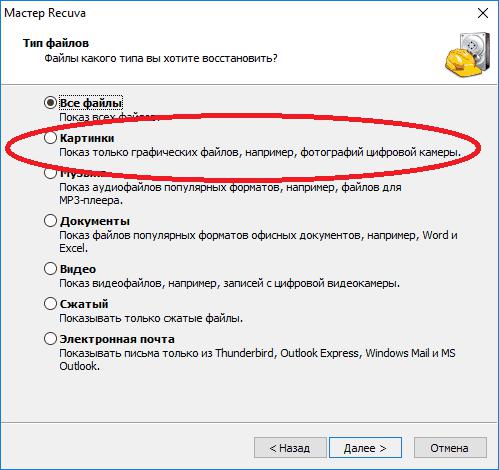
Шаг 5. Выберите место размещения фотографий, т.е. где находились удаленные фото: «Точно неизвестно», «На карте памяти», «В папке Мои документы», «в Корзине», «В указанном месте». Отметьте вариант «На карте памяти».
Шаг 6. В следующем окне Вы можете отметить галочкой функцию «Углубленный анализ». При его включении поиск происходит намного дольше, однако и выше вероятность восстановления большего количества потерянных фото. Нажмите «Начать» для запуска поиска.
Шаг 7. Отметьте нужные фотографии и нажмите кнопку «Восстановить». Фотографии в перечне могут иметь зеленый, желтый или красный кружочек возле имени файла в зависимости от их состояния (отличное, плохое и утрачено соответственно). Тем не менее, файлы, отмеченные красным кружком, иногда также удачно восстанавливаются.
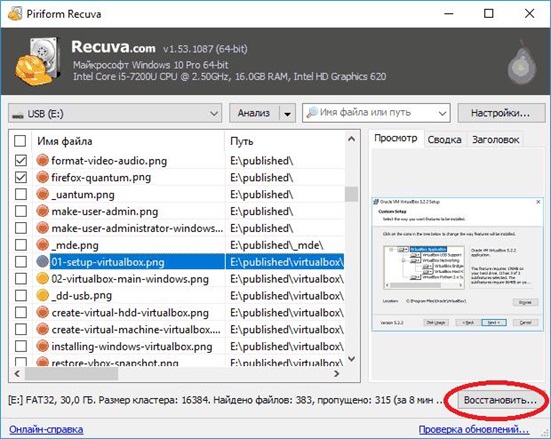
Шаг 8. Укажите место сохранения восстановленных фотографий. Обратите внимание: фотографии должны быть сохранены не на той же карте памяти, с которой происходит восстановление, а на ином накопителе: жестком диске ПК или флешке.
Заключение
Уменьшить риск потери уникальных и значимых фотографий, хранящихся на Вашем андроиде, помогут превентивные меры. Зарегистрируйте аккаунт в любом облачном хранилище и настройте автоматическую загрузку фотографий с телефона в облако. Выбор облачных хранилищ сейчас достаточно широк: Google Drive, Облако Mail.ru, Яндекс Диск, Dropbox и др. Если вы хотите восстановить удаленные фото Андроид, можно попробовать программу Tenorshare UltData for Android. Она простая и быстро поможет вам восстановить фото на телефоне.
Как восстановить удаленные фото и видео на Андроиде
Случайно стереть ценную фотографию или ролик со смартфона проще простого.
Например, когда удаляете неудачные дубли. К счастью, производители устройств и разработчики программ предусмотрели способы восстановить утерянные данные.
Процесс зависит от операционной системы смартфона, а также от того, как далеко затерялись нужные файлы. Рассказываем, как все работает для Android.
Здесь есть несколько сценариев. В лучшем случае нужная фотография или видео остались в корзине — папке, где хранятся недавно удаленные файлы. Если же нет, придется обращаться к специализированному ПО. И вот тогда шансы на успех уже не такие высокие.

Способы восстановить медиафайлы на Андроиде
Письма о технологиях и интернете
Помогут использовать технологии по полной и будут держать в курсе мемов и трендов. В вашей почте дважды в месяц. Бесплатно
Подписаться
Подписываясь, вы принимаете условия передачи данных и политику конфиденциальности
Из корзины в галерее
Если вы удалили фото или видео через приложение галереи на смартфоне, оно не пропадет сразу, а отправится в корзину. Оттуда файл обычно можно вернуть. Правда, у каждого производителя оболочка Android немного отличается, и можно запутаться, где кнопка восстановления. Расскажу про популярные варианты.
На смартфонах на Android стандартную галерею нередко заменяет приложение Google Photos. Вообще, это облачное хранилище, но сервис умеет показывать фотографии и видео, которые хранятся локально на устройстве. Google Photos выступает заменой галереи на смартфонах Google Pixel, Nothing, Nokia и некоторых других.
Если вы пользуетесь именно Google Photos, вот как восстановить удаленные медиа:
- Запустите приложение Google Photos — в интерфейсе смартфона оно обычно называется просто Photos.
- В меню в нижней части экрана выберите «Библиотека» → «Корзина».
- Найдите нужный контент в папке. В просмотрщике есть кнопка для восстановления и окончательного удаления. Если нужно вернуть несколько файлов, вернитесь в общий список корзины и нажмите на кнопку «Выбрать фото». Приложение предложит выделить некоторые или восстановить сразу все.
Обычно Google Photos окончательно удаляет файлы из корзины через 30 дней. Если фотография или ролик синхронизированы с облачным хранилищем, срок удваивается. Но есть нюанс: Google может удалить контент, если не пользоваться Photos в течение двух и более лет. Чтобы этого не произошло, компания рекомендует загружать фото и видео в облако или хотя бы периодически открывать приложение или веб-версию.
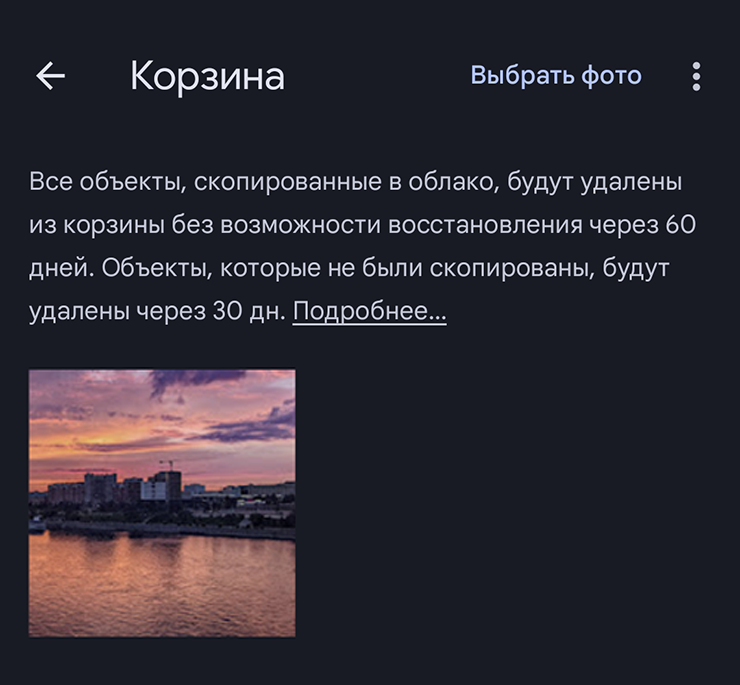
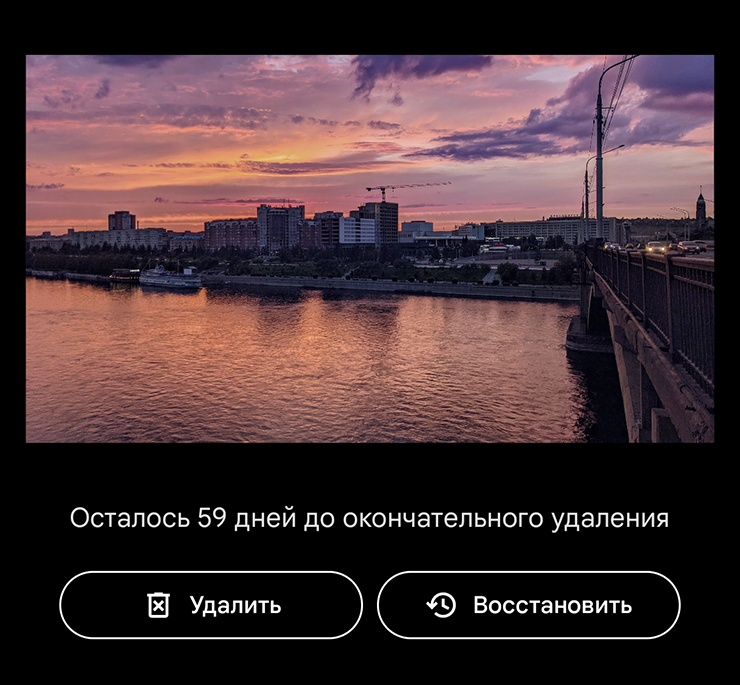
Google Photos подскажет, через сколько дней окончательно удалит фотографию
У других производителей смартфонов на Android есть свои стандартные галереи, и в них тоже предусмотрена корзина. В среднем удаленные фото хранятся там 30 дней. Вот как найти и восстановить снимки на разных устройствах:
- На Samsung: галерея фото → «Меню», обозначено значком с тремя вертикальными полосками → «Корзина» → «Восстановить», обозначено кнопкой ↩️. Срок хранения фото в корзине — от 15 до 30 дней в зависимости от версии операционной системы.
- На Huawei и Honor: галерея фото → «Альбомы» → «Недавно удаленное». Выберите фото и нажмите ↩️. Приложение окончательно удалит фото и видео через 30 дней.
- На Xiaomi: приложение «Галерея» → «Альбомы» → «Корзина». Если этого раздела там нет, нажмите на троеточие в правом верхнем углу → «Настройки» → «Корзина». Файлы хранятся 30 дней.
- На Vivo: сначала проверьте, включена ли функция «Недавно удаленные». Для этого зайдите в «Настройки» → «Альбом». Если все в порядке, перейдите в «Альбом» → «Недавно удаленные». Выберите нужные фото и нажмите «Восстановить».
- На OnePlus: приложение «Галерея» → «Коллекции» или «Альбомы» в зависимости от версии прошивки → «Недавно удаленные» или «Корзина». Срок хранения стандартный — 30 дней.
На устройствах других производителей ищите в галерее раздел «Корзина», «Недавно удаленное» или что-то с похожим названием. Иногда пункт скрывается в настройках приложения.
Через корзину в файловом менеджере
Временная папка есть в большинстве утилит для управления файлами в памяти смартфона. Чаще всего в современных смартфонах на Android установлен Google Files. Вот как восстановить данные через этот менеджер:
- Запустите приложение Google Files. В интерфейсе смартфона оно обычно называется Files.
- Нажмите на кнопку ☰ в строке поиска в верхней части приложения → «Корзина».
- Выберите файлы, которые следует восстановить. Чтобы увидеть больше информации о конкретном объекте, нажмите на превью в списке слева. Затем нажмите «Восстановить» внизу экрана.
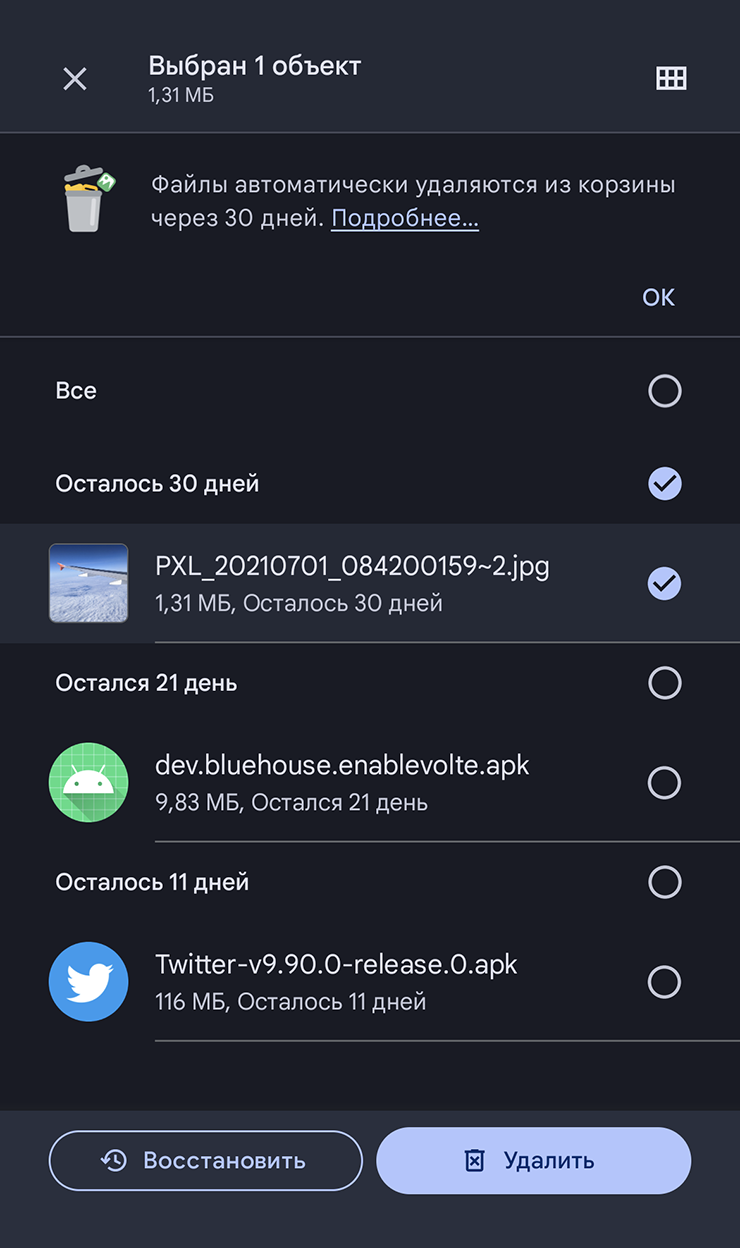
Google Files также автоматически уничтожает файлы из корзины через 30 дней
Через резервную копию
Бэкап поможет, если вы случайно удалили снимок или ролик, но уверены, что он снят до даты создания последней резервной копии.
По умолчанию в Android резервное копирование фотографий и видео происходит через Google Photos. Но у некоторых производителей смартфонов есть собственные инструменты для бэкапа и восстановления файлов.
Например, Samsung предлагает приложение Smart Switch, которое устанавливается на компьютер с Windows или macOS. Оно поможет создать и сохранить на компьютере резервную копию контактов, музыки, фотографий, календаря, истории смс и настроек на устройстве производства Samsung.
Как пользоваться Smart Switch:
- Скачайте приложение на компьютер с Windows или macOS. Установите и запустите как обычную программу.
- Подключите смартфон Samsung к компьютеру при помощи USB-кабеля.
- В Smart Switch выберите «Резервное копирование». Выберите типы данных для сохранения и нажмите на кнопку «Резервное копирование».
- Дождитесь завершения процесса и нажмите «ОК». Данные сохранятся в памяти компьютера.
- Для восстановления бэкапа на начальном экране Smart Switch выберите «Восстановить» и следуйте инструкциям на экране.
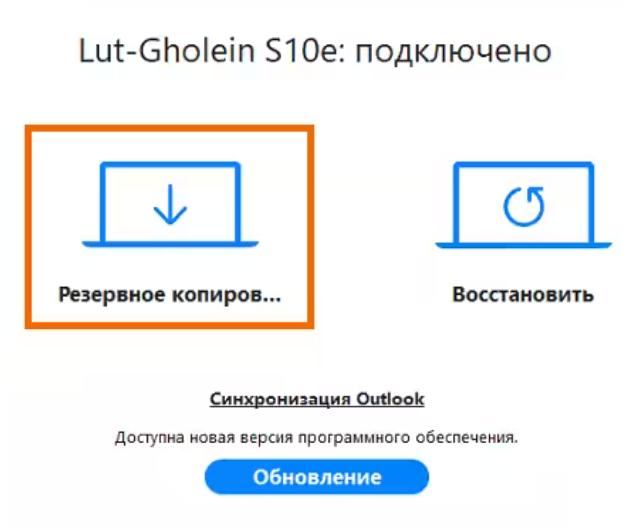
Вообще, Smart Switch предназначен для переноса файлов со старого смартфона на новый, но инструментом можно воспользоваться в своих целях. Источник: samsung.com
Для смартфонов Huawei есть инструмент HiSuite. Вот как им пользоваться:
- После установки приложения на компьютер с Windows и macOS подключите смартфон по USB-кабелю.
- В появившемся окне подтвердите доступ к файлам и подключение в режиме HDB.
- В приложении HiSuite на компьютере выберите функцию «Резервировать» и отметьте галочками типы данных для бэкапа. После чего нажмите на кнопку «Резервировать». Архив со скопированной информацией окажется в памяти компьютера.
- Для восстановления бэкапа в HiSuite нажмите на кнопку «Восстановить».
При помощи облачных хранилищ
Советую выбрать хранилище и настроить автоматическую синхронизацию. Тогда все, что вы сфотографируете, сразу попадет в облако.
Тут снова есть смысл присмотреться к Google Photos. Приложение часто предустановлено, а каждый владелец учетной записи Google получает 15 Гб хранилища бесплатно. Расширить хранилище можно с помощью подписки Google One, но ее нельзя оплатить российской картой.

Чтобы файл можно было восстановить из Google Photos, сначала надо включить автозагрузку. Для этого:
- Откройте Google Photos.
- В правом верхнем углу экрана нажмите на значок профиля.
- Выберите «Настройки Google Photos» и включите параметр «Копирование в облако».
После этого, если вы случайно удалите фото из галереи, его можно будет вернуть в корзине приложения Google Photos. Вот как это сделать:
- Откройте Google Photos.
- В нижней части экрана выберите «Библиотека» → «Корзина».
- Выберите нужные фото и нажмите «Восстановить».
Еще есть удобные сервисы вроде Microsoft OneDrive и Dropbox. Но они предоставляют только 5 и 2 Гб бесплатного хранилища соответственно. А оплатить сервисы российскими картами нельзя.
Альтернатива с возможностью оплаты — «Яндекс-диск». Сервис предлагает безлимитное пространство для фото и видео со смартфона при оформлении подписки «Яндекс 360». Для бесплатных аккаунтов медиаконтент занимает пространство облака — от 5 до 10 Гб.
Вот как все настроить на «Яндекс-диске»:
- Включение синхронизации: откройте приложение «Яндекс-диск», нажмите на свою аватарку и перейдите в «Настройки» → «Автозагрузка фото и видео». Активируйте пункты «Автозагрузка фото» и «Автозагрузка видео», при необходимости выдайте разрешения на доступ к файлам.
- Восстановление файлов: в приложении «Яндекс-диск» перейдите на вкладку «Фото», откройте предпросмотр нужного файла и в меню ⋮ выберите пункт «Сохранить на устройство». Фотография скачается в память смартфона.
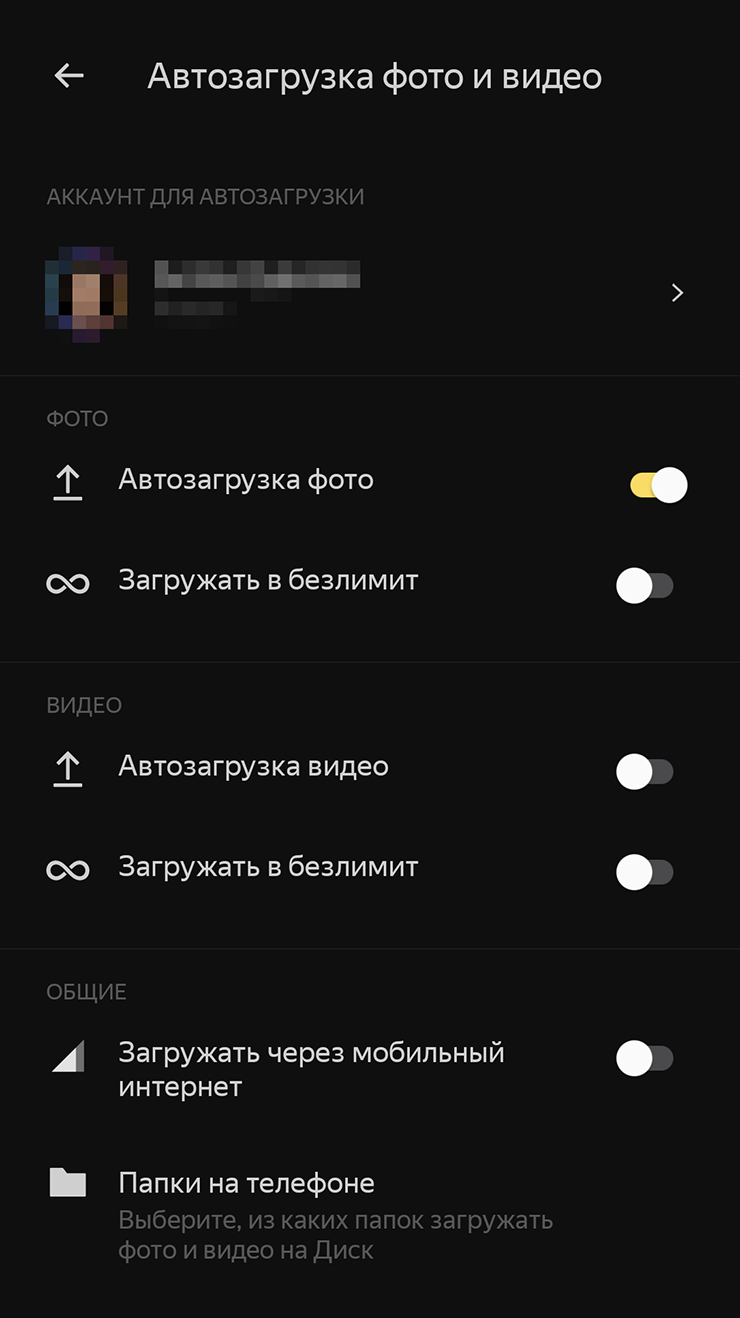
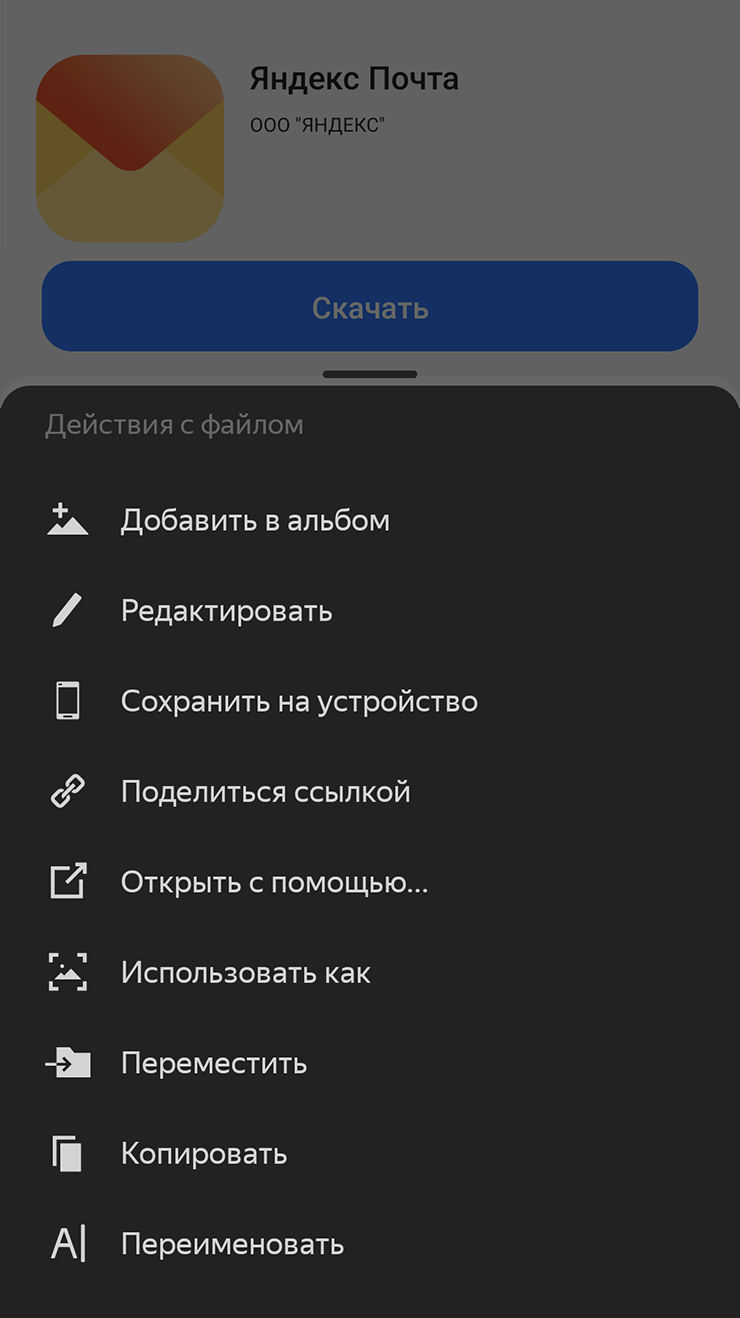
В настройках можно разрешить загрузку файлов через мобильный интернет, но это повлечет расход трафика
С помощью специальных программ
Это крайний случай, если предыдущие способы не помогли. Полноценное сканирование памяти возможно при наличии прав суперпользователя, или root-прав. Получить их не так просто. К тому же производитель вправе лишить смартфон гарантии: наличие root-прав считается вмешательством в работу устройства.
На своем Google Pixel 7 я попробовал два инструмента для восстановления удаленных файлов, которые не требуют прав суперпользователя и чаще всего упоминаются в инструкциях в интернете: DiskDigger и FonePaw Android Data Recovery.
У DiskDigger получилось найти только изображения, которые я и так могу извлечь из корзины. Еще инструмент предложил бесполезные кэшированные превью из приложений и видеофайлов.
Впрочем, попробовать DiskDigger все равно стоит: не исключено, что на других смартфонах работа с файлами происходит иначе. Приложение бесплатное и простое в использовании, а процесс сканирования занимает около минуты.
Для работы с DiskDigger:
- Скачайте приложение через Google Play.
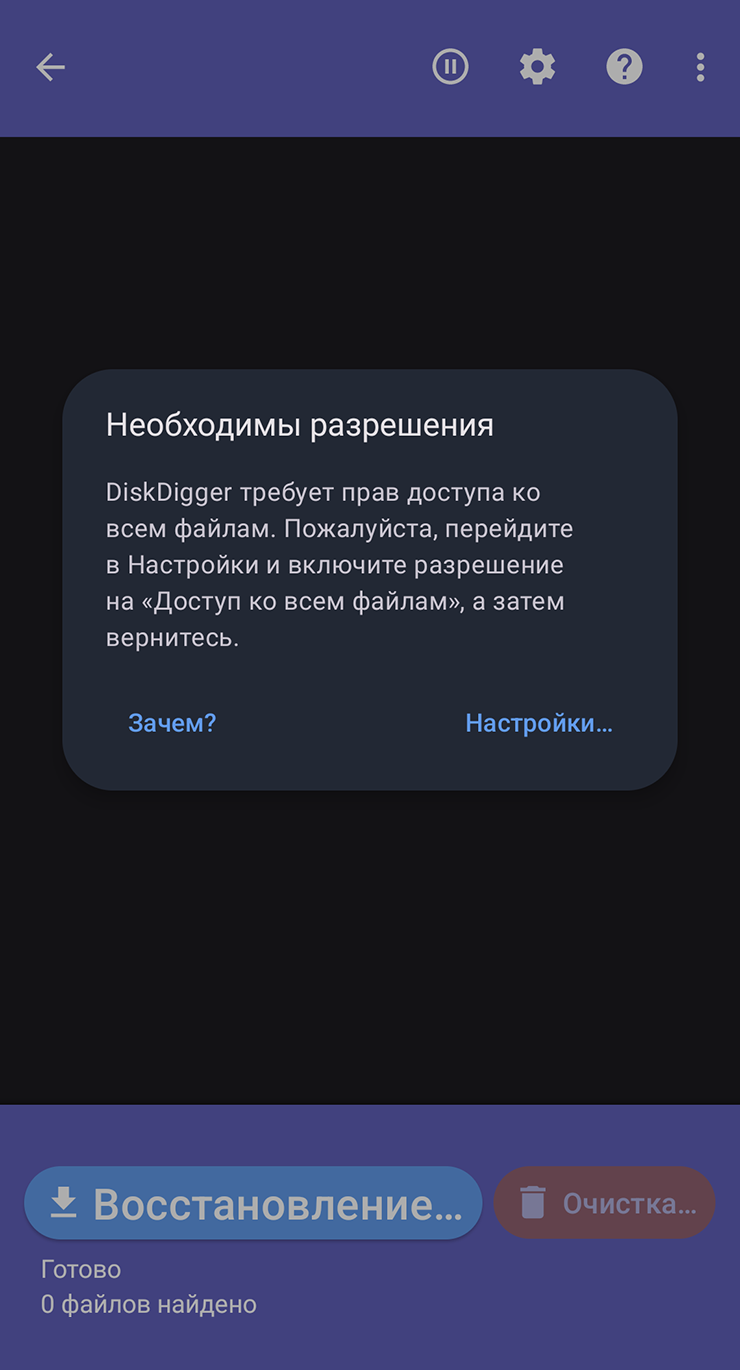
- После запуска нажмите на кнопку «Простой поиск фото» или «Простой поиск видео». Приложение попросит выдать разрешение на чтение файлов из памяти устройства: нажмите на кнопку «Настройки…» → «Разрешить доступ к управлению всеми файлами».
- Вернитесь назад и дождитесь завершения сканирования.
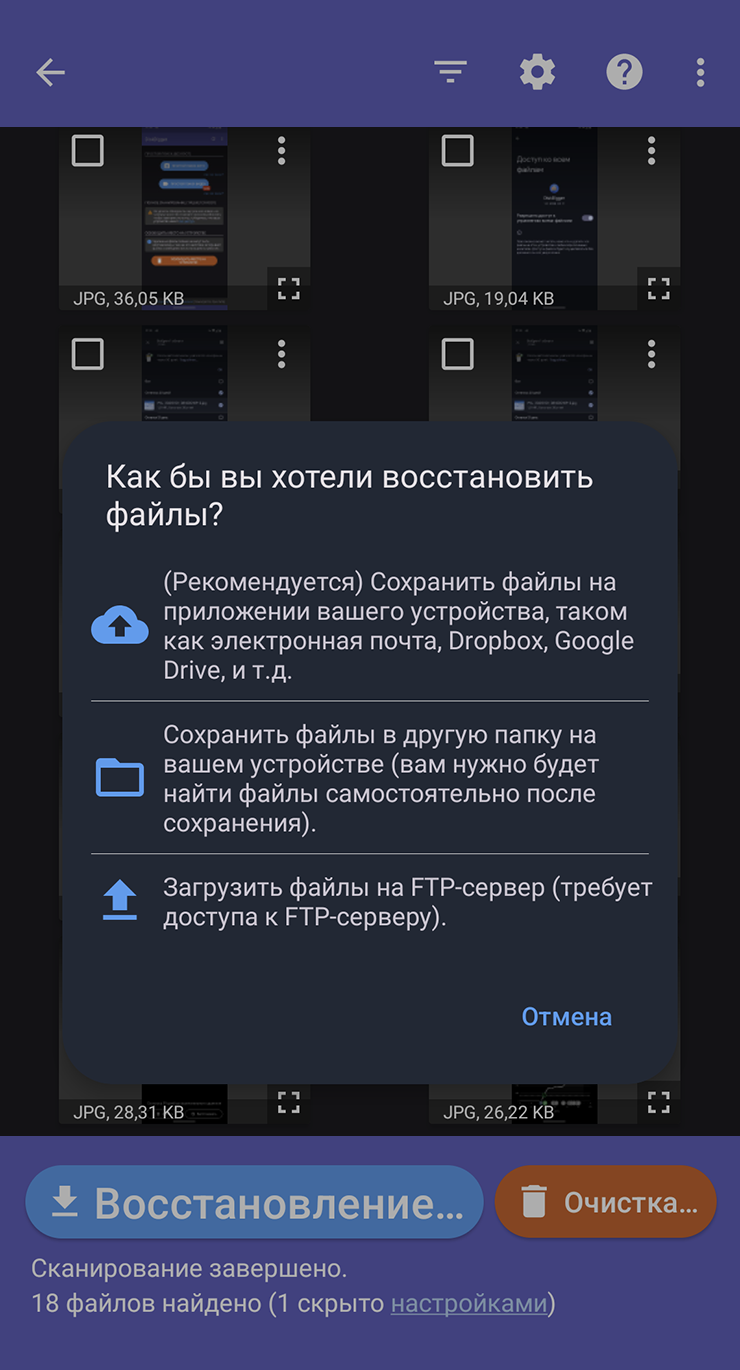
- Чтобы восстановить файлы, выделите их и нажмите на кнопку «Восстановление…» в нижней части экрана. Приложение предложит несколько вариантов, где разместить фотографии.
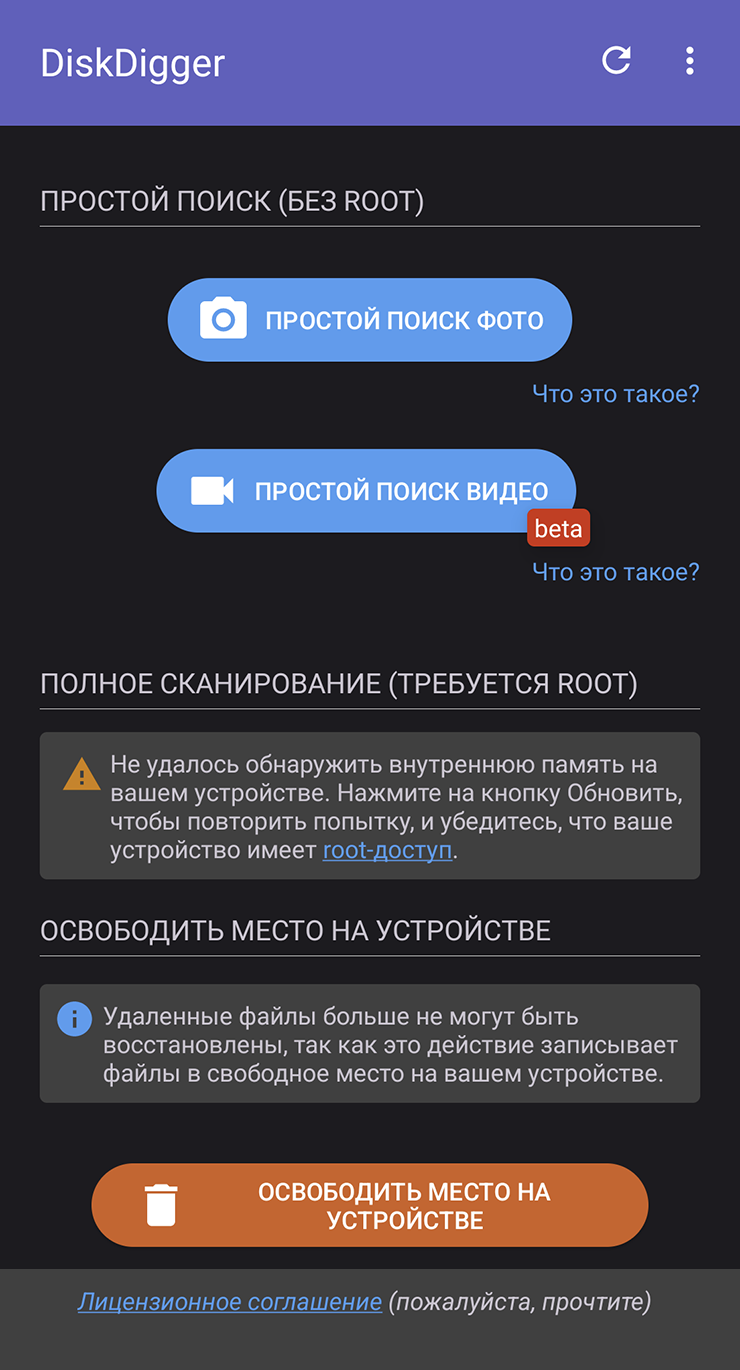
FonePaw Android Data Recovery — программа для компьютера на Windows или macOS. С восстановлением фотографий мне она тоже не помогла, зато нашла в кэше тысячи изображений, которые разработчики используют для оформления приложений. К тому же программа вернет файлы только после оплаты лицензии за 3600 ₽.
Интерфейс не переведен на русский язык, поэтому объясню работу с инструментом детальнее:
- Загрузите Android Data Recovery с официального сайта, нажав на кнопку Free Download.
- Установите приложение как обычно: двойным кликом по файлу через «Проводник» для Windows или через Finder для macOS.
- Запустите приложение. На экране появится окно с просьбой ввести код платной активации. Но разработчики предусмотрели и пробную версию — нажмите на кнопку Free Trial.
- Подключите смартфон к компьютеру при помощи USB-кабеля. Он должен поддерживать передачу файлов — скорее всего, подойдет шнур, который шел в комплекте со смартфоном.
- Приложение попросит подключить отладку по USB. Для этого откройте на смартфоне настройки, найдите пункт «О телефоне» и несколько раз нажмите на пункт «Номер сборки». Далее найдите в поиске в приложении настроек «Отладка по USB» и активируйте этот параметр.
- На экране смартфона должно появиться окно «Отладка по USB» с цифровым отпечатком ключа. Нажмите «Разрешить» — так вы подключитесь к компьютеру. Если окно не появилось, нажмите на кнопку Show Again в интерфейсе FonePaw.
- В FonePaw снимите галочки с категорий файлов, оставив только Gallery, Picture Library и Videos. Затем нажмите на кнопку Next.
- На смартфоне появятся запросы на доступ к данным. Доступ к контактам, сообщениям и другим важным данным можно запретить, одобрив только разрешение на чтение фото, видео, музыку и видео. В FonePaw нажмите на кнопку Scan Authorized Files.
- Дождитесь завершения сканирования файлов. Выделите изображения к восстановлению и нажмите на кнопку Recover. Здесь-то FonePaw и потребует оплату лицензии. Российские карты приложение не принимает.