Как настроить ленту в Яндекс приложении на телефоне

Приложения
Опубликовано 09.05.2019 Обновлено 17.09.2022
Привет! Сегодня я покажу вам как настроить ленту в приложении Яндекс на телефоне. Вы можете выбрать какие карточки и уведомления должны отображаться на главной странице. Всё очень просто и быстро. Смотрите инструкцию далее и пишите комментарии, если у вас есть вопросы. Поехали!)
Откройте приложение Яндекс на своём смартфоне. На главной странице, вверху слева нажмите на изображение своего профиля. Вы должны быть авторизованы.

В открывшемся окне, внизу нажмите на вкладку Настройки.

Далее, в настройках нажмите на вкладку Настройки ленты. Управление лентой карточек на главном экране приложения.

Здесь вы можете настроить показ уведомлений в ленте. Выберите темы уведомлений, которые могут показываться вверху ленты на главном экране приложения. Напротив названия карточки сервисов нажмите по переключателю, чтобы отключить или включить показ данной карточки.
Обратите внимание, здесь вы можете включить или отключить:
- Сейчас в СМИ. Актуальные новости;
- Погода;
- Дзен. Лента публикаций;
- Котировки;
- Транспорт;
- Скидки рядом;
- Эфир;
- Телепрограмма;
- Рядом с вами;
- Афиша;
- Коллекции;
- Сервисы;
- Новости района;
- Яндекс Директ;
- Музыка;
- Яндекс Еда;
- Промо блок;
- Трансляции событий;
- Чаты рядом;
- Игры;
- Маркет;
- Фотографии на диске;
- Задания от репетитора;
- Афиша.
Как удалить банковскую карту из Яндекс браузера на андроид

Инструкции
Опубликовано 16.01.2021 Обновлено 06.04.2021
Привет! Сегодня вы узнаете как удалить банковскую карту из Яндекс браузера на телефоне андроид или айфоне. Вы можете легко удалять любые карты сохранённые в вашем мобильном браузере. Смотри инструкцию далее и пиши комментарии, если есть вопросы.
Откройте браузер, нажав по значку на главном экране своего телефона.

На главной странице, внизу справа нажмите на значок Меню (три точки).

Далее, в открывшемся окне нажмите на вкладку Мои данные.

Далее, на данной странице нажмите на вкладку Банковские карты.

Затем, у вас откроется страница, на ней будут отображаться все сохранённые карты. Вам нужно просто нажать по изображению карты, а затем на вкладку Удалить внизу.
Скриншоты этих страниц нельзя сделать из-за политики безопасности Яндекс. Если вам что-то не понятно, у вас остались какие-либо вопросы, пишите комментарии внизу страницы, я обязательно вам отвечу.
Остались вопросы? Напиши комментарий! Удачи!
У вас большие запросы!
Точнее, от вашего браузера их поступает слишком много, и сервер VK забил тревогу.
Эта страница была загружена по HTTP, вместо безопасного HTTPS, а значит телепортации обратно не будет.
Обратитесь в поддержку сервиса.
Вы отключили сохранение Cookies, а они нужны, чтобы решить проблему.
Почему-то страница не получила всех данных, а без них она не работает.
Обратитесь в поддержку сервиса.
Вы вернётесь на предыдущую страницу через 5 секунд.
Вернуться назад
Как вернуть ленту новостей в яндекс браузере в телефоне
Куда пропали новости в Яндексе, как их вернуть? Этим вопросом после 12 сентября задаются тысячи пользователей интернета, которые привыкли, что у них все сервисы под рукой. Как настроить новости в Яндексе, что случилось с ними? С 12 сентября 2022 года главная страница Яндекса автоматически переадресовывает на Дзен. Изменения произошли спустя несколько часов после того, как Яндекс закрыл сделку по продаже Дзена и Новостей холдингу VK.
Куда пропали новости в Яндексе
Что случилось с новостями? Они теперь не имеют к Яндексу никакого отношения.
Обновлено 12.09.2022. Мы закрыли сделку по продаже Дзена и Новостей: их владельцем стала компания VK. Теперь на месте yandex.ru будет портал dzen.ru, который принадлежит VK. Нашей новой главной стала ya.ru. Это основная точка входа в сервисы Яндекса, например Почту или личный кабинет Яндекс ID.
Источник: Блог Яндекса.
О том, как настроить главную ya.ru и добавить туда нужные сервисы, я рассказывал в отдельной статье.
Чтобы восстановить новости, придётся добавить на Табло или на панель быстрого доступа в любом браузере отдельный сайт https://dzen.ru/news.
Сейчас он открывается вот в таком виде:

Главная Яндекса — это теперь ya.ru, и там никак не вернуть ленту новостей.
Если вы не хотите читать Дзен, то остаётся переходить только на эту страницу, потому что по клику на dzen.ru открывается Дзен со своей лентой. Дизайн у него не очень, мягко говоря.

Если вы хотите, чтобы последние новости вам зачитывала Алиса, то спешу вас обрадовать: голосовую помощницу можно для этого настроить. Этой теме я посвятил отдельную статью: Читает ли Алиса последние новости? Настраиваем её на телефоне и на компьютере.
А мы обсудим ещё один способ настроить ленту новостей в браузере.
Как установить Яндекс.Новости на Табло
Наиболее простой способ — сохранить на Табло соответствующую ссылку.
В Яндекс.Браузере делаете так: жмёте на плюсик вверху справа от прямоугольных плиточек. Нажимаете на «Добавить сайт».


Ссылка на новости появилась на Табло

Теперь обсудим, что делать, чтобы появилась лента новостей на телефоне. Здесь практически всё так же.
Как установить Яндекс.Новости на телефон
Точно так же: проще всего закрепить ссылку на Табло. Для этого проверьте, что оно у вас в браузере включено:

Тогда на главной браузера у вас будут такие прямоугольнички:

Нажимаете на плюсик и в поле ввода пишете адрес новостей. Кликаете на «Добавить».

Значок с новостями появился на Табло браузера. Теперь нужно кликать на него, чтобы читать прежние новости.

Надеемся, вам было понятно, как настроить новости в Яндексе. Хорошо, если бы VK разработала отдельный виджет с новостями для браузеров.
как вернуть ленту новостей в яндекс браузере в телефоне
Как включить, отключить и настроить ленту Дзен Яндекс браузера
Здравствуйте, друзья! В данной статье мы разберемся с интересной и полезной функцией, которая из всех браузеров впервые появилась именно в Яндексе – это лента Дзен.
Дзен – это специальный сервис, который предлагает новости и публикации с различных сайтов, которые будут интересны именно Вам. Список постов формируется на базе истории веб-обозревателя. То есть Дзен анализирует, какие сайты просматриваете, и какой информацией интересуетесь. А когда материала для анализа будет достаточно, тогда лента Дзен появится в браузере.
Как включить ленту Дзен
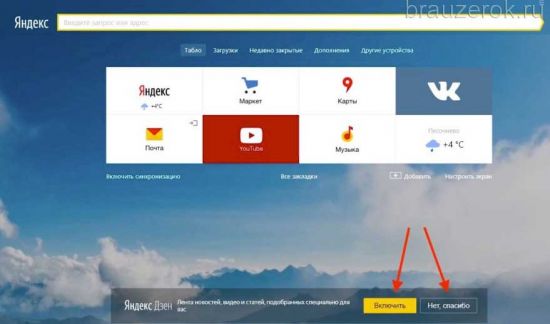
Чтобы начать ей пользоваться никаких сторонних расширений и приложений устанавливать не нужно. Запустите браузер и откройте новую вкладку. Внизу страницы, сразу под табло, увидите строку «Yandex Zen». Нажмите в ней на кнопку «Включить».

Дальше выберите источники, в которых есть интересующая Вас информация. В списке будут несколько разделов, например, «Новости», «Развлечения» и другие. Кликайте по источнику, чтобы отметить его галочкой.
Выбрать нужно не меньше, чем 3 источника. Затем нажмите на кнопку «Продолжить».
После этого, при открытии новой вкладки внизу под табло будет отображаться Яндекс Дзен. Чтобы перейти к его просмотру, нажмите или на строку «ваши персональные рекомендации», или на пустую область верхней плитки.
Представлен он блоками, в которых написано название источника, тема новости и приведен небольшой фрагмент текста. Если рекомендация заинтересовала, кликните по ней, и в новой вкладке откроется статья, где можно будет прочесть подробно весь текст.
После каждого обновления страницы или при открытии новой вкладки, рекомендации здесь меняются.
Чтобы снова открыть табло и закрыть ленту, нажмите слева на стрелку, указывающую вверх.
Если при открытии новой вкладки у Вас нет строки «Yandex Zen» внизу, и при этом сама лента в обозревателе не отображается, тогда нажмите в правом верхнем углу на три горизонтальные полоски и выберите из меню «Настройки.
На странице с настройками в разделе «Настройки внешнего вида» поставьте галочку в поле «Показывать в новой вкладке Дзен – ленту персональных рекомендаций».
Настройка Дзен в Яндекс браузере
Если Яндекс.Дзен начал показывать в ленте много информации, которая Вам не интересна, тогда нужно немного ее настроить.
Внизу каждой плитки с новостью есть две кнопки «Лайк» – палец вверх, и «Дизлайк» – палец вниз. Если материал интересный, нажимайте лайк, если нет – дизлайк. Мнение будет учитываться и в дальнейшем, лента будет формироваться из того материала (или похожего на него), который лайкаете.
Также, кликнув по плитке с новостью и прочитав ее в отдельной вкладке, в ленте на данной плитке, после этого, появится небольшое окошко с кнопками: «Больше такого» – тот же Лайк, «Меньше такого» – это Дизлайк, и «Заблокировать этот источник». При нажатии на последнюю кнопку здесь больше не будут показаны те новости, которые размещены на сайте, который только что был заблокирован. Если никаких действий делать не хотите, нажмите на крестик, чтобы закрыть окно на плитке.
Как убрать Дзен из браузера
Теперь давайте разберемся, как его можно удалить. Сложного в этом ничего нет. Достаточно просто отключить его в настройках самого обозревателя.
Зайдите на страницу с настройками и в разделе «Настройки внешнего вида» уберите галочку с поля «Показывать в новой вкладке Дзен – ленту персональных рекомендаций».
После этого, открывая новую вкладку, под табло лента Дзен отображаться не будет.
Дзен на Андроид в Yandex браузере
Пользоваться им можно не только если браузер установлен на компьютере. Просматривать рекомендации с интересным материалом можно и на телефоне или планшете с операционной системой iOS или Андроид, если на устройство установлен Яндекс браузер.
Чтобы включить его на устройстве с Андроид, зайдите в браузер и внизу Вы увидите «Яндекс Дзен – лента персональных рекомендаций». Смахните страницу пальцем вверх.
После этого на экране увидите тоже сообщение. Нажмите на кнопку внизу «Попробовать».
Как и на компьютере, будет предложено выбрать, какой материал Вас интересует. Отметьте галочками не меньше трех источников и нажмите «Продолжить».
Теперь плитки с новостями отобразятся в браузере. Посмотреть все предложенные новости можно, пролистав страницу вверх.
Если запись понравилась, нажмите на нее и прочтите полный текст на сайте, где она опубликована. Плитки с теми новостями, которые читали, станут светло-серого цвета.
Настроить ленту Дзен на телефоне можно следующим образом. Внизу каждой плитки справа есть три горизонтальные точки, нажмите на них.
Если рекомендация Вам интересна, нажмите «Больше такого», если нет – «Меньше такого». Чтобы больше не показывались рекомендации с данного сайта, нажмите «Заблокировать сайт (название)».
Если данная функция Вам мешает или, например, нужно сэкономить трафик, тогда можно отключить ее в данном веб-обозревателе на Андроид.
Для этого нужно открыть меню. Сделать это можно, нажав кнопку на устройстве, которая открывает контекстное меню. Затем выберите из него пункт «Настройки».
Пролистайте страницу немного вниз и в разделе «Дополнительно» в поле «Отображать ленту рекомендаций Яндекс Дзен» поставьте ползунок в положение «Выключен».
Включайте Яндекс Дзен у себя в Яндекс браузере и будьте в курсе всех интересных новостей, которые происходят в мире. Ну а если она мешает, Вы всегда сможете ее убрать.
Как вернуть ленту новостей в яндекс браузере в телефоне
— это сервис Яндекса, собирающий в одну ленту интересные именно вам материалы. Новости, статьи, видеоролики, записи из блогов — всё это можно читать в Дзене, не переходя в поисках информации с сайта на сайт.
Чтобы сделать ленту персональной, Дзен накапливает информацию о ваших интересах. Это возможно, только когда вы авторизованы на Яндексе. Если вы читаете Дзен на разных устройствах — авторизуйтесь на каждом из них под одним и тем же Яндекс ID. Тогда лента значительно быстрее подстроится под ваши интересы.
Что такое Дзен
Дзен постепенно подстраивает ленту под ваши интересы. Он анализирует ваше взаимодействие с лентой (подписки, оценки, блокировки), поисковые запросы, историю браузера и другие сведения о ваших предпочтениях в интернете. Не беспокойтесь о конфиденциальности: данные хранятся в обезличенном виде. В результате вы получаете индивидуальную подборку рекомендаций, включая материалы с сайтов, на которых еще не успели побывать. Если ваши интересы изменятся, через некоторое время лента Дзена перестроится под них.
На экране смартфона рекомендации отображаются в виде вертикальной ленты. Заголовок первой из них появляется в нижней части экрана, когда вы открываете новую вкладку. Чтобы увидеть всю ленту, сдвиньте заголовок вверх.
Адаптация Дзена под свои интересы
Чтобы настроить ленту, Дзен анализирует ваши интересы в интернете, используя для этого просмотры, оценки и подписки. Со временем рекомендации подстроятся под вас. В среднем это занимает одну-две недели. Помогите алгоритмам Дзена понять, что вам показывать:
Авторизуйтесь на Яндексе, когда открываете браузер. Используйте единый Яндекс ID на всех устройствах.
Канал ведется одним автором на сайте Дзена. Подписаться на канал вы можете:
Подписка на канал не означает, что в ленту попадут все его публикации. Дзен отсеет материалы канала, которые вас не интересуют. Кроме того, он будет показывать публикации на похожие темы с других каналов и сайтов.
Вы можете заблокировать неинтересный канал или пожаловаться на канал, нарушающий требования к публикациям Дзена. Сделать это можно:
Тематическая лента — это подборка публикаций разных каналов на общую тему. Чтобы подписаться на тему:
Подписка на тему не означает, что в ленту попадут все публикации из тематической ленты. Дзен отсеет материалы, которые вас не интересуют.
Управление комментариями
Авторизуйтесь на Яндексе, чтобы комментировать статьи, нарративы и посты. Подписываться на канал для этого необязательно.
Подробнее о действиях с комментариями см. в разделе Комментарии для читателей Справки Дзена.
Новое имя будет использоваться и в Дзене, и в других сервисах Яндекса. Изменить имя только для одного сервиса невозможно.
Теперь все ваши комментарии будут подписаны новым именем.
Настройки профиля
Чтобы изменить свои данные или выбрать опции приватности, настройте профиль пользователя.
Отключение ленты рекомендаций
Дзен и ваши персональные данные
Когда вы используете сервисы Яндекса, вы оставляете в них свои данные, например информацию о ваших интересах в Дзене. Мы бережно храним эти данные и хорошо их защищаем: все наши хранилища соответствуют SOC 2 — это один из самых надежных международных стандартов.
Управлять персональными данными можно на странице Ваши данные на Яндексе.
После удаления почти все данные сразу станут недоступны. Некоторые виды данных Яндекс будет хранить ещё какое-то время, потому что этого требует закон.
Если вы не нашли информацию в Справке или у вас возникает проблема в работе Яндекс.Браузера, опишите все свои действия по шагам. По возможности сделайте скриншот. Это поможет специалистам службы поддержки быстрее разобраться в ситуации.
— это сервис Яндекса, собирающий в одну ленту интересные именно вам материалы. Новости, статьи, видеоролики, записи из блогов — всё это можно читать в Дзене, не переходя в поисках информации с сайта на сайт.
Чтобы сделать ленту персональной, Дзен накапливает информацию о ваших интересах. Это возможно, только когда вы авторизованы на Яндексе. Если вы читаете Дзен на разных устройствах — авторизуйтесь на каждом из них под одним и тем же Яндекс ID. Тогда лента значительно быстрее подстроится под ваши интересы.
Что такое Дзен
Дзен постепенно подстраивает ленту под ваши интересы. Он анализирует ваше взаимодействие с лентой (подписки, оценки, блокировки), поисковые запросы, историю браузера и другие сведения о ваших предпочтениях в интернете. Не беспокойтесь о конфиденциальности: данные хранятся в обезличенном виде. В результате вы получаете индивидуальную подборку рекомендаций, включая материалы с сайтов, на которых еще не успели побывать. Если ваши интересы изменятся, через некоторое время лента Дзена перестроится под них.
На экране смартфона рекомендации отображаются в виде вертикальной ленты. Заголовок первой из них появляется в нижней части экрана, когда вы открываете новую вкладку. Чтобы увидеть всю ленту, сдвиньте заголовок вверх.
Чтобы вернуться в начало ленты, прокрутите ее вверх или нажмите кнопку .
Адаптация Дзена под свои интересы
Чтобы настроить ленту, Дзен анализирует ваши интересы в интернете, используя для этого просмотры, оценки и подписки. Со временем рекомендации подстроятся под вас. В среднем это занимает одну-две недели. Помогите алгоритмам Дзена понять, что вам показывать:
Авторизуйтесь на Яндексе, когда открываете браузер. Используйте единый Яндекс ID на всех устройствах.
Используйте значки Больше такого и Меньше такого: и . Они не предназначены для оценки качества материала. Они сообщают Дзену о том, какие публикации вы хотите видеть чаще, а какие реже.
Канал ведется одним автором на сайте Дзена. Подписаться на канал вы можете:
Подписка на канал не означает, что в ленту попадут все его публикации. Дзен отсеет материалы канала, которые вас не интересуют. Кроме того, он будет показывать публикации на похожие темы с других каналов и сайтов.
Вы можете заблокировать неинтересный канал или пожаловаться на канал, нарушающий требования к публикациям Дзена. Сделать это можно:
Тематическая лента — это подборка публикаций разных каналов на общую тему. Чтобы подписаться на тему:
Подписка на тему не означает, что в ленту попадут все публикации из тематической ленты. Дзен отсеет материалы, которые вас не интересуют.
Управление комментариями
Авторизуйтесь на Яндексе, чтобы комментировать статьи, нарративы и посты. Подписываться на канал для этого необязательно.
Яндекс.Дзен
— это сервис Яндекса, собирающий в одну ленту интересные именно вам материалы. Новости, статьи, видеоролики, записи из блогов — всё это можно читать в Дзене, не переходя в поисках информации с сайта на сайт.
Чтобы сделать ленту персональной, Дзен накапливает информацию о ваших интересах. Это возможно, только когда вы авторизованы на Яндексе. Если вы читаете Дзен на разных устройствах — авторизуйтесь на каждом из них под одним и тем же Яндекс ID. Тогда лента значительно быстрее подстроится под ваши интересы.
Как устроен Дзен
Дзен постепенно подстраивает ленту под ваши интересы. Он анализирует ваше взаимодействие с лентой (подписки, оценки, блокировки), поисковые запросы, историю браузера и другие сведения о ваших предпочтениях в интернете. Не беспокойтесь о конфиденциальности: данные хранятся в обезличенном виде. В результате вы получаете индивидуальную подборку рекомендаций, включая материалы с сайтов, на которых еще не успели побывать. Если ваши интересы изменятся, через некоторое время лента Дзена перестроится под них.
Чтобы увидеть рекомендации Дзена, создайте новую вкладку и прокрутите вниз ее содержимое.
Адаптировать Дзен под свои интересы
Чтобы настроить ленту, Дзен анализирует ваши интересы в интернете, используя для этого просмотры, оценки и подписки. Со временем рекомендации подстроятся под вас. В среднем это занимает одну-две недели. Помогите алгоритмам Дзена понять, что вам показывать:
Авторизуйтесь на Яндексе, когда открываете браузер. Используйте единый Яндекс ID на всех устройствах.
Канал ведется одним автором на сайте Дзена. Подписаться на канал вы можете:
Подписка на канал не означает, что в ленту попадут все его публикации. Дзен отсеет материалы канала, которые вас не интересуют. Кроме того, он будет показывать публикации на похожие темы с других каналов и сайтов.
Вы можете заблокировать неинтересный канал или пожаловаться на канал, нарушающий требования к публикациям Дзена\n. Сделать это можно:
Тематическая лента — это подборка публикаций разных каналов на общую тему. Чтобы подписаться на тему:
Подписка на тему не означает, что в ленту попадут все публикации из тематической ленты. Дзен отсеет материалы, которые вас не интересуют.
Управлять комментариями
Подробнее о действиях с комментариями см. в разделе Комментарии для читателей Справки Дзена.
Новое имя будет использоваться и в Дзене, и в других сервисах Яндекса. Изменить имя только для одного сервиса невозможно.
Теперь все ваши комментарии будут подписаны новым именем.
Отключить или включить ленту рекомендаций
Проблемы с Дзеном
Если лента так и не появилась, напишите в службу поддержки через форму обратной связи.
Дзен подбирает статьи в ленту, ориентируясь на уже просмотренные вами страницы. Однако лента постоянно обновляется, поэтому полностью убрать нежелательные материалы не получится. Вы будете видеть их намного меньше, если адаптируете Дзен под свои интересы.
Возможно, проблема была вызвана ошибками в текущем профиле браузера или установленными расширениями.
Попробуйте создать новый профиль пользователя и повторить ситуацию в нем.
После этого запустите Браузер через ярлык нового профиля на рабочем столе и проверьте, стал ли он запускаться быстрее. Если работа в новом профиле вас устраивает, вы можете продолжить использовать его, а все личные данные перенести из старого с помощью синхронизации (включите в новом профиле синхронизацию под тем же логином, что и в старом).
Не удаляйте старый профиль, пока не убедитесь, что в новом после переноса все работает корректно.
Чтобы изменить язык интерфейса Яндекс.Браузера:
Вы можете изменить язык интерфейса в настройках системы, но только для всех приложений одновременно:
Также вы можете изменить регион на Россию, открыв в браузере ленту Дзена для России.
Дзен и ваши персональные данные
Когда вы используете сервисы Яндекса, вы оставляете в них свои данные, например информацию о ваших интересах в Дзене. Мы бережно храним эти данные и хорошо их защищаем: все наши хранилища соответствуют SOC 2 — это один из самых надежных международных стандартов.
Управлять персональными данными можно на странице Ваши данные на Яндексе.
После удаления почти все данные сразу станут недоступны. Некоторые виды данных Яндекс будет хранить еще какое-то время, потому что этого требует закон.
Яндекс.Дзен
— это сервис Яндекса, собирающий в одну ленту интересные именно вам материалы. Новости, статьи, видеоролики, записи из блогов — всё это можно читать в Дзене, не переходя в поисках информации с сайта на сайт.
Чтобы сделать ленту персональной, Дзен накапливает информацию о ваших интересах. Это возможно, только когда вы авторизованы на Яндексе. Если вы читаете Дзен на разных устройствах — авторизуйтесь на каждом из них под одним и тем же Яндекс ID. Тогда лента значительно быстрее подстроится под ваши интересы.
Как устроен Дзен
Дзен постепенно подстраивает ленту под ваши интересы. Он анализирует ваше взаимодействие с лентой (подписки, оценки, блокировки), поисковые запросы, историю браузера и другие сведения о ваших предпочтениях в интернете. Не беспокойтесь о конфиденциальности: данные хранятся в обезличенном виде. В результате вы получаете индивидуальную подборку рекомендаций, включая материалы с сайтов, на которых еще не успели побывать. Если ваши интересы изменятся, через некоторое время лента Дзена перестроится под них.
Чтобы увидеть рекомендации Дзена, создайте новую вкладку и прокрутите вниз ее содержимое.
Адаптировать Дзен под свои интересы
Чтобы настроить ленту, Дзен анализирует ваши интересы в интернете, используя для этого просмотры, оценки и подписки. Со временем рекомендации подстроятся под вас. В среднем это занимает одну-две недели. Помогите алгоритмам Дзена понять, что вам показывать:
Авторизуйтесь на Яндексе, когда открываете браузер. Используйте единый Яндекс ID на всех устройствах.
Используйте значки Больше такого и Меньше такого: и . Они не предназначены для оценки качества материала. Они сообщают Дзену о том, какие публикации вы хотите видеть чаще, а какие реже.
Канал ведется одним автором на сайте Дзена. Подписаться на канал вы можете:
Подписка на канал не означает, что в ленту попадут все его публикации. Дзен отсеет материалы канала, которые вас не интересуют. Кроме того, он будет показывать публикации на похожие темы с других каналов и сайтов.
Тематическая лента — это подборка публикаций разных каналов на общую тему. Чтобы подписаться на тему:
Подписка на тему не означает, что в ленту попадут все публикации из тематической ленты. Дзен отсеет материалы, которые вас не интересуют.
Управлять комментариями
Как восстановить дзен ленту в Яндекс браузере
Яндекс Дзен – это персонализированный сервис, предоставляющий индивидуальную подборку статей. Для многих платформа стала востребованной, ежедневно ею пользуются несколько миллионов человек. Если она вдруг исчезла, нужно понять, что произошло.
Почему пропала Дзен подборка
Существует несколько причин, из-за которых исчез Яндекс Дзен:
Есть еще деталь, связанная с картинками. Они могут не отображаться из-за тех же неверных настроек.
Сбой соединения с интернетом
Самая элементарная причина, по которой пропала лента, – отсутствие интернета. Чтобы проверить версию, обновите страницу либо откройте другой сайт. Если везде выдается ошибка, значит связи нет. Исправить это можно следующим образом:
Браузер не обновлен
Если используется браузер, версия которого неактуальна, статейная подборка может не появляться. При таком положении вещей обозреватель нуждается в обновлении. Сделать это нужно следующим образом:
Сбились настройки ленты
Возможно, подборка Дзена лишилась особой галочки и потому не желает показываться на глаза. Чтобы проверить догадку, следует:
Проблемы с работой браузера
В случае неудачи с предыдущими методами придется заняться самим браузером. Если он обновлен, но не показывает умную ленту, значит сам по себе отображается некорректно. Тогда нужна его полная переустановка. Для этого удаляется программа и сверху ставится новая. Последнюю рекомендуется брать с официальной страницы Яндекса. Чтобы удалить, требуется:
После этого надо установить новый браузер и проверить наличие нужной галочки.
Перегрузка сервера
Иногда бывает, что Яндекс браузер перегружен пользователями. Если вход на другие сайты ничем не омрачается, предыдущие версии проверены, значит сайту надо отдохнуть в прямом смысле слова. Стоит дать время браузеру подгрузить недостающие фрагменты.
Перечисленные рекомендации обязательно помогут в восстановлении умной подборки. Но есть еще одна проблема, когда лента работает, но картинки не отображаются.
Как вернуть картинки на Яндекс Дзен
Существуют особые настройки картинок в браузере Яндекс. Если каждая описанная причина исчезновения умной ленты проверена и устранена, но при этом проблема осталась, остается только эта неприятность. Чтобы ее устранить, надо:
Другой обозреватель
Если у пользователя установлен другой обозреватель, значит не поставлено либо отключено расширение «Визуальные закладки». Чтобы это исправить, нужно:
Если лента не вернулась, стоит проверить версию используемого браузера. Для этого в его дополнительных настройках открыть строку «О браузере» и проверить актуальность версии. Если запущена рабочая, не требующая обновлений, об этом будет сказано в оповещении.
В случае просроченной версии появится информация о возможности установки актуальной модификации браузера. Нажимается кнопка «Установить новую версию» и проверяется наличие ленты.
Обычно обозреватель обновляется автоматически, но следует исключить вероятность технической ошибки. Система может дать сбой, тогда браузер останется со старым вариантом.
Яндекс Дзен на смартфоне
Умная лента отображается не только на персональном компьютере или ноутбуке. Точно так же она работает через браузер Яндекс в смартфонах и планшетах.
Как включить ленту на смартфоне
Чтобы ее активировать, нужно зайти в браузер (внизу будет строчка «Яндекс Дзен – лента персональных рекомендаций») и провести вверх.
Далее на экране появится аналогичная предыдущей надпись с кнопкой «Попробовать». Нажав на нее, нужно выбрать актуальные темы, которые будут отображаться в ленте. Выбирается минимум три интересующих вопроса и нажимается кнопка «Продолжить». В итоге выбранные новости появятся в виде блоков на экране в нижней его части.
Просмотреть их все можно, пролистывая страницу вверх. Для удобства прочитанные новости меняют цвет на светло-серый.
Существует возможность настройки ленты. Для этого нажимается знак многоточья внизу каждого информационного блока и выбирается варианты из «Больше такого» и «Меньше такого». Когда информация с определенного сайта не интересует вовсе, жмется кнопка «Заблокировать сайт».
Как выключить ленту на смартфоне
Если нужно сэкономить трафик либо отключить ленту по другим причинам, нужно зайти в контекстное меню и выбрать «Настройки». В разделе «Дополнительно» напротив строки «Отображать ленту рекомендаций Яндекс Дзен» убрать ползунок.
Вам также может быть интересно
Как нужно снимать видео на телефон вертикально или горизонтально
Как правильно снимать видео на телефон Сегодня смартфоны вытеснили не только проводные телефоны. Даже
Как нужно разрядить новый телефон
Как правильно заряжать аккумулятор смартфона первый раз? Учёные создали этот ресурс для инженеров, преподавателей,
Как нужно правильно заряжать телефон чтобы батарея работала дольше
Эксперт: Правильная зарядка телефона сохранит надолго его аккумулятор Жизнь современного человека без телефона представить
Как нужно подключить телефон к телевизору
7 способов Как Подключить Телефон к Телевизору. Инструкция В один прекрасный момент может получиться
Как нужно отключать телефон в самолете
Телефон в самолете — почему нельзя пользоваться и зачем включать авиарежим? Многие авиакомпании запрещают
Как нужно заряжать телефон чтобы не испортить аккумулятор
Как правильно заряжать гаджеты Всех владельцев различных планшетов, смартфонов, плееров и других девайсов интересует,
- Политика конфиденциальности
- Правообладателям
- Политика cookies
Как убрать новости в хроме
Как отключить ленту новостей на стартовой странице Google Chrome на андроид.

Статья обновлена 28.02.2018.
В этой статье мы расскажем как убрать рекомендательную ленту новостей в браузере гугл хром на Android или iOS устройствах, в windows и на mac на данный момент Google не показывает ленту новостей.
Как убрать новости в Google Chrome на Android
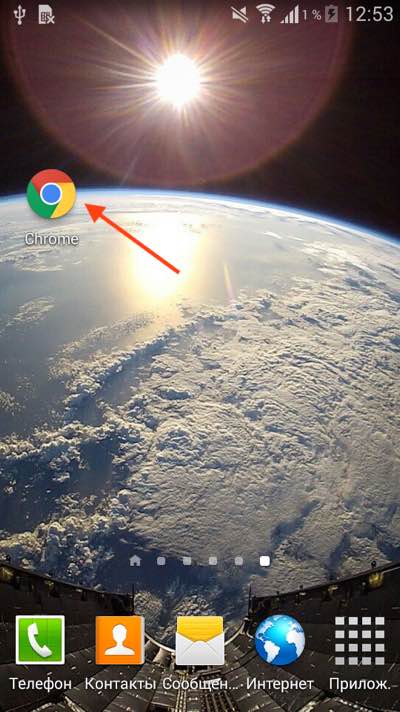
- Открываем браузер Google Chrome на вашем андроид устройcтве.
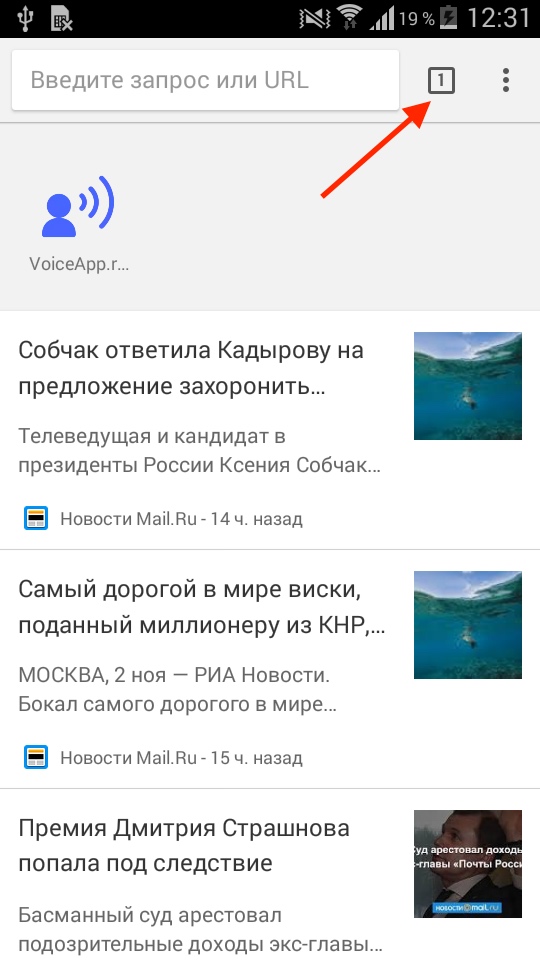
- Открываем новую вкладку и внизу видим ленту новостей, которую можно бесконечно прокручивать, похожую на Яндекс Дзен.
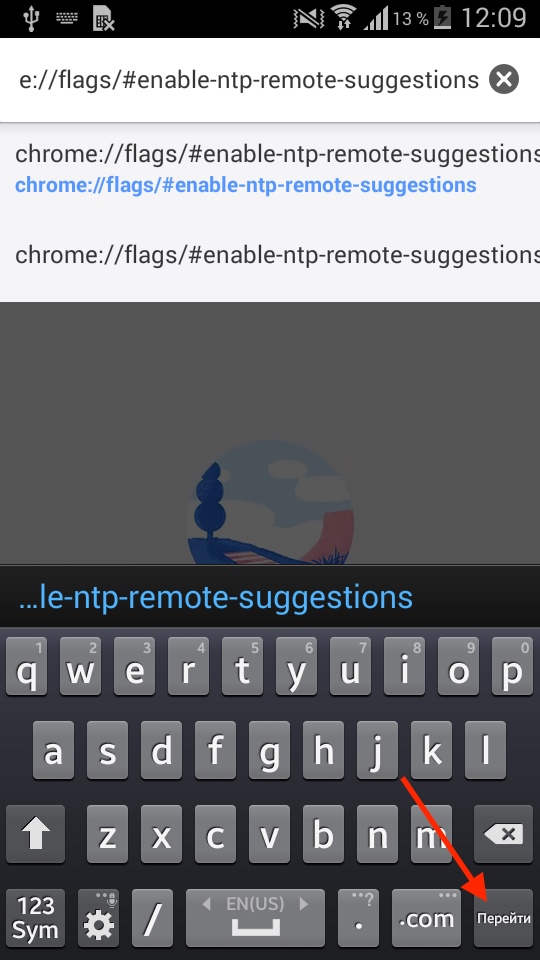
- Нажмите в поле адресной строки и введите адрес chrome://flags/#enable-ntp-remote-suggestions, нажмите «перейти».
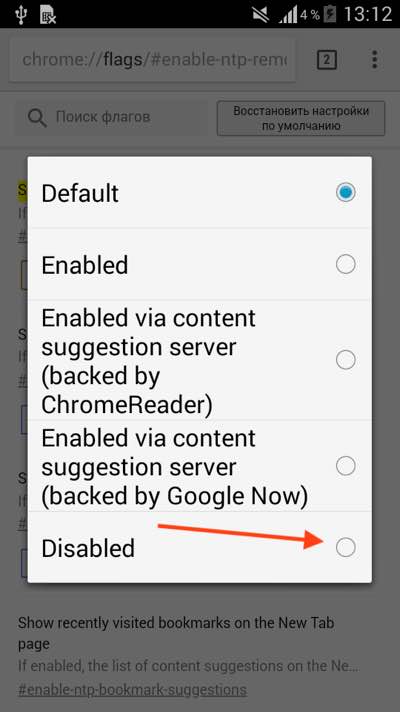
- Откроется список скрытых настроек хрома. Настройка, которая отключает ленту новостей выделена на скриншоте желтым цветом.
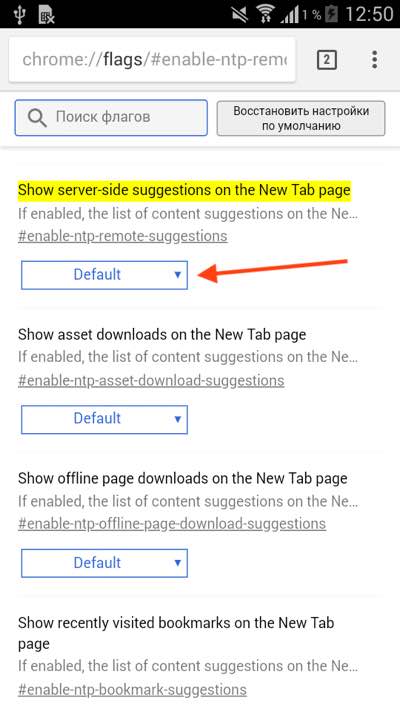
- Необходимо нажать на надпись “Default”. Откроется список в котором необходимо выбрать пункт “Disabled” (т.е. «отключено»).
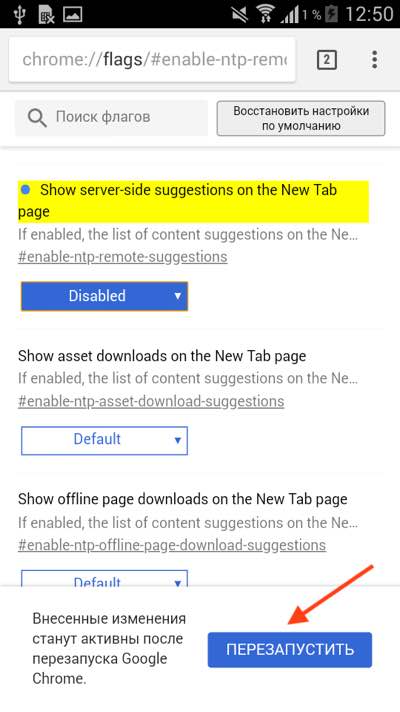
- Появится окно с сообщением о том, что изменения активируются после перезапуска браузера. Нажимаем кнопку “Перезапустить”.
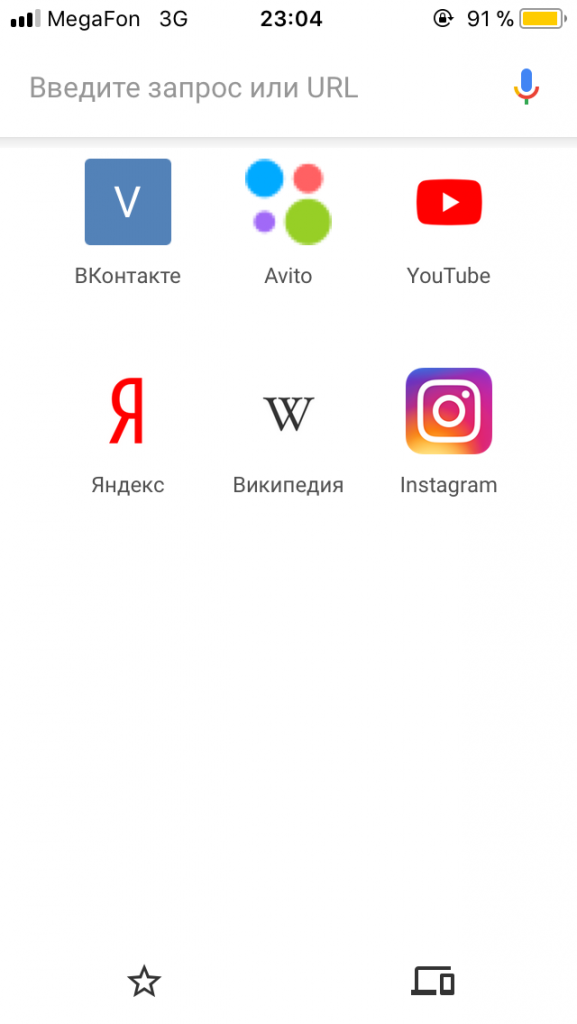
- Открываем новую вкладку и видим, что новости исчезли.
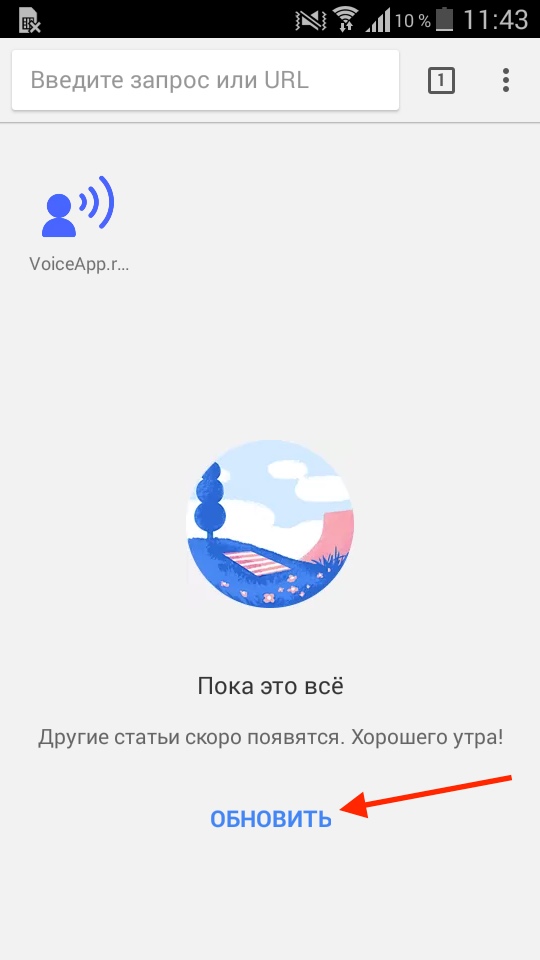
- Если нажать кнопку “Обновить”, то будут показываться закладки и скачанные файлы.
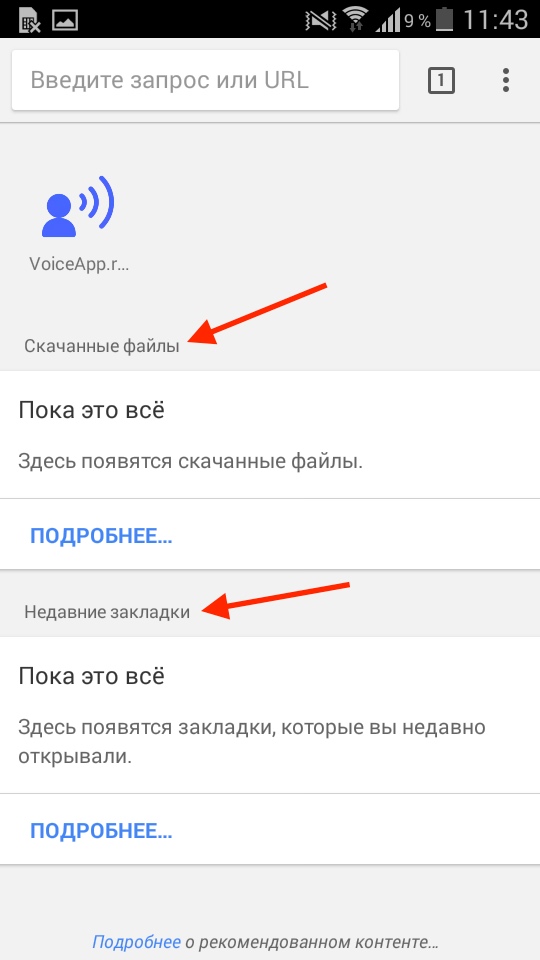
- Поздравляем. Вы отключили загрузку и показ ленты новостей. Теперь ваш браузер Google Chrome на Android будет открываться и работать быстрее.
Как убрать новости в Google Chrome на айфон
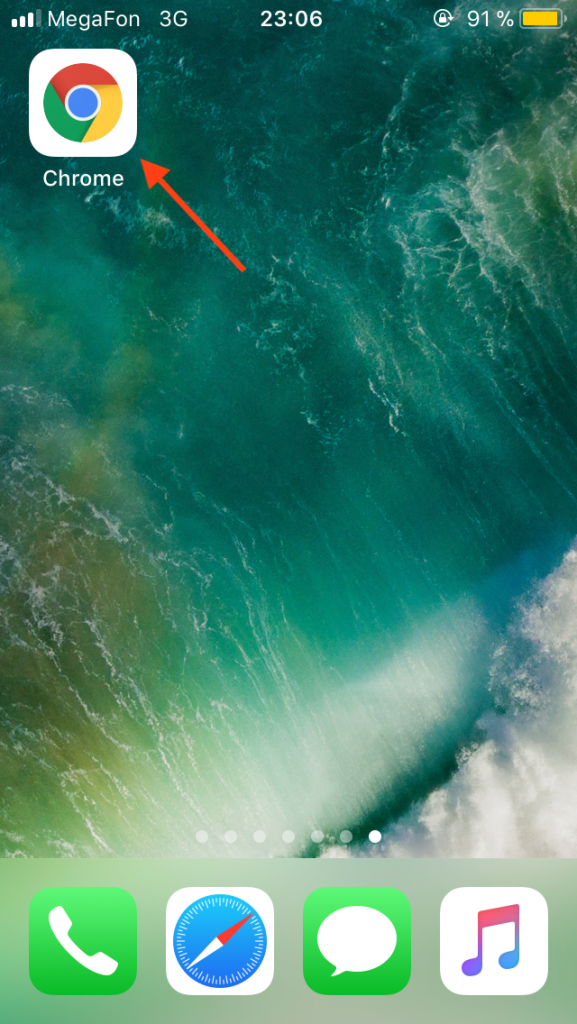
- Открываем браузер Google Chrome на вашем iOS устройcтве.
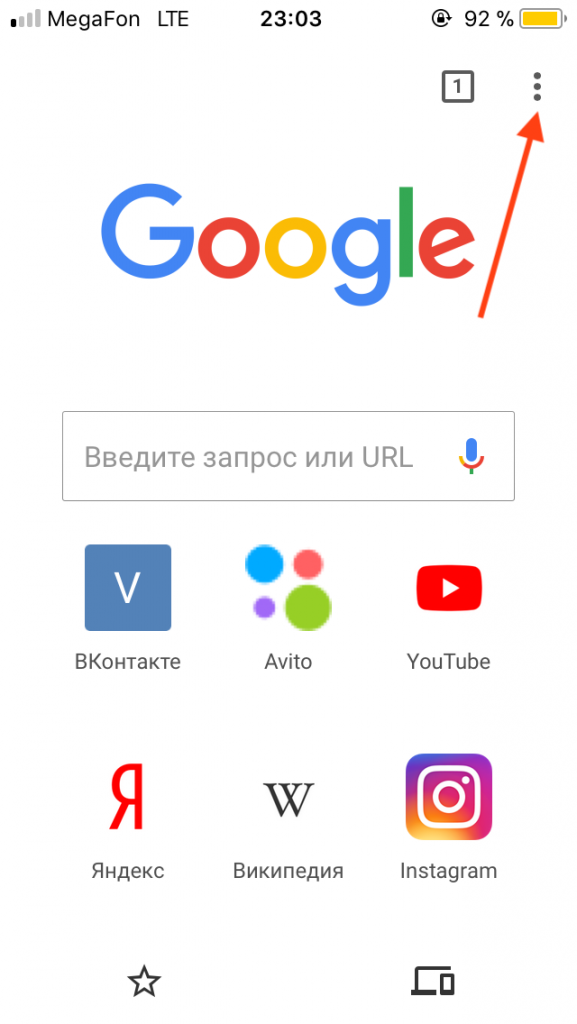
- Чтобы открыть меню, нажимаем на три серые вертикальные точки вверху справа.
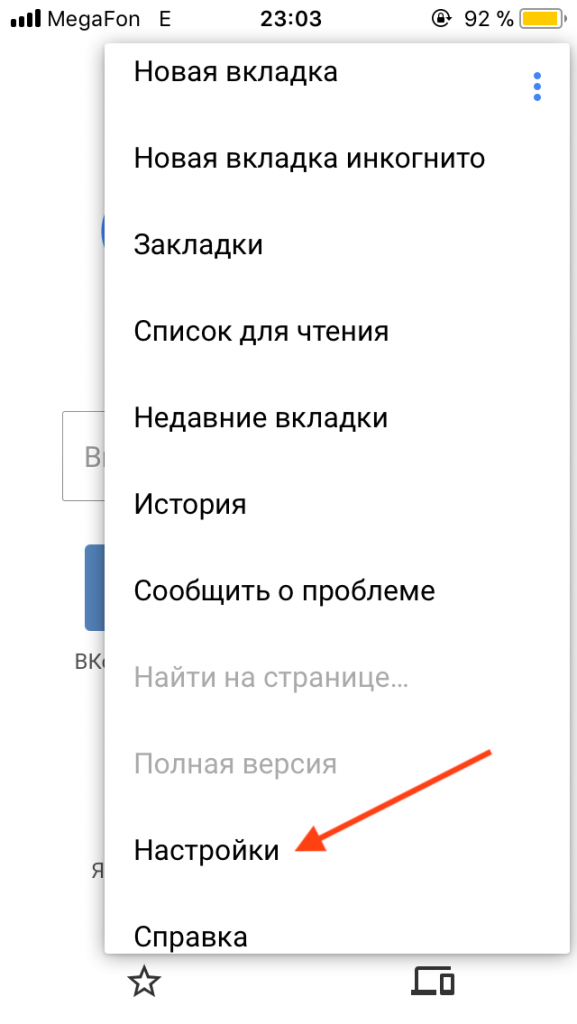
- Нажимаем «Настройки».
- Нажимаем на переключатель «Рекомендуемые статьи».
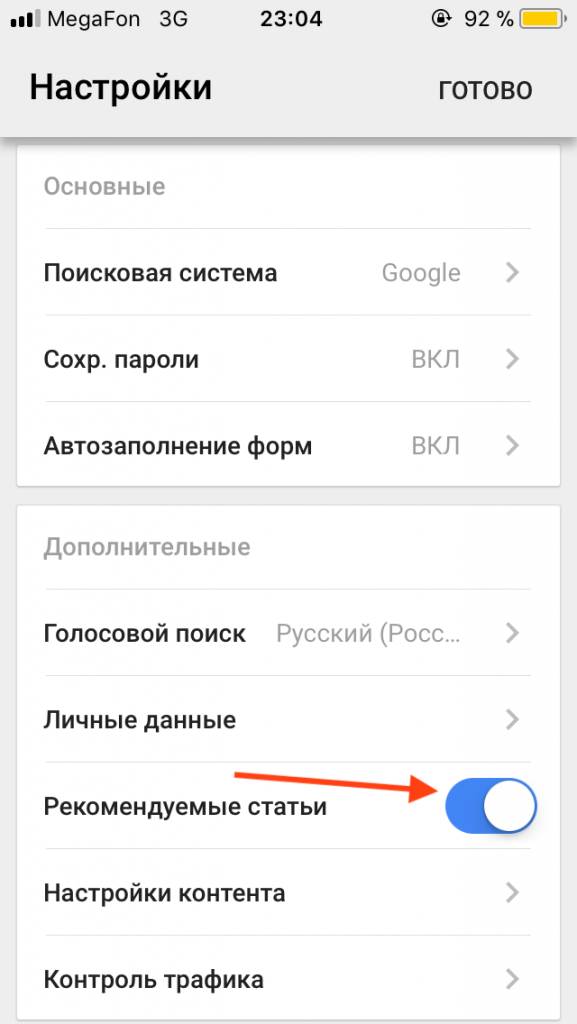
- Нажимаем «Готово».
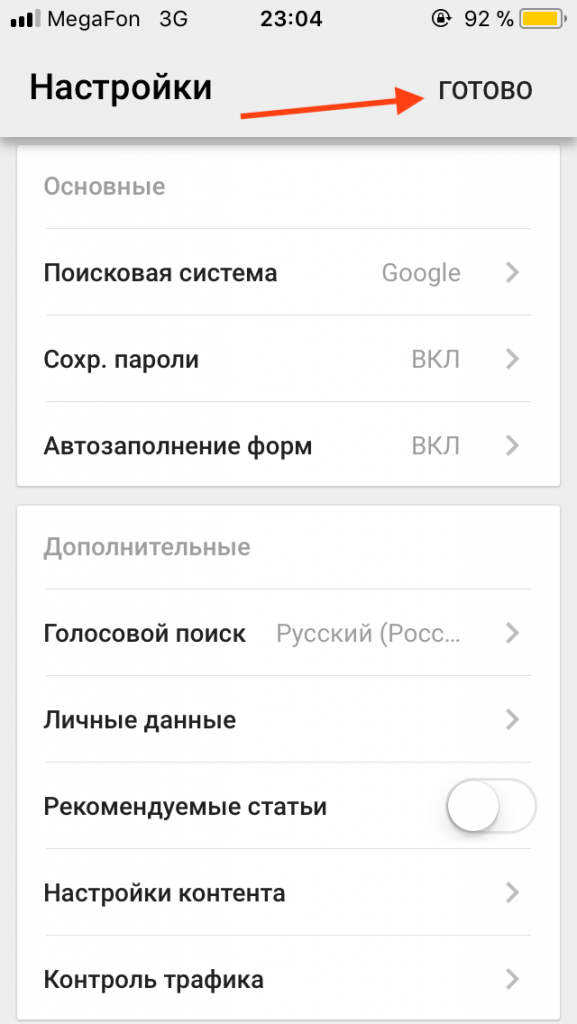
- Поздравляем. Вы отключили загрузку и показ ленты новостей. Теперь ваш браузер Google Chrome на iOS будет открываться и работать быстрее.
Еще у нас есть статья о том, как отключить ленту новостей Дзен в Яндекс Браузере.

Задавайте вопросы в комментариях, подписывайтесь на YouTube канал и Telegram канал, чтобы узнавать больше об умных устройствах.
Как вернуть ленту новостей в яндекс браузере в телефоне
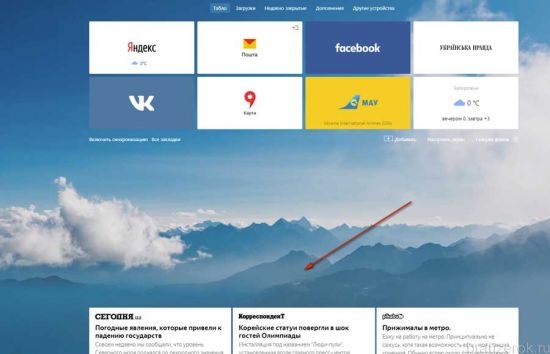
Одна из примечательных особенностей в Яндекс.браузере — новостная лента с алгоритмом индивидуальных рекомендаций. Она называется «Яндекс.Дзен», или просто «Дзен». В ней отображаются посты с заданных предварительно пользователем и просмотренных ранее веб-сайтов. Каждая новость в ленте отображается на карточке (графическом блоке) с панелью кнопок «лайк и дизлайк».
Настроить Дзен в Yandex можно и на компьютере, и в мобильных устройствах. Новый Яндекс.Браузер поддерживает синхронизацию. Так что при активации этой опции вы всегда будете в курсе новостей с любимых сайтов.
Из этого руководства вы узнаете, как управлять Дзен: как включить и как убрать новости в Яндекс.Браузере, как одобрять и блокировать посты в ленте, синхронизировать данные.
Подготовка браузера
Для полноценного использования ленты Дзен — в особенности, если вы хотите её задействовать не только на персональном компьютере, а и, например, на планшете, — предварительно нужно авторизоваться в системе Яндекс и включить в веб-обозревателе синхронизацию.
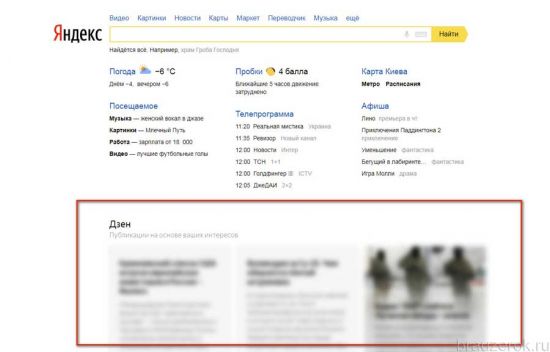
Выполняется эта процедура следующим образом:
1. Откройте в браузере веб-страницу yandex.ru.
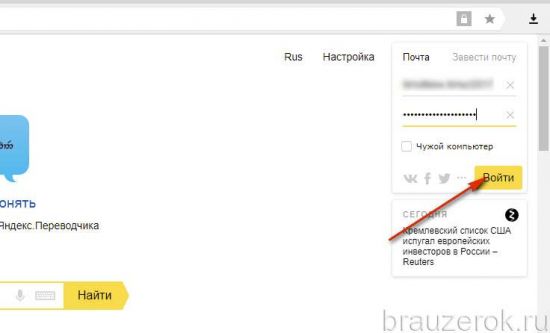
2. Введите логин и пароль (учётные данные почтового ящика на Яндекс) и кликните кнопку «Войти».
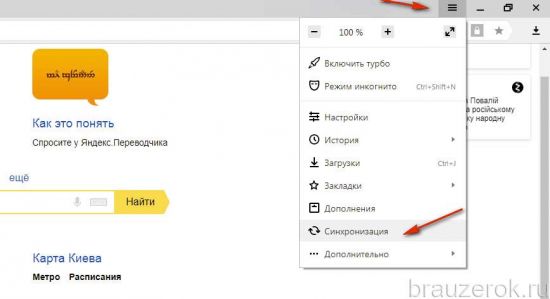
3. Теперь в панели браузера клацните кнопку «Меню» и в выпавшей панели выберите опцию «Синхронизация».
4. На открывшейся страничке нажмите кнопку «Включить синхронизацию».
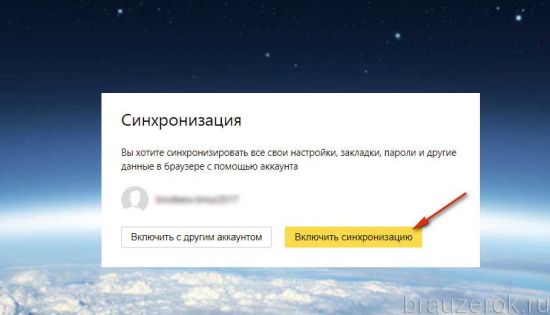
Синхронизацию данных можно дополнительно отстроить: какую информацию профиля сохранять, а какую нет. На следующей страничке, которая откроется после активации опции, в первом абзаце текста панели, щёлкните по ссылке «Изменить настройки».
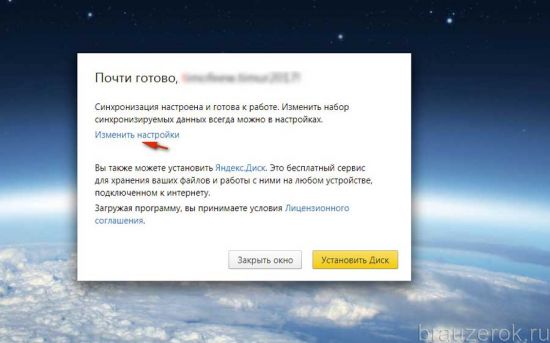
В списке включите/отключите элементы, соответственно, установкой или удалением «птички» возле каждого типа данных.
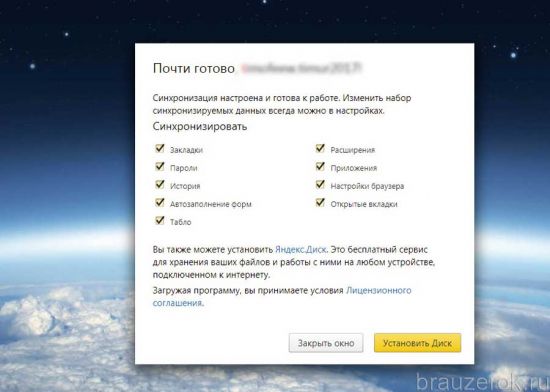
Когда закончите настройку нажмите «Закрыть окно».
Всё! Теперь все ваши интересы в поисковике и заданные сайты в Дзен будут сохраняться. Их не нужно будет заново настраивать.
Как включить/отключить?
Отключение и включение ленты в браузере осуществляется несколькими кликами мышки:
1. Нажмите в вверху справа окна браузера кнопку «Меню» и перейдите в «Настройки».
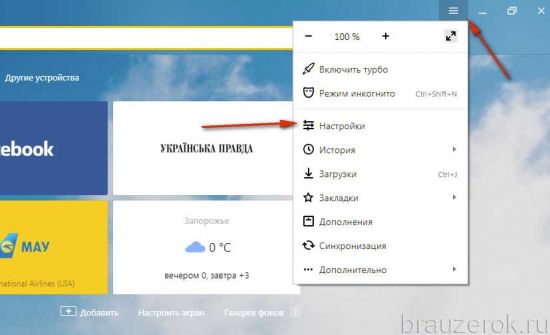
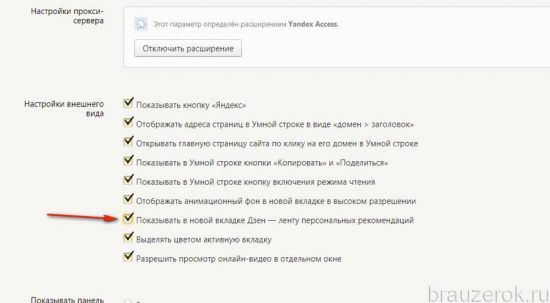
2. В блоке «Настройки внешнего вида», в строке «Показывать в новой вкладке Дзен», уберите щелчком мышки «галочку», если нужно отключить новостную ленту. И наоборот: если нужно активировать Дзен, установите галочку рядом с опцией.
Примечание. Также при первом запуске браузера (после установки) появляется в нижней части пустой вкладки запрос на включение.
Тонкая настройка новостной ленты
В Дзен рекомендации по постам можно дополнительно корректировать — указывать браузеру, какие вам новости нравятся, не нравятся.
Делается это так:
Если нравится новость, и вы хотите ещё больше получать подобных новостей:
в карточке поста щёлкните иконку «лайк»;
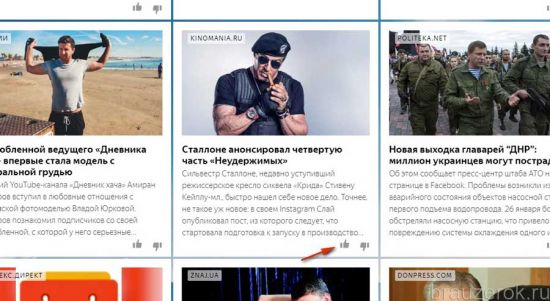
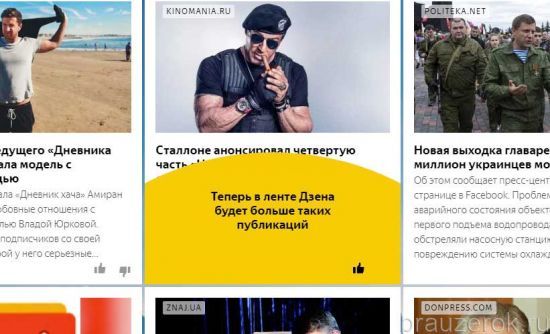
в блоке новости появится надпись «Теперь в ленте… ». Это будет означать, что Дзен «взял на заметку» ваши предпочтения по информационному контенту.
Если не нравится новость, и вы больше не хотите видеть в ленте подобных новостей:
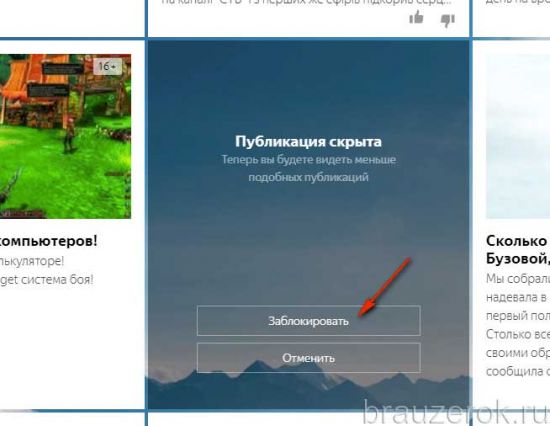
щёлкните «дизлайк» в карточке;
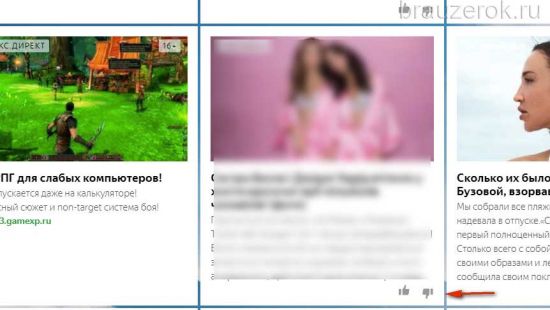
под сообщением «Публикация скрыта» кликните команду «Заблокировать». Теперь публикаций схожих с этой будет меньше в череде рекомендаций новостного сервиса.
Что ещё примечательно, когда вы щёлкаете по понравившейся новости с зажатой кнопкой «Ctrl», она открывается в соседней вкладке . А в ленте под ней Дзен автоматически добавляет блок схожих новостей. Например, вас заинтересовала заметка о Полине Гагариной, вы перешли, и тут же сервис предоставляет вам, как минимум, ещё 2-3 ссылки на посты об этой знаменитости.
К Дзен пользователи относятся неоднозначно. Кто-то полагает, что он отвлекает, а кому-то нравится — не нужно «шерстить» по очереди любимые сайты, чтобы прочесть что-нибудь интересное, новое, познавательное. В процессе пользования браузером вы сами поймёте, насколько актуальна новостная лента для вас. В любом случае, вы всегда можете её выключить, включить и настроить так, как хочется вам. Причём без особых усилий.
- Как изменить дату в телефоне
- Как обновить все зависимости npm
- Как растрировать изображение в иллюстраторе
- Как то неловко получается в приложении дискорд возник неожиданный сбой
Похожие публикации:
- Как добавить цифровую карту втб в google play
- Как подключиться к вайфаю через айфон
- Как привязать карту тинькофф к приложению
- Как установить макрос в coreldraw