Как поставить апостроф на клавиатуре и даже без нее? 3 простых способа

Поставить верхнюю запятую (апостроф) на компьютерной клавиатуре достаточно просто. Предлагаем вам несколько простых способов размещения этого знака.


Апострофом называется специальный знак, напоминающий поднятую вверх запятую и применяющийся для написания некоторых слов. Чаще всего его можно встретить в иностранных языках. Но апостроф есть и в русскоязычных текстах — при написании некоторых фамилий и названий. Потому у пользователей иногда возникает необходимость разместить этот знак.
В Windows существует сразу несколько способов, как поставить запятую сверху на клавиатуре — от нажатия одной или нескольких клавиш до использования таблицы символов.
Найдите символ на клавише
Самый простой способ напечатать апостроф на клавиатуре требует нажатия только одной клавиши. Обычно знак располагается там же, где русская буква «Э» — в правой части среднего ряда. Но для этого пользователю придется перейти на английскую раскладку, нажав соответствующую комбинацию клавиш (Ctrl + Shift, Shift + Alt) либо с помощью значка языка на панели задач.
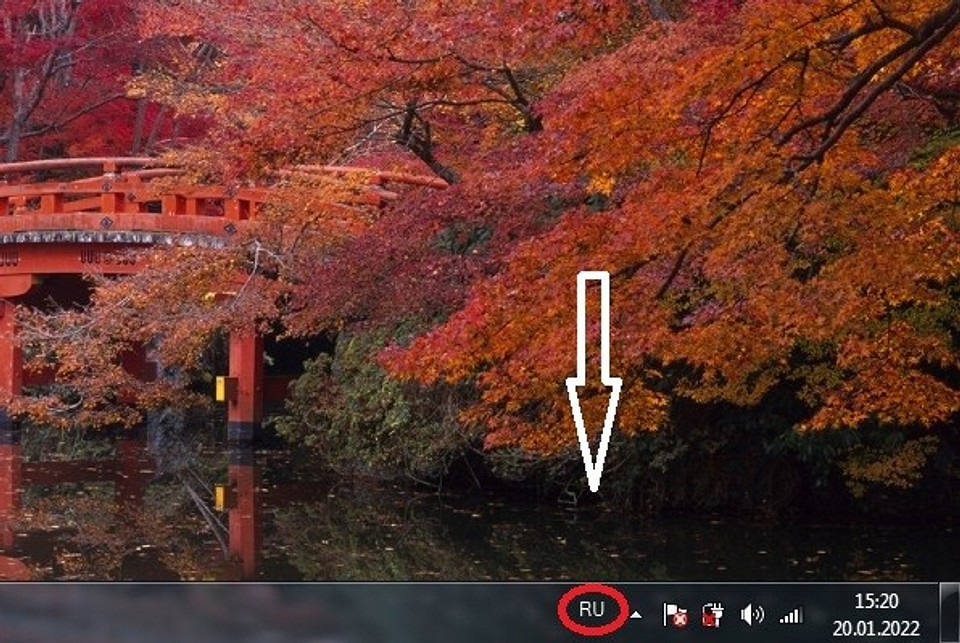
В русской раскладке апострофа нет. Потому перед тем, как поставить верхнюю запятую на клавиатуре, стоит познакомиться с другой методикой. Она требует запоминания комбинации клавиш, но позволяет обойтись без переключения раскладок, при котором можно случайно ошибиться и продолжить неправильно набирать текст.
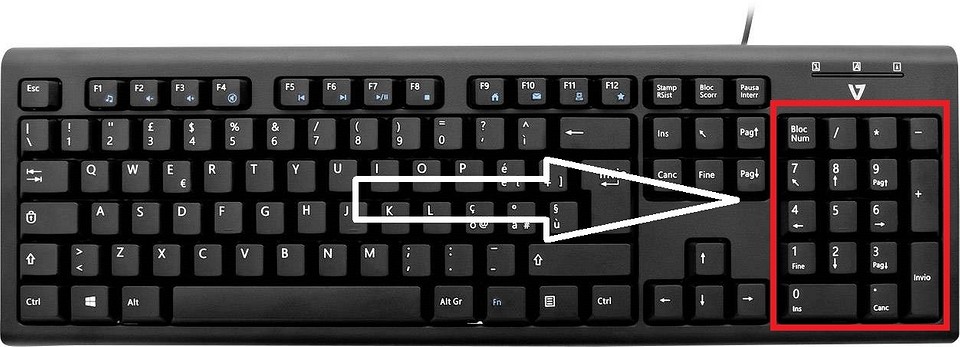
Еще одним способом, как поставить апостроф на клавиатуре, является ввод на цифровом блоке числа «0146» — при зажатой левой клавише «Alt». Результатом такого ввода всегда будет вставка в текст именно верхней запятой, а не других знаков. Еще одно сочетание, которое можно запомнить для вставки апострофа — «8217», число, которое тоже вводится вместе с нажатым левым «Alt».

Постановка апострофа без использования клавиатуры
Для того, чтобы поставить нужный знак, не обязательно верхнюю запятую, могут использоваться и другие методики, не требующие даже клавиатуры. Пользователям программы Word для этого можно выполнить такие действия:
- Поместить курсор в том месте, где должен стоять апостроф.
- Открыть вкладку «Вставка».
- Нажать кнопку «Символ».
- Выбрать «Другие символы».
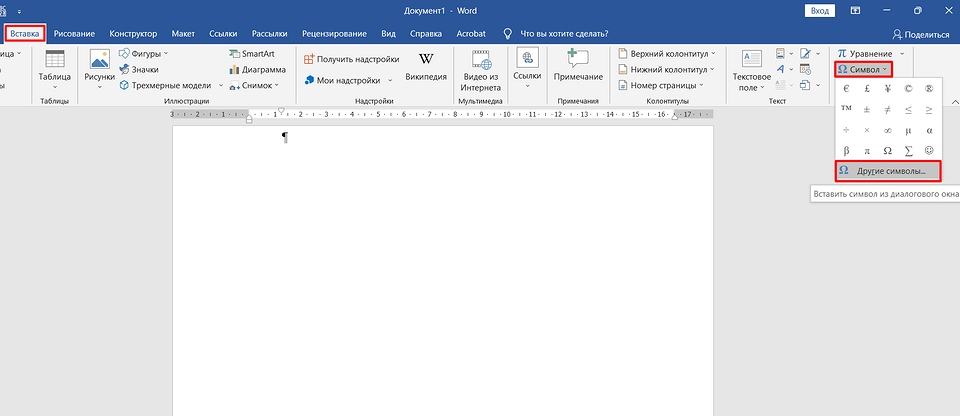
- В списке доступных для вставки знаков найти и выбрать нужный вариант, выделить его и вставить нажатием соответствующей кнопки.
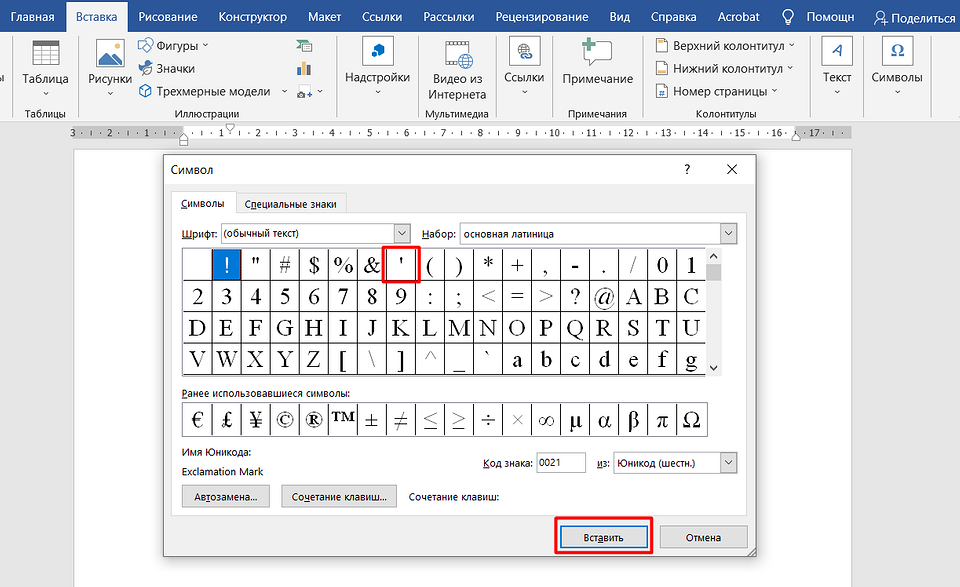
- В следующий раз при необходимости установки знака — выбрать его из списка последних использованных символов и нажать, сократив инструкцию на один пункт.
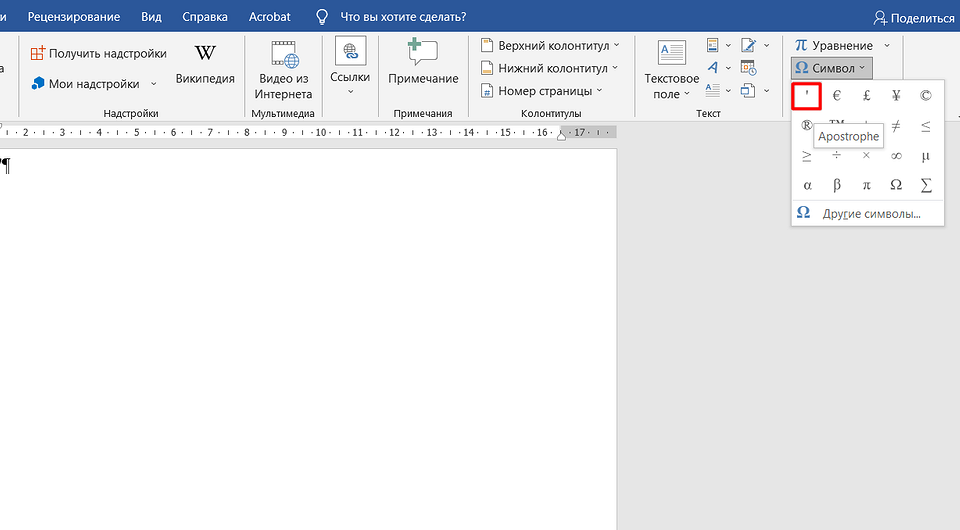
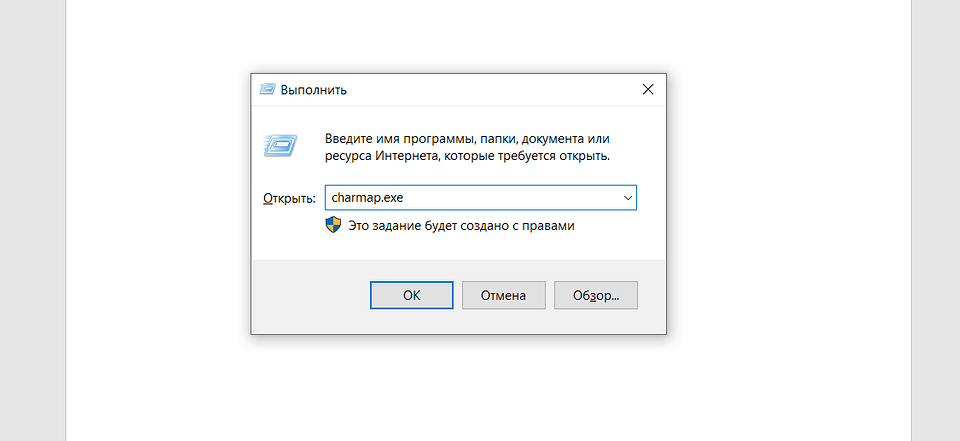
Если вставить знак нужно при использовании других программ, пользователю подойдет «Таблица символов» Windows. Ее запуск выполняется через меню «Пуск» или с помощью окна запуска команд «Выполнить» — нажав Win+R и введя charmap.exe.
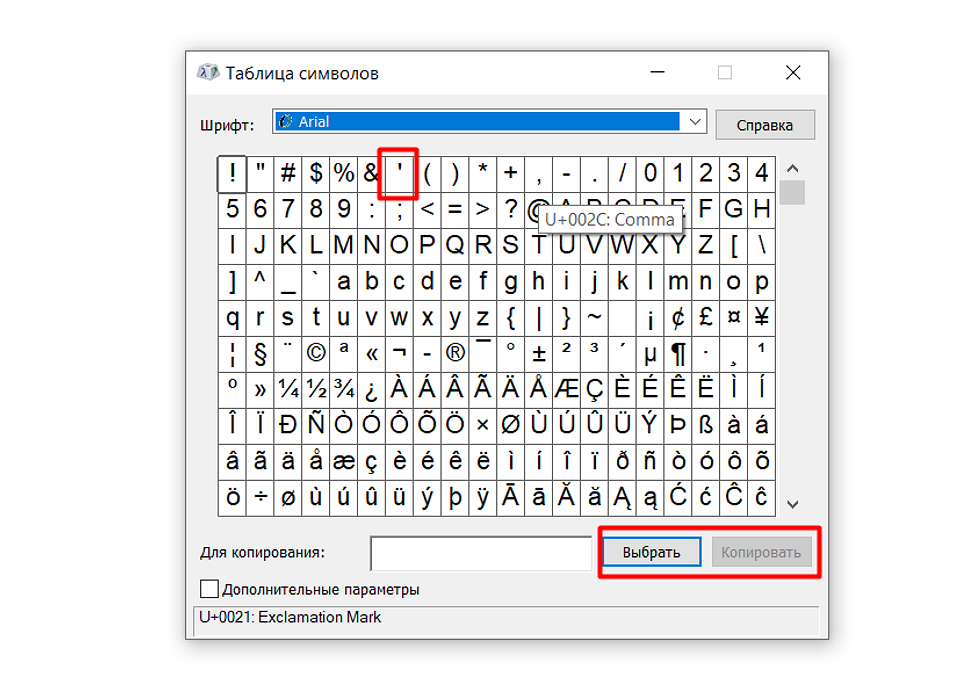
Для использования апострофа из таблицы символов его необходимо найти в списке, выделить, выполнить сначала копирование, а затем вставку. Это приведет к помещению символа в буфер обмена, откуда ее можно будет поставить в нужном месте текста.
При вставке апострофа (и любых других символов) без нажатия физических клавиш можно обойтись и без таблиц. Для этого курсор ставится в нужном месте текста, в меню «Пуск» вызывается экранная клавиатура, находится и выбирается знак. Как запустить виртуальную клавиатуру в Windows — читайте в нашей статье. А если хотите прокачать свои навыки набора текста на «клаве», то почитайте статью о том, как научиться быстро печатать.
Как поставить на клавиатуре апостроф
Апостроф — значок , который напоминает запятую, но ставится сверху. В русском языке его почти не используют, но зато в английском, французском и даже белорусском он встречается повсеместно. Разберемся, как поставить диакритический значок в тексте.
В статье рассказывается:
- Как поставить апостроф на клавиатуре
- Как поставить « верхнюю запятую » без клавиатуры

В повседневной переписке мы практически не используем апостроф. Чаще всего он нужен в работе. Например, без него будет трудно переводчикам и программистам.
Как поставить апостроф на клавиатуре
Ставить значок апострофа на клавиатуре можно несколькими способами. Выбирайте тот, что покажется наиболее удобным.
С помощью английской раскладки
Проще всего поставить апостроф на английской раскладке. Он находится на клавише с русской буквой «Э». Способ универсальный: подходит для клавиатуры ноутбука и любого компьютера, операционных систем Windows и Mac OS.
Кроме того, вы можете поставить обратный апостроф. Он находится на клавише с буквой «Ё».
- Переключите раскладку — Alt + Shift (для Windows) или Control + пробел (для Mac OS).
- Нажмите на клавишу «Э» или «Ё» .
С помощью сочетания клавиш
Если по каким-то причинам вы не хотите менять раскладку, запомните несколько простых сочетаний клавиш. Но учитывайте, что этот способ подойдет только тем, у кого есть дополнительная цифровая клавиатура. Она находится справа.
Зажмите кнопку «Alt» и, не отпуская, наберите «39». Есть один важный момент: вы должны поставить курсор после буквы. Если введете комбинацию после пробела, то в тексте появится скобка.
Зажмите «Alt» и введите «0146». Это сочетание всегда вставляет только апостроф, поэтому путаницы не возникнет.
Это сочетание работает точно так же, как предыдущее. Вводится с одновременным нажатием «Alt».
Важный момент: на компьютерах от Apple вместе кнопки «Alt» необходимо зажать «Option».
Однако иногда комбинации могут не сработать. Например, при редактировании документа в Microsoft Word или Google Docs.
Кроме того, на клавиатуре банально может залипнуть одна из нужных клавиш. В таких случаях есть несколько способов, как поставить верхнюю запятую без клавиатуры.
Если у вас возникли проблемы с техникой, лучше обратиться за помощью к профессионалам. Найти проверенного специалиста можно в списке партнеров Халвы . Пользуйтесь услугами сейчас — платите потом.
Как поставить «верхнюю запятую» без клавиатуры
Сперва разберемся, как вставить апостроф в Microsoft Word. Для этого следуйте инструкции:
- Поставьте курсор туда, где должна быть верхняя запятая.
- Откройте вкладку «Вставка» и выберите «Символ».
- Нажмите «Другие символы».
В открывшейся таблице найдите значок и вставьте в текст. В следующий раз его предложат сразу после нажатия на кнопку «Символ».
Кроме того, вы можете задать свои горячие клавиши. Для этого выберите верхнюю запятую из таблицы и нажмите на кнопку «Сочетание клавиш».
Введите в поле «Новое сочетание клавиш» свою комбинацию. Например, Alt+В или Alt+1. Сохраните изменения, нажав на кнопку «Назначить».

Теперь перейдем к Google Docs. Откройте вкладку «Вставка» и выберите «Специальные символы». Найдите символ в открывшемся окне, введите код U+02BC или нарисуйте.
Еще проще найти символ апострофа в поисковике. Скопируйте и вставьте его в нужное место. Выбирайте тот способ, который будет наиболее удобным для вас. Удачи!
Вся информация о ценах и партнерах актуальна на момент публикации статьи.
Распределите финансовую нагрузку с картой «Халва»
Персональные тренировки — удовольствие не из дешёвых. Покупайте абонемент у наших партнёров и получайте беспроцентную рассрочку на несколько месяцев
Как поставить степень в ворде?
Работа программы MS Word не ограничивается текстовым редактором, также большим спросом пользуются математические действия с разнообразными числовыми данными. В статье подробно разберём и наглядно покажем, как поставить степень в ворде используя, например, надстрочные знаки.
Надстрочный и подстрочный знак
Элементарно и быстро возвести цифру в степень, а букву написать с индексом, поможет «Главное» меню с «надстрочным знаком» и «подстрочным символом». Изначально необходимо открыть на основной панели Word вкладку «Главная». Следовательно, важно указать курсором место, где должно быть число в квадрате, а потом активировать кнопку «Надстрочный знак» нажатием (функция будет активна, если горит жёлтым). Всё, что осталось – ввести необходимое число. Смотрим на картинку ниже и сравниваем, какие действия надо сделать последовательно.

Для того, чтобы выйти из режима «Надстрочный знак» нужно всего лишь нажать на кнопку Х 2 и убедиться, что она не горит жёлтым. Иначе, вот что получится.

Итак, момент, как возвести Х в квадрат, понятен. Теперь с лёгкостью сможете писать любые величины и цифры в квадрате, такие как: м2, м3, см2, км2.
Разберём вариант подстрочных символов, если вдруг понадобилось написать переменную с нижним индексом. Например, как здесь, нужен маленький нижний индекс:

Вероятно, продвинутый пользователь приметил горячую клавишу для нижнего индекса, но если нет, то давайте разберём этот вопрос. Всё на той же основной панели Ворда, имеется вкладка «Главная», на ней расположились две кнопки – Х 2 и Х2. В данном случае, рассмотрим Х2. С помощью этой кнопки просто напечатать любую переменную, порядок действий ничем не отличается от выше разобранного варианта. Меняется второй шаг, вместо знака Х 2 (который позволит написать цифру над числом или буквой) на основной панели, выбираем знак Х2 т.е. «Подстрочный знак» (с помощью которого написать нижний индекс можно за секунду). Внимательно рассмотрим на примере ниже все шаги по очереди.

Внимание! Обязательно повторить шаг 2 (см на картинку), иначе всё далее напечатанное будет записываться в нижнем индексе. Кнопка «Подстрочный знак» не должна светиться жёлтым цветом.
Верхний и нижний индекс в Ворд 2003
Поставить индекс или степень в Ворде 2003 сверху над числом, словом или над буквой, можно следующими действиями. Последовательность действий очень важна:
1) Нужно написать число, а может и целое слово (цифру или букву), которое стоит указать в квадрате или просто поставить индекс. Выделить.
2) Нажать правой кнопкой мыши по выделенному фрагменту и выбрать в выпадающем окне пункт «Шрифт».

3) Отметить галочкой в открывшемся окне нужный режим – «Надстрочный» или «Подстрочный».

4) Не забыть перейти в пункт «Шрифт» и снять галочку с ранее выбранного режима.
В Ворде 2007, 2010, 2013 и 2016 также будет работать этот вариант.
Использование «Формулы»
В версиях Ворда 2007, 2010, 2013 и 2016 с помощью кнопки «Формула» есть возможность быстро поставить индекс или степень в математическом уравнении или формуле.
Переходим в раздел «Вставка», выбираем «Формула».

Далее нажимаем на «Индекс» и выбираем «Верхний индекс».

Кнопками влево и вправо перемещаемся с квадратика на квадратик, такие действия помогут вставить нужные цифры и буквы. После всех действий нажимаем на пустом листе и уравнение готово. По тому же принципу прописываем число со степенью внизу, все шаги одинаковы, только при выборе индекса необходимо выбрать «Нижний индекс».
Есть еще один способ как поставить степень в Ворде, с помощью сочетания таких клавиш: Ctrl + Shift и + (на цифровой панели не сработает).
Как написать апостроф на клавиатуре?
Иногда при наборе текста требуется напечатать апостроф, например, для оформления документа. Поскольку это не очень популярный символ, далеко не всем пользователям известно его местонахождение. В данной статье описано несколько способов, как поставить апостроф на клавиатуре в различных компьютерных программах.
Что это такое?
Апострофом называют символ в виде запятой (’), небольшой черточки (‘), штриха или со схожей формой. Его отличительная особенность – расположение в верхней части строки.
Где на клавиатуре расположен апостроф?
Для начала расскажу про местонахождение этого полезного знака на клавиатурах компьютеров и ноутбуков с разной операционкой, а затем перейдем к использованию данного символа в системе и офисных пакетах Microsoft Office (Word, Excel) и OpenOffice.
ОС Windows и Linux
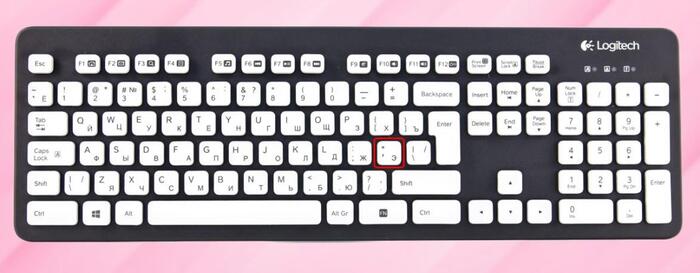
Вне зависимости от размера клавиатуры, стандартное расположение для символа апострофа – русская буква «Э», но вводить ее нужно при английской раскладке. Как правило, находится апостроф рядом с клавишей Enter.
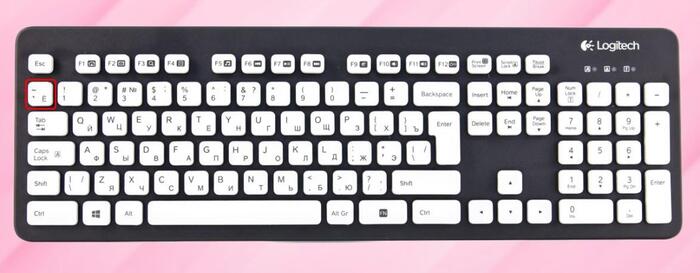
А еще есть обратный машинописный апостроф (`). Он назначен на букву «Ё» или символ тильды «~» с английской раскладкой. Найти нужную кнопку получится под Esc.
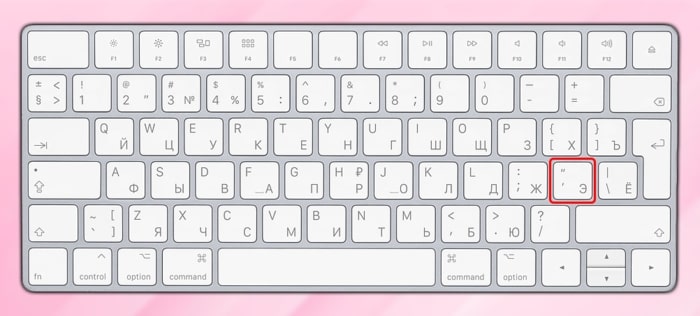
Компьютеры Apple Mac (Макбук, Аймак)
На компьютерах и ноутбуках компании Apple зачастую используется оригинальная клавиатура, раскладка которой сильно отличается от раскладки для ПК с операционными системами Windows и Linux. Соответственно, и местоположение апострофа на ней различается.
Как поставить апостроф на ПК и ноутбуках с операционной системой Windows?
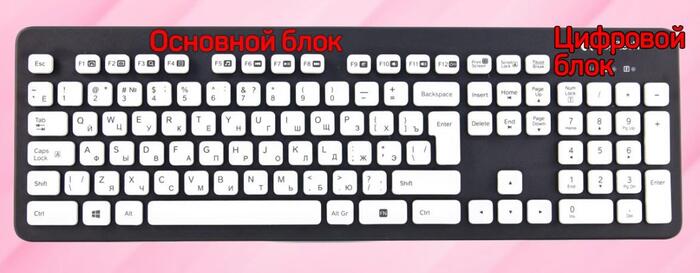
Апостроф в тексте получится вставить двумя способами: с помощью основного блока, на котором располагаются буквы, и цифрового блока. Первый способ – более универсальный, ведь цифровой блок присутствует не на всех клавиатурах.
При этом мы будем разделять апострофы на два вида: машинописный и типографский, ведь их начертание различается. Машинописный – верхняя черточка (‘), типографский – верхняя запятая (’).
Схема для основной клавиатуры:
Просто нажмите на эту букву при активном английском языке.
Типографский апостроф получится сделать только Alt-кодом при наборе текста в браузере и многих других программах.
Зачастую языковая раскладка переключается комбинацией кнопок Alt + Shift или Win + Пробел.
На большинстве клавиатур ПК и ноутбуков присутствует цифровой блок. Располагается он в правой части, рядом со стрелочками. И с его помощью можно набирать различные символы, пользуясь Alt-кодами. Но это сработает только при включенном Num Lock-е. О его активности, как правило, свидетельствует соответствующий индикатор. Если индикатор неактивен или код не работает, то нажмите на клавишу Num Lock в цифровом блоке.
Принцип ввода Alt-кода следующий:
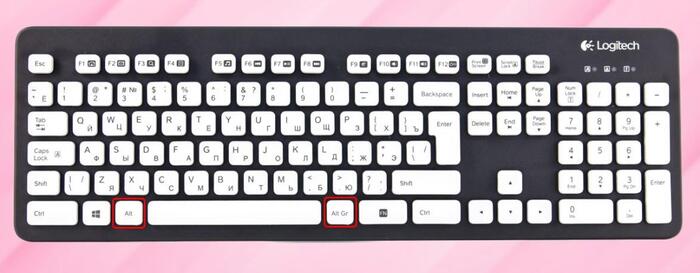
- Удерживайте левую или правую клавишу Alt.
- По очереди нажмите на указанные цифры из числа кода. Для этого необходимо использовать цифровой блок клавиатуры. С рядом цифр над буквами это не сработает.
- Как только вы нажмете на последнюю цифру, отпустите клавишу Alt.
В результате в текстовом редакторе на месте курсора появится нужный знак апострофа.
Важный момент – пока вы печатаете цифры кода, клавишу Alt отпускать нельзя.
Схема для цифрового блока: