Иллюстрированный самоучитель по Microsoft Word
В книгу, работу, отчет, руководство или другой документ нужно вставить приложение? Приложение – это набор полезных сведений, которые не включаются в основной документ. В приложении можно напечатать таблицу, список, расчеты, данные, вспомогательные сведения и другую информацию.
Приложения, создаваемые в документе Word, можно автоматически нумеровать (например, Приложение A, Приложение B… или Приложение 1, Приложение 2…). Можно также автоматически нумеровать страницы приложений и даже включить их в содержание.
Чтобы настроить документ Word на вставку приложения с автоматической нумерацией самих приложений и их страниц, используются следующие функции Word:
Разрывы разделов, которые позволяют разбивать документ на части или разделы. Это позволяет заново начинать нумерацию в каждом приложении.
Многоуровневую нумерацию, которая используется для автоматической нумерации приложений. Эта нумерация также применяется при создании содержания.
Нумерация страниц, которая позволяет автоматически нумеровать страницы.
Можно также нумеровать страницы глав (1-1, 1-2…) на основе многоуровневой нумерации. Если используются разрывы разделов, можно заново начинать нумерацию в каждом приложении (A-1, A-2, B-1…).
Иллюстрированный самоучитель по Microsoft Word
Чтобы включить приложения в содержание с установленными номерами страниц, можно при построении содержания включить в него стиль «Заголовок 7». Например, выполните следующие действия:
Щелкните в том месте документа, где должно стоять содержание.
В Word 2003 и 2002 наведите указатель на пункт Ссылка меню Вставка и выберите Оглавление и указатели.
В Word 2000 выберите Оглавление и указатели в меню Вставка.
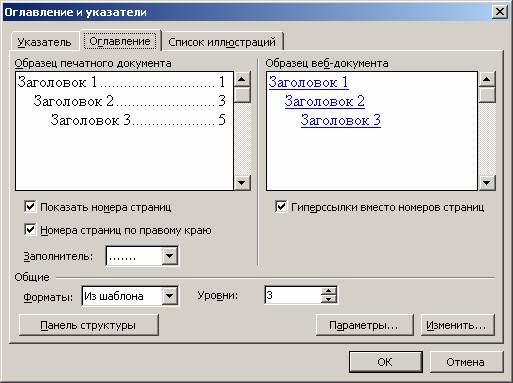
Перейдите на вкладку Оглавление.
Выберите Параметры.
Чтобы включить в оглавление заголовки стиля «Заголовок 7» с тем же форматированием, что и «Заголовок 1», введите 1 в поле Уровень, которое расположено справа от стиля Заголовок 7 списка Доступные стили.
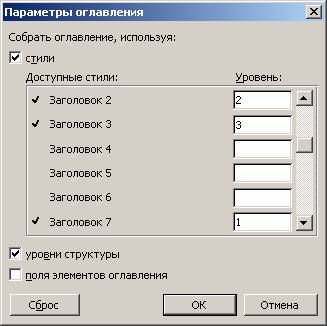
Снимите флажок Поля элементов оглавления.
Нажмите ОК.
В диалоговом окне Оглавление и указатели нажмите кнопку ОК.
У вас большие запросы!
Точнее, от вашего браузера их поступает слишком много, и сервер VK забил тревогу.
Эта страница была загружена по HTTP, вместо безопасного HTTPS, а значит телепортации обратно не будет.
Обратитесь в поддержку сервиса.
Вы отключили сохранение Cookies, а они нужны, чтобы решить проблему.
Почему-то страница не получила всех данных, а без них она не работает.
Обратитесь в поддержку сервиса.
Вы вернётесь на предыдущую страницу через 5 секунд.
Вернуться назад
У вас большие запросы!
Точнее, от вашего браузера их поступает слишком много, и сервер VK забил тревогу.
Эта страница была загружена по HTTP, вместо безопасного HTTPS, а значит телепортации обратно не будет.
Обратитесь в поддержку сервиса.
Вы отключили сохранение Cookies, а они нужны, чтобы решить проблему.
Почему-то страница не получила всех данных, а без них она не работает.
Обратитесь в поддержку сервиса.
Вы вернётесь на предыдущую страницу через 5 секунд.
Вернуться назад