Как вставить фото в ворд на телефоне

Всем знакома такая ситуация, когда компьютера нет под рукой и нужно срочно отредактировать документ. Единственное, что есть в этот момент — это телефон. Отчаиваться в этот момент не стоит, отредактировать документ или вставить фото в ворд документ можно и на телефоне. Для того, чтобы это сделать, можно воспользоваться официальной программой Word от компании Microsoft. Программа бесплатна и позволяет редактировать документы Word без ограничений.
Установка редактора документов Word на телефон
Установка приложения Ворд на телефоне предельна проста. Просто жмите кнопку ниже, откроется магазин Play Store, где выбирайте кнопку Установить.
Скачать Word на телефон
После установки открываем приложение, где открываем нужный для редактирования документ. Приступаем к редактированию.
Как вставить фото в ворд на телефоне
Итак, вы открыли документ и не знаете что делать дальше. Дальше нужно войти в режим редактирования документа. Для этого нужно нажать на значок карандаша вверху.
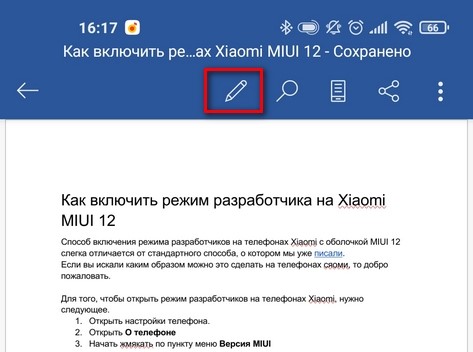
После этого документ можно редактировать. Тыкая своим пальцем в документ, указываем место, где нужно вставить фотографию.
Когда выбрали место, находим внизу экрана панель действий. Значок вставки изображения не влез в панель, поэтому свайпаем по панели по направлению стрелки и находим соответствующий значок (см. скриншот).
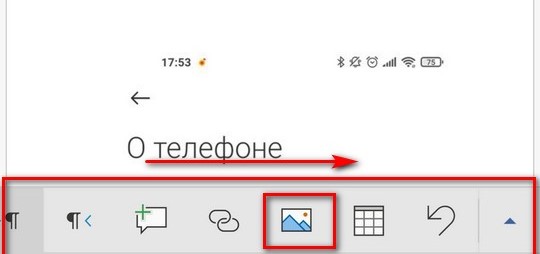
Откроется ваша галерея, где нужно выбрать изображение для вставки. После выбора, откроется окно редактирования картинки. С помощью панели внизу можно обрезать или повернуть изображение.
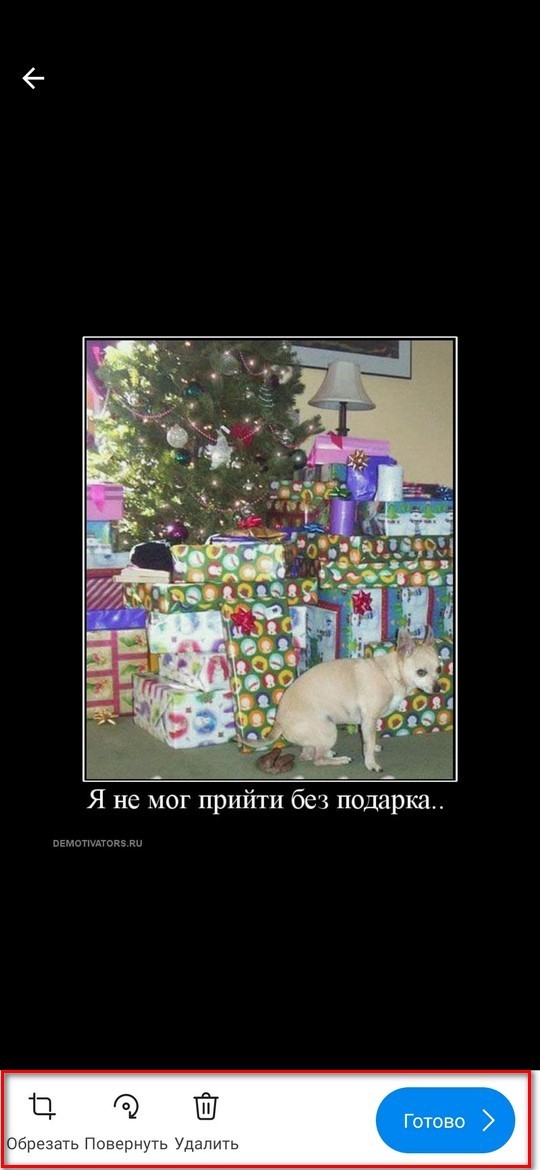
После окончания редактирования (если оно нужно) нажимаем на Готово.
Все, после этого изображение будет в документе.
Если вам нужно удалить фотографию из документа, то просто тапаем по фотографии и в открывшемся меню выбираем Удалить
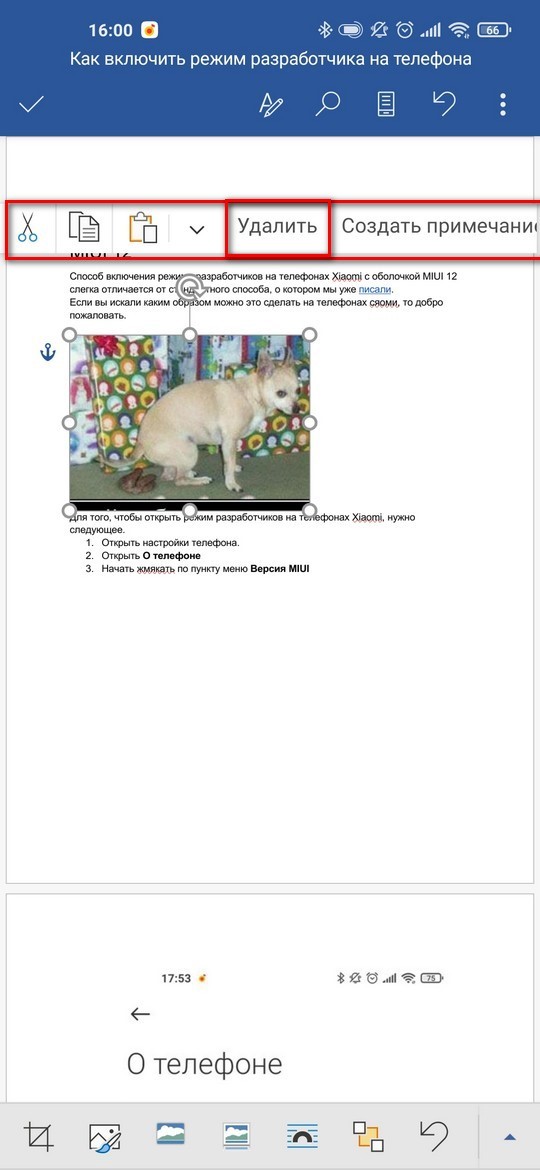
Вот таким простым способом можно не только вставить фото в ворд документ, но и сделать любые правки. Программа Word от компании Microsoft обладает колоссальными возможностями даже на телефоне.
Как перевести фотографию в документ Word на Андроид
Сделать вордовский документ из фотографии, когда у вас на руках только телефон иногда кажется довольно проблематичной задачей. Да по правде говоря, сфотографированный текст и на компьютере не совсем просто перевести. Для этого часто приходится пользоваться каким-то дополнительными программами или веб сервисами. Что делать, когда в руках только телефон и страница текста?
Перевести сфотографированный текст в вордовский документ можно и на телефоне. Это не совсем тривиальная задача, но вполне реализуемая. Какими способами можно это сделать, рассмотрим в этой статье.
Как перевести фотографию в документ Word через Microsoft Office Lens
Для этого нам понадобятся две программы: Word и Microsoft Office Lens. Помимо программ понадобиться интернет и учетная запись Майкрософт. Если у вас ее нет, то лучше сделать ее прямо сейчас, зайдя на сайт компании Майкрософт и пройти все эти круги ада регистрации.
После этого заходим в приложение Office Lens и либо загружаем фотографию с самого устройства (иконка слева), либо делаем фото документа прямо отсюда. Для этого кладем лист, который мы хотим распознать, так, чтобы на него падал свет и под прямым углом делаем фотографию документа.
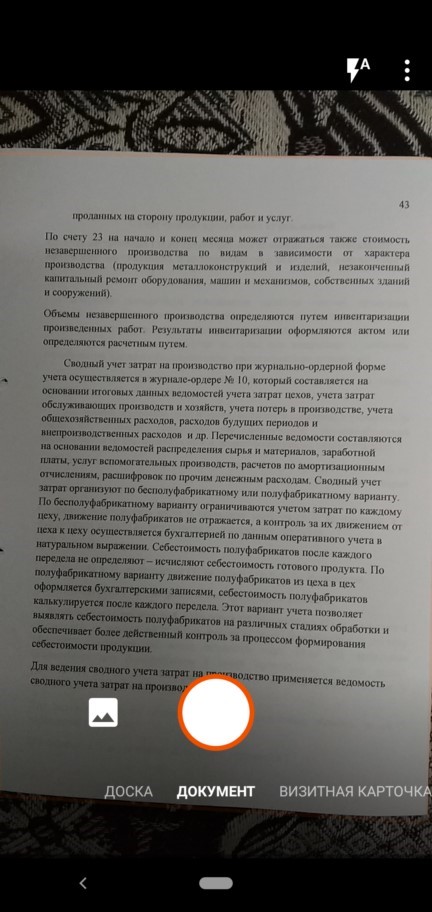
Если ваш документ измят или на него падает недостаточное освещение, или фотография сделана под углом, то это все в конечном итоге повлияет на качество распознавания документа. Поэтому важно разровнять все помятости, положить документ так, чтобы на него падал свет (солнечное освещение лучше всего, положить около окна, например) и сделать фотографию под прямым углом.
После того, как сделали фотографию, появиться меню, где нужно выбрать, как сохранить документ.
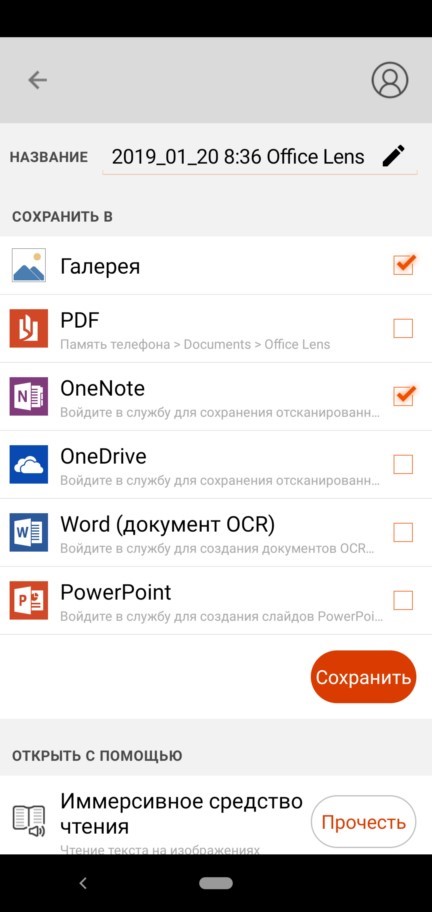
Нас сейчас интересует только распознавание документа (OCR), поэтому ставим галочку только напротив Word, а остальные снимаем. Тут вам и предложат войти в учетную запись Майкрософт, ссылку на регистрацию я оставил в начале статьи. Если вам нужны помимо ворда еще и ПДФ, то можете выбрать еще и ее, но выбирать OneDrive не надо никогда, документ все равно будет храниться онлайн. Жмем кнопку сохранить и ждем, пока документ распознается. Ваше фото отправляется на сервера Майкрософт и распознается уже там.
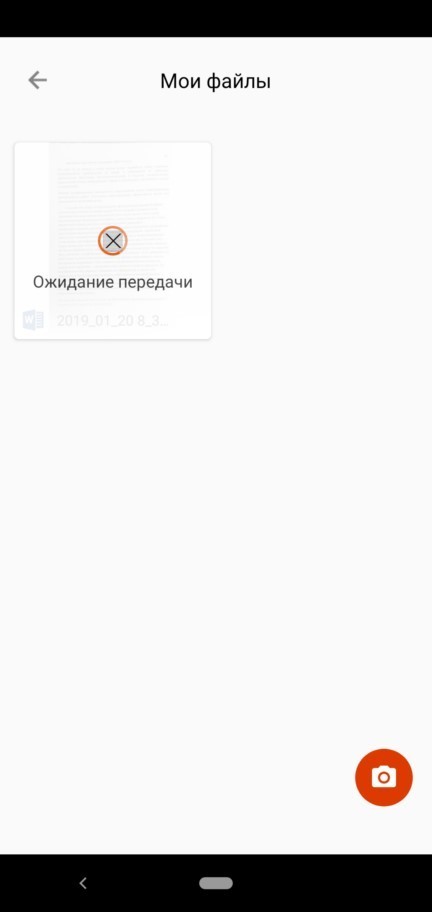
Когда документ распознается, мы сможем его открыть в word, где и сохраняем его себе на устройство. Для этого жмем на три точки в правом верхнем углу, выбираем “Сохранить как” -> “Это устройство” -> Downloads.
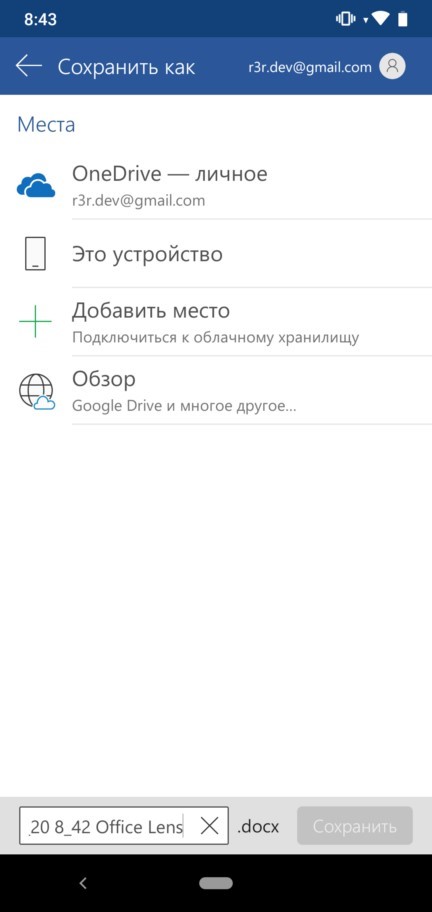
Я предпочитаю сохранять в папку загрузок, потому что если сохранить в папку с документами, то у некоторых пользователей это вызывает в какие-то затруднения в поиске документа на телефоне, но папку загрузки люди обычно находят быстрее.
Все, распознанный документ лежит в папке с загрузками, где вы можете делать с ним все что хотите. Отправить, отредактировать или что-то еще. Office Lens также прикладывает в конце оригиналы фотографий, из-за этого документ несколько раздувается. Зачем он это делает, мне пока непонятно.
Бесплатно делаем вордовский документ по фото на телефоне. Обзор FineScanner
Еще один способ перевести фотографию в документ бесплатно и без регистрации через программу FineScanner. Как это сделать, можно прочитать на нашем сайте Как сделать вордовский документ по фото на телефоне. Обзор FineScanner
Действия в приложении Office для Android
В приложении Office для Android коснитесь пункта действия, а затем выберите один из следующих параметров:
Изображение в текст
Чтобы извлечь текст из рисунка и использовать его в другом месте, выполните указанные ниже действия.
- На камере сделайте снимок или выберите изображение из коллекции.
- При необходимости обрежьте рисунок так, чтобы в нем отображался только текст, а затем коснитесь кнопки Готово.
- При преобразовании текста нажмите кнопку Копировать, а затем вставьте текст в том месте, где вы хотите его использовать.
- Чтобы завершить работу, выполните одно из указанных ниже действий.
- Нажмите кнопку поделиться , чтобы выбрать приложение или службу, в которой нужно предоставить общий доступ к тексту.
- Нажмите кнопку X , чтобы закрыть сеанс.
Изображение в таблицу
Чтобы извлечь таблицу с данными из рисунка и использовать ее в Excel, выполните указанные ниже действия.
- На камере сделайте снимок или выберите изображение из коллекции.
- При необходимости обрежьте рисунок так, чтобы в нем отображалась только таблица, а затем нажмите кнопку Готово.
- Нажмите кнопку Открыть и проверьте, есть ли ошибки, которые могут возникнуть при преобразовании. Ошибки преобразования будут помечены сообщением «для элементов требуется проверка».
- Нажмите кнопку Просмотреть все , чтобы просмотреть ошибки, или просто нажмите кнопку Открыть , чтобы продолжить без проверки. Преобразованная таблица откроется в Excel.
Примечание: Нажмите кнопку тройная точка в правом верхнем углу, чтобы изменить место сохранения файла.
Подписание PDF-файла
Чтобы добавить подпись в PDF-файл, выполните указанные ниже действия.
- Откройте PDF-файл на телефоне или в вашей учетной записи OneDrive.
- Коснитесь того места, куда вы хотите подписать.
Совет: Если вы используете первый временный вход в PDF-файл, создайте подпись и нажмите кнопку Сохранить подпись, а затем коснитесь кнопки Готово.
Примечание: Чтобы удалить подпись, коснитесь ее места, а затем нажмите кнопку Корзина .
Сканирование в PDF
Чтобы сканировать рисунки в PDF-файл, выполните указанные ниже действия.
- На камере сделайте снимок или выберите изображение из коллекции, а затем нажмите кнопку Готово.
- Сохраните PDF-файл в выбранном вами местоположении.
Преобразование изображений в PDF
Чтобы создать PDF-файл на основе выбранных изображений, выполните указанные ниже действия.
- Выберите один или несколько изображений, а затем нажмите кнопку Далее.
- Чтобы завершить преобразование, нажмите кнопку Готово.
- Чтобы предоставить общий доступ к PDF-файлу другим пользователям, нажмите поделиться.
Преобразование документа в PDF
Чтобы преобразовать документ в PDF-файл, выполните указанные ниже действия.
- В учетной записи OneDrive или телефоне выберите документ Word, который нужно преобразовать в PDF-файл.
- Когда преобразование завершится, нажмите кнопку изменить.
- Нажмите кнопку тройная точка в правом верхнем углу, чтобы сохранить PDF-файл в выбранное место.
Сканирование QR-кода
Чтобы отсканировать QR-код для открытия файлов или ссылок, выполните указанные ниже действия.
- Наведите камеру на любой QR-код (например, на веб – страницу или на визитную карточку) и удерживайте свой телефон во время сканирования.
- После того как ссылка будет распознана, коснитесь значка Открыть, поделитьсяили создать заметку.
Создание формы
- Несмотря на то, что вы можете использовать приложение Office, не входя в него, в приложении Office необходимо войти в систему с помощью существующей учетной записи Майкрософт (либо рабочей или учебной учетной записи).
- Хотя приложение Office в настоящее время поддерживает вход с помощью учетных записей Майкрософт на основе номеров телефонов, Microsoft Forms не. Для использования функций форм в приложении Office выполните вход с помощью учетной записи Майкрософт электронной почты (или совместимой рабочей или учебной учетной записи).
Чтобы создать новую форму с помощью Microsoft Forms, выполните указанные ниже действия.
- Когда новая форма откроется для редактирования, выберите ее название по умолчанию («безымянная форма»), а затем введите новое название и описание формы. Как название, так и описание будут видны людям, с которыми вы хотите поделиться этой формой, поэтому рекомендуется включить в описание важные сведения (например, крайний срок заполнения формы).
- Когда вы закончите ввод, коснитесь флажка в правом верхнем углу, чтобы продолжить.
- В нижней части формы нажмите + Добавить вопрос , чтобы добавить в форму первый вопрос, и выполните одно из указанных ниже действий.
- Нажмите кнопку » выбрать «, если вы хотите, чтобы получатели ответили на ваш вопрос, выбирая один или несколько вариантов. Этот тип ответа полезен, если вы хотите оценить предпочтения из большинства (например, для назначения события группы).
- Нажмите текст , если хотите, чтобы получатели ответили на свой вопрос в своих словах.
- Коснитесь пункта Оценка , если хотите, чтобы получатели отвечали на ваш вопрос, предоставляя рейтинг. Вы можете запросить оценку не более десяти уровней, а шкала оценок может быть обозначена звездочкой или числом. Этот тип ответа полезен, если вы хотите получить краткий отзыв о уровнях степени удовлетворенности, которые получатель сам в частности, например, в продукте, службе или ситуации.
- Нажмите кнопку » Дата «, если вы хотите, чтобы получатели ответили на ваш вопрос, вводя определенную дату. Когда получатель отвечает на этот вопрос, он выберет дату из календаря.
- Введите вопрос, выберите Дополнительные параметры для выбранного типа вопроса, а затем коснитесь флажка в правом верхнем углу, чтобы продолжить. (При необходимости скройте раскладку клавиатуры или вернитесь в верхнюю часть экрана, чтобы отобразить кнопку галочки).
Примечание: Чтобы изменить вопрос, который вы уже добавили в текущую форму, коснитесь его, чтобы открыть, внесите необходимые изменения, а затем коснитесь флажка в правом верхнем углу, чтобы продолжить.
- Если вы хотите прекратить настройку формы в любое время и выйти на начальный экран, коснитесь стрелки » назад » в левом верхнем углу. Вы можете вернуться к работе над формой позже — либо в приложении Office, либо в Microsoft Forms в Интернете. Ход выполнения сохраняется автоматически.
- Когда вы закончите создание и настройку формы, коснитесь значка поделиться в правом верхнем углу, чтобы предоставить доступ к форме своим получателям, либо скопировав ссылку на форму, в которой вы хотите поделиться, или отправив сообщение электронной почты со ссылкой на форму.
После того как вы предоставили доступ к форме, вы можете в любой момент просмотреть ее ответы от получателей, выполнив указанные ниже действия.
- В приложении Office нажмите Главная, а затем выберите форму, для которой вы хотите просмотреть ответы.
- Под заголовком формы коснитесь вкладки ответы , чтобы просмотреть сводку по откликам, отправленным получателями для этой формы.
Важно: Вкладка » ответы » доступна только в том случае, если вы предоставили доступ к форме и при получении хотя бы одного ответа на него. Если вы изменяете заголовок формы или добавляете или изменяете вопросы в форме, пока не будут собраны ответы, эти изменения смогут увидеть только получатели, обращающиеся к форме после внесения этих изменений. Старые ответы будут храниться в исходном формате.
Добавление изображений в файл с помощью мобильного устройства
Word для Microsoft 365 для Mac PowerPoint для Microsoft 365 для Mac Excel 2021 для Mac Word 2021 для Mac PowerPoint 2021 для Mac Excel 2019 для Mac Word 2019 для Mac PowerPoint 2019 для Mac Excel для iPad Word для iPad PowerPoint для iPad Excel для iPhone Word для iPhone PowerPoint для iPhone Word для планшетов c Android Excel для планшетов с Android PowerPoint для планшетов с Android Excel для телефонов с Android Excel Mobile PowerPoint для телефонов с Android PowerPoint Mobile Word для телефонов с Android Word Mobile Еще. Меньше
С помощью мобильного устройства можно добавлять изображения в презентацию PowerPoint, Word документ или Excel книгу.
Подготовка к использованию функции «Камера Continuity» с Office для Mac
Для этой процедуры требуется iOS 12 на мобильном устройстве и macOS Mojave на компьютере Mac.
- Войте одинаковый apple ID на своем устройстве Mac и iOS.
- УбедитесьWi-Fi что на обоих устройствах включена Wi-Fi включена.
- Убедитесь, Bluetooth включена и на обоих устройствах.
Скопив фотографию, добавьте ее
Эти действия можно выполнять вPowerPoint для Microsoft 365 для Mac илиPowerPoint 2019 для Mac версии 16.19 или более новой. Вы также можете выполнить эти действия вWord для Microsoft 365 для Mac илиWord 2019 для Mac версии 16.21 или более новой. См. инструкции по определению версии Office.
- Откройте редактируемый документ на компьютере Mac PowerPoint или Word.
- Выберите место вставки фотографии, щелкнув документ правой кнопкой мыши или щелкнув его, нажав control.
- Под именем устройства с iOS, которое вы будете использовать для фотографии, выберите «Сделать фотографию».
- На устройстве с iOS откроется приложение камеры. Скопив фотографию, вы можете сделать ее.
- Если снимок вас устраивает, нажмите кнопку «Использовать фотографию». (Или, если вы хотите повторить попытку, коснитесь еще раз.) Через некоторое время фотография будет вставлена в документ на компьютере Mac. Теперь вы можете стильировать, перемещать и менять его в любом случае.
Добавление существующего рисунка
- Откройте презентацию, документ или книгу.
- Коснитесь места, куда вы хотите добавить рисунок.
- На планшете с Android нажмите Вставка.
 Если у вас телефон с Android, коснитесь значка редактирования
  , нажмите Главная, а затем — Вставка.
 - На вкладке Вставка коснитесь элемента Рисунки и выберите Фотографии.
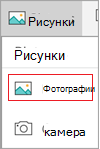 Если вы используете Excel, нажмите «Вставка», а затем » Фотографии».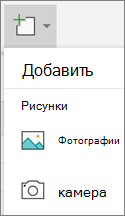
- Перейдите к расположению рисунка и коснитесь его, чтобы вставить.
- Откроется вкладка Рисунок.

Скопив фотографию, добавьте ее
- Откройте презентацию, документ или книгу.
- Коснитесь места, куда вы хотите добавить рисунок.
- Выберите Вставка.
- На вкладке Вставка коснитесь элемента Рисунки и выберите Камера.
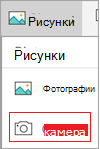 Если вы используете Excel, нажмите «Вставка», а затем «Камера».
 - Нажмите значок управления
 , чтобы просмотреть параметры камеры. Вы можете изменить экспозицию, настроить таймер, задать размер, выбрать альбомную ориентацию или переключиться на фронтальную камеру.
 - После настройки фотографии нажмите кнопку камеры
 чтобы сделать снимок и добавить его на слайд, в документ или книгу. Чтобы удалить фотографию, коснитесь значка «X».
Примечание: Параметр вставки видео пока не доступен для PowerPoint на устройствах с Android и не доступен в Word или Excel. Однако если видео было добавлено с другой версией Office, вы можете воспроизведения его на своем устройстве с Android.
Кроме того, на iPad или iPhone в презентацию можно добавить PowerPoint видео.
Предоставить Office доступ к изображениям
Прежде чем вы сможете добавлять изображения или видео, они должны храниться на iPad или iPhone и вы должны предоставить приложениям Office доступ к ним.
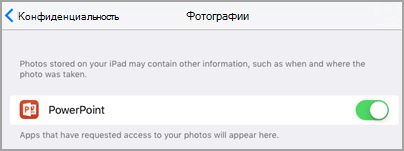
- Откройте Настройки.
- Выберите Приватность.
- Нажмите Фотографии.
- Передвиньте ползунок для каждого приложения Office, чтобы предоставить ему доступ.
Добавление существующего рисунка
- Откройте презентацию, документ или книгу.
- Коснитесь места, куда вы хотите добавить рисунок.
- На iPad нажмите Вставка.
 На iPhone коснитесь значка редактирования
  , нажмите Главная, а затем — Вставка.
 - На вкладке Вставка коснитесь значка Рисунки и перейдите к расположению рисунка.
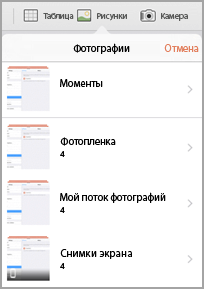
- Коснитесь рисунка, чтобы добавить его.
- Откроется вкладка Рисунок.

Скопив фотографию, добавьте ее
- Откройте презентацию, документ или книгу.
- Коснитесь места, куда вы хотите добавить рисунок.
- Выберите Вставка. На iPhone коснитесь значка редактирования , нажмите Главная, а затем — Вставка.
- На вкладке Вставка коснитесь элемента Камера.
- После того как вы снимите фотографию, нажмите кнопку «Использовать фотографию», чтобы добавить ее на слайд, в документ или в книгу. Чтобы удалить фотографию, коснитесь «Сделать снимок еще раз» и нажмите кнопку «Отмена».
Добавление существующего видео (только PowerPoint)
Прежде чем добавлять видео в презентацию, его необходимо сохранить на iPad или iPhone.
- Откройте презентацию PowerPoint.
- Выберите слайд, на который вы хотите добавить видео.
- На iPad нажмите Вставка. На iPhone коснитесь значка редактирования , нажмите Главная, а затем — Вставка.
- На вкладке Вставка коснитесь значка Видео и перейдите к расположению видео.
- Выберите видео, чтобы добавить его в презентацию.
Добавление существующего рисунка
- Откройте презентацию, документ или книгу.
- Коснитесь места, куда вы хотите добавить рисунок.
- На планшете или телефоне с Windows нажмите Вставка.
 На телефоне с Windows дважды коснитесь нужного слайда, а затем коснитесь «Дополнительные
  в нижней части экрана нажмите «Главная», а затем нажмите «Вставка».
 - На вкладке Вставка коснитесь элемента Рисунки и выберите Фотографии.
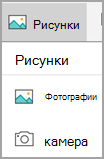
- Перейдите туда, где находится фотография, и коснитесь ее.
- На планшете или телефоне с Windows нажмите Вставка.
 На телефоне с Windows нажмите флажок.
 - Откроется вкладка Рисунок.

Скопив фотографию, добавьте ее
- Откройте презентацию, документ или книгу.
- Коснитесь места, куда вы хотите добавить рисунок.
- На планшете с Windows нажмите Вставка. На телефоне с Windows дважды коснитесь нужного слайда, а затем коснитесь «Дополнительные в нижней части экрана нажмите «Главная», а затем нажмите «Вставка».
- На вкладке Вставка коснитесь элемента Камера.
- (Необязательно.) Нажмите значок переключения камеры
 , чтобы переключиться на фронтальную камеру.
 - Нажмите значок камеры
 , чтобы сделать снимок.
 - Фотография появится на экране. Чтобы изменить ее размер, нажмите значок пропорций
 . Чтобы вставить фотографию на слайд, нажмите флажок
  . Чтобы удалить фотографию, коснитесь значка X.
Примечание: Параметр вставки видео пока не доступен для PowerPoint на устройствах с Windows. Однако если видео было добавлено с другой версией Office, вы можете воспроизведения его на своем устройстве с Windows.