Как посмотреть историю посещений в Опере
История посещений позволяет пользователям в любом браузере открывать страницы, которые были открыты день, два или даже месяц назад. Это существенно упрощает поиск важных страниц, запущенных ранее.
Сегодня мы разберем как посмотреть историю посещений в опере на компьютере и телефоне, а также узнаем, где в памяти хранятся сохраненные истории.
Где посмотреть историю
Для просмотра истории посещений предусмотрена специальная вкладка «Истории», которая включена как в мобильной, так и десктопной версии. Далее мы рассмотрим, как посмотреть истории на обеих версиях.
На компьютере
Для того, чтобы открыть историю посещений в браузере Опера на компьютере, необходимо выполнить следующее:
- Открываем браузер и кликаем по иконке в виде логотипа, расположенной в верхнем левом углу.

- Далее наводим курсор на опцию «История» и из выпадающего выбираем «История».

- В отобразившейся вкладке перед нами открывается список всей истории, которая была сохранена за последнее время. Здесь же вы можете ее отредактировать: удалить или отсортировать по дате в левой части окна.

На телефоне
Чтобы открыть на телефоне историю посещений мобильной версии браузера, воспользуемся следующей инструкцией:
- Запускаем приложение Опера и нажимаем в нижнем правом углу на кнопку в виде логотипа браузера.

- В отобразившемся меню переходим в раздел «История».

- Готово! Теперь мы находимся в разделе всей истории посещений за последнее время. Здесь также можно удалить выбранную историю и посмотреть в какое время и в какую дату она была совершена.

Где хранится история посещений
История посещений хранится в специальной папке на жестком диске устройства, подробнее о которой мы поговорим в следующем разделе.
На компьютере
По умолчанию история посещений хранится в папке AppData, но она могла быть изменена. Давайте посмотрим через настройки браузера правильный путь к истории браузера. Для этого выполним следующее:
- Открываем браузер, если он еще не запущен и нажимаем в верхнем левом углу на кнопку в виде логотипа. Затем переходим в «Справка» и выбираем «О программе».

- Далее пролистываем немного вниз и находим там пункт «Пути». В нем обращаем внимание на строку «Профиль» и копируем весь путь. Этот путь говорит нам о том в какой папке находятся все данные о браузере.

- После переходим в любой проводник на компьютере, то есть открываем любую папку, и вставляем в верхнюю часть окна, скопированный нами путь.
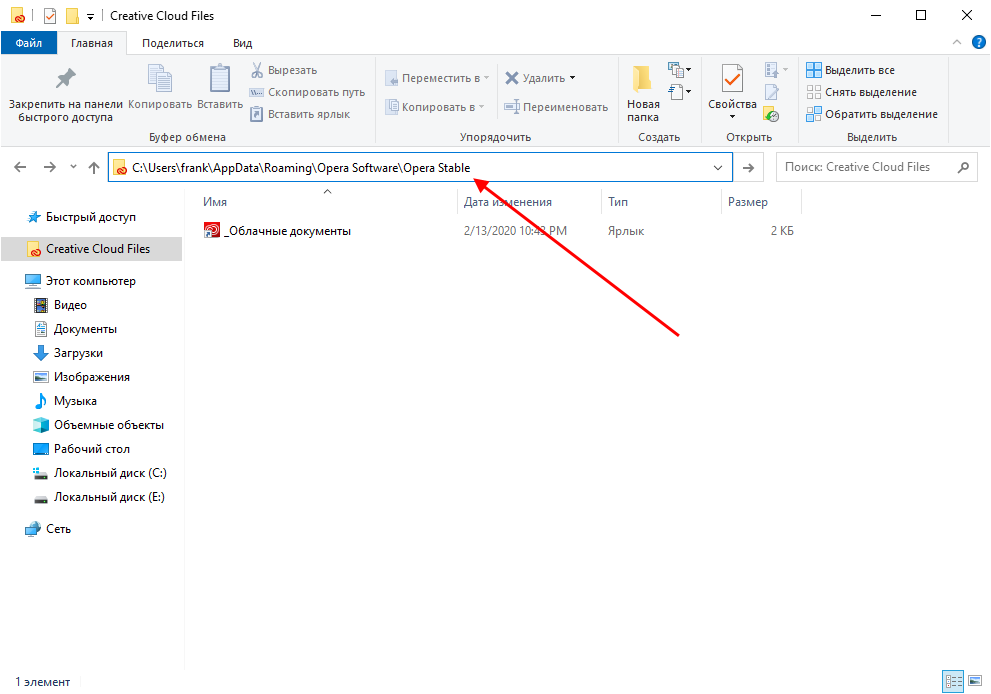
- Далее находим папку «Local Storage» — именно в ней и хранятся все истории посещений. Если вы удалите эту папку, то вместе с ней удалятся и вся история из браузера.

На телефоне

История посещений браузера на телефоне также хранится в памяти устройства, однако к ней не так-то просто пройти. Дело в том, что она находится в скрытом месте, куда обычному пользователю попасть нельзя.
Поэтому посмотреть историю на телефоне вы можете только через официальное приложение.
Теперь вы знаете, как посмотреть историю посещений в опере на компьютере и телефоне. Спасибо за внимание!
Как посмотреть историю в браузере Opera
Прошлый урок был посвящен изменению стартовой страницы в браузере Opera, посмотреть его вы можете здесь. В этом уроке я покажу вам где можно посмотреть историю посещений в вашем браузере.
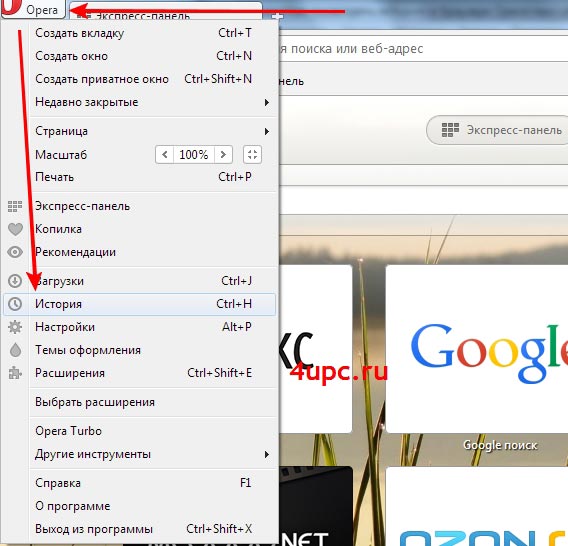
Первым делом разберемся с новой версией Opera (версия 24.0). Открываем браузер и щелкаем по кнопке «Opera» в левом верхнем углу. Далее из выпадающего списка выбираем пункт «История». Также, в историю можно попасть с помощью сочетания клавиш Ctrl+H.
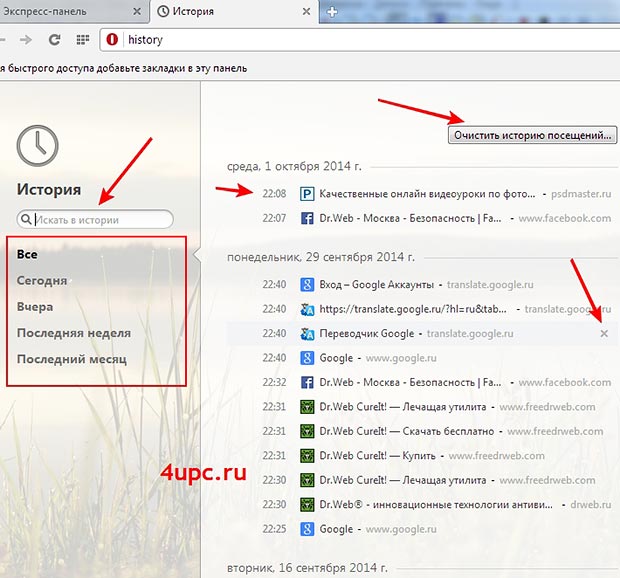
Перед вами откроется новая вкладка со списком посещенных сайтов по дням. Слева располагается специальный поиск по истории, а также периоды, за которые вы можете посмотреть историю. В правой верхней части вы можете найти кнопку «Очистить историю посещений» за определенный период. А если у вас есть необходимость точечно удалить сайт из истории, то достаточно просто навести курсор мыши на интересующую вас запись и нажать на появившийся крестик в правой части записи. Также, вы можете перейти на страницу сайта, просто щелкнув по соответствующей записи в истории.
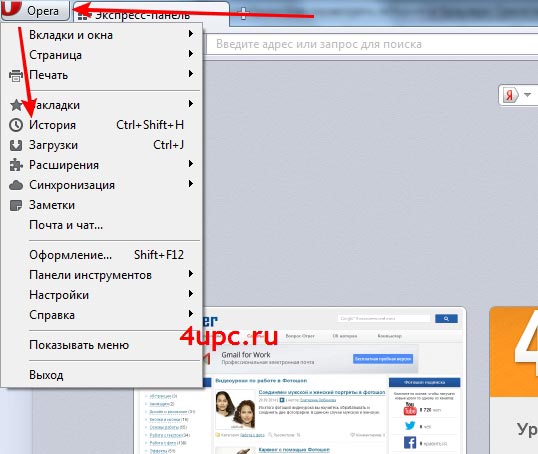
Следующей на очереди у нас идет старая версия браузера Опера. Здесь есть небольшие отличия, поэтому давайте разбираться.
Открываем историю посещений. В левой верхней части браузера нажимаем на кнопку «Opera» и из выпадающего меню щелкаем по пункту «История». Можно также воспользоваться сочетанием клавиш Ctrl+Shift+H.
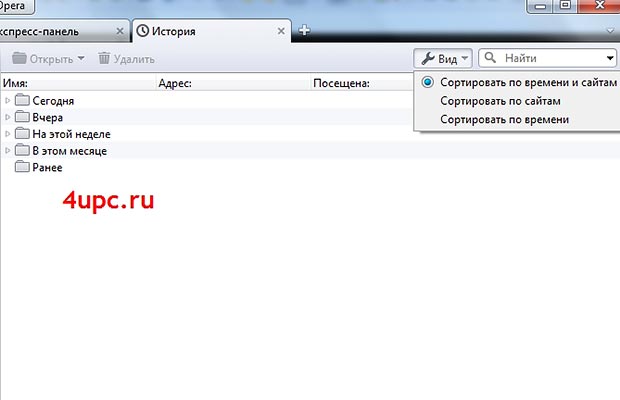
Перед вами откроется новая вкладка. Первым делом давайте настроим вид истории. Как видно из скриншота ниже, всю историю можно отсортировать по «Времени и сайтам», «По сайтам» и «По времени». Также, немного правее находится поиск, с помощью которого вы можете найти записи в истории посещений.
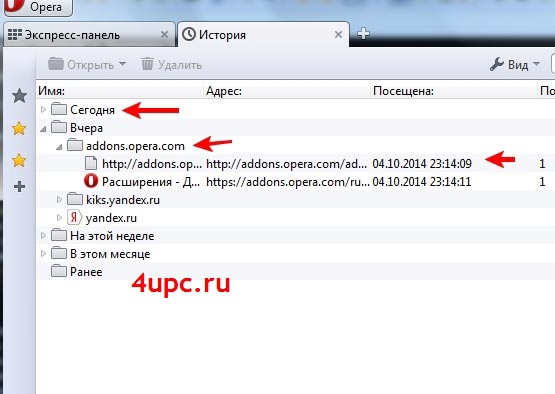
После того как вы определились с отображением, давайте посмотрим на список сайтов, который располагается в левой части страницы с историей. В зависимости от вида, вы можете посмотреть историю за разные периоды.
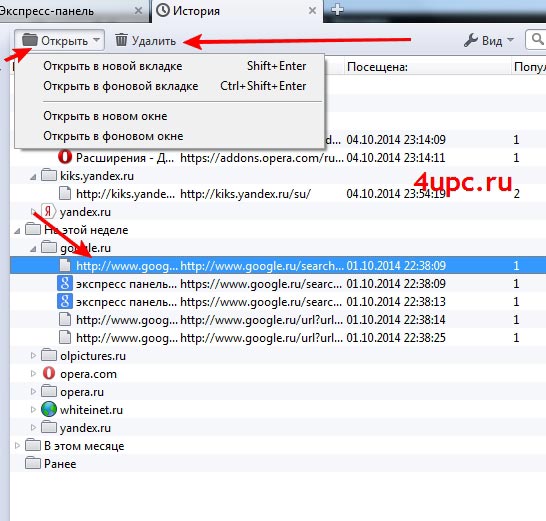
Работая с каждой записью в истории, у вас есть возможности во-первых открыть эту запись с помощью верхнего пункт меню «Открыть», во-вторых удалить ее из истории с помощью пункта «Удалить». Открыть сайт вы можете как в новой вкладке, так и в новом окне.
В следующем уроке я расскажу вам как изменить количество закладок на экспресс-панели браузера Опера.
Не забудьте поделиться ссылкой на статью ⇒
Как посмотреть историю в браузере Opera на компьютере и телефоне
Во время интернет-серфинга браузер в автоматическом режиме сохраняет все посещенные пользователем страницы, чтобы к ним можно было легко вернуться. Это очень удобная функция, которая иногда сильно выручает. Но не для всех очевидно, где ее можно открыть. Из этой статьи вы узнаете, как посмотреть историю в браузере Опера на компьютере и телефоне.
Посмотреть историю в Опере на компьютере
Большая часть функций браузера вызывается двумя способами: с помощью горячих клавиш на клавиатуре, которые можно изменить, и из главного меню. Это все относится и к истории посещений в Опере. Поговорим о каждом из них более подробно.
Обратите внимание, что предложенные инструкции подходят как для стандартной версии браузера, так и для Opera GX.
С помощью горячих клавиш

По умолчанию в Опере настроена комбинация клавиш Ctrl + H , при одновременном нажатии которой открывается страница браузера со всеми посещенными веб-ресурсами, отсортированными по времени. А в последних версиях вместо нее будет показываться отдельное меню, которое можно закрепить с помощью значка в виде булавки.

Тогда для перехода на отдельную страницу нажмите на кнопку «Показать историю…» в нижней части окна. Альтернативный способ перейти к истории браузера – ввести opera://history в адресной строке и нажать Enter. Тогда информация отобразится в полном виде.
При желании вы можете выбрать другое сочетание клавиш для перехода на страницу истории в Опере. Делается это так:
- Кликните по значку вызова меню в виде буквы O в левом верхнем углу.
- Перейдите в «Настройки» из появившегося списка.

- В левом меню раскройте пункт «Дополнительно», а затем выберите «Браузер».
- Пролистайте страницу параметров в самый низ и нажмите на «Настроить сочетания клавиш».

- Отыщите пункт «История» и наведите на него курсор мыши.
- Кликните по кнопке «Ввести сокращение».

- Одновременно нажмите на несколько клавиши клавиатуры, которые вы хотите использовать, чтобы в дальнейшем смотреть историю.
Прочитать ещё статью: 8 сайтов и приложений для создания персонажа онлайн
Теперь для этого действия достаточно набрать комбинацию клавиш, заданную в настройках браузера. Проверьте работоспособность новой комбинации для вызова. Сразу же после отобразится отдельная вкладка или боковое меню с историей посещений. Остается только закрыть настройки.
В главном меню браузера
В некоторых ситуациях использование горячих клавиш может оказаться неудобным для вызова той или иной функции. Тогда на помощь приходит главное меню браузера, где имеются все необходимые пункты.
Пошаговая инструкция, как просмотреть историю:

- Для вызова главного меню достаточно кликнуть на круглую иконку O в левом верхнем углу экрана, как это описывалось при переходе к настройкам.
- Сразу же после наведите курсор мыши на пункт «История».
- И кликните на одноименный пункт в появившемся подменю, чтобы узнать нужную информацию.
В результате отобразится список сохраненных веб-страниц, которые вы посещали за время использования браузера. Он отсортирован по времени, а сверху находится функция поиска.
Как посмотреть историю в телефоне
Для браузера Opera существует сразу же несколько мобильных приложений, в каждом из которых можно просматривать историю интернет-серфинга:
- Стандартная версия.
- OperaGX – вариант для геймеров.
- Современный Opera Touch.
- «Облегченное» приложение, с припиской Mini в названии.
- CryptoBrowser, где основной акцент сделан на защиту.
В первых трех случаях процедура вызова истории в браузере Опера будет идентичной:

- Запустите мобильное приложение на своем смартфоне.
- Тапните на иконку вызова меню в виде силуэта человека или буквы O, расположенную в правом нижнем углу экрана.
- Нажмите на пункт «История».
- Ознакомьтесь со списком адресов веб-страниц и временем их посещения.

Версия Mini доступна только для Android-телефонов. В ней для перехода к истории браузера Опера нужно сначала вызвать главное меню с помощью той же иконки O, а потом нажать на выделенный значок:
Прочитать ещё статью: Смена DNS-сервера средствами Windows и через сторонний софт
А в случае с защищенным Crypto Browser от разработчиков Оперы открыть историю выйдет несколько иначе:

- Тапните по «шестеренке» в нижней части экрана, чтобы вызвать основное меню.
- Сразу же после нажмите на пункт History.
- Ознакомьтесь с необходимой информацией.
Где расположены файлы истории браузера Опера на ПК
Все пользовательские данные из Opera сохраняются в видео зашифрованных файлов, находящихся в скрытых папках на самом компьютере. При необходимости до них можно добраться. Это же относится и к файлам истории посещений.
- В окне браузера вызовите главное меню, кликнув по иконке O.
- Наведите курсор мыши на пункт «Справка».
- Далее, вызовите окно «О программе», нажав на соответствующую ссылку.

- Найдите на новой странице блок «Пути» и скопируйте ссылку из графы «Профиль».

- Теперь откройте Проводник Windows.
- Активируйте строку адреса сверху и вставьте туда скопированную ранее ссылку.
- Нажмите Enter на клавиатуре для перехода в нужный каталог.
- Найдите файл под названием History для Opera. Обратите внимание, что у него отсутствует расширение.

History – файл истории браузера, который хранит в себе все посещенные пользователем веб-сайты, если информация не была стерта. По умолчанию он доступен для просмотра только в самой Опере. Отдельно его открыть можно с помощью программы для работы с базами данных SQLite, например, через DB Browser for SQLite для компьютеров и ноутбуков с Windows, Mac OS и Linux.
История посещений и загрузок браузера Opera
В истории посещений хранятся все когда-либо посещенные в Опере интернет-страницы. Раздел «Downloads» содержит информацию обо всем скачанном контенте. С помощью этих инструментов вы можете найти любую потерянную страничку или открыть загруженный файл. В данной статье содержится информация о том, как посмотреть историю (History) в Опере.
Посещенные сайты
Посмотреть историю веб-ресурсов, на которые вы заходили в Опере, можно в разделе «History» («История»). Попасть на данную страницу можно с помощью панели управления:
- Запустите Opera.
- Щелкните по кнопке с изображением логотипа браузера, которая расположена в верхнем левом углу окна.
- В ниспадающем списке необходимо выбрать пункт «History». Вы также можете попасть в данное меню, зажав комбинацию горячих клавиш Control + H (в русской раскладке – «Р»).

Здесь расположен перечень, в котором вы сможете отыскать всю интересующую вас информацию. Если вы хотите посмотреть только часть отображаемой информации, соответствующую какому-то периоду времени – выберите его в меню в левой части экрана. Вы можете задать отображаемую историю за все время, за последний день или неделю, и так далее.
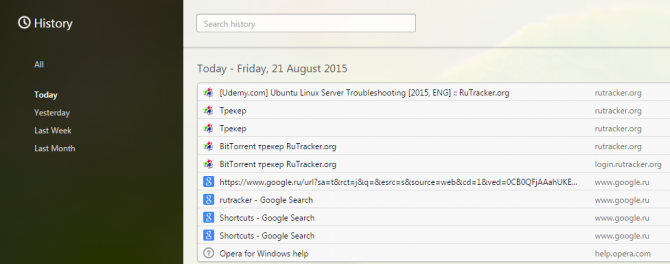
Над списком находится инструмент для поиска по разделу – просто введите названия вебсайта или его часть, и вы увидите все подходящие под запрос объекты.
Загрузки
В этом разделе пользователи смогут найти историю когда-либо скачанных на компьютер данных, а также получить доступ к любому из них (если вы его не удалили, не переименовали и не переместили в другую директорию).
Получить доступ к данному сервису можно через панель управления – выберите раздел «Downloads» («Загрузки»), — либо с одновременно нажав клавиши Ctrl + J («О» в русском языке ввода).
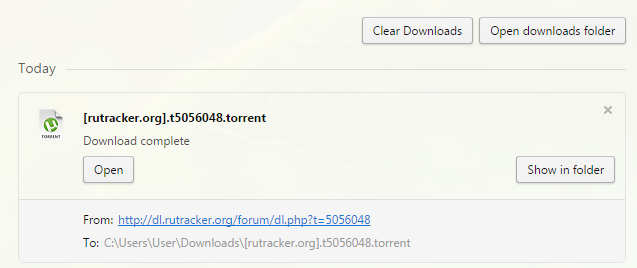
Возле каждого объекта можно посмотреть ресурс, с которого он был загружен и каталог на жестком диске, в который он сохранен. С помощью кнопки «Open» («Открыть») вы запустите файл, а кнопка «Open Folder» («Открыть в папке») позволит вам переместиться в директорию, в которой он размещен.