Как в истории Инстаграм наложить фото на фото используя компьютер или телефон
Наложить фото на фото в истории Инстаграм – это новый, уникальный способ добавить свежести и привлекательности постам. Накладывание фото друг на друга это приём, где одно изображение может быть фоном для другого.
Не стоит путать этот способ с созданием в истории коллажей, где картинки располагаются рядом друг с другом.
Из статьи вы узнаете, как создать уникальные и красивые сторис в Инстаграм, наложив одно изображение на другое, на смартфонах на базе Android и IOS, с помощью клавиатуры SwiftKey, а также используя фоторедакторы.
Стикер для наложения фото на фото в истории Инстаграм
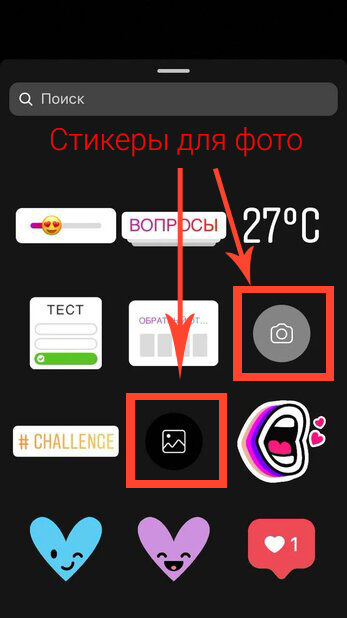
Стикер для добавления дополнительных снимков в сторис находится в панели оформления истории, вместе со всеми остальными наклейками.
Стикер работает как с видео, так и с фотографиями т.е. прикрепить ещё одну фотографию в историю можно к любому контенту, но как дополнительный снимок можно наложить только фото, добавить к истории ещё одно видео с помощью данного стикера нельзя.
Чтобы активировать стикер наложения фото на фото в историю, нужно
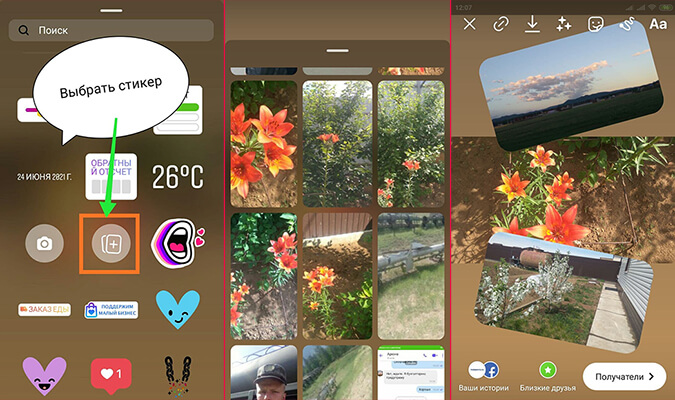
- Открыть редактор сторис;
- Добавить в историю фотографию из галереи или снять видео;
- Открыть панель наклеек и выбрать стикер. (смотри скриншот);
- Выбрать фото которое нужно наложить.
Для создания эффекта наложения фото на фото из нескольких снимков, для каждой фотографии нужно повторить действия. Для удаления дополнительного фото нужно удерживать снимок и перенести его в корзину.
Если в историю выкладывается длинное видео, то для каждой ее части нужно создавать отдельные стикеры с дополнительными фотографиями.
Как наложить фото на фото в сторис на Android–смартфоне
Наложить один снимок на другой, на устаревших андроид–смартфонах стандартными средствами не получится, т.к. для этого в них нет подходящих функций (стикера), также как нет инструментов для наложении музыки в сторис и кнопок чтобы сделать репост фото в свою ленту.
Чтобы успешно реализовать приём наложения фото на фото, при создании сторис, придется установить на устройство дополнительный софт и проявить немного смекалки.
- Как отметить человека в сторис.
- Как сделать воспоминания в Инстаграм.
- Архив историй Инстаграм.
Накладываем фото на фото при помощи клавиатуры SwiftKey
Клавиатура SwiftKey – это виртуальный инструмент, обладающий большим набором полезных функций. Одна из таких возможностей – создание собственных стикеров, используя которую в истории, создаётся фон из одной фотографии, а дополнительные снимки накладываются в виде наклеек.

Прежде, чем начать создавать stories в Инстаграм с применением клавиатуры SwiftKey, её нужно предварительно скачать и установить в качестве основной, для этого произвести некоторые настройки телефона.
- Перейти в PlayМаркет и установить приложение клавиатуры;
- Зайти в настройки телефона;
- Найти пункт «Язык и ввод» ;
- Перейти в пункт меню «Текущая клавиатура» ;
- Выбрать Microsoft SwiftKey .
С этого момента в приложениях, где требуется ввод текста, по умолчанию будет использоваться SwiftKey. Что бы вернуть предустановленную клавиатуру, выполните те же действия.
Важно: Название пунктов меню в настройках разных моделей телефонов может незначительно отличаться, но суть остаётся прежней. Сделать виртуальную клавиатуру SwiftKey, клавиатурой по умолчанию.
Теперь можно перейти к созданию истории с эффектом наложения изображений.
- Открываем приложение Инстаграм, входим в свой профиль и кликаем сторис;
- Выбираем фото для фона из галереи или делаем снимок, на который нужно наложить еще одно изображение.
Следующим шагом будет создание стикера из фотографий снятых или загруженных на устройство.
Для этого в редакторе историй нужно нажать на инструмент ввода текста «Аа» и после появления клавиатуры нажать на пиктограмму эмоджи (эмодзи или emoji).
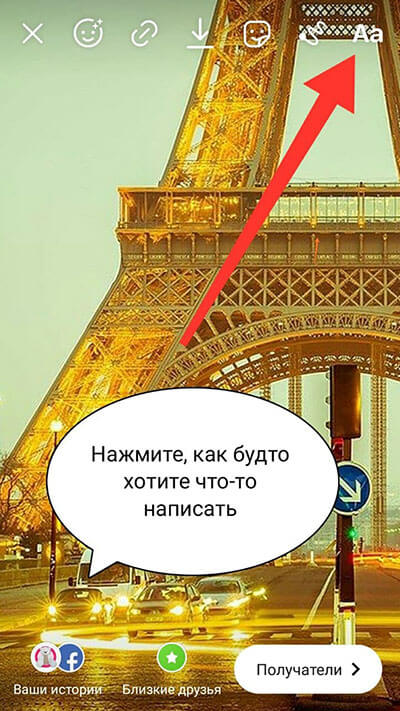
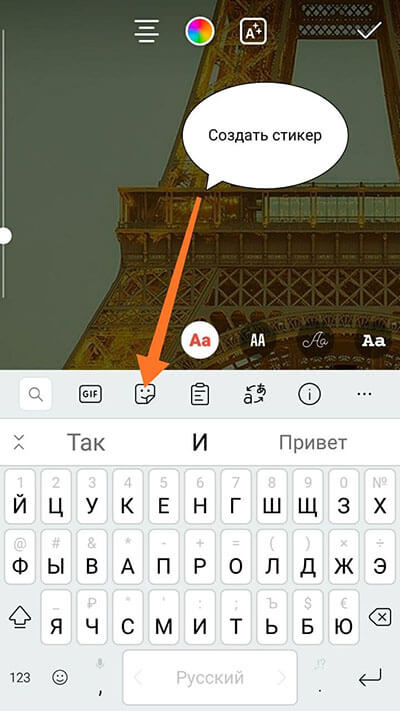
Затем выбрать значок «Гвоздик», чтобы перейти в редактор наклеек и нажать на «фотоаппарат».
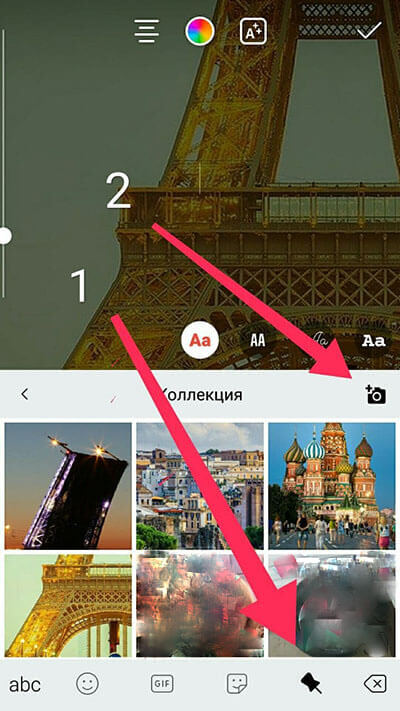
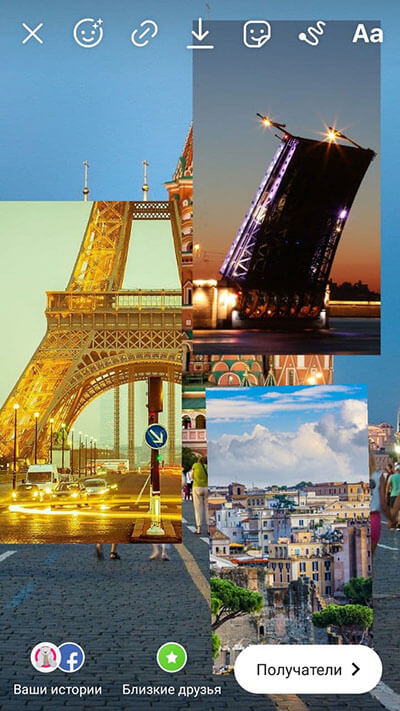
Здесь выбираем нужную фотографию, добавляем на нее текст, сохраняем в коллекцию стикеров или переносим в сторис.
Добавленный стикер, созданный из фотографии перемещаем в нужное место, уменьшаем или увеличиваем его до нужного размера.
Повторяем действия и накладываем на фоновое изображение нужное количество фотографий.
Когда всё будет готово, можно отметить друзей и публиковать весь холст, как обычную сторис.
С помощью клавиатуры на фоновое изображение можно наложить встроенные гифки и стикеры, либо создать их самостоятельно добавить через вышеописанный инструмент.
Важно! Повторяя действия по инструкции выше, можно накладывать фото и картинки друг на друга столько раз, сколько вам потребуется. При этом каждый рисунок можно редактировать.
Создаём историю с наложением фото на фото на телефоне с IOS
Создать сторис с наложением фото друг на друга, используя смартфон на базе IOS, возможно без установки дополнительных приложений, используя для этого только встроенный функционал своего айфона.
Инструкция как сделать историю в Инстаграм с наложением фото или картинки друг на друга:
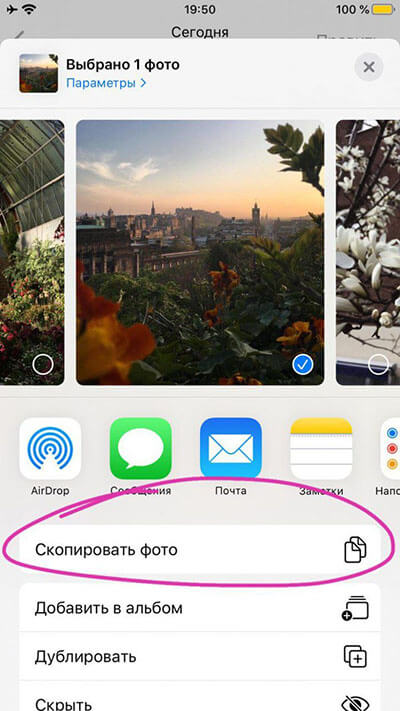
- Определяемся с выбором фотографий;
- Заходим в социальную сеть и создаем историю;
- Выбираем фоновую фотографию. Ее можно оставить как есть, либо растянуть на весь дисплей;
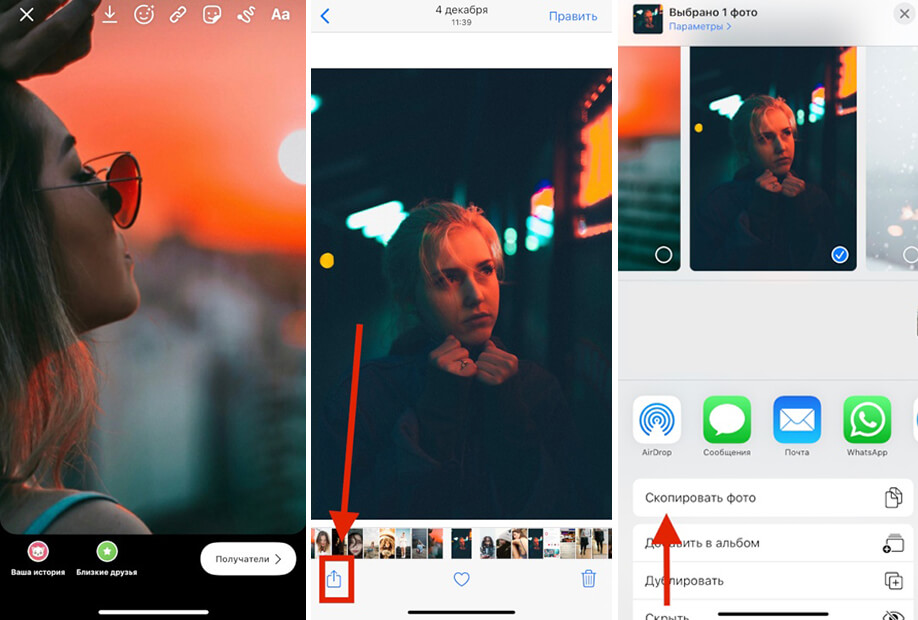
- Теперь заходим в галерею. Выбираем настройки и находим в меню «Скопировать фото» ;
- Заходим в социальную сеть, кликаем справа в верхнем меню значок «Аа» ;
- Нажимаем на экран и задерживаем палец до появления надписи «Вставить» ;
- Вставляем скопированный снимок поверх фонового изображения.
Эта опция позволяет наложить несколько изображений, скопировав каждое в галерее. Снимки можно не только размещать, но и удалять из текущего редактора. Для этого необходимо удерживать его, пока не всплывет вопрос об удалении.
Создаём «слоёные» истории при помощи мобильных приложений и сервисов
Для раскрытия своего творческого потенциала полностью, способов и инструментов предоставляемых мобильными гаджетами и официальным приложением Инстаграм по–умолчанию, может быть не достаточно.
Поэтому, для полного раскрытия темы «Как наложить фото на фото в истории Инстаграм», мы решили добавить в эту статью информации о том, как реализовать данный приём при помощи сторонних программ и онлайн сервисов для мобильных устройств и стационарных компьютеров.
Мобильные приложения–фоторедакторы
Приложения-фоторедакторы для мобильных устройств позволяют обрабатывать снимки на телефоне, создавая посты с эффектом наложения одной картинки поверх другой. Рассмотрим возможности самых популярных приложений для редактирования фотографий, которые имеются в магазинах приложений для обеих популярных платформ Android и IOS.
Pixlr – мобильный фоторедактор
Качественный и мощный фоторедактор для обработки изображений с огромным набором инструментов, эффектов и фильтров. Pixlr в числе прочих опций так же имеет возможность наложить фото на фото, выбрав фоновое фото и добавив к нему другие снимки.
PicsArt
Полноценный фоторедактор с опцией социальной сети. Именно поэтому здесь необходимо зарегистрироваться. Но оно стоит того, ведь данное приложение предоставляет гораздо больше возможностей для наложения двух изображений, нежели вышеописанный.

Онлайн фоторедакторы
Онлайн фоторедактор это облачная программа, которая не требует скачивания установочного файла на устройство и установки приложения в систему. Редактор фотографий запускается в браузере, поэтому работа в нем подразумевает использование персонального компьютера или ноутбука.
Создавать и публиковать сторис компьютера удобно и качество работы становится значительно выше. Созданные изображения можно скачивать и публиковать в сторис как обычные фотографии.
Pixlr Editor – онлайн фоторедактор
В этой статье мы просто не могли обойти стороной онлайн фоторедактор Pixlr. Pixlr это своего рода «онлайн фотошоп», с большим набором инструментов для редактирования и работы со слоями. Именно работа со слоями позволит реализовать приём наложения снимков друг на друга при создании истории. Pixlr лёгок в освоении и интуитивно понятен. Если вы уже знакомы в фотошоп, то овладеть навыками работы в данном редакторе не займет много времени.

Crello – редактор для оформления постов и сторис в Инстаграм
С помощью Crello редактирование и создание фотографий для социальных сетей не будет чем то сложным и не понятным. В программе заготовлено достаточное количество шаблонов для создания постов и сторис, тысячи шрифтов и бесплатных изображений.

Итог
Пользователям социальных сетей уже недостаточно традиционных средств, чтобы реализовать все свои идеи. Многие блогеры активно используют новую фишку, создавая сторис в Инстаграме, наложив нескольких фото одно на другое.
Мы рассмотрели все варианты, как наложить фото на фото в истории в Инстаграм. Теперь у вас есть знание и возможности создавать красивые и интересные посты для социальных сетей за несколько минут.
Большинство приложений, которые могут в этом помочь, бесплатны. Это упрощает работу начинающим пользователям Инстаграм и продвинутым блогерам.
Если у вас есть свои способы и наработки как наложить фото на фото в инстаграм в сторис, то обязательно поделитесь ими в комментариях.
Как в Инстаграмме на фото наложить фото
Наложить фото на фото в Инстаграмме – один из способов вовлечь аудиторию, сделать контент более интересным. Наложение изображений так же позволяет показать последовательность действий, результат – например, если вы создаёте инструкцию. Добиться эффекта «фото на фото» в сторис можно через встроенные сервисы Инстаграм.
На устройствах iOS
Владельцам iPhone и iPad доступно большее количество Инстаграм-инструментов, в том числе, чтобы наложить фото на фото в сторис. Дополнительно скачивать и устанавливать ничего не требуется.
Способ 1: через стикеры
Несколько обновлений назад появилась возможность создавать «картинку в картинке» в stories через инструмент «Наклейки». Таким образом вы сможете добавить неограниченное количество изображений.
Как наложить в истории фото или видео:
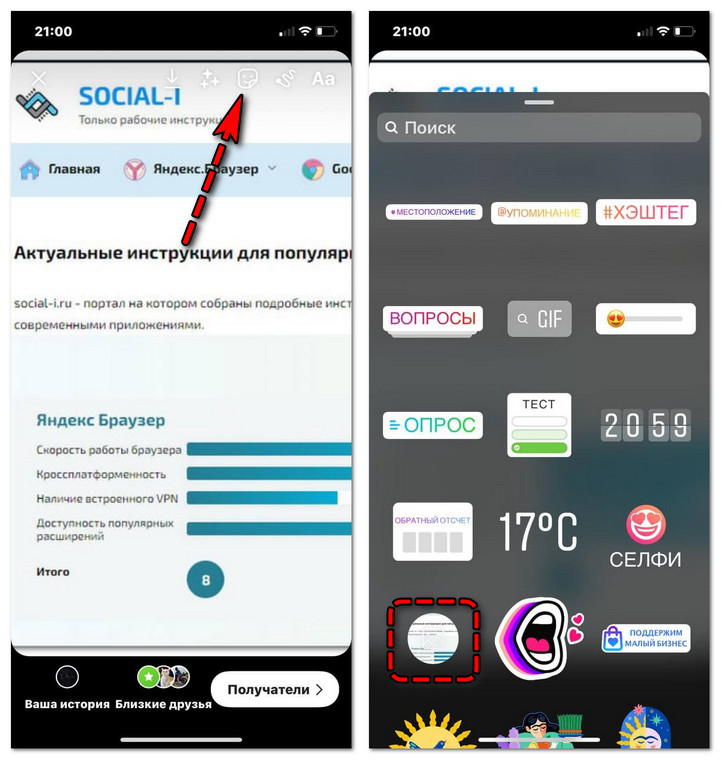
- Откройте режим создания stories и сделайте/добавьте из галереи изображение, которое хотите использовать в качестве основы.
- Сверху появится панель инструментов. Кликните на значок с изображением смайлика.
- В третьем ряду расположен инструмент для добавления второго изображения (вы сможете найти его по уже загруженной фотографии на фоне).
- Выберите нужное изображение.
- Отредактируйте размер и положение фото/видео.
- Опубликуйте историю.
Изображение, которое вы хотите наложить поверх основного, должно быть сделано заранее. Если вы используете режим сторис для создания фото/видео, предварительно сохраните его в галерею (на панели инструментов сверху располагается кнопка для скачивания – с изображением стрелки).
Способ 2: копировать-вставить
Быстрый способ наложить фото на фото для тех, кто не обновил Инстаграм до последней версии и не имеет доступа к «Наклейкам». Вы можете скопировать нужное изображение из галереи и вставить его при редактировании истории:
- В режиме редактирования сторис создайте фон. Лучше сразу изменить размер изображения и добавить нужные эффекты.
- Сверните приложение и откройте галерею.
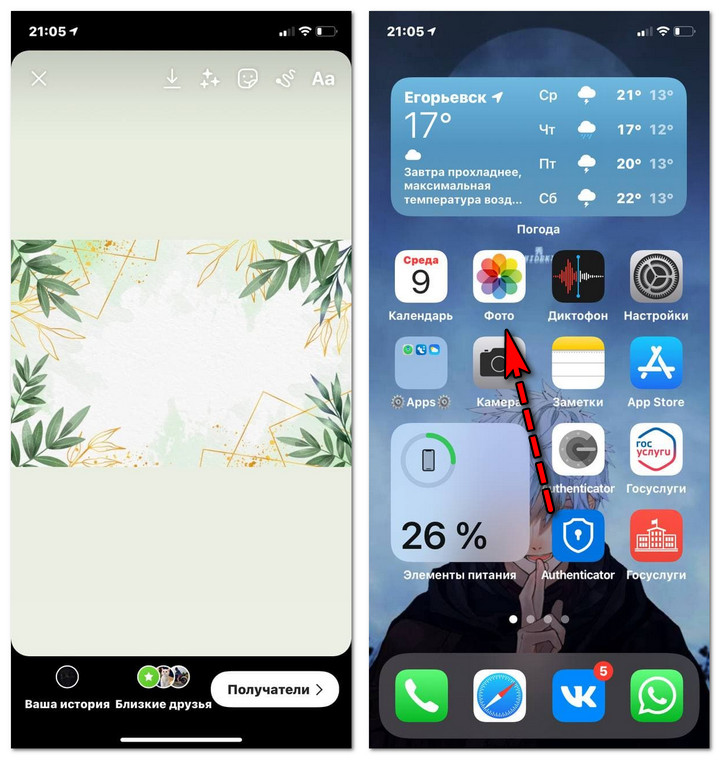
- Зажмите нужное изображение пальцем и выберите «Скопировать».
- Вернитесь в Инстаграм. Обычно приложение само предложит вам вставить скопированный элемент. Если сообщение не появилось, на панели инструментов откройте режим добавления текста – «Aa». Зажмите пальцем экран на любом участке и выберите «Вставить».
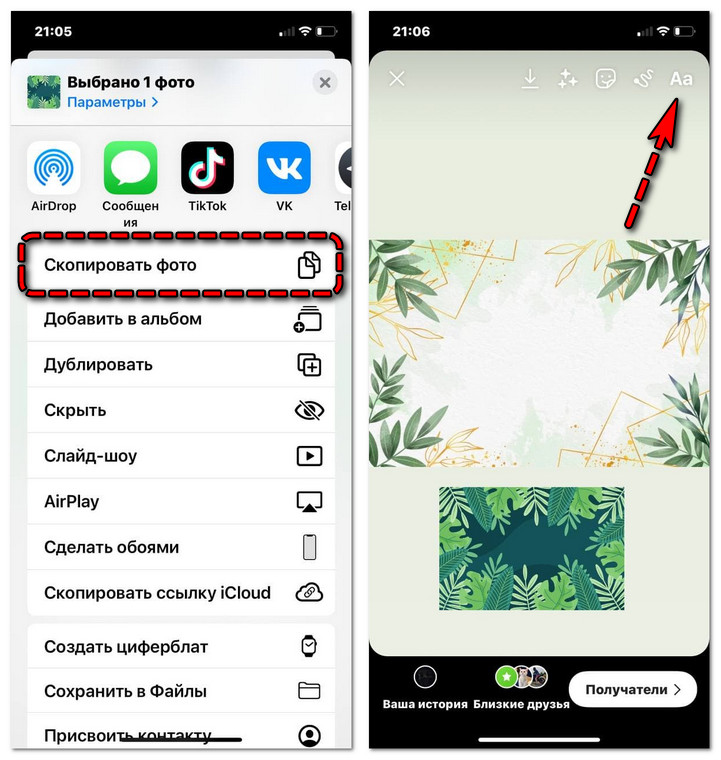
- Измените размер и положение второго изображения, добавьте текст, стикеры.
- Опубликуйте историю удобным способом.
Данный способ так же позволяет добавлять любое количество фотографий.
На устройствах Android
Инстаграм для разных платформ отличается – на Android-устройствах не получится наложить музыку в сторис, сделать репост фото в свою ленту, а также создавать «фото на фото» через режим стикеров или копировать-вставить, как на iOS.
Microsoft SwiftKey
Microsoft SwiftKey – многофункциональная клавиатура для мобильных устройств, открывающая доступ к различным функциям (в том числе к режиму стикеров для возможности накладывать фото на фото в Instagram).
На некоторых Android устройствах Microsoft SwiftKey уже является клавиатурой по умолчанию. Проверить это можно следующим образом:
- Откройте системные настройки на своём устройстве и перейдите в раздел «Язык и ввод».
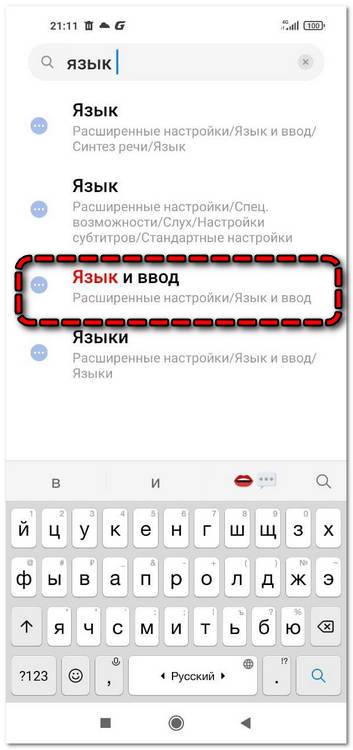
- В разделе «Клавиатуры и методы ввода» найдите пункт «По умолчанию» — кликните на него.
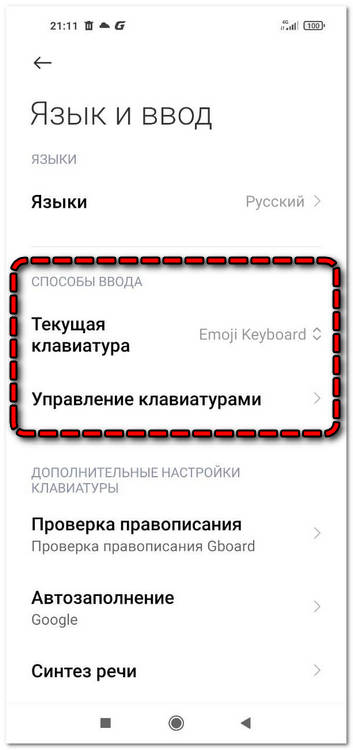
- Если у вас уже установлена Microsoft SwiftKey, она отобразится в открывшемся списке. Если нет, кликните синюю кнопку «Добавить клавиатуры» — система перенаправит вас в Play Market, где вы сможете найти нужный вариант.
- На странице Microsoft SwiftKey кликните «Установить» и после окончания загрузки снова перейдите в раздел «По умолчанию» и установите в качестве основной новую клавиатуру.
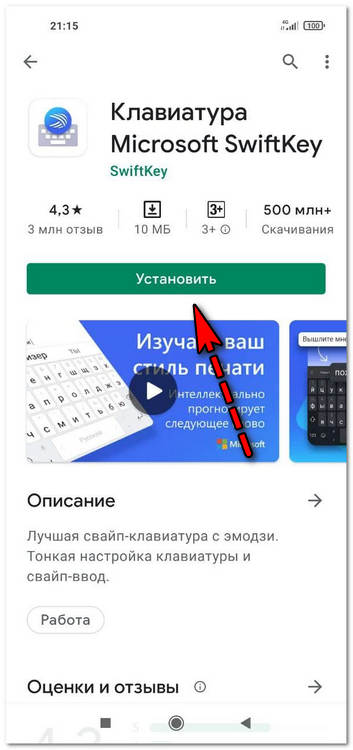
Загрузить клавиатуру по ссылке.
После того как клавиатура загружена, можно переходить к редактированию сторис:
- Создайте в режиме редактирования изображение, которое хотите использовать в качестве основного.
- На верхней панели выберите инструмент «Текст» — «Аа».
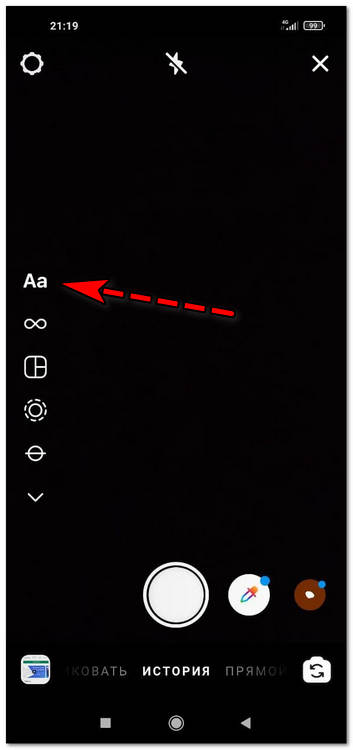
- Откроется ранее загруженная клавиатура. Кликните на инструмент с изображением стикера.
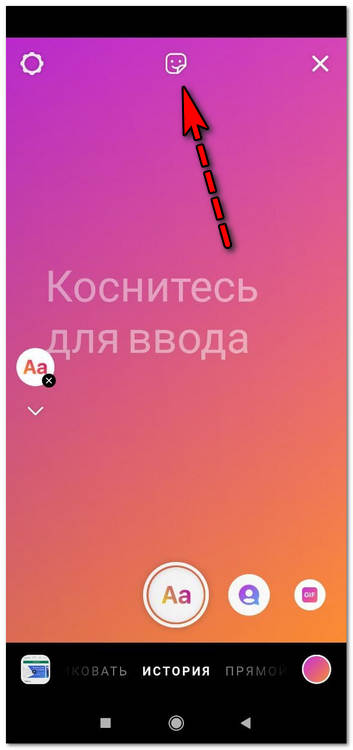
- Перейдите в раздел «Коллекция» (изображение канцелярской кнопки внизу). На верхней части клавиатуры кликните на значок с изображением плюса.
- Откроется режим «Выберите изображение». кликните на нужную публикацию.
- Кликните «Отправить» в правом нижнем углу.
- Изображение загрузится на ранее созданный фон. Добавленный снимок будет масштабирован в соответствии с разрешением экрана и загружен по центру. Вы сможете редактировать его размер, положение, добавить текст и стикеры.
- Опубликуйте историю.
Для загрузки в сторис доступны только статичные файлы – загрузить видео на ранее созданный фон не получится. При этом ограничений по количеству добавленных снимков нет.
Клавиатура Microsoft SwiftKey помимо добавления фото на фото предлагает широкий выбор анимированных стикеров, шрифтов.
Редактор Canva
Универсальный редактор, подходящий для устройств Android и iOS. Основное неудобство заключается в том, что снимки вам придётся отредактировать заранее, после чего привычным способом выложить историю. Однако, Canva предлагает широкие возможности для редактирования – различные шрифты, фильтры, геометрические фигуры и т.д.
Как наложить фото на фото через редактор Canva:
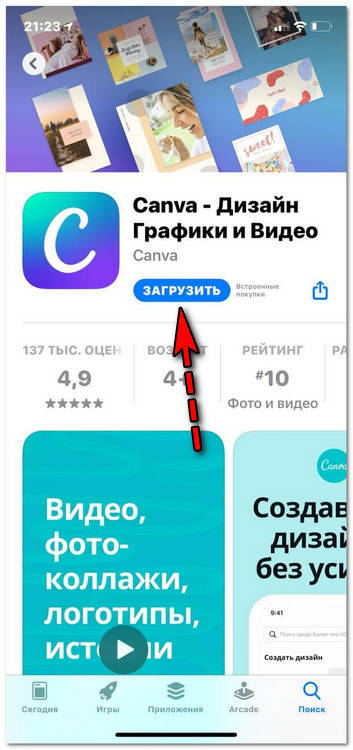
- Установите мобильное приложение на телефон и авторизуйтесь/зарегистрируйтесь в системе. Удобнее всего для этой цели использовать аккаунт Google.
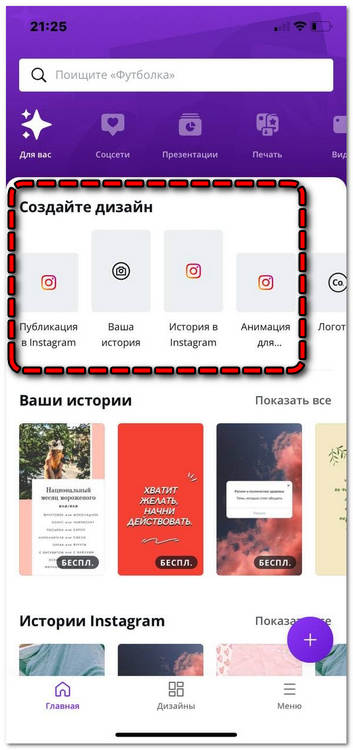
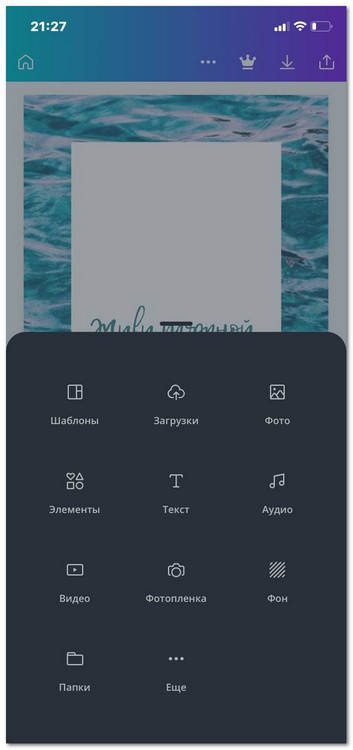
- Откроется главная страница с разными режимами редактирования. В разделе «Создайте дизайн» выберите формат «История вInstagram».
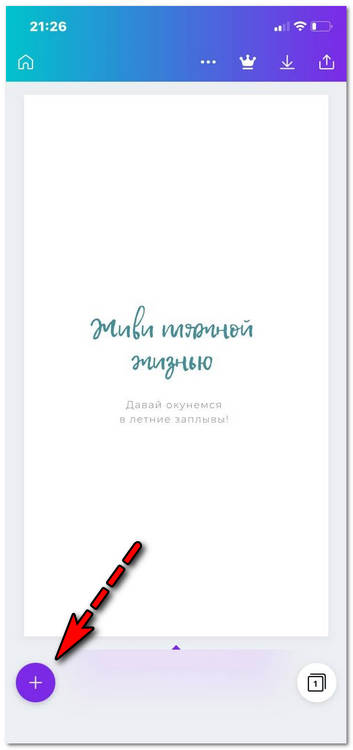
- Кликните на «плюс» в правом нижнем углу, чтобы добавить фоновое изображение.
- Во всплывающем окне выберите «Галерея». Выберите нужное изображение, также вы сможете воспользоваться камерой.
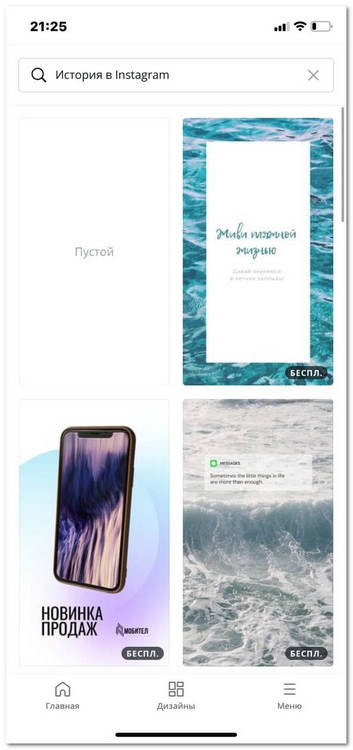
- Используйте панель инструментов в нижней части экрана, чтобы отредактировать изображение.
- Чтобы добавить второе изображение, снова кликните на «плюс» и выберите снимок. Отредактируйте его аналогичным образом.
- В правом верхнем углу кликните кнопку «Скачать» — «ИсторияInstagram». Изображение загрузится сразу в нужном формате, вам не придётся дополнительно увеличивать/уменьшать его размер.
- Откройте режим редактирования сторис и загрузите сохранённое из Canva изображение.
- Опубликуйте историю.
Для использования всего функционала Canva требуется перейти на платную версию, однако, в бесплатном варианте предоставлено достаточно инструментов для редактирования снимков.
Редактор Canva также поддерживает PNG-файлы с прозрачным фоном. Вы сможете наложить поверх изображения стикеры и части снимков, которые вырезали заранее. К сожалению, редактор позволяет использовать только статичные изображения – вы не сможете наложить на снимок видео.
Загрузить приложение для устройств Android по ссылке.
Загрузить приложение для устройств iOS по ссылке.
Наложить фото на фото в Инстаграм – один из способов разнообразить свои истории, вовлечь подписчиков. На устройствах iOS создать эффект «снимка в снимке» можно через встроенные сервисы Instagram, на Android – через специальную клавиатуру Microsoft SwiftKey (на некоторых устройствах уже добавлена по умолчанию).
Как добавить фото в историю Инстаграм со смартфона и компьютера
Добавить фото в историю Инстаграм обычный процесс и для этого в официальном приложении есть все инструменты.
Но что делать, когда нужно создать что-то оригинальное, не такое как у всех? В этой статье поделимся всеми способами и секретами публикации фотографий в сторис Instagram.
Расскажем как добавить несколько фото в одну историю , как залить фото из галереи или ленты, как выкладывать фото не обрезая.
Сделаем обзор сервисов, при помощи которых можно добавлять изображения в свою историю с компьютера.
Как из приложения Инстаграм сделать снимок
Самый простой и очевидный способ добавления фото в историю – это сделать снимок прямо из приложения Инстаграм, в режиме создания сторис. А чтобы как то разнообразить сделанные снимки и украсить историю, для этого предлагается целый ряд встроенных инструментов.
- Текстовый редактор для создания красивых текстовых надписей;
- Наборы стикеров и GIF-ок;
- Фильтры и маски.
Чтобы добавить фото в историю сделайте несколько простых действий:
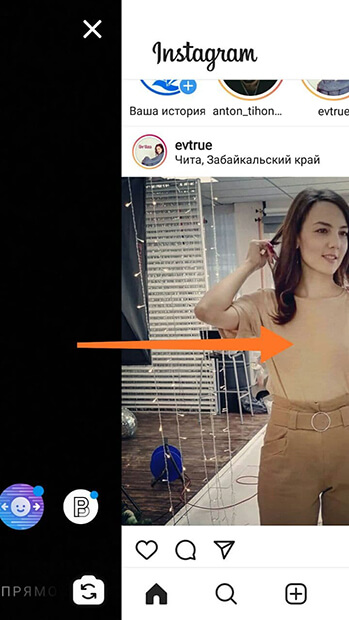
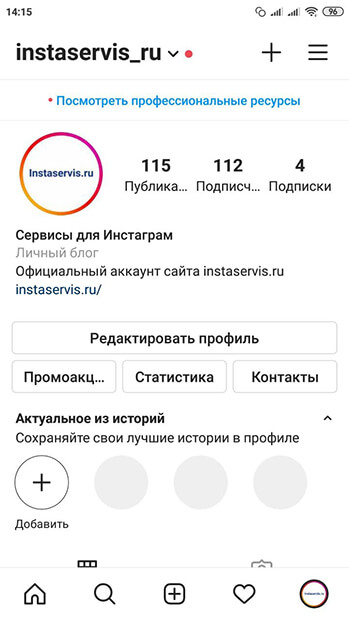
Откройте приложение Инстаграм и включите сторис. Для этого смахните вправо, если находитесь на главном (домашнем) экране или нажмите «+», если на странице профиля.
Выберите камеру (основную или фронтальную) один раз нажмите на круг в центре экрана, чтобы сделать снимок. Если фотография не получилась и нужно повторить съёмку, нажмите «х» в верхнем левом углу.
После удачного снимка опубликуйте историю, нажав на надпись «Ваши истории». При необходимости добавьте к истории гиф или музыку, укажите геолокацию и сделайте отметки друзей, если на фото несколько человек.
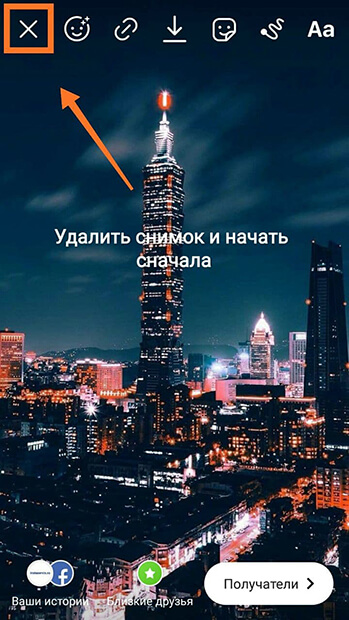
Обратите внимание! Фотографировать в режиме реального времени можно применяя встроенные эффекты, а после создания сторис с фото, дополнить её стикерами. Например: добавить опрос.
Чтобы в дальнейшем иметь возможность просматривать и заново публиковать старые истории – воспоминания, включите архивацию сторис.
Как добавить фото в Инстаграм историю из галереи телефона
Порядок действий при размещении фотографий в сторис из галереи, на смартфонах работающих под разными операционными системами, практически одинаков. Различия могут быть не существенными, по этому, описанный ниже алгоритм подойдёт как для Android–смартфонов, так и для Iphone.
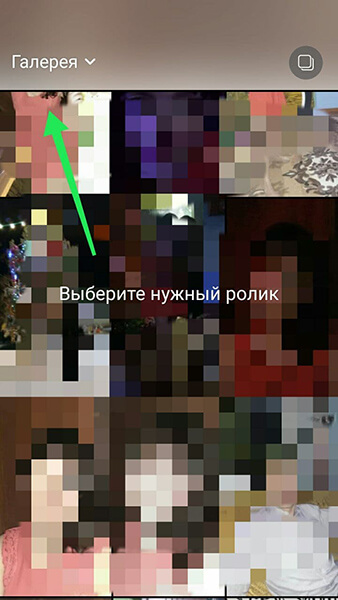
- Зайдите в социальную сеть и нажмите на значок камеры, либо листните пальцем вправо.
- Сделайте движение пальцем снизу вверх, чтобы стало видно окно галереи.
- Выберите фото, добавьте стикеры, текст, фильтры.
- Нажмите на кнопку «ваша история», определите, для кого предназначается этот контент.
- Как в истории Инстаграм сделать печатающийся текст
- Как удалить актуальные истории в Инстаграм
Обратите внимание! При публикации фото сделанных ранее, т.е. из галереи, на снимок добавляется дата съёмки.
Чтобы удалить дату из сторис, нужно:
- Нажать на дату и переместить в корзину;
- Чтобы изменить цвет даты нужно однократно нажать на неё;
- Чтобы изменить размер и положение даты на экране, нужно нажать на нее двумя пальцами, переместить, растянуть или уменьшить.
При этом саму дату изменить нельзя.
При публикации фотографий в сторис Инстаграм или галереи, то есть снимков сделанных стронними приложениями, всегда руководствуйтесь требованиями к размеру фотографий, а при добавлении видео, используйте только рекомендованные форматы с нужными пропорциями.
Как добавить фото в историю из ленты
Если вы ранее публиковали фото в свою ленту, а оригинал не сохранился в памяти устройства, либо у вас появилось желание опубликовать фотографию из другого профиля к себе в историю, то это так же предусмотрено стандартным функционалом.
Чтобы поделиться своей или чужой фотографией в своей сторис, нужно выполнить следующие действия:
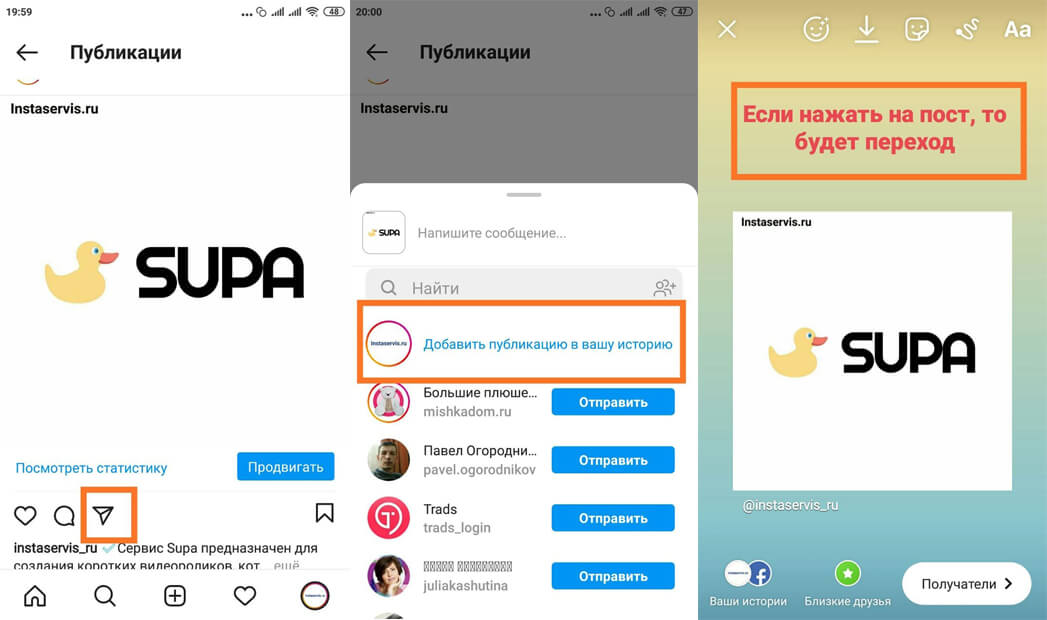
- Под нужным снимком найти значок репоста записи (бумажный самолетик) и нажать на него;
- Из появившегося меню выбрать «Добавить публикацию в вашу историю»;
- Расположить фото на холсте: уменьшить или увеличить;
- Поменять фон;
- При необходимости добавить надписи и стикеры;
- Выбрать кому вы хотите показать свою сторис и опубликовать.
Важно! При добавлении фото из ленты в историю, на фотографии появляется имя профиля кому данная публикация принадлежит, а хозяин поста получит уведомление о том, что вы упомянули его в сторис.
Как добавить несколько фото в сторис Инстаграм
Процесс добавления нескольких фотографий в историю инстаграм может быть не совсем очевиден и понятен с первого взгляда. Опишем несколько способов, приёмов, хитростей и лайфхков как добавлять в одну сторис от двух фото одновременно, как стандартными функциями, так и при помощи сторонних приложений.
Если нужно создать сторис с эффектом наложения, то читайте статью «Как в истории наложить фото на фото»
Встроенный инструмент «Выбрать несколько»
Встроенная в приложение Инстаграм функция для добавления в историю сразу нескольких фото из галереи телефона, используется для публикации снимков следующих друг за другом.
- Откройте приложение и перейдите в режим создания сторис;
- Проведите по экрану снизу вверх или нажмите на миниатюру фото в левом нижнем углу, чтобы открыть галерею;
- В верхнем правом углу, сразу над плитками изображений появится пиктограмма двойного листа, нажмите её, этим активируется режим добавления нескольких фотографий;
- Выбирите снимки, которые хотите опубликовать и нажмите «Далее»;
- Выбранные фотографии появятся в виде миниатюр в нижней части экрана;
- Ещё раз нажмите «Далее» и укажите для кого предназначена сторис: для всех, близкие друзья или отправить личным сообщением в Директ.
Обратите внимание! Добавленные в историю фото, следуют друг за другом в том порядке, в котором были выбраны, как отдельные сторис. Поэтому при добавлении снимков, редактировать (увеличивать, уменьшать, поворачивать, наносить стикеры и надписи) нужно каждое изображение в отдельности.
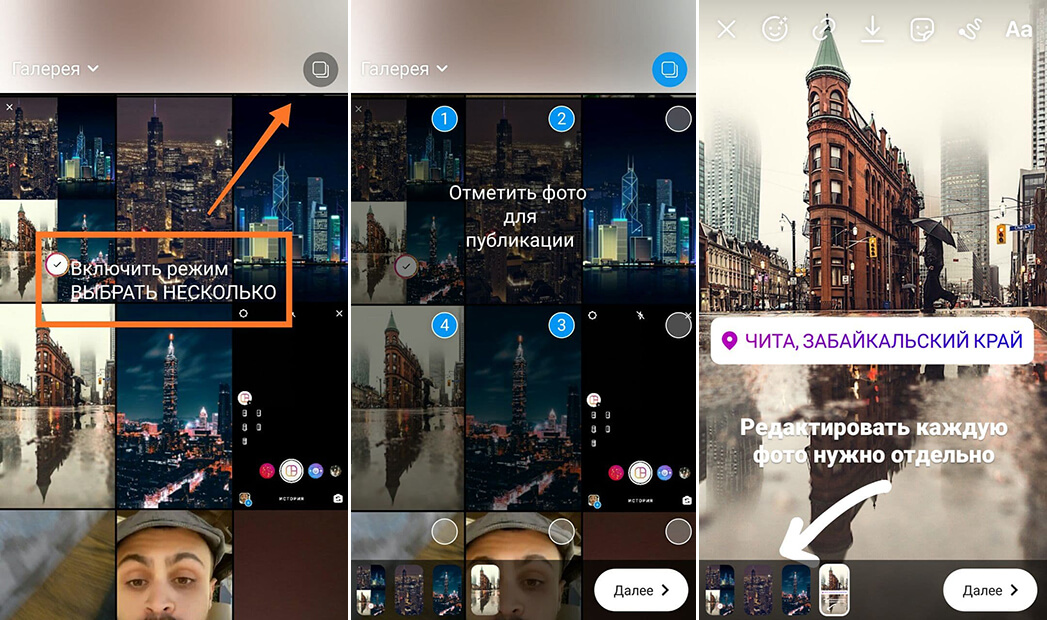
Важно! Если при открытии галереи значок «Выбрать несколько» не появился, нужно в настройках устройства, приложению Инстаграм разрешить доступ к памяти телефона. Добавить можно не более 10 снимков.
Встроенная функция «Коллаж»
Функция позволяет без установки сторонних приложений создать простой коллаж в истории, при этом добавлять два и более фото на один лист можно как из галереи, так и снимая в режиме реального времени и даже миксовать эти снимки.
Краткая инструкция как применить режим:
- Откройте сторис в приложении Инстаграм;
- Слева выберите режим «Коллаж»;
- Из выпадающего списка укажите шаблон, сколько фото хотите добавить;
- Фотографируйте или выбирите фото из памяти устройства;
- Расположите снимки в нужном порядке;
- Опубликуйте историю.
Более подробно о приёме «Коллаж» рассказано в статье «Как сделать коллаж в Инстаграм сторис».
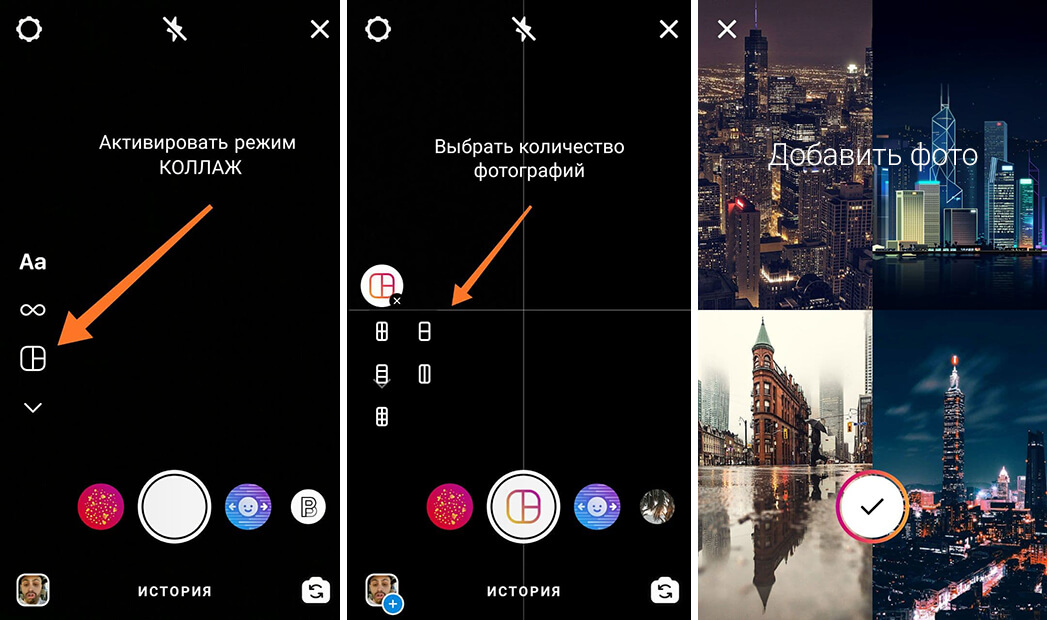
В режиме добавления фотографий в коллаж, во время съемки можно применять маски и эффекты.
Режим «Фотокабина»
Этот режим позволяет сделать сразу четыре снимка подряд и разместить их в истории. До съемки нужно сразу определиться со сценарием, то есть продумать заранее как будет выглядеть сторис. После этого активировать функцию.
Итак, на весь процесс создание сторис в режиме «Фотокабина» у пользователя есть всего 7 секунд, три на подготовку и четыре на съёмку.
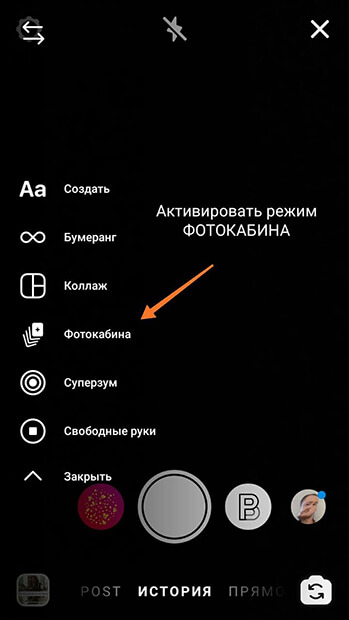
- Откройте приложение и перейдите в сторис;
- Слева активируйте режим «Фотокабина»;
- Как будите готовы, спускайте затвор;
- Приложение отсчитает три секунды и автоматически начнёт делать снимки;
- Во время съемки, перемещайте камеру и позируйте;
- Камера сделает четыре снимка с интервалом в одну секунду и объединит фото в одно слайд–шоу.
Сразу после обработки фотографий приложением, в слайд–шоу можно поменять переходы между снимками, применить фильтры, а так же дополнить сторис наклейками.
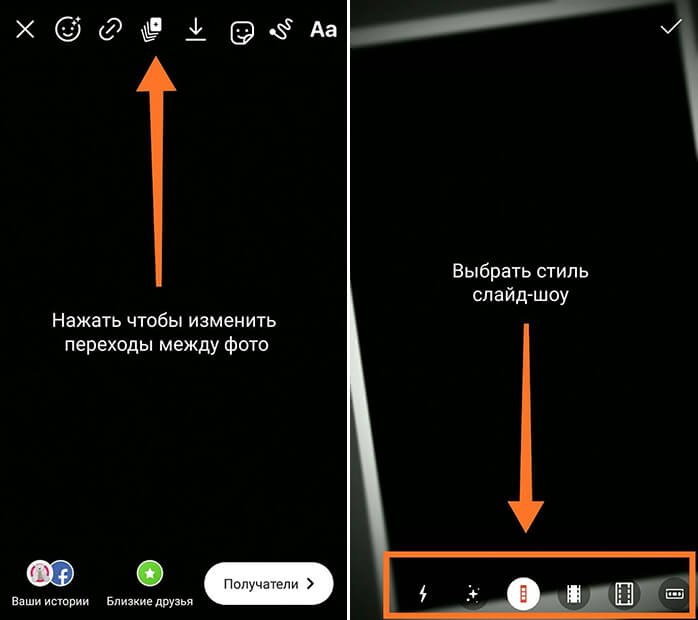
Чтобы понять как работает режим «фотокабина» с ним нужно поэкспериментировать, попробовать снять несколько дублей, оценить его возможности и потенциал. На самом деле режим довольно интересен и при должном подходе с ним можно реализовать крутые идеи.
Как добавить несколько фото в сторис с помощью стикера
В приложении Инстаграм для добавления нескольких фото в одну историю предустановлены специальные стикеры.
Стикер для добавления фотографий в реальном времени: есть в версиях для IOS и Android.
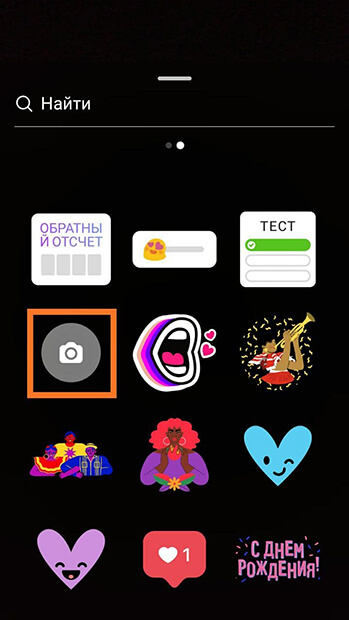
Стикер для добавления снимков из галереи: только в версиях для IOS.
Функция «Вставить» на IOS
В смартфонах, работающих на базе операционной системы IOS, есть полезная функция, которая помогает выложить в сторис Инстаграм более одной фотографии, путем копирования и вставки.
Главным плюсом и отличием этого способа от вышеописанных, является то, что он не привязан к определённому шаблону и располагать фотографии на холсте, можно так как захочется, как задумано, а не так как это предусмотрено самим инстаграмом.
Работает этот способ по принципу «скопировал–вставил», через инструмент написания текста в сторис. Т.е. нужно создать историю и добавить фоновую картинку, затем перейти в галерею смартфона и скопировать оттуда изображение, снова открыть сторис и нажать «вставить наклейку».
Добавляем два фото в одну историю на Андроид с помощью SwiftKey
Рабочий приём создание историй из нескольких фотографий на устройствах с Андроид – это способ с помощью виртуальной клавиатуры SwiftKey. Да, чтобы реализовать этот приём придется установить дополнительное приложение, иначе ни как! Так как в андроид-устройствах в галерее нет функции «Скопировать».
Работает этот способ похожим образом как на айфонах, но есть отличия. Подробно об этом написано в статье «Как наложить фото на фото в истории Инстаграм».
Коротко как сделать:
- Установить клавиатуру SwiftKey
- В настройках смартфона сделать её основной и дать доступ к памяти устройства;
- Создать сторис обычным способом и добавить фоновое изображение;
- Далее активировать ввод текста «Аа» и перейти в режим стикеры на клавиатуре;
- Включить функцию создания наклеек, нажав на гвоздик;
- Перейти в галерею – изображение фотоаппарата;
- Выбрать фото и сделать из него стикер;
- Добавить в историю.
Этим способом – с помощью клавиатуры Swiftkey в сторис можно добавлять неограниченное количество фотографий.
Помните, если хотите чтобы ваши истории увидели как можно больше людей, ваш аккаунт должен быть открытым для всех.
Приложения для создания фото в instagram stories
Для реализации всех своих идей и воплощение в реальность задуманной идеи, рекомендуем установить профильные приложения для работы с графикой. В фоторедакторах гораздо больше возможностей для создания яркого и уникального контента.
Mojito
В этом приложении есть возможность редактировать статичную картинку или видео, добавлять на холст вторую фотографию, делать необычный фон. Разработчики предлагают более 500 шаблонов и рамок для создания ярких сторис. Фоторедактор доступен для скачивания и установки в магазинах для обеих платформ.
Story Maker

В мобильном фоторедакторе имеется хороший ассортимент фильтров. Специальные рамки позволяют поместить снимки на один экран. Приложение полностью бесплатно, единственный минус приложения – реклама, но ради всех его полезных функций и это можно пережить.
StoryArt
Больше используется блогерами, которые зарабатывают на инстаграме. Отредактированная в нем фотка выглядит более привлекательно, чем в остальных редакторах. Есть возможность добавления второго снимка, так же имеется возможность создания иконок для highlights.
Как опубликовать фото в сторис с компьютера
Без использования дополнительных программ и сервисов, опубликовать фотографию в сторис Инстаграм с компьютера не представляется возможным. Рассмотрим несколько онлайн инструментов, чтобы обойти это ограничение.
Socialkit
Универсальная программа под Windows для управления инстаграм–аккаунтами. В «арсенале» приложения, помимо задач для продвижения, включена функция постинга историй. Плюсом такого подхода является то, что публикации можно запланировать наперёд и программа в автоматическом режиме опубликует сторис в заданное время. С помощью такого подхода можно решать маркетинговые задачи.

Скачайте программу с официального сайта, чтобы оценить её возможности. На сайте разработчика есть подробные инструкции по работе с ПО.
SocTool
Соцтул – это программа с набором функций и инструментов для работы в Инстаграм, в том числе постинг фотографий в сторис. Создайте задачу добавьте материал для публикации и укажите время, далее программа всё сделает сама.

После установки SocTool на компьютер и активации аккаунта у пользователя будет три дня на тестирования программы в бесплатном режиме.
Эмулятор ОС Android – Bluestacks
Bluestacks это программа, которая создаёт виртуальную среду Android внутри Windows. Т.е. официальное приложение Instagram будет работать на компьютере точно так же, как на мобильном телефоне.

Скачайте эмулятор с официального сайта установите в него приложение Инстаграм, войдите под своим логином и паролем. После этого у пользователя появится возможность публиковать фото в сторис.
Bluestacks это не только инстаграм, а так же все приложения и игры, из магазина приложений PlayMarket, только на компьютере. БлюСтак это бесплатная программа.
Supa
Онлайн сервис «заточенный» под создания контента для социальных сетей. С его помощью можно добавить фото в историю инстаграма, прикрепить видео или оформить слайд-шоу. Имеет более 150 шаблонов, позволяет быстро выполнить любое действие.

Сервис имеет бесплатный тариф, при редактировании фото на нем останется водяной знак, в версии pro у пользователя становится доступен расширенный функционал и на созданных видео отсутствует ватермарк.
SMMplanner
Сервис отложенного постинга СММпланнер имеет все инструменты для публикации историй в Инстаграм. В онлайн программу интегрирован графический редактор Канва, поэтому при помощи SMMplanner можно не только публиковать фото в сторис, а так же создавать их при помощи готовых шаблонов и уникальных шрифтов.

Сервис имеет бесплатный тариф, однако для публикации историй потребуется оплатить лицензию. Введите промокод INSTASERVIS_PRO чтобы получить 15 дней начального тарифа.
SmmBox
Универсальная площадка для автопостинга. Сервис умеет работать с восьмью социальными сетями, в том числе постинг фото в Инстаграм. Имеет в своём арсенале расширения для браузеров для того чтобы собирать контент из интернета и сразу же передавать его в свой аккаунт.

Попробуйте сервис в течении тестового периода, по промокоду INSTASERVIS вы получите 10% скидки на оплату тарифа.
Идеи для сторис с несколькими картинками
Интересный контент всегда вызывает эмоции у пользователей, поэтому поделимся несколькими универсальными идеями для сторис с фотографиями, которые можно адаптировать под свой бизнес или нишу.
Итоговый результат
Опубликуйте видео в историю какого-нибудь рецепта, а сверху прикрепите фото готового блюда. Этот приём можно приментяь не только к готовке, а так же к любому процессу, снимите видео о том как вы что-то делаете, а на фото покажите готовый результат.
До\после
Универсальная идея показать то, чем вы занимаетесь. Поделитесь со своими подписчкиами результатами своей работы, например: макияж. Вставьте с сторис фотографию как было до и соответственно после. Фолловеры обязательно оценят ваши труды.
Опрос
Создайте историю из нескольких фотографий в разных нарядах и покажите их своим подписчикам. Прикрепите к истории стикер с опросом и попросите их проголосовать. Вам польза, подписчикам интерес.
Ассортимент
Чтобы не делать +100500 сторис с фотографиями товаров, выложите на одном фото всю подборку. Таким образом можно продемонстрировать значительную часть ассортимента. К истории можно так же прикрепить стикер с голосованием, какой товар больше нравится.
Детали
Показываете в сторис фото какого–либо товара и есть желание показать крупным планом мелкие детали? Тогда сделайте сторис с основным фото на фоне, а другими снимками дополните изображение. Так вы покажите и общий план изделия, и его не очевидные плюсы.
Ошибки при добавлении истории в Инстаграм
Если у вас не получается сделать stories даже с одной картинкой, то следует проверить, из-за чего именно возникла ошибка. Причиной нарушения становится устаревшее приложение или ОС смартфона, низкая скорость интернета, сбой на сервере.
Поэтому стоит проверить, не вышло ли у телефона или социальной сети обновление. В случае технических неполадок придется просто подождать.
У некоторых пользователей сбои наблюдаются после обновления. Помогает только удаление и повторная установка программы.
Как наложить много фото друг на друга в инстаграме.

Видели, что многие известные блогеры и пользователи придумали новую фишку? Это несколько снимков в сторис, которые располагаются вместе. Как наложить много фото друг на друга в инстаграме?
Вариант 1
Всё можно сделать довольно просто. И всего за пару тапов.

- Подготовить нужные фотографии.
- Зайти в инстаграм и создать историю.
- Выбрать фоновое фото. Его можно растянуть на весь экран. А можно оставить фон автоматически цветным.
- Далее зайти в Галерею телефона. Выбрать Настройки, а затем найти фразу “Скопировать фото” (в зависимости от вашего телефона).
- Зайти в инстаграм, нажать на значок Аа (справа сверху), где мы обычно печатаем текст для сторис.
- Удерживать на несколько секунд палец в нужном месте. А затем выбрать “Вставить”.
- И одно фото наложится на другое.
- С помощью функции “Вставить” можно наложить сразу несколько фото. Но каждую из них нужно будет скопировать в Галерее смартфона.
Внимание! При копировании изображения Инстаграм сам может предлагать “Добавить наклейку”.

Вариант 2
Второй метод немного затратный по времени, но тоже подойдет.
Как наложить много фото друг на друга в инстаграме:
- Выложить основное фото в сторис.
- В Галерее телефона найти второй снимок и в Настройках нажать на “Скопировать фото”.
- Вставить второй снимок.
- Затем можно просто сохранить сторис (стрелочка указывает вниз).
- Далее создать новую историю.
- Выложит только что сохранённый снимок из Галереи и добавить к нему через функцию “Вставить” уже третье фото.
- Дальше повторять всё по кругу до нужного количества.
Таким образом, вы постепенно можете выкладывать истории:
- 1 сторис – 1-ая картинка;
- 2 сторис – 1-ая + 2-ая картинка;
- 3 сторис – (1+2) картинки + 3-ая картинка.
И так до бесконечности!
Сорви овации
Будьте самыми стильными! Используйте суперэффекты:
- Маски для инстаграма.
- Обложки для актуальных историй.
- Красивые шрифты.
- Топ-20 лучших фильтров VSCO.
- Анонимно смотреть истории.
- Видеоредакторы.
- Как убрать предмет с фото.
- Рамки (большая коллекция).
- Мемоджи.
- Акварельные мазки.
- Flat Lay раскладка.
- Надпись в круге на фото.
- Двойная экспозиция.
- Снимки в стиле Полароид.
- Красивый инстаграм в маленьком городе.

Еще куча лайфхаков, секретов обработки, лучших фильтров и необычных масок. А также о том, как сделать радугу на лице, наложить текст, правильно разложить раскладку на фото, описано в сборной большой статье. Кликайте на картинку!
Теперь вы знаете, как наложить много фото друг на друга в инстаграме. Пользуйтесь этими простыми лайфхаками, чтобы порадовать красивыми историями своих друзей и подписчиков.
Спасибо за ваше потраченное время