Общие сведения о монтажных областях
Узнайте, как создавать монтажные области и работать с ними.
Монтажные области позволяют упростить процесс создания иллюстраций и работать над проектами на бесконечном холсте. Это чистый лист, на котором вы создаете свое произведение в Illustrator. Вы можете использовать готовые стили для популярных устройств или создать для своих иллюстраций монтажные области нестандартного размера. Монтажные области также можно экспортировать или распечатать.
Стиль и размеры монтажной области можно выбрать при создании документа или открытии нового файла в Illustrator. Если вы планируете работать над несколькими проектами сразу, можно создать несколько монтажных областей или добавить их потом. Вы также можете изменять размер монтажных областей, переименовывать их, копировать и удалять в соответствии с вашими потребностями.
Опробуйте в приложении
Вы получите образец файла для тренировки навыков работы с панелью «Монтажные области».
Создание монтажных областей на холсте с помощью инструмента «Монтажная область»
Инструмент «Монтажная область» позволяет создавать несколько монтажных областей различного размера для упорядочивания компонентов ваших иллюстраций.
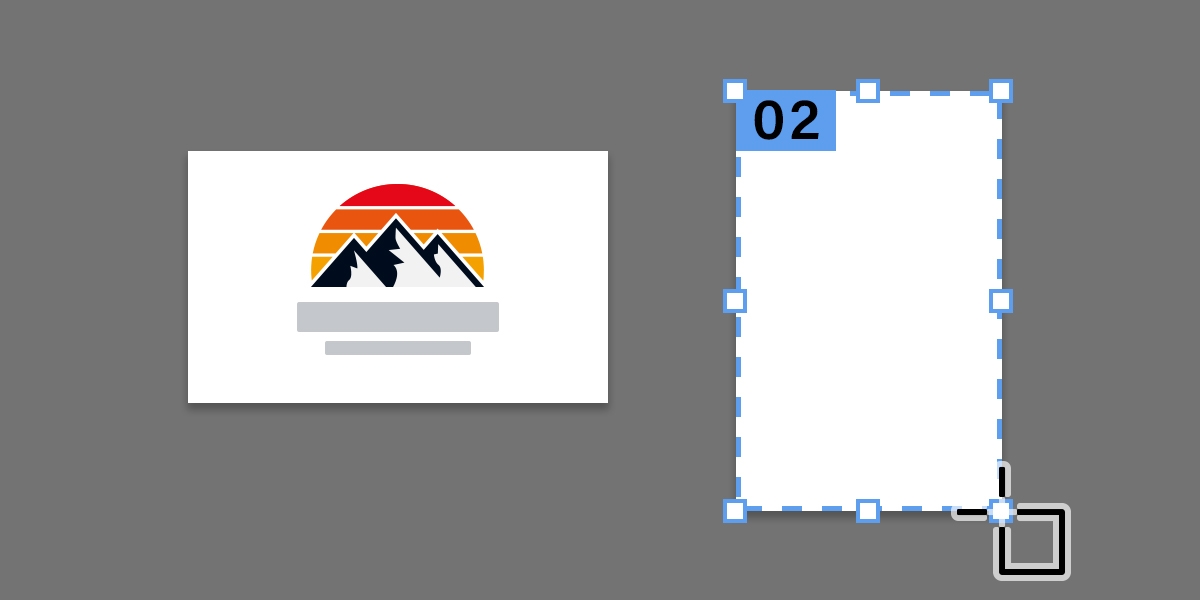
Щелкните значок инструмента Монтажная область > или нажмите комбинацию клавиш Shift + O, чтобы выбрать его.
Перетащите область холста, чтобы создать монтажную область.
Чтобы указать размеры монтажной области в точках, дважды щелкните значок инструмента «Монтажная область», чтобы просмотреть содержимое окна «Параметры монтажной области».
Как добавить границы в Illustrator
wikiHow работает по принципу вики, а это значит, что многие наши статьи написаны несколькими авторами. При создании этой статьи над ее редактированием и улучшением работали авторы-волонтеры.
Количество просмотров этой статьи: 10 834.
В этой статье:
Adobe System’s Illustrator является программным обеспечением для редактирования графики, которое доступно для операционных систем Windows и Mac. Это популярное приложение для типографии и создания 3D логотипа. Благодаря использованию слоев, различные элементы документа можно изменять самостоятельно. Символы, цвета и границы могут быть добавлены к слою Adobe Illustrator, чтобы создать отличный вид. Граница является отличным способом для обрамления текстового поля или всего документа. В этой статье будет показано, как добавить границы в Illustrator.

Откройте приложение Adobe Illustrator.

Откройте существующий документ или создайте новый штамп или веб-документ в диалоговом окне, которое всплывает.

- Вы должны убедиться, что окно, к которому вы добавляете границу, имеет 1 дюйм (2,54 см) со всех сторон страницы. Границы часто добавляют к фоновому уровню, который может быть нижним слоем в вашей каемке. Обратите внимание: большинство фоновых слоев — не менее 1 дюйма (2,54 см) от краев, так что может быть проще создать новое поле выше фона.

Выберите инструмент «Rectangle» из вашей основной вертикальной панели инструментов слева от документа, чтобы создать новое поле с границей. Инструмент «прямоугольник» выглядит как пустой квадрат.

Нажмите в верхнем левом углу, где вы хотите, чтобы поле находилось, и перетащите вниз и через, чтобы создать основу для вашей границы.

Назовите слой прямоугольника, который вы только что создали. Вы можете назвать его «Border», так что вы сможете легко выбрать его, если захотите изменить границу.

Нажмите на инструмент Selection (треугольный курсор), чтобы изменить размер вашего окна и выбрать параметры для границы.

Нажмите на цветовую палитру. Это первый вариант на вертикальной панели инструментов справа от документа. Есть 2 слоя квадрата поверх друг друга разных цветов. Переднее поле — цвета поля, и квадрат за этим полем показывает вашу границу.

Нажмите на эту нижнюю границу окна и выберите цвет из вариантов внизу в поле цветов. Вы также увидите варианты: черный и белый. Перейдите на вкладку «Color Guide» на поле Colors, чтобы увидеть больше вариантов.

Добавьте шаблоны, нажав на меню «Swatches» ниже цветовой палитры и ориентира. Это третья опция сверху на правой вертикальной панели инструментов. Вы также можете нажать «Window» на верхней горизонтальной панели инструментов и нажать «Swatches.»

Добавьте Brush strokes (мазки кисти), нажав на меню «Brushes». Это четвертая опция сверху на правой вертикальной панели инструментов. Вы также можете нажать «Window» на горизонтальной панели инструментов и нажмите «Brushes.»

Измените толщину вашей границы, установив флажок «Stroke». Иконка имеет около 4 горизонтальных линий разных размеров. Ее также можно найти в меню Window. Выберите толщину, выбрав толщину точек из выпадающего меню «Weight».
Как обрезать изображение в Illustrator
В создании этой статьи участвовала наша опытная команда редакторов и исследователей, которые проверили ее на точность и полноту.
Команда контент-менеджеров wikiHow тщательно следит за работой редакторов, чтобы гарантировать соответствие каждой статьи нашим высоким стандартам качества.
Количество просмотров этой статьи: 178 207.
В этой статье:
Из данной статьи вы узнаете, как обрезать изображение в Adobe Illustrator.

- нажмите «Создать», чтобы создать новый файл;
- нажмите «Открыть», чтобы открыть существующий файл.

Щелкните по инструменту «Выделение». Значок данного инструмента имеет вид черной стрелки и находится в верхней части панели инструментов.

- Чтобы в документ добавить новое изображение, нажмите «Файл» > «Поместить». Выберите изображение, которое нужно обрезать, а затем нажмите «Поместить».

- Если откроется предупреждение о связанных изображениях, нажмите «ОК».

Щелкните и перетащите углы рамки функции «Вырезать». Делайте это до тех пор, пока область изображения, которую необходимо сохранить, не окажется внутри прямоугольной рамки. [1] X Источник информации

Нажмите Применить на панели управления в верхней части экрана. Изображение будет обрезано согласно указанны параметрам.
Дополнительные статьи

сделать обводку текста в Photoshop

изогнуть текст в Photoshop

изменить фон в Adobe Illustrator

создать таблицу в Adobe Illustrator

добавить шрифты в Illustrator

создать фон в фотошопе

вращать объекты в Photoshop

нарисовать кролика посредством ввода символов с клавиатуры

нарисовать кривую линию в Photoshop

сделать плавный переход с одного изображения в другое в Photoshop

добавить гиперссылку в Illustrator

разместить по центру объекты в Photoshop

в Photoshop преобразовать текст в кривые

изменить размер монтажной области в Adobe Illustrator
Об этой статье
Штатный автор wikiHow
В создании этой статьи участвовала наша опытная команда редакторов и исследователей, которые проверили ее на точность и полноту.
Команда контент-менеджеров wikiHow тщательно следит за работой редакторов, чтобы гарантировать соответствие каждой статьи нашим высоким стандартам качества. Количество просмотров этой статьи: 178 207.