Как узнать версию Bluetooth на iPhone
Bluetooth — это технология беспроводной связи, которая позволяет устройствам объединяться и обмениваться информацией. На сегодняшний день большинство современных мобильных устройств, включая iPhone, поддерживают данную технологию.
Узнать версию Bluetooth на iPhone может быть полезно во многих случаях. Например, вы хотите узнать, совместимо ли ваше устройство с крупными аксессуарами, такими как наушники или динамики, или вы просто интересуетесь тем, насколько современная и продвинутая технология находится в вашем iPhone.
Есть несколько способов узнать версию Bluetooth на iPhone. Один из самых простых — это пройти в Настройки, выбрать Общие, затем перейти в раздел Информация и кликнуть на Bluetooth.
Откройте настройки
Для того чтобы узнать версию Bluetooth на вашем iPhone, вы должны открыть настройки устройства. Для этого щелкните на иконку «Настройки» на главном экране вашего iPhone.
Настройки iPhone представляют собой зубчатое колесо серого цвета на белом фоне. Обычно иконка находится на главном экране устройства и легко узнаваема.
После того как вы откроете настройки, вам предстоит выполнить несколько дополнительных действий, чтобы узнать версию Bluetooth на вашем iPhone. Вам может понадобиться прокрутить список настроек вниз, чтобы найти нужный пункт. Обратите внимание, что в версии iOS 13 и выше, есть поиск настроек вверху страницы.
Выберите раздел «Общие»
Перейдите в «Сведения»
Шаг 1: Откройте на вашем iPhone приложение «Настройки».
Шаг 2: Прокрутите вниз и нажмите на вкладку «Основные».
Шаг 3: В разделе «Основные» найдите и нажмите на вкладку «Сведения».
Шаг 4: В разделе «Сведения» вы увидите информацию о вашем iPhone, включая модель, имя устройства, версию операционной системы и информацию о Bluetooth.
Шаг 5: Прокрутите вниз до раздела «Bluetooth» и найдите информацию о версии Bluetooth устройства.
Шаг 6: Теперь вы знаете версию Bluetooth на вашем iPhone.
Найдите раздел «Bluetooth»
Чтобы узнать версию Bluetooth на iPhone, вам потребуется зайти в настройки вашего устройства и найти раздел «Bluetooth». Следуйте этим простым шагам:
- Откройте приложение «Настройки» на вашем iPhone.
- Прокрутите вниз и найдите раздел «Bluetooth».
- Нажмите на раздел «Bluetooth».
Теперь вы находитесь в разделе «Bluetooth», где можно узнать различные сведения о вашем Bluetooth. Здесь вы можете найти информацию о текущем состоянии Bluetooth, подключенных устройствах и других настройках.
Узнайте версию Bluetooth на iPhone
Чтобы узнать версию Bluetooth на iPhone, выполните следующие шаги:
- Откройте меню «Настройки» на вашем iPhone.
- Прокрутите вниз и нажмите на раздел «Bluetooth».
- На экране будет отображен список доступных устройств Bluetooth. Вверху экрана будет отображено текущее состояние Bluetooth.
- Ниже текущего состояния Bluetooth вы увидите «Bluetooth» и затем номер версии Bluetooth на вашем iPhone (например, Bluetooth 4.0 или Bluetooth 5.0).
Теперь вы знаете, как узнать версию Bluetooth на iPhone!
Пример версий Bluetooth на iPhone
Заметьте число после «Версия Bluetooth»
Чтобы узнать версию Bluetooth на iPhone, следуйте этим простым шагам:
- Откройте настройки на своем устройстве.
- Прокрутите вниз и выберите пункт «Общие».
- В меню «Общие» выберите «Информация».
- Прокрутите вниз и найдите раздел «Bluetooth».
- Рядом с «Версия Bluetooth» вы увидите число. Это и есть версия Bluetooth на вашем iPhone.
Теперь вы знаете, как легко узнать версию Bluetooth на iPhone. Эта информация может быть полезна при подключении различных устройств к вашему iPhone через Bluetooth.
Закройте настройки
После того как вы узнали версию Bluetooth на iPhone, вы можете закрыть настройки, нажав кнопку «Домой» на передней панели устройства. Теперь вы можете использовать эту информацию для принятия решений о совместимости Bluetooth с другими устройствами, подключаемыми к вашему iPhone.
Как Узнать версию Bluetooth

Цифровая техника
На чтение 3 мин Просмотров 363 Опубликовано 25.11.2022
Не все мобильные устройства используют последнюю версию Bluetooth. К сожалению, на Android и iPhone нет индикатора того, какую версию устройства использует в данный момент. Windows, с другой стороны, с готовностью покажет вам собственную версию Bluetooth в несколько кликов. Независимо от того, используете ли вы смартфон или другое мобильное устройство, в этом посте Советы и рекомендации вы найдете всю необходимую информацию.
Кстати, вы не можете самостоятельно обновить версию Bluetooth на своем смартфоне или другом устройстве.
Этот выпуск не имеет ничего общего с обновлением программного обеспечения, а скорее относится к встроенному оборудованию. Но более старая версия Bluetooth на самом деле не хуже, чем последняя версия. Bluetooth по-прежнему отлично работает в любой версии. На данный момент самой последней версией Bluetooth является Bluetooth 5.0.
Android: узнать номер версии Bluetooth
На Android нет возможности отображать версию непосредственно на смартфоне. Однако в большинстве случаев она содержится в инструкции или в техническом описании. Для этого просто выполните поиск в Интернете по адресу «Спецификация [имя устройства]«. Затем для параметра [Имя устройства] укажите название вашего смартфона, например «Samsung Galaxy S10«.
Читайте по теме: Альтернатива GoPro: сравнение 9 рекомендуемых экшн-камер
- Серия Samsung Galaxy S от S8 и выше: 5.0
- Samsung Galaxy S6: 4.1
- Samsung Galaxy S7: 4.2
- Google Pixel от 2 и выше: 5.0
- Google Pixel 1: 4.2
iPhone: узнать номер версии Bluetooth
Номер версии также не отображается на iPhone. Однако здесь вы можете сделать это очень просто. Веб-сайт Apple позволяет сравнивать разные типы iPhone друг с другом. Ниже в разделе «Беспроводные технологии» также указаны версии Bluetooth.
На веб-сайте сравнения Apple вы можете найти разные iPhone в верхней части страницы. Затем в табличной форме вы найдете различные технические характеристики, относящиеся к устройствам. В разделе «Беспроводные технологии» вы можете ознакомиться с версией Bluetooth. ×
Таким образом, все iPhone, начиная с iPhone 8 и выше, имеют Bluetooth 5.0. Все iPhone, начиная с iPhone 6 и выше, имеют Bluetooth 4.2.
Windows: разрешить отображение номера версии Bluetooth
Диспетчер устройств позволяет легко просматривать версию Bluetooth на вашем устройстве Windows с помощью диспетчера устройств. Конечно, это руководство будет работать только в том случае, если на вашем компьютере установлен Bluetooth. В настольных компьютерах это случается довольно редко, но почти всегда в ноутбуках, ноутбуках и планшетах.
- Откройте меню «Пуск» и найдите «Диспетчер устройств». Откройте этот. Там, в алфавитном списке диспетчера устройств, вы найдете подпункт «Bluetooth«. Здесь отображаются все устройства, подключенные к вашему компьютеру с Windows и поддерживающие подключение по Bluetooth.
- Щелкните правой кнопкой мыши на компьютере. Как правило, вы можете найти его в разделе «Bluetooth Radio» или «Беспроводная связь Intel (R) Bluetooth(R)«. Затем выберите «Свойства«. На вкладке «Дополнительно» вы можете найти номер LMP. При этом номер с 9.X соответствует Bluetooth 5.0, номер с 8.X соответствует Bluetooth 4.2., 7.X — это 4.1, а 6.X — это Bluetooth 4.0. Если там нет номера, то в большинстве случаев он уже указан в названии устройства (например, «Адаптер Bluetooth 4.0«).
Как узнать версию блютуз на айфоне
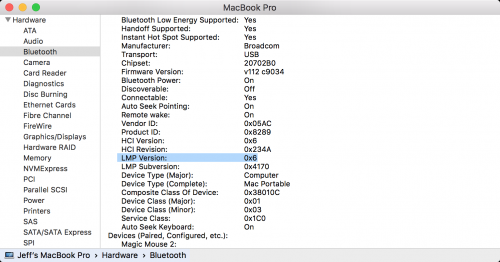
Нажмите кнопку Системный отчет … Выберите Bluetooth на боковой панели слева под «Оборудование». Просмотрите список информации, пока не найдете «Версия LMP».
Как узнать, какая версия Bluetooth установлена на моем iPhone?
Перейдите в Apple> Об этом Mac> Подробнее> Системный отчет> Bluetooth (в разделе «Оборудование»). Просмотрите список, пока не увидите «Версия LMP».
Какая версия Bluetooth есть на iPhone 11?
IPhone 11 поддерживает Bluetooth 5.0.
Какая версия Bluetooth у меня есть на iPhone 8?
Одной из новых спецификаций, которые появятся в новых iPhone 8 и iPhone X, является Bluetooth 5, усовершенствованный протокол Bluetooth 4.2 с низким энергопотреблением.
Какая у меня версия Bluetooth?
Меню> Настройки> под устройством, Диспетчер приложений> проведите до Все> нажмите Bluetooth Share> версия будет отображаться под информацией о приложении.
Есть ли в iPhone 12 Bluetooth?
Что касается Bluetooth и WiFi, модели iPhone 12 Pro поддерживают Bluetooth 5.0 и WiFi 6, новейший и самый быстрый протокол WiFi.
Почему мой iPhone 11 не принимает устройства Bluetooth?
Сначала убедитесь, что Bluetooth включен, и попробуйте подключить свое устройство в настройках Bluetooth. Если ваш iPhone по-прежнему не подключается к Bluetooth, вы можете попробовать удалить другие устройства из настроек Bluetooth, обновить программное обеспечение iOS, сбросить настройки сети или полностью перезагрузить iPhone.
Как подключить iPhone к Bluetooth 11?
- На главном экране нажмите «Настройки»> «Bluetooth».
- Коснитесь ползунка Bluetooth в положение ВКЛ.
- Переведите устройство Bluetooth в режим обнаружения.
- Коснитесь устройства Bluetooth в списке.
- Коснитесь Сопряжение.
- Введите PIN-код или ключ доступа, если будет предложено, затем коснитесь ОК,
- На другом устройстве примите сопряжение, если будет предложено.
Почему мой iPhone 11 не подключается к динамику Bluetooth?
Убедитесь, что ваш аксессуар Bluetooth и устройство iOS или iPadOS расположены близко друг к другу. Выключите и снова включите аксессуар Bluetooth. Убедитесь, что ваш аксессуар Bluetooth включен и полностью заряжен или подключен к источнику питания. Если в вашем аксессуаре используются батарейки, посмотрите, не нужно ли их заменить.
Все ли устройства Bluetooth совместимы?
Поскольку Bluetooth имеет обратную совместимость, Bluetooth 5.0 и более старые устройства Bluetooth будут работать вместе. … Если вам удастся достать телефон Android с наушниками Bluetooth 5.0 и Bluetooth 5.0, у вас, вероятно, будет гораздо лучшее качество беспроводного звука, чем со старым стандартом Bluetooth.
Какая последняя версия Bluetooth?
На конференции CES в январе 2020 года компания Bluetooth представила последнюю версию технологии Bluetooth — версию 5.2. Версия 5.2 предлагает новые преимущества для следующего поколения беспроводных устройств и аудиотехнологий. Это также знаменует собой выход нового поколения аудио по Bluetooth — LE Audio.
Какой Bluetooth есть в iPhone 12?
| Связь | WLAN | Wi-Fi 802.11 a / b / g / n / ac / 6, двухдиапазонный, точка доступа |
|---|---|---|
| блютуз | 5.0, A2DP, LE | |
| GPS | Да, с A-GPS, ГЛОНАСС, ГАЛИЛЕО, QZSS | |
| NFC | да | |
| Радио | Нет |
В чем разница между версиями Bluetooth?
Основные различия между версиями Bluetooth заключаются в том, что последние версии Bluetooth поддерживают более высокую скорость передачи данных, имеют лучший диапазон и стабильность соединения, более энергоэффективны и обеспечивают лучшую безопасность, чем более старые версии Bluetooth.
Какая версия Bluetooth лучшая?
Bluetooth 5.0 — самая быстрая итерация. Он обрабатывает соединения в 2 раза быстрее, чем в 4 раза, обрабатывая более 8 раз объем данных. Это означает, что чем выше скорость, тем более отзывчивыми будут высокопроизводительные устройства. Увеличенный размер широковещательного сообщения также означает, что можно передать больше данных.
Как мне обновить версию Bluetooth?
Вот что тебе нужно сделать. Купите последнюю версию модуля Bluetooth, совместимую с материнской платой вашего телефона, откройте свой телефон и извлеките старый модуль Bluetooth, припаяйте новый на место, а затем разработайте ядро, оптимизированное для работы с последним модулем, который вы только что установили, и протестируйте его. .
Как узнать версию Bluetooth
Вторая серия ответов на вопросы зрителей канала, которые они оставляют в комментариях. Два вопросов про AirPods, два вопроса про просмотр фото и видео, снятого айфоном, на компьютрах под управлением Windows 10. И один вопрос, который может быть полезен всем про то, как определить версию встроенного Bluetooth-адаптера в смартфон и ноутбук, или внешнего блютус-приемника для компьютера.
Чем просмотреть фото с расширением HEIC?
Кодек, которым сжаты фотки, сделанные айфоном, по умолчанию не поддерживается Windows 10. Открываешь фотку, запускается стандартное приложение Фотографии, а потом появляется ошибка с предложением скачать кодек из Microsoft Store. Только он там почему-то стоит один доллар. Нафиг надо!
Есть другой вариант того же кодека, от того же Микрософта, но бесплатно. Соглашаемся на установку, устанавливаем, и тогда фотографии можно будет нормально просматривать стандартной программной.
Следующий вопрос по схожей теме.
Почему видео, скачанное с iPhone, открываются, но есть только звук, а самого видео не видно?
Здесь та же проблема — в системе отсутствует кодек HEVC, которым сжимают видео айфоны, гоупрошки и другие современные камеры. И этот кодек тоже можно скачать из магазина приложений Микрософт бесплатно.
Переходим по ссылке, нажимаем Получить. Ждем окончания установки. И после смотрим снятые нами видео в оригинальном качестве на компе.
Теперь вопрос, который часто задавали в комментах к роликам, где я рассказываю, как подключить AirPods к компу с Windows или смартфону под управлением Андроид.
Как проверить версию Bluetooth на Android?
AirPods лучше всего работают с протоколом версии 5 и выше. Но они ограниченно совместимы и с версией 4.2.
Для того, чтобы проверить версию блютуса на смартфоне, вне зависимости от версии андроида, проще всего скачать приложение AIDA64. В разделе Система скроллим вниз до пункта Версия Bluetooth. Там она и указана.
Как узнать версию Bluetooth на комьютере?
Для того, чтобы проверить версию блютуса на ноуте или компе, щелкаем правой кнопкой мыши по кнопке Пуск (это та, что в левом нижнем углу экрана с логотипом Винды на ней).
Выбираем пункт Диспетчер устройств и в нём разворачиваем ветку Bluetooth. Здесь по очереди открываем свойства каждого пункта. Нам нужен тот, где есть вкладка Дополнительно. На этой вкладке есть строчка Версия встроенного ПО. Нам нужны цифры рядом с аббревиатурой LMP.
У меня на компе написано 6.8. Открываем справочную таблицу на сайте Микрософта и видим, что LMP 6 означает версию блютуса 4.0.
| LMP 6 | Bluetooth Core Specification 4.0 |
| LMP 7 | Bluetooth Core Specification 4.1 |
| LMP 8 | Bluetooth Core Specification 4.2 |
| LMP 9 | Bluetooth Core Specification 5.0 |
| LMP 10 | Bluetooth Core Specification 5.1 |
| LMP 11 | Bluetooth Core Specification 5.2 |
Именно из-за этого, скорее всего, у меня начинаются лаги, если одновременно пользоваться AirPods и беспроводным контроллером от XBox. Пропускной способности не хватает.
Еще вопрос в ролику о подключении AirPods к Андроиду.
Почему такая низкая громкость AirPods под андроид?
Тут проблема в разнице калибровки громкости на айфоне и андроиде. То, что для айфона является половинной громкостью, Андроид воспринимает как максимум.
Исправить это очень легко.
Просто уменьшите громкость наушников до нуля, а потом понажимайте на кнопку уменьшения громкости еще несколько раз. Раз 8-10 будет достаточно. После такой процедуры уровень громкости отображаемый и действительный совпадут, и можно будет включить звук по-громче.
И были еще вопросы, которые все вместе можно обозначить как:
Можно ли подключить AirPods к старым телефонам?
Конкретно спрашивали про iPhone 5 и Nexus 5.
На самом деле подключить наушники к большинству смартфонов не проблема, если они были выпущены в последние лет пять. Как беспроводная гарнитура Airpods работать будут, если на вашем аппарате хотя бы четвертая версия блютуса. А вот остальная функциональность под вопросом.
К примеру, наушники отлично работают на моем древнем Google Nexus 5, который вышел в октябре 2013 года. Но только как наушники. Микрофон почему-то не работает. И приложения, которые проверяют заряд тоже не работают. А вот на жесты управления Нексус отлично реагирует.
Пятого айфона у меня нет, но в сети есть ролики с удачным подключением AirPods к этой модели. Зато я без проблем подключил наушники к iPhone 4S
Наушники подключаются к старым айфонам, операционные версии которых не знают, что такое AirPods так же, как и к Андроид-смартфонам — через поиск ближайших устройств и нажатие кнопки на кейсе.
Как узнать версию блютуз на айфоне
Месяц назад по работе возникла необходимость узнать версию Bluetooth у беспроводных колонок и наушников. Непосредственно на 4pda и в целом по рунету дельной информации не нашел. После нескольких дней сбора информации по крупицам со всего интернета и тестирования устройств составил инструкцию для проверки. Решил поделиться, для кого-то информация может оказаться полезной.
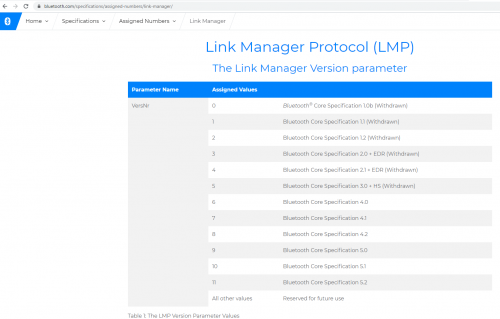
Начнём с информации о Link Manager Protocol, сокращённо LMP. Именно версию LMP нужно искать, чтобы узнать версию Bluetooth у интересующего нас устройства. Вот официальная информация с сайта bluetooth.com о LMP:
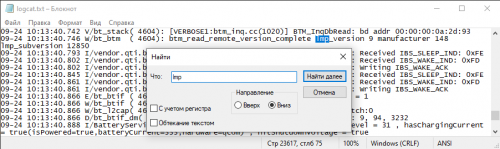
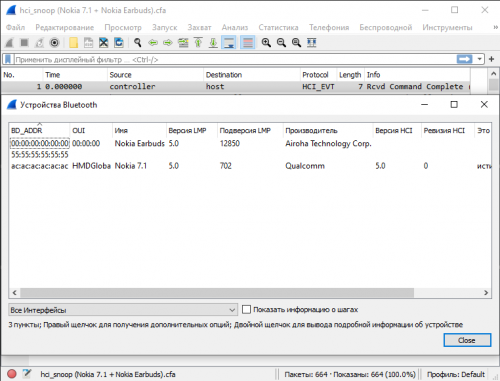
Note: Use flagship phone or at least phone of well-known manufacturer. I used Nokia 7.1 and Nokia 1 and it took Bluetooth HCI snoop log. But when I tried to use Fly Life Sky and Fly View Max there was no Bluetooth HCI snoop log in bugreport.
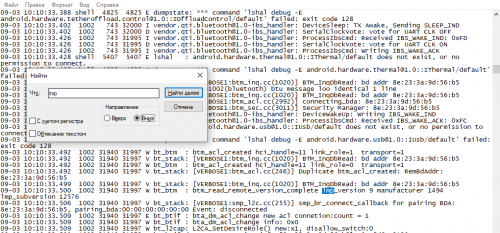
This method doesn’t always work.
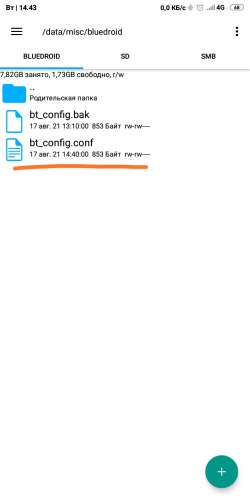
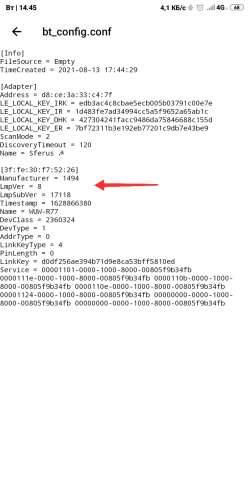
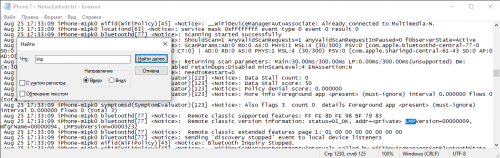
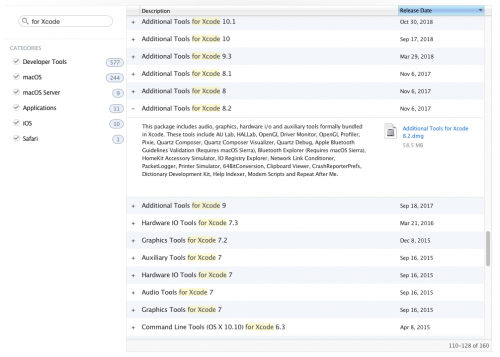
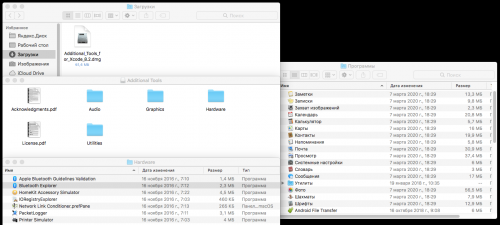
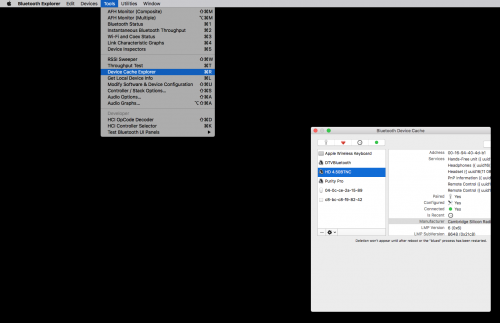
P.S. Также добавлю информацию о том, как проверить версию Bluetooth модуля вашего ПК или ноутбука.
Откройте Диспетчер устройств>Bluetooth>ваш встроенный модуль или внешнее устройство>Свойства>Дополнительно>Версия встроенного ПО.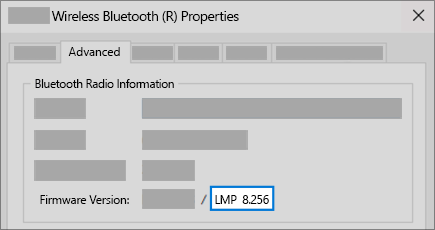
Или просто скачайте программу Bluetooth Version Finder и запустите её.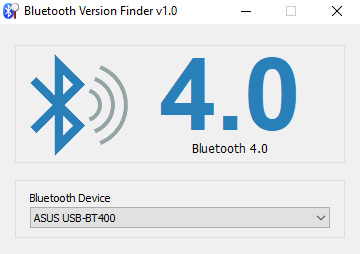
Сообщение отредактировал m1pk0 — 18.08.21, 12:20
BigFishCrazy, Я несколько раз нарывался на то, что в спеках указана одна версия bt, а исходя из логов и филдтестов оказывалось что там стоит более старая версия.
Сообщение отредактировал m1pk0 — 24.09.20, 16:11
На счёт того, что «4 с 5 трудновато спутать даже визуально», визуально, по спекам и даташиту я вижу одно, а в тестах всё бывает сильно иначе. Тест дистанции сопряжения похож на правду, и то полной картины не даёт.
Понятно, что можно купить оборудование для проверки BT стоимостью под 300 тысяч рублей и не париться, а если возможности купить оборудование нет?
Попробовали передать файлы, проверить скорость, так 4.2 в этом плане лучше работает чем 5.0.
Максимальная скорость передачи у BT 4.0 1 Мбит
Максимальная скорость передачи у BT 5.0 2 Мбит
При размере тестового файла 109 Мбайт BT 4.0 в идеальных условиях на максимальной скорости передаст файл примерно за 14 с половиной минут
При размере тестового файла 109 Мбайт BT 5.0 в идеальных условиях на максимальной скорости передаст файл примерно за 7 минут 15 секунд
С Fly Life Sky с BT 4.2 на PC с BT 4.0 файл 109 Мбайт передался за 10 минут
С Fly Life Sky с BT 4.2 на Fly Life Sky с BT 4.2 файл 109 Мб передался за 9 минут 28 секунд
С Nokia 7.1 с BT 5.0 на Nokia 9 с BT 5.0 файл 109 Мб передался за 13 минут
С Nokia 7.1 с BT 5.0 на планшет с BT 5.0 файл 109 Мб передался за 11 минут 35 секунд
С планшета с BT 5.0 на такой же планшет с BT 5.0 файл 109 Мб передался за 16 минут 25 секунд
Второй тест с планшета на планшет +/- то же самое с разницей в пару секунд.
Я чуть туповат, по всей видимости. В общем и целом, как узнать версию BT у наушников?
Например для Windows, можно узнать версию только встроенного адаптера. А вот версию BT устройства, подключенного через вышеуказанный адаптер компьютера, не выходит. У таких устройств нет вкладки «Дополнительно» в «Диспетчере устройств».
А остальные методы, я так понял, показывают версию устройства на самом телефоне (в моем случае андроиде), а не подключенных наушников.
Сообщение отредактировал svo6o9en — 16.12.20, 20:03
Что это за прога кто знает? Там можно узнать какой чип установленный в наушниках!
Похожие публикации:
- Как вывести деньги с kiwi com
- Как отписаться от доната в вк
- Как отправить фото как файл
- Как сделать рамку на картинке в ворде
iPhone Bluetooth version – 6, 6S, 7, 8, X, XR, 11, and 12

Do you know how to check the iPhone Bluetooth version? Well if your answer is NO then let’s find out what version of Bluetooth you are using on your iPhone?
Bluetooth is one of the best wireless ways to connect iPhone with laptop, airpods, earpods, and headphones. Latest version provides better connectivity and in terms of speed it offer faster communication.
So if you use iPhone a lot and want to know the current running BT version then here’s how you can find it by just tapping some options.
 iPhone Bluetooth version – 6, 6S, 7, 8, X, XR, 11, and 12
We will give you an official list of of each device below. But what if someone ask you what version of Bluetooth do i have?
So far personally I used iPhone 6 and 8.
When I bought… the iPhone 6 Bluetooth version was 4.0 but later Apple upgraded it, and in the new variants… it shipped with 4.2. The same version you can find in the iPhone 7 and 7 plus.
In addition to that, I used the iPhone 8 variant for almost 2 years. iPhone 8 Bluetooth version was 5.0 which was bit faster than 4.2 and offers better wireless connectivity. Later the same version v5.0 used in new iPhone models up to iPhone 11.
Well, if you want to impress someone by showing what version of Bluetooth in iPhone you are using, then you have to check out our how to guide,in which we have explained everything in detail.
How to check using iPhone Settings?
In this tech guide we’ll explain you, how you can find out the iPhone Bluetooth version. Here the steps to find the current running BT version in an iPhone device. It is simple and easy!
- Step 1: Go to Settings > General > About > you’ll get a model / code
- Step 2: Enter this code in Google search and you’ll see what Bluetooth version you’re using!
So this is an easy way to check the version, but if you think it is bit hard then check out the below given list. In this list all models of iPhone have been enlisted with their respective Bluetooth version.
| iPhone Model | Bluetooth Version |
| 4 | 2.1 |
| 4s | 4.0 |
| 5 | 4.0 |
| 5s | 4.0 |
| 5c | 4.0 |
| 6 | 4.0 |
| 6 plus | 4.0 |
| 6s | 4.2 |
| 6s plus | 4.2 |
| 7 | 4.2 |
| 7 plus | 4.2 |
| 8 | 5.0 |
| 8 plus | 5.0 |
| X | 5.0 |
| XR | 5.0 |
| XS | 5.0 |
| XS Max | 5.0 |
| 11 | 5.0 |
| 11 Pro | 5.0 |
| 11 Pro Max | 5.0 |
| 12 | 5.2 (expected) |
| iPhone SE | Bluetooth Version |
| 1st Generation | 4.2 |
| 2nd Generation | 5.0 |
So that’s all about the iPhone Bluetooth version.
You can check all this on Apple official site and if you have the box then you can also check the specs details to know the version.
Just to let you know, all these models are backward compatible. So if you are running latest version of Bluetooth then you won’t find any issue. You can easily connect an old Bluetooth device easily with your new iPhone.
If you have any questions then let us know in the comment section below and don’t forget to share it with others!