Как узнать энергопотребление компьютера
Дорого ли вам обходится работающий компьютер? Это не так сложно подсчитать. Есть два простых способа.
Калькулятор
Энергометр
Калькулятор
Энергометр
Десктопные компьютеры и ноутбуки уже давно превратились в повседневные инструменты, которые работают целыми днями. Несмотря на то что в нашей стране пользователи в меньшей степени беспокоятся об экономии электроэнергии, чем на Западе, знать, сколько потребляет компьютер все же нужно.
На холодильниках, стиральных машинах и другой бытовой технике можно найти наклейку с указанием энергопотребления. Обычно она располагается на корпусе, но может быть представлена и в виде вкладыша. Перечень приборов, для которых наклейка энергоэффективности обязательна определяется Постановлением Правительства РФ от 31.12.2009 N 1222.
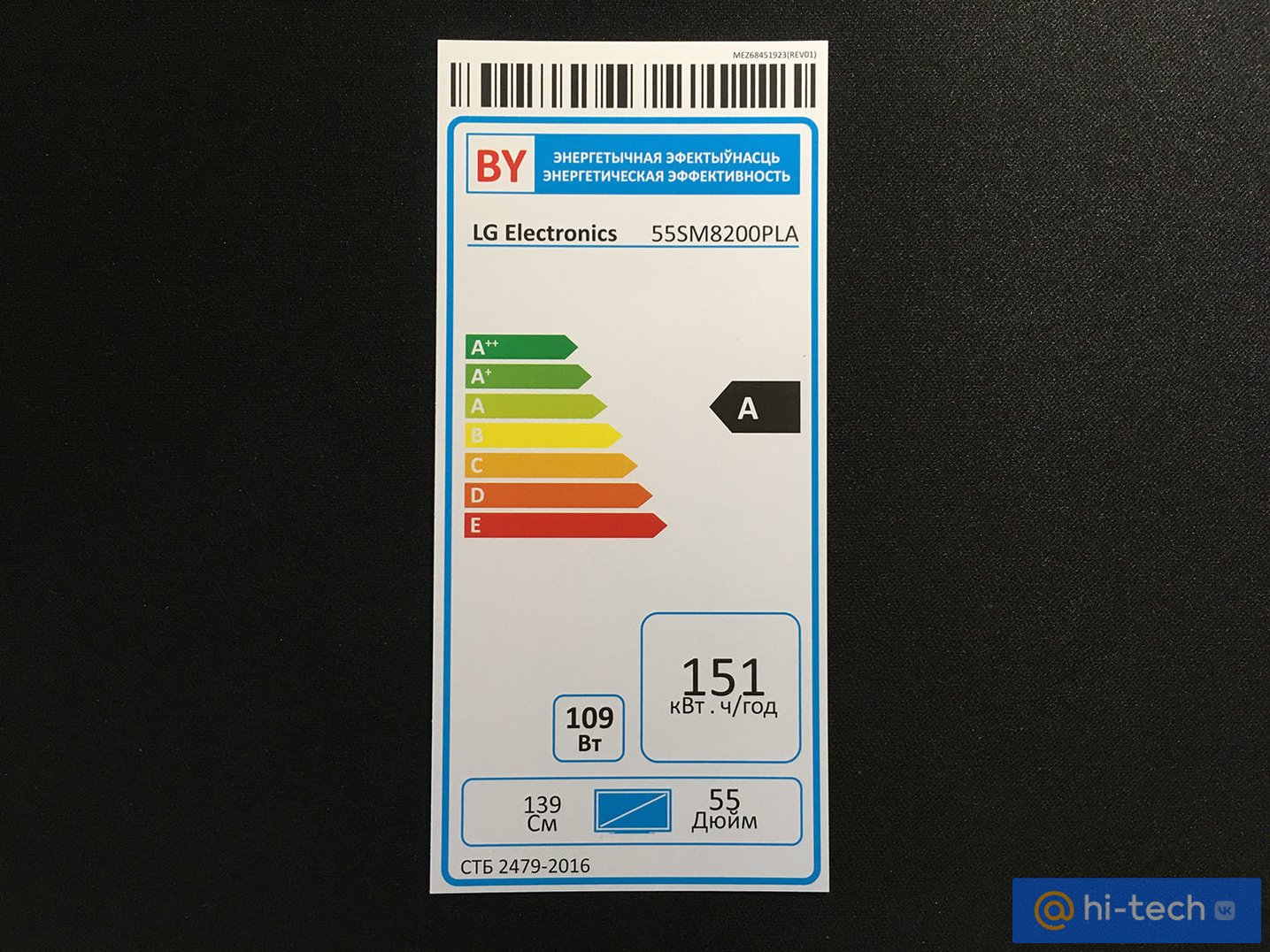
Обладая такой информацией, можно легко посчитать, во сколько в денежном эквиваленте вам обойдется год работы устройства. К примеру, в нашем случае указано потребление 151 кВт*ч за год. Несложно подсчитать, что при тарифе в 4 рубля 16 копеек за 1 кВт*ч получится всего 628 рублей. Обращайте внимание на класс энергоэффективности (их 7: от A до G), чем он выше, тем меньше придется платить за свет.
С компьютерами это несколько сложнее. Во-первых, законодательство не требует от производителя указывать энергоэффективность и энергопотребление. Во-вторых, энергопотребление зависит от комплектующих.
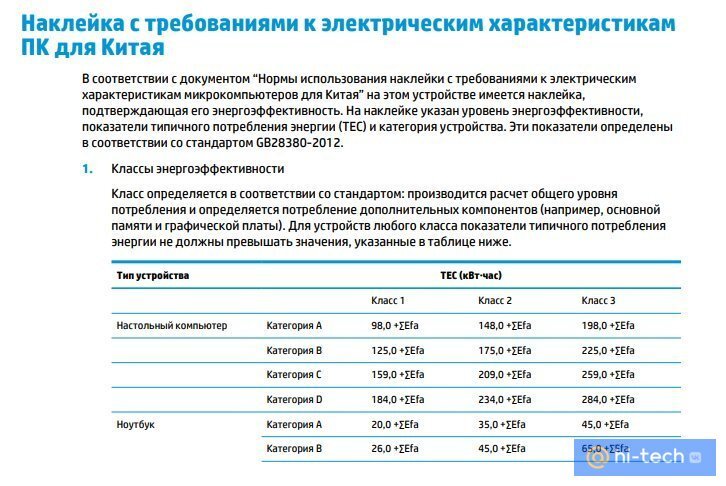
Что интересно, некоторые производители ноутбуков указывают энергопотребление для других стран в соответствии с местными законами.
Калькулятор
Если у вас десктопный компьютер, то нужно посчитать энергопотребление всех его комплектующих. Для этого можно использовать онлайн-калькуляторы, например, такой или такой .
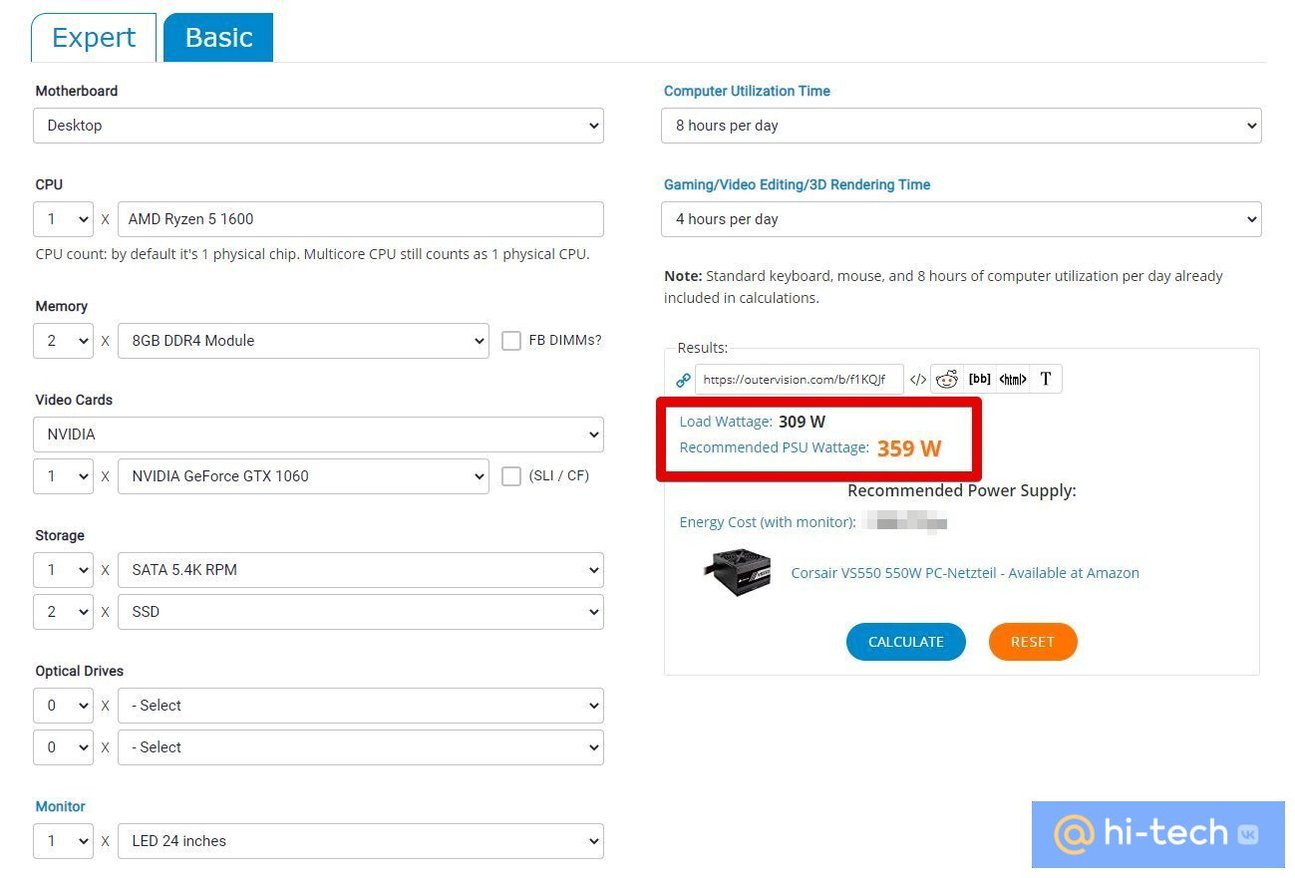
Чтобы правильно заполнить все поля, вы должны знать, какие комплектующие установлены в вашем системном блоке. Если возникают трудности, то ознакомьтесь с нашим материалом « Как узнать, какая оперативная память установлена на компьютере с Windows ». Используя программу CPU-Z, вы сможете определить и остальные комплектующие.
Зная потребление компьютера в ваттах, можно подсчитать, во сколько вам обойдется работа устройства. В нашем случае вместе с монитором система потребляет примерно 309 Ватт. Стоит учесть, что это пиковый показатель потребления при серьезной нагрузке, поэтому реальные цифры будут ниже.
Далее, нужно умножить 309 Ватт на количество часов работы компьютера (в день, месяц или год) и разделить на 1000, чтобы получить значение в киловаттах. Далее останется только умножить получившееся число на тариф.
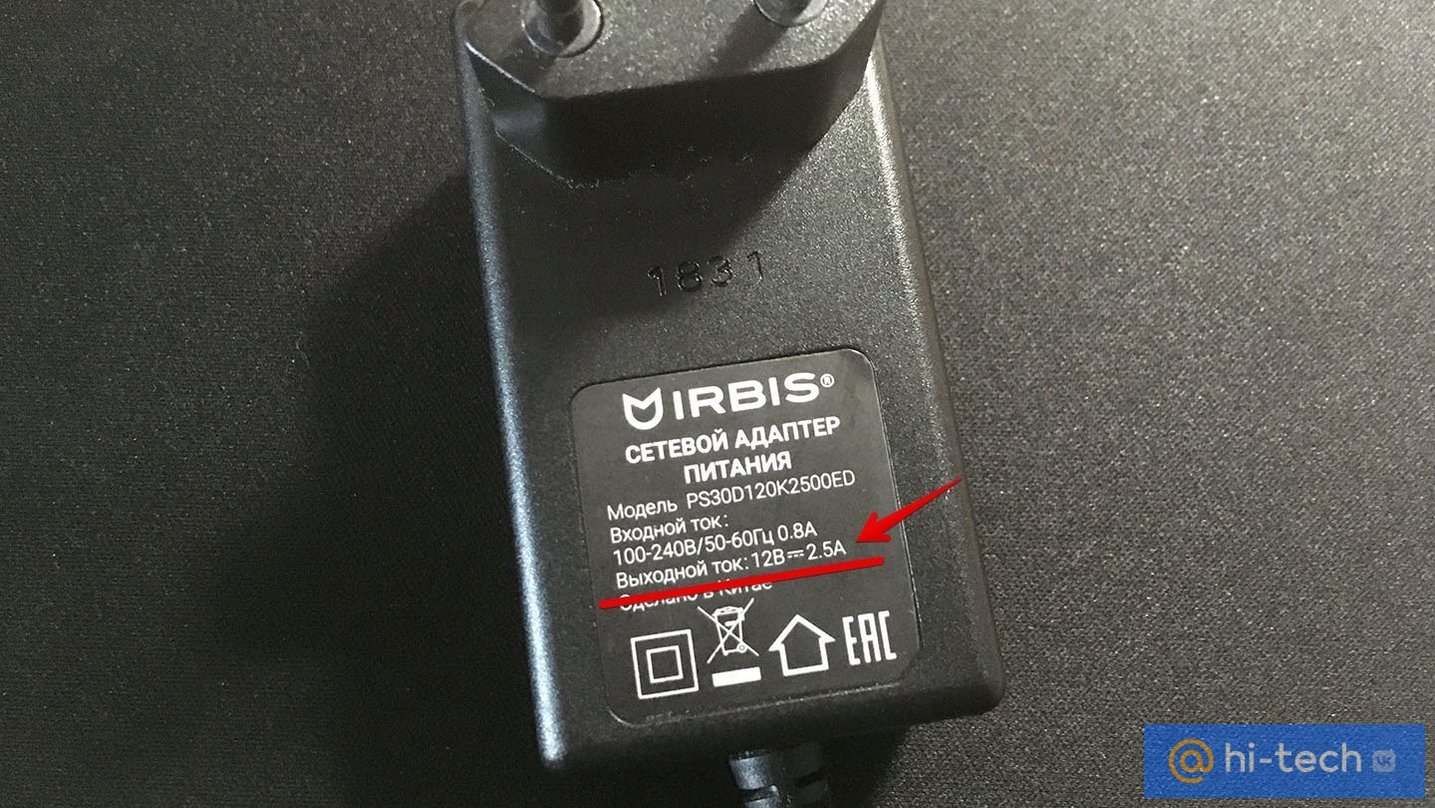
На ноутбуках потребление можно определить по блоку питания. Посмотрите на показатели потребляемой мощности, которые должны быть указаны на наклейке. Если данных нет, то мощность можно вычислить, перемножив силу тока на напряжение. В нашем случае это 12 * 2,5 = 30. То есть пиковое потребление ноутбука всего 30 Ватт.
Энергометр
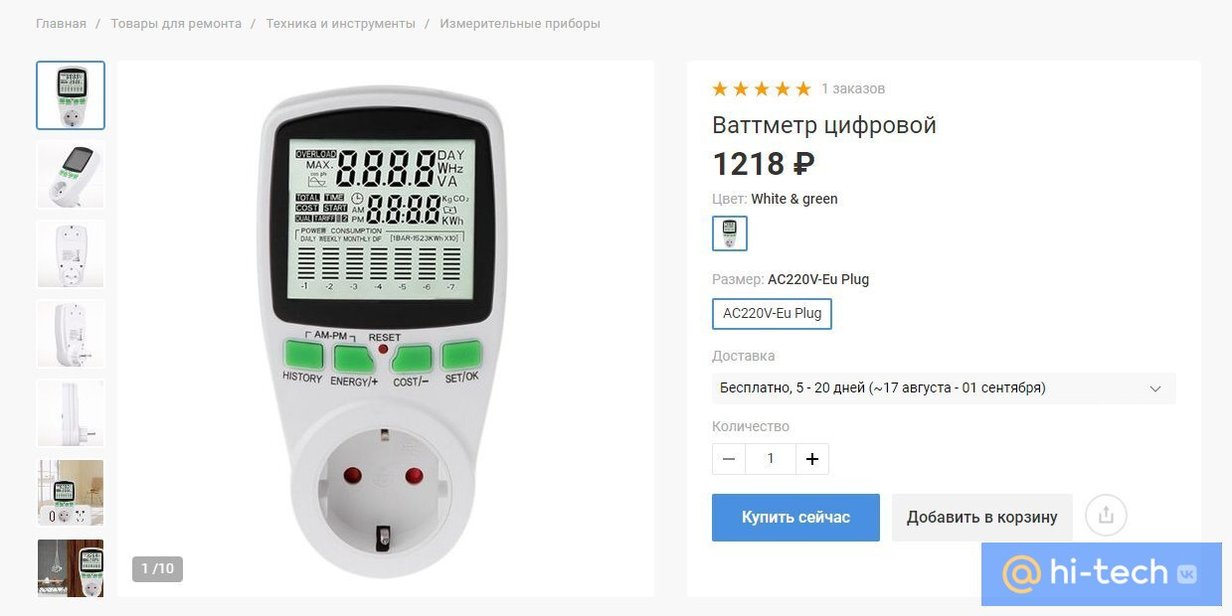
Разумеется, калькуляторы и вычисления вручную не дадут точной картины. Это всего лишь примерные данные, на которые можжно ориентироваться. Чтобы узнать точное энергопотребление устройства, нужно воспользоваться измерителем мощности. Это специальный прибор, который называется энергометр или ваттметр. Стоят они недорого: порядка 1000 – 1500 рублей. Таким образом, можно узнать потребление любого прибора, который можно вставить в розетку.
Это тоже интересно:
- Зачем кладут смартфоны в холодильник
- Почему лучше не оставлять чеки на кассе
- Как выглядят SMS, которые нельзя хранить в телефоне (фото)
Как проверить мощность блока питания и сколько ватт потребляет компьютер
Всем привет. Чтобы подобрать правильно по мощности блок питания, нужно примерно знать сколько ватт потребляет компьютер.
Например, вы собрали компьютер из комплектующих и не знаете хватит ли блок питания на 500W. Тут два варианта:
- Купить БП с большим запасом, переплатив при этом.
- Рассчитать мощность ПК и подобрать подходящий к нему БП.
В этой статье я расскажу, как проверить сколько ватт потребляет компьютер и как проверить мощность блока питания.
Определение характеристик компьютера
Для того чтобы вычислить сколько ватт потребляет компьютер, сначала нужно определить характеристики своего ПК. Для этого понадобятся такие данные компьютера:
- название процессора;
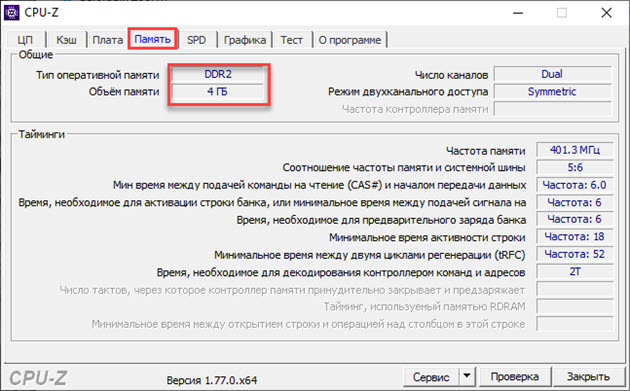
- объем и тип оперативной памяти;
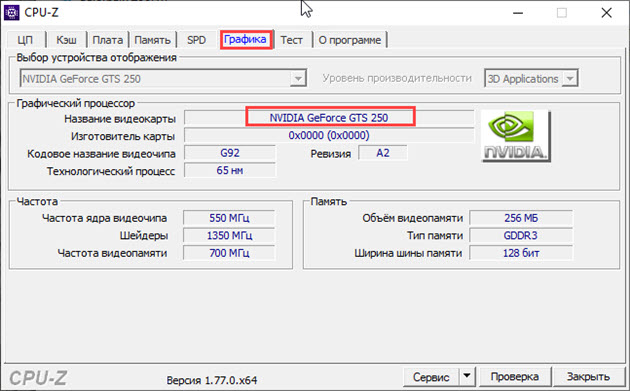
- модель видеокарты;
- сколько вентиляторов используется в корпусе;
- количество жестких дисков, SSD.
Чтобы узнать какой процессор и объем оперативки, достаточно зайти в свойства системы.
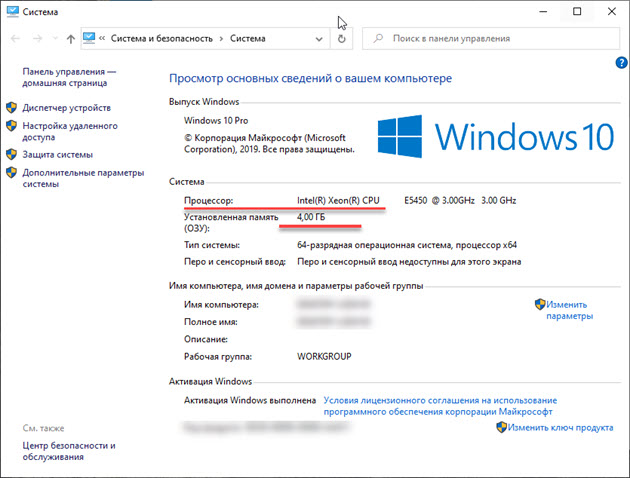
Видеокарту можно узнать в диспетчере устройств.

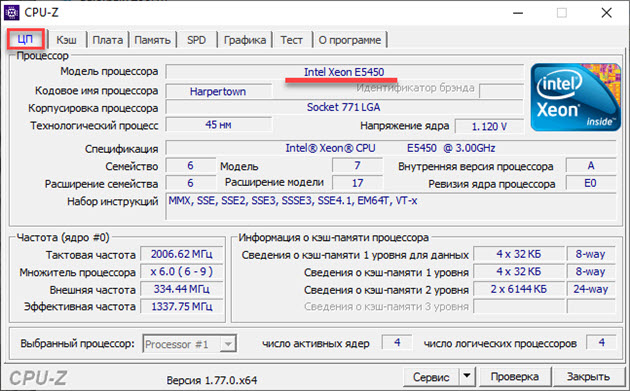
Или все эти данные можно узнать в программе CPU-Z — скачать здесь.
Вступайте в группу ВК по ремонту компьютеров и ноутбуков — https://vk.com/ruslankomp

Способ 1. Расчет мощности потребляемой компьютером
Из полученных данных можно рассчитать мощность компьютера.
Самый простой способ рассчитать мощность компьютера — это онлайн калькулятор.
Характеристики моего подопытного пк следующие:
- Процессор: intel xeon e5450 3000Mhz
- Оперативная память: 4 гб DDR2 — 2 плашки по 2 гб DDR2
- Видеокарта: Nvidia GeForce GTS 250
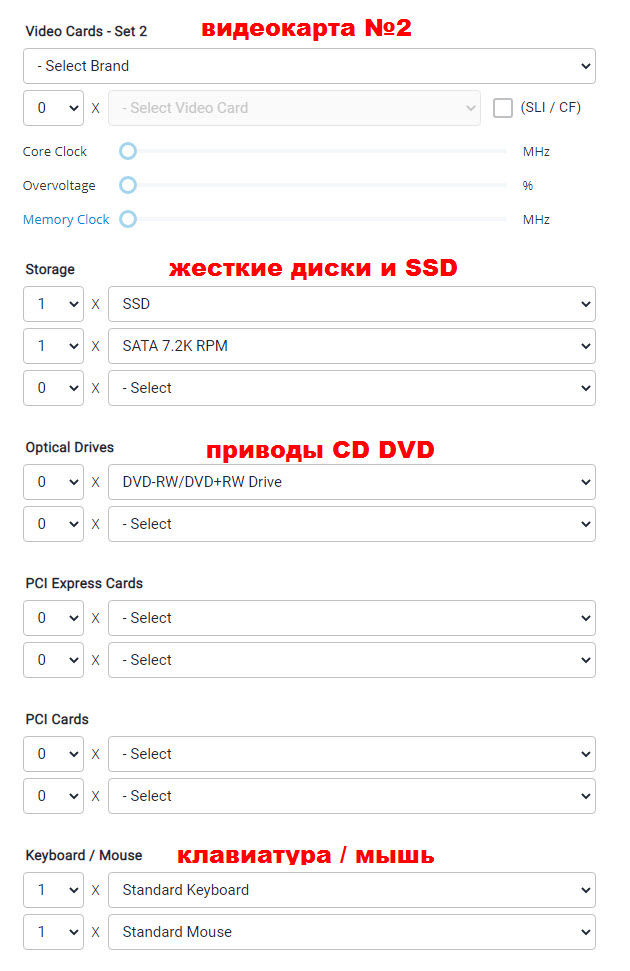
- Твердотельный диск SSD на 120 гб.
- Жесткий диск на 500 гб скорость 7200 об/минуту.
- Оптический привод DVD.
- Клавиатура и мышь стандартные.
- Вентилятор на корпусе 80 мм — 1 шт.
- Монитор Samsung диагональю 24 дюйм.
- Расчет будем брать из того, что компьютер работает 8 часов в сутки.
Вставляем в поля калькулятора свои комплектующие: процессор, оперативная память и видеокарта.
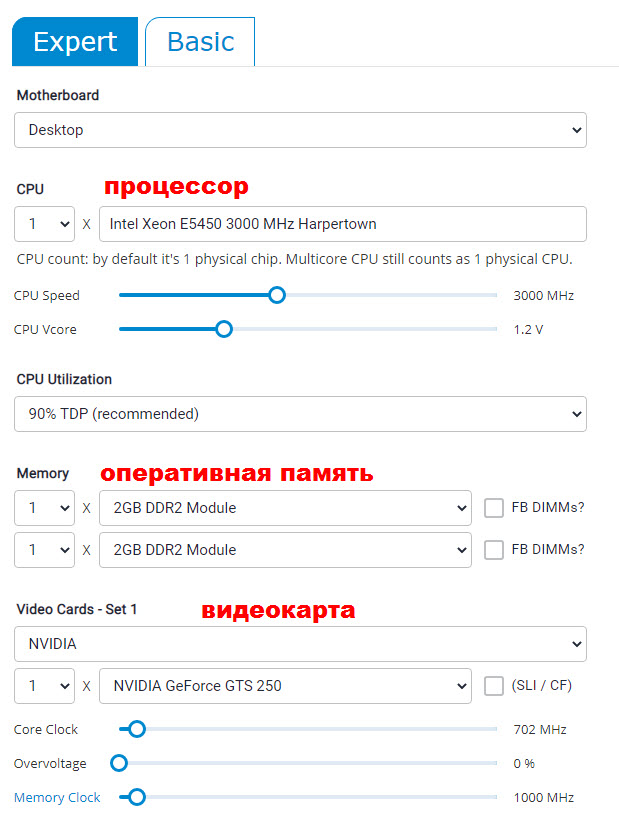
Далее выбираем количество жестких дисков, SSD и CD/DVD приводов. Клавиатура и мышь оставляем стандартные.
Выбираем количество и размер вентиляторов в корпусе. И диагональ монитора.
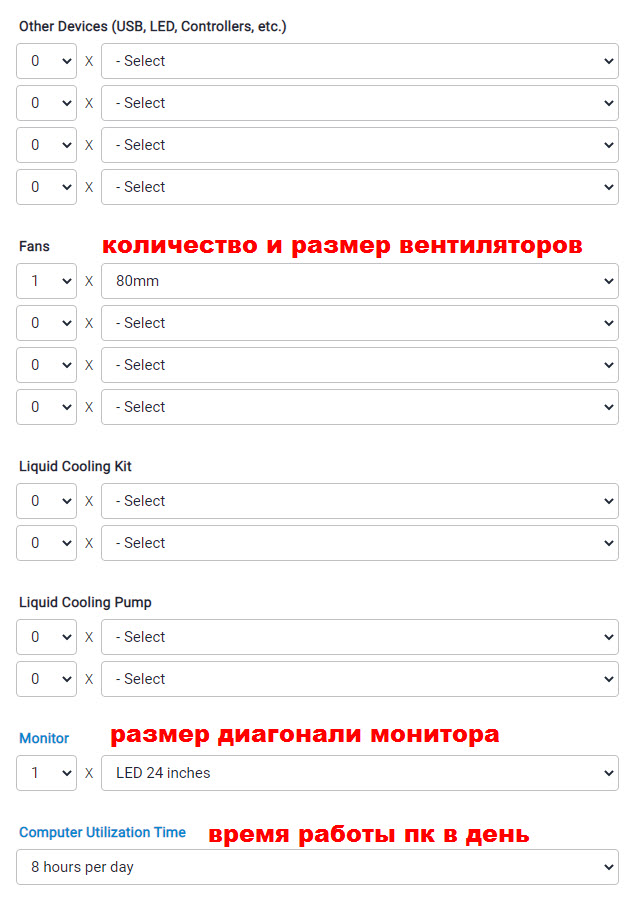
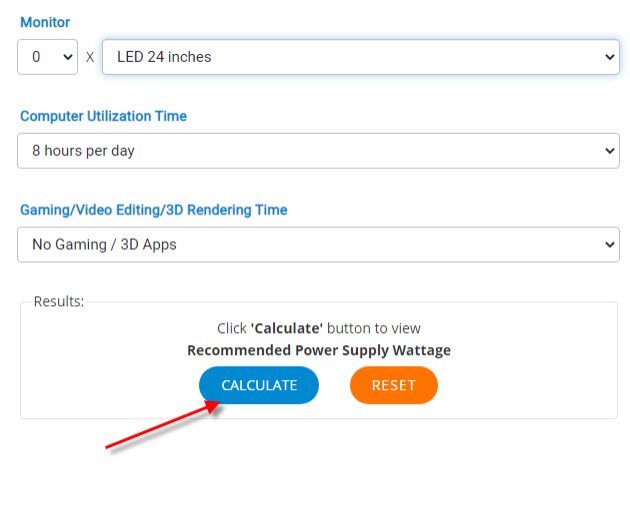
После ввода всех данных, нажимаем кнопку CALCULATE.
Получаем результат: рекомендованная мощность 203 Ватт.
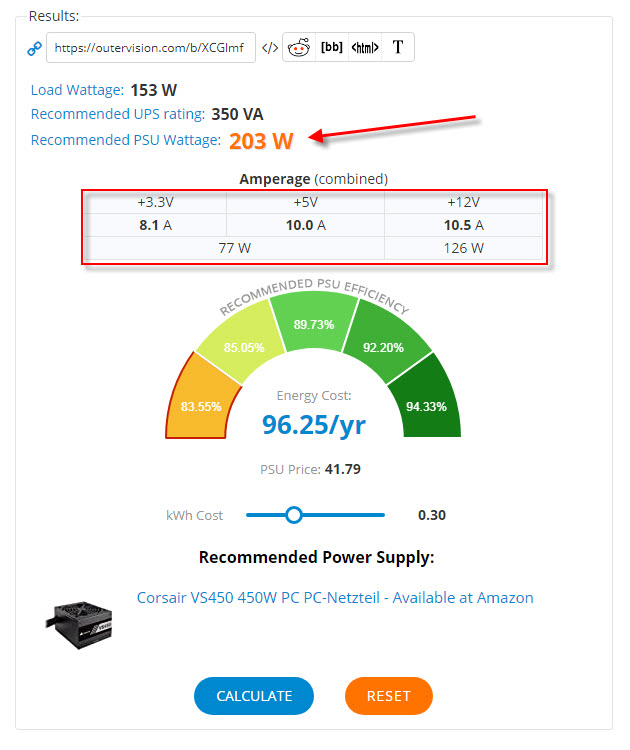
После того, как получили информацию сколько примерно потребляет ваш компьютер, нужно к этой цифре добавить запасные ватты 10-25%. Чтобы блок питания не работал на пределе своих возможностей на максимальной мощности.
Для компьютера который рассчитали в калькуляторе, достаточно блок питания мощностью 350W.
Проверка мощности блока питания компьютера
Чтобы узнать какой мощности блок питания в компьютере, нужно открыть крышку корпуса и посмотреть на наклейке БП.
Например, максимальная мощность блок питания в моем компьютере — 400W. Получается почти двукратный запас по мощности.
Особое внимание обратите на мощность по 12V линии, так как зачастую просадки бывают по этой линии. Например, на фото ниже в блоке питании по 12 вольтовой линии выдает 21 Ампер. Получается мощность 12V * 21A = 252W
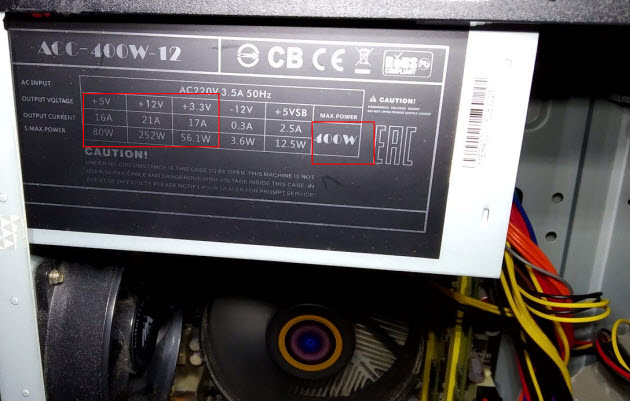
Давайте определим подойдет ли блок питания ниже, к компьютеру, который мы рассчитали в онлайн калькуляторе.
Обратите внимание на рекомендованный в калькуляторе ампераж по линиям:
- +3.3V = 8.1А;
- +5V = 10.0A;
- +12V = 10.5A.
Блок питания с максимальной мощностью 400W (который ниже на фото) вполне потянет этот компьютер.
По линиям сила тока с запасом:
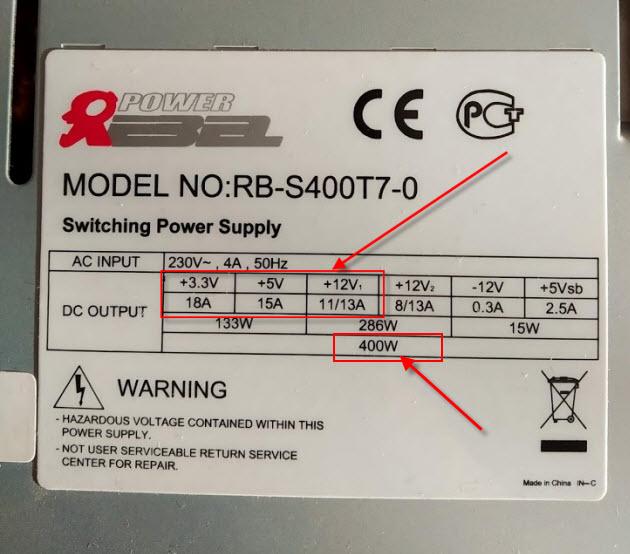
- +3.3V = 18А;
- +5V = 15A;
- +12V = 11/13A.
Способ 2. Ручной метод расчета мощности компьютера
Для ручного расчета, нужно определить мощность потребляемой процессором и видеокартой. Так как эти два компонента потребляют наибольшее количество ватт.
После прибавить значения потребляемой мощности остальных комплектующих компьютера, так как они приблизительно одинаковые.
Чтобы выяснить сколько ватт потребляет процессор и видеокарта будем использовать Aida64 — скачать с оф сайта.
Смотрим в разделе датчики пункт Cpu Package. Это мощность процессора в данный момент времени.
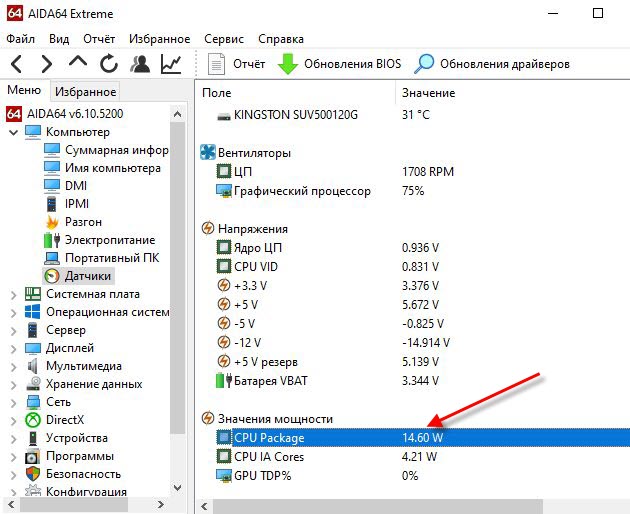
Чтобы выяснить сколько ватт потребляет процессор на максимальной мощности, нужно нагрузить процессор на 100%. Для этого запустим стресс тест в Aida64.
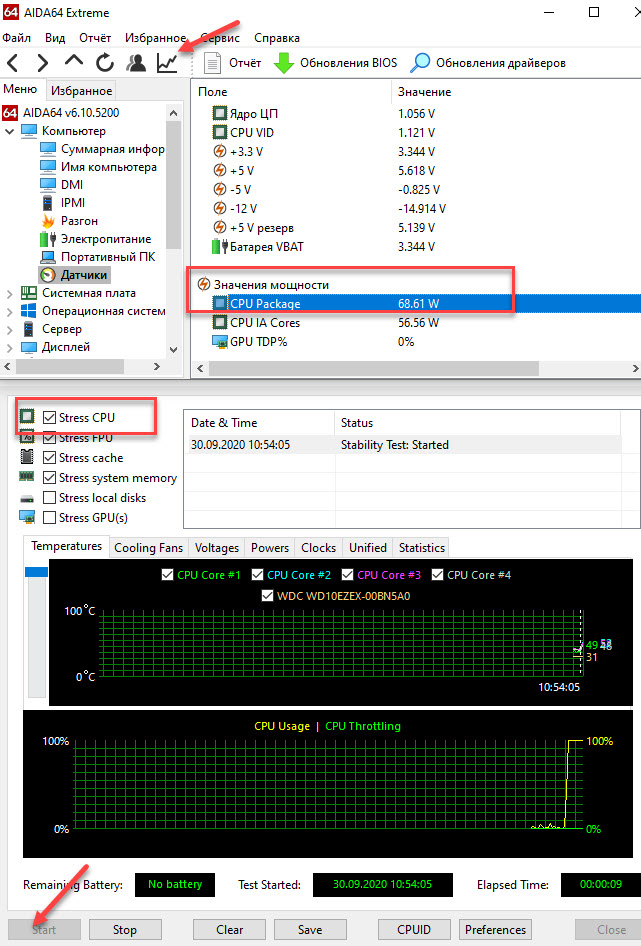
Как видно мощность процессора около 70w. По паспорту максимальное у этого процессора 90W.
Таким же образом можно узнать сколько ватт потребляет видеокарта, нагрузив видеокарту в стресс тесте Aida64.
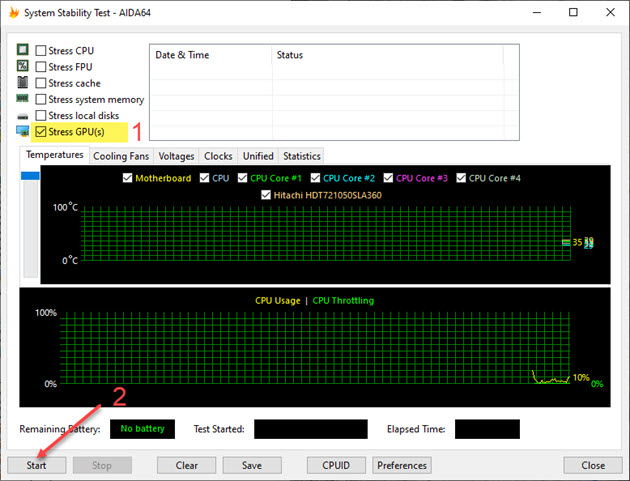
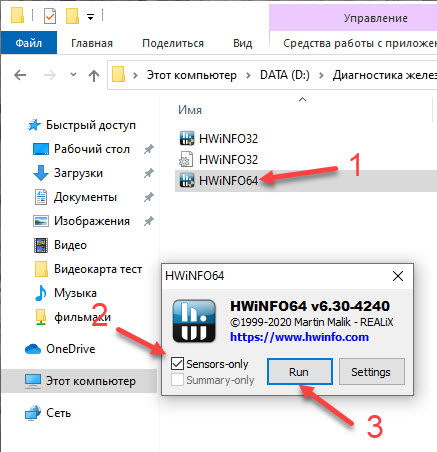
Ещё одна программа, которая определяет максимальную мощность процессора и видеокарты — HWinfo64
При запуске программы, поставьте галочку Sensors-only и нажмите Run.
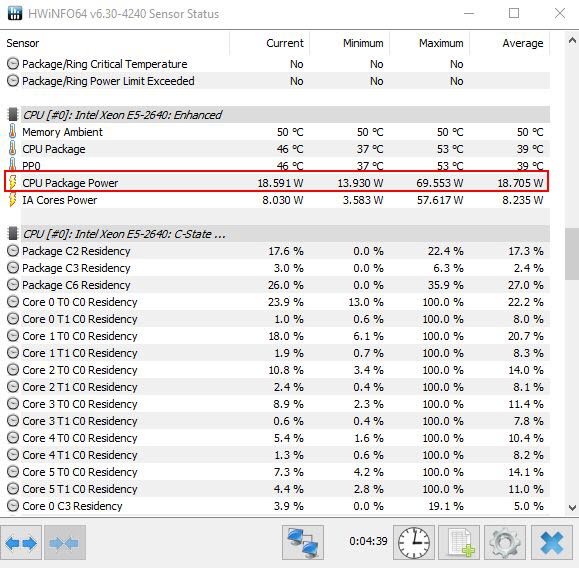
Строка CPU Package Power покажет максимальную мощность процессора.
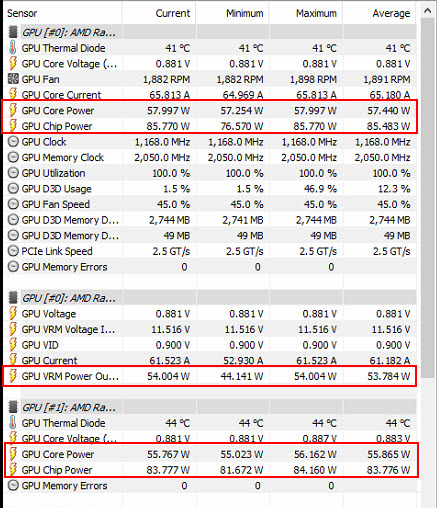
Строки GPU chip Power показывает мощность видеокарты.
Список приблизительных значений мощности других комплектующих
- Материнская плата — 50-100W в большинстве случаев — 50 ватт.
- Одна планка ОЗУ — 1-5w, в среднем 3 ватт.
- Жесткий диск — 15-25w.
- SSD — 2-3w.
- DVD привод — 30-40w.
- Вентиляторы — 5-10w.
Используя полученные мощности процессора и видеокарты, можно рассчитать мощность компьютера. Например:
- Процессор Xeon e5-2640 по паспорту — 90w;
- Видеокарта Nvidia GeForce 1660 super — 125w;
- Материнская плата — 50w;
- Оперативная память 16 гб — 15w;
- Жёсткий диск, dvd rom и ssd — 60w;
- Вентиляторы — 10w;
- И получаем в сумме 90+120+50+15+60+10=330w
Естественно блок питания нужно выбирать с запасом. Для видеокарты Nvidia GeForce 1660 super производитель рекомендует блок питания не ниже 450 Ватт.
Способ 3. Расчет мощности с помощью ваттметра
Еще один способ, определить сколько потребляет компьютер — использовать устройство ваттметр.
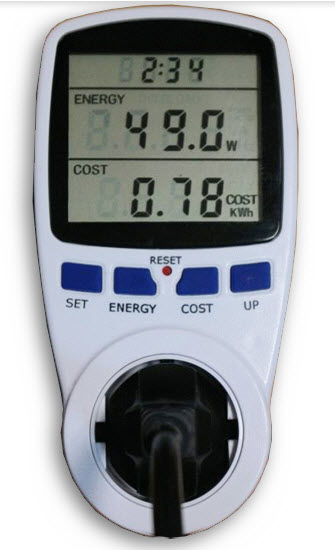
Купить такой ваттметр можете — здесь.
Для этого нужно вилку от блок питания компьютера подключить в устройство ваттметр, а сам ваттметр подключить в розетку.
Включить компьютер и смотреть за показателями ваттметра. При разных нагрузках мощность будет меняться.
Более подробно,как вычислить мощность компьютера под нагрузкой с помощью ваттметра, смотрите в этом видео.
Подведем итоги:
- Узнаем характеристики комплектующих компьютера.
- Рассчитываем мощность с помощью онлайн калькулятора,
— или вручную с помощью программы Aida64 или HWinfo;
— или используя устройство для измерения ватт. - Определяем какой мощности нам нужен БП и сверяем характеристики на наклейке блока питания.
При покупке блока питания советую выбирать устройства от известных производителей: Seasonic, Be quiet, Fractal Design, Chieftec, Xilence, Cooler Master, Deepсool, FSP.
Если у вас возникли вопросы по поводу компьютера, то можете задать их в группе ВК — вступайте.
5 комментариев к статье “ Как проверить мощность блока питания и сколько ватт потребляет компьютер ”
Валерий :
Замерить потребляемую общую мощность собранного(готового) не вдаваясь в характеристики комплектации железа компьютера и бесперебойника: бесперебойник с включёнными через него монитором + само железо(системник) с подключёнными девайсами( клавиатура+ проводная мышка+ и т. д.) можно очень просто. Подключить бесперебойник к самодельной розетке с двумя отходящими по отдельности проводами с вилкой подключённой к источнику питания( розетка стационарная). И с помощью токовых клещей замерить величину тока в амперах по фазовому проводу. После этого простая формула определения мощности потребления: W= U x I x cos Fi = 220-240 х (показатель измеренного тока) х 0,9 (это косинус фи). Вместо сложного — это просто.
Михаил :
Спасибо за статью Руслан! Когда сам делаешь сборку пк, то поневоле будешь вдаваться в подробности ттд комплектующих, иначе могут возникнуть некоторые заминки. Лично я искал именно эту информацию.
У вас большие запросы!
Точнее, от вашего браузера их поступает слишком много, и сервер VK забил тревогу.
Эта страница была загружена по HTTP, вместо безопасного HTTPS, а значит телепортации обратно не будет.
Обратитесь в поддержку сервиса.
Вы отключили сохранение Cookies, а они нужны, чтобы решить проблему.
Почему-то страница не получила всех данных, а без них она не работает.
Обратитесь в поддержку сервиса.
Вы вернётесь на предыдущую страницу через 5 секунд.
Вернуться назад
Как измерить энергопотребление компьютера
Современные продвинутые компьютеры для игр с высокой вычислительной мощью потребляют как никогда прежде много энергии. Их обладателям может быть интересно узнать, сколько именно энергии расходуется. Так вы поймёте, насколько сильно компьютер нагревается и сколько вы платите за электричество. Получить эту информацию несложно.
Программное обеспечение для измерения энергопотребления ПК
Чтобы посмотреть, сколько энергии расходуют компоненты компьютера, на этих компонентах должны быть определённые датчики и “флаги” для показывающей информацию программы. Всё это есть в процессорах и видеокартах, но в большинстве других компонентов отсутствует.
Причина в том, что мощные процессоры и видеокарты расходуют много энергии и сильно нагреваются, поэтому необходимо следить за их состоянием, чтобы они не были повреждены. Другие компоненты обычно позволяют менять напряжение или показывают температуру.
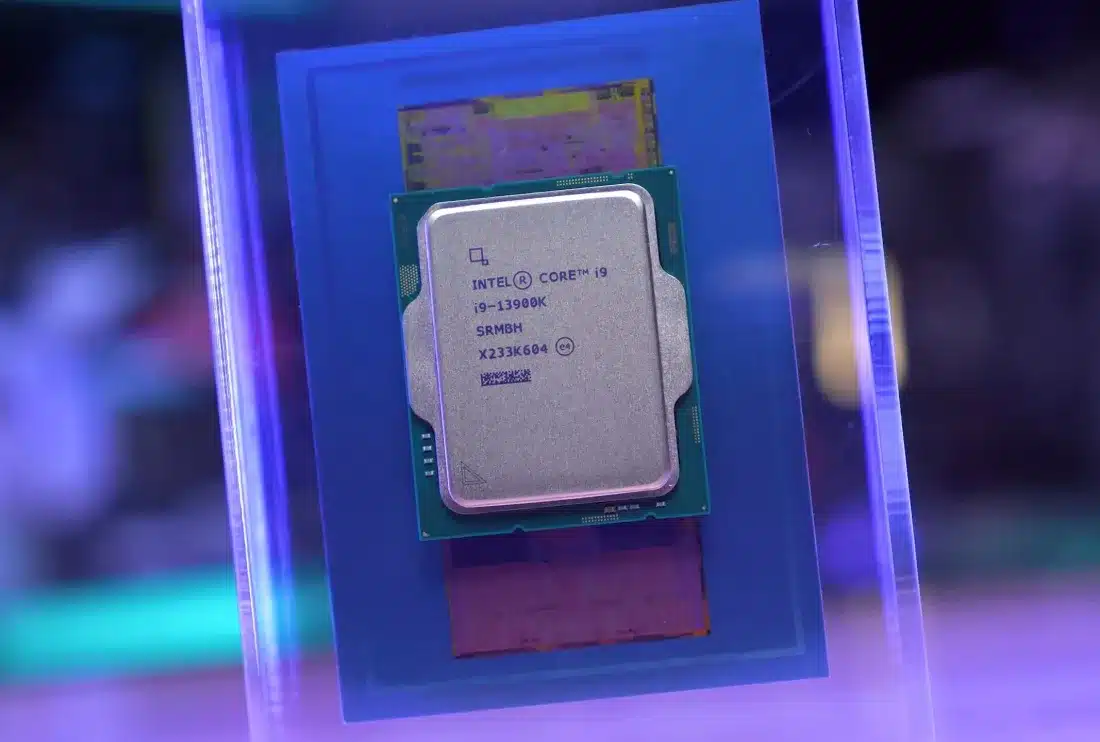
Мощные процессоры и видеокарты расходуют много энергии
Из этого следует, что нет одной универсальной программы, которая покажет энергопотребление всего компьютера. По крайней мере, не существует подобных бесплатных программ.
Блоки питания вроде Corsair AX1500i в комплекте поставки имеют кабель для подключения к материнской плате. Это позволяет в реальном времени следить за работой блока через приложение. Такая возможность встречается нечасто и только на дорогих моделях.
В данном случае мы поговорим об энергопотреблении процессоров и видеокарт. На основе этих данных можно примерно оценить, сколько энергии потребляет компьютер в целом, причём оценить бесплатно.
Приложения для мониторинга энергопотребления процессоров
Есть множество программ для анализа энергопотребления процессоров. AMD и Intel предлагают собственные приложения, Ryzen Master и Power Gadget.
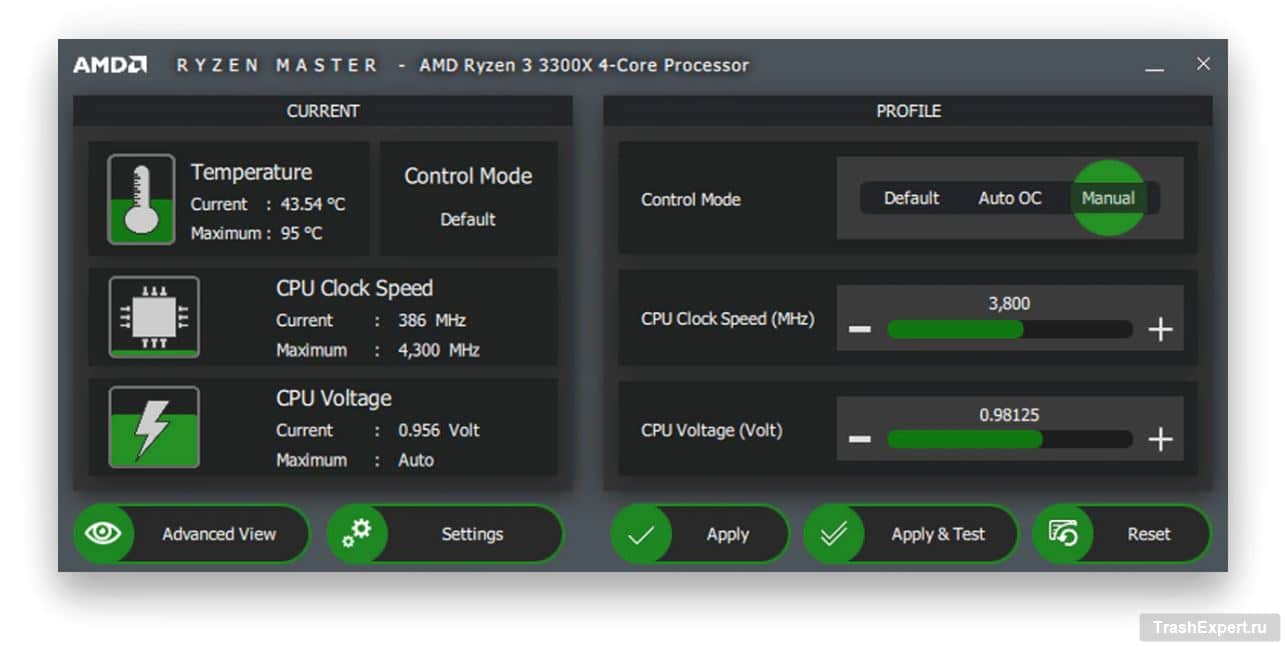
Ryzen Master работает со всеми процессорами Ryzen и Threadripper для компьютеров и ноутбуков, но не во всех доступна полная функциональность. Не должно быть проблем с индикаторами питания в разделе «Главное» в расширенном варианте отображения приложения.
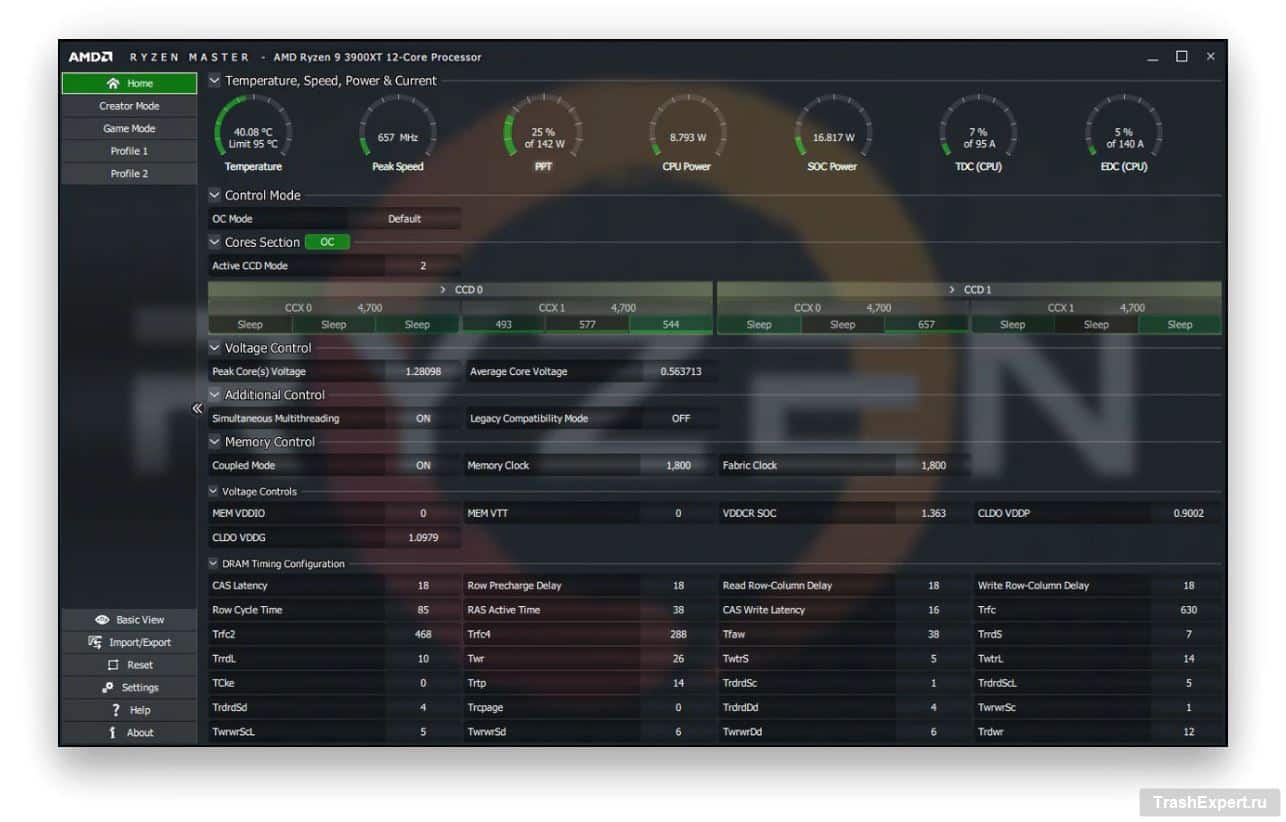
Нужно посмотреть на показатели CPU и SoC Power (System-on-a-Chip). Первый описывает основную вычислительную часть процессора, а второй также показывает энергопотребление контроллера памяти и встроенного графического процессора, если он есть.
Intel Power Gadget показывает энергопотребление процессора и оперативной памяти. Это более простая программа по сравнению с программой AMD, зато она поддерживает даже процессоры 12-летней давности, такие как Core 2-го поколения.
При запуске приложения вы увидите несколько графиков в режиме реального времени. Они показывают, сколько энергии процессор забирает у материнской платы ежесекундно, тактовую частоту, температуру, нагрузку и энергопотребление оперативной памяти.
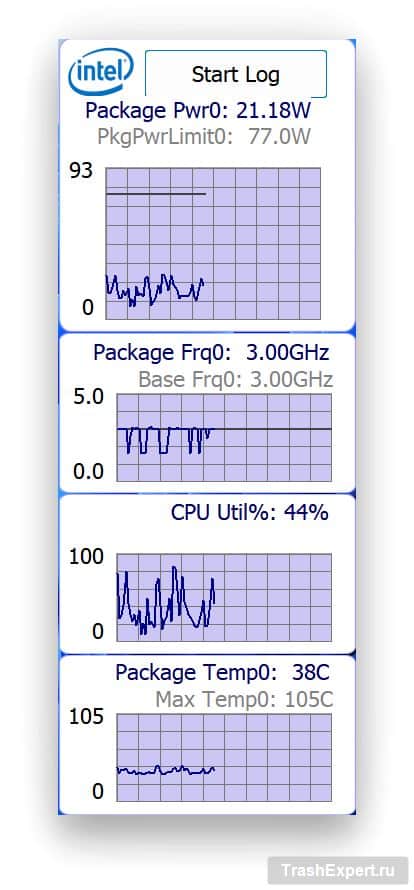
Расположение графиков нельзя менять, но можно удалять их. По умолчанию они маленькие, поэтому можно нажать правой кнопкой мыши на графике и выбрать команду Options.
Читайте также:
Что делать, если компьютер зависает?
Более качественным приложением для мониторинга энергопотребления процессора является HWInfo64. Оно бесплатное и показывает множество сведений о компьютере, включая данные почти с каждого датчика.
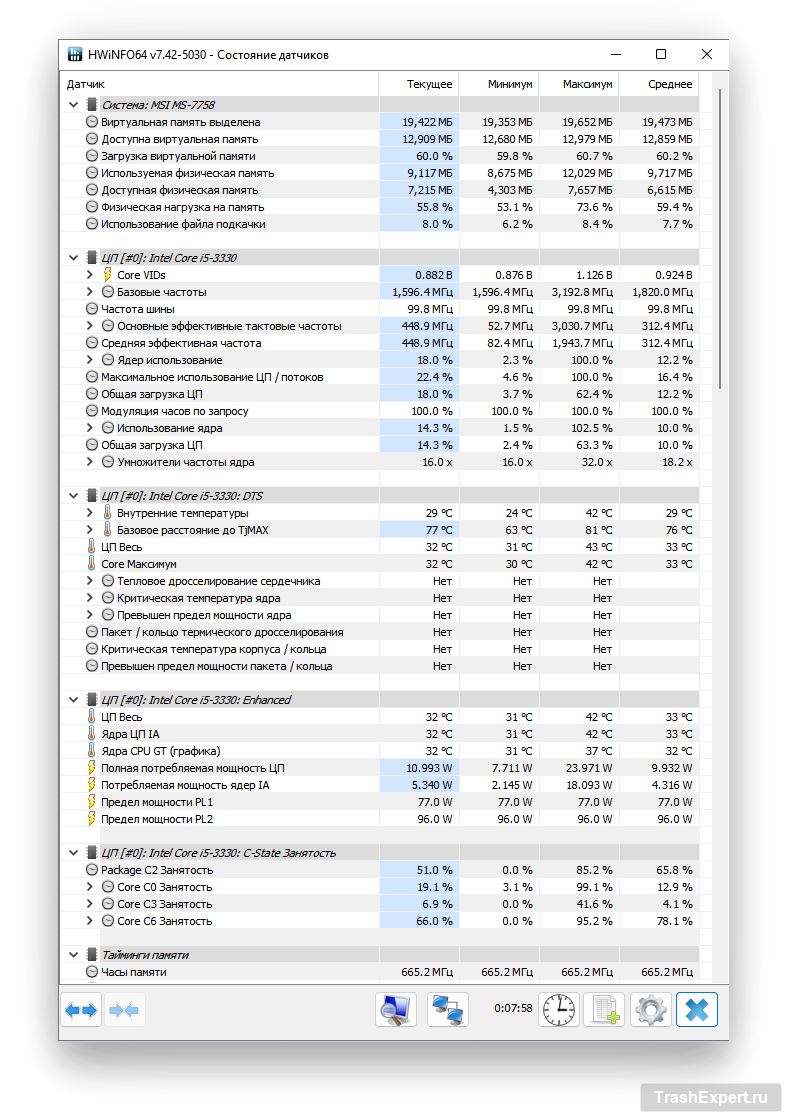
В данном случае показано потребление процессора в реальном времени. Также отображаются минимальные, максимальные и средние значения расхода энергии. При нажатии на иконку с изображением электронной таблицы в правом нижнем углу стартует запись данных, если вы хотите отследить изменения с течением времени.
HWInfo64 поддерживает большее число моделей процессоров, нежели Ryzen Master и Power Gadget. Однако, если у процессора нет нужных датчиков, приложение не сможет показать информацию. AMD и Intel по-разному называют датчики и домены питания, поэтому в зависимости от модели процессора в вашем компьютере, вы можете увидеть отличную от вышеприведённой картину.
Программы для измерения энергопотребления видеокарт
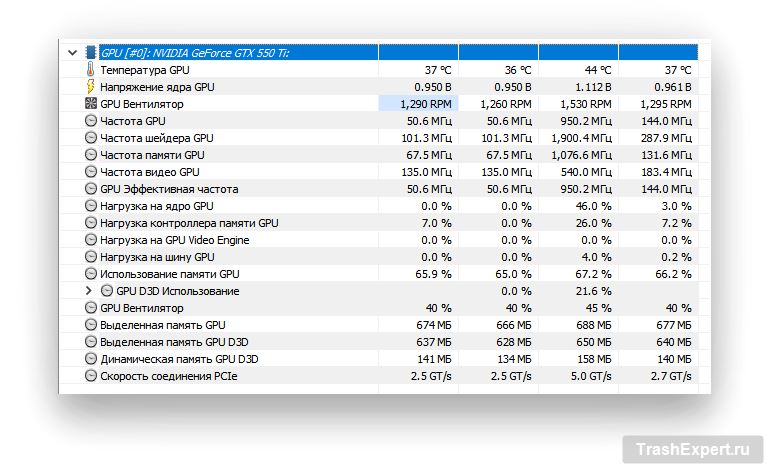
Как и процессоры, видеокарты имеют множество датчиков для измерения температуры и напряжения. На их основе можно оценить уровень расхода энергии. Некоторые производители обеспечивают флаги для драйверов, чтобы давать показатели не только графического процессора. HWInfo64 может отображать данные и от видеокарт.
В данном случае вы видите показатели старой карты MSI GeForce 550 Ti. Энергопотребление отсутствует, но у современных карт оно показывается. У карт разных производителей и разных моделей может быть разное число отображаемых параметров.
Ещё есть небольшая программа под названием GPU-Z. Разработанная TechPowerUp, она позволяет проще оценить энергопотребление. Обе программы выдают всплывающие подсказки, если навести на показатели датчиков курсор мыши. Подсказки в GPU-Z более информативные по сравнению с HWInfo64.
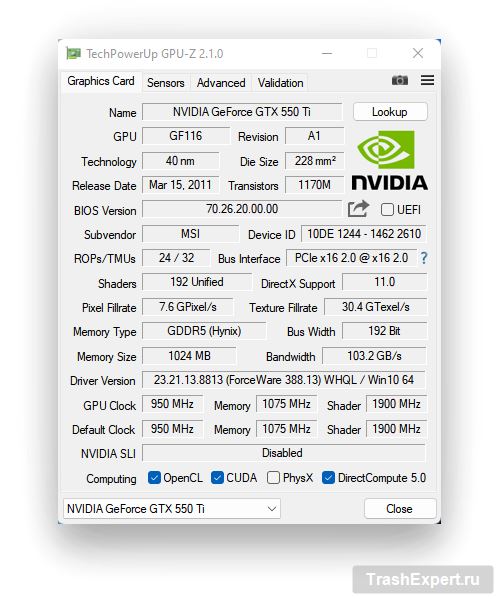
Если сравнивать показатели в HWInfo64 и GPU-Z, можно увидеть, что значения не полностью совпадают. Существует мало информации по поводу того, как AMD и Nvidia измеряют значение энергопотребления. Скорее всего, оценки являются приблизительными. Можно считать, что точность оценок составляет 90%, а для старых моделей видеокарт она может быть ещё ниже.
Если в компьютере нет большого количества жёстких дисков, продвинутых карт видеозахвата и прочих необязательных компонентов, на долю процессора и видеокарты будет приходиться большая часть расхода энергии.
Их энергопотребление может сильно варьироваться в зависимости от того, что вы делаете за компьютером. Зато расход энергии устройств вроде твердотельных накопителей всегда примерно одинаковый. В режиме ожидания процессор может потреблять 30 Вт, а при максимальной нагрузке до 125 Вт. Твердотельный накопитель объёмом 512 ГБ потребляет максимум 5-6 Вт. Датчики контроля энергопотребления здесь не слишком нужны.
Устройства для измерения совокупного энергопотребления компьютеров
Если вы смотрели в интернете обзоры процессоров и видеокарт, то могли видеть указание уровня энергопотребления всей тестовой системы. Этот показатель снимается устройством, которое подключается к розетке, куда подключаются и компьютер с блоком питания.
Поскольку блоки питания не могут с эффективностью в 100% преобразовывать переменный ток из розетки в постоянный ток 3,3 В, 5 В и 12 В, они потребляют энергии больше, чем отдают на компьютер. Например, если блок питания выдаёт 450 Вт, на самом деле он может брать из розетки 530 Вт.
Читайте также:
Руководство по использованию CPU-Z
Если вы хотите посчитать расходы на электроэнергию, аппаратный метод является лучшим. Программное обеспечение, которое показывает энергопотребление процессора и видеокарты, не даёт такой точности.
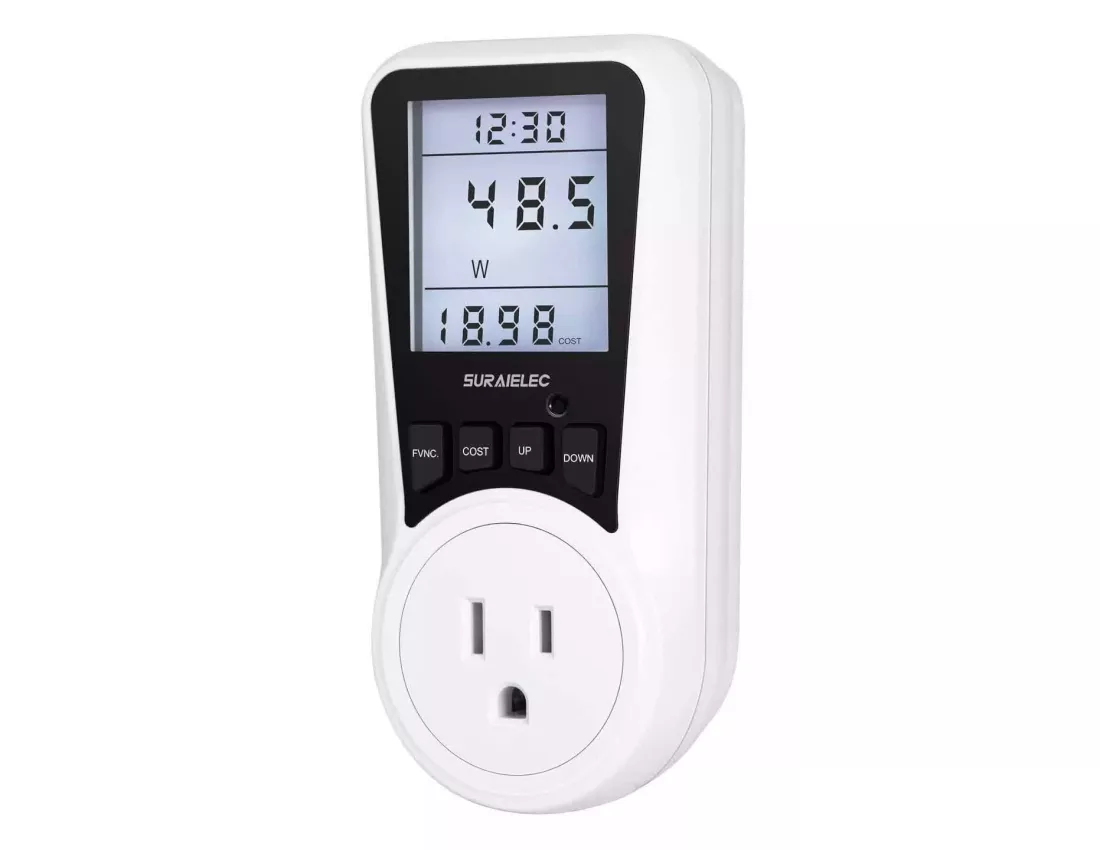
В магазинах продаётся множество измерителей мощности, стоят они обычно недорого. Выбирайте вариант с более высоким пределом силы тока по сравнению с тем, какая есть на вашем блоке питания. Например, если блок имеет мощность 650 Вт, измеритель должен выдерживать ток около 8 А.
Большинство подобных измерителей могут фиксировать общую израсходованную энергию в кВт*ч. Так вы узнаете, в какую сумму вам обходится работа за компьютером. Например, если стоимость электроэнергии у вас составляет 3 руб за кВт*ч, а компьютер потратил 4 кВт*ч, вам придётся заплатить 12 руб.
Если у вас есть технические знания и вы хотите точнее измерить энергопотребление процессора или видеокарты, необходимо оборудование профессионального уровня. Его размещают между устройством, энергопотребление которого вы измеряете, и розеткой или кабелем питания к этому устройству.
Например, модель ElmorLabs PMD-USB имеет два 8-контактных разъёма EPS для измерения мощности процессора и три 8-контактных разъёма PCIe для измерения потребления видеокарты. Они нужны главным образом тестировщикам компьютеров и сборщикам, тогда как сочетания программного обеспечения и ваттметров будет достаточно для обычных обладателей компьютеров.
Проверка правильности показателей энергопотребления
Собрав данные, не помешает проверить их достоверность. Если компьютер потребляет энергии больше или меньше, чем вы предполагали, это может свидетельствовать о неправильных настройках.
Вряд ли компьютер будет работать неправильно, если энергопотребление ниже ожидавшегося. Проблемы могут быть, если расход энергии слишком высокий.
В интернете есть калькуляторы от производителей блоков питания, которые позволяют выбирать блок в зависимости от компонентов компьютера. В них применяются значения энергопотребления по умолчанию, которые указывают в характеристиках производители компонентов. Если ввести в разные калькуляторы одинаковые компоненты, вы получите разные значения необходимой мощности. На сайте Cooler Master для одной конфигурации результат составил 561 Вт, а на сайте BeQuiet! получилось 692 Вт. Разница в 131 Вт является большой.
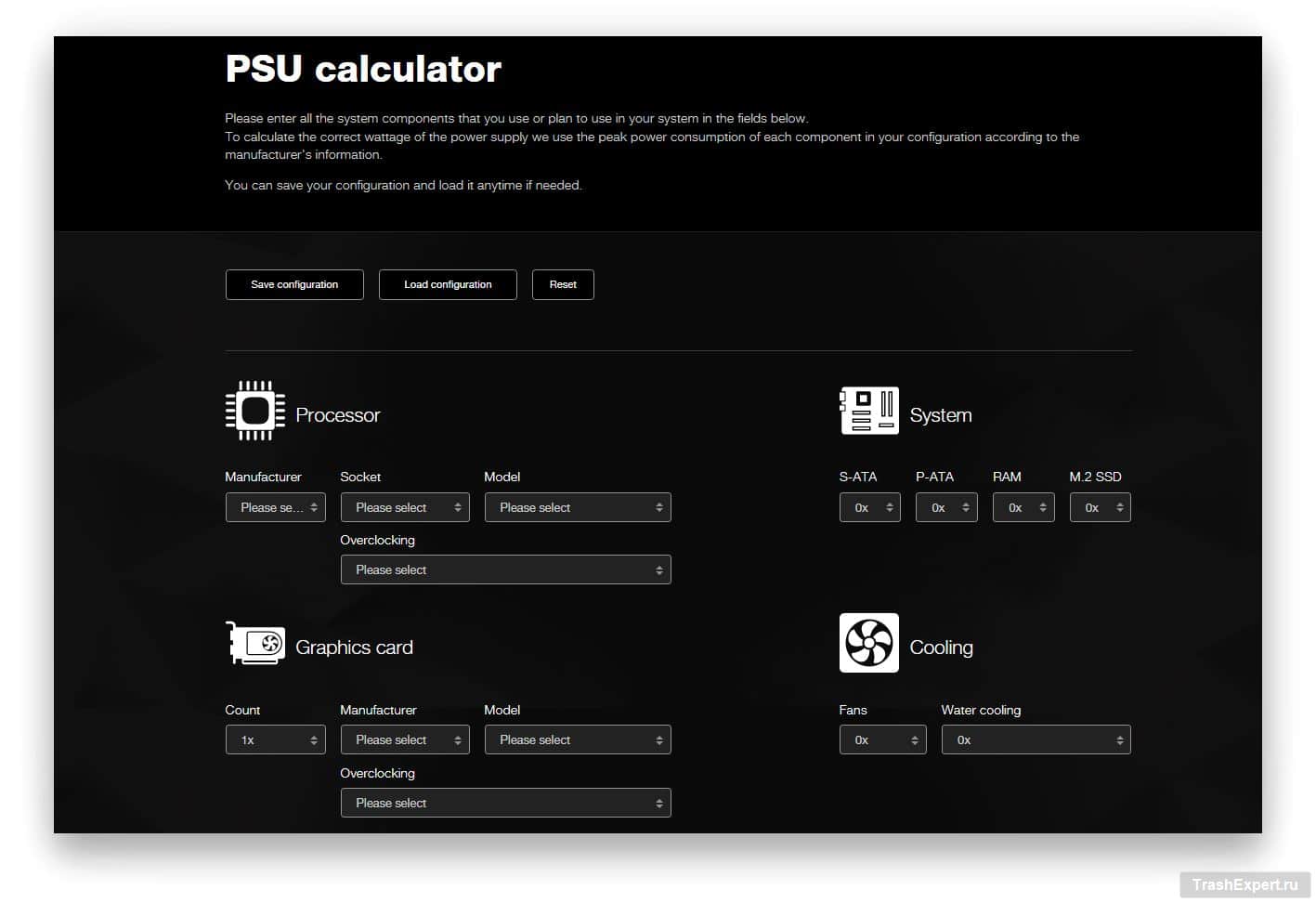
Рекомендуется узнать характеристики компонентов вашего компьютера и использовать их для анализа того, насколько точно вы измерили энергопотребление. AMD, Intel и Nvidia дают такие сведения, хотя найти их может быть непросто.
Зато производители материнских плат и оперативной памяти редко указывают энергопотребление своих продуктов, поскольку оно обычно невысокое. Чтобы помочь вам, ниже приведена таблица с примерами энергопотребления главных компонентов настольных компьютеров.
| Компонент | Тип | Диапазон энергопотребления, Вт |
|---|---|---|
| Верхней категории (от 10 ядер) | 30 при простое, 120-250 максимум | |
| Процессор | Средней категории (6-8 ядер) | 15 при простое, 60-150 максимум |
| Начальной категории (4-6 ядер) | 15 при простое, 60-120 максимум | |
| Верхней категории | 30 при простое, 250-400 максимум | |
| Видеокарта | Средней категории | 20 при простое, 175-220 максимум |
| Начальной категории | 20 при простое, 75-150 максимум | |
| Материнская плата | ATX | 4 при простое, 15-30 максимум |
| Micro-ATX | Mini-ITX | 2 при простое, 5-20 максимум | |
| Оперативная память | 8 ГБ DDR4/5 | 1 при простое, 5 максимум |
| SSD | M.2 NVMe drive | 0,5 при простое, 6 максимум |
| HDD | SATA 3,5 дюйма 7200rpm | 3 при простое, 8 максимум |
| Охлаждение | Корпусной вентилятор | 2-5 |
Всё вышесказанное позволяет примерно понять, чего ожидать от измерения энергопотребления. Если взять один процессор и поместить в три разные материнские платы, энергопотребление будет разное. Платы для энтузиастов разгона имеют большее энергопотребление, нежели платы для офисных компьютеров.