Как узнать, какую оболочку вы используете в Linux


Добавить в избранное
Главное меню » Операционная система Linux » Как узнать, какую оболочку вы используете в Linux

Какую оболочку я использую в Linux? Для систем Linux доступно несколько оболочек. Некоторые из самых популярных из них:
Вы можете удивиться этому в нескольких ситуациях.
Например, если вы входите в неизвестную вам систему Linux, вы можете спросить, какая оболочка используется по умолчанию. Если вы часто меняете оболочку в Linux, вы можете спросить, какую оболочку вы используете в данный момент.
Позвольте нам показать вам различные команды Linux, чтобы выяснить, какую оболочку вы используете.
Узнайте, какую оболочку вы используете в Linux
Теперь нет команды, которая даст вам этот вывод со 100% точностью для всех оболочек. Но эти команды должны быть точными для большинства оболочек.
Способ 1
Вы можете использовать специальный параметр оболочки $$. «$$» указывает идентификатор процесса текущего экземпляра оболочки, которую вы запускаете. Этот параметр доступен только для чтения и не может быть изменен.
Если вы попытаетесь просмотреть информацию о процессе, она должна показать вам имя процесса, т.е. оболочку здесь.
ps -p $$
Вывод должен быть таким:
PID TTY TIME CMD 15012 pts/0 00:00:00 zsh
Способ 2
Вы также можете использовать $0. $0 может быть именем оболочки или именем сценария оболочки. Когда он используется внутри сценария оболочки, он обозначает имя сценария.
Но если вы используете его в оболочке без имени файла, он покажет имя оболочки.
echo $0
Вывод будет просто иметь имя оболочки:
echo $0 bash
Способ 3
Вы также можете использовать команду pstree. pstree означает дерево процессов и показывает все запущенные процессы в виде дерева.
Если вы не укажете аргумент, он покажет все процессы из init или systemd.
Однако, если вы дадите ему идентификатор процесса, он покажет весь этот процесс как корень дерева. Другими словами, он покажет все процессы, инициированные этим процессом.
Вы можете использовать тот же параметр $$ bash, который мы видели в методе 1.
pstree $$
Способ 4
Последний метод использует файлы в каталоге proc. Если вы прочитали статью о проверке информации о процессоре в Linux, вы, вероятно, уже знаете, что этот каталог содержит информацию о системе времени выполнения вашей системы Linux.
Вы можете использовать следующую команду, чтобы получить оболочку, которую вы используете:
cat /proc/$$/cmdline
Вывод должен дать вам имя оболочки.
Бонусный совет: узнайте версию оболочки
Итак, вы узнали, как узнать, какую оболочку вы используете. Как насчет версии используемой оболочки? Вы можете получить версию оболочки, просто добавив –version после имени вашей запущенной оболочки.
Например, если вы используете zsh, вы можете использовать это:
zsh --version
Вывод даст вам информацию о версии:
zsh 5.4.2 (x86_64-ubuntu-linux-gnu)
Мы надеемся, что эта статья помогла вам узнать, какую оболочку вы используете. Не забудьте проверить еще один простой совет по изменению оболочки в Linux.
Кстати, вы используете другой способ проверить, какую оболочку вы используете? Почему бы не поделиться им с нами в разделе комментариев?
Если вы нашли ошибку, пожалуйста, выделите фрагмент текста и нажмите Ctrl+Enter.
Какую оболочку я использую? Вот как это узнать
Вы когда-нибудь задумывались, какую оболочку вы используете в командной строке? Нет ничего необычного в том, чтобы хотеть или нужно знать, какая оболочка запущена, и хотя вы можете слышать этот вопрос много раз, ответ может быть разным для каждого пользователя, поэтому проще всего выполнить команду терминала, которая определяет текущий активный оболочка.
Как узнать, какая оболочка используется в Mac OS X, Unix, Linux
Самый простой способ узнать, какая оболочка используется, – это ввести следующий синтаксис команды в командной строке:
Программы для Windows, мобильные приложения, игры — ВСЁ БЕСПЛАТНО, в нашем закрытом телеграмм канале — Подписывайтесь:)
Нажмите “Вернуться”. Да, это $ SHELL заглавными буквами, в мире unix регистр имеет значение. Вы должны увидеть что-то вроде этого напечатанного вам, указывающего на используемую оболочку:
Это будет означать, что оболочка – это bash, но вы можете увидеть что-то по-другому, например / bin / tcsh / bin / zsh / bin / ksh или множество других существующих оболочек.
Эта команда работает на всех платформах unix, будь то Mac OS X, Linux, FreeBSD или что-то еще, и всегда возвращает одно и то же.
Для подавляющего большинства пользователей Mac OS X по умолчанию вы будете использовать оболочку Bash, которая является одновременно стандартом во всех последних версиях OS X и одной из наиболее простых в использовании оболочек. Вы можете довольно легко установить его на другую оболочку, которая вам нужна, изменив настройки в терминале Mac или используя «export $ SHELL =» и настроив его старомодным способом.
Помните, что оболочки также можно запускать из других оболочек, создавая своего рода гнездо. Например, вы можете запустить tcsh поверх bash поверх ksh, хотя для этого нет особых причин. Ввод «exit» приведет к выходу из одной оболочки и возврату к другой, если вы находитесь в такой ситуации, когда вы можете повторно запустить команду echo $ SHELL, чтобы снова определить тип.
Программы для Windows, мобильные приложения, игры — ВСЁ БЕСПЛАТНО, в нашем закрытом телеграмм канале — Подписывайтесь:)
Как узнать, какая оболочка используется в Linux
Существует несколько оболочек Linux, каждая из которых имеет свои особенности. Примеры популярных оболочек: Bash (является оболочкой по умолчанию на множестве дистрибутивов) и ZSH (по умолчанию является оболочкой на Kali Linux, имеет много поклонников).
Чтобы узнать, какая оболочка используется, выполните команду:
echo $SHELL
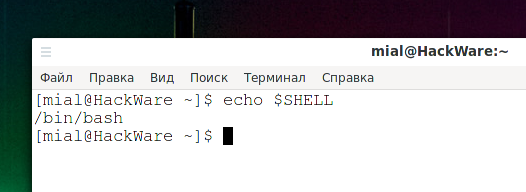
Посмотрите, что именно будет выведено:
- /bin/bash — значит у вас Bash
- /usr/bin/zsh — значит у вас ZSH

Как узнать, какая в действительности используется оболочка Linux
Но действительно ли всё так просто с оболочками?
Посмотрите на следующий скриншот и попробуйте угадать, какая оболочка будет обрабатывать последующие команды?
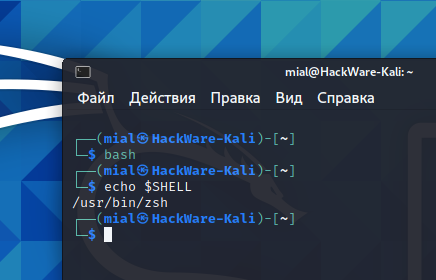
На скриншоте чётко видно, что команда вывела «/usr/bin/zsh», поэтому можно сказать, что используется оболочка ZSH.
Но это неправильный ответ.
Да, оболочкой по умолчанию в этой системе является ZSH, но чуть выше выполнена команда
bash
и даже хотя оформление или приглашение командной строки не поменялось, теперь введённые команды обрабатывает Bash.
Это легко доказать, если выполнить команду
help
то Bash покажет краткую справку по своим командам. А ZSH выведет сообщение, что команда не найдена:
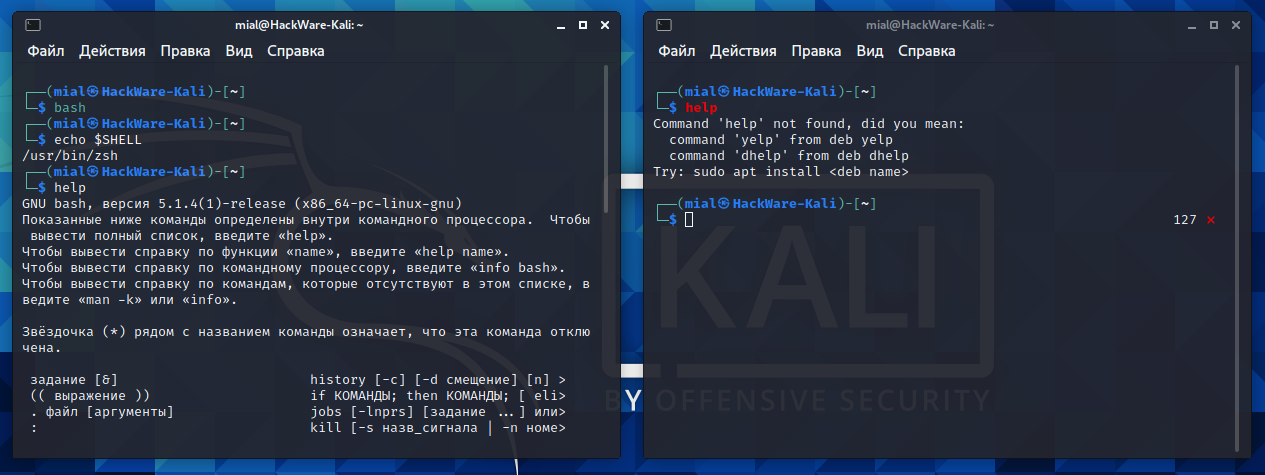
Что же на самом деле показывает переменная $SHELL? Видимо, это просто оболочка, используемая по умолчанию в данной системе, без учёта того, что пользователь мог запустить другую оболочку. Тем не менее вывод значения переменный $SHELL в большинстве случаев ответит на вопрос, какая оболочка используется на этой системе.
Чтобы убедиться, что используется Bash, можно выполнить команду:
help
Ещё один способ «узнать» Bash, это посмотреть на реакцию последовательного нажатия сочетания клавиш Ctrl+x Ctrl+v. В ответ на это Bash выведет примерно следующую строку:
GNU bash, версия 5.1.4(1)-release (x86_64-pc-linux-gnu)
- Как в Linux изменить login shell (оболочку входа в систему). Инструкция по команде chsh
- Как узнать свою версию Bash
How to Find Which Shell You Are Using on Linux
Here are four simple commands to find out which shell are you using in Linux.
How to Find Which Shell You Are Using on Linux
Which Shell am I using in Linux? Is that even a question? Of course, it is. There are several shell available for Linux systems. Some of the most popular ones are:
You may wonder this in a few situations.
For example, if you log into a Linux system not known to you, you may wonder which shell is being used by default. If you frequently change shell in Linux, you might wonder which shell you are using at the moment.
Let me show you various Linux commands to find out which shell you are using.
Find out which shell you are using in Linux
Now there is no command that will give you this output with 100% accuracy for all the shells. But these commands should be accurate for most of the shells.
Method 1
You can use the special shell parameter $$. “$$” indicates the process id of the current instance of the shell you are running. This is a read-only parameter and cannot be modified.
If you try to see the process information, it should show you the process name i.e. the shell here.
ps -p $$The output should be like this:
PID TTY TIME CMD 15012 pts/0 00:00:00 zshMethod 2
You can also use $0. $0 can be the name of the shell or the name of shell script. When it is used inside a shell script, it denotes the name of the script.
But if you use it in a shell without filename, it will show the name of the shell.
echo $0The output will simply have the name of the shell:
echo $0 bashMethod 3
You can also use the pstree command. pstree means process tree and it shows all the running processes as a tree.
If you provide it with no argument, it will show all the processes from init or systemd.
However, if you give it a process id, it will show all that processes as the root of the tree. In other words, it will show all the processes initiated by that process.
You can use the same $$ bash parameter we saw in method 1.
pstree $$Method 4
The last method is using the files in proc directory. If you read the article about checking CPU info in Linux, you probably already know that this directory contains the runtime system information about your Linux system.
You can use the following command to get the shell you are using:
cat /proc/$$/cmdlineThe output should give you the name of the shell.
Bonus Tip: Know the version of the shell
So you learned how to know which shell you are using. What about the version of the shell you are using? You can get the version of the shell simply by adding –version after the name of your running shell.
For example, if you are running zsh, you can use this:
zsh --versionThe output will give you the version information:
zsh 5.4.2 (x86_64-ubuntu-linux-gnu)I hope this quick tutorial helped you in finding out which shell you are running. Don’t forget to check out another simple tip on changing shell in Linux.
By the way, do you use some other way to check which shell you are using? Why not share it with us in the comment section?