Программы для определения железа компьютера
Привет, друзья. Программы для определения железа компьютера – тема этой публикации. И в ней мы поговорим о программах для Windows, которые дают нам информацию о внутреннем содержимом нашего компьютера – какие внутри него установлены комплектующие, каковы их детальные характеристики, какие технологии поддерживают эти комплектующие. Все эти программы рассматривались в публикациях на нашем сайте, рассматривались в целом или непосредственно в деле, применительно к тому или иному вопросу. Отсылки на эти публикации мы, конечно же, ниже приведём. И также мы упомянем родные средства Windows для определения железа компьютера, кто не знает, есть и такие. Что же, приступим.
↑ Программы для определения железа компьютера
↑ Штатные инструменты Windows для определения железа
В штате Windows нет годного инструмента, который пусть даже на обывательском уровне, но комплексно диагностировал бы внутреннюю начинку ПК и ноутбуков и выдавал её базовые характеристики. Есть только отдельные средства, которые могут нам рассказать о некоторых компьютерных компонентах. Тем не менее это штатные инструменты, всегда под рукой. Если нужно срочно что-то узнать из того, что может выдать сама Windows, проще, конечно же, обратиться к неё.
↑ Сведения о системе
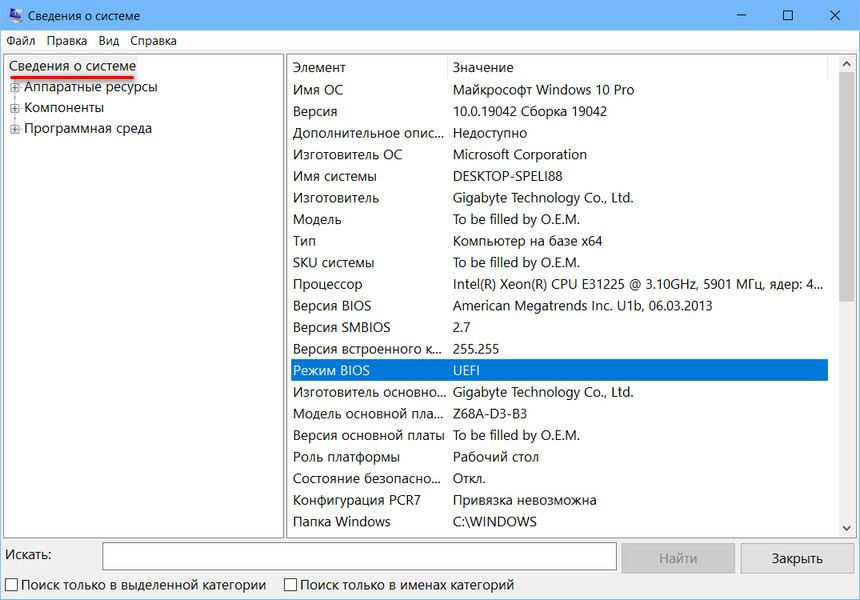
Штатная утилита «Сведения о системе» (msinfo32) в числе вороха различных программных характеристик Windows отображает базовые характеристики железа компьютера – название материнской платы, режим BIOS (UEFI/Legacy), версию и производителя, основные данные процессора, объём оперативной памяти. Для запуска утилиты введите «msinfo32» в системный поиск или команду «Выполнить» (клавиши Win+R).
↑ Средство диагностики DirectX
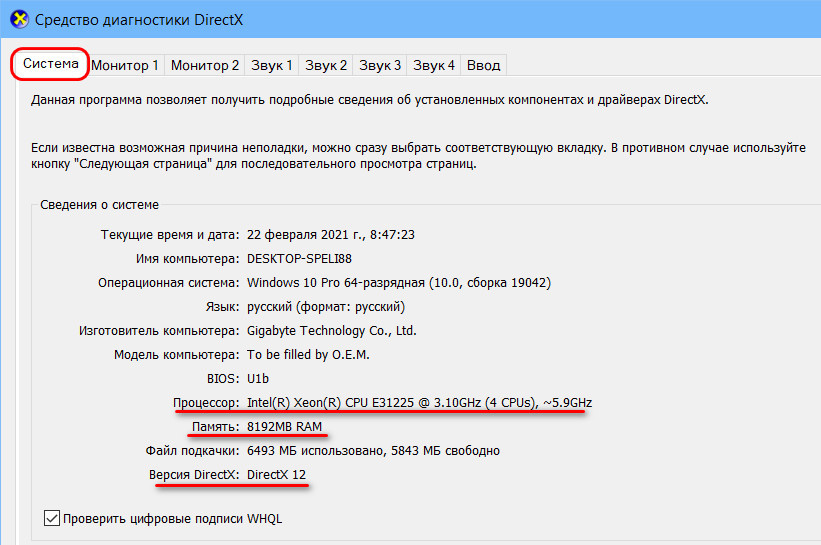
Штатная утилита «Средство диагностики DirectX» (dxdiag) отображает характеристики компьютера, связанные с работой программного компонента DirectX, в частности видео- и аудиооборудование. Для запуска утилиты введите «dxdiag» в системный поиск или команду «Выполнить». Во вкладке «Система» можем узнать данные процессора и объём оперативной памяти, а также версию DirectX.
 Во вкладке «Монитор» увидим модель видеокарты и её объём памяти.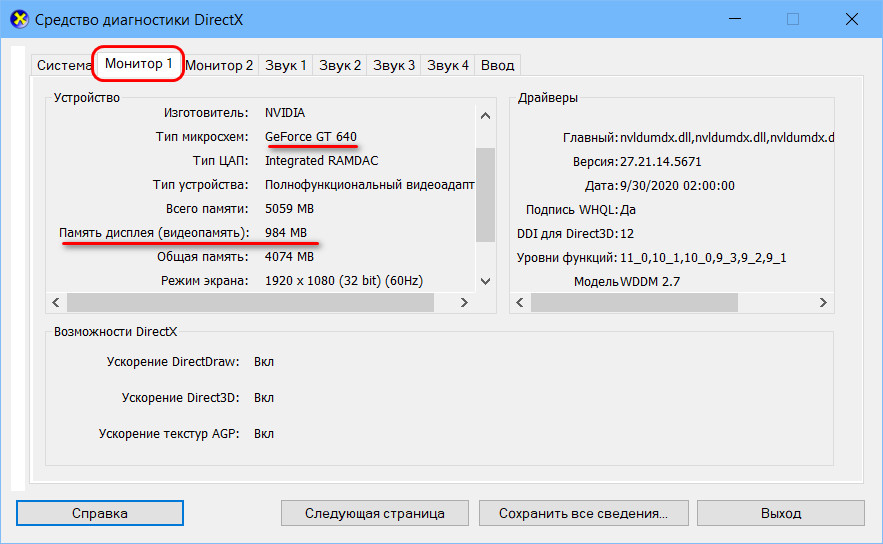
↑ Диспетчер задач
Основные компьютерные компоненты также можем посмотреть в диспетчере задач Windows 8.1 и 10. Во вкладке «Производительность» в разделе процессора отображается, соответственно, процессор. И, возможно, кому-то пригодится, именно здесь можно узнать, сколько времени работает компьютер. 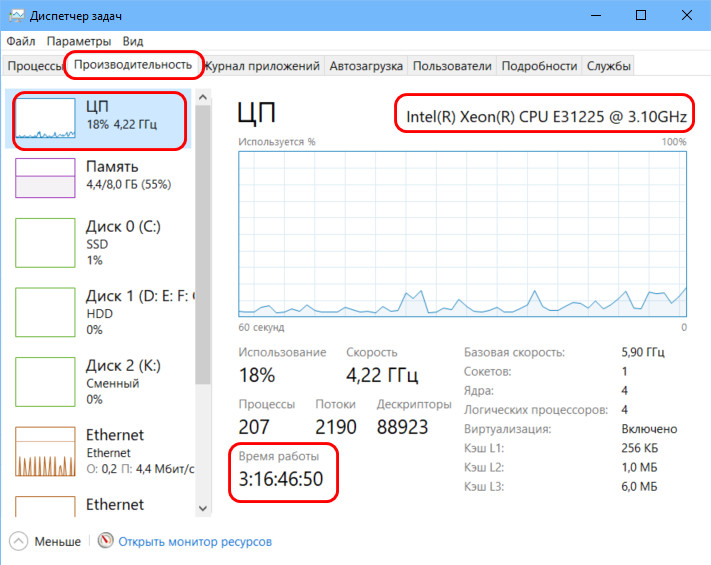 В разделе памяти увидим объём оперативной памяти, её поколение, частоту (скорость), а также сколько памяти зарезервировано аппаратно, доступно и кэшировано.
 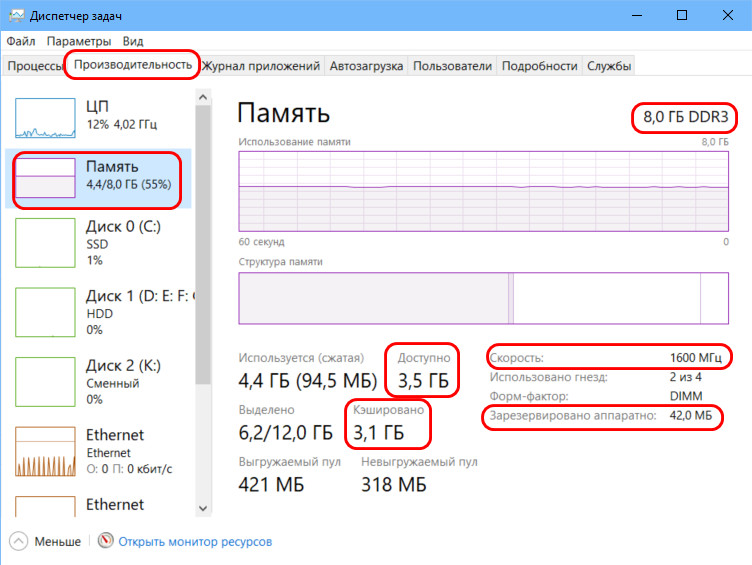 Также можем узнать названия жёстких дисков, сетевого устройства, а в диспетчере задач Windows 10 – ещё и видеокарты. Однако если нам нужны комплексные характеристики компонентов ПК или ноутбука, либо профильная детализация характеристик по отдельному устройству, нужно прибегать к помощи сторонних программ. Давайте рассмотрим такие программы.
↑ Speccy
Speccy – бесплатная программа-диагност, комплексно отображает основные характеристики внутренних и периферийных устройств компьютера. Отображает температуру внутренних устройств, отображает S.M.A.R.T. жёстких дисков, позволяет сохранять снимки конфигурации железа и публиковать их в Интернете на ресурсе создателей программы.
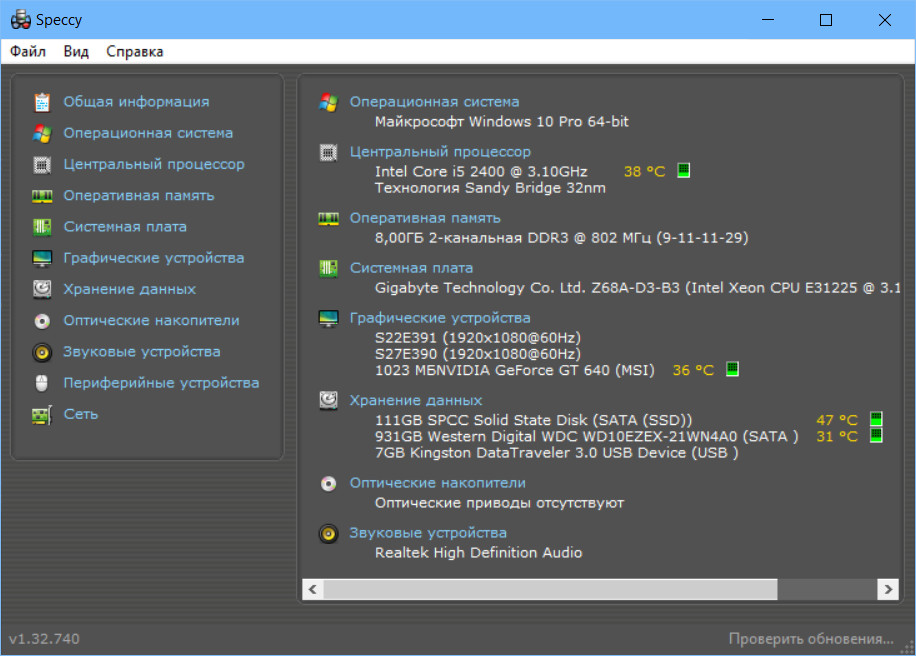
Детальный обзор программы смотрите в статье сайта «Speccy: как рассказать о проблеме с компьютером наиболее точно».
↑ CPU-Z
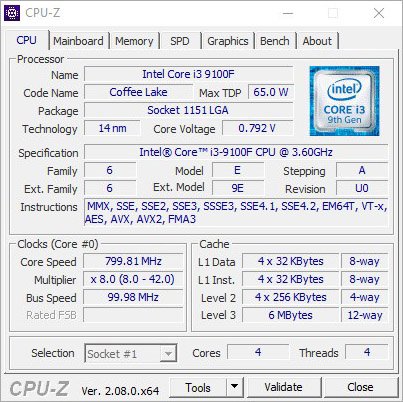
CPU-Z – бесплатная программа, детально отображающая значимые характеристики компьютера. Показывает данные по процессору, его кешу, материнской плате, оперативной памяти, видеокарте. Может провести бенчмарк и стресс-тест процессора.
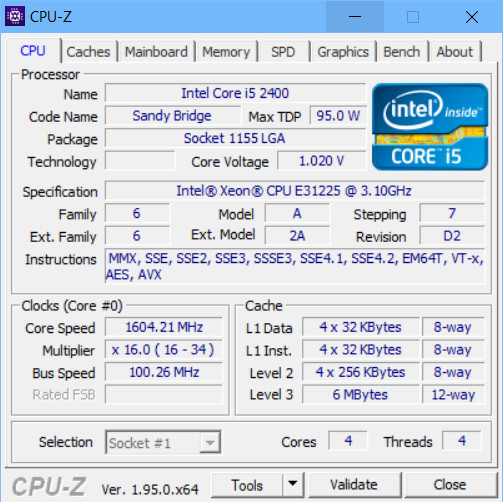
Детальный обзор возможностей этой программы в плане диагностики компьютерных комплектующих смотрите в статье «Как, не разбирая ноутбук, узнать все характеристики установленных в него планок оперативной памяти». Если интересует бенчмарк процессора этой программой, смотрите статью «Как сравнить процессоры по производительности с помощью программы CPU-Z».
↑ HWiNFO
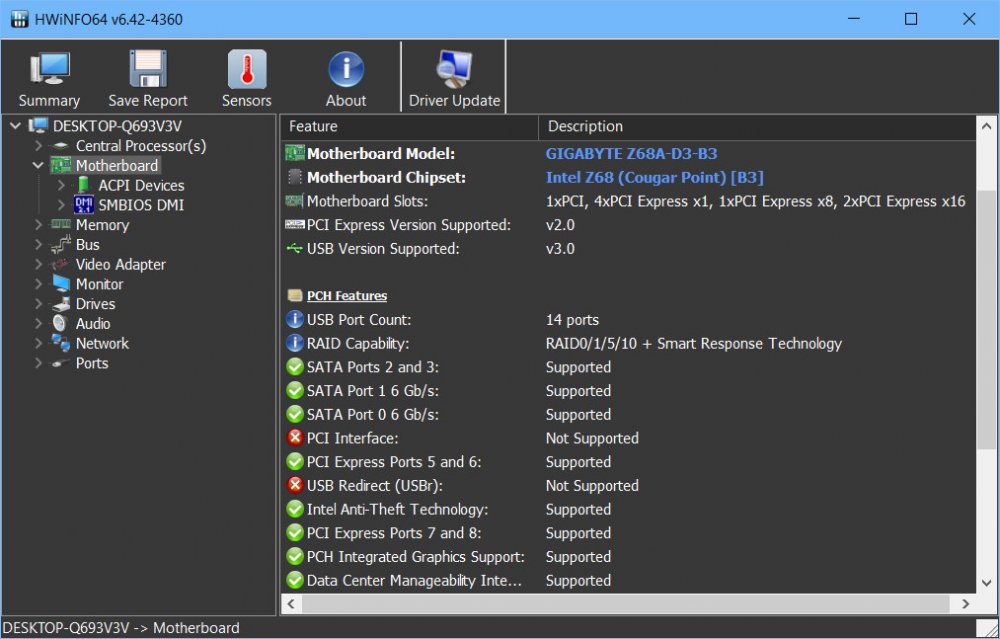
HWiNFO – серьёзная программа-диагност, бесплатная, отображает мельчайшие детали внутреннего железа и периферии компьютеров. Настолько мельчайшие детали, друзья, что с её помощью можем узнать аппаратное устройство материнской платы, в частности, характеристики слотов PCI-E, портов SATA, портов USB, поддержки RAID. Программа отслеживает температуру, вольтаж, частоту и прочие сенсорные показатели работы устройств компьютера. О применении HWiNFO в деле можете почитать в статье «Как определить, жёсткий диск подключён через SATA II или через SATA III».
↑ AIDA64
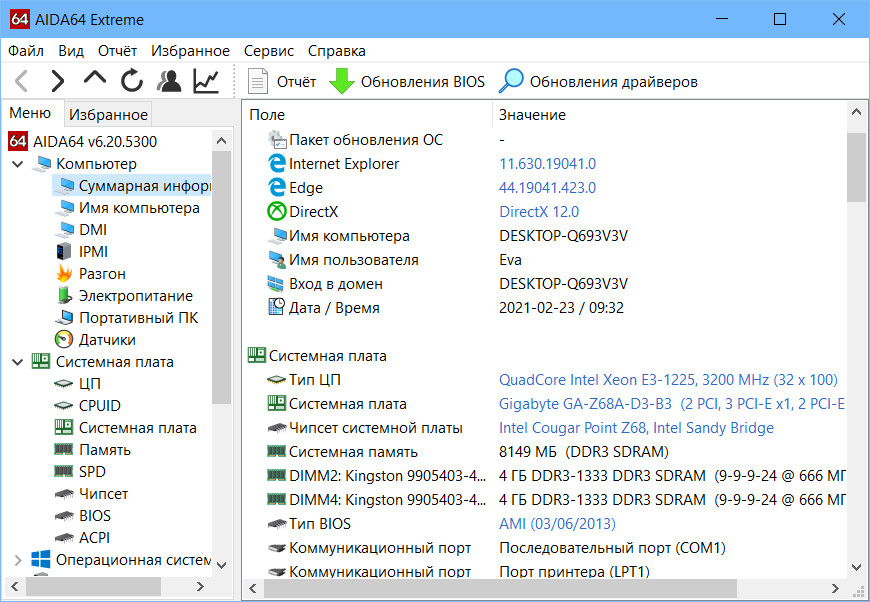
AIDA64 – известная программа для определения железа компьютера. Программа платная, функциональная. Отображает детализированные характеристики внутренних и периферийных устройств компьютера. Примечательна функциями отображения износа батареи ноутбуков и максимального объёма памяти, поддерживаемого компьютером. О последней возможности AIDA64 смотрите в статье «Как узнать, сколько оперативной памяти поддерживает компьютер или ноутбук». А как в программе посмотреть степень износа батареи, можете узнать из статьи «Как подготовить ноутбук к продаже». Отображает температуру и данные прочих сенсоров, отображает программные характеристики Windows и ПО. Предусматривает проведение стресс-тестов на предмет стабильности работы аппаратных компонентов компьютера. О стресс-тестировании программой AIDA64 можете почитать в статье сайта «Стресс-тест компьютера».
↑ OCCT Perestroika
OCCT Perestroika – бесплатная программа для тестирования на предмет стабильности работы аппаратных компонентов, в частности, процессора, видеокарты, блока питания. Не является комплексным диагностом, отображает только базовые характеристики компьютера, её цель — отслеживание работы аппаратных компонентов. Обустроена сенсорами: отображает температуру, вольтаж, обороты кулера и прочие данные. Посмотреть программу в деле можете в статьях сайта «Тестирование стабильности работы видеокарты программой OCCT Perestroika» и «Проверка процессора».
↑ CrystalDiskInfo
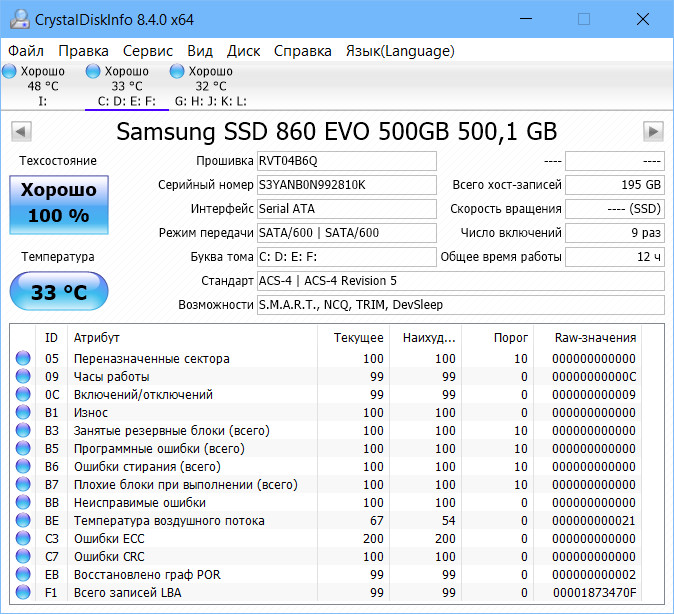
CrystalDiskInfo – небольшая бесплатная утилита для профильной диагностики жёстких дисков. Отображает характеристики внутренних HDD и SSD, их температуру, режим работы SATA, общий объём записанной информации (для определения степени износа SSD). Показывает данные диагностики S.M.A.R.T. Обустроена необходимым инструментарием на случай перегрева дисков: может работать в фоне, из системного трея отслеживая температуру и оповещая нас о достижении критического показателя. Критический показатель температуры можно настроить. И можно настроить отправку программных оповещений о перегреве на электронную почту.
↑ Hard Disk Sentinel
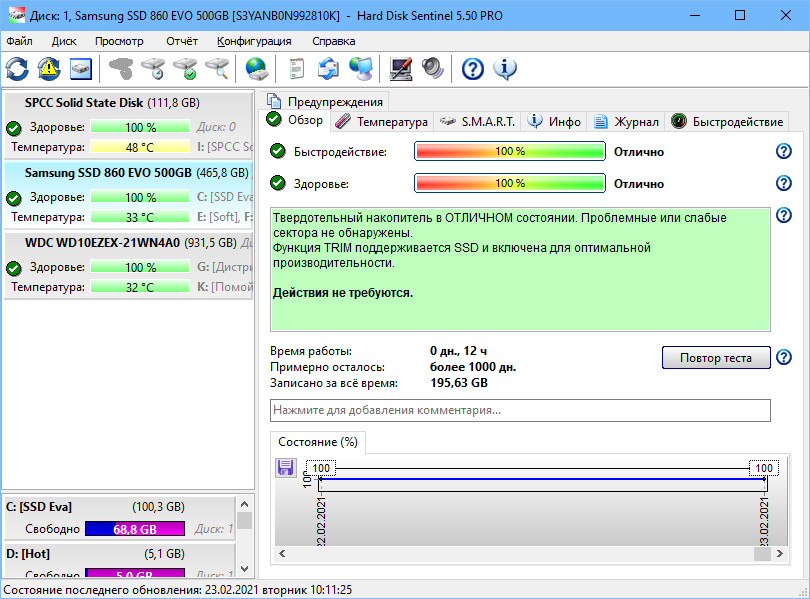
Hard Disk Sentinel — функциональная программа для профильной диагностики и определения здоровья жёстких дисков любого типа. Работает и с внутренними дисками, и с внешними. Предусматривает тесты поверхности дисков, отображает S.M.A.R.T., фиксирует скорость передачи данных. В числе отображаемых программой сведений: общая оценка здоровья дисков, температура, общий объём записанной информации (для определения степени износа SSD), режим работы SATA, состояние питания. Предусматривает функции предупреждения при различных неполадках в работе жёстких дисков – перегреве, ожидаемом отказе работы, а также при уменьшении свободного дискового пространства. В этой программе также можно задать свой критический показатель температуры и настроить отправку программных оповещений о проблемах с диском на нужный адрес почты. Программа платная, но очень годная. Смотрите детальный её обзор в статье «Hard Disk Sentinel: диагностика жёстких дисков для чайников». Вот такие, друзья, есть программы для определения железа компьютера. Все их вы можете скачать на сайтах разработчиков и установить в среду Windows. Если же такие программы вам понадобятся на загрузочной флешке, чтобы вы могли воспользоваться ими на любом компьютерном устройстве в любой ситуации, рассмотрите вариант создания LiveUSB с WinPE 10-8 Sergei Strelec. На борту этого WinPE присутствует достаточно внушительный арсенал программ для определения железа компьютера, в частности, таких, что проводят не только диагностику, но также тесты железа. Детальнее смотрите в статье «Средства диагностики компьютера на борту Live-диска Сергея Стрельца».
Как посмотреть характеристики ПК с Windows: 7 способов

Это один из самых простых способов. Автор портала How-To-Geek Махеш Маквана написал, как проверить характеристики таким способом:
- Правой кнопкой мыши нажмите по пустому месту на нижней панели.
- Выберите из списка «Диспетчер задач».
- Перейдите в раздел «Продуктивность».
К просмотру будет доступна загруженность процессора, видеокарты, оперативной памяти, всех дисков и интернета. Нажмите на нужный пункт и увидите полное название модели комплектующего ПК, загруженность в процентах, сколько расходуется памяти и базовые характеристики.
Через «Диспетчер устройств»
Автор портала Tom’s Hardware Брэндон Хилл рекомендует посмотреть параметры через «Диспетчер устройств». Для этого выполните такие действия:
- Нажмите правой кнопкой мыши на значок «Пуск» и выберите «Диспетчер устройств».
- Разверните разделы, такие как «Процессоры» и «Память».
Здесь найдете информацию о процессоре и памяти компьютера. Загляните в другие разделы, такие как «Видеоадаптеры», чтобы посмотреть на остальные подключенные к ПК устройства. Так узнаете модель, после чего сможете загуглить характеристики по ее названию.
С помощью «Мой компьютер»
«Мой компьютер» — это основная папка, через которую можно попасть в любую другую папку. Как правило, «Мой компьютер» находится на рабочем столе, но этой папки там может и не быть. Рассмотрим, как с ее помощью узнать характеристики ПК:
- Если папки «Мой компьютер» нет на рабочем столе, откройте любую папку.
- В навигационном меню слева найдите «Мой компьютер» или «Этот ПК».
- Нажмите по нему правой кнопкой мыши и выберите «Параметры».
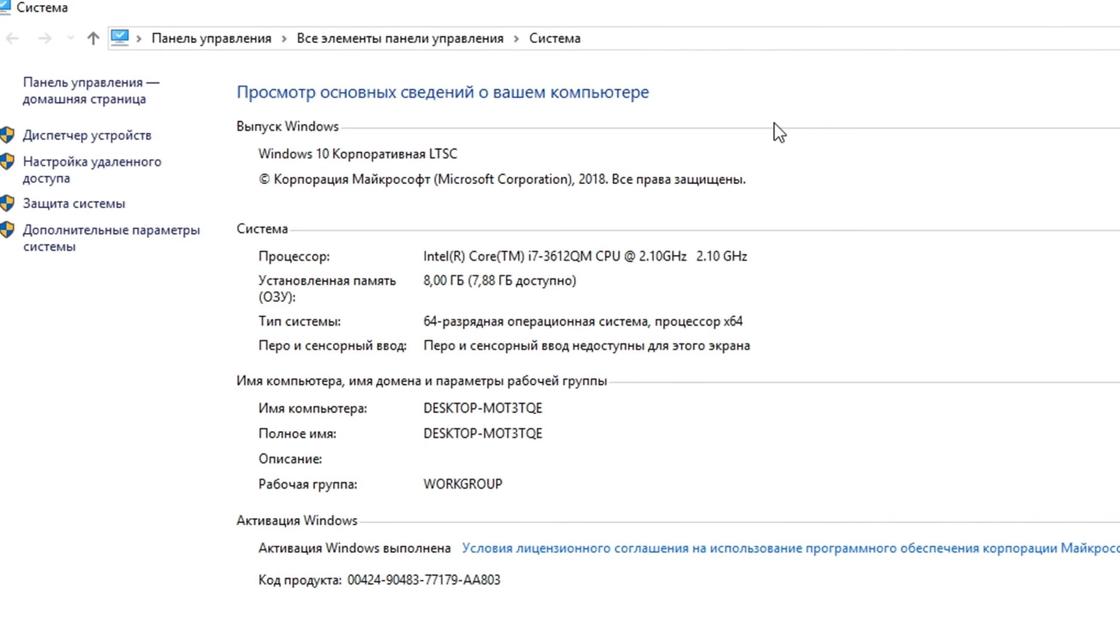
После этого откроется окно, в котором будут указаны основные параметры ПК. Здесь узнаете имя устройства, модель процессора, ОЗУ, версию ОС и ее активацию.
Через консоль
Как посмотреть характеристики через консоль? Для этого воспользуйтесь командой cmd, которая позволяет открыть консоль. Затем используйте команду systeminfo и получите данные о характеристиках. Как узнать характеристики компьютера через cmd? Действия следующие:
- Нажмите на клавиатуре комбинацию клавиш Win+R.
- Введите в строке cmd и нажмите Enter.
- В открывшейся консоли впишите команду systeminfo и нажмите Enter.
После небольшого анализа, программа выведет несколько строк нужной информации о сборке и версии ОС, процессоре, версии BIOS, загрузочном диске, памяти и сведениях о сети.
С помощью утилиты «Сведения о системе»
Автор портала WikiHow Николь Левин предлагает воспользоваться утилитой «Сведения о системе». Это специальная утилита Windows, которая содержит обширные сведения о ПК. Чтобы ее открыть, выполните такие действия:
- Откройте поиск Windows.
- Впишите название утилиты и мышкой выберите «Сведения о системе».
Откроется окно, в котором увидите большой список. Слева будет навигационное меню, а справа вся доступная информация о ПК из выбранного раздела слева.
С помощью сторонних программ
Таких программ много. Выделяют GPU-Z, CPU-Z, HWinfo, Speccy, AIDA64. На примере последней рассмотрим, как посмотреть параметры ПК:
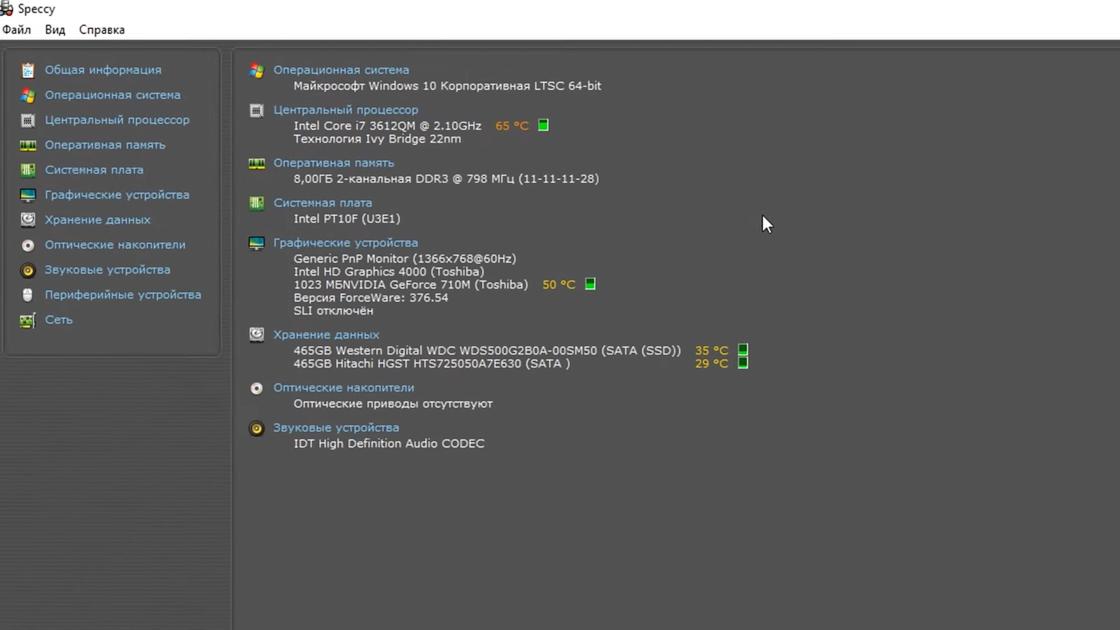
- Скачайте программу и установите. Можете скачать десктопную версию, которую устанавливать не нужно.
- Запустите программу.
- Слева в навигационном меню выберите нужный раздел (например, CPU, Memory, BIOS), чтобы справа отобразилась информация о процессоре, температурах на датчиках, памяти и других данных.
Таких программ много. Отдельно выделим GPU-Z и CPU-Z. Первая программа показывает подробную информацию о видеокарте, а вторая — о процессоре.
Через «Средство диагностики DirectX»
Для этого воспользуйтесь командой dxdiag. Действия следующие:
- Нажмите Win+R.
- Впишите dxdiag и нажмите Enter.
Откроется «Средство диагностики DirectX». Вверху увидите разделы. В первом разделе увидите информацию о системе, ОЗУ и процессоре, а во втором — о видеокарте. В остальных разделах узнаете информацию об устройствах звука и периферии.
Эти основные и простые способы позволят быстро посмотреть характеристики компьютера. Каждый из них предоставляет разный уровень информации о ПК.
Как узнать характеристики своего компьютера? : полное руководство
+
Если вам когда-нибудь было интересно, насколько мощным является ваш компьютер или какие компоненты его обеспечивают, вы пришли в нужное место! В этой статье мы расскажем вам о том, как узнать характеристики своего компьютера , используя различные методы и инструменты. Мы рассмотрим основные аспекты вашей системы и покажем, как легко и быстро получить всю информацию о ней.
Временами возникает срочная потребность узнать характеристики своего компьютера. Например, чтобы обновить драйверы, модернизировать некоторые компоненты системного блока или просто похвастаться перед своими сверстниками. Во многих случаях необходимо просто узнать маркировку определенных компонентов системы. Существуют два способа сделать это: разобрать системный блок и прочитать маркировки вручную или воспользоваться специализированным программным обеспечением для проверки. Первый способ может быть простым, но в большинстве случаев недоступен из-за нарушения гарантийных обязательств, особенно если компьютер находится на гарантии. Поэтому давайте подробнее рассмотрим второй способ, который позволяет узнать характеристики своего компьютера с помощью программ, включая встроенные средства операционной системы и специализированные программы.
Как просмотреть характеристики компьютера через операционную систему
+
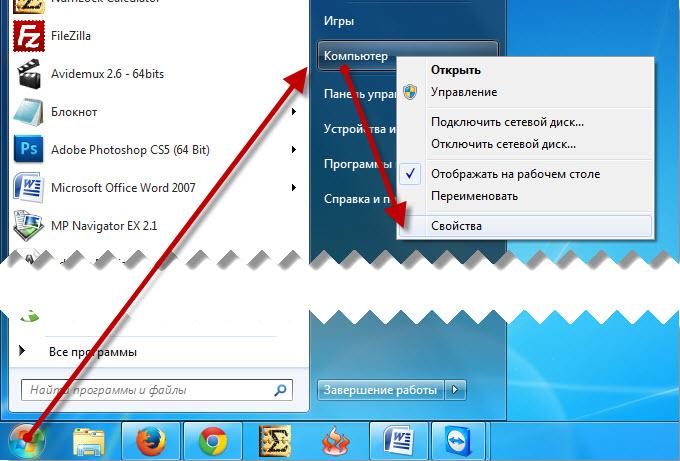
1. Для получения трех основных параметров системы достаточно перейти на вкладку «Мой компьютер» в меню «Пуск». Для этого нужно навести курсор на нее и щелкнуть правой кнопкой мыши, затем в открывшемся контекстном меню выбрать «Свойства».
+
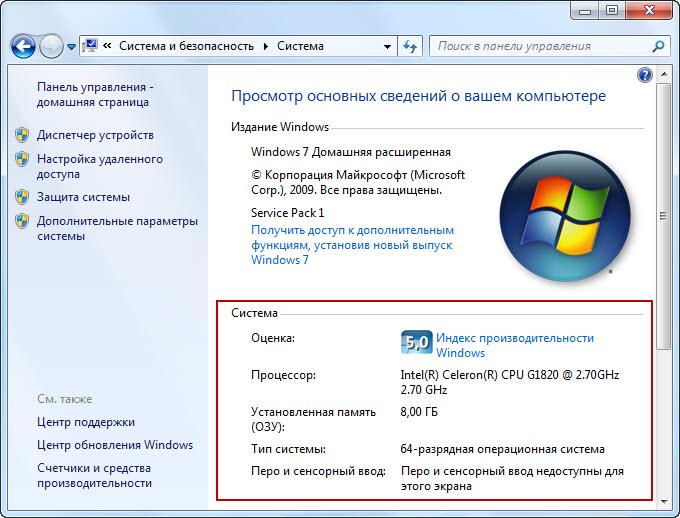
В окне, которое откроется, вы сможете прочитать следующие характеристики: частоту и тип процессора, объем оперативной памяти, а также версию и разрядность операционной системы.
Как посмотреть характеристики ПК и ноутбука
Если вас интересует вопрос, как посмотреть комплектующие ПК или как посмотреть параметры ноутбука, то вы пришли по адресу. В этом гайде мы подробно разберем все основные средства Windows и лучшие сторонние утилиты, которыми можно залезть в характеристики компьютера.
Как посмотреть параметры ПК с помощью средств Windows
Чтобы узнать характеристики компьютера, не обязательно скачивать программы — достаточно воспользоваться встроенными функциями Windows. И тут все будет зависеть от того, хватит ли вам краткой информации, или нужна максимально развернутая.

Свойства системы
Главные сведения ПК на всех версиях Windows можно увидеть в специальной вкладке «О программе», которая открывается тремя разными способами:
- Одновременно зажмите на клавиатуре кнопки Win и Pause/Break (часто просто PB). Свойства сразу откроются.
- Если простое сочетание клавиш по какой-то причине не работает, откройте Проводник, отыщите в нем раздел «Этот компьютер», кликните по нему правой кнопкой мыши и выберите «Свойства».
- Последний вариант, как попасть во вкладку «О программе» — это вызов панели управления. Зажмите одновременно клавиши Win и R, введите в командное окно «control» и нажмите «ОК». После этого откройте «Система и безопасность», а следом — «Система».

Диспетчер устройств
Для получения более детальной информации лучше воспользоваться диспетчером устройств, в котором можно найти не только характеристики устройства, но и сведения об аппаратных частях. Но учтите, что информация о «запчастях» будет отображаться только в том случае, когда у вас есть драйверы на эти самые устройства.
Запустить диспетчер можно также несколькими способами. Например, любым из перечисленных выше вариантов откройте вкладку «О программе» и пролистайте в самый низ. Там и находится «Диспетчер устройств».

Или же альтернативный способ для пользователей Windows 10. Разверните меню «Пуск», опуститесь до буквы «С», откройте папку «Служебные» и нажмите на «Диспетчер устройств».
Последний способ найти диспетчер — воспользоваться панелью управления. Для этого зажмите одновременно клавиши Win и R, а после введите в строку «devmgmt.msc» (без кавычек).
Диспетчер задач
Еще один способ, как посмотреть характеристики компьютера — заглянуть в диспетчер задач. Да, в нем можно не только прервать ненужные процессы и закрыть зависшие программы, а узнать информацию о состоянии процессора, видеокарты, ОЗУ и жесткого диска.

В Windows 10 для этого достаточно кликнуть ПКМ (правой кнопкой мыши) по панели задач, где у вас расположен Пуск, время, раскладка языка и так далее. В открывшемся меню выберите «Диспетчер задач». Если этот вариант не сработал, то зажмите комбинацию Ctrl + Alt + Delete на клавиатуре и выберите диспетчер в открывшемся списке.
Подробную информацию о комплектующих можно увидеть в разделе «Производительность», где указана не только нагрузка на железо, но и данные о комплектующих. Для видеокарты это видеопамять, драйверы, модель и версия DirectX. А для ЦП — количество ядер и загрузка кэша.

Средство диагностики DirectX
DirectX — не сторонняя утилита, а важная часть системы, без которой у вас не запустятся игры. С помощью нее, кстати, можно проверить и параметры компьютера. Для этого нужно открыть «Средство диагностики DirectX».
Откройте панель управления с помощью комбинации клавиш Win и R и вставьте в строку команду «dxdiag». Нажмите «ОК».

В новом окне вы можете увидеть сведения о версии ОС, процессоре, других запчастях компьютера, размерах хранилища жесткого диска, версии DirectX и BIOS, и так далее. А с помощью «Сохранить все сведения» вообще можно получить отдельный документ, в котором перечислена вся информация о характеристиках ПК.
Также обратите внимание на вкладки в верхней части окна: «Экран» показывает параметры видеокарты, а во вкладке «Звук» отражены характеристики звуковой карты.

Команда msinfo32
В любой версии Windows для проверки технических характеристик ПК можно открыть окно «Сведение о системе». Для этого одновременно зажмите комбинацию клавиш Win и R и вставьте в командное окно «msinfo32».
В первой вкладке сразу же будет отображена информация о комплектующих, ОС, версии BIOS и SMBIOS, процессоре, разрядности и так далее. Но если вас интересует более подробные данные о видеокарте, то выберите вкладку «Компоненты» и раздел «Дисплей». То же самое касается и других комплектующих: звуковую карту можно посмотреть в «Звуковое устройство», а сетевые адаптеры — в «Сеть».

Консоль PowerShell
Последний способ, как посмотреть характеристики ПК без скачивания дополнительных программ — встроенная консоль PowerShell. Она есть на всех версиях, начиная с Windows 10. Для ее активации проще всего воспользоваться строкой поиска рядом с иконкой «Пуск». Введите в нее «Windows PowerShell» и запустите приложение.
В открывшееся окно вставьте код «systeminfo» и нажмите клавишу Enter. Дальше система сделает все сама — потребуется подождать меньше минуты.

Какие есть приложения для просмотра параметров ПК
Если вам по какой-то причине не подходят встроенные средства Windows, то лучше установить проверенную утилиту. Так, зачастую, можно увидеть на порядок больше информации. Мы советуем два приложения: CPU-Z и AIDA64 Extreme. Первое простое и бесплатное, второе профессиональное и довольно дорогое.
CPU-Z
CPU-Z — максимально простой инструмент для просмотра характеристик ПК, созданный компанией CPUID. Но не будем вдаваться в историю, а сразу перейдем к плюсам и минусам программы, чтобы вам было легче сделать выбор.

- Полностью бесплатная;
- Подходит для любой Windows, начиная с версии 98 (включительно);
- Подходит даже для смартфонов на Android;
- Может мониторить компоненты ПК в реальном времени;
- Быстро и структурировано выводит все характеристики для просмотра.
- Не может показать данные о состоянии жесткого диска;
- Не может разогнать процессор;
- Официально имеет только английскую и китайскую версию (русская есть на сторонних ресурсах).

Установка
Откройте официальный сайт, разверните «View Details» в самой верхней строчке и скачайте установщик по кнопке «Setup English». На новой странице выберите «Download Now» и откройте файл, дождавшись конца загрузки. А теперь следуйте дальнейшим шагам:
- Отметьте точкой «I accept the agreement» и нажмите «Next». Выберите папку установки и нажмите «Install».
- Запустите утилиту с рабочего стола и немного подождите — она собирает информацию о системе.
- Первая вкладка CPU отвечает за информацию о процессоре: частоту ядер (Clocks Core) и кэш (Cache).
- Вторая вкладка Mainboard показывает всю информацию по материнской плате ПК: изготовителя, модель, версию BIOS.
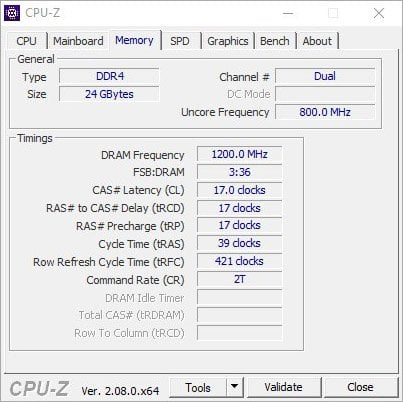
- Третья и четвертая вкладки Memory и SPD открывают параметры оперативной памяти: размер, частоту, тип.
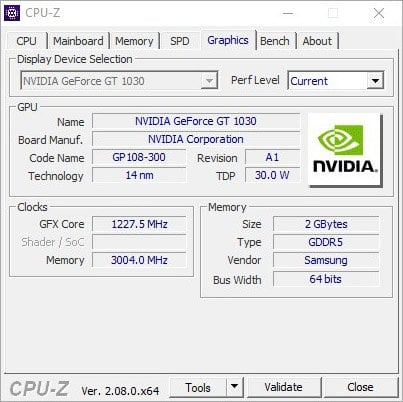
- Пятая вкладка Graphics отображает все данные о видеокарте, а шестая — Bench — служит для проведения тестов производительности и стрессоустойчивости.
AIDA64 Extreme
AIDA64 Extreme, в отличие от прошлого приложения, многофункциональная утилита, которая выдает максимально подробные данные о программах и комплектующих. К тому же, их можно выгрузить отдельным файлом в формате txt или документов html.
Главные достоинства AIDA64 в русском интерфейсе и расширенном функционале. Но есть и незначительный недостаток — цена в 60$. Только не спешите пролистывать: у утилиты есть бесплатный период длиной в один месяц. Как раз хватит на все тесты.

Установка
Откройте официальный сайт, отыщите кнопку «download.aida64.com» и нажмите на нее. После скачивания откройте архив и найдите файл «aida64.exe», чтобы запустить его. Программа сразу оповестит вас, что она платная — просто нажмите «ОК».
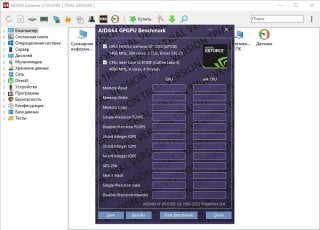
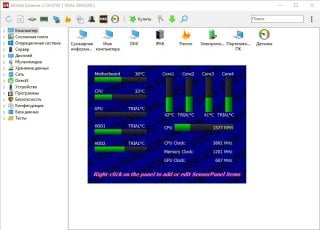
В верхней панели можно создать отчет, протестировать разные компоненты системы или открыть SensorPanel с отображением температуры комплектующих в реальном времени. А в боковой панели можно подробно ознакомиться с характеристиками ПК: в «Компьютер» с информацией о процессоре, в «Мультимедиа» об аудиоконтроллерах, в «Устройства» со всей периферией и так далее.
Как посмотреть параметры ноутбука
Если вас интересует, как посмотреть характеристики ноутбука, то тут все проще некуда. Все перечисленные выше способы работают не только для персональных компьютеров, но и для любых ноутбуков, кроме, пожалуй, MacBook’ов. Вот про них отдельно и расскажем.
Отчет о системе в Mac
Основные характеристики любого компьютера или ноутбука под брендом Apple можно посмотреть в специальном окне «Отчет о системе». Чтобы его открыть, зайдите в меню Apple, вкладку «Системные настройки», раздел «Основные» и нажмите «Описание» в правой части экрана. Там и спрятался искомый «Отчет».

Простыми словами, если вам нужно посмотреть только основные характеристики ПК, то воспользуйтесь встроенными утилитами. А если вам нужна детальная информация, тесты компонентов или обновление драйверов, то скачайте AIDA. Да, всего месяц бесплатно, но зато какой функционал.
Заглавное фото: vox.junken.net