Как найти GPS-координаты любого места на земле в Google Maps
Глобальная система определения местоположения, которая доставляет GPS-координаты в Карты Google и другие службы определения местоположения на технических устройствах, используют существующую географическую систему широты и долготы. Линии широты показывают расстояние к северу или югу от экватора, а линии долготы указывают расстояние к востоку или западу от основного меридиана. Используя комбинацию широты и долготы можно точно определить любое местоположение на Земле.
Как получить координаты GPS из Google Maps
Получить GPS-координаты из Google Maps в браузере компьютера очень просто. Следуй этим шагам:
- Откройте веб-браузер и перейдите на сайт Google Maps. Любой браузер будет работать с ними.
- Перейдите в местоположение, для которого вы хотите получить координаты GPS.
- Щелкните правой кнопкой мыши (или удерживайте нажатой клавишу Control на Mac) в этом месте.
- Выберите Что здесь? из меню.
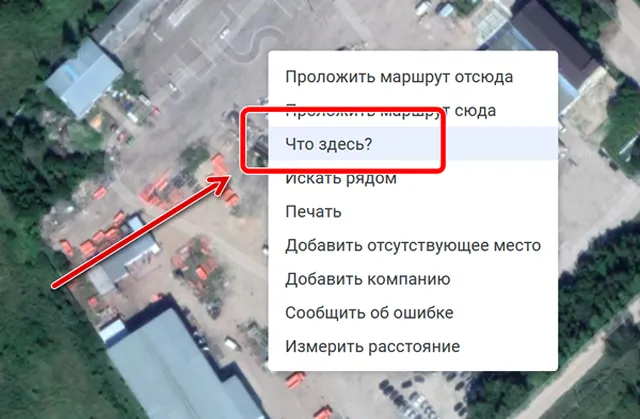
- Найдите координаты GPS внизу экрана.
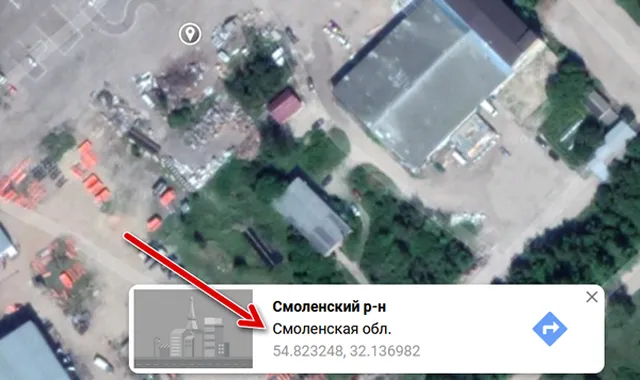
- Выберите координаты внизу экрана, чтобы открыть панель назначения.
- Панель назначения отображает координаты в двух форматах: градусы, минуты, секунды (DMS) и десятичные градусы (DD). Их можно скопировать и использовать в другом месте.
Подробнее о координатах GPS
Широта делится на 180 градусов. Экватор расположен на широте 0 градуса. Северный полюс находится на широте 90 градусов, а южный −90 градусов.
Долгота делится на 360 градусов. Главный меридиан, который находится в Гринвиче, Англия, имеет долготу 0 градусов. От этой точки измеряется расстояние на Восток и Запад, простирающееся на 180 градусов на восток и −180 градусов на запад.
Минуты и секунды – это меньшие приращения градусов. Они позволяют получать более точные координаты. Каждый градус равен 60 минутам, а каждую минуту можно разделить на 60 секунд. Минуты обозначаются апострофом (‘), а секунды двойными кавычками («).
Чтобы местоположение на Google Maps по координатам
Если у вас есть набор GPS-координат, например, для геокэшинга, введите широту и долготу в Google Maps, чтобы найти местоположение и проложить к нему маршруты.
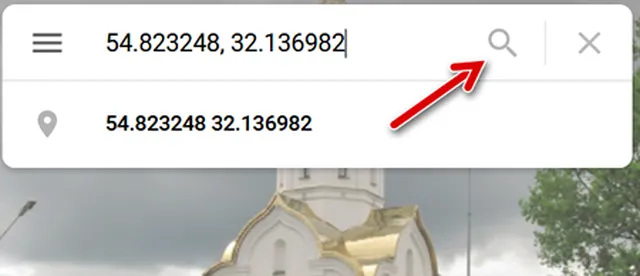
- Перейдите на сайт Google Maps.
- Введите координаты в поле поиска в верхней части экрана Google Maps в одном из трёх допустимых форматов:
- Градусы, минуты, секунды (DMS): например, 54°49’23.7″N 32°08’13.1″E
- Степени и десятичные минуты (DMM): например, 54.823248, 32.136982
- Десятичные градусы (DD): например, 54.823248, 32.136982
- Нажмите значок увеличительного стекла рядом с координатами в строке поиска, чтобы перейти к местоположению на Картах Google.
- На боковой панели выберите найденное местоположение.
Как получить координаты в приложении Google Maps
Также можно получить GPS-координаты из мобильного приложения Google Maps на вашем мобильном устройстве. Оно работает как на Android, так и на iPhone, но шаги для каждого немного различаются.
Если вы используете Android, вы увидите координаты в самой верхней части экрана.
- Откройте приложение Google Maps и выберите и удерживайте местоположение, пока не увидите красную булавку.
- Посмотрите в поле поиска в верхней части экрана, чтобы найти координаты.
Если вы используете iPhone, вы найдете координаты внизу экрана, когда откроете информацию о местоположении.
- Открыв приложение Google Maps, выберите и удерживайте точку на карте, куда вы хотите поместить красную булавку.
- Выберите верхнюю часть информационной карты в нижней части экрана, чтобы отобразить сведения о местоположении, включая его координаты.
- Выберите и удерживайте координаты, чтобы скопировать их.
Определение, передача координат телефоном, поиск места по ним, компас в телефоне
В современном мире продолжают теряться и гибнуть в лесах люди с заряженным мобильным телефоном. Люди ЗВОНЯТ спасателям с просьбой их найти, имея в кармане по сути GPS приемник – цирк. Liza Alert всячески ратует за возможность выдавать данные позиционирования смартфона при поисках, но кто-ж им даст.
На мой взгляд надо действовать маспросветом – объяснять людям, что их устройство в кармане может определять координаты, передавать их и показывать место на карте по полученным координатам.
Статья пригодится не только желающим быть спасенными и спасать, но и всем, кто хочет пересылать координаты чего угодно. От вашего лагеря в лесу, до места парковки машины. Я учу этому каждого участника своих походов.
GPS координаты на карте — поиск места
Благодаря онлайн-навигаторам сегодня найти нужное место и проложить к нему удобный маршрут не составляет труда. Преимущество GPS координат заключается в том, что можно определить точное местоположение объекта, если нет определенного адреса.
Интерпретация формата
Большинство современных онлайн-карт представляют значение широты и долготы в виде десятичных дробей – в формате «градусы, доли градусов». После запятой указывается 5-6 символов для точности определения.
Обратите внимание на наличие отрицательного значения. В данном случае оно интерпретируется как:

- «+» в значении широты обозначает северное полушарие, «-» – южное;
- «+» в долготе – восточное полушарие, «-» – западное.
Также можно встретить записи координат в формате «градусы, минуты, секунды» (пример – 41°24’12.2″С 2°10’26.5″В) и «градусы, минуты и доли минут» (55°38.288’С 37°28.816’В).
Как узнать текущие координаты
Определение параметров текущего местоположения на любом устройстве осуществляется в рамках трех основных этапов:
- предоставление доступа к геопозиции пользователя;
- загрузка или открытие приложения для навигации;
- поиск графы, в которой уточняются данные местоположения.
Рассмотрим, как уточнить GPS координаты на онлайн-картах на компьютере и встроенных в смартфоны навигаторах.
На компьютере
Чтобы определить координаты по текущему или иному адресу на десктопном устройстве:
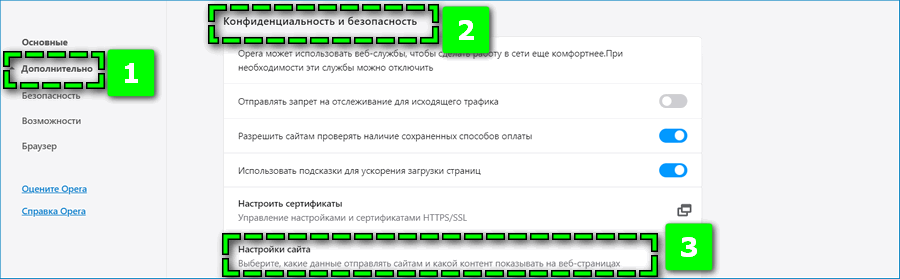
- Откройте любой веб-обозреватель и перейдите в базовые настройки через меню.
- Найдите раздел касательно конфиденциальности и безопасности использования браузера.
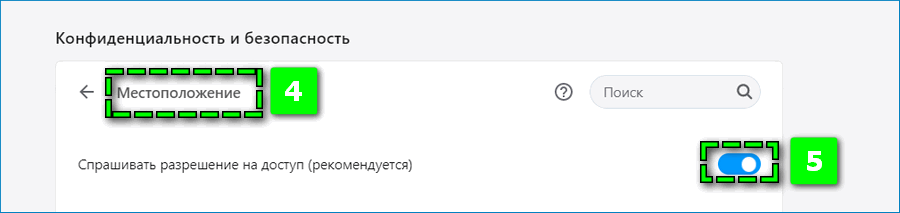
- Выберите пункт «Настройки сайта» – активируйте ползунок параметра «Местоположение».
- Перейдите на страницу с онлайн-картой, например, GoogleMaps.
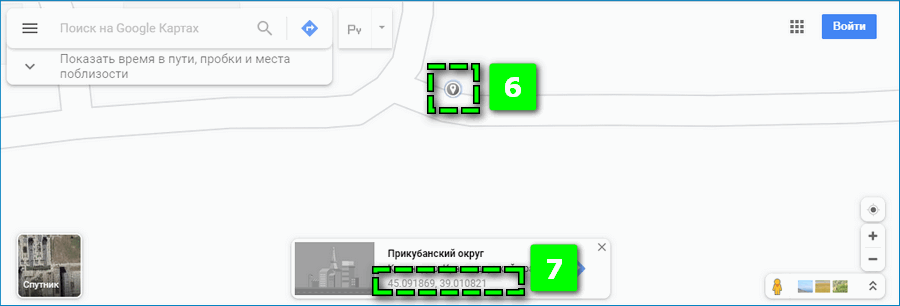
- Кликните на свою геолокацию – на экране появится миниатюрное окно с подробным описанием выбранного места.
Предоставление доступа к местоположению пользователя может различаться в веб-обозревателях, однако принцип действий остается тем же – в основном нужный параметр располагается в настройках веб-сайтов.
На Android
Для определения значений широты и долготы точки на Android:
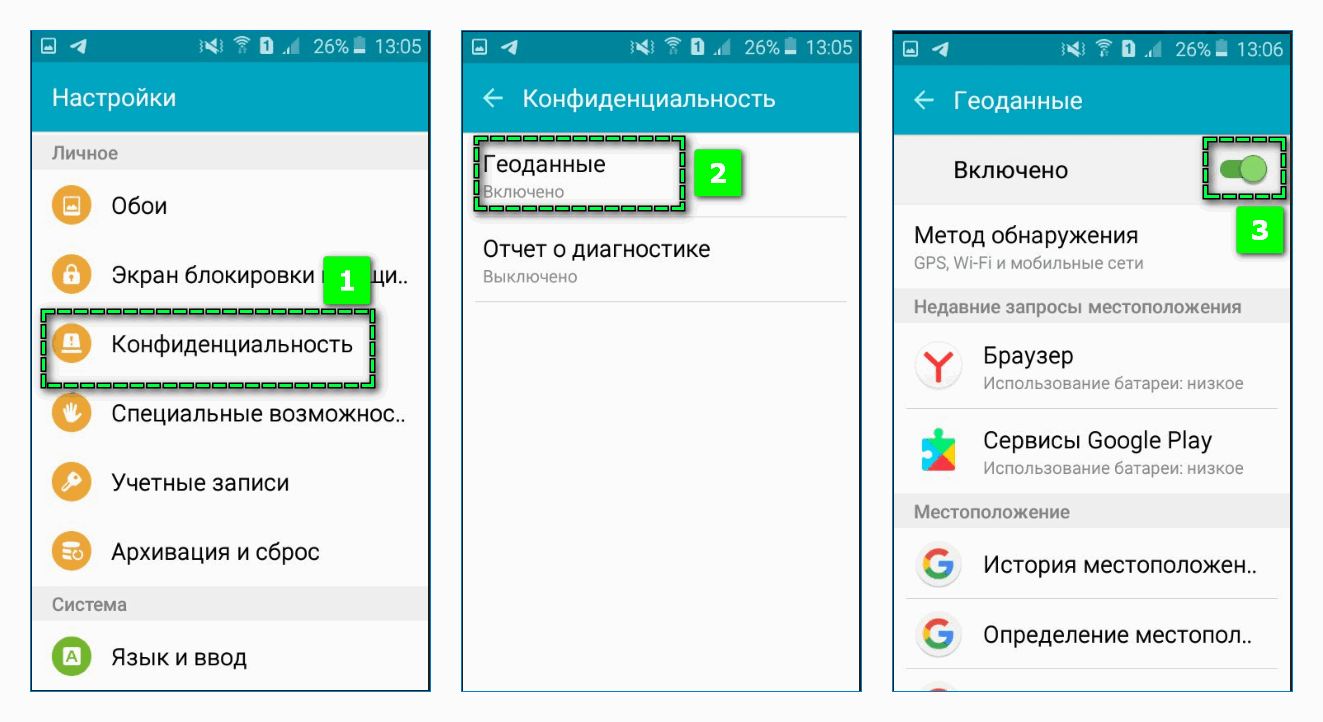
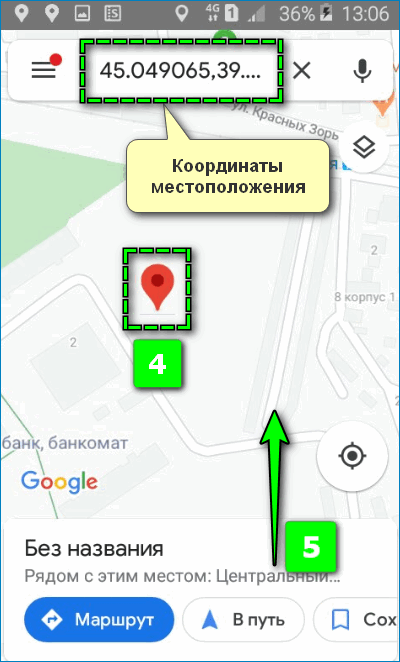
- Перейдите в пункт «Конфиденциальность» в главных настройках.
- Откройте вкладку «Геоданные» и переведите ползунок сверху в активный режим.
- Найдите в меню Google Карт.
- Удерживайте палец на нужной точке.
- Кликните на нижний блок экрана и пролистайте страницу вниз.
Данные координат также отобразятся в строке поиска после выбора точного адреса.
На iPhone
Чтобы на мобильном устройстве с ОС IOS определить реальные координаты GPS с помощью встроенного навигатора:
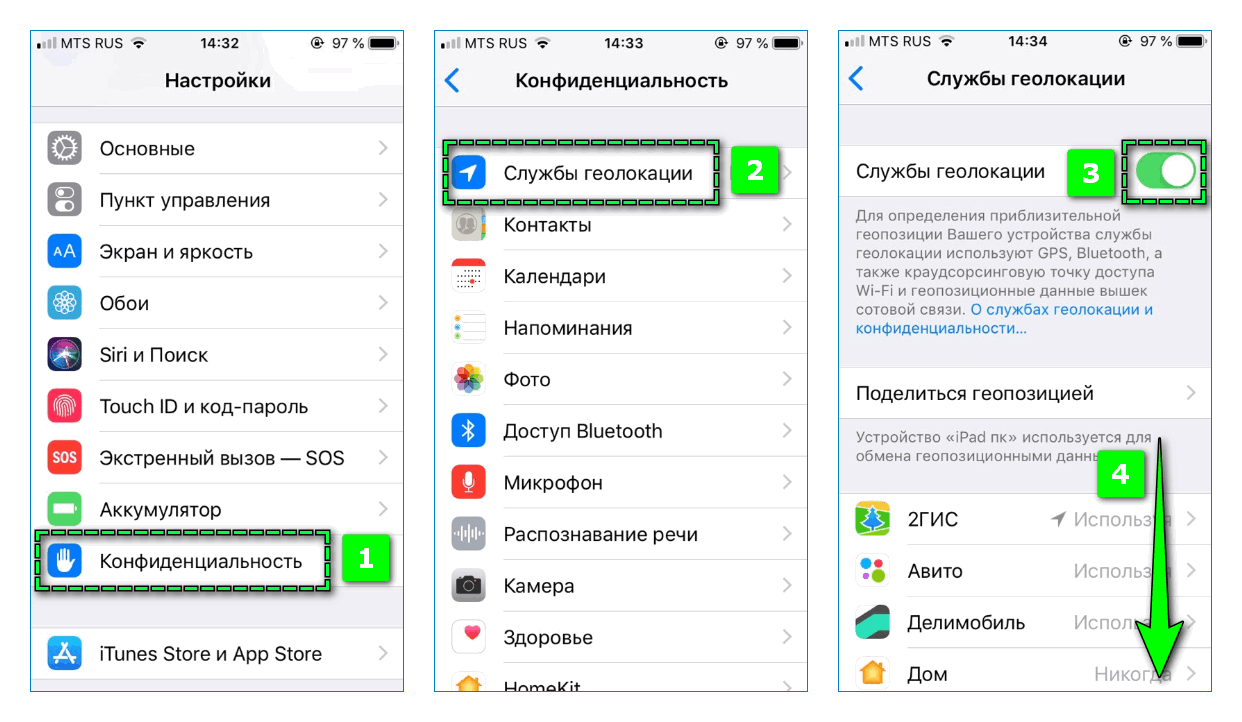
- Войдите в базовые настройки iPhone.
- Найти раздел «Конфиденциальность» – «Службы геолокации».
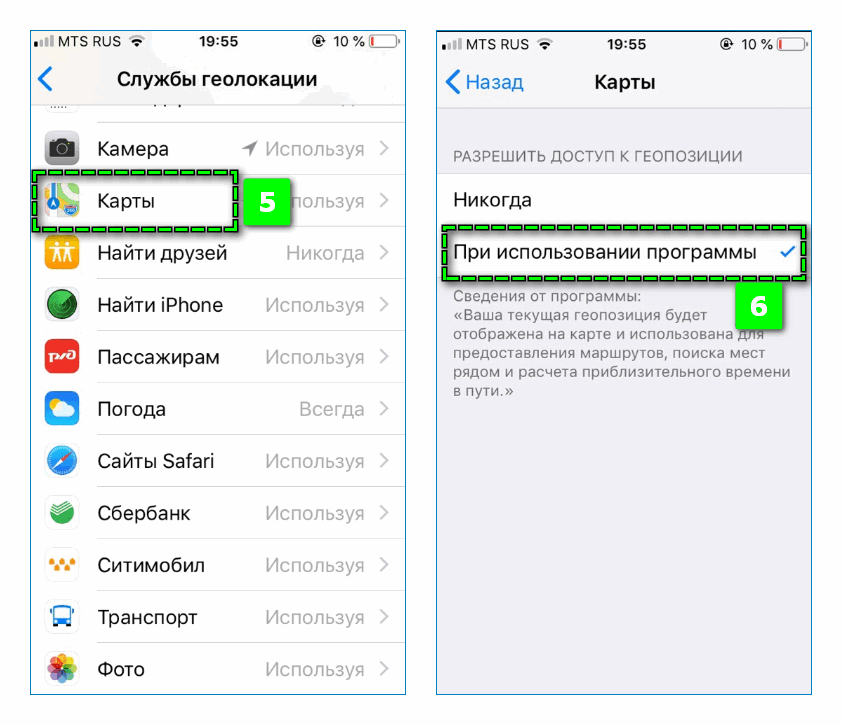
- Перевести в активный режим соответствующий ползунок, затем найти в перечне «Карты» и установить галочку на пункте «При использовании программы».
- Перейдите в стандартный навигатор смартфона – «Карты».
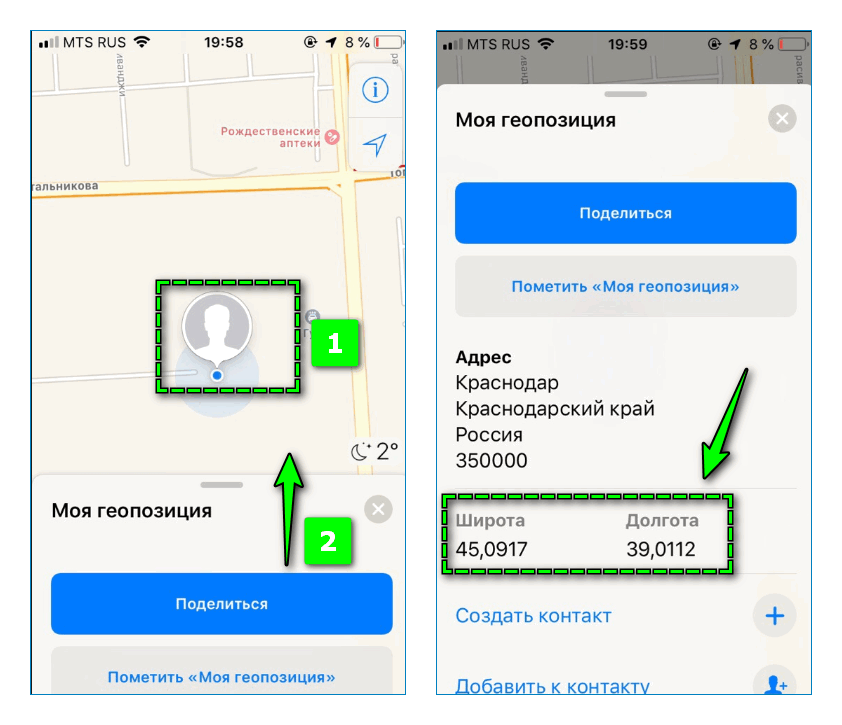
- Кликните на отметку и свайпните вверх всплывающее окно.
На Айфоне значения широты и долготы места уточняются в отдельных графах.
Как определить координаты на онлайн-картах
Интерфейс онлайн-навигаторов может значительно различаться, что создает трудности в процессе определение точных координат нужного места. Рассмотрим несколько популярных карт и найдем соответствующий раздел.
Яндекс Карты
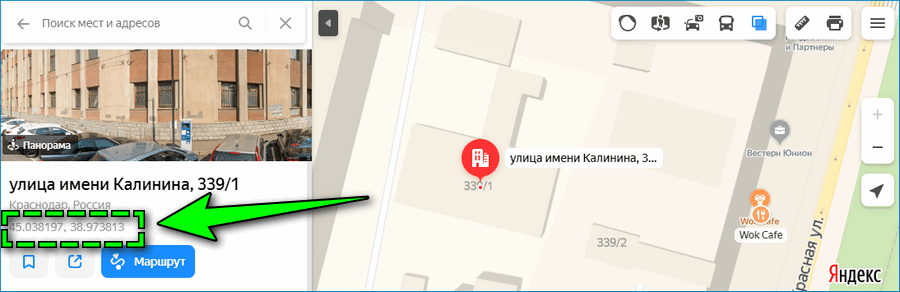
Чтобы узнать в Яндекс Картах координаты отметки в онлайн-версии через браузер, кликните на искомую точку. Слева появится вкладка с подробной информацией об организации – долгота, широта указываются ниже наименования и адреса места. Если координаты не указываются, попробуйте кликнуть на соседнее здание.
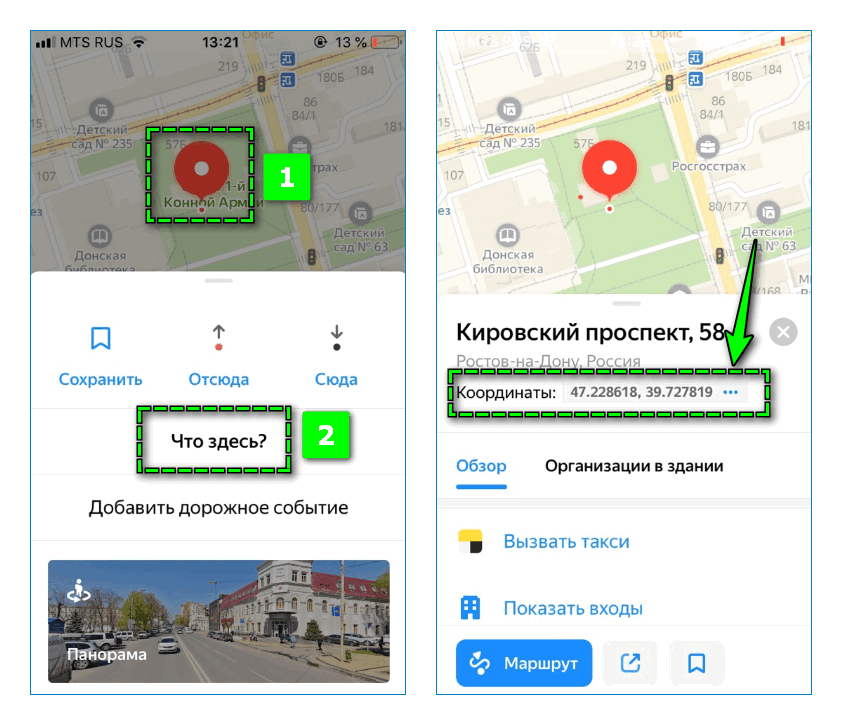
Для уточнения координат по нужному месту удерживайте палец на одной точке карты, затем нажмите на ссылку «Что здесь?». Кликните на соответствующую строку – значение автоматически перенесется в буфер обмена.
2Gis
В десктопной версии 2ГИС поиск точки по значениям координат происходит аналогичным Яндекс Картам способом.
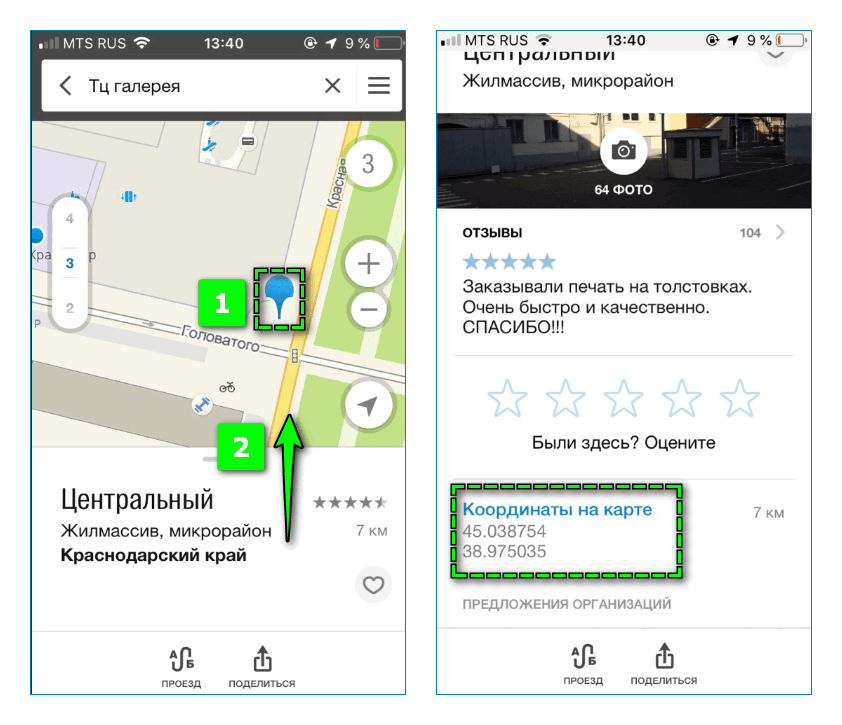
Чтобы узнать широту и долготу в 2GIS, укажите точку на карте и свайпните вверх нижнюю часть экрана. Информацию можно найти в соответствующем разделе.
Рекомендуется ставить курсор не на зданиях, а на ближайшем свободном пространстве – в противном случае широта и долгота не будут размещена в блоке снизу.
Навител
Вычислить координаты GPS в мобильном навигаторе Navitel можно следующим образом:
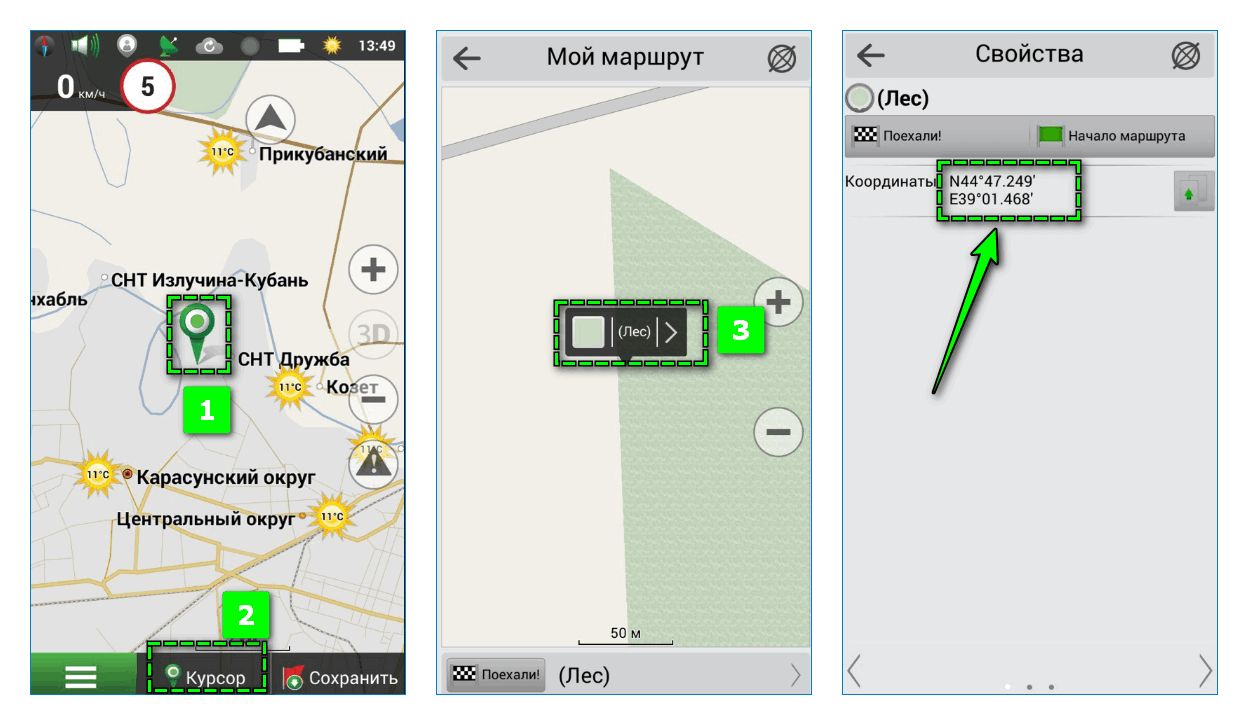
- Кликните на избранное место.
- Перейдите по вкладке «Курсор».
- Нажмите на условное наименование указанной точки и подтвердите доступ к загрузке информации.
Готово – в новой вкладке будут указаны точные значения широты и долготы.
Как найти место по заданным координатам
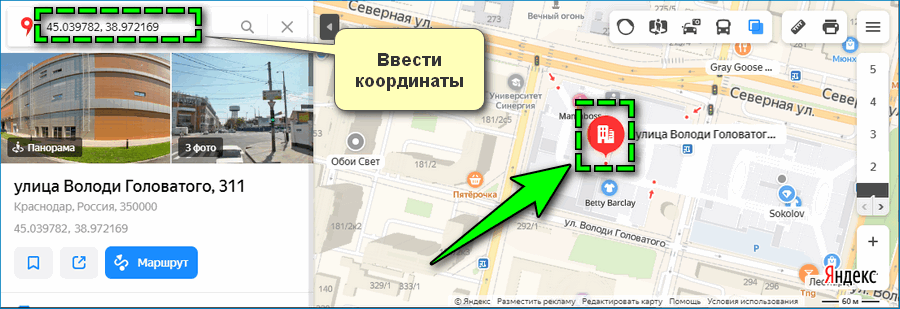
Чтобы найти любое место по координатам GPS на онлайн-карте, в поисковой строке вместо адреса вставьте скопированное значение. Навигатор автоматически установит курсор точно на исходной точке.
Поиск по координатам GPS в картах подобных Navitel осуществляется следующим образом:
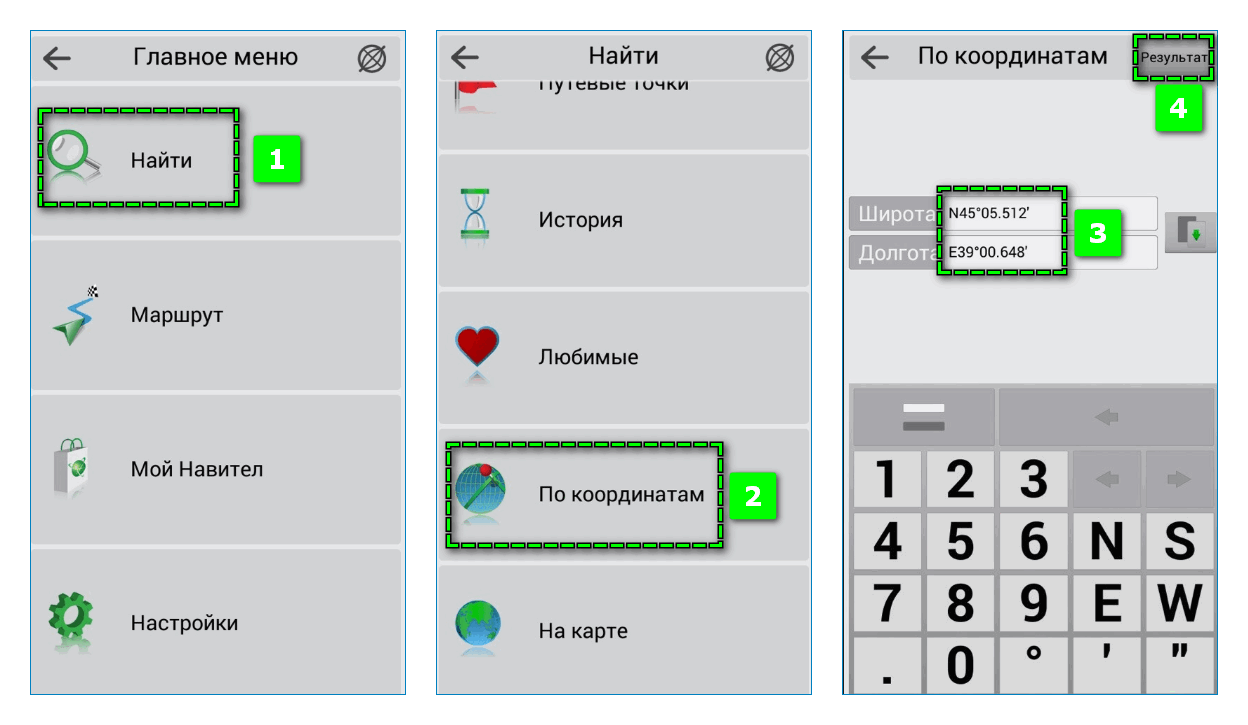
- перейти в меню навигатора;
- открыть раздел «Найти»;
- пролистать страницу до пункта «По координатам»;
- ввести данные в соответствующие поля;
- нажать на ссылку «Результат» в правом верхнем углу.
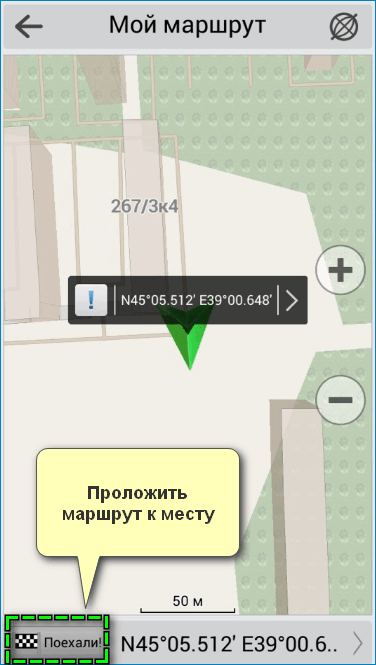
Перейдите по ссылке «Маршрут» или «Поехали», чтобы создать путь от текущей геопозиции до указанной точки.
Передача данных пользователю
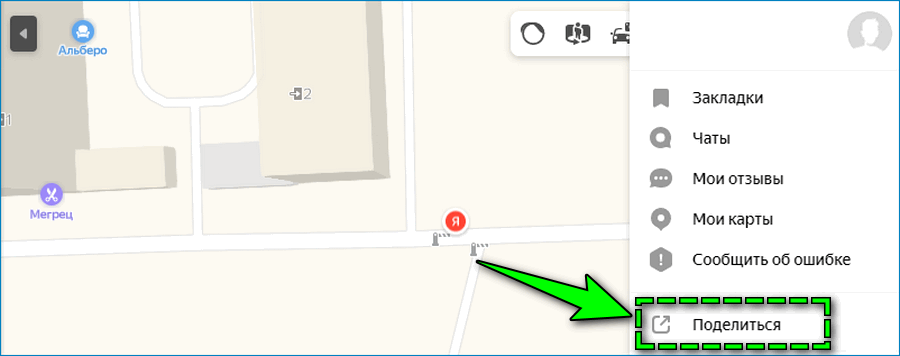
Если требуется найти местоположение другому человеку, можно осуществить перевод данных GPS координат. Эта возможность предусмотрена в большинстве популярных онлайн-навигаторах. Для этого откройте параметры онлайн-карты и выберите пункт «Поделиться», выберите способ передачи информации и подтвердите действие.
В некоторых картах функция отображается, если кликнуть на конкретную точку.
Поиск с помощью компаса
Если в качестве навигатора используется стандартный ручной компас, повернитесь так, чтобы стрелка показывала на север – сопоставьте с севером бумажной карты. С помощью карты находим текущую геопозицию и требуемое место.
В каждом углу отмечаются координаты края. Отсчитайте с помощью делений искомые значения широты и долготы.
Сейчас редко возникает потребность в поиске места с помощью значений координат GPS. Однако такой способ вполне актуален, если требуется передать свое или определить местоположение на трассе или прочих местах, которые невозможно вычислить по адресу.
Определение GPS-координат местоположения на телефоне


Координаты
Автор fast12v0_gpscool На чтение 13 мин. Просмотров 2.5k. Опубликовано 03.08.2022
Необходимость определить местоположение с помощью смартфона возникает часто: это не только спасает заблудившихся, но также помогает объяснить другим людям, куда нужно подойти для встречи. Выяснить свою геолокацию не составит труда на айфоне, смартфоне на Андроиде, прочих смартфонах, где возможно загрузить соответствующие программы.
Для начала надо включить Геопозиционирование (GPS) в вашем смартфоне. Обычно оно находится в шторке в верхней части экрана.
Ввод координат на смартфоне
Если GPS-координаты местоположения на телефоне определить не получается, можно ввести их самому. Это позволит найти объекты, передать друзьям данные о них, проложить дороги. Процедура ввода стандартна и проста.
С Android
Для ввода нужно открыть любое приложение-карты и в окошке «Поиск» ввести известные данные. Это можно сделать в разных форматах (в качестве примера представлены географические координаты Красной площади в Москве). Их записывают так:
- градусы, минуты, секунды (ГГ°ММ’СС.с” / DD°MM’SS.s”): 55°45′15″, 37°37′12″;
- градусы и десятичные минуты (ГГ°ММ.ммм’ / DD°MM.mmm’): 55°45.0′, 37°37.0′;
- десятичные градусы (ГГ.гггггг° / DD.dddddd°): 55.75, 37.616667.
С iOS
На айфонах координаты вводятся аналогичным способом, но предпочтительнее использовать «родные» приложения для iOS – «Карты». Принцип поиска такой: пользователь вбивает в окошко нужные цифры, которые автоматически преобразуются во флажок на карте с указанием названия найденного места.
На смартфоне
Многие ошибочно полагают, что для того, чтобы уточнить координаты, необходим интернет. Любой телефон с функцией GPS сможет определить их, даже если сеть не ловит, или мобильный интернет не оплачен.
Для этого нужна связь со спутником, т. е. достаточно открытого пространства (поле, городская улица, лужайка в лесу). Определить GPS-координаты своего местоположения на смартфоне нельзя только из глубокой пещеры, закрытого бункера (или подобного ему подвала) и иных мест, откуда сигнал не пройдет.
С Android
В Google Play предлагается много программ, где можно посмотреть координаты как собственного местонахождения, так и любого другого интересующего здания. Это различные навигаторы.
«Карты Google»
Google Maps – самое популярное приложение на смартфонах Android, с помощью которого можно посмотреть геолокацию (обычно оно загружено по умолчанию).
Для того чтобы определить свои текущие координаты, необходимо нажать на кнопку «Мое местоположение», дождаться появления соответствующей синей метки, а затем выбрать ее долгим нажатием – вверху в адресной строке появятся координаты: первая величина указывает широту, вторая – долготу. В верхней части экрана есть строка поиска, куда и вставляем скопированные координаты. Затем чуть ниже нажимаем «Искать»

Их можно скопировать отдельно, а можно нажать на «Поделиться местоположением» – тогда высветится окошко с вариантами отправки (установленные мессенджеры, приложения от соцсетей или обычное СМС).
Они работают онлайн, т. е. требуют наличия интернета, поэтому перед отправлением туда, где его может не быть, следует предварительно скачать соответствующую версию– тогда возможно использование функции офлайн.
Как узнать координаты на телефоне андроид
Встроеный компас на Андройд
Если вы заранее не подготовились и не скачивали специальных программ, вам может помочь встроенное приложение «Компас» которое по умолчнию должно быть у каждого владельца смартфона на базе Андройд. При первом запуске программа попросить откалибровать компас осуществляя движения телефоном по траектории восьмерки после чего, если положить телефон в горизонтальное положение, на экране отобразиться сам компас, а внизу географические координаты.
К сожалению в компасе координаты невозможно скопировать в буфер обмена, и как следствие вам придется их запомнить. Также существенный минус компаса заключается в том, что в нем не отображается сама карта и вы видите только набор цифр, без возможности сопоставить координаты с вашим местоположением на местности.
OsmAnd
Это офлайн-карты, собранные на базе нескольких различных картографических сервисов. Преимущества программы:
- офлайн и онлайн-навигация;
- кэширование интернет-данных (экономит трафик);
- возможность самому отметить и редактировать достопримечательности с добавлением фото;
- конвертация, сохранение путей в файле .gpx;
- автоматическое изменение масштаба и вращение, основанные на скорости перемещения смартфона и направлении движения и др.
Координаты можно просмотреть в онлайн- и в офлайн-режиме (при условии предварительной загрузки участка) путем долгого нажатия. Возможен и поиск по названию или его адресу, просмотр сведений о нем, среди которых будут указаны широта и долгота его расположения.
На заметку. OsmAnd работает не только на смартфонах, но и на компьютерах, ноутбуках.
Locus Map
Можно сказать, что это «конструктор» карт: в нем позволяется закачать карты различных систем или созданные самостоятельно, которыми затем легко пользоваться офлайн.
Если в загруженном пакете предусмотрено установление координат, то их просматривают методом долгого нажатия на интересующее здание. Интерфейс может несколько различаться, но он всегда интуитивно понятен.

Имеет бесплатную версию и Pro. Функционал первой несколько ограничен, также она содержит рекламу. Некоторые из предлагаемых для скачивания карт тоже являются бесплатными.
При добавлении на главный экран кнопки «Ведение к…» можно пользоваться функцией прокладывания пути к указанным координатам, в том числе скопированным из стороннего источника.
Для первоначальной настройки программы необходимо подключение к интернету, поэтому лучше всего скачать ее еще дома. Далее подключаете геопозиционирование, разрешаете программе доступ к нему и получаете точку, где вы находитесь.
Карта показывает место, где вы находитесь. Чтобы понять, как узнать координаты точки, достаточно нажать на нее и удерживать. Появится адрес.
Затем нужно нажать на адрес, и программа покажет ваши координаты. Для копирования нажмите на них.Далее, если текст с координатами у вас скопированы заранее, то нажимаем на «Буфер обмена». При этом текст из буфера обмена автоматически вставится во всплывающее окно, и вам останется только нажать «ОК». На карте появляется временная (несохранённая) точка с прямоугольной кнопкой, вызывающей меню различных действий с точкой. Проще всего поместить интересующее место в центр экрана (под крестик) и тапнуть на координаты вверху слева два раза — это действие копирует координаты в буфер обмена.
Обратите внимание на то, как вы отправляете координаты. В современных телефонах часто скопировать текст всего сообщения быстрей и удобней, чем часть сообщения (длинный тап копирует всё сообщение, а часть текста надо выбирать ползунками). Потому из соображений оперативности и уважения к собеседнику лучше отправлять координаты одним сообщением, а пояснения к ним — другим. Адресат увидит сразу в любом случае ваши сообщения, а скопировать координаты ему будет проще.
Если вы потерялись в лесу, аккумулятор телефона у вас вполне себе полон, алгоритм действий прост:
- Включаем GPS
- Открываем картографическое приложение, смотрим куда проще выйти в цивилизацию.
- Определяем направление движения на местности
- Начинаем движение, периодически сверяясь с навигатором.
- ….
- Profit!
Как узнать координаты на Яндекс.Карты
Один из универсальных инструментов, подходящий под все операционные системы. Скачать можно в Google Play или App Store.
Зайдите в приложение, предварительно включив режим гео-позиционирования. Разрешите доступ к нему. После этого приложение точно определяет местоположение. Узнать координаты на Яндекс просто: достаточно нажать на точку, и они появятся внизу. При помощи значка справа от координат их можно скопировать и переслать.
С iOS
Компания Apple выпускает свои аналоги популярных приложений, оптимизированных под iOS, основные из которых – «Карты», «Координаты», позволяющие определить нужные координаты с помощью смартфона.
«Карты»
Для того чтобы узнать ширину и долготу нужного места, достаточно найти его на карте (через поиск по названию или с помощью передвижения) и зажать метку. Отметится «булавкой», после чего можно сделать свайп вверх – откроются подробные сведения, среди которых будут и координаты. Если здание отсутствует (например, ищется метка на пустыре или на загородной трассе), покажутся только координаты.
Если изначально известны ширина и долгота, можно вбить их в строку «Поиск» – они автоматически конвертируются в метку на карте с предложением проложить к ней маршрут.

«Компас»
Показывает стороны света и азимут, автоматически определяет координаты. Для начала проверьте, включены ли у вас службы геолокации.
Как им пользоваться:
- Положить айфон горизонтально экраном вверх.
- Повернуть устройство так, чтобы стрелка указывала на север (N, С).
Внизу определятся координаты местонахождения смартфона и высота данной метки над уровнем моря.

В отличие от иных навигационных приложений, этот помогает не заблудиться даже там, где нет точных ориентиров, к которым можно проложить дорогу (например, в лесу).
На заметку. По сравнению с настоящим компасом-прибором приложение может работать некорректно, предоставлять недостоверные данные, поэтому в сложных походах лучше перестраховаться и не рассчитывать только на iPhone.
«Координаты – GPS конвертер»
Представляет собой карту с простым дизайном, предлагает определение координат, возможность их введения, преобразование в разные форматы (УПМ, МГРС, Georef, Меркатора). Помимо этого, можно:
- закрепить местоположение и начать навигацию;
- импортировать, экспортировать текущие координаты в файл .gpx или .txt;
- выяснить расстояние между заданными метками;
- определить высоту над уровнем моря;
- вычислить значения для геомагнитного поля;
- посмотреть актуальные координаты и вывести их на экран Apple Watch;
- поделиться местоположением в соцсетях, мессенджерах.
Встроенный калькулятор помогает вычислять значения геомагнитного поля: декларацию, напряжённость и др.
Географические координаты можно использовать на смартфоне несколькими способами. Во-первых, вы можете определить свое местоположение и отправить егокому-нибудь: спасателям (если вы заблудились или попали в чрезвычайную ситуацию) или вашему другу (с которым вы собираетесь встретиться в какой-то точке). Во-вторых, геопозиция может сообщить вам, а вы хотите или посмотреть это место, или с помощью телефона выйти в указанную метку.
Также приложение может конвертировать входящие данные в координаты и отмечать их на карте или выводить уже имеющиеся данные через Airdrop в формате .txt для дальнейшей работы с ними на персональном компьютере.
Share Address Если вы находитесь в здании и не знаете его адреса, то с помощью Share Address можно получить все необходимые сведения в привычном виде (название улицы, номер дома, область, город, страна, индекс). Данные затем можно добавить в любой контакт из адресной книги, передать с помощью любого системного сервиса (почта, SMS, Facebook и т.д.) другим пользователям, дополнительно добавив к уже перечисленным данным ссылку на Google Maps и точные GPS-координаты. Точно так же можно отправить и сам снимок карты в формате jpg, предварительно выбрав обычный или спутниковый режим отображения. Share Address может отправлять данные периодически в автоматическом режиме, и при выборе одного из более чем 50 поддерживаемых языков адрес будет отображаться в указанном региональном формате.
Узнать координаты на GPS-навигаторе Garmin GPSmap
У многих опытных туристов есть еще один способ узнать долготу и широту: при помощи GPS-навигатора. Один из самых распространенных устройств — Garmin GPSmap. Это туристический портативный прибор, позволяющий определять местоположение как по спутникам системы GPS так и в системе ГЛОНАСС.
При включении прибор автоматически определяет координаты и все время записывает трек. Чтобы узнать текущие координаты достаточно нажать кнопку «MARK» которая находится на передней части навигатора. Кнопка предназначена для сохранения текущего местоположения в памяти устройства. При нажатии на кнопку на экране отображается форма с текущими координатами, которые вы впоследствии можете сообщить МЧС.
GPS Tracking Программа, установленная на телефон ребенка (родственника, знакомого) позволяет в любой момент узнать, где он сейчас находится. Наиболее востребованной утилита, естественно, будет у молодых родителей, которые хотят быть уверенными в том, что их дети не потерялись. Учитывая, что в некоторых местах GPS покрытие работает даже при отсутствии мобильной связи, такая программа будет полезна и в тех случаях, когда на телефон не получается дозвониться.
Использование GPS-координат
Независимо от приложения полученные данные можно использовать следующим образом:
- отправить GPS-координаты с телефона другу с помощью мессенджера, соцсети или СМС, или продиктовать во время разговора по телефону;
- скопировать и загрузить;
- конвертировать в текстовый файл (если такая опция есть в приложении);
- проложить маршрут к найденной точке или узнать расстояние до нее;
- оценить окружающее пространство и спланировать пути прогулки.
Сохранение точки и движение к ней
Очень часто нам бывает необходимо не только просмотреть местоположение точки на карте, но и добраться до неё на местности. Удобно (особенно в дикой природе), когда программа может показать направление на точку и расстояние до неё (конечно, после того, как будет пойман сигнал спутников GPS и определено наше местонахождение). Практически все навигационные приложения имеют возможность запомнить просмотренную точку. Это выполняется через действие «Сохранить» / «Добавить в избранное» или иную подобную команду (различие в зависимости от интерфейса программы).
Движение к точке (как к ранее сохраненной, так и найденной заново) выполняется с помощью команды «Построить маршрут». Если «официальных» дорог между ними нет (особенно в поле или селе), но пользователь уверен в том, что проход возможен (например, речь идет о сельской местности с соответствующими тропками), то прокладывать дорогу придется самому, сопоставляя отмеченное на карте собственное местоположение и конец пути.
Некоторые приложения (например, MapsMe) показывают прямое расстояние, что упрощает задачу.
Программа MAPS.ME предлагает очень простое и довольно удобное решение. Если выбрана какая-то точка, то в нижней части экрана появляется меню, где мы можем видеть и расстояние до точки, и направление на неё.
Точность определения координат
Точность определения текущего местонахождения зависит от качества связи со спутником GPS и количеством мобильных вышек поблизости. Это значит, что в городе координаты рассчитаются с точностью до метра, а в далеком от цивилизации поле или лесу погрешность может составлять несколько десятков и даже сотен метров.
Координаты указанной точки всегда показываются точно, но нужно убедиться в том, что место указано верно.
Разнообразие навигационных приложений с разным дополнительным функционалом позволяют найти и передать координаты GPS на смартфоне любому человеку или запомнить данные для себя.
Для возможности отправлять информацию надо залогиниться в нужной соцсети или мессенджере или выбрать номер друга из контактного списка. Также можно скидывать друзьям интересные достопримечательности, пути, прочую полезную информацию, связанную с ориентированием на местности.
Как перевести координаты из одной системы в другую
Координаты могут быть десятичные вида DD.DDDDD (к примеру 50.67916 в.д., 40.841666 с.ш.) и географические (вида DD MM SS DD.DDDDD: 50° 40′ 45» в.д., 40 50′ 30» с.ш.). Чтобы перевести координаты из одной системы в другую, легче всего воспользоваться специальными онлайн-сервисами. Например, https://planetcalc.ru/1129/. Также используйте простую формулу: DDD = DD + MM/60 + SS/3600.
Теперь вы знаете, как определить местоположение на местности при помощи телефона или GPS-навигатора. Удачного путешествия! Спасибо за внимание к данной статье!