Тормозит браузер? Долго грузятся страницы? Рассказываем, как решить эти проблемы

Часто бывает так, что после долгого нахождения в интернете компьютер становится медленнее и теряет производительность. В большинстве случаев виной потери быстродействия становится браузер, который начинает потреблять слишком много оперативной памяти. В этой статье мы подробно описали действия, которые нужно предпринять, чтобы умерить аппетиты вашего браузера.
Почему браузеры тупят?
Прежде чем переходить к инструкциям, давайте разберемся, почему вообще браузеры начинают тормозить?
Одной из основных причин, из-за которых браузеры начинают «тупить», является их особая прожорливость к оперативной памяти компьютера. Сами по себе браузеры отнимают у компьютера не так уж много ресурсов, но каждая открытая вкладка, каждое установленное расширение и каждая запущенная внутри приложения программа берут себе некоторую часть ОЗУ. В итоге получается, что чем дольше вы бродите по просторам сети и пользуетесь всеми благами интернета внутри окна браузера, тем «тупее» становится ваш ПК.

Браузерам нужен доступ к оперативной памяти, так как брать данные с жесткого диска или SSD гораздо дольше, чем из ОЗУ. Требование большого объема «оперативки» — это своего рода плата за быстродействие того же Chrome, который, вопреки всеобщему мнению является не самой прожорливой программой своего рода.
И все-таки, как получить «скидку» от браузеров и оптимизировать их работу?
Google Chrome
Самый простой способ утихомирить браузер от «гугл» — запустить внутренний диспетчер задач и закрыть в нем самые прожорливые программы. Делается это буквально в два клика мышью.
- Открываем браузер и нажимаем сочетание клавиш Shift + Esc;
- В открывшемся окне отмечаем все работающие в фоновом режиме процессы, которыми вы, разумеется, не пользуетесь в данный момент;
- Кликаем на «Завершить процесс».
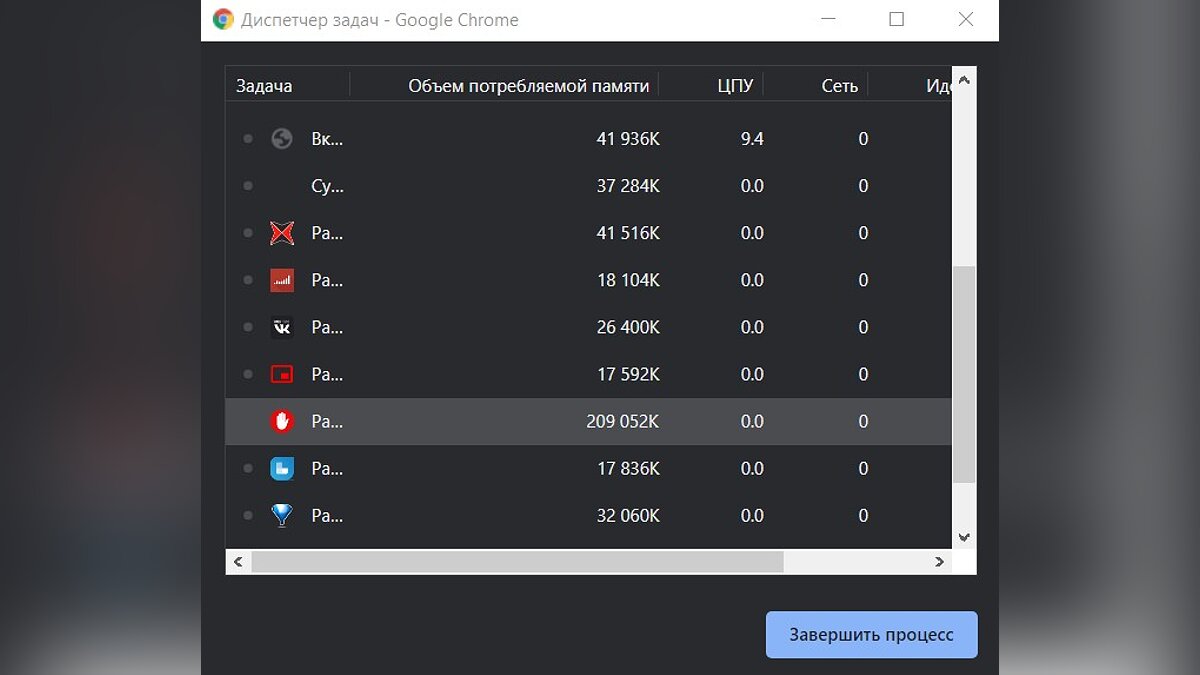
В диспетчере задач от Chrome перечислены не только вкладки, поглощающие в данный момент память ПК, но и все работающие расширения и дополнения для браузера. Закрываем все ненужные процессы и тем самым освобождаем часть оперативной памяти и ускоряем программу.
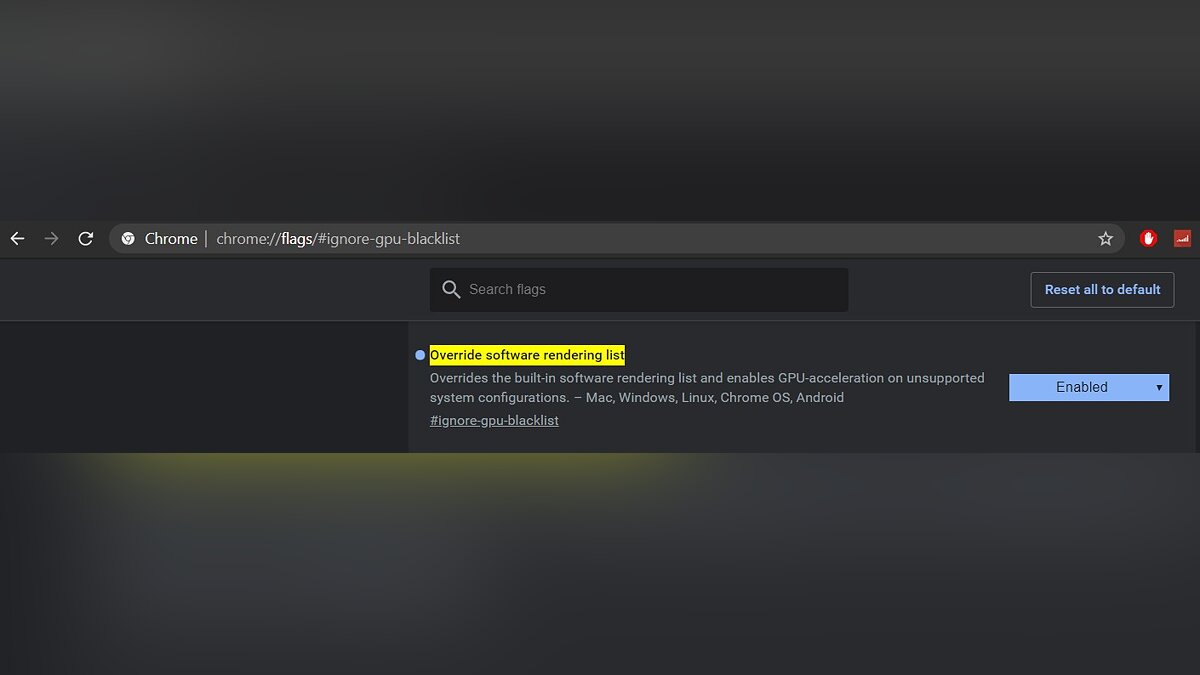
Облегчить работу Chrome можно используя раздел с экспериментальными настройками браузера, для доступа к которым нужно ввести в адресной строке: chrome://flags/. После этого можно ознакомиться со всем списком настроек, среди которых, например, есть опция «Переопределение списка программного рендеринга», позволяющая браузеру быстрее рендерить страницы сайтов. Чтобы включить ее, вводим в поиске ignore-gpu-blacklist и выбираем пункт «Enabled».
Расширения
Помимо экспериментальных настроек, можно использовать различные расширения, оптимизирующие Chrome для работы с оперативной памятью. Вот некоторые из них:
- OneTab. Расширение позволяет одним кликом закрыть все открытые вкладки, а позже, если вам будет нужно, отдельно открыть некоторые из них. Несмотря на простоту OneTab, оно значительно облегчает нагрузку на оперативную память и не дает ее захламлять ненужными процессами.
- The Great Suspender. В отличие от прошлого участника списка, The Great Suspender не закрывает разом все вкладки, оно просто выгружает их содержимое из оперативной памяти компьютера. Если вам нужно будет вернуться к работе на каком-нибудь из сайтов, просто нажимаем на него в расширении и оно возвращает вкладку к «жизни».
- TabMemFree. Расширение схоже по функциональности с прошлыми участниками списка, но имеет одну важную особенность. TabMemFree позволяет защитить определенные вкладки от закрытия. Например, если вы слушаете на фоне музыку или смотрите видео, вы можете добавить в исключения вкладку с проигрывателем.
- Tab Wrangler. Снова расширение для работы со вкладками, но из всего списка оно является самым богатым на настройки. К примеру, тут вы можете выставить время закрытия для каждой из вкладок, а также выставить число невосприимчивых к расширению вкладок.
Mozilla Firefox
Несмотря на то что у многих именно Chrome ассоциируется с «поеданием» больших объемов ОЗУ, другие браузеры немногим ему уступают и Mozilla Firefox не исключение. Но, как и в случае с браузером от Google, «мозилу» тоже можно оптимизировать.

У Mozilla есть схожий с «хромовскими» экспериментальными настройками раздел, в котором можно настроить потребление браузером оперативной памяти. Однако в перечне пунктов у «мозилы» есть один пункт, который гораздо эффективнее, чем все вышеописанные в Chrome:
- Вводим в адресную строку (именно вводим, не копируем): about:config;
- Обещаем браузеру быть осторожными и принимаем условия;
- В поисковой строке вводим следующий параметр: browser.sessionhistory.max_total_viewers;
- Меняем исходное значение -1 на 0;
- Закрываем вкладку и перезапускаем браузер.
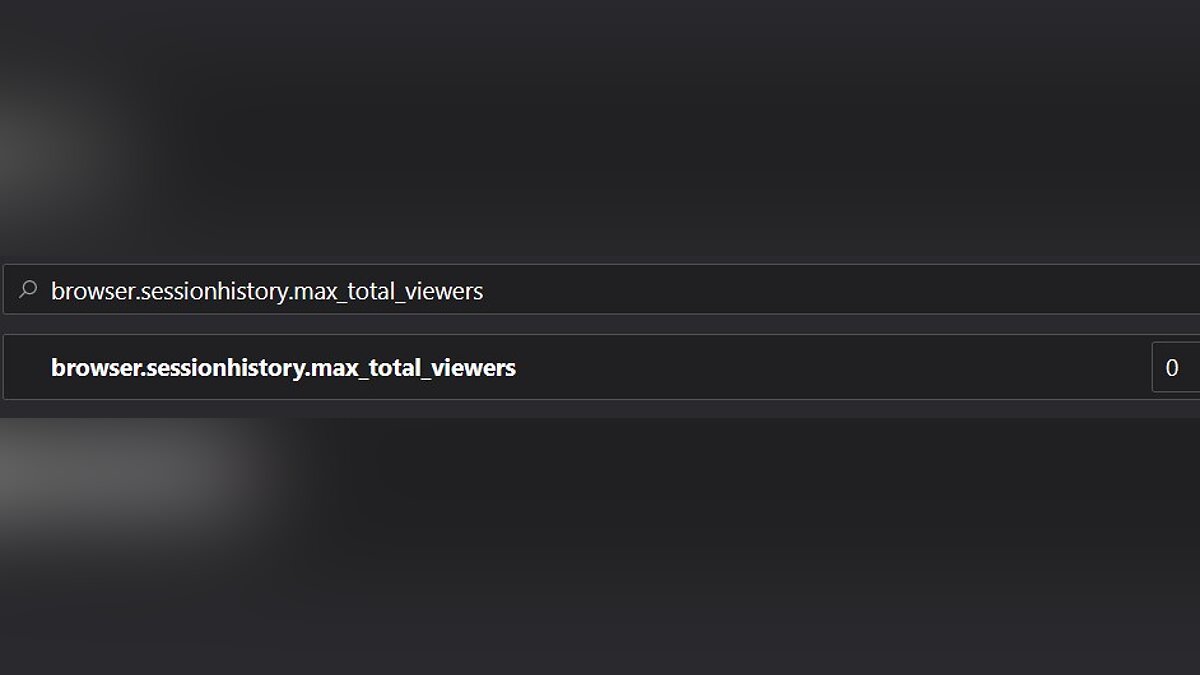
Вышеописанными действиями мы изменили подсистему кеширования данных браузера. Проще говоря, нам удалось снизить потребление ОЗУ не только в фоновом режиме, но и при непосредственном путешествии по интернету. После этого браузер прекратит сохранять в оперативной памяти вкладки, которые он планировал позже достать из кеша или ОЗУ. Mozilla будет более охотно все грузить из сети, поэтому, если у вас хороший интернет, вы не столкнетесь с замедлением работы.
В этой же вкладке about:config можно и полностью запретить браузеру создавать кеш в оперативной памяти. Чтобы это сделать, выполняем описанные ниже действия:
- Открываем about:config;
- В поиске пишем: browser.cache;
- Выбираем из списка пункт browser.cache.memory.enable и выставляем значение «false»;
- Закрываем вкладку и перезапускаем браузер.
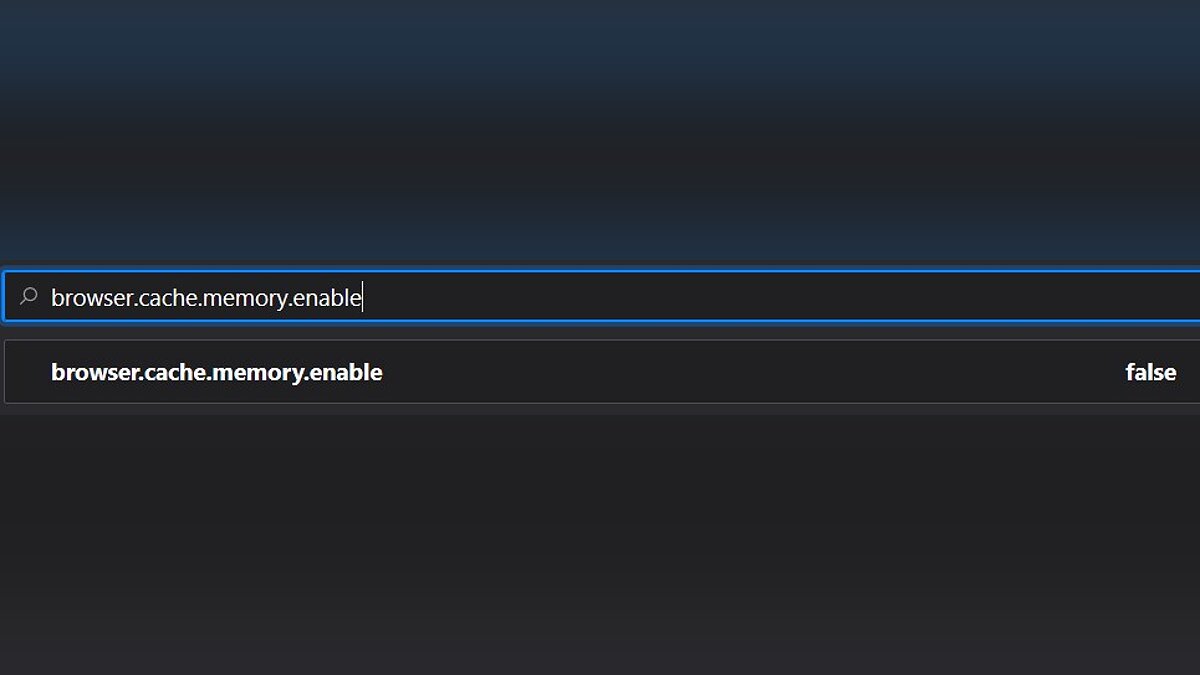
Теперь Mozilla не будет использовать нашу оперативную память как хранилище своего кеша, что значительно уменьшит «прожорливость» браузера, но в то же время заметно скажется на скорости его работы. Чтобы соблюсти баланс между быстродействием и «аппетитом» можно использовать параметр browser.cache.memory.max_entry_size.
- Открываем about:config;
- В поиске пишем: browser.cache;
- Выбираем из списка пункт browser.cache.memory.max_entry_size и выставляем желаемое значение из представленной ниже таблицы;
- Закрываем вкладку и перезапускаем браузер.
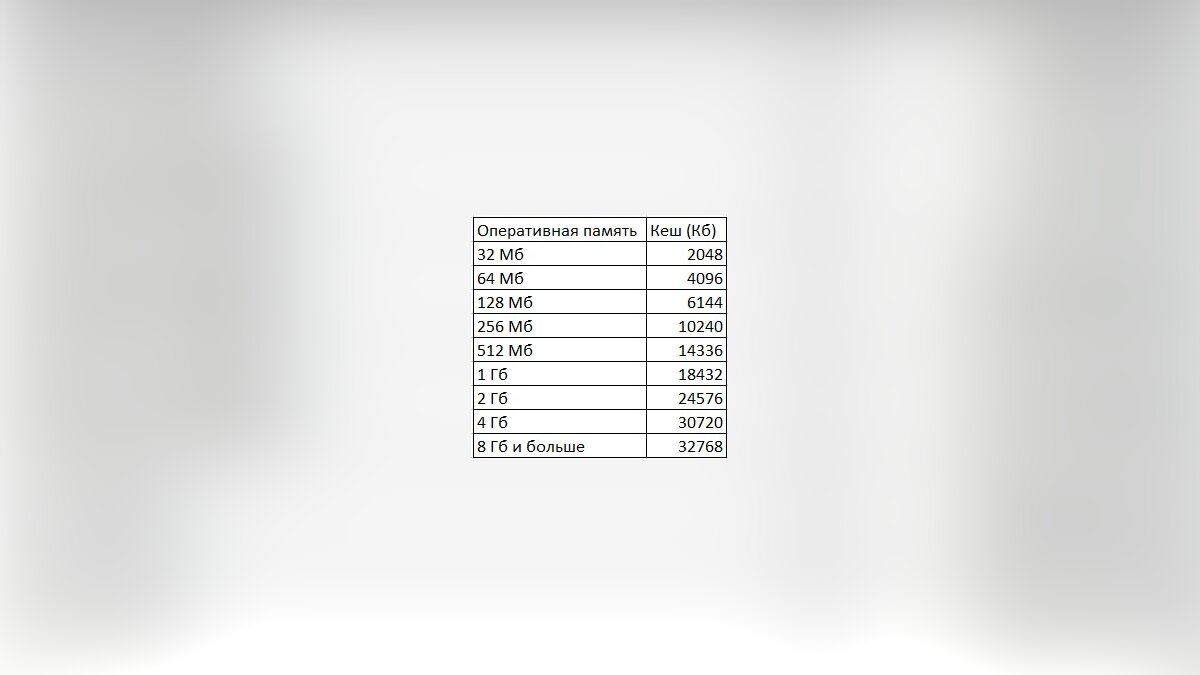
В приведенной таблице правый столбик означает то значение, которое необходимо ввести в browser.cache.memory.max_entry_size, чтобы браузер использовал указанный в левом столбике объем памяти.
Расширения
Как и в случае с Chrome, немаловажную роль в скорости работы Mozilla играют установленные вами расширения. Желательно перейти во вкладку с настройками браузера и отключить те дополнения, которыми вы не пользуетесь, а вместо них установить действительно полезные для вашей «оперативки». Вот парочка дополнений, которые смогут разгрузить ваш браузер и ОЗУ:
- OneTab. Как вы могли догадаться, это дополнение можно установить не только на Chrome, но и на Mozilla. Функциональность версий не отличается, поэтому если хотите бороться с «прожорливыми» вкладками, ставьте расширение и деактивируйте ненужные страницы.
- Auto Tab Discard. Схожее с OneTab приложение, которое позволяет экономить оперативную память путем контроля за неактивными вкладками. Вы можете выставить время, по истечении которого страницы будут закрываться. При этом, вы с легкостью сможете их вернуть в любой момент.
Яндекс.Браузер
Как и в вышеописанных случаях Яндекс.Браузер тоже можно достаточно просто оптимизировать и ускорить. Так как российский браузер разработан на движке WebKit, использующийся в Chrome от Google, большинство приемов, которые можно использовать в программе от «гугла» можно применить и в Яндексе.

В Яндекс.Браузере тоже есть раздел с экспериментальными настройками, для получения доступа к которому нужно ввести в адресную строку: browser://flags/. После этого мы увидим абсолютно тот же перечень свойств, что и в Chrome. Поэтому поднимаемся к описанию методов ускорения «хрома» и повторяем описанные там действия.
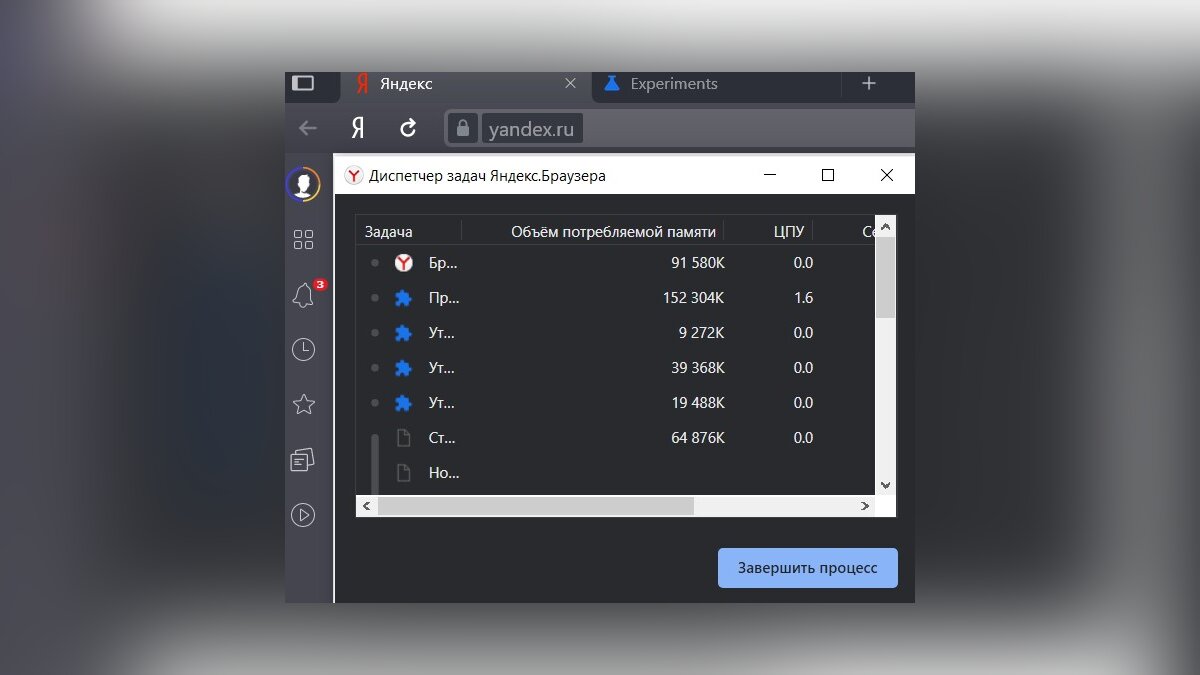
Кроме идентичного раздела с экспериментальными настройками, в Яндекс.Браузере есть свой диспетчер задач, который включается тем же сочетанием клавиш Shift + Esc. Открываем его и закрываем все ненужные плагины и расширения, влияющие на скорость работы.
Так как браузеры используют один движок, все расширения, что работают в «хроме», будут функционировать и в Яндексе. Поэтому отправляемся в пункт про браузер от Google и ставим те расширения, которые там описаны. Дополнения, к слову, ставятся из официального магазина Google Chrome.
В Яндексе есть еще одна крайне полезная функция, которая позволит в два клика ускорить работу браузера:
- Заходим в настройки браузера;
- Нажимаем «Включить турбо»;
- Готово.
Теперь все данные с открытых сайтов перед отправкой к вам будут сжиматься на серверах российской компании, что позволит значительно ускорить процесс путешествия по интернету. Особенно режим «Турбо» будет полезен тем, у кого не самый быстрый интернет.
Opera
Opera тоже имеет общие корни с браузером от Google. Тут также есть секретные настройки, доступ к которым можно получить после ввода в адресную строку: opera://flags/. Вводим в поиске настроек ignore-gpu-blacklist и выбираем пункт «Enabled». Теперь страницы сайтов будут рендериться быстрее.

Общий движок браузеров позволяет все тем же сочетанием клавиш Shift + Esc вызвать местный диспетчер задач и закрыть все ненужные процессы.
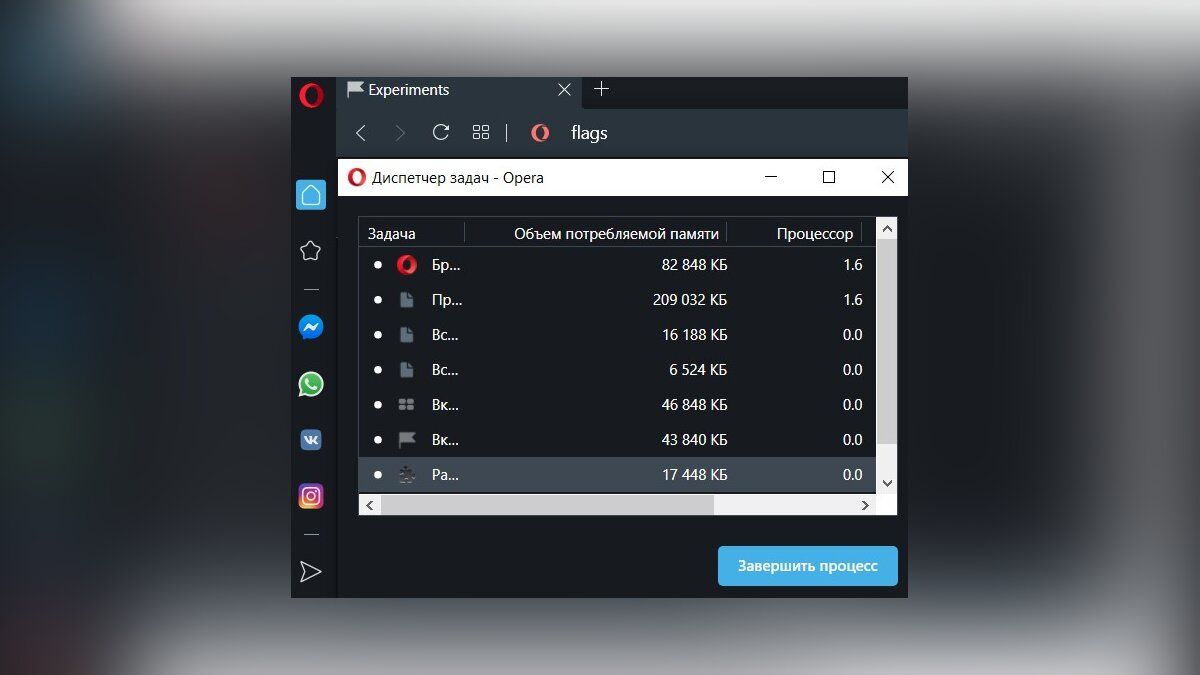
Несмотря на то что Opera работает все на том же движке WebKit, расширения придется ставить уже не из магазина Google. Переходим на сайт с дополнениями для «оперы» и устанавливаем расширение Tab Suspender (Tab Unloader). Дополнение позволяет контролировать количество активных вкладок. Если вы долго не переходите на открытую страницу, она отправиться в спящий режим и компьютер не будет тратить своих ресурсов на хранение данных с этой вкладки. Некоторые особенно нужные вам вкладки можно добавить в исключения, чтобы заботливые руки расширения не отправили их в режим сна.
Режим «Турбо», к сожалению, пропал в последних компьютерных версиях Opera, но он все еще остался на мобильных версиях браузера.

Вышеописанные действия применимы практически ко всем браузерам. Порой, чтобы комфортно и быстро путешествовать по просторам сети, достаточно просто следить за чистотой программы. Если не хотите копаться по скрытым настройкам и устанавливать расширения, можете просто следить за количеством открытых вкладок, периодически чистить кеш и не нагружать браузер ненужными вам плагинами и дополнениями.
- Как узнать, какой у меня компьютер (процессор, видеокарта, оперативная память)? Инструкция для новичков
- Убиваем лаги в играх: простые способы оптимизировать интернет для онлайна
- Как улучшить графику в старых играх: HD-текстуры, разрешение и постобработка
10 способов повысить скорость загрузки страниц в браузере
На скорость работы браузера и загрузки и рендеринга страниц могут влиять множество факторов. Разберём основные, которые может исправить любой пользователь и расскажем, как это сделать.

Вы ведь не будете спорить, что медленно работающий браузер буквально бесит. Причём торможения могут быть разного характера. Бывает, что вбил адрес в адресную строку и ждёшь, глядя на белый экран, когда хоть что-то начнёт проявляться. Случается, что вроде бы страница уже начала рендериться, но часть графики, таблиц и прочего содержимого проступает очень медленно.
Почему это происходит? Почему у вас медленно работает интернет?
У вас просто-напросто тормозной или устаревший браузер
Да-да, начать диагностику и борьбу с проблемой рекомендуем с очевидных, но зачастую действенных вещей, две из которых мы объединили в один пункт. Возможно, вы скачали какой-то новый, скажем, крайне симпатично оформленный и нафаршированный возможностями браузер. Именно он может оказаться причиной медленного серфинга.
Попробуйте использовать что-то из популярных решений, например Chrome или стандартный для Windows Edge, которые на самом деле работают быстро в своих дефолтных состояниях. Пробегитесь по привычным сайтам в этих браузерах и сравните ощущения. Если случился прирост скорости — виновный найден. Для начала скачайте обновление для вашего браузера, если оно доступно. Если нет — придётся менять полюбившийся инструмент. У нас, кстати, был список браузеров альтернатив для Chrome.
Слишком много расширений в браузере
Продолжить разборки с браузером стоит, проверив, какие плагины в нём установлены. Отключаем один за одним, пока не заметим какой-то разницы в скорости работы. Не исключено, что именно ожно из расширений, которое вы когда-то скачали, виновато.
Кроме того, можно открыть встроенный в браузер диспетчер задач, чтобы проверить, что из расширений чрезмерно грузит процессор, сеть или отъедает слишком много памяти из-за чего тормозит приложение.
Пора почистить кеш браузера
Помимо прочего, случается, что помогает чистка кеша, если вы установили браузер давно и активно им пользуетесь.
В случае с Android всё просто. Делаем длинный тап по ярлыку браузера, выбираем иконку «О приложении» и переходим в раздел «хранилище». Далее нажимаем «Очистить кеш» или если готовы потерять все настройки приложения, более радикально — «Очистить данные».
В Windows это делает примерно следующим образом: «Меню», «Инструменты», «Удалить данные просмотра».
В ряде случаев может помочь.
Вы посещаете перегруженные сайты
Современный Интернет перегружен зачастую ненужными нам элементами. Начиная от кучи кнопок, предлагающих расшарить статью в мессенджер или на стену социальной сети, заканчивая контекстной рекламой и всякими уведомлениями об использованиях Cookies.
Они могут очень заметно влиять на скорость открытия и загрузки страниц. Страница генерируется и отдаётся с одного сервера, моментально отправляет запросы для скриптов с партнёрских серверов, которые тоже должны загрузиться, делая это с разной скоростью и замедляя общую. Зачастую эти сервера находятся в других регионах и странах или просто оказываются не слишком расторопными.
Словом, «ускорить интернет» можно подрезав рекламу и различные социальные элементы на сайтах. Совет противоречивый, так как сегодня многие медиа, в том числе и наш сайт некоммерческие и живут за счёт рекламы. Но её блокировка действительно может всё ускорить. Для этого на смартфоне можно использовать, например, AdAway, но потребуется рут-доступ.
Сайт находится слишком далеко от вас
Вопрос географии мы уже косвенно затронули в абзацах выше. Сайт, который вы пытаетесь открыть, может находиться за много тысяч километров от вас, потому скорость отклика его сервера и загрузки окажется ниже, чем какого-то ресурса, который находится в вашей стране или даже городе. Для сравнения откройте, например, Bimple.ru, который физически базируется в Москве и Blizzard.com, располагающийся в Великобритании. Видите как моментально открывается первый и небольшую задержку перед загрузкой второго?
- Повышаем качество проигрываемого видео в реальном времени
- Как набрать бесплатные бонусные баллы для «Спортмастера»
- Что важно знать при покупке SSD/флешки: как не купить подделку
С этим бороться сложно. Не всегда получается найти аналоги иностранных сервисов или любимых сайтов, но смотреть придётся именно в эту сторону.
Смените DNS-сервер
DNS-сервер что-то в духе телефонной книги. Когда вы набираете в адресной строке домен сайта, на который хотите попасть, то сначала идёт запрос к DNS-серверу, который отдаёт ip-адрес нужного сайта, а уже по нему, как по номеру телефона соединяет вас с ним. Обычно это происходит очень быстро, но бывают моменты, когда смена DNS-сервера ощутимо влияет на скорость работы вашего браузера. Это может случиться из-за проблем у провайдера или оператора связи или же из-за неудачного географического расположения DNS-сервера.
О DNS мы рассказывали подробно ранее.
Простой способы выбрать из доступных DNS-серверов тот, который окажется самым быстрым для вас и в один клик прописать его в системе — воспользоваться простой утилитой Список рекомендованных у нас тоже был.
Такие новости мы постоянно публикуем в Telegram. Подписывайтесь на канал, чтобы ничего не пропустить 😉
Проблема не в вас, а в сотовом операторе/провайдере
Здесь всё аналогично предыдущему пункту. Бывает, что интернет работает медленно и сайты открываются неторопливо, потому что виноват не ваш браузер или система, а проблема у вашего провайдера.
Стоит попробовать пожить хотя бы несколько часов с другим сотовым оператором или поставщиком услуг интернета, чтобы понять. Далее или меняем контору или звоним в техподдержку и пытаемся решить вопрос.
Тормозить процессы может антивирус
Хотя современные антивирусы на современных устройствах работают практически незаметно для пользователя, случаются и такие моменты, когда они дают о себе знать. Во время серфинга сети на ваш девайс попадает огромное количество файлов, которые анализируются в реальном времени. Кроме того, антивирус может проверять адреса сайтов по своим базам и т.п.
Алгоритм действий уже привычный — нужно исключить потенциально проблемный момент. Отключите на время антивирус, чтобы проверить, как изменится после этого ваш пользовательский опыт.
Ваш смартфон/ПК/ноутбук слишком устарел
Последний пункт — самый печальный. Если ничего из описанного ранее не помогло, не исключено, что проблема в вашем гаджете. Она может оказаться, как железной — он устарел, так и более простой — что-то конфликтуе/глючит/тормозит в операционной системе.
Последняя попытка — сбросить девайс до заводских настроек и понаблюдать за изменениями.
Если это не работает, не исключено, что пришла пора присмотреться к новому аппарату. В случае с ноутбуками косвенным признаком того, что ваш устарел, может быть постоянный шум во время работы. Как заставить ноутбук работать тише, если это вообще возможно, мы тоже уже рассказывали.
Тогда можно поддержать её лайком в соцсетях. На новости сайта вы ведь уже подписались? 😉
Или хотя бы оставить довольный комментарий, чтобы мы знали, какие темы наиболее интересны читателям. Кроме того, нас это вдохновляет. Форма комментариев ниже.
Что с ней так? Своё негодование вы можете высказать на zelebb@gmail.com или в комментариях. Мы постараемся учесть ваше пожелание в будущем, чтобы улучшить качество материалов сайта. А сейчас проведём воспитательную работу с автором.
Если вам интересны новости мира ИТ так же сильно, как нам, подписывайтесь на Telegram-канал. Там все материалы появляются максимально оперативно. Или, может быть, удобнее «Вконтакте»?
Автор: Андрей «zeleboba» Матвеев
Шатаюсь, слушаю и наблюдаю. Пишу тексты.
Поговорить?
Читайте нас где удобно
Ещё на эту тему было
- Повышаем качество проигрываемого видео в реальном времени
- Как набрать бесплатные бонусные баллы для «Спортмастера»
- Что важно знать при покупке SSD/флешки: как не купить подделку
- Как в браузере сохранить картинку формата .avif в .jpg?
- Сенсорный дисплей не работает? 10 шагов исправить проблему самостоятельно
- Ускоряем Google Chrome на Android-смартфоне – 6 методов разгона
- Покупатель – не мамонт… Какие ошибки совершают люди при покупке ноутбука?
- Что точно не нужно делать, чтобы остудить перегревающийся ноутбук
- Плохое самочувствие после использования Mac? Рассказываем, что делать
- Как раскрыть в себе талант: советы от эксперта
Для тех, кто долистал
Ай-ти шуточка бонусом. Заходит Android в бар, садится и спрашивает: – А где iPhone? – А он ещё работает.
Ускоряем браузер за 10 простых шагов


Даже с быстрым компьютером и толстым DSL-проводом скорость работы в Интернете зачастую мучительно медленная. Наши советы помогут ей разогнаться.

Быстрый компьютер купить может каждый, однако скорость подключения к Интернету во многих местах, несмотря на все современные технологии, все еще ограничена значениями 2 000 Кбит/с и даже ниже. Но даже счастливые обладатели молниеносной волоконно-оптической линии вряд ли чувствуют существенное повышение скорости по сравнению с прошлыми годами, поскольку веб-сайты стали гораздо сложнее.
Независимо от того, приходится ли вам обходиться медленной сетью или же вы наконец-то собираетесь получить максимум от подключения на скорости 100 Мбит, важно одно: существуют некоторые «винтики», которые можно подкрутить, чтобы ускорить загрузку и отображение браузером веб-страниц.
Мы дадим последовательные советы, которые оптимизируют вашу работу в Сети. После нажатия на ссылку или после ввода URL в адресную строку эти данные сначала преобразуются в IP-адрес. Затем браузер строит TCP/IP-подключение к веб-серверу, в пределах которого информация перемещается к браузеру посредством запросов и ответов HTTP. Тот, в свою очередь, должен все обработать и отобразить.
Практически для каждого действия в ОС и браузере по умолчанию установлены параметры, которые должны обеспечивать скорее стабильность и совместимость, чем максимальное быстродействие. На следующих страницах мы расскажем, что и где можно поменять. Наибольшее число настроек предлагает Mozilla Firefox. Вы также узнаете, где скрываются соответствующие опции в браузерах Microsoft Internet Explorer, Edge и Google Chrome.
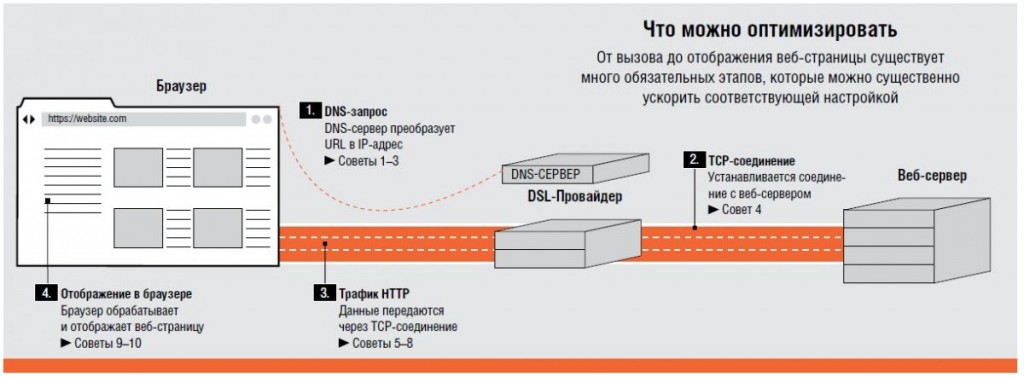
1 Использование быстрого DNS-сервера
Интернет-провайдеры рекламируют себя предложением высоких скоростей передачи данных, однако, кажется, при этом экономят на факторе, важном для быстрой работы в Сети: на серверах Domain Name System Server (DNS), преобразующих имена сетевых узлов в IP-адреса, например google.de в 88.217.135.49.
Данный запрос длится на медленных DNS-серверах лишь на доли секунды дольше, чем на быстрых. Однако поскольку интернет-страницы зачастую состоят из элементов с десятков различных серверов, задержка всех DNS-запросов становится ощутимой.
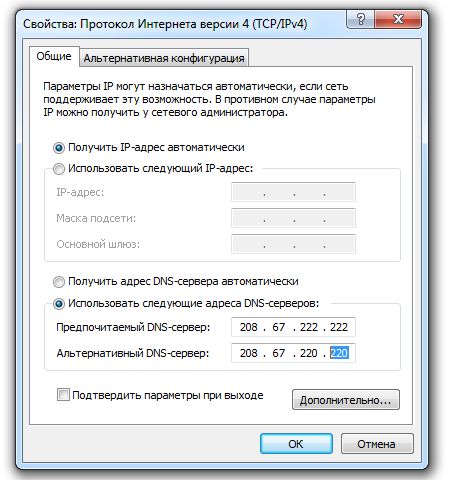
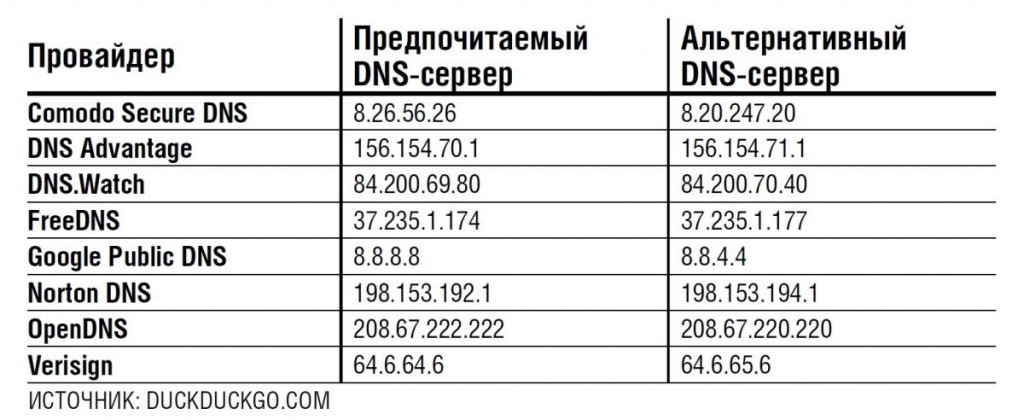
Мы рекомендуем использовать публичный DNS-сервер, который, как правило, быстрее сервера вашего DSL-провайдера. Укажите его напрямую в сетевых настройках операционной системы, чтобы исключить окружной путь через ваш домашний роутер. Для этого в окне свойств вашего сетевого соединения дважды щелкните по пункту «IP версии 4 (TCP/IP)». В разделе «Использовать следующие адреса DNS-серверов:» внесите предпочитаемый или же, в случае неполадок, альтернативный IP-адрес сервиса из таблицы справа.
Серверы Google считаются наиболее эффективными, а если вы и так пользуетесь Поиском или Службами Google, а также Chrome, обратившись к его DNS-серверу, вряд ли вы подарите концерну гораздо больше информации, чем он уже получает. Не менее качественной альтернативой является принадлежащий компании Cisco сервис OpenDNS, блокирующий, ко всему прочему, множество фишинговых и вредоносных сайтов.
Перечень других публичных DNS-серверов вы найдете на сайте http://goo.gl/m7qAiQ. Интерес будут представлять близлежащие сервера общественных организаций и именитых компаний. Найдите надежный сервер («Reliability: 100%») и для получения информации пройдите по ссылке «Whois». Недостатком такого решения является то, что перестанет работать преобразование имен в локальной сети. К примеру, вместо «\\file server\share» вам придется вводить в Проводнике Windows IP-адрес для доступа к общим сетевым ресурсам.
Ниже представлены публичные DNS-серверы. IP-адреса для предпочитаемых и альтернативных серверов можно комбинировать, использовав параметры от двух различных провайдеров для большей надежности.
2 Ускорение преобразования имен
Самым быстрым является такой DNS-запрос, который выполнен прежде, чем ввод пользователя сделал его в принципе необходимым. Принцип становится понятен в случае со страницами, содержащими ведущие далее ссылки: как только браузер отобразил сайт с линками, он уже в фоновом режиме послал DNS-запросы на связанные сервера и сохранил промежуточные результаты, чтобы при нажатии на ссылку загрузить страницу без отправки запроса.
Такое упреждающее чтение DNS (DNS Prefetching) по умолчанию активно во всех браузерах, и его практически нельзя конфигурировать. В Firefox, однако, вы можете подключить этот метод для сайтов HTTPS. С одной стороны, это имеет смысл, поскольку веб-страницы поисковых машин, как правило, зашифрованы по этому протоколу, а DNS Prefetching даст ощутимое ускорение именно для таких результатов.
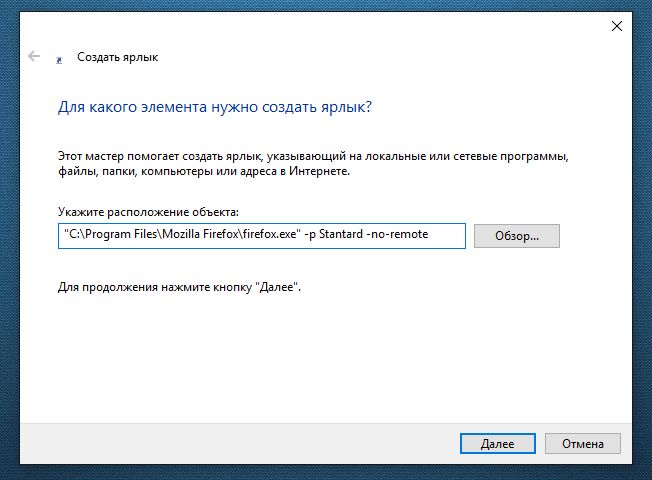
С другой стороны, в некоторых случаях может возникнуть опасность: при использовании почтового веб-клиента вы выдаете спамерам свой адрес электронной почты в качестве активного во время того, как смотрите от них сообщение, а браузер заранее преобразует связанные с ним индивидуальные поддомены.
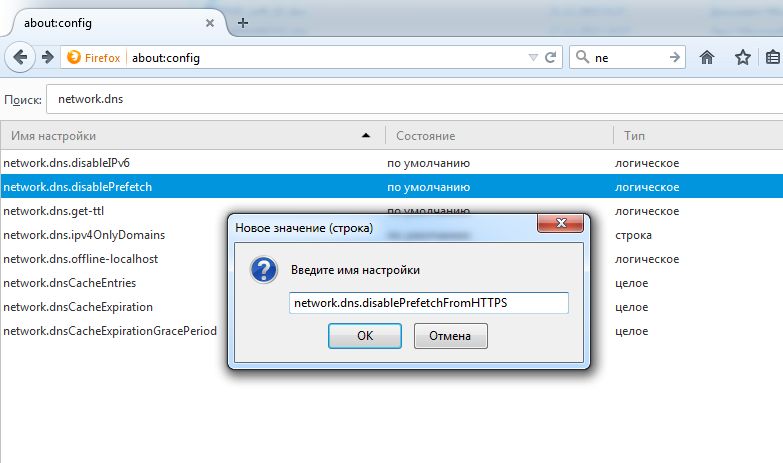
Чтобы активировать HTTPS Prefetching, введите в адресной строке Firefox команду «about:config» и подтвердите свои действия в окне предупреждения. Создайте новое логическое значение «network.dns.disablePrefetchFromHTTPS» и установите его на параметр «false».
3 Сохранение DNS-запросов на длительный срок
Поскольку при просмотре сайта зачастую запрашивается один и тот же сервер, все браузеры сохраняют промежуточные результаты DNS-запросов, однако на очень короткое время. В Firefox вы можете увеличить размер кэша для DNS-результатов. Для этого в строке поиска окна «about:config» введите «dns».
Двойным щелчком по названию установите для «network.dnsCacheEntries» значение 800, а для «network.dnsCacheExpiration» — 3600. Тем самым вдвое увеличивается количество возможных кэш-записей по сравнению с настройками по умолчанию и увеличивается максимальный срок хранения с минуты до часа.
Но будьте внимательны! При частом вызове страниц, интегрированных в Сеть посредством часто меняющихся IP-адресов (например, сетевое хранилище, подключенное к Интернету через сервис DynDNS и DSL-кабель), это может спровоцировать учащенное появление сообщений об ошибке «Сервер не найден». В таком случае снова сократите значение для «dnsCacheExpiration».
4 TCP-настройки: руками не трогать!
В Windows XP пользователи DSL могли добиться ускоренной передачи данных, изменяя TCP-настройки операционной системы, которые порой по умолчанию были выставлены на параметры эпохи телефонных модемов («TCP Receive Window Size» или «RWin»). Начиная с Windows Vista ОС автоматически подстраивает значения под скорость соединения. Ручное вмешательство, таким образом, зачастую приводит к обратному результату, поэтому рекомендуем игнорировать все устаревшие советы по данной теме.
5 Использование нескольких соединений
Поскольку браузеру в наше время приходится загружать сразу множество элементов, имеет смысл одновременно использовать несколько HTTP-соединений. В Internet Explorer (2 соединения) и Google Chrome (6) параметры заданы «намертво», в Firefox их можно менять. Для этого в окне «about:config» установите значение 400 для «network.http.max-connections» и 16 — для « network.http.max-connections-per-server». Такие настройки хорошо зарекомендовали себя в наших тестах на различных веб-сайтах. Слишком высокое значение «..per-server» также может тормозить работу, поскольку веб-серверы при определенных обстоятельствах отклоняют завышенное количество попыток соединения.
6 Сокращение времени ожидания
Обычно браузер запрашивает следующий элемент только после того, как с сервера поступил затребованный ранее. Начиная с HTTP 1.1 допускается пересылка сразу нескольких запросов непосредственно друг за другом еще до получения ответов.
Такая конвейерная обработка доступна, однако, только в Firefox, но даже там по умолчанию отключена. В поисковой строке окна «about:config» введите «pipelining» и дважды щелкните по параметру «network.http.pipelining», чтобы выставить значение «true».
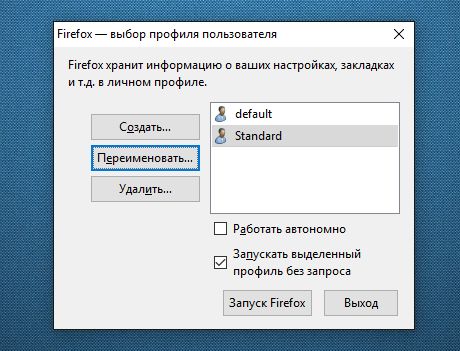
Во время наших тестов традиционные сайты проблем не доставили, однако у устаревших веб-серверов такие запросы могут вызывать аллергию. Для выхода из таких ситуаций стоит завести второй профиль для браузера и оставить в нем неизменными установки по умолчанию.
7 Спорно: предварительная загрузка страниц
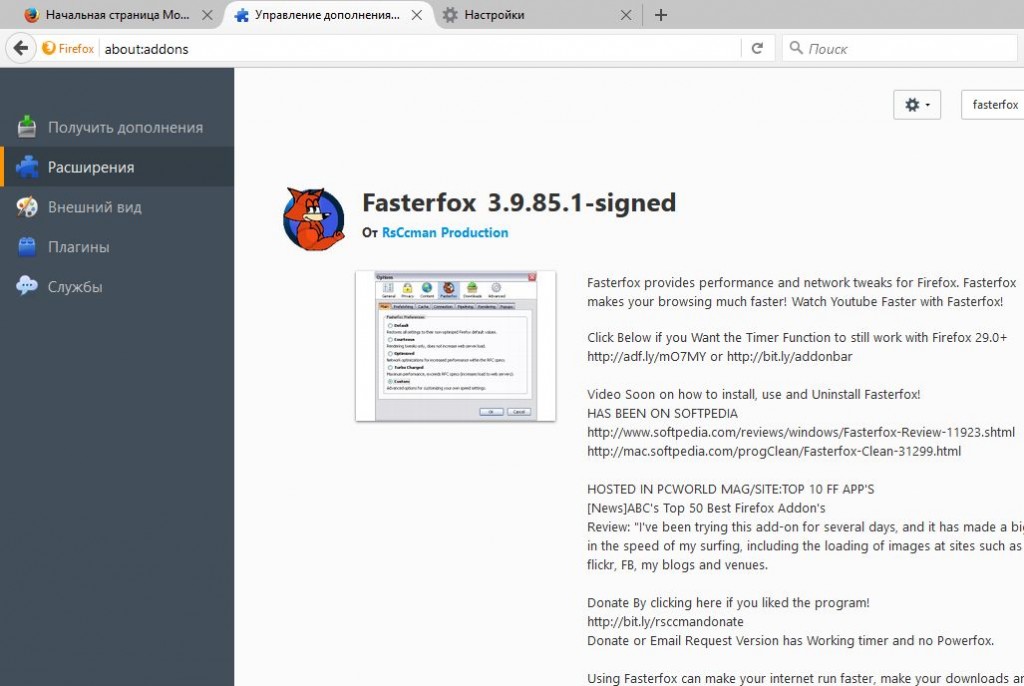
В совете №2 мы описали метод DNS Prefetching. Еще дальше пошло расширение для Firefox под названием Fasterfox, которое впрок загружает целые веб-страницы еще до того, как вы их открыли. Эту утилиту можно установить через поиск среди дополнений Firefox, а затем сконфигурировать через соответствующую кнопку «Настройки» в меню «Дополнения».
На вкладке «Общие» поставьте флажок рядом с опцией «Использовать улучшенную предзагрузку». Поскольку это расширение слепо загружает также множество страниц, которые не понадобятся, трафик, разумеется, вырастет в разы. В первую очередь, в домашней сети, где доступ к Интернету делят между собой несколько лиц, использование данного средства должно быть хорошо обдумано, чтобы не тормозить работу, тем более, что повышение скорости зачастую не столь очевидно.
Администраторы сайтов также недовольны аппетитом данного расширения, однако ничего не могут с ним поделать.
8 Вторичное использование данных благодаря кэшу
Если долгое время изучать один веб-сайт, постоянно будут отображаться одни и те же логотипы и иконки. Это понятно, и каждый браузер по умолчанию настроен так, чтобы не загружать их каждый раз, а сохранять в оперативную память или на жесткий диск и подгружать их оттуда при необходимости.
И снова Firefox предлагает самые тонкие возможности настройки места и срока хранения. В зависимости от системы имеет смысл изменить предустановки. Если компьютер ограничен 4 ГБ оперативной памяти, Firefox автоматически отрегулирует размер его RAM-кэша. Но когда объем памяти больше, браузер почему-то оставляет достаточно консервативный кэш — 64 МБ.
В этом случае можно увеличить значение вдвое, выставив параметр «browser.cache.memory.capacity» в окне «about:config» на значение 131072.
Оптимальные настройки кэша жесткого диска зависят от предпосылок: на нашем компьютере, ноутбуке с магнитным жестким диском и подключением Gigabit Ethernet к быстрой выделенной линии, веб-страницы стали летать по экрану ощутимо быстрее, когда мы отключили кэш жесткого диска («about:config | «browser.cache.disk.enable = false») — использование кэша на более медленном жестком диске замедляет работу браузера.
Если же интернет-соединение предлагает скорость загрузки 5 МБит/с или меньше (измерить можно на сайте http://speedtest.net), оставьте для своего магнитного жесткого диска настройки по умолчанию.
В случае наличия крупного и быстрого SSD и медленного сетевого подключения проверьте, увеличит ли удвоение кэша жесткого диска (мы выставили через «about:config | browser.cache.disk.capacity» значение на 153600) скорость при повторяемом вызове одной и той же страницы.
Дальнейшее увеличение принесет только вред, поскольку в таком случае уже придется искать информацию по самому кэшу.
9 Блокировка «интернет-жучков» и рекламы
Реклама и «интернет-жучки» замедляют загрузку. Блокировка такого контента существеннее всего повышает скорость работы в Сети, благодаря чему коммерческие веб-сайты открываются почти в два раза быстрее — если, конечно, не отображают страницу с запретом для входа пользователей блокировщиков, что встречается с каждым днем все чаще. Стоит задуматься, не является ли более медленная загрузка и наличие рекламы честной ценой для получения желаемого контента.
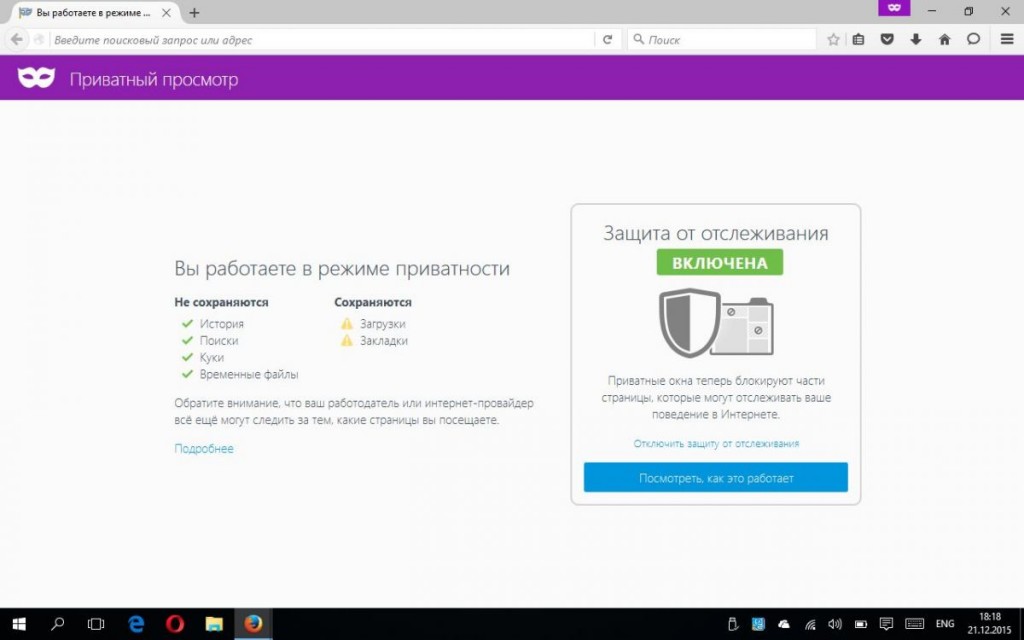
Для тех, кто все же хочет прибегнуть к блокировке, наш совет: самым быстрым и не нагружающим процессор и оперативную память решением является блокировщик с открытым кодом uBlock Origin от Raymond Hill. Его можно найти для Firefox на странице http://addons.mozilla.org или в Chrome Web Store.
Режим приватности Firefox (начиная с версии Version 42) сегодня также блокирует все отслеживающие и многие рекламные элементы — он запускается кнопкой «Приватное окно» в меню браузера.
10 Ускорение отображения
После того как с помощью данных нами советов контент максимально быстро поступил браузеру, тому необходимо его преобразовать и отобразить. Чтобы справиться одновременно с обработкой множества элементов, Firefox обычно ждет 250 миллисекунд, прежде чем приступить к работе.
Если существенно сократить это значение (двойной щелчок по «about:config | nglayout.initialpaint.delay», изменить значение с 250 до 50), построение страницы будет происходить гораздо быстрее, поскольку ее компоненты станут видимыми раньше. Наши попытки снизить значение до 0 не добавили скорости, однако вы можете спокойно экспериментировать.
Отображение страниц тормозится такими активными элементами, как JavaScript.
Если заблокировать их расширением под Firefox NoScript, это придаст мощное ускорение многим сайтам — ценой этого станет частичное или полное прекращение функционирования некоторых страниц.
В этом случае разрешите странице выполнение на короткое время или постоянно кликом по кнопке дополнения.
Если несмотря на все наши советы какой-то сайт тормозит или совсем не функционирует (от чего это зависит, вы узнаете, указав его URL на странице http://isitdownrightnow.com), со своей стороны вы, к сожалению, ничего не сможете с этим сделать, кроме как потренировать свою выдержку.
Фото: компании-производители
Как с помощью 8 секретных настроек заставить Google Chrome работать быстрее
Пожалуй, многие замечали, что всеми любимый или «бесплатный» браузер Google Chrome ни с того ни с сего начинал дико тормозить. И тут не всегда играл вопрос с количеством открытых вкладок или установленной оперативной памяти. Вопрос заключается именно с браузером. Я не могу сказать, что Chrome безнадежно плохой, но изначально в нем довольно мало настроек, ограничивающих использование системных ресурсов, особенно если сравнивать его с более развитыми Firefox или Vivaldi.
В браузере Google Chrome большинство нововведений или параметров настройки недоступны широкому кругу пользователей. Ведь все видели тот небольшой список настроек, которые присутствуют с соответствующих вкладках. А вот более углубленные настройки, позволяющие кардинально изменить работу программы скрыты от широкого круга пользователей. Это скорее всего сделано, потому как там размещаются сервисные функции разработчиков, которые после обкатки могут оказаться в общем списке. Так вот, если вы чувствуете себе опытным пользователем или хотите ускорить работу своего браузера, то в адресной строке (строка поиска) вводим: «chrome://flags».
После чего подтверждаем свое действие клавишей Enter. Откроется большой список с настройками, и к сожалению, они все на английском языке, поэтому что-то менять, если вы не знаете, лучше стоит.
Для выбора и подтверждения из выпадающего списка выбираем соответствующее значение: Enabled (включить) или Disabled (отключить). В большинстве случаев установлено значение по умолчанию Default.
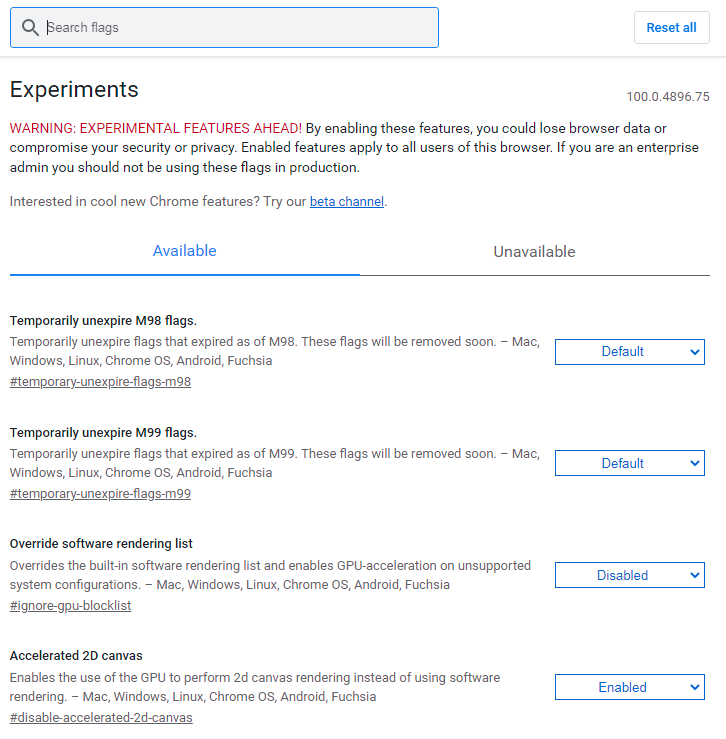
Первое, что предлагаю рассмотреть, это настройки, связанные с графическим ускорителем. И если у вас не встроенная видеокарта, а полноценная, то можно попробовать изменить эти пункты, для достижения наилучшего результата загрузки браузера. Для поиска соответствующего пункта используем строку поиска. Если что-то пойдет не так, можно всегда вернуться в первоначальное состояние, сбросив все настройки единственной клавишей в заводское положение.
Zero‑Copy Rasterizer. Если у вас установлена мощная видеокарта, то используя этот параметр полностью перенаправляем обработку полученной информации на видеокарту. Это позволит разгрузить оперативную память компьютера, если ее особенно не хватает во время работы с несколькими десятками открытых вкладок. Рекомендую этот параметр к использованию, так как он действительно позволит разгрузить загрузку ОП, но рассчитывайте на солидную загрузку графической памяти.
Кроме поиска соответствующего значения в поисковой строке, можно ввести значение chrome://flags/#enable‑zero‑copy и оно сразу же появится на экране.
Override Software Rendering List. Этот параметр позволит гарантированно запускать отрисовку всей поступающей информации через установленный графический ускоритель, даже если он не поддерживается браузерами. После переопределения списка программного рендеринга не забудьте перезапустить браузер для получения результата.
GPU Rasterization. Еще один пункт меню, позволяющий переложить обработку страниц с процессора на установленную видеокарту. Это позволяет разгрузить загрузку общей системы, используя ресурсы графического ускорителя. Страницы браузера будут открываться значительно быстрее, но этим вы жертвуете оперативную память и графический процессор к постоянной загрузке.
Choose ANGLE graphics backend. Принудительное включение драйвера OpenGL в работу на компьютерах с операционной системой Windows. Позволяет увеличить производительность в большинстве приложений, а не только в браузере Chrome. В большинстве случаев это будет заметно на видеокартах от производителя NVidia. Кроме того, переключение этого параметра снизит потребление электроэнергии встроенной батареи, что положительно скажется на владельцах ноутбуков и сгладит изображение при прокрутке страницы и воспроизведении видео особенно с высоким разрешением.

Back forward cache. Кеширование страниц в пределах пару переходов вперед или назад. Это позволяет не загружать полностью страницу с сайта, что соответственно экономит трафик, а он в последнее время при использовании мобильного интернета стал не безлимитным, поэтому экономить надо. Также, будет полезен если у вас довольно медленный интернет. Но стоит учитывать, что данный параметр работает в пределах одной сессии и после выключения браузера кэш сбрасывается.
Smooth Scrolling. Опять же идеальный вариант для обладателей довольно слабой компьютерной техникой и низкой скоростью интернета. Включение этого параметра позволит сделать беглое прокручивание загруженной страницы более плавным и при этом сократить загрузку центрального процессора системы. Поверьте, при редактировании текста или чтения довольно большого объема информации это очень полезный пункт, позволяющий сократить нагрузку на глаза, да и эстетически намного приятнее, когда изображение экрана плавно перемещается.
Parallel Downloading. Позволяет разделить поток загрузки файлов на несколько, на самом деле по умолчанию Google Chrome всегда настроен на загрузку в один поток. Параллельная загрузка автоматически дробит файлы и распределяет их между потоками, конечно же, скорость интернета должна быть соответствующей иначе все старания будут не актуальны.
Experimental QUIC Protocol. Опять же, этот параметр сокращает время обращения к удаленному серверу для получения нужной информации. Данный протокол создан еще в далеком 2012 году, но особого распространения с того времени не получил. Сокращение времени подключения создается за счет единственного подключения для создания соединения, а не нескольких, как можно наблюдать у TCP или TLS. Протокол Quic способен работать с шифрованием SSL и TLS, что значительно раскрывает его потенциал.
На самом деле флагов настройки браузера Google Chrome значительно больше, поэтому выбрать наиболее значимые довольно сложно. Тем более они с каждым обновлением пополняются или убавляются в зависимости от появляющихся возможностей.