Увеличение объема хранилища iCloud на iPhone, iPad или iPod touch
Выберите «Настройки» > [ваше имя] > iCloud > «Управлять хранилищем» или «Хранилище iCloud». Если используется ОС iOS 10.2 или более ранней версии, выберите «Настройки» > iCloud > «Хранилище». Нажмите «Купить еще место» или «Сменить план хранилища». Затем выберите план, нажмите «Купить» и следуйте инструкциям на экране. Обновить тарифный план можно в любой момент.
Учетная запись iCloud включает 5 ГБ бесплатного хранилища для служб «Резервная копия в iCloud», iCloud Drive, «Фото iCloud», «Сообщения в iCloud» и «Почта iCloud». Приобретаемые фильмы, программы, книги и телешоу не учитываются как использование бесплатного хранилища.
Дата публикации: 05 октября 2018 г.
Manage your iCloud storage
When you set up iCloud, you automatically get 5GB of storage. You can use that space for your iCloud backups, to keep your photos and videos stored in iCloud Photos, to keep your documents up to date in iCloud Drive and more. You can always check how much iCloud storage you’re using in Settings on your device or on iCloud.com. If you’re running low, you can manage your storage to make more space or upgrade to iCloud+ at any time. Not sure about the difference between the storage capacity that comes with your device and iCloud storage? Find out more about device storage and iCloud storage
Make more space available in iCloud
- Check Recommended for You
- Reduce the size of your iCloud Backup
- Delete photos in iCloud Photos
- Delete folders or files in iCloud Drive
- Delete texts and attachments in Messages
- Delete messages and manage Mail
- Delete voice memos
Check Recommended for You
If you’re getting low on storage in iOS 17 or iPadOS 17 or later, you can go to Recommended for You in your iCloud settings and check if there are photos, large files or backups you may not need anymore and can delete.
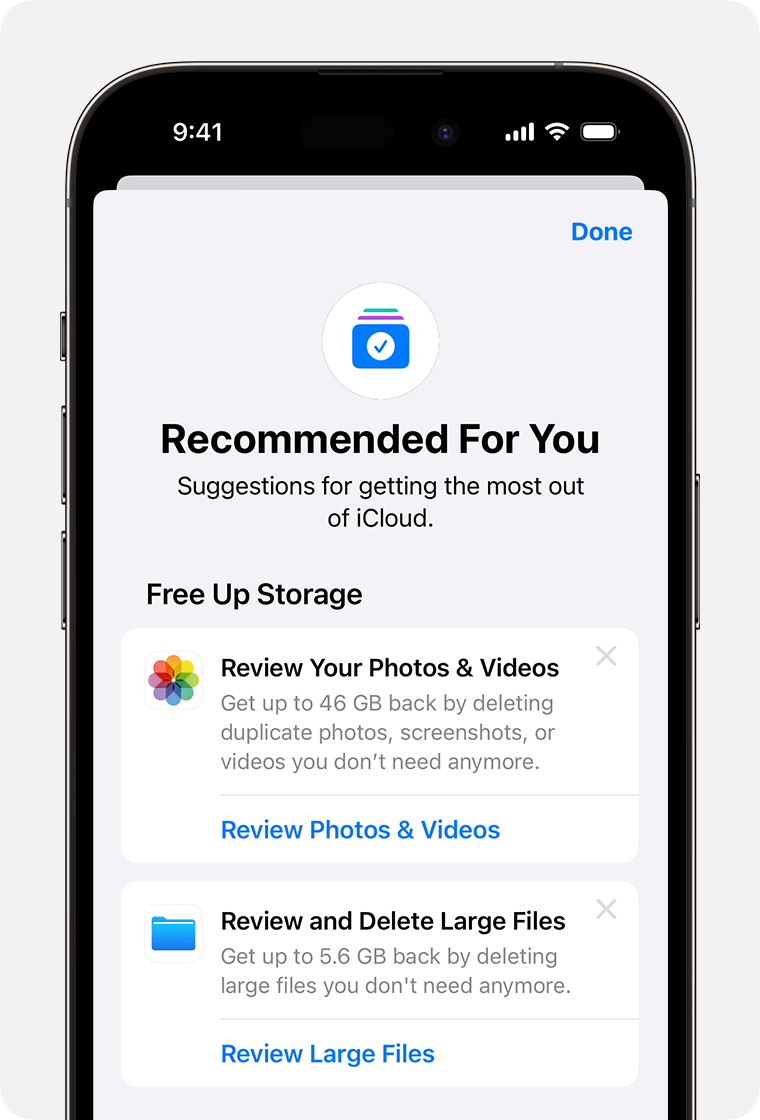
- Go to Settings > [your name] > iCloud.
- Tap Recommended for You, then tap one of the options below and follow the onscreen instructions:
- Tap Review Backups to identify and delete backups from devices you no longer use.
- Tap Review Photos & Videos to delete duplicate photos, screenshots or videos you may not need anymore.
- Tap Review Large Files to get space back by deleting large files you may not need anymore.
- If you can’t see any of these options, you can still manually delete content from iCloud.
Reduce the size of your iCloud Backup
When you back up your iPhone or iPad to iCloud, the most important information on your device will be backed up automatically. Find out more about what iCloud backs up
Many apps automatically back up to iCloud after you’ve installed them. You can decrease the size of your iCloud Backup and free up space in iCloud when you stop backing up apps that you don’t use or delete old iCloud backups.
Choose which apps to back up on your iPhone or iPad
- Go to Settings > [your name] > iCloud.
- Tap Manage Account Storage or tap Manage Storage, then tap Backups.
- Tap the name of the device that you’re using.
- Turn off any apps that you don’t want to back up.
- Choose Turn Off & Delete.
When you confirm that you want to Turn Off & Delete an app, it turns off iCloud Backup for that app and removes all of its information from iCloud.
Some apps are always backed up and you can’t turn them off.
Delete backups and turn off iCloud Backup for your device
You can delete old iCloud backups for the device you’re currently using or older devices you may not use any more. iCloud backups are available for 180 days after you’ve disabled or stopped using iCloud Backup. Backups that are currently being used to restore a device can’t be deleted.
iPhone or iPad
- Go to Settings > [your name], then tap iCloud.
- Tap Manage Account Storage or tap Manage Storage, then tap Backups.
- Tap the name of the device whose backup you’d like to delete.
- Tap Delete Backup > Turn Off & Delete.
When you delete a backup, iCloud Backup for your iPhone or iPad will also be turned off. You can turn iCloud Backup back on in iCloud settings on your device.
Mac
- Choose Apple menu > System Settings or choose Apple menu > System Preferences.
- Click Apple ID, then click iCloud.
- Click Manage and select Backups.
- Select one of the device backups, then click — to delete. If you want to turn off Backup and remove all backups for that device from iCloud, choose Delete when you’re asked to confirm.
When you delete a backup, it will also turn off iCloud Backup for your device. You can turn iCloud Backup back on in iCloud settings on your device.
Windows PC
- Open iCloud for Windows.
- Click Storage.
- Select Backup from the items listed.
- Select one of the device backups, then click Delete. If you want to turn off Backup and remove all backups for that device from iCloud, choose Delete when you’re asked to confirm.
When you delete a backup, it also turns off iCloud Backup for your device. You can turn iCloud Backup back on in iCloud settings on your device.
Delete photos in iCloud Photos
iCloud Photos uses your iCloud storage to keep all of your photos and videos up to date across your devices. You can make more space in iCloud when you delete photos and videos that you no longer need from the Photos app on any of your devices.
Before you delete anything, make sure that you back up the photos and videos that you still want. When you use iCloud Photos and delete a photo or video on one device, it’s also deleted on all other devices where you’re signed in with the same Apple ID.
Follow the steps below to delete photos and videos from your iCloud Photos. If you don’t use iCloud Photos, you can delete photos from your Camera Roll instead.
If you’re part of an iCloud Shared Photo Library, photos added to the Shared Library will only count towards the storage of the person who created the Shared Library. To delete items that count towards your iCloud storage, make sure you’re viewing your Personal Library.
iPhone or iPad

- Open the Photos app, then tap Library at the bottom of your screen.
- Tap All Photos.
- Tap Select, then choose one or more photos or videos that you want to delete.
- Tap the Delete button , then tap Delete Photo.
If you don’t use iCloud Photos
If you don’t use iCloud Photos, your Camera Roll is part of your iCloud Backup. To check how much storage it’s using in iCloud Backup:
- Go to Settings > [your name], then tap iCloud.
- Tap Manage Account Storage or tap Manage Storage, then tap Backups.
- Tap the name of the device you’re using, then look at Photos.
To reduce the size of your Photos backup, save your photos and videos to your computer, then manually back up your device. If you want to keep your photos and videos on your device, you can turn off Photos in Backup or upgrade to iCloud+ for more storage. If there are any photos that you don’t want to keep, you can delete them:
- Open Photos.
- Select the item that you want to delete.
- Tap the Delete button , then tap Delete Photo.
Mac
- Open the Photos app.
- Select the photos and videos that you want to delete.
- Press the delete key on your keyboard, Control-click or right-click and choose Delete (no.) Photos. Then click Delete to confirm.
iCloud.com
- From your iPhone, iPad or computer, sign in to iCloud.com.
- Select the Photos app.
- Select the photos or videos that you want to delete.
- To select multiple photos or videos, tap Select on iOS or iPadOS, or press and hold Command on a Mac or Control on a PC while selecting the items.
- To select all, press and hold Command-A on macOS or Control-A on Windows, or tap Select All on iOS or iPadOS.
- Tap the Delete button , then tap Delete.
You can recover photos and videos that you delete from your Recently Deleted album for 30 days. If you want to remove content from Recently Deleted album faster, tap Select, then select the items you want to remove. Tap Delete > Delete. If you exceed your iCloud storage limit, your device immediately removes any photos and videos you delete and they won’t be available for recovery in your Recently Deleted album.
Delete folders or files in iCloud Drive
You can manage and delete folders or files you store in iCloud Drive from your iPhone, iPad, Mac or PC. If you’re a participant in someone else’s shared folder, it won’t count towards your iCloud storage.
iPhone
- Go to the Files app and tap Browse.
- Under Locations, tap iCloud Drive.
- Tap the More button
 , then tap Select.
 - Choose the file or folder you want to remove.
- To delete the file from iCloud Drive and all of your devices, tap the Delete button . You can find it in Recently Deleted for 30 days.
iPad
- Go to the Files app and open the sidebar.
- Under Locations, tap iCloud Drive.
- Tap Select, then choose the file or folder you want to remove.
- To delete the file from iCloud Drive and all of your devices, tap Delete. You can find it in Recently Deleted for 30 days.
Mac
- Open the Finder and go to the iCloud Drive folder.
- Drag an item to the Bin, or move it to a different folder on your Mac. If you move it to the Bin, you can find it in Recently Deleted for 30 days.
Windows PC
On a PC with iCloud for Windows, you can manage your iCloud Drive files using Windows Explorer. You can pin a file or folder to Windows Explorer, or follow these steps to add an iCloud Drive folder to Windows Explorer and delete it from iCloud Drive:
- Download and install iCloud for Windows.
- Sign in with your Apple ID.
- Turn on iCloud Drive.
- Go to the iCloud Drive folder.
- Select the folders or files that you want to delete.
- Click Delete. You can find it in Recently Deleted for 30 days.
iCloud.com
- Sign in to iCloud.com.
- Tap the iCloud Drive app.
- Select the files you want to delete, then tap the Delete button . It will be available in Recently Deleted for 30 days.
Delete texts and attachments in Messages
When you use Messages in iCloud, all of your text messages and the attachments you send and receive use your iCloud storage. You can make more space available when you delete texts and attachments — like photos, videos and files — that you don’t need any more.
Delete a message or attachment on your iPhone or iPad
- In a message conversation, touch and hold the message bubble or attachment that you want to delete.
- Tap More.
- Tap the Delete button , then tap Delete Message. If you want to delete all messages in the thread tap Delete All, in the upper-left corner. Then tap Delete Conversation.
Delete multiple attachments from a contact or conversation
- In a message conversation, tap the contact’s name at the top of the screen.
- In the Photos section, tap See All.
- Tap Select, and tap the images you’d like to delete.
- Tap Delete, then tap Delete Attachment to confirm.
Delete an entire conversation
- Swipe left over the conversation that you want to delete.
- Tap Delete.
- Tap Delete again to confirm.
Delete a message or attachment on your Mac
- Open a message conversation.
- Control-click the blank area of a message bubble that you want to delete.
- Choose Delete.
- Click Delete to confirm.
Delete multiple attachments from a contact or conversation

- Open a message conversation.
- Click the Info button .
- Scroll to the Photos section.
- Click on an attachment, then hold the Command key to select multiple attachments.
- Control-click or right-click, then choose Delete.
- Click Delete Attachment to confirm.
Delete an entire conversation
- Control-click a conversation.
- Choose Delete or Delete Conversation.
- Click Delete to confirm.
Delete messages and manage Mail
You can free up iCloud space when you delete email messages from your iCloud email account. You can also move email messages from your iPhone or iPad to your Mac or PC, where they’ll no longer count towards your iCloud storage.
Use the steps below to delete messages from your account. Remember that messages with large attachments take up more space than simple text emails.
iPhone or iPad
If your iPhone or iPad is set up to access iCloud email, you can delete messages from any mailbox, then empty the Bin to free up space:
- Swipe left across any message to delete it.
- Go to your Mailboxes and choose your Bin folder.
- To delete messages one at a time, swipe left on each message. To delete everything, tap Edit, tap Select All and then tap Delete. Tap Delete All to confirm.
Mac or Windows PC
If you use iCloud Mail with a desktop email app, such as Mail on your Mac or Microsoft Outlook on your PC, use these steps:
- Mail on your Mac: Delete the messages that you no longer want, then choose Mailbox > Erase Deleted Items and select your iCloud email account from the menu. Then click Erase to confirm.
- Microsoft Outlook 2010 through Outlook 2016 (Windows): Delete the messages that you no longer want. Outlook will permanently delete your messages the next time you close and restart the app.
iCloud.com
- Sign in to iCloud.com.
- Select Mail and choose your Bin folder.
- To delete messages one at a time, select the message you want to delete, then select the Bin button . To delete multiple messages, select the messages you want to delete, then select Delete.
Delete voice memos
With Voice Memos in iCloud, your voice recordings will be stored in iCloud. You can easily delete them if you need more space.
iPhone or iPad
- Tap Edit, then select the voice memos that you want to delete.
- Tap the Delete button .
- Open Recently Deleted, then tap Edit.
- Tap Delete All or select voice memos, then tap Delete.
Mac
- Select the voice memos you want to delete.
- Click the Delete button .
- Open Recently Deleted, then click Delete All or Delete.
- Click Delete Forever to confirm.
Information about products not manufactured by Apple, or independent websites not controlled or tested by Apple, is provided without recommendation or endorsement. Apple assumes no responsibility with regard to the selection, performance or use of third-party websites or products. Apple makes no representations regarding third-party website accuracy or reliability. Contact the vendor for additional information.
Как получить больше iCloud Storage на iPhone

При покупке iPhone вы получаете право на 5 ГБ бесплатного пространства для хранения данных на сервисе iCloud, предоставляемом компанией Apple. Однако этого места недостаточно для всех ваших данных, вам может понадобиться приобрести больше места в хранилище iCloud.
Кроме того, вы можете увеличить объем памяти iCloud на iPhone, удалив некоторые ненужные файлы. Однако если вы не знаете Как получить больше iCloud Storage на iPhone, эта статья поможет вам разобраться. Давайте начнем !

Часть 1: Обновление плана хранения для получения большего объема памяти iCloud на iPhone
Вы можете увеличить объем хранилища iCloud, воспользовавшись одним из следующих планов хранения iCloud, предлагаемых компанией Apple:
- 5 ГБ: Новый iPhone поставляется с предустановленным тарифным планом без дополнительной платы. Даже если вы перейдете на другой план, вы всегда сможете вернуться к этому плану.
- 50 ГБ: Этот тарифный план стоит $0,99 доллара в месяц и обычно достаточен для резервного копирования iPhone, а также iPad на одном Apple ID.
- 200 ГБ: Этот пакет, который стоит $2,99 в месяц, может использоваться устройствами всей семьи.
- 2 ТБ: За $9,99 в месяц вы можете получить доступ к этой услуге для всей своей семьи.
Чтобы понять, как обновить тарифный план для получения большего объема памяти iCloud, выполните следующие действия:
- Шаг 1: На iPhone перейдите в раздел «Настройки» и выберите вкладку с вашим именем.
- Шаг 2: Перейдите в раздел iCloud и нажмите на Управление хранилищем. После этого нажмите Купить больше хранилища.
- Шаг 3: Теперь выберите план хранения, который соответствует вашим требованиям, и нажмите кнопку Купить , чтобы ввести данные вашей кредитной карты.
Часть 2: Получите больше iCloud Storage на iPhone, удалив файлы
Даже если ваше хранилище iCloud уменьшается, вам не придется платить за расширение аккаунта. Вы можете выполнить несколько действий, чтобы освободить место на своей учетной записи iCloud.
- Просмотрите свою коллекцию фотографий и удалите ненужные снимки
- Удаление старых резервных копий
- Удаление вложений электронной почты iCloud
- Избавьтесь от старых сообщений
- Удаление файлов iCloud Drive
Чтобы получить больше места в хранилище iCloud, выполните следующие действия:
1. Удаление старых резервных копий
Если вы используете один и тот же аккаунт iCloud для iPhone и iPad или часто обновляете свои устройства, скорее всего, у вас много файлов резервных копий, которые занимают много места. На телефоне можно просмотреть резервные копии, сохраненные в учетной записи iCloud.
Чтобы удалить старые резервные копии, следуйте следующим инструкциям:
Шаг 1: На iPhone запустите «Настройки» и нажмите на свое имя.
Шаг 2: Теперь выберите iCloud и перейдите к опции Управление хранилищем.
Шаг 3: После этого перейдите в раздел Резервные копии и нажмите на старые резервные копии.
Шаг 4: Теперь нажмите на опцию Удалить резервную копию и подтвердите ее.

2. Избавьтесь от старых сообщений
Вы можете терять место в iCloud, если отправляете много сообщений, особенно если вы отправляете много фотографий и GIF. Используйте этот простой метод, чтобы увидеть, сколько места вы занимаете в разговорах один на один:
Шаг 1: На iPhone откройте «Настройки» и нажмите на свое имя.
Шаг 2: Перейдите в раздел iCloud, а затем нажмите Управление хранилищем. Теперь выберите приложение Сообщения и перейдите к Главному разговору.
Шаг 3: Теперь выберите все разговоры, которые вы хотите удалить, и нажмите кнопку Корзина.

3. Удаление дубликатов и ненужных фотографий
Фотографии, несомненно, занимают больше всего места на вашем iPhone. Вы можете освободить много места в iCloud, удалив ненужные и дублирующиеся фотографии из Галереи.
Шаг 1: Откройте приложение Фото на своем телефоне.
Шаг 2: Выберите все фотографии, которые вы хотите удалить, и нажмите кнопку Удалить.
Шаг 3: Теперь перейдите в раздел Альбомы и нажмите на папку Недавно удаленные.
Шаг 4: Теперь нажмите Выбрать, затем Выбрать все.
Шаг 5: Нажмите опцию Удалить все , чтобы удалить фотографии навсегда.

4. Удаление вложений почты iCloud
Удивительно, но прикрепление к почте также может занимать много места в iCloud. Чтобы получить больше места в iCloud, необходимо удалить эти вложения писем iCloud.
Чтобы удалить вложения почты на iPhone, выполните следующие действия:
Шаг 1: Откройте «Настройки» и перейдите в Общие.
Шаг 2: Теперь нажмите на Хранилище iPhone и выберите опцию Показать все рядом с Рекомендациями.

Шаг 3: Теперь нажмите на Обзор больших вложений , а затем нажмите на опцию Редактировать.
Шаг 4: Выберите все почтовые вложения, которые вы хотите удалить, и нажмите на значок Корзина.
5. Очистите iCloud Drive
Вы также можете удалить ненужные файлы или папки из iCloud Drive. В iCloud Drive могут быть большие файлы, которые занимают много места; вам нужно удалить их, чтобы освободить место. Чтобы очистить iCloud Drive, выполните следующие действия:
Шаг 1: Откройте приложение Файлы на iPhone и нажмите на Диск iCloud.
Шаг 2: После этого удалите ненужные папки или файлы.
Шаг 3: Теперь перейдите в папку Недавно удаленные и очистите ее, чтобы получить больше места в iCloud.

Бонусный совет: Экспорт данных iPhone на компьютер для экономии места в iCloud
Лучший способ получить больше места на iCloud — перенести файлы на компьютер. Однако, поскольку iPhone не позволяет напрямую переносить все свои данные на компьютер, вам понадобится инструмент стороннего производителя. И если вам нужен отличный и безопасный сторонний инструмент для переноса данных с iPhone на ПК, Wondershare MobileTrans — ваш лучший вариант. С помощью Wondershare MobileTrans вы можете перенести все свои файлы, такие как фотографии, контакты, сообщения и т.д., на компьютер.
Чтобы понять, как перенести файлы на компьютер с помощью MobileTrans, чтобы получить больше места в iCloud, следуйте этим инструкциям:
Step 1: Скачайте и запустите Wondershare MobileTrans на вашем компьютере и нажмите на Телефонный перевод в меню выше. Теперь нажмите на опцию Экспорт на компьютер и выберите все файлы, которые вы хотите перенести.
Примечание: Убедитесь, что ваш iPhone подключен к компьютеру через USB-кабель.

Шаг 3: После выбора файлов нажмите кнопку Экспорт , чтобы инициализировать процесс переноса.

Заключение
Если вы получаете уведомление «Хранилище iCloud переполнено», пришло время провести весеннюю уборку. Но мы надеемся, что вы знаете Как получить больше iCloud Storage на iPhone, используя один из методов выше. Однако если этого недостаточно для хранения ваших фотографий и фильмов, вы всегда можете сделать апгрейд, чтобы получить дополнительное хранилище. Кроме того, мы рекомендуем использовать Wondershare MobileTrans для переноса файлов iPhone на компьютер, чтобы освободить немного места в iCloud.
20 важных нюансов работы с iCloud. Например, как расширить хранилище больше максимума

В закладки
Чтобы прочувствовать экосистему Apple на 100%, важно использовать фирменное облачное хранилище iCloud. Перепробовав массу сторонних решений, всё больше убеждаюсь в этом. Жаль, многие не пробовали и десятой доли фишек данного сервиса.
Во-первых, iCloud тесно интегрирован в фирменные приложения Apple. Во-вторых, облако отлично работает со сторонним софтом. В-третьих, называть сервис сугубо хранилищем данных нельзя: у него масса других фишек, перечень которых только расширяется.
�� Спасибо re:Store за полезную информацию. ��
Чтобы познакомить вас с iCloud поближе, собрал вместе наиболее интересные возможности сервиса. Расскажу о них подробнее.
1. Через iCloud удобно получать доступ к файлам с iPhone
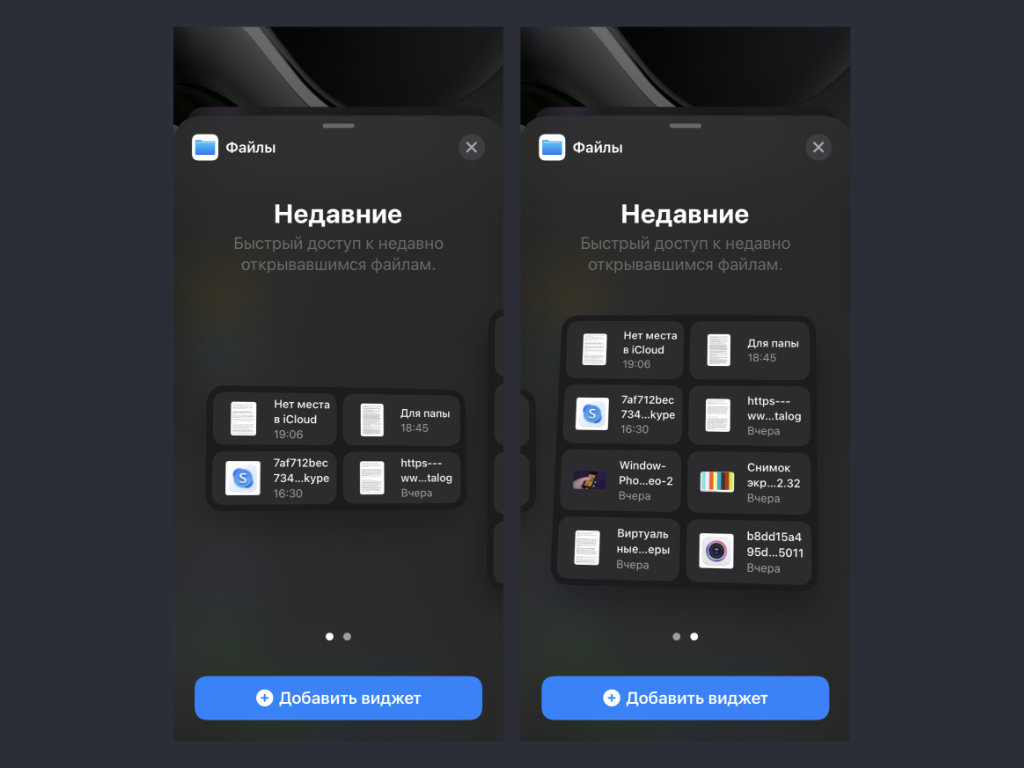
У виджета недавних файлов из iCloud Drive есть два размера на выбор
Что сделать: достаточно добавить на домашний экран iPhone или в боковое меню слева от рабочих столов виджет «Файлов».
Аналог Finder с Mac по имени «Файлы» на iPhone и iPad появился далеко не вчера. Это приложение даёт возможность хранить на мобильном устройстве файлы любых форматов офлайн, а также получать доступ к документам из iCloud онлайн.
У программы есть отдельный раздел по имени «Недавние». Как понятно из названия, сюда попадают ссылки на файлы, которые использовались последними. Немногие обратили внимание, что данный список через iCloud синхронизируется между устройствами.
После добавления виджета «Файлов» на домашний экран мобильного девайса, с него получится моментально перейти к файлу из iCloud Drive, который в последнее время редактировался на Mac. Это крайне удобно, если работаете с офисными и подобными файлами.
В тему:
2. Облако синхронизирует почту, контакты и календари
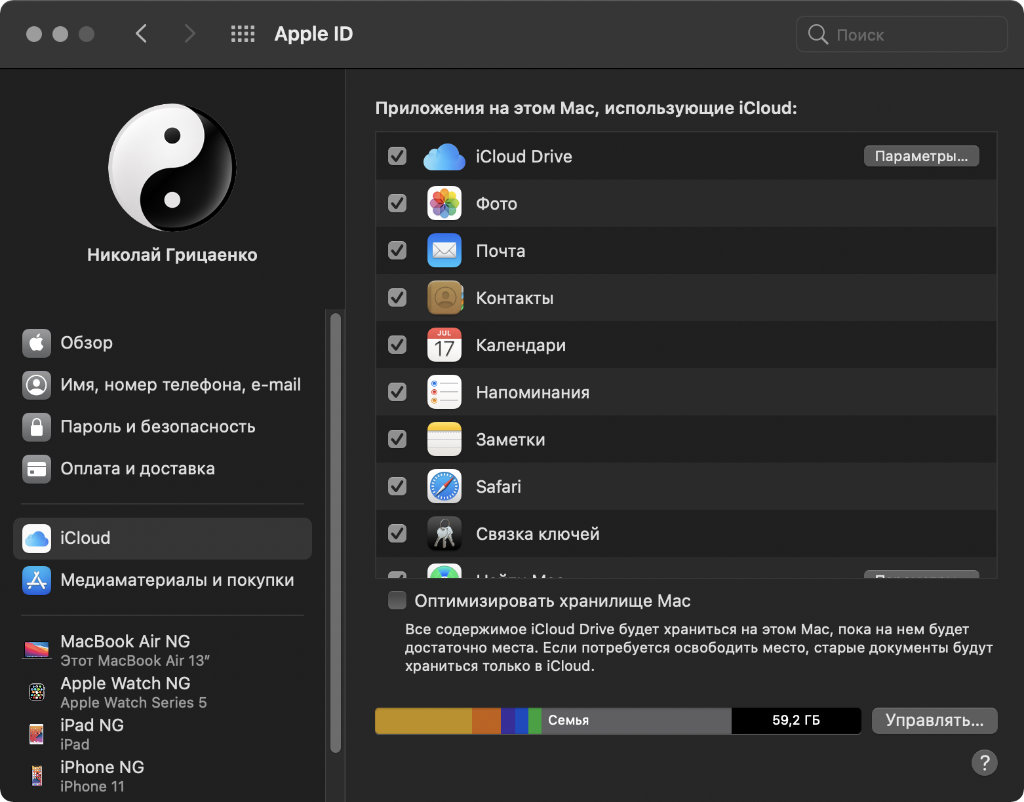
Синхронизировать все эти данные через iCloud на гаджетах Apple очень удобно
Что сделать: достаточно просто перевести в активное положение соответствующие переключатели в разделе iCloud в меню настроек конкретного устройства.
Многие, кто раньше пользовался Android, далеко не всегда обращают внимание, что контакты, календари, напоминания, заметки и другие записи не обязательно по старинке хранить в Gmail. Эти обязанности можно переложить на iCloud.
Более того, iCloud отлично подходит на роль почтового сервиса. Он создаёт адреса с окончанием на @icloud.com и @me.com.
Перенос всей своей деятельности в iCloud, в том числе, даст возможность управлять полным набором данных одновременно.
3. Через iCloud можно создать псевдоним для своей почты
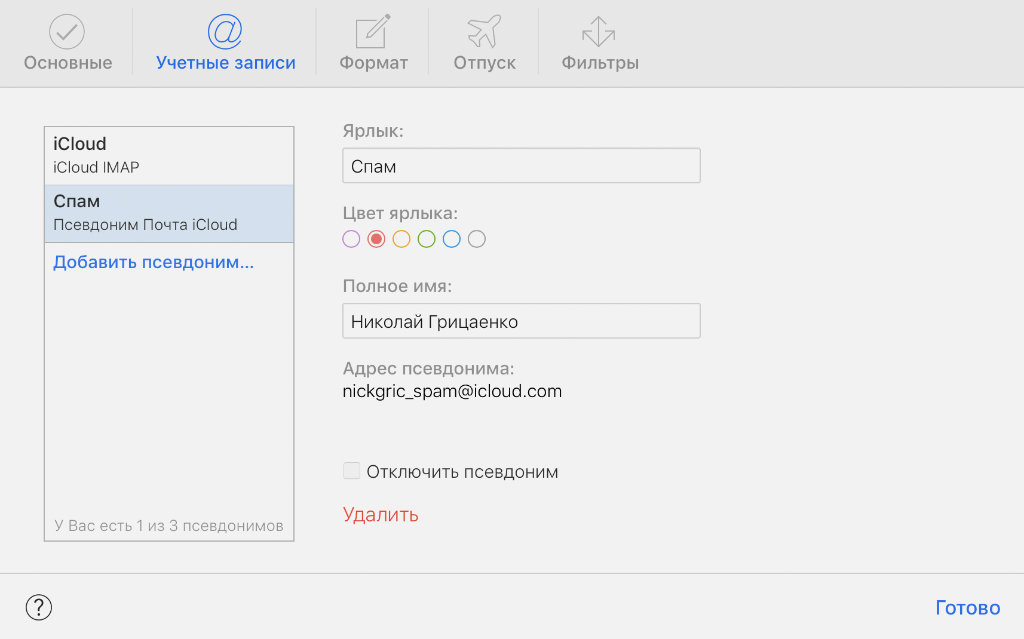
Вот у меня, к примеру, для спама отдельный почтовый адрес имеется
Что сделать: откройте веб-версию iCloud по ссылке, пройдите авторизацию и перейдите в раздел «Почта», разверните «Настройки» и нажмите на кнопку «Добавить псевдоним».
Для начала нужно понять, что собой вообще представляет «псевдоним». Речь про дополнительный адрес электронной почты, который привязывается к основному ящику. Такой логично использовать при регистрации на сомнительных сервисах.
Более того, можно также сделать, чтобы абсолютно вся почта, которая попадает на адрес-псевдоним, автоматически перемещалась в спам. Для этого здесь же нужно перейти в «Фильтры» и настроить перемещение туда писем, которые заходят на псевдоним.
В тему: Как получить сразу 3 почтовых ящика iCloud за минуту. Это бесплатно
4. Через облако можно передавать большие файлы почтой
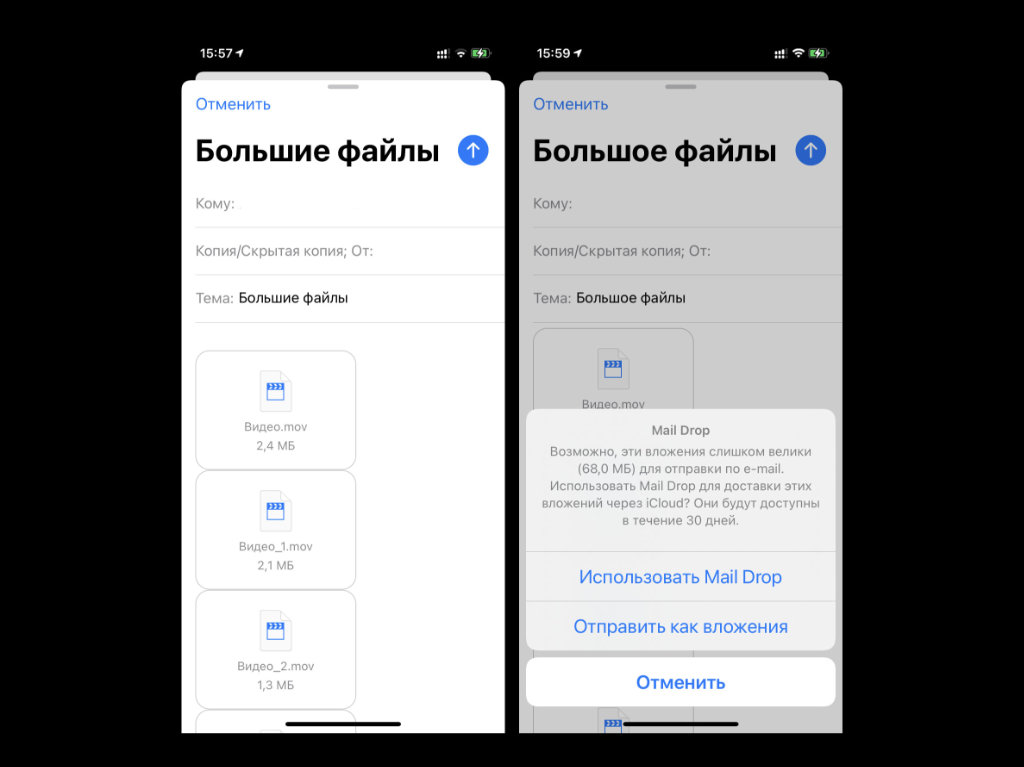
Устройство самостоятельно предложит воспользоваться Mail Drop
Что сделать: прикрепите несколько тяжёлых файлов к письму, попробуйте отправить его и согласитесь на использование Mail Drop.
Mail Drop представляет собой специальную систему для передачи ёмких данных почтой с использованием iCloud. Эта фича предполагает заливку файлов в облако и фактически передачу ссылки на них. Это действительно безумно удобно.
В тему: Как на iPhone отправлять большие файлы по почте через iCloud
5. iCloud даст возможность перенести SMS на свой Mac
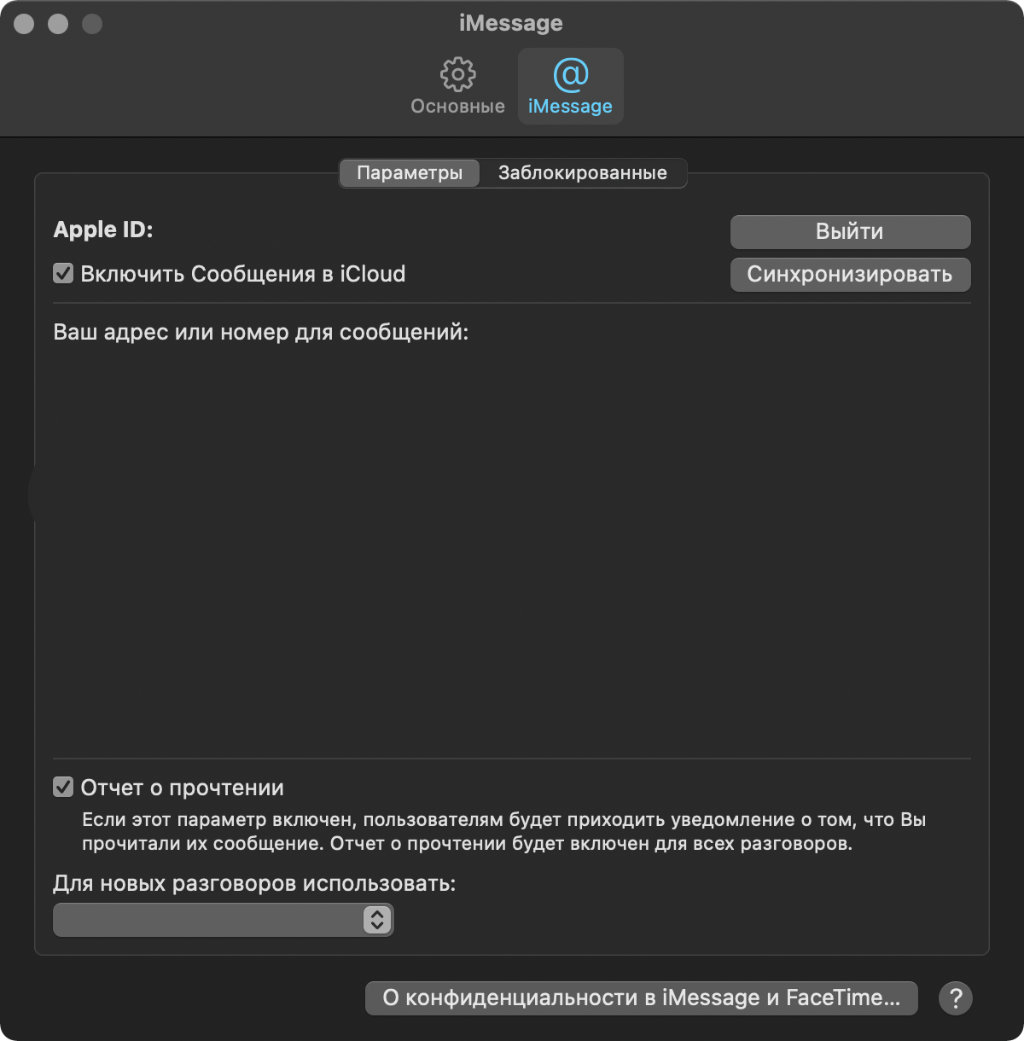
Настройка данной возможности занимает секунды
Что сделать: откройте «Сообщения» на Mac, разверните настройки приложения, перейдите в раздел iMessage, переведите в активное положение переключатель «Включить Сообщения в iCloud».
Сложно сказать, почему эта возможность по умолчанию отключена, но она позволяет синхронизировать с Mac не только iMessage, но и все сообщения в целом. Очень удобно делать клиентскую рассылку и в целом переписываться с помощью компьютера.
6. Сервис удобно использовать для хранения фотографий
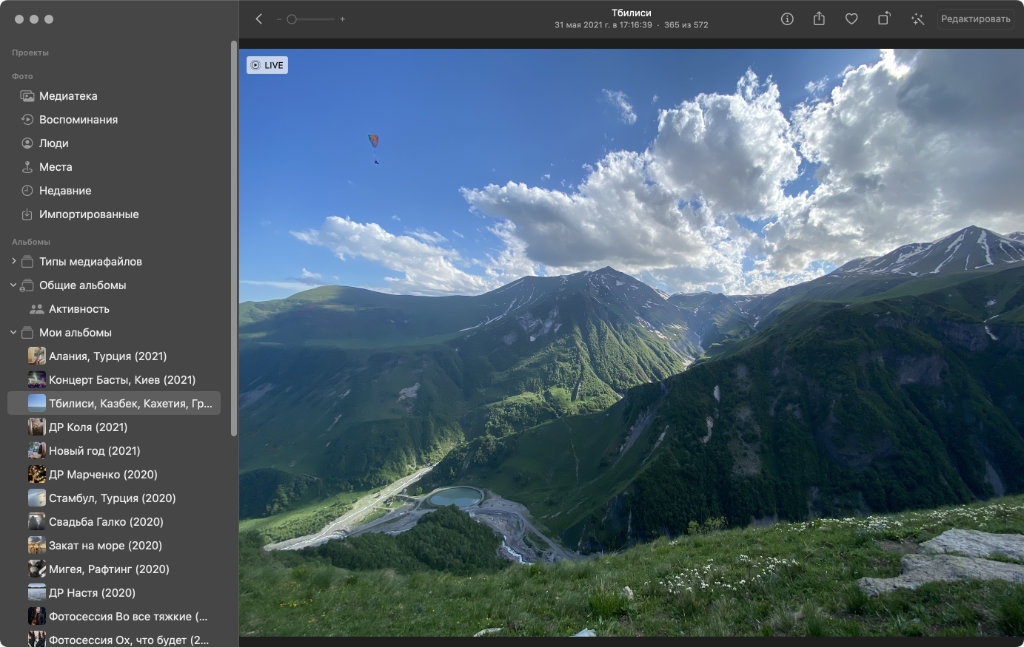
Все свои снимки сам давно храню в iCloud
Что сделать: перевести в активное положение переключатель «Фото iCloud» в настройках «Фото» на всех устройствах.
После настройки и синхронизации снимков и роликов из домашней медиатеки через iCloud, они будут доступны на всех гаджетах Apple. Более того, просматривать контент получится с любого устройства через веб-версию сервиса.
Конкретно мне важнее возможность синхронизации всех изменений между устройствами. Занимаюсь организацией архива на Mac, и все изменения автоматически попадают на iPhone и iPad. Более того, они же доступны и в программе «Фото» на Apple TV.
7. iCloud даёт возможность поделиться альбомами снимков
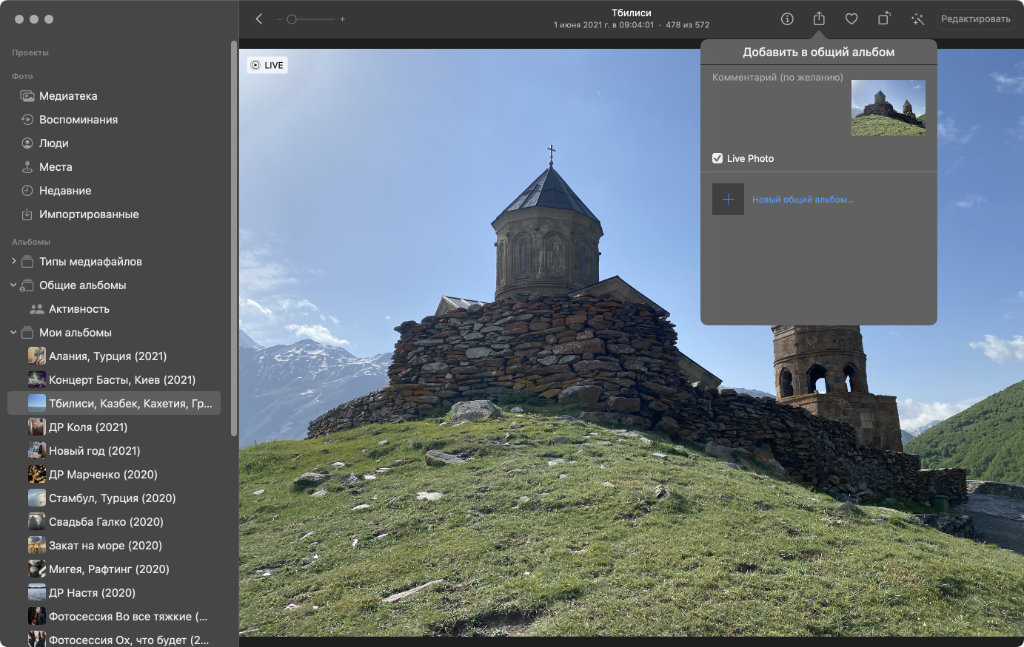
Избранными снимками так делиться очень просто
Что сделать: выбрать необходимые снимки в своей медиатеке, перейти в меню дополнительных действий и воспользоваться возможностью «В общий альбом».
После указанных выше действий получится добавить Apple ID пользователей, у которых будет доступ к контенту из общего альбома. Они смогут сохранить все снимки на своё устройство или просматривать, пока каталог не будет закрыт.
В тему: Как быстро поделиться сотнями фотографий или видео с iPhone
8. Облако можно использовать для освобождения накопителя
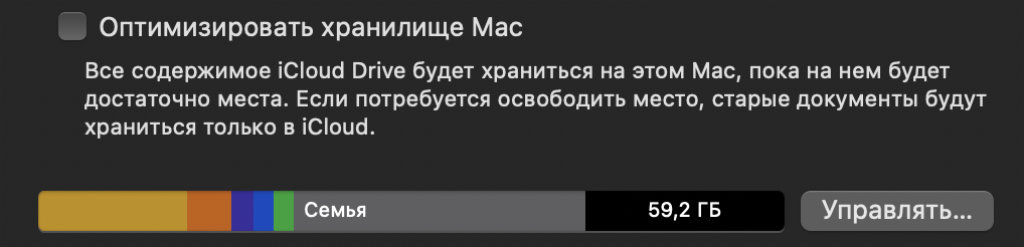
Достаточно перевести переключатель в активное положение
Что сделать: воспользоваться возможностью «Оптимизация хранилища» в настройках «Фото» на iPhone, iPad и Mac, а также в параметрах iCloud Drive в рамках macOS.
«Оптимизация хранилища» поможет освободить встроенный накопитель устройства от файлов, которые активно не используются. При этом они будут видны в системе и подгрузятся из интернета, когда это потребуется.
Это касается снимков и роликов, для которых даже без интернета будут доступны миниатюры, а также файлов из iCloud Drive в Finder на Mac. Данный процесс происходит очень удобно и без дополнительного участия со стороны пользователя.
9. Расширить место в облаке можно без подписки на iCloud
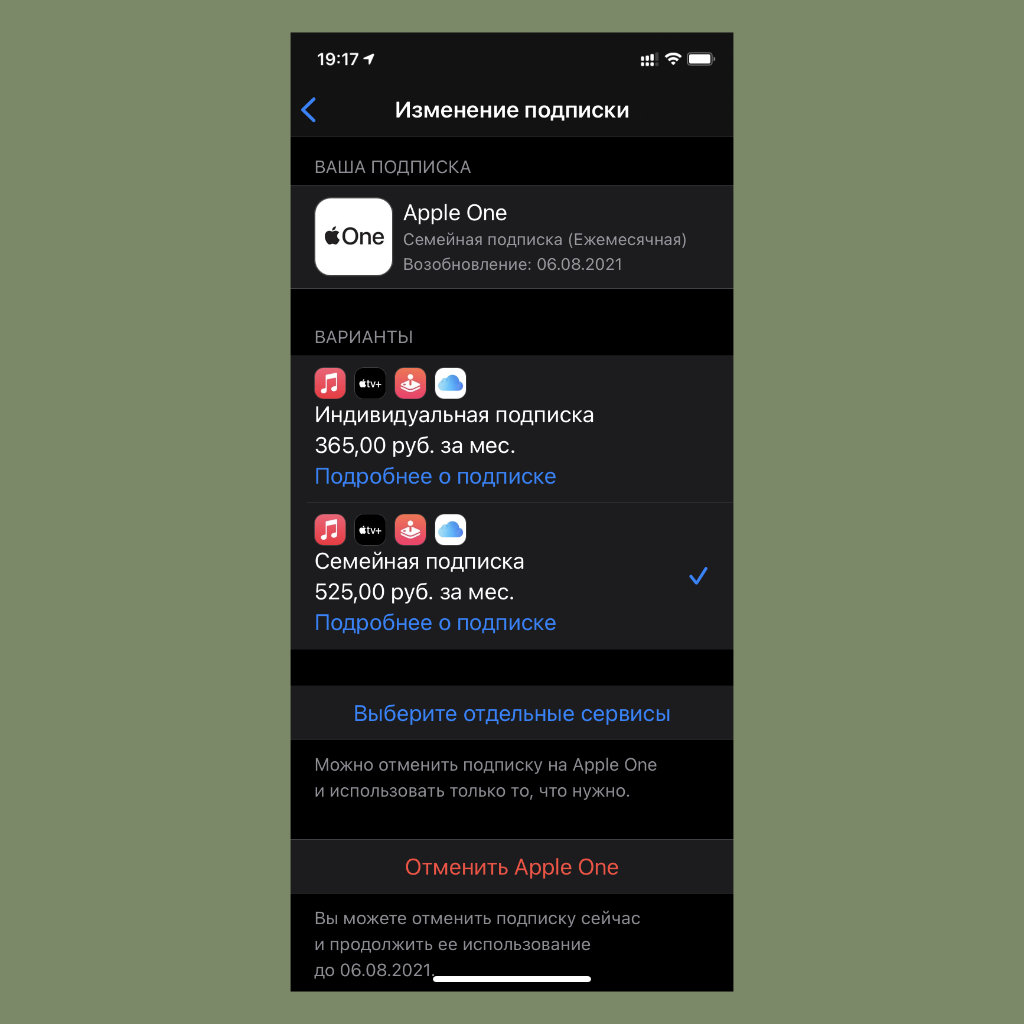
Единая подписка включает, в том числе, и дополнительное место в iCloud
Что сделать: оформить подписку на Apple One в настройках Apple ID.
Осенью 2020-го состоялся запуск Apple One. Речь про общую подписку, которая открывает доступ к Apple Music, Apple TV+ и Apple Arcade. В обычном варианте (за 365 рублей) она плюсует 50 ГБ к месту в iCloud, а в семейном (за 525 рублей) — 200 ГБ.
Получается, для того, чтобы расширить объём облака, подписка конкретно на него не нужна. Хватит и Apple One.
В тему: Сколько стоит подписка Apple One в России. И что включает
10. Объём облака iCloud можно расширить больше максимума
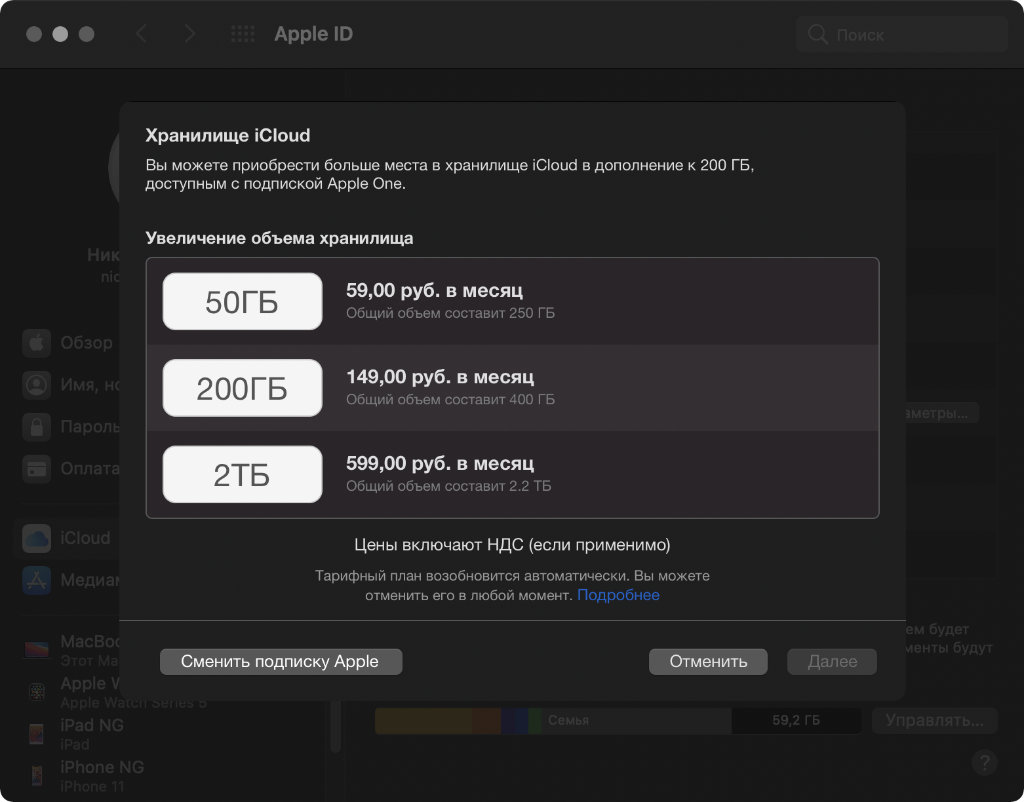
В России получится сделать 2,2 ТБ, на западе ещё больше
Что сделать: максимальную подписку на iCloud сегодня можно расширить с помощью Apple One.
Многие считают, что максимальный объём личного iCloud ограничен на отметке в 2 ТБ, но это не так. Его можно расширить ещё на 50 ГБ и даже 200 ГБ при использовании дополнительной подписки на все сервисы компании в целом — Apple One.
11. Хранилищем iCloud можно поделиться с членами семьи
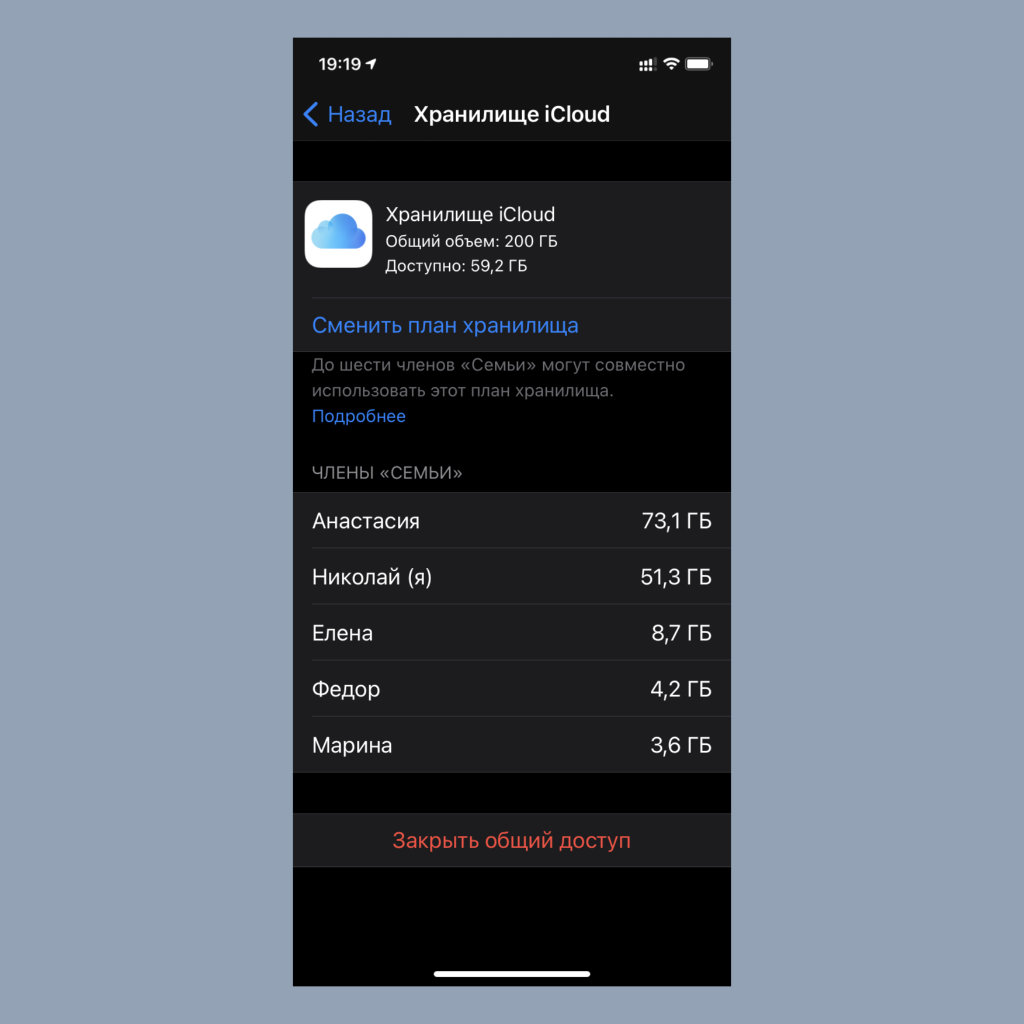
Закрыть общий доступ к iCloud также можно достаточно быстро
Что сделать: использовать пакет iCloud на 200 ГБ или больше, а также «Семейный доступ».
В меню настроек «Семейного доступа» можно открыть своё хранилище iCloud для членов группы. Они не будут видеть залитые в облако файлы, но смогут использовать его объём сообща. Это куда выгоднее, чем покупать место отдельно.
12. Как оценить занятое всеми членами семьи место в облако
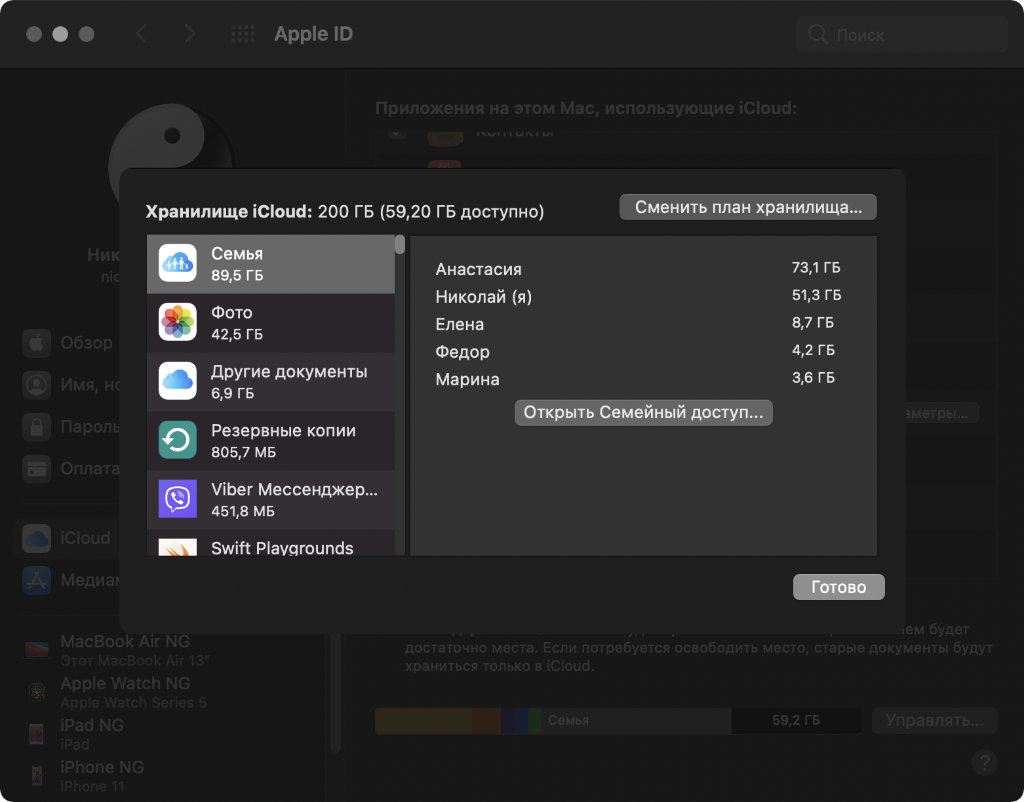
Как ни странно, больше всего места в iCloud в своей семье занимаю не я
Что сделать: перейти в информацию в настройки iCloud и посмотреть на показатель «Семья».
После открытия хранилища iCloud для «Семейного доступа» параметрах заполненности облака появится новый показатель, который поможет определить, сколько места используют все члены группы вместе взятые.
В меню «Управление» также появится информация про место, которое использует каждый отдельный член семьи.
13. Доступ к iCloud можно получить с любого устройства
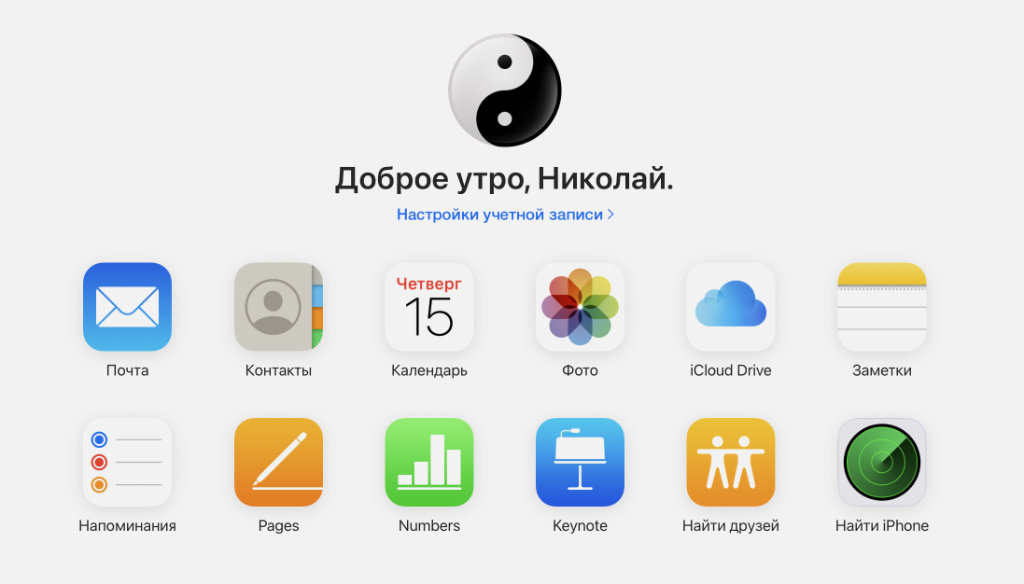
iCloud говорит мне «Доброе утро!» в 19:20 по местному времени
Что сделать: для этого можно использовать веб-версию сервиса, про которую уже шла речь выше.
С помощью веб-версии iCloud можно свободно просмотреть «Почту», «Контакты», «Календарь», а также снимки и ролики из «Фото», файлы в iCloud Drive, записи в «Заметках», «Напоминания» и так далее. Очень удобно.
Кстати, если хотите получить доступ ко всему этому с чужого компьютера, лучше используйте режим инкогнито.
14. Залить файлы и фото в свой iCloud можно с любого ПК
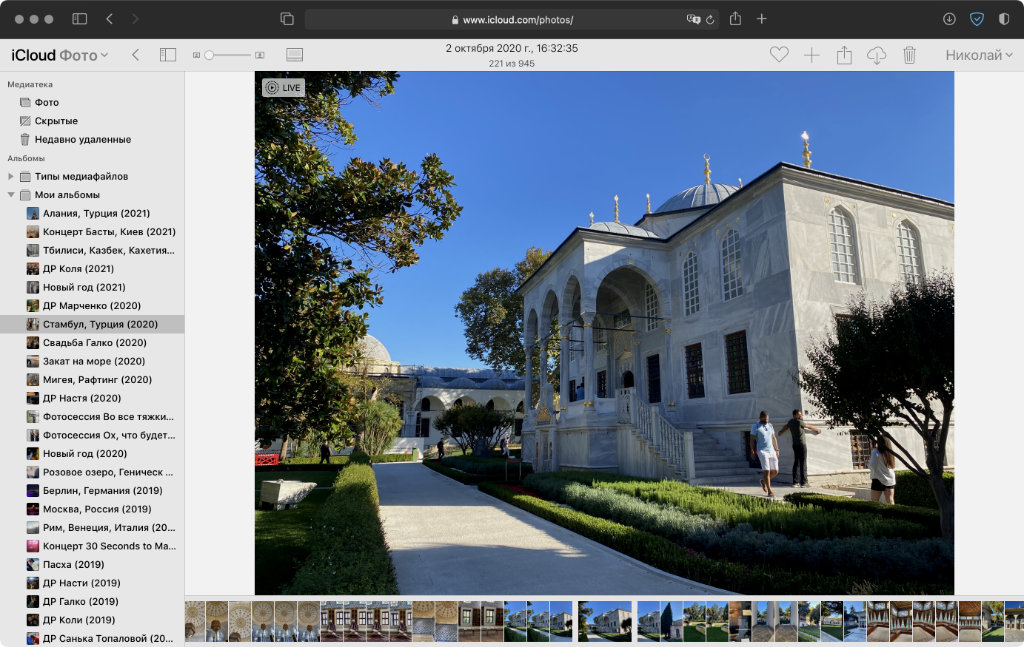
Кнопка для заливки новых фото сверху справа
Что сделать: воспользуйтесь соответствующей кнопкой в верхней панели веб-версии «Фото» или iCloud Drive.
Немногие знают, но через страницу iCloud получится не только просматривать документы, которые уже находятся в облаке, но и заливать новые. Очень удобно сливать файлы с чужого компьютера, когда своего нет под рукой.
15. Через iCloud получится восстановить удалённые данные
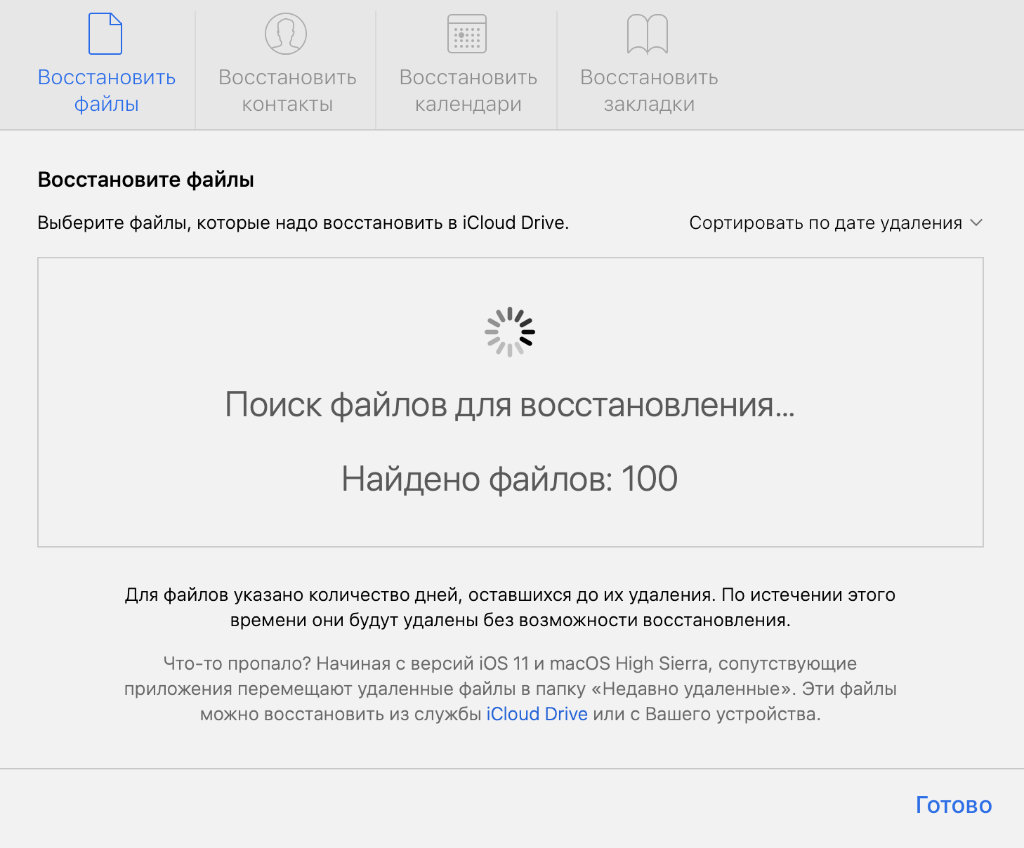
Получится восстановить сотни удалённых файлов
Что сделать: откройте веб-версию iCloud, перейдите в меню «Настройки учётной записи» и обратите внимание на раздел «Дополнительные» в левом нижнем углу.
Если случайно удали документ или другую информацию, iCloud поможет их восстановить. Сервис предлагает вернуть стёртые файлы, потерянные контакты, календари и закладки. Резервные копии здесь хранятся достаточно долго.
16. Сервис даёт возможность редактировать документы облачно
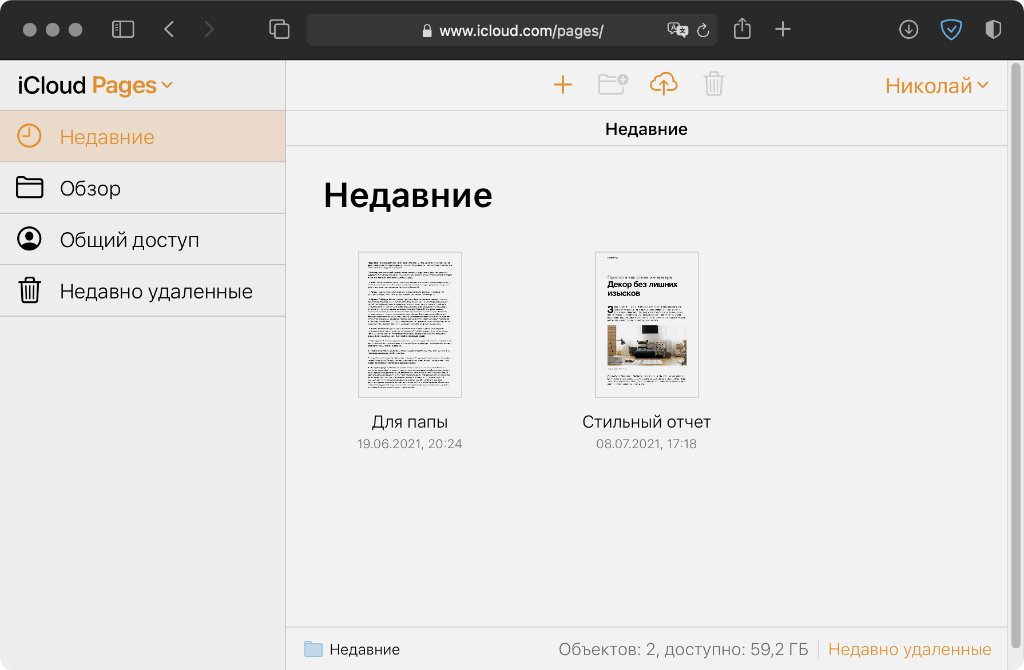
Очень удобно!
Что сделать: используйте Pages, Numbers или Keynote из веб-версии iCloud.
Немногие знают, что у Apple, как и у Google, есть облачный пакет офисных приложений. Он включает текстовый редактор, а также софт для работы с таблицами и презентациями. Конечно, есть здесь и всё необходимое для совместного редактирования.
17. Искать гаджеты и друзей можно прямо через сайт iCloud
«Локатор» здесь разделён на два отдельных приложения
Что сделать: запустите веб-версию iCloud и используйте разделы «Найти iPhone» и «Найти Друзей».
На устройствах Apple для этих нужд сейчас используется общее приложение «Локатор». Но, если гаджет был потерял или нужно найти на карте человека из «Семейного доступа», а подходящего гаджета нет под рукой, можно сделать всё это просто через сайт.
18. В iOS 15 iCloud даже можно использовать вместо VPN
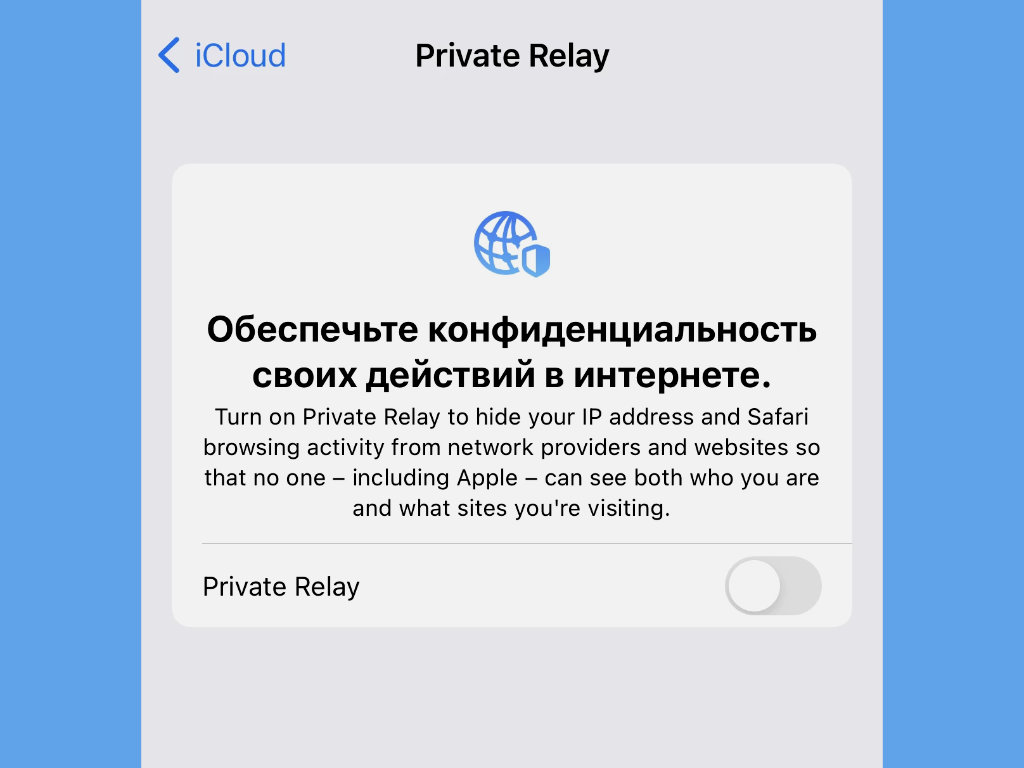
Вот он — встроенный VPN от Apple
Что сделать: включить через меню iCloud Private Relay в настройках iCloud.
С выходом iOS 15 (iPadOS 15), а также macOS 12 Monterey Apple начала внедрение iCloud Private Relay. Это такой прокачанный аналог VPN, к которому получают доступ все, у кого есть платное место в iCloud (они становятся подписчиками iCloud+).
Функция скрывает от сайтов реальные данные о пользователе, включая IP-адрес. Поэтому она помогает обходить и блокировки.
В тему: Что такое iCloud Private Relay от Apple. Чем он отличается от VPN?
19. Через облако в iOS 15 синхронизируются группы вкладок
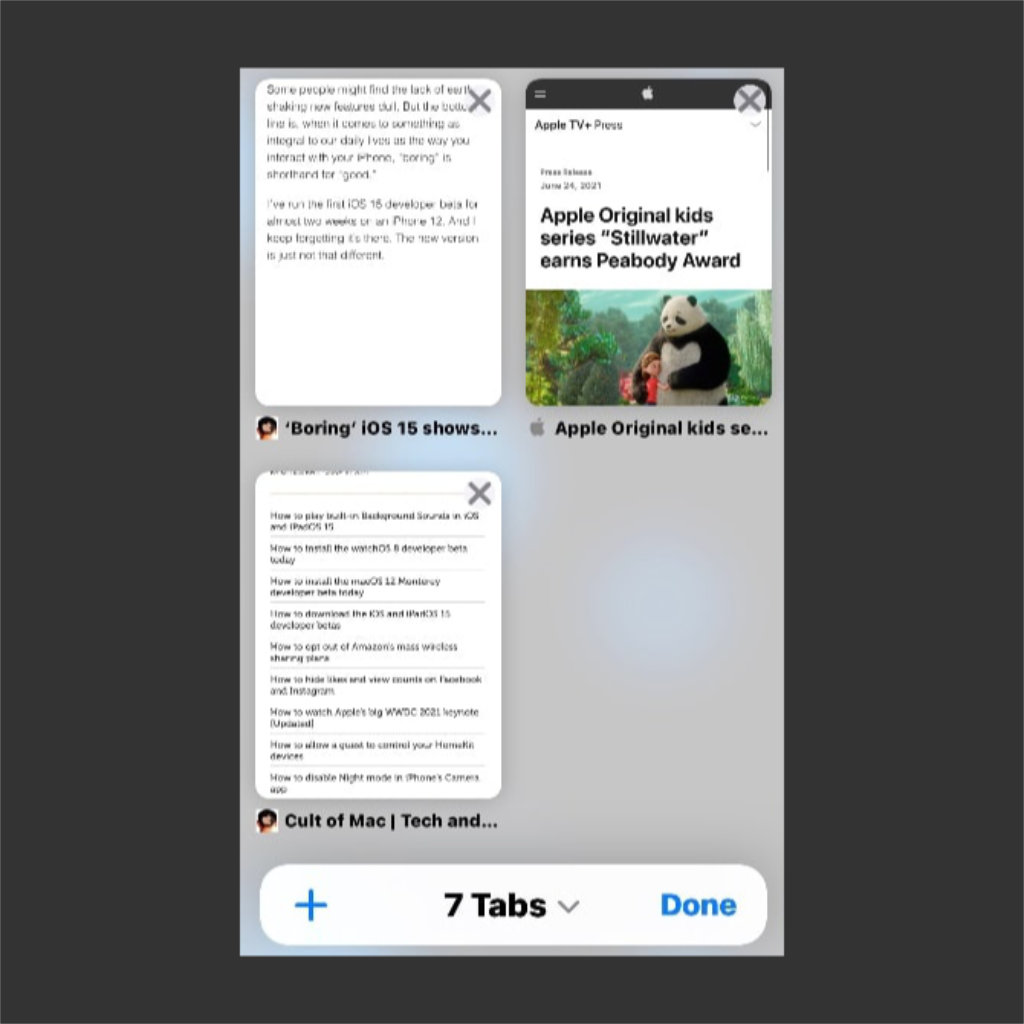
Синхронизируются не просто вкладки, а их группы
Что сделать: создайте группу вкладок в Safari на iOS 15 (iPadOS 15) или macOS 12 Monterey.
Как и обычные открытые вкладки, которые Safari синхронизирует через iCloud, в тестовых ОС уже можно синхронизировать и их группы. Это поможет получить доступ к набору тематических страниц сразу на всех своих устройствах. Удобно.
В тему: 100 новых функций iOS 15. Все нововведения и изменения
20. iCloud в iOS 15 также позволит скрыть адрес своей почты
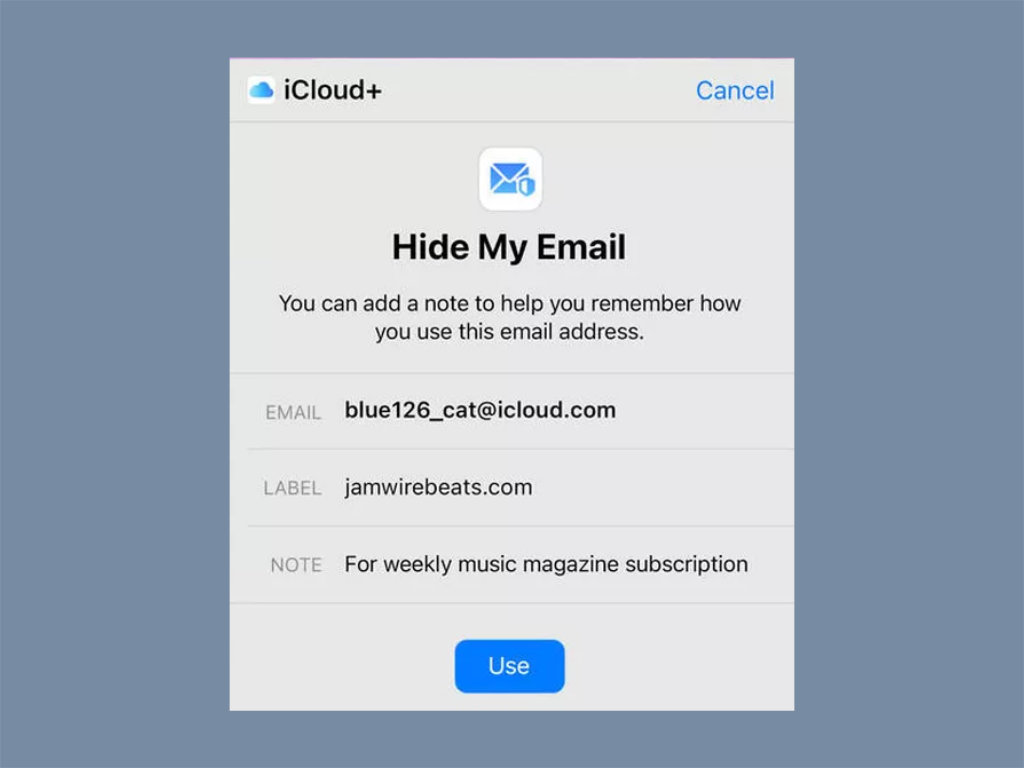
Будет выбран случайный адрес
Что сделать: активировать возможность через меню «Скрыть e-mail» в настройках iCloud.
Эта возможность аналогична использованию псевдонимов, про которые уже шла речь выше по тексту. Отличие лишь в том, что в данном случае для регистрации на сомнительных сервисах создаются случайные адреса электронной почты.