[100% Работает] Как Увеличить Диск C в Windows 10/8/7 Без Форматирования
В этой статье рассказывается как увеличить место на диске C в Windows 10 без форматирования или удаления других дисков или разделов. Следуйте этому руководству и узнайте как увеличить место на диске C в Windows 7 без форматирования раздела с помощью простых щелчков мыши.
От Microsoft Community: «Может ли кто-нибудь помочь? Я хочу расширить пространство тома на диске с установленной ОС, но вариант «Расширить том» не появляется. На других дисках это отлично работает. Как расширить пространство на диске C в Windows 10 без форматирования?«
Можно ли Увеличить Место на Диске C Без Форматирования в Windows 10/8/7
После изучения форума Windows и результатов поиска Google, похоже что пользователи не спешат форматировать или удалять второй или третий раздел, чтобы освободить место для расширения системного диска C.
Так есть ли руководство как увеличить пространство на диске C в Windows 10 без форматирования или как увеличить место на диске C в Windows 10 без удаления раздела в Windows 10/8/7? Далее мы покажем вам как увеличить и расширить диск C в Windows 10/8/7 без форматирования.
Как Увеличить Место на Диске C в Windows 10 Без Форматирования
Чтобы добавить больше места на диск C с помощью Управления Дисками или CMD, придётся удалить и отформатировать раздел. Если такие действия нежелательны, то можно воспользоваться профессиональной программой для управления разделами — EaseUS Partition Master.
# 1. Скачать Программу Partition Manager
Эта программа позволяет без особых усилий расширить диск C, не удаляя и не форматируя другие разделы. Вы даже можете использовать её для расширения системного зарезервированного раздела, предназначенного для обновлений Windows 10, а также для устранения других проблем с разделами.
Чтобы начать расширение диска C, просто скачайте эту программу, установите её и начните пользоваться так, как описано в инструкции ниже.
- Перенос свободного дискового пространства с одного диска на другой.
- Изменение размера/перемещение, слияние, клонирование разделов и проверка файловой системы на ошибки.
- Клонирование диска, конвертирование в MBR/GPT, преобразование в динамический/базовый тип и стирание данных.
- Перенос ОС на SSD для ускорения Windows без переустановки.
# 2. Расширение, Увеличение диска C в Windows 10/8/7 Без Форматирования/Удаления Раздела
На самом деле очень просто расширить диск C без форматирования. Выберите диск C и следуйте инструкциям на экране чтобы расширить диск C в Windows 10 без форматирования.
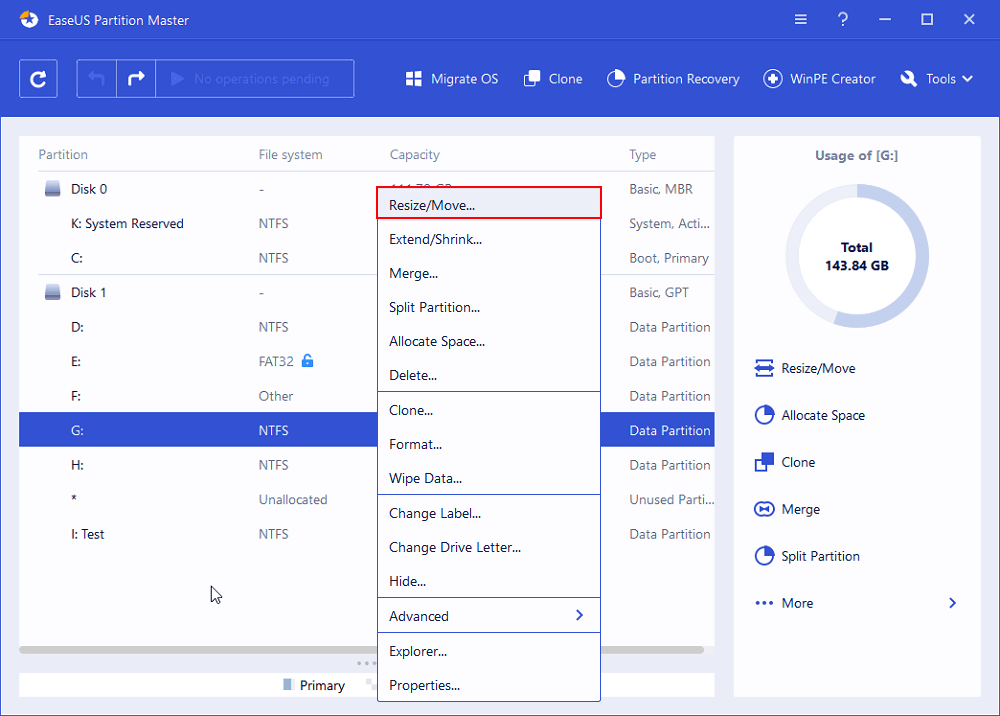
Шаг 1: щелкните правой кнопкой мыши по тому разделу, размер которого вы хотите изменить, и выберите опцию «Изменить размер / переместить».
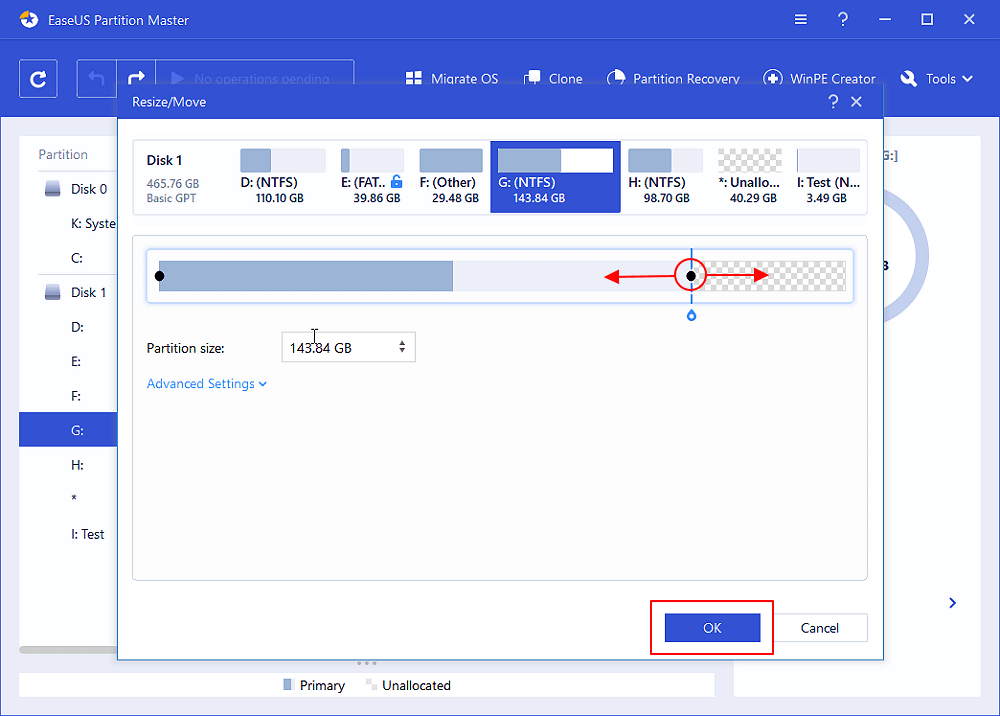
Шаг 2: измените размер раздела. Вы можете уменьшить или расширить выбранный раздел, перетащив мышь влево или вправо.
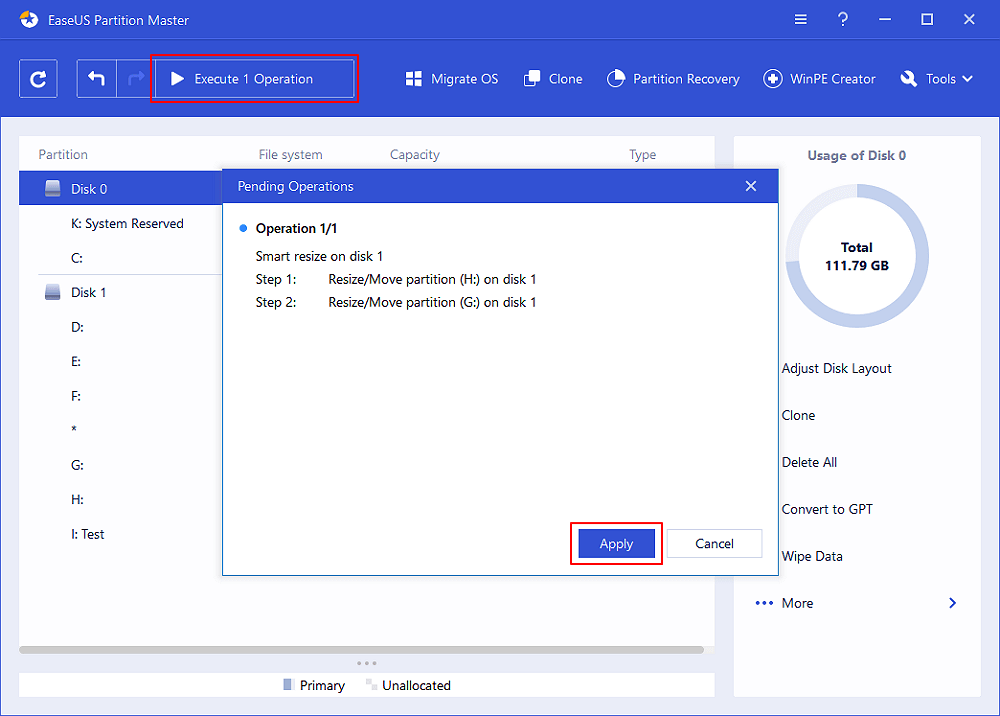
Шаг 3: на этом шаге вы увидите информацию и схему нового раздела диска.
Шаг 4: чтобы сохранить изменения, нажмите кнопку «Выполнить операцию», а затем «Применить».
Extra Option: Get Space from Another Drive
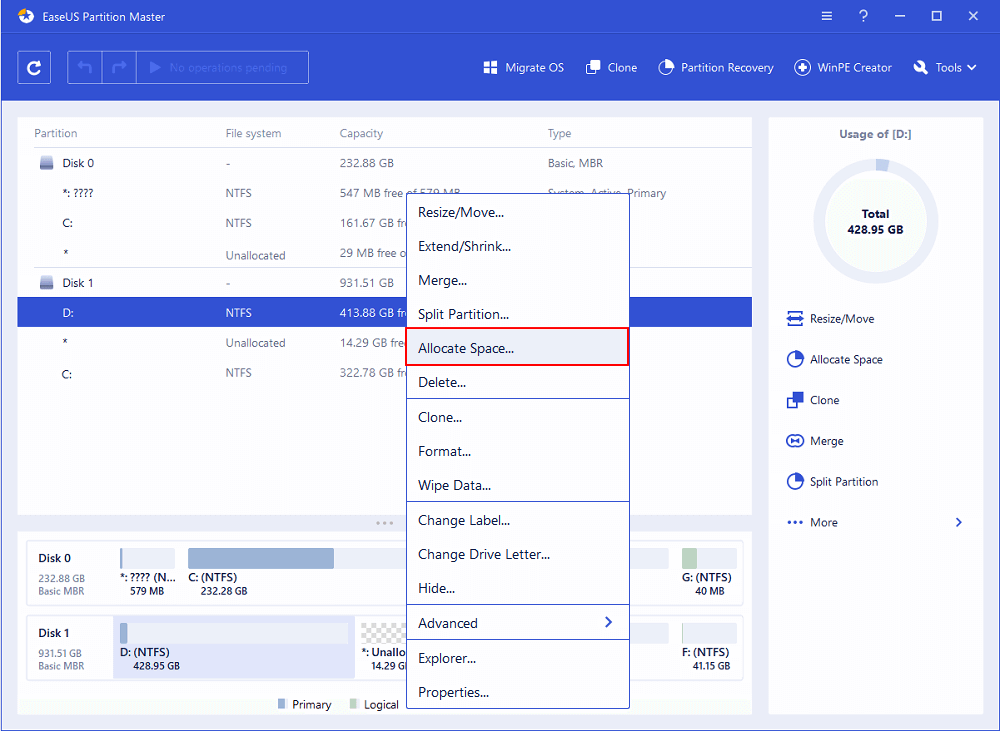
Шаг 1. Щелкните правой кнопкой мыши по разделу «D» на котором есть свободное место и выберите опцию «Выделить место», чтобы выделить его для диска «C».
Шаг 2. Затем выберите тот раздел, который необходимо расширить (т.е. выберите диск «C»). Перетащите панель разделов вправо, чтобы добавить место, выделенное из исходного раздела, в требуемый. Затем нажмите «ОК» для подтверждения.
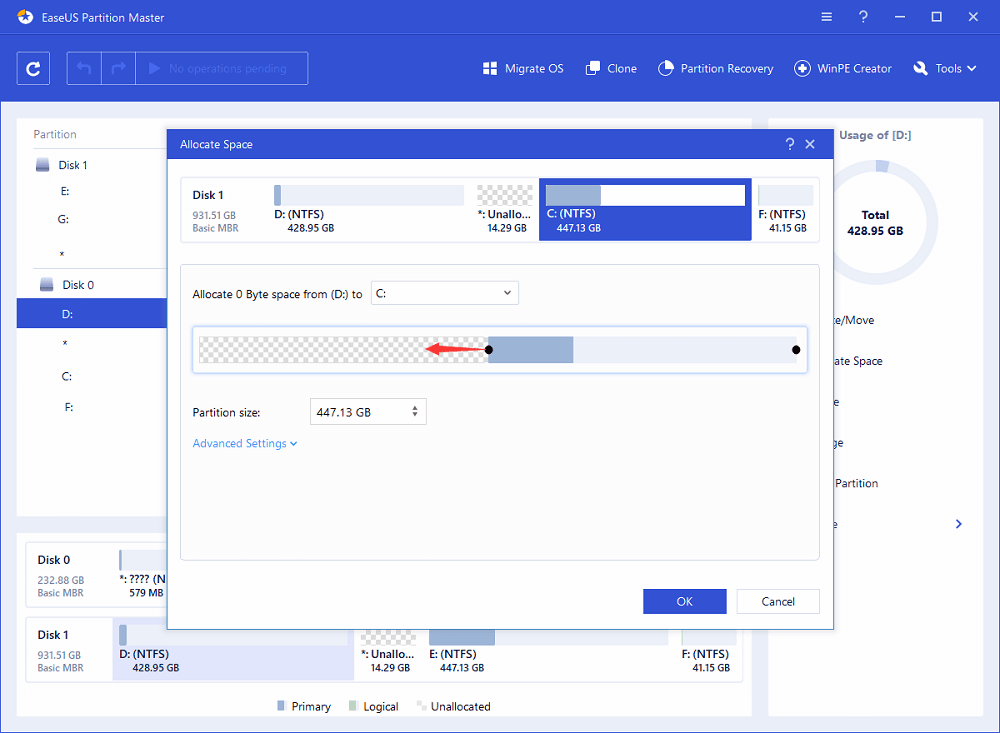
Шаг 3. Нажмите кнопку «Выполнить операцию» и нажмите «Применить», чтобы начать процесс перемещения свободного места с диска «D» на диск «C».
# 3. Видеоурок по Расширению Диска C Без Форматирования
Из этого видео вы узнаете три способа как изменить размер и расширить пространство диска C в Windows 10/8.1/8/7. Есть три возможных ситуации:
- Ситуация 1. Диск C и диск D — это два соседствующих раздела на одном диске
- Ситуация 2. На диске есть нераспределенное пространство
- Ситуация 3. Нераспределенного пространства нет. Диск C и диск F не являются соседними разделами.
Посмотрите это видео, чтобы соответствующим образом расширить диск C.
После этого вы можете перезагрузить компьютер, чтобы сохранить все изменения на вашем ПК с Windows 10, 8 или 7. Операция по увеличению диска C завершена и вы получили больше свободного места на системном диске.
Часто Задаваемые Вопросы: Как Увеличить Пространство на Диске C в Windows 10 Без Форматирования
EaseUS Partition Master предоставляет вам самый простой способ увеличения пространства диска C в Windows 7, Windows 8 и Windows 10 без форматирования или удаления разделов. Далее ответим на сопутствующие вопросы по теме увеличения пространства на диске C в Windows 7/10.
Можно ли Расширить Диск C?
Увеличить пространство диска C можно путем расширения диска C и добавления свободного места к системному разделу, или перемещения свободного пространства из других разделов на диск C. Расширение пространства диска C в Windows 7/8/10 является обычной операцией и не приводит к потере данных.
Как увеличить пространство на диске C в Windows 7?
Как увеличить место на диске C в Windows 7 без форматирования? Или как увеличить место на диске C в Windows 10?
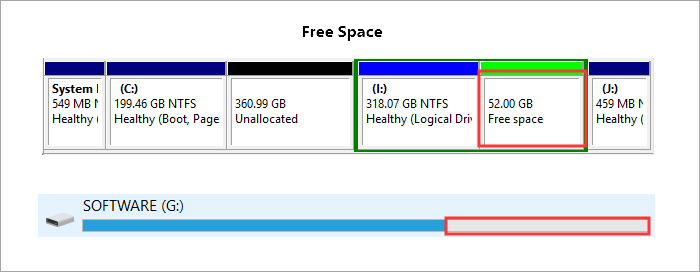
Если на вашем диске есть нераспределенное пространство, то вы можете расширить диск C, используя нераспределенное пространство. Если на вашем диске нет или недостаточно нераспределенного пространства, тогда используйте расширенный функционал для изменения размера раздела в программе EaseUS Partition Master, чтобы напрямую перераспределить свободное пространство из других разделов на целевой диск без удаления или форматирования.
Как выделить больше места на диск C без форматирования?
EaseUS предлагает два простых решения для увеличения пространства диска C в Windows 7 или Windows 10 без форматирования. А благодаря расширенному функционалу для изменения размера разделов, вы можете выделить свободное место для диска C с других дисков с помощью простых движений мышкой.
Как увеличить размер диска C?
Как расширить пространство на диске C, не форматируя его и не удаляя?
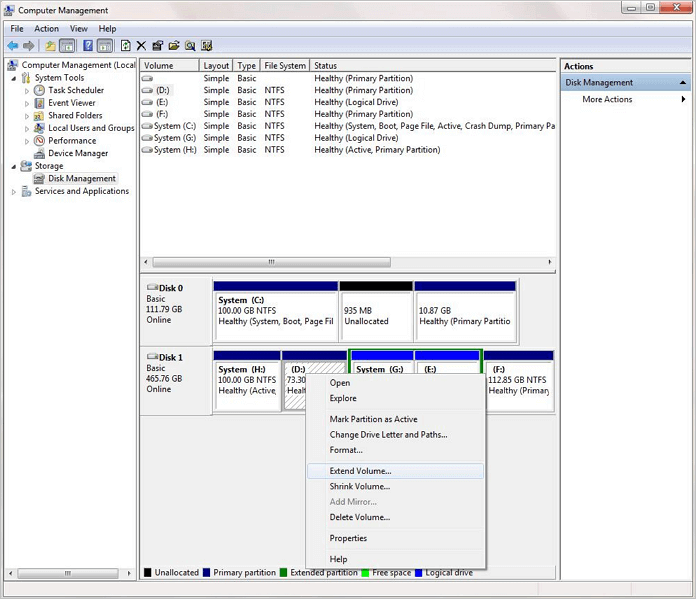
Если за диском C имеется нераспределенное пространство, тогда можно использовать утилиту Управление Дисками Windows для увеличения пространства на диске C.:
Шаг 1. Щелкните правой кнопкой мыши Мой Компьютер и выберите «Управление -> Запоминающие Устройства -> Управление Дисками».
Шаг 2. Щелкните правой кнопкой мыши на разделе, который вы хотите расширить, и выберите «Расширить Том».
Шаг 3. Добавьте дополнительное пространство к целевому разделу и нажмите «Далее».
Шаг 4. Нажмите «Готово», чтобы завершить процедуру.
Если нераспределенного пространства нет или нераспределенное пространство не находится рядом с диском C, то для расширения диска C без его форматирования или удаления вашим лучшим выбором станет профессиональный менеджер разделов — EaseUS Partition Master.
С помощью функций «Изменение Размера/Перемещение» раздела вы можете увеличить пространство диска C без потери данных, не прилагая особых усилий. Независимо от того, находится ли нераспределенное пространство рядом с диском C, или же нераспределенное пространство отсутствует, эта программа поможет легко расширить диск C без форматирования.
Заключение
Это все что мы хотели рассказать про увеличение пространства на диске C в Windows 10 без форматирования. Программа для управления дисками EaseUS играет важную роль в этом процессе. Кроме того, она может объединять разделы, перемещать ОС, и конвертировать MBR в GPT без потери данных. Если у вас возникли проблемы при работе с дисками, то просто скачайте это программное обеспечение, и они будут решены.
Последние статьи — Также в программе EaseUS
Расширение базового тома
Вы можете добавить пространство в существующий том, расширив том в доступное нераспределированное (пустое) пространство на диске. Чтобы расширить том, конфигурация тома и свободного места должны соответствовать следующим условиям:
- Пустое пространство должно быть нераспределенным, у него нет тома.
- Пустое место должно находиться на диске сразу после расширения тома.
- Между томом невозможно расширить и добавить пустое пространство.
- Расширение тома должно быть отформатировано с помощью файловых систем NTFS или ReFS.
Вы можете расширить том с помощью управления дисками или Windows PowerShell. В Windows Server 2012 R2 или более поздней версии можно также использовать Синхронизация файлов Azure для расширения тома в облаке. Дополнительные сведения см. в статье «Планирование развертывания Синхронизация файлов Azure в Windows Server».
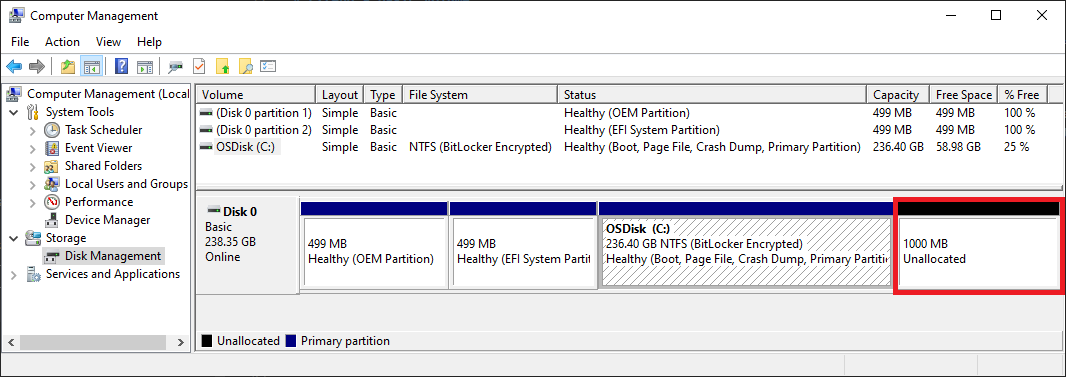
Просмотр нераспределенного места на диске
Использование дискового диска можно просмотреть с помощью управления дисками. На следующем рисунке показаны сведения о диске. Нераспределенный пробел на диске отображается справа и имеет красный контур границы.
Расширение тома с помощью управления дисками
Чтобы расширить том с помощью управления дисками, выполните следующие действия.
- Откройте оснастку управления дисками с разрешениями администратора.
- В поле поиска на панели задач введите «Управление дисками«.
- Выберите и удерживайте (или щелкните правой кнопкой мыши) Управление дисками, а затем нажмите кнопку «Запустить от имени администратора >да».
Если вы не можете открыть управление дисками в качестве администратора, выполните следующие действия.
- В поле поиска на панели задач введите «Управление компьютерами«, а затем нажмите кнопку «Запустить от имени администратора >да».
- Когда откроется компонент управления компьютером, перейдите в раздел Хранилище>Управление дисками.
Примечание. Если параметр расширения тома недоступен, ознакомьтесь со следующим разделом и проверка для устранения проблем с расширением тома.
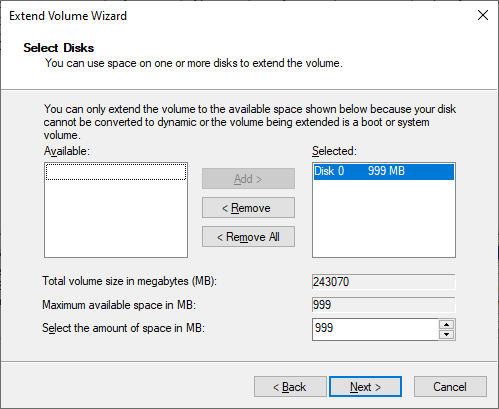
- В мастере расширения тома нажмите кнопку «Далее«.
- В мастере в разделе «Выбор дисков» выберите объем дискового пространства для расширения тома. Подход по умолчанию — использовать все доступное пустое пространство (максимально доступное) на диске. Если вы планируете создать другие тома в доступном пустом пространстве, можно выбрать меньшее количество места для расширения тома.
- Нажмите кнопку «Далее«, а затем нажмите кнопку«Готово«, чтобы расширить том.
Проверка проблем с расширением тома
Если параметр расширения тома управления дисками недоступен, проверка конфигурацию для следующих возможных проблем.
| Проблема с проверка | Description | Способы устранения |
|---|---|---|
| Повышенные разрешения для управления дисками | Убедитесь, что запрос на управление дисками (или управление компьютерами) имеет разрешения администратора (повышенные привилегии). | Если запрос на управление дисками (или управление компьютерами) не имеет разрешений администратора , закройте запрос и снова откройте управление дисками, выполнив действия, описанные ранее в статье. |
| Расположение пустого места на диске | Убедитесь, что диск имеет нераспределенный пробел сразу после расширения тома (или справа от него). Пример этого интервала см. в разделе «Просмотр нераспределенного пространства на диске». На изображении красная граница очертает нераспределированное пространство. | Если другой том находится между нераспределенным пространством и томом, который требуется расширить, у вас есть несколько вариантов: — удалите том между томом на диске и всеми файлами на этом томе. Перед удалением тома обязательно создайте резервную копию или переместите все важные файлы в томе. — Используйте приложение секционирования дисков, отличное от Майкрософт, которое может перемещать тома без уничтожения данных. — Не продолжайте использовать это расширение тома. Вместо этого создайте отдельный том в нераспределированном пространстве на диске. |
| Том использует файловую систему NTFS или ReFS | Убедитесь, что том форматируется с помощью файловой системы NTFS или ReFS. Другие файловые системы не могут быть расширены. | Если том для расширения имеет другую файловую систему, сначала необходимо переместить или создать резервную копию файлов на томе, а затем переформатировать том с помощью файловой системы NTFS или ReFS. |
| Размер диска и формат диска | Проверьте формат диска. Если расширяющийся том находится на диске, превышающем 2 терабайта, диск должен использовать схему секционирования GPT. | Чтобы использовать более 2 терабайтов на диске, диск должен быть инициализирован с помощью схемы секционирования GPT. Сведения о преобразовании диска в формат GPT см. в разделе «Изменение диска МБ R» на диск GPT. |
После устранения этих проблем, если вы по-прежнему не можете расширить том, попробуйте выполнить поиск в сообществе Майкрософт — файлы, папки и сайт хранения .
Если вы не найдете ответ на сайте, вы можете опубликовать вопрос для ввода от Корпорации Майкрософт или других членов сообщества. Вы также можете связаться с служба поддержки Майкрософт.
Расширение тома с помощью PowerShell
Чтобы расширить том с помощью PowerShell, выполните следующие действия.
- Выберите и удерживайте (или щелкните правой кнопкой мыши) Пуск Windows, а затем выберите Windows PowerShell (Администратор).
- Введите следующую команду, чтобы изменить размер тома до максимального размера. Для переменной $drive_letter укажите букву диска тома для расширения.
# Variable specifies the disk drive to extend $drive_letter = "C" # Script gets the partition sizes, and resizes the volume $size = (Get-PartitionSupportedSize -DriveLetter $drive_letter) Resize-Partition -DriveLetter $drive_letter -Size $size.SizeMax Дополнительные ссылки
- Resize-Partition
- Diskpart extend
Расширить диск C или системный раздел в Windows 11/10
Как расширить диск C или системный раздел в Windows 11/10? Мощный менеджер разделов — EaseUS Partition Master может легко изменять размер, перемещать, объединять и разделять разделы в Windows 11/10.
Содержание:
- 3 способа увеличить место на диске C в Windows 11/10
- Переход на жёсткий диск большего размера без потери данных
- Советы по расширению диска C в Windows 11/10
- Связанные вопросы по расширению раздела Windows 11/10
На диске C Windows 11/10 закончилось место:

Когда на диске C (системном разделе) заканчивается место, он заполняется и вы получаете предупреждение о нехватке места на диске, а обновления оборудования становятся недоступными, как показано на следующем изображении. Что вы собираетесь делать? Как расширить диск C или системный раздел в Windows 11/10? Следуя приведенным ниже советам, вы узнаете, как расширить раздел, в частности увеличить диск C в Windows 10.
1 — Расширить диск C или системный раздел в Windows 11/10
Для пользователей, которые хотят расширить диск C профессиональным и простым способом, EaseUS Partition Master — правильный выбор.
Решение 1. Позвольте помочь программе EaseUS Partition Manager
Как чудесное программное обеспечение для создания разделов, EaseUS Partition Master представляет собой комплексную программу для управления разделами жёсткого диска, которая позволяет вам бесплатно пользоваться всеми мощными функциями:
- 1. Расширение системного раздела
- 2. Изменение размера и перемещение разделов
- 3. Копирование раздела/диска
- 4. Создание, удаление и форматирование разделов
- 5. Сокрытие и показ разделов и многое другое.
Эта программа отлично работает с аппаратным обеспечением даже с RAID и поддерживает все операционные системы Windows. Ваши данные полностью защищены во время всех операций.
Руководство 1. Умное расширение диска C с ошибкой нехватки места на диске
Шаг 1. Когда на вашем жестком диске не хватает места, вы увидите предупреждение об этом (помечается красным цветом).
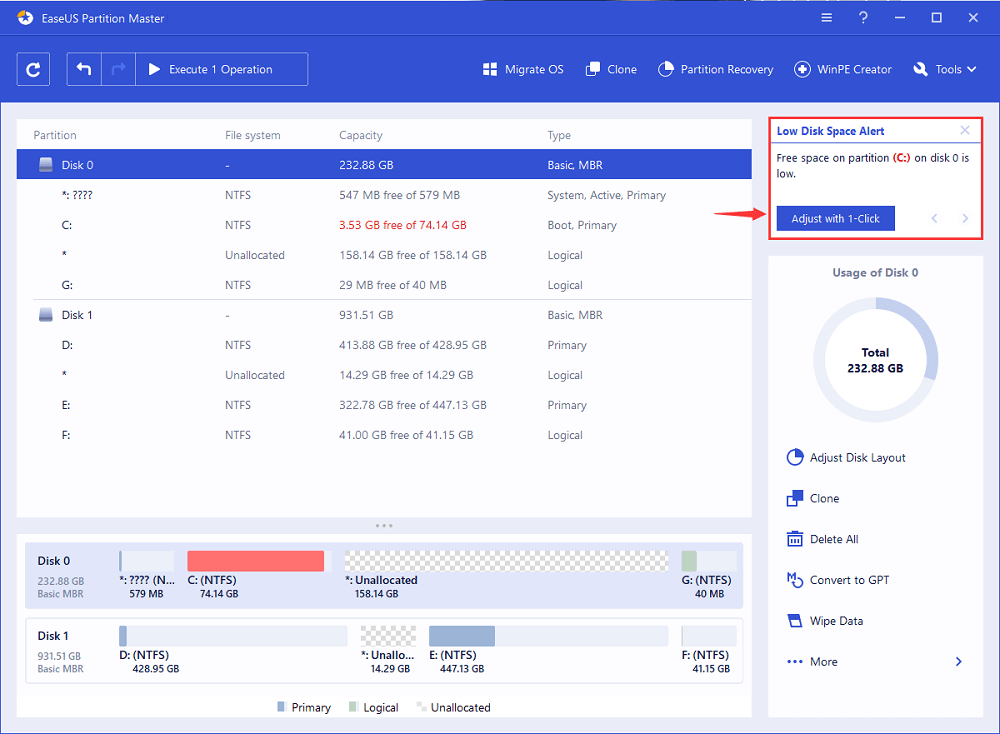
Шаг 2. Щелкните по этому предупреждению, и EaseUS Partition Master автоматически настроит ваш диск «C» так, чтобы решить проблему нехватки места. Нажмите кнопку «Продолжить».
Кроме того, функция «Ручная настройка» в левом нижнем углу позволяет пользователям регулировать дисковое пространство в соответствии со своими потребностями.
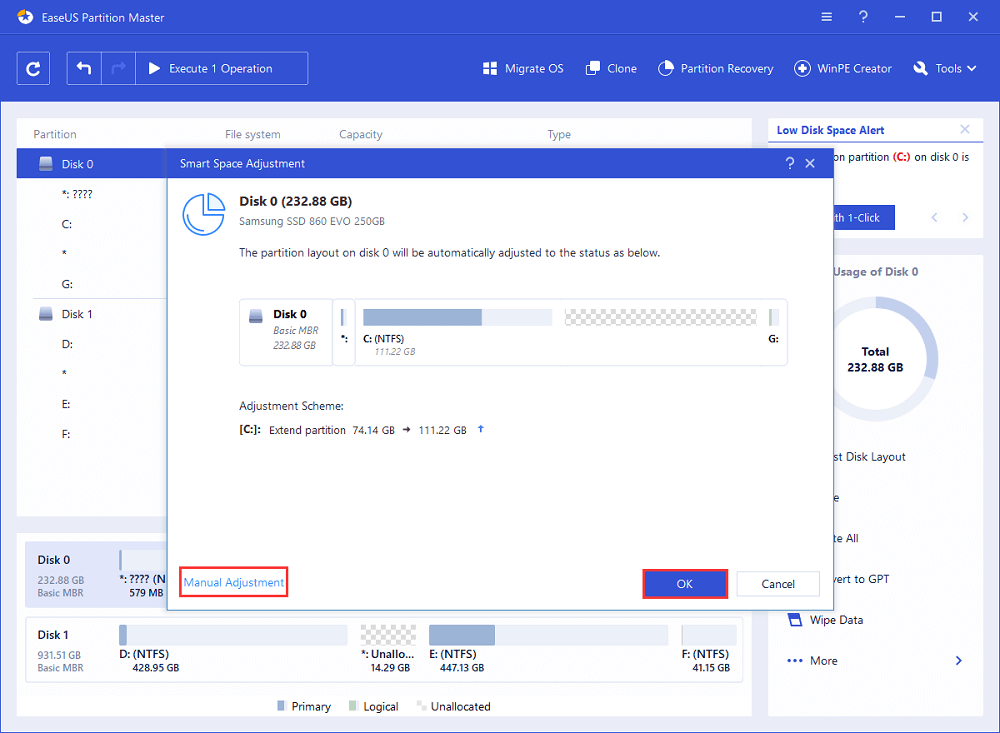
Шаг 3. Нажмите кнопку «Выполнить операцию» в верхнем углу и запустите все ожидающие операции, нажав на пункт «Применить».
Руководство 2. Добавление места на диск C, расширение системного диска за счет пространства с другого диска
Вариант 1. Расширение системного диска C за счет нераспределённого пространства
- 1. Щёлкните правой кнопкой мыши по диску System C: и выберите «Изменить размер/переместить».
- 2. Перетащите конец системного раздела в нераспределённое пространство, чтобы добавить его к диску C. И нажмите «ОК».
- 3. Нажмите «Выполнить операцию» и «Применить», чтобы выполнить операции и расширить диск C.
Вариант 2. Расширить системный диск C без нераспределённого пространства
- 1. Щёлкните правой кнопкой мыши по большому разделу с достаточным количеством свободного места на системном диске, выберите «Выделить место».
- 2. Выберите системный диск в разделе «Выделить пространство от (*) до» и перетащите конец системного диска C в нераспределённое пространство. Нажмите «ОК» для подтверждения.
- 3. Нажмите «Выполнить операцию», далее будут перечислены ожидающие операции, и нажмите «Применить», чтобы сохранить изменения и расширить диск C.
0:00-0:32 Расширение системного диска за счет нераспределённого пространства; 0:32-1:00 Расширение системного диска без нераспределённого пространства.
- Программа может выдать окно с просьбой перезагрузить компьютер после выполнения операции, сделайте так, как требует программа.
- Ваш компьютер перезагрузится с увеличенным системным диском C и лучшей производительностью компьютера на ПК с Windows 11/10.
Помимо базовых и расширенных функций менеджера разделов, EaseUS Partition Master также является мощным мастером восстановления разделов для восстановления удалённых или потерянных разделов, программа очищает и оптимизирует жёсткий диск, также очищает дисковое пространство, стирает данные для безвозвратной очистки жесткого диска/раздела и т.п.
Решение 2. Расширьте диск C Windows 11/10 с помощью «Управление дисками»
За разделом, который вы хотите расширить с помощью встроенной в Windows утилиты «Управление дисками», должно быть нераспределённое пространство. В противном случае вы можете обнаружить, что параметр «Расширить том» неактивен и недоступен.
Шаг 1. Щёлкните правой кнопкой мыши по «Мой компьютер» и выберите «Управление -> Хранилище -> Управление дисками».
Шаг 2. Щёлкните правой кнопкой мыши по разделу, который вы хотите расширить, и выберите «Расширить том», чтобы продолжить.
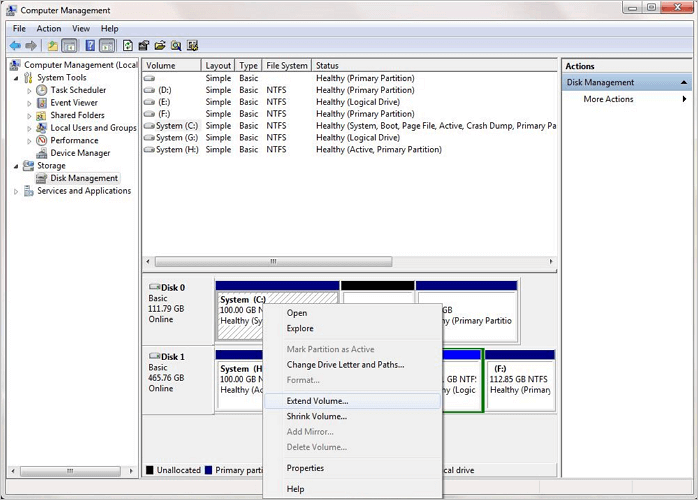
Шаг 3. Установите и добавьте больше места целевому разделу и нажмите «Далее», чтобы продолжить.
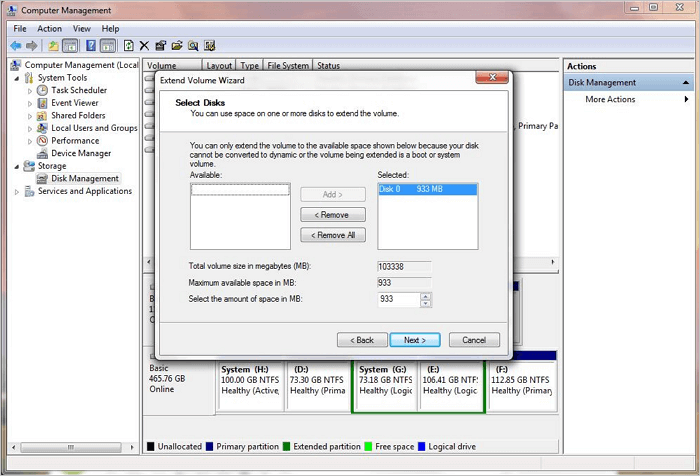
Шаг 4. Нажмите «Готово», чтобы завершить процесс.
Решение 3. Расширьте диск C Windows 11/10 с помощью CMD
Существует еще один инструмент под названием Diskpart, который также позволяет вам управлять своим диском и разделом. «Командная строка» Windows работает так же, как «Управление дисками». Важным моментом является то, что неопытные пользователи не должны торопиться с этим методом, потому что малейшая ошибка может нанести ущерб всему жёсткому диску.
Шаг 1. Нажмите сочетание клавиш Windows + X и выберите «Командная строка (администратор)».
Шаг 2. Введите следующие команды, каждая из которых заканчивается клавишей «Enter»:
diskpart
list volume
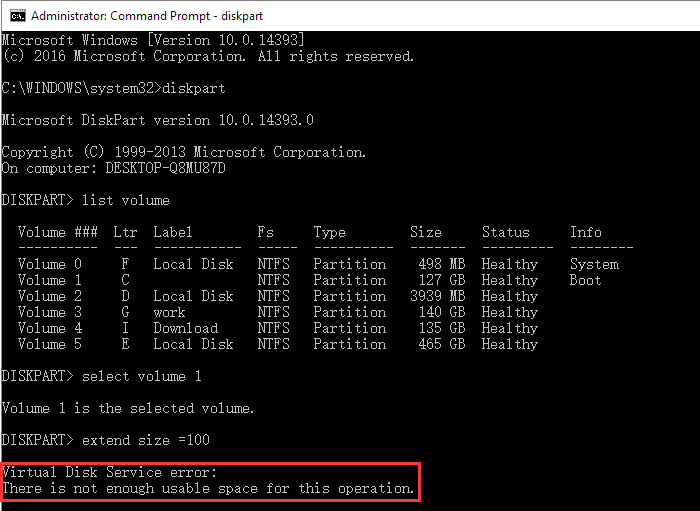
select volume x
extend size =number
В моем случае системным диском C является Volume 1. Если нераспределённого пространства нет, вы не можете расширить диск C в Windows 11/10 с помощью этого метода.
2 — Обновление жёсткого диска до большего размера без потери данных
Клонирование и замена старого диска на более крупный также может решить вашу проблему. Если вы не хотите переносить другие данные на диск C, вы можете перенести только операционную систему Windows на новый диск.
Видеоурок: Как перенести ОС с HDD на SSD
Если вы хотите заменить весь диск C, вместе с системой и данными, клонируйте этот диск с помощью EaseUS Partition Master. Эта функция позволяет легко и быстро перемещать систему и данные на SSD/HDD. Выполните следующие действия, чтобы клонировать диск:
Шаг 1. Щелкните правой кнопкой мыши раздел, который хотите скопировать, и выберите Clone.
Шаг 2. Выберите целевой раздел и нажмите Next, чтобы продолжить.
- Если вы клонируете раздел в существующий раздел, вам следует перенести или создать резервную копию данных перед клонированием, чтобы предотвратить их перезапись.
Шаг 3. Нажмите Proceed и дождитесь завершения клонирования.
Вы можете узнать, как клонировать раздел или раздел, зарезервированный системой, в этом видеоуроке.
Также прочтите: Как разбить жёсткий диск на разделы в Windows 11/10
Советы по расширению диска C в Windows 11/10
В дополнение к этим решениям вы можете спросить, как расширить диск C в Windows 11/10 без программного обеспечения. Тут вы можете узнать некоторые другие советы, чтобы уменьшить вероятность переполнения диска C и увеличить пространство на диске C.
1. Переместите диспетчер очереди печати и файл подкачки на другой диск.
2. Вы также можете объединить другой раздел с диском C, чтобы получить больше места.
3. Примените профессиональную программу для управления разделами с функцией очистки и оптимизации, которая также может ускорить ваш медленный компьютер, очистить ненужные файлы и восстановить систему Windows. Это сэкономит вам много места на диске C и в других разделах.
4. Очистите Корзину. Корзина — это место для хранения всех файлов, которые вы удаляете с вашего ПК. Удалённые файлы остаются там до тех пор, пока вы неудалите файлы из Корзины. Обычно Корзина занимает место на диске C. То есть, когда вы очищаете Корзину, вы можете немного увеличить место на диске.
- Щёлкните правой кнопкой мыши по значку Корзины на рабочем столе и выберите «Очистить Корзину».
- Или дважды щелкните по Корзине и выберите параметр «Очистить Корзину», расположенный в верхней части окна папки.
Связанные вопросы по расширению раздела в Windows 11/10
В дополнение к расширению диска C некоторые люди задавали связанные вопросы. Вот некоторые примеры:
1. Можем ли мы расширить диск C?
Да, вы можете. Вы можете использовать стороннюю программу, «Управление дисками» или Diskpart, чтобы легко расширить свой диск C в Windows 11/10. Среди них я рекомендую программу EaseUS partition. Она может легко и быстро расширить любой диск.
2. Как добавить хранилище с D на C?
Позвольте программе для разделов EaseUS помочь вам. Запустите EaseUS Partition Master и найдите целевой раздел, который вы хотите расширить. Если на вашем диске осталось нераспределённое пространство, используйте функцию «Изменить размер/переместить», чтобы расширить раздел. Если на вашем диске нет нераспределённого пространства, используйте функцию «Выделить пространство», чтобы расширить нужный раздел.
3. Зачем расширять раздел, выделенный серым цветом в Windows 11/10/8.1/7?
Когда вы используете «Управление дисками» для увеличения места на диске C, вы можете щёлкнуть правой кнопкой мыши по «Мой компьютер», выбрать «Управление», чтобы зайти в приложение, затем вы можете войти в «Управление дисками». Если вы видите, что опция «Расширить том» неактивна на вашем компьютере, это означает, что на вашем жёстком диске нет нераспределённого пространства.
4. Как добавить место на диск С?
- Запустите EaseUS Partition Master.
- Щёлкните правой кнопкой мыши по диску System C: и выберите «Изменить размер/переместить».
- Перетащите конец системного раздела в нераспределённое пространство.
- Нажмите «Применить», чтобы применить изменения и расширить диск C.
Последние статьи — Также в программе EaseUS
Как Расширить Системный Раздел в Windows 11/10
Как расширить системный раздел в Windows 11/10? Профессиональный менеджер разделов — EaseUS Partition Master, Управление Дисками и DiskPart помогут вам легко изменить размер, уменьшить и расширить разделы в Windows 11/10 четырьмя способами.
Представленные в этой статье способы для расширения системного диска C, также могут использоваться и для увеличения других разделов на вашем компьютере с Windows 11/10/8/7/XP.
Можно ли Расширить Раздел Диска C в Windows 11/10
Когда на диске C заканчивается место, многие пользователи Windows начинают искать способы расширения системного диска C. На самом деле, расширение системного раздела на компьютере с Windows 11/10 это хорошая затея.
Расширив системный том или раздел диска C:, вы сможете полностью использовать свободное или нераспределенное пространство, которое не используется другими разделами. Существенным преимуществом расширения диска C является то, что ваш компьютер получит более высокую, оптимизированную производительность и более высокую скорость работы.
Если у вас возник вопрос: «Можно ли расширить раздел диска C в Windows 11/10», то наш ответ — да. Расширить системный раздел можно 4-мя способами с помощью мощного программного обеспечения для управления разделами EaseUS Partition Master, Управления Дисками Windows и DiskPart. Найдите для себя наиболее подходящий способ для расширения системного раздела.
Часть 1. Расширение Системного Раздела за Счет Соседнего Нераспределенного Пространства
Если рядом с системным диском C есть нераспределенное пространство, то для расширения системного тома с Windows 11/10 можно использовать надежное программное обеспечение для управления разделами — EaseUS Partition Master, Управление Дисками или Diskpart. Ознакомьтесь с информацией и выберите наиболее подходящий способ для выполнения этой работы.
Ничего страшного, если нераспределенное пространство находится не сразу за диском C. Воспользуйтесь функцией Изменить Размер & Переместить в программе EaseUS Partition Master: щелкните правой кнопкой мыши по каждому разделу между диском C и нераспределенным пространством, чтобы передвинуть нераспределенное пространство непосредственно к системному диску.
[Автоматизировано] Расширение системного раздела с помощью EaseUS Partition Master
EaseUS Partition Master это комплексное программное обеспечение для управления разделами жесткого диска, которое поддерживает расширение системного раздела в операционных системах Windows 11/10/8/7/Vista/XP 32- и 64-бит. Ваши данные будут полностью защищены во время всего процесса.
Руководство 1. Расширение Системного Раздела Windows 11/10 с Помощью EaseUS Partition Master
Если на вашем диске есть нераспределенное пространство рядом с диском C, то перейдите к пункту 2 в Шаге 2 чтобы увеличить диск C. Если на диске C появилась ошибка «мало места на диске», то перейдите к Руководству 2.
Вариант 1. Расширение Системного Диска C с Нераспределенным Пространством
- 1. Щелкните правой кнопкой мыши на диске System C: и выберите ‘Изменить размер/Переместить’.
- 2. Перетащите конец системного раздела на нераспределенное пространство так, чтобы оно оказалось добавленным к диску C:. И нажмите «ОК».
- 3.Нажмите «Выполнить операцию» и «Применить», чтобы выполнить операции и расширить диск C.
Вариант 2. Расширение Системного Диска C Без Нераспределенного Пространства
- 1. Щелкните правой кнопкой мыши большой раздел с достаточным количеством свободного места на системном диске, выберите пункт ‘Выделить Место’.
- 2. Выберите системный диск в разделе Allocate Space From (*) To и перетащите конец диска System C в нераспределенное пространство. Нажмите «OK» для подтверждения.
- 3. Нажмите «Выполнить Операцию», появится список ожидающих операций, затем нажмите «Применить», чтобы сохранить изменения и расширить диск C.
0:00-0:32 Расширение системного диска с нераспределенным пространством; 0:32-1:00 Расширение системного диска без нераспределенного пространства.
Руководство 2. Расширение Системного Диска C Когда Недостаточно Свободного Места в Windows 11/10
Если на диске C не хватает места и компьютер показывает ошибку «Мало места на диске», тогда выполните следующие действия, чтобы легко расширить диск C:
Шаг 1. Когда на вашем жестком диске не хватает места, вы увидите предупреждение об этом (помечается красным цветом).
Шаг 2. Щелкните по этому предупреждению, и EaseUS Partition Master автоматически настроит ваш диск «C» так, чтобы решить проблему нехватки места. Нажмите кнопку «Продолжить».
Кроме того, функция «Ручная настройка» в левом нижнем углу позволяет пользователям регулировать дисковое пространство в соответствии со своими потребностями.
Шаг 3. Нажмите кнопку «Выполнить операцию» в верхнем углу и запустите все ожидающие операции, нажав на пункт «Применить».
EaseUS Partition Master позволяет расширить диск C путем перемещения пространства с диска D на диск C напрямую. Посмотрите видеоинструкцию.
[Мануал] Расширение Системного Раздела Windows 11/10 с Помощью Управления Дисками
Внимание Средство «Управление Дисками» подойдёт для расширения системного раздела Windows 11/10 только если за системным разделом Windows 11/10 есть свободное пространство. В противном случае, вы не сможете расширить системный раздел. В такой ситуации вам поможет стороннее программное обеспечение для управления разделами, например EaseUS Partition Master.
Давайте посмотрим, как расширить системный раздел Windows 11/10 с помощью «Управления Дисками»:
Шаг 1. Откройте Управление Дисками, щелкнув правой кнопкой мыши значок Windows и выбрав пункт ‘Управление Дисками’.
Шаг 2. Щелкните правой кнопкой мыши системный раздел, который вы хотите расширить, и выберите в меню пункт ‘Расширить том’.
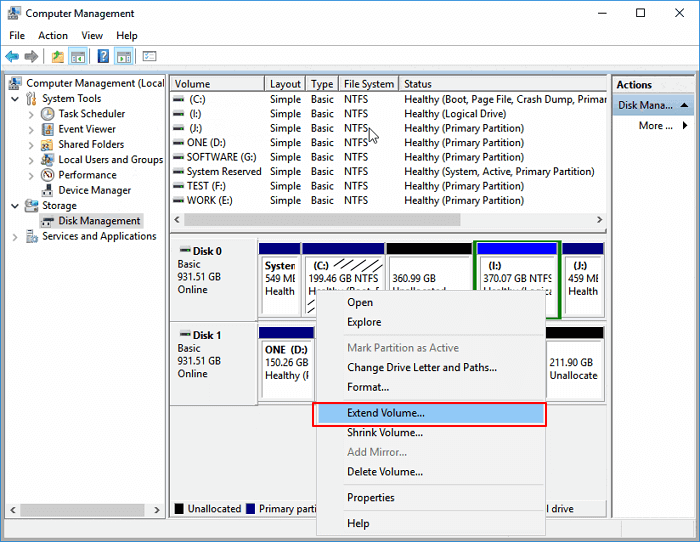
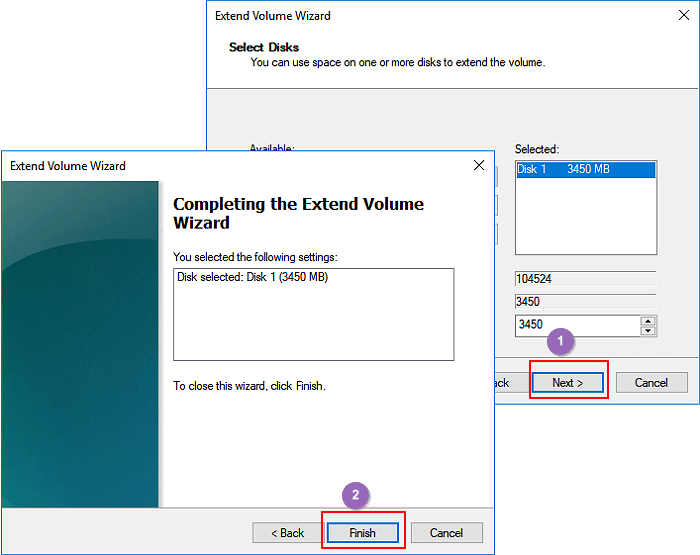
Шаг 3. Нажмите кнопку ‘Далее’ и укажите размер нераспределенного пространства, которое вы хотите добавить к диску C. Нажмите кнопку ‘Далее’, чтобы продолжить.
Нажмите кнопку ‘Готово’.
[Мануал] Расширение Диска C в Windows 11/10 с Помощью DiskPart
Помимо «Управления Дисками», в Windows есть ещё один встроенный инструмент — DiskPart, который обладает мощным функционалом по управлению разделами. Diskpart может помочь расширить системный диск C в Windows 11/10.
Обратите внимание, что DiskPart работает только тогда, когда нераспределенное пространство находится за системным диском C на вашем компьютере.
Вот что нужно сделать:
Шаг 1. Щелкните правой кнопкой мыши по значку Windows и выберите «Найти», введите: cmd и нажмите Enter.
Шаг 2. Наберите: diskpart и нажмите Enter. Кликните по кнопке ‘Да’, чтобы открыть DiskPart.
Шаг 3. Введите следующие команды и каждый раз нажимайте Enter:
- list volume
- select volume 1 (Замените 1 на номер тома вашего системного диска C.)
- extend
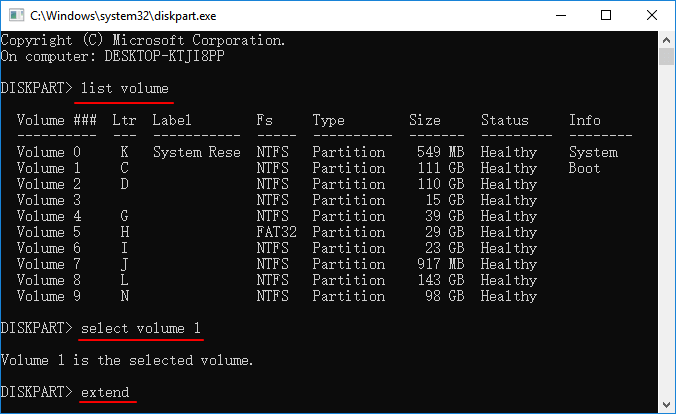
или такие команды:
- list disk
- select disk N (Замените N на номер вашего системного диска.)
- list partition
- select partition 2 (Замените 2 на номер вашего системного раздела.)
- extend size=X disk=N (Замените X точным размером нераспределенного пространства, в мегабайтах. Замените N номером диска вашего системного диска.)
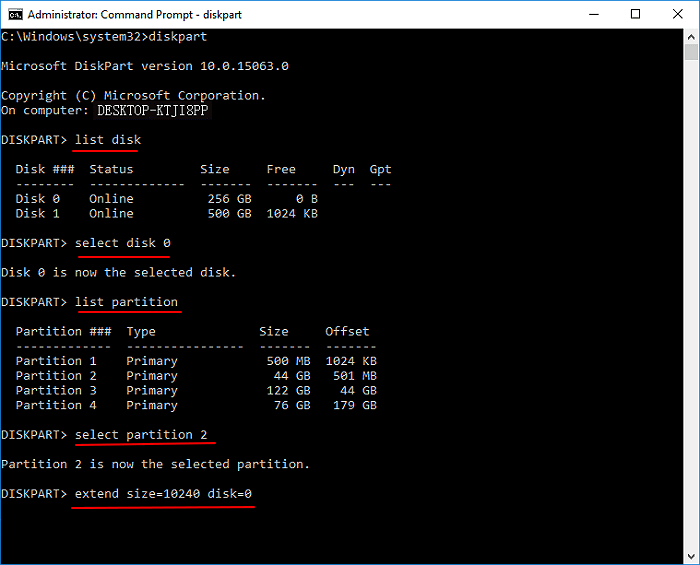
Шаг 4. Наберите exit чтобы закрыть окно DiskPart после завершения расширения диска C.
Часть 2. Расширение Системного Диска Windows 11/10 Без Нераспределенного Пространства
Что вы будете делать, если на вашем системном диске нет нераспределенного пространства?
Если вы хотите пользоваться Управлением Дисками или DiskPart, тогда уменьшите или удалите том за диском C. Затем следуйте инструкции из Части 1, чтобы добавить место на диск C.
Если у вас есть свободное и неиспользуемое пространство на других разделах системного диска, тогда воспользуйтесь EaseUS Partition Master с его функцией Allocate Space для непосредственного расширения системного диска.
Обратите внимание, что в настоящее время эта функция доступна в версиях Pro и Advanced. Поэтому, чтобы расширить системный диск и полностью использовать пространство на жестком диске без удаления или уменьшения разделов, сначала обновите EaseUS Partition Master до версии Pro.
Шаг 1: щелкните правой кнопкой мыши по тому разделу, размер которого вы хотите изменить, и выберите опцию «Изменить размер / переместить».
Шаг 2: измените размер раздела. Вы можете уменьшить или расширить выбранный раздел, перетащив мышь влево или вправо.
Шаг 3: на этом шаге вы увидите информацию и схему нового раздела диска.
Шаг 4: чтобы сохранить изменения, нажмите кнопку «Выполнить операцию», а затем «Применить».
Заключение
На этой странице представлены 3 инструмента управления разделами — EaseUS Partition Master, Управление Дисками и DiskPart. Они могут помочь расширить диск C в Windows 11/10, 8 или даже более старой системе с нераспределенным пространством или без него.
Если у вас есть дополнительные вопросы о расширении раздела, тогда ознакомьтесь с часто задаваемыми вопросами и ответами на них:
1. Можно ли расширить раздел диска C в Windows 11/10?
Ответ на вопрос «Можно ли расширить раздел диска C в Windows 11/10» — да. Программа EaseUS Partition Master, а также утилиты Управление Дисками и DiskPart могут увеличит объем системного тома 4-мя способами. В этой статье описаны подробные действия, с помощью которых можно легко расширить системный раздел.
2. Как расширить раздел с Windows?
Откройте Управление Дисками и щелкните правой кнопкой мыши раздел, расположенный рядом с целевым диском, выберите Уменьшить Том. Затем установите размер, на который вы хотите уменьшить том, чтобы добавить освободившееся пространство к целевому разделу. Нажмите Далее и Готово.
Затем щелкните правой кнопкой мыши целевой диск и выберите Расширить Том. Добавьте к нему все нераспределенное пространство, нажмите Далее для подтверждения. Нажмите Далее и Готово, чтобы завершить процесс.
3. Почему Расширение Тома не доступно в Windows 11/10?
Есть три причины, из-за которых вариант Расширить Том может быть выделен серым цветом: 1. На жестком диске нет нераспределенного пространства. 2. Файловая система целевого раздела — FAT или другая файловая система, а не NTFS. Для разделов Windows подходит только NTFS. 3. Рядом с целевым разделом или за ним нет нераспределенного пространства.
Чтобы решить эту проблему, необходимо освободить нераспределенное пространство и разместить его рядом с целевым разделом. И преобразовать раздел FAT в NTFS.
Для получения более подробной информации вы можете воспользоваться поиском в правом верхнем углу на нашем сайте — https://www.easeus.com.
Последние статьи — Также в программе EaseUS