Как установить живые обои на компьютере без использования специальных программ

В наше время все больше пользователей стремятся персонализировать свои компьютеры и создавать уникальный интерфейс. Живые обои — это один из самых популярных способов изменить внешний вид рабочего стола. Они позволяют добавить движение и анимацию на фоновое изображение и создать эффект глубины и реалистичности.
Но что делать, если на компьютере отсутствуют специальные программы для установки живых обоев? Не стоит отчаиваться! В этой статье мы расскажем вам, как можно сделать это без установки дополнительных программ.
Во-первых, для установки живых обоев на компьютере без использования специальных программ можно воспользоваться встроенными функциями операционной системы. Например, в операционных системах Windows 10 и MacOS можно использовать анимированные GIF-изображения в качестве обоев. Просто найдите нужное вам анимированное изображение в Интернете, сохраните его на компьютере, затем откройте настройки рабочего стола и установите сохраненное изображение в качестве обоев.
Важно помнить, что использование анимированных GIF-изображений может замедлить работу компьютера, поэтому выбирайте изображения с умеренной анимацией и небольшим размером файлов.
Во-вторых, если вы хотите использовать более сложные живые обои, например, видео или 3D-анимации, вам потребуется подключить компьютер к интернету и воспользоваться онлайн-сервисами, предлагающими бесплатные живые обои. Некоторые из таких сервисов предоставляют возможность выбрать обои из готового ассортимента или создать уникальные обои самостоятельно. Для этого вам может потребоваться зарегистрироваться на сайте и загрузить свои изображения или видео файлы.
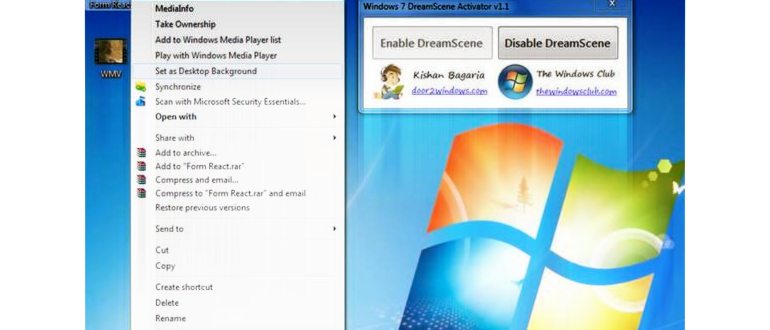
Важно помнить, что при использовании онлайн-сервисов следует быть осторожными и проверять их надежность и безопасность, чтобы избежать возможных угроз для компьютера.
Живые обои: как установить без программы на компьютер
Живые обои — это анимационные или интерактивные рисунки, которые могут добавить жизни на вашем компьютерном рабочем столе. К сожалению, не все операционные системы предлагают встроенные функции для установки живых обоев. Но не отчаивайтесь! Существуют способы сделать это без использования специальных программ.
Вот несколько способов установить живые обои на компьютер без программ:
- Используйте анимированные GIF-изображения. Вы можете найти анимированные GIF-изображения в Интернете или создать их самостоятельно с помощью соответствующих инструментов. Затем просто установите GIF-изображение в качестве обоев на вашем компьютере.
- Используйте видео в формате MP4 или AVI. Некоторые операционные системы позволяют устанавливать видео в качестве обоев. Вам просто нужно выбрать нужное видео и установить его в качестве обоев на вашем компьютере.
- Используйте анимированные или интерактивные HTML-файлы. Вы можете создать анимированные или интерактивные HTML-файлы с помощью языков программирования, таких как HTML, CSS и JavaScript. Затем установите этот HTML-файл в качестве обоев на вашем компьютере.
- Используйте приложения сторонних разработчиков. Если вы все еще хотите использовать программу для установки живых обоев, вы можете найти множество приложений сторонних разработчиков, которые позволяют установить и настроить живые обои на вашем компьютере.
Выберите подходящий способ и наслаждайтесь живыми обоями на своем компьютере!
Живые обои для компьютера: установка вручную без специальных программ
Если вы хотите сделать свой рабочий стол более интересным, то можно установить живые обои. Живые обои — это анимированные или движущиеся картинки, которые могут добавить динамики и оживить ваш рабочий стол.
Как установить живые обои на компьютере без использования специальных программ? Вот пошаговая инструкция:
- Найдите понравившиеся вам живые обои. Можете использовать поисковые системы или обратиться к специализированным сайтам.
- Скачайте выбранные живые обои на свой компьютер. Обычно они представляют собой файлы с расширением .gif, .mp4 или другими аналогичными форматами.
- Распакуйте скачанный файл, если это необходимо. Некоторые архивы требуют распаковки перед установкой.
- Выберите место на вашем компьютере, где вы хотите разместить живые обои.
- Откройте папку с вашими живыми обоями и найдите файл с расширением .gif или .mp4.
- Кликните правой кнопкой мыши на выбранный файл и выберите «Установить как обои» или аналогичную опцию.
После выполнения этих шагов вы увидите, как ваши обычные статичные обои на рабочем столе заменятся живыми.
Важно: Проверьте совместимость выбранных живых обоев с вашей операционной системой. Некоторые обои могут работать только на определенных версиях ОС.
В результате выполнения этих шагов вы сможете установить живые обои на свой компьютер без использования специальных программ. Теперь ваш рабочий стол будет выглядеть более интересно и оживленно!
Как сделать живые обои без программ
Создание уникальных и красивых живых обоев для компьютера может показаться сложной задачей, но на самом деле это можно сделать без использования специальных программ. В этой статье мы расскажем, как сделать живые обои без программ.
-
Выберите подходящую картинку или видео.
Первым шагом будет выбрать подходящую картинку или видео, которые вы хотите использовать в качестве живых обоев. Можете использовать свои собственные фотографии или видео, или же найти подходящие материалы в Интернете.
Если вы решили использовать фотографию, необходимо ее подготовить для использования в качестве живых обоев. Например, вы можете использовать специальные редакторы изображений для создания эффектов или добавления анимации. Если же вы решили использовать видео, убедитесь, что оно имеет нужный формат и размер.
Далее, вам нужно настроить живые обои на компьютере. Для этого вам понадобятся особые настройки, доступные в системных настройках. В Windows, например, вы можете выбрать изображение или видео в виде живых обоев из контекстного меню на рабочем столе.
[sape count=2 block=1 orientation=1]
После выбора живых обоев, вы можете настроить различные параметры, такие как размер, скорость анимации и прозрачность. Возможности настройки могут варьироваться в зависимости от операционной системы и используемого программного обеспечения.
После всех настроек, протестируйте живые обои на компьютере. Убедитесь, что все работает корректно и вы довольны результатом. Если необходимо, внесите необходимые изменения.
Теперь вы знаете, как сделать живые обои без использования специальных программ. Приятного использования вашего уникального и красивого живого обоя на компьютере!
Создание живых обоев без специальных программ
Живые обои на компьютере могут создаваться при помощи различных программ, но также есть способы сделать их без использования специальных программ. В этой статье мы рассмотрим несколько простых способов, которые помогут вам создать живые обои без лишней программной нагрузки.
- Видео в качестве обоев: Вам потребуется найти видео, которое вы бы хотели использовать в качестве живых обоев. Затем вам нужно убедиться, что ваш компьютер поддерживает использование видео в качестве обоев. Если ваши настройки позволяют использование видео, то выберите нужное видео и установите его в качестве фонового изображения на рабочем столе.
- Анимированный GIF: Вы можете использовать анимированный GIF в качестве живых обоев на вашем компьютере без использования специальных программ. Найдите анимированный GIF, который хотите использовать, и установите его в качестве обоев. Вы можете найти анимированные GIF-изображения в интернете или создать их самостоятельно.
- Использование Live Wallpapers: Если у вас есть смартфон на операционной системе Android, вы можете использовать его в качестве источника живых обоев на компьютере. Существует несколько приложений для Android, которые позволяют создавать и установить живые обои на ваш смартфон. Затем, подключите смартфон к компьютеру и выберите его в качестве обоев.
Таким образом, сделать живые обои на компьютере без использования специальных программ вполне возможно. Воспользуйтесь приведенными выше способами, чтобы создать интересные и оживленные обои на рабочем столе вашего компьютера.
Установка живых обоев без использования дополнительного ПО
Иногда хочется сделать экран компьютера более интересным и ярким, чтобы он отражал вашу личность или настроение. Установка живых обоев может быть одним из способов достичь этой цели. Вместо использования специальных программ, вы можете использовать следующий подход:
- Найти подходящие живые обои. Существует множество ресурсов в Интернете, где вы можете найти и загрузить живые обои для своего компьютера. Обратите внимание на разные категории и стили, чтобы выбрать то, что вам нравится.
- Сохранить живые обои на вашем компьютере. После того, как вы найдете желаемые живые обои, сохраните их в удобное для вас место на компьютере. Обычно файлы живых обоев имеют расширение .gif или .mp4.
- Настроить живые обои на вашем компьютере. В большинстве операционных систем, таких как Windows или macOS, вы можете настроить фон рабочего стола, выбрав соответствующий файл обоев. В операционной системе Windows, перейдите к настройкам экрана и выберите пункт «Персонализация». Потом нажмите на «Фон рабочего стола» и выберите файл обоев, который вы сохранили ранее. В операционной системе macOS, перейдите к настройкам «Рабочий стол и заставка» в «Системные настройки». Затем выберите вкладку «Рабочий стол» и перетащите файл обоев в нужную вам область.
- Проверить результат. После завершения этих шагов вы должны увидеть новые живые обои на вашем рабочем столе. Проверьте, что они отображаются корректно и соответствуют вашим ожиданиям.
Теперь у вас есть новые живые обои, которые украсят ваш рабочий стол и сделают его более интересным. Наслаждайтесь новым видом каждый раз, когда включаете компьютер!
Часто задаваемые вопросы по смартфонам
Можно ли установить живые обои на компьютере без использования специальных программ?
Да, это возможно. Существует несколько способов установить живые обои без использования дополнительных программ. Один из самых простых способов — использовать анимированные GIF-изображения в качестве обоев. Просто найдите понравившийся вам анимированный GIF файл, сохраните его на компьютере, затем откройте его и установите как обои на рабочий стол.
Какие еще способы установки живых обоев без программ можно использовать?
Помимо GIF-изображений, вы также можете использовать видеофайлы в формате MP4 или WebM в качестве живых обоев. Для этого просто найдите понравившееся видео, сохраните его на компьютере и затем установите как обои. Важно помнить, что некоторые версии операционных систем могут не поддерживать использование видеофайлов в качестве обоев без дополнительного программного обеспечения.
Как установить анимированный GIF файл в качестве живых обоев на компьютере?
Чтобы установить анимированный GIF файл в качестве живых обоев на компьютере, сначала сохраните понравившийся вам анимированный GIF файл на компьютере. Затем откройте файл, нажмите правой кнопкой мыши и выберите «Установить как обои» или «Задать как фон». В некоторых версиях операционных систем данная опция может быть недоступна, в таком случае вам понадобится сторонняя программа для установки анимированных обоев.
Могу ли я использовать видеофайлы в качестве живых обоев без дополнительных программ?
Да, вы можете использовать видеофайлы в качестве живых обоев без дополнительного программного обеспечения, если ваша операционная система поддерживает эту функцию. Сохраните понравившееся видео на компьютере, затем откройте настройки обоев рабочего стола и выберите файл видео в качестве обоев. Однако, если ваша операционная система не поддерживает данную функцию, вам нужно будет использовать стороннюю программу для установки видеофайлов как обоев.
Какая программа нужна для установки живых обоев на компьютере?
Для установки живых обоев на компьютере вам может понадобиться сторонняя программа, если ваша операционная система не поддерживает эту функцию изначально. Существует множество программ, которые позволяют устанавливать анимированные обои и видеофайлы в качестве обоев на рабочий стол. Некоторые из них бесплатны, некоторые стоят деньги. Перед установкой программы убедитесь, что она совместима с вашей операционной системой и соответствует вашим потребностям.
Что необходимо, чтобы установить живые обои?
Итак, пользователь решил, что его рабочий стол будут украшать красивые анимированные картинки. Как установить живые обои на телефон? Существует несколько способов:
1. Простой. Самым простым способом является скачивание из официального Google Play Market специальной программы или набора живых обоев.
Поменять внешний вид экрана можно просто путем длительного нажатия на свободном месте. Это вызовет меню выбора обоев, где требуется выбрать пункт «Живые».
2. Сложный. Этот способ предполагает скачивание из интернета аналогичного приложения, но уже в формате.apk и установки его в смартфон.
У многих пользователей самой популярной в мире мобильной операционной системы Android часто возникает вопрос — как же установить живые обои на мой смартфон или планшет? Зачастую, даже скачав.
У многих пользователей самой популярной в мире мобильной операционной системы Android часто возникает вопрос — как же установить живые обои на мой смартфон или планшет? Зачастую, даже скачав.
У многих пользователей самой популярной в мире мобильной операционной системы Android часто возникает вопрос — как же установить живые обои на мой смартфон или планшет? Зачастую, даже скачав.
У многих пользователей самой популярной в мире мобильной операционной системы Android часто возникает вопрос — как же установить живые обои на мой смартфон или планшет? Зачастую, даже скачав.
У многих пользователей самой популярной в мире мобильной операционной системы Android часто возникает вопрос — как же установить живые обои на мой смартфон или планшет? Зачастую, даже скачав.
У многих пользователей самой популярной в мире мобильной операционной системы Android часто возникает вопрос — как же установить живые обои на мой смартфон или планшет? Зачастую, даже скачав.
Как настраивать живые обои
Настраивать изображения на свой вкус можно внутри самой программы. Для этого нужно нажать на любые понравившиеся обои в библиотеке и по отдельности отрегулировать их в опциях.
Настройки доступны и на панели задач Windows, для этого вам даже не нужно заходить в приложение. Только не забудьте включить отображение скрытых значков в правом нижнем углу системы.
В большинстве обоев можно настроить громкость музыки, скорость воспроизведения обоев и позицию на экране. Еще изображения можно зеркалить. Источник: Wallpaper Engine
Управлять настройками в трее очень удобно: можно в любой момент сменить обои или поставить их на паузу. Источник: Wallpaper Engine
Как поставить заставку. Заставка — это обои, которые включаются при переходе компьютера в режим ожидания. Wallpaper Engine автоматически ставит на заставку изображение, установленное на рабочем столе. Ее можно поставить отдельно в разделе «Установлено».
Как настроить слайд-шоу. В программе можно собрать плейлист любимых обоев. Для этого отметьте галочками понравившиеся обои и нажмите на значок плюса рядом с надписью «Плейлист». После этого сохраните плейлист.
В настройках плейлиста можно изменить порядок воспроизведения обоев и частоту их смены. Источник: Wallpaper Engine
Как вывести изображение на несколько мониторов. Рядом с настройками есть кнопка «Мониторы». Там вы можете вывести на разные экраны нужные вам обои.
При этом на каждый монитор получится поставить свои обои: например, вывести на один экран обои из любимого аниме, на второй — заставку загрузки из Grand Theft Auto IV, а на третий — картинку с морем.
1. Простой. Самым простым способом является скачивание из официального Google Play Market специальной программы или набора живых обоев.
Video Live Wallpaper
Наличие в бесплатном каталоге 120 готовых видеороликов, оптимизированных для воспроизведения на дисплее смартфона
Как Поставить Живые Обои Без Программ
Настраивать изображения на свой вкус можно внутри самой программы. Для этого нужно нажать на любые понравившиеся обои в библиотеке и по отдельности отрегулировать их в опциях.
Как Поставить Живые Обои Без Программ
Данное приложение является видеоплейером, который нам известен ещё с начала 2000-х годов. Он подходит практически под любую ОС. Плеер может воспроизводить разнообразные форматы видеофайлов, и, кроме этого, потоковое видео. Данное приложение, кроме прочего, даёт возможность задействовать видео, как живые обои.
Как установить живые обои при помощи встроенных средств
В большинстве смартфонов ранних версий стандартные средства для установки живых обоев отсутствуют. Аналогичная опция стала доступной лишь в функционале более современных девайсов. Существует несколько способов, чтобы изменить внешний вид экрана с помощью видеозаставки. Они просты и понятны, и позволяют выполнить процесс в считанные минуты.
Самым простым вариантом является скачивание из Google Play Market понравившейся подборки живых обоев. Для установки выбранного экземпляра на рабочем столе необходимо выполнить следующие действия:
У многих пользователей самой популярной в мире мобильной операционной системы Android часто возникает вопрос — как же установить живые обои на мой смартфон или планшет? Зачастую, даже скачав.
Где скачать?
Ниже приведены наиболее частые проблемы, с которыми сталкиваются пользователи программы и все, кто желает приобрести живые обои бесплатно и установить их на рабочий стол. Описаны наиболее частые способы решения проблем, возникающих при работе с программой.
[sape count=1 block=1 orientation=1]
Программа поддерживает различные версии ОС Windows, в том числе и семёрку, поэтому принцип установки является таким же, как и в Windows 10. Как установить живые обои на виндовс, приведено в настоящей статье выше.
В данном случае рекомендуется проверить целостность файлов, вероятнее всего, они повреждены. После того, как целостность будет восстановлены, запуску программы ничто не помешает.
4. Какие ещё есть программы для того чтобы установить живые обои?
Их множество. Например, Desktop Live Wallpapers или PUSH Video Wallpaper. О том, как можно установить живые обои на экран при помощи этих программ, стоит читать в инструкции к ним.
5. На каких сайтах можно скачать новые варианты и установить скачанные живые обои?
Существует множество сайтов, чтобы найти их, необходимо ввести соответствующий запрос в Google.
Отблагодари меня, поделись ссылкой с друзьями в социальных сетях:
Где искать живые обои
С каждым днем пользователи Wallpaper Engine создают все больше новых обоев. Кажется, будто в каталоге можно найти что угодно. Здесь есть и горные пейзажи, и арты «Звездных войн», и анимированные изображения из «Наруто».
Где найти обои. Во вкладках «Рекомендации» и «Мастерская» в верхней половине Wallpaper Engine. В «Рекомендациях» будут подборки от самой программы, которые меняются в зависимости от ваших предпочтений. В «Мастерской» можно найти обои по любой интересной тематике.
При поиске обязательно воспользуйтесь фильтрами. Выберите, что именно ищете: сцены, видео, веб или приложения. Выставьте предпочитаемое разрешение экрана и теги. Можете убрать оттуда неинтересные категории.
Еще можно отсортировать изображения по рейтингу, популярности и количеству подписчиков. Это облегчит поиск нужных вам обоев. Советуем писать поисковые запросы на английском языке, так Wallpaper Engine предложит больше вариантов.
Нажмите на «Подписаться», чтобы установить пользовательские обои из поиска. Там же можете выставить оценку изображению и прокомментировать в сообществе Steam. Источник: Wallpaper Engine
Как сделать живые обои из своего видео – лучшие приложения
Одним из важных достоинств Android – широкие возможности, которыми не обладают другие мобильные операционные системы. Привлекательной функцией стала установка на главную страницу в качестве фонового изображения понравившегося фрагмента из фильма, клипа, и даже видеозаписи, сделанной собственноручно.
Осуществить это можно, воспользовавшись одним из бесплатных приложений, доступных в магазине приложений Google Play, тем более что Root-доступа не требуется.
На Xiaomi
У Xiaomi тоже имеется собственная галерея изображений и тем для устройств, в которой есть живые обои, загружаемые пользователями. Можно использовать и находящуюся в памяти устройства картинку. Их установка производится следующим образом:
Также можно выбрать не только GIF-ку, но и видеоролик. В таком случае он обрежется до небольшой длины. Аудиодорожка воспроизводиться не будет. Рекомендуется выбирать именно видео, поскольку они обладают большим качеством, нежели изображения в формате .GIF.
Как установить живые обои на Windows 10
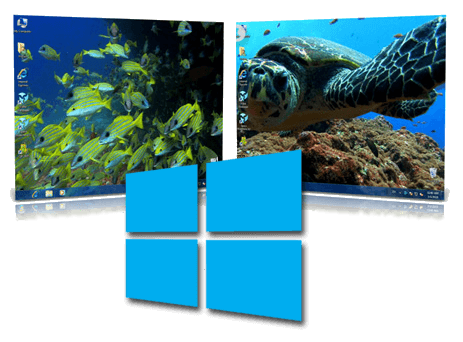
Если вам надоели простые обои, то можно попробовать установить живые фоновые изображения, чтобы сделать рабочий стол компьютера более привлекательным. Для таких целей существует несколько программ, которые мы рассмотрим в нашей статье и расскажем, как с их помощью установить, и даже в некоторых случаях создать собственный анимированный фон или скринсейвер.
- Что представляют собой живые обои
- Способ № 1: VLC Media Player
- Способ № 2: Программа DeskScapes
- Способ № 3: Приложение Video Wallpaper
- Способ № 4: Animated Wallpaper Maker
- Способ № 5: Wallpaper Engine
- Способ № 6: Живые обои через программу Lively Wallpaper
Что представляют собой живые обои 
Анимированные обои – это картинка с движением, которая заменяет обычное статическое фоновое изображение на рабочем столе пользователя. Она может быть представлена в виде простого зацикленного видеофайла, GIF анимации или создана с помощью специальных 2D и 3D эффектов компьютерной графики.
Такие обои выглядят привлекательно, но зачастую потребляют существенное количество системных ресурсов, поэтому разработчиками программ предусматривается их отключение, когда пользователь работает в приложениях, играет или смотрит видео в полноэкранном режиме. Владельцам мощных систем беспокоиться на этот счет не стоит, а работу слабых компьютеров и ноутбуков такие заставки могут немного замедлить.
Варианты установки 
Так как с помощью собственных средств ОС Windows 10 установить анимированные обои на рабочий стол нельзя, придется использовать стороннее программное обеспечение. Для десятой версии Windows подойдут такие программы как Video Wallpaper, VLC Media Player, Deskscapes, Animated Wallpaper Maker и Wallpaper Engine.
Перечисленные приложения работают по разным принципам, некоторые из них используют только компьютерную графику для создания анимации, другие исключительно зацикленные видеоклипы и GIF файлы, а некоторые умеют комбинировать несколько способов и даже создавать собственные эффекты.
Почти каждая программа имеет свой каталог анимированных изображений, в котором можно выбрать и установить понравившиеся обои.
Способ № 1: VLC Media Player 
Эта популярный многофункциональный проигрыватель аудио и видео файлов, который способен установить ролик в качестве фонового изображения на рабочий стол. Приложение абсолютно бесплатно и имеет перевод на русский язык. Загрузить его можно с официального сайта разработчика.
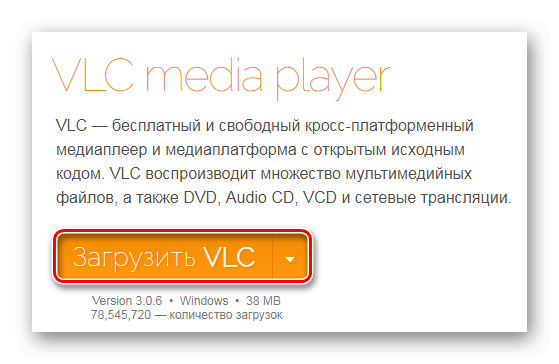
Перейдя на сайт программы, для скачивания установочного пакета потребуется нажать по кнопке «Загрузить VLC».
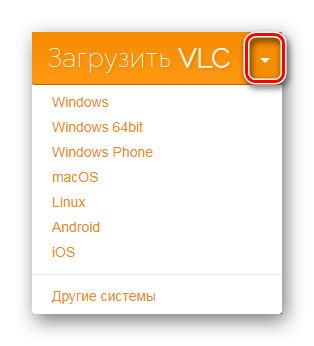
Ресурс автоматически определяет устройство, с которого вы его посещаете, и предлагает скачать соответствующую версию плеера. Если нужен другой инсталляционный пакет, то его можно выбрать из списка, нажав по стрелке на кнопке.
Инсталляция медиаплеера ничем не отличается от установки обычной программы. После того как приложение будет установлено на компьютере, выбираем видеофайл для фона рабочего стола следующим образом:
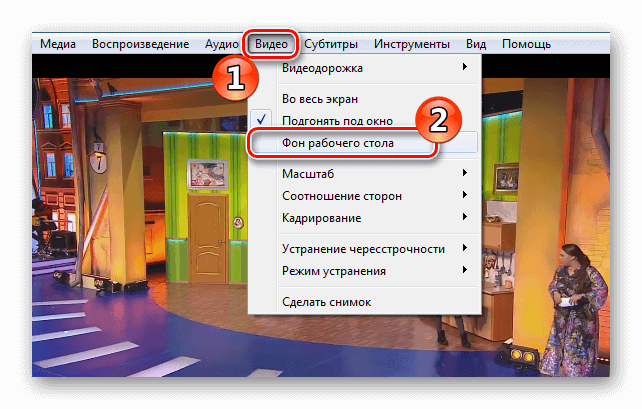
- Запускаем программу на компьютере.
- Открываем нужный ролик.
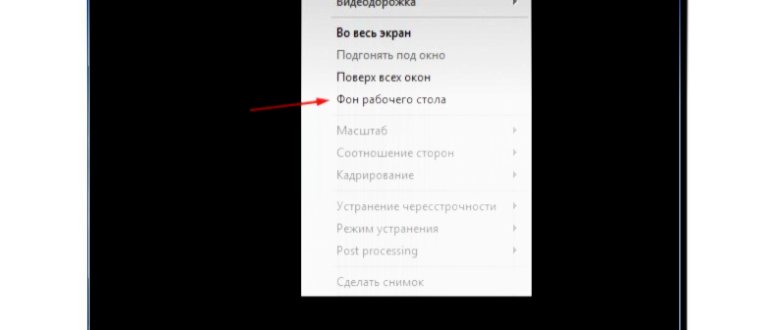
- Нажимаем на меню «Видео».
- Выбираем пункт «Фон рабочего стола».
Вот так легко и просто можно установить видеоклип в качестве обоев при помощи VLC. Иногда с изображением возникает неполадка — на рабочем столе не отображаются иконки. Чтобы устранить эту проблему сделаем следующее:
- Открываем меню «Инструменты»и переходим в «Настройки» VLC медиаплеера.
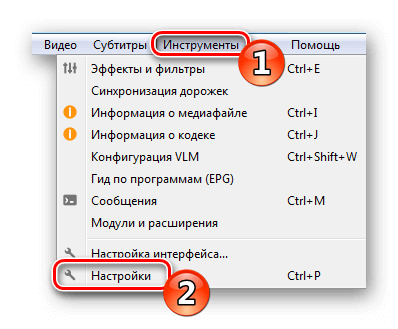
- Далее выбираем раздел «Видео».
- После этого устанавливаем параметр «Вывод видео через DirectX» в соответствующем пункте.
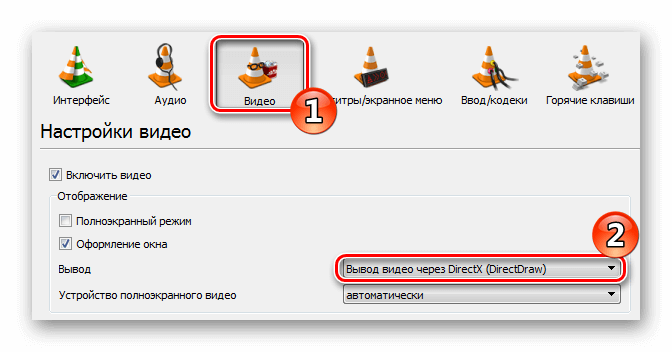
Теперь все должно заработать так, как полагается.
Способ № 2: Программа DeskScapes 
Это приложение от известной компании Stardock, которая давно специализируется на различных модификациях ОС. Она позволяет устанавливать как простые, так и анимированные обои из собственного каталога, а также загрузив файл фонового рисунка вручную.
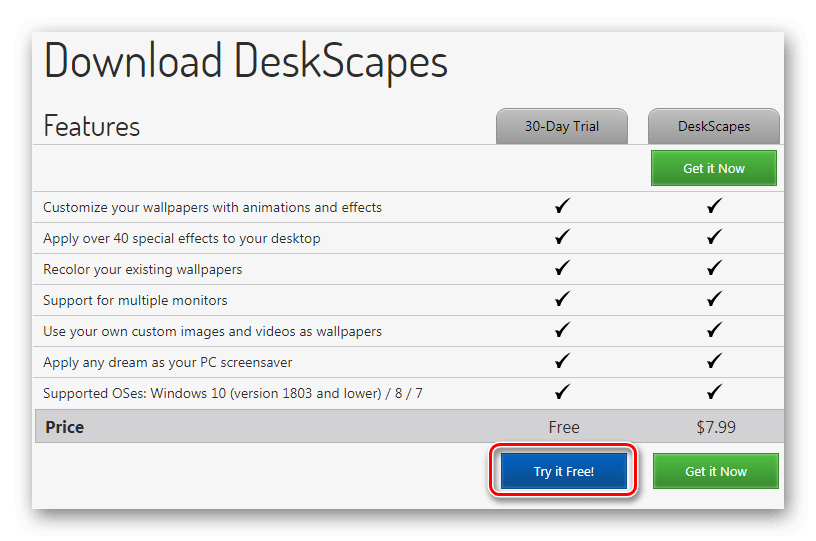
Программу можно приобрести за восемь долларов или пользоваться ей бесплатно на протяжении 30 дней. Русского языка у DeskScapes нет. Скачать пробную версию можно с официального сайта Стардок, нажав на кнопку «Try it Free!».
Установка приложения ничем не отличается от инсталляции обычных программ, однако после неё потребуется пройти процедуру активации. Для этого нам нужно сделать следующее:
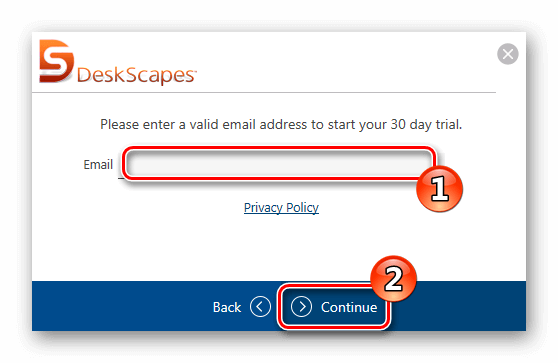
- В появившемся после завершения установки окне нажимаем на кнопку «Start 30 Day Trial».
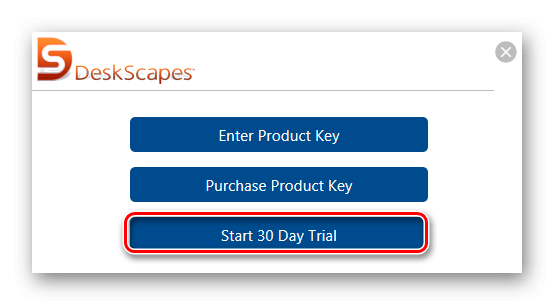
- Далее вводим адрес своей электронной почты.
- Кликаем по кнопке «Continue».
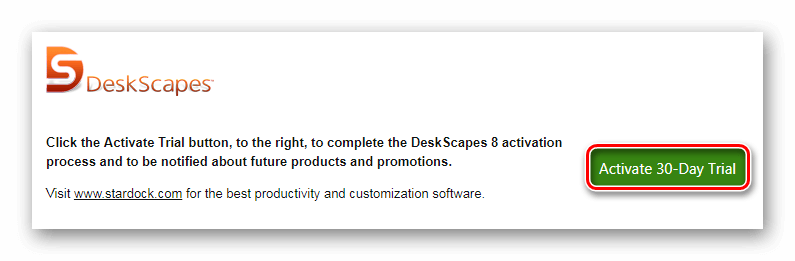
- Программа сообщит, что на указанный адрес почтового ящика выслана ссылка для активации. Далее открываем почту, и в поступившем письме нажимаем по кнопке «Activate 30-Day Trial».
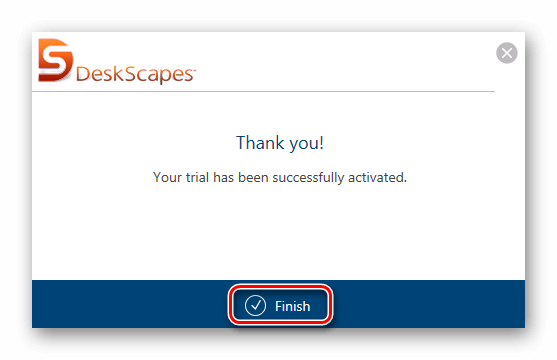
- После этого откроется страница, на которой вас оповестят об успешной активации.
- Программа автоматически загрузится и останется только кликнуть по кнопке «Finish» для начала её использования.
- Теперь выбираем понравившиеся обои в левой части окна приложения и нажимаем «Apply to my Desktop» чтобы их установить.
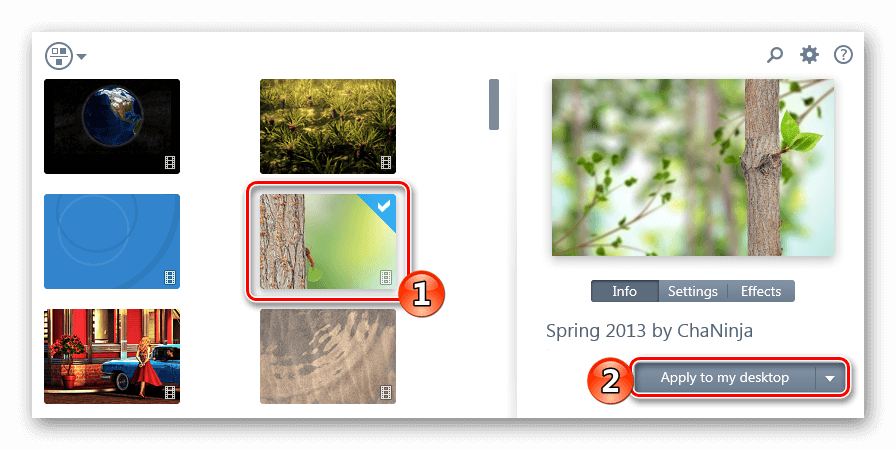
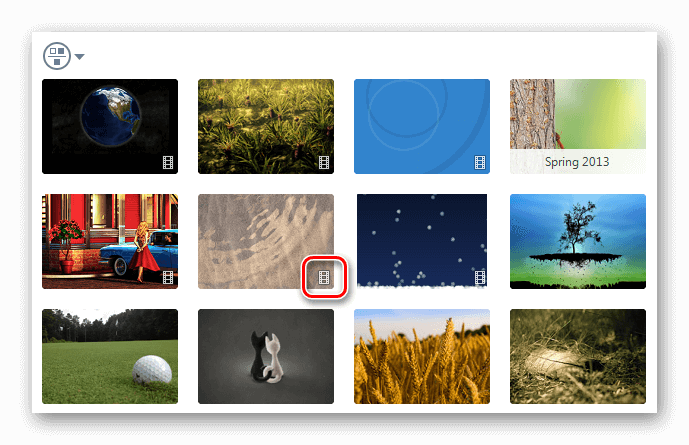
В каталоге DeskScapes есть как живые, так и простые изображения. Обои с анимацией помечены специальной иконкой.
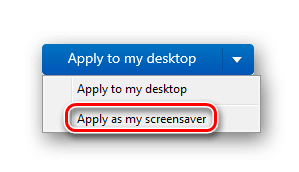
Кроме установки анимированного изображения в качестве фоновой картинки, её также можно использовать как скринсейвер. Для этого нажимаем по стрелке справа на кнопке «Apply to my Desktop» и выбираем вариант «Apply as my screensaver».
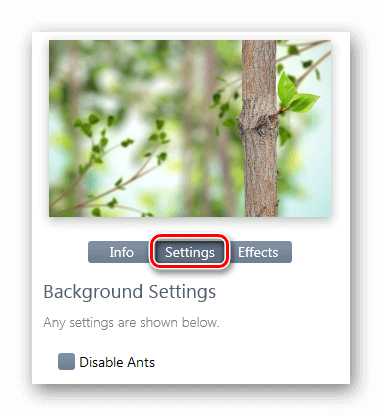
У каждых живых обоев в каталоге имеются собственные настройки, где можно задать различные параметры. Чтобы их отрыть, нажимаем на кнопку «Settings» под окном предварительного просмотра.
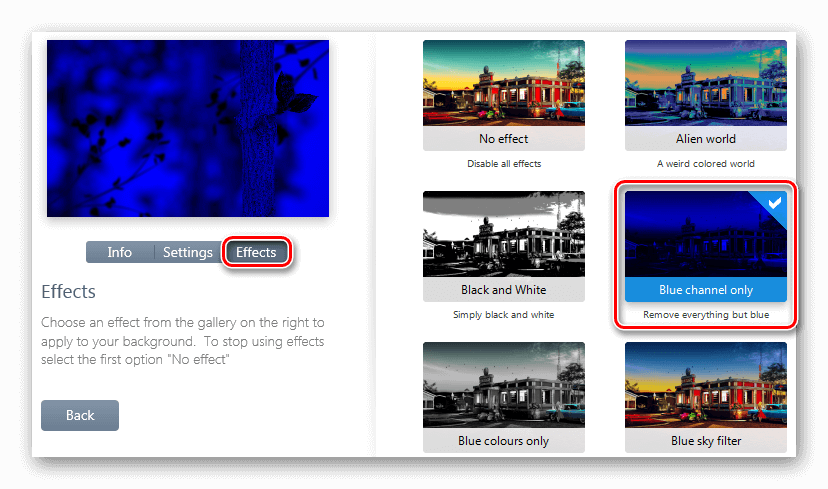
Также к фоновым изображениям можно применить эффекты, кликнув по одноименной кнопке рядом с настройками. Откроется окно, где появятся разные варианты.
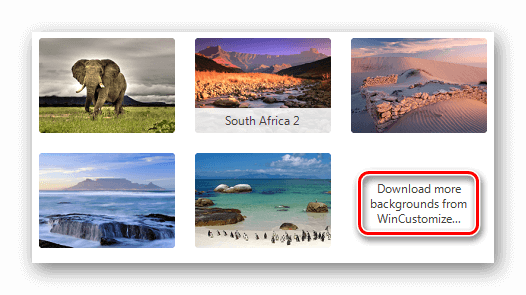
Загрузить больше фонов можно нажав на соответствующую надпись в конце каталога изображений
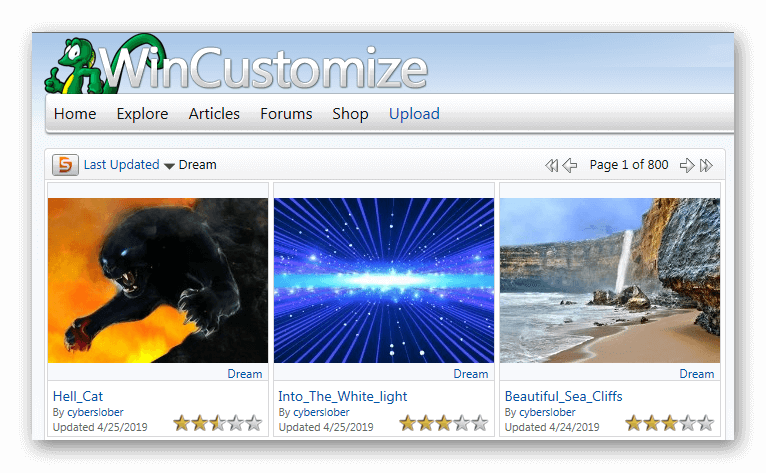
или перейдя на сайт WinCustomize вручную.
Способ № 3: Приложение Video Wallpaper 
Как можно догадаться из названия программы, Video Wallpaper предназначена для установки зацикленных видеоклипов, а также GIF анимации и роликов с YouTube со звуком в качестве обоев. Приложение разработано компанией Push Entertainment и работает во всех версиях Windows.
К сожалению, его интерфейс не русифицирован, но он достаточно прост и не должен вызвать затруднений с использованием. Video Wallpaper стоит €7.46, однако имеется возможность загрузить и установить на компьютер пробную версию, которая будет периодически просить её купить и иногда менять картинки на свое усмотрение.
Открыв официальный сайт приложения, для скачивания инсталляционного пакета нажимаем по кнопке «Download Video Wallpaper».
Установка происходит в обычном режиме. После инсталляции можно приступить к выбору видео обоев.
- Запускаем программу на компьютере.
- Из предложенных вариантов выбираем нужный тип — видеоклип, GIF анимация или ролик с YouTube. Обои автоматически устанавливаются фоном рабочего стола при нажатии по пункту из списка.
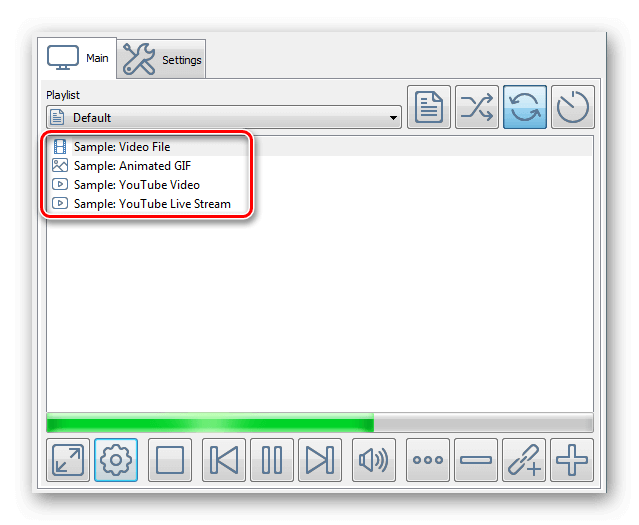
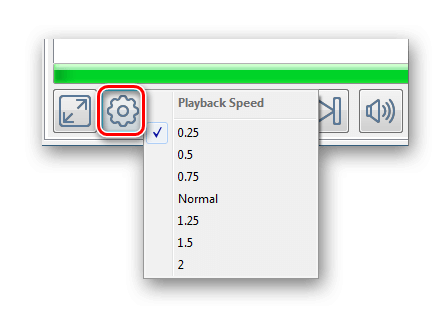
- Чтобы поменять скорость воспроизведения ролика, нажимаем на кнопку с иконкой шестеренки и устанавливаем нужный вариант.
- Загрузить больше видеообоев можно кликнув по кнопке с троеточием.
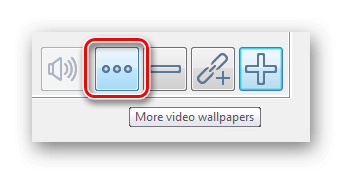 Откроется сайт приложения, где есть множество видеофайлов на различные тематики. Нажав на понравившийся вариант, начнется его загрузка на компьютер.
 - После этого кликаем в программе по кнопке с плюсом и выбираем файл скачанных обоев для его добавления в список.
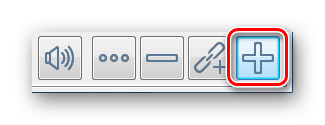
Теперь можно будет установить загруженную заставку просто нажав на неё. Таким же образом добавляется любой другой видеофайл на компьютере в плейлист программы.
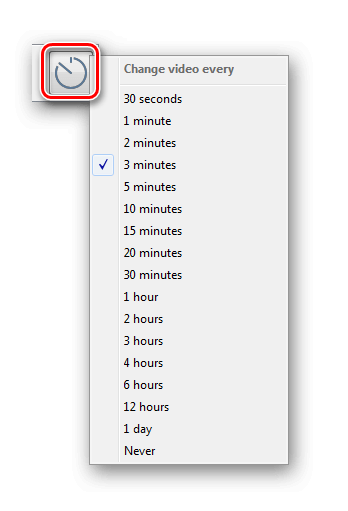
Video Wallpaper позволяет устанавливать время смены обоев при помощи кнопки установки интервала.
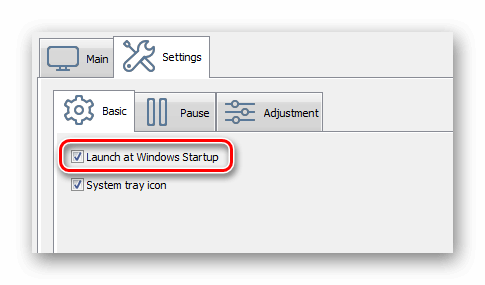
В настройках приложения можно установить автоматическую загрузку программы при включении компьютера,
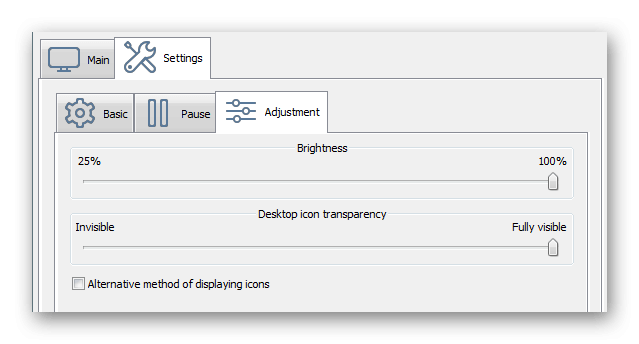
а также настроить яркость и степень прозрачности иконок рабочего стола.
Способ № 4: Animated Wallpaper Maker 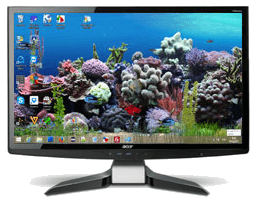
В отличие от предыдущих, это программа предлагает пользователю не только готовые живые обои, но и позволяет создавать их самому из обычных картинок. Стоит она $34.77, но можно загрузить и пробную версию.
Animated Wallpaper Maker не имеет перевода на русский язык, а на официальном ресурсе доступно для скачивания всего несколько готовых живых обоев, так как приложение заточено под создание собственных анимированных фонов.
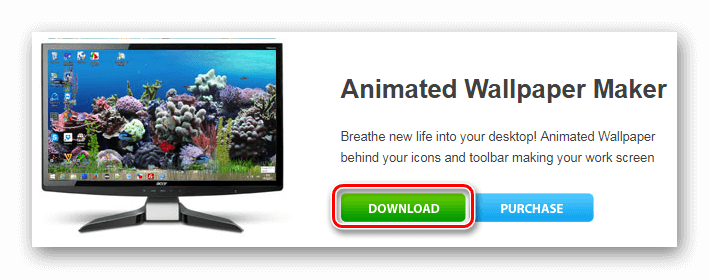
Перейдя на официальный сайт, скачать установочный пакет можно нажав на кнопку «DOWNLOAD».
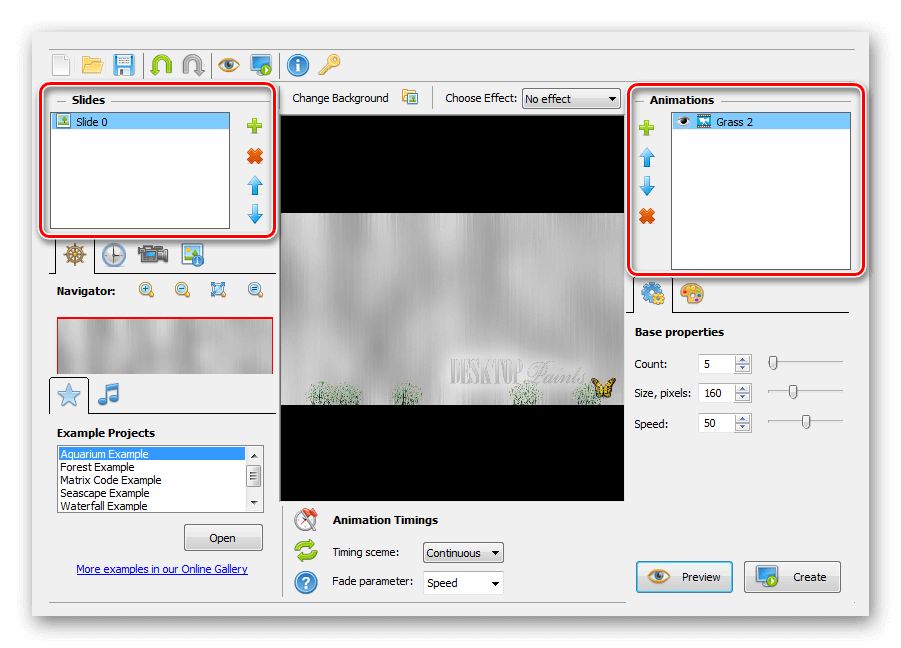
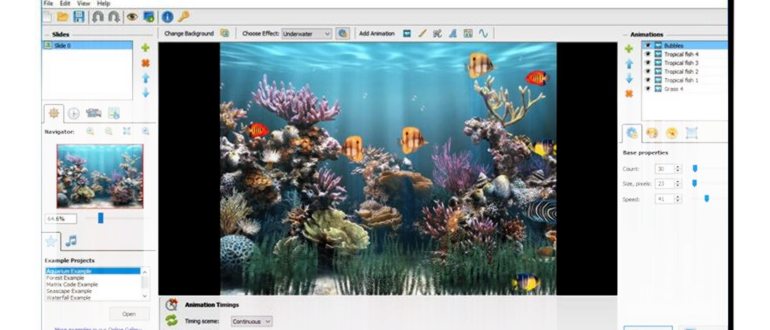
Инсталляция приложения происходит в обычном режиме. После установки и запуска откроется редактор, в левой части которого можно добавить фоновые изображения, а в правой находится окно с различными анимационными эффектами, которых в программе имеется достаточное количество.
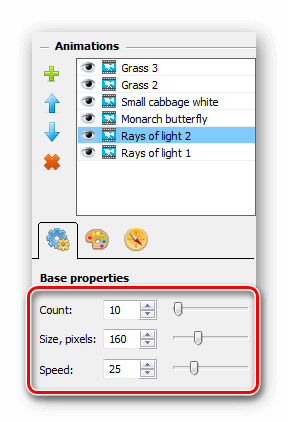
Почти у каждого эффекта есть собственные настройки цвета, скорости анимации и размера.
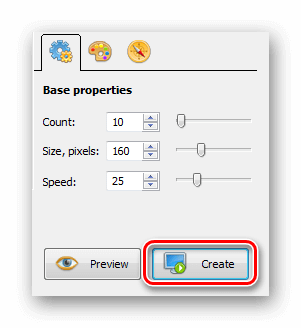
После того как все эффекты нанесены на фоновое изображение, готовые живые обои можно напрямую установить на рабочий стол или создать инсталляционный пакет для установки на других компьютерах, воспользовавшись кнопкой «Create».
В целом, приложение заслуживает внимания, так как обладает множеством различных эффектов, включая возможность установки камеры обозрения под разными углами и добавления звукового сопровождения.
Способ № 5: Wallpaper Engine 
Ну и наконец, мы подошли к самому продвинутому приложению для установки живых обоев. Wallpaper Engine представляет собой программу для создания анимированных фонов при помощи компьютерной графики с обширными возможностями и большим количеством готовых вариантов, которые можно загрузить из интернета.
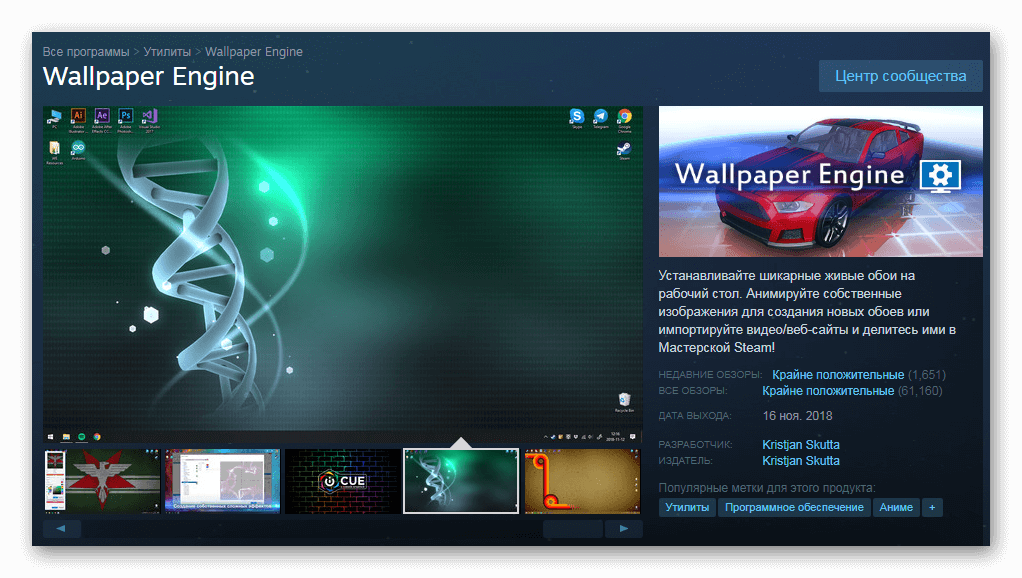
Wallpaper Engine имеет русскоязычный интерфейс и продается в магазине Steam всего за $2.79 USD.
Несмотря на сравнительно низкую цену, в отличие от других подобных программ, она является самой функциональной. Инсталляция приложения не имеет никаких особенностей, однако после неё потребуется осуществить минимальную настройку.
- Запускаем Wallpaper Engine на компьютере.
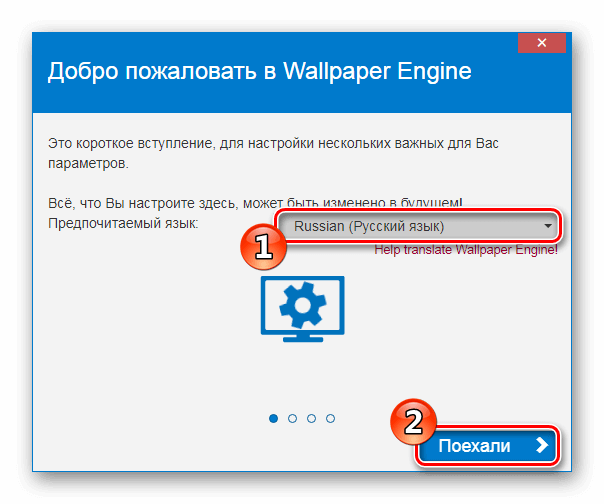
- В появившемся окне устанавливаем русский язык и нажимаем на кнопку «Поехали».
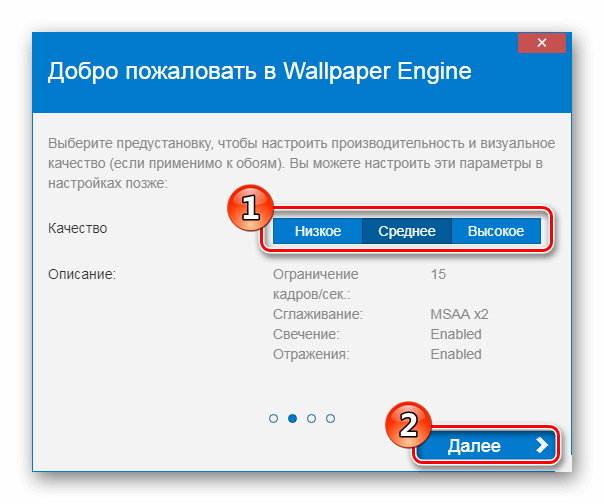
- В следующем окне выбираем подходящую настройку качества изображения.
- Нажимаем по кнопке «Далее».
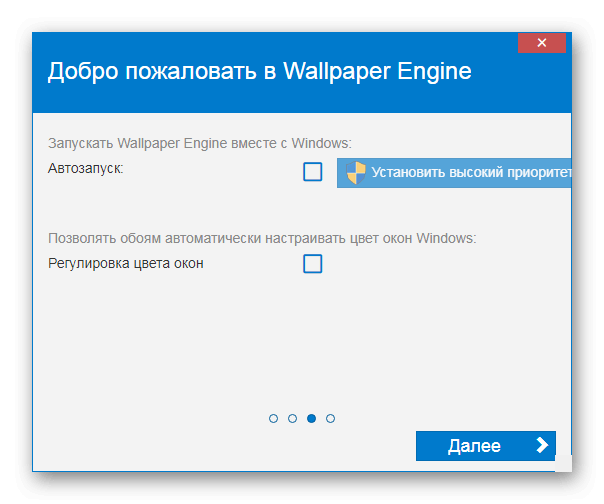
- После этого можно при желании установить автозапуск программы вместе с загрузкой системы и позволить приложению изменять цвет окон под каждые обои.
- И, наконец, нажимаем на кнопку «Всё готово» чтобы начать пользоваться программой.
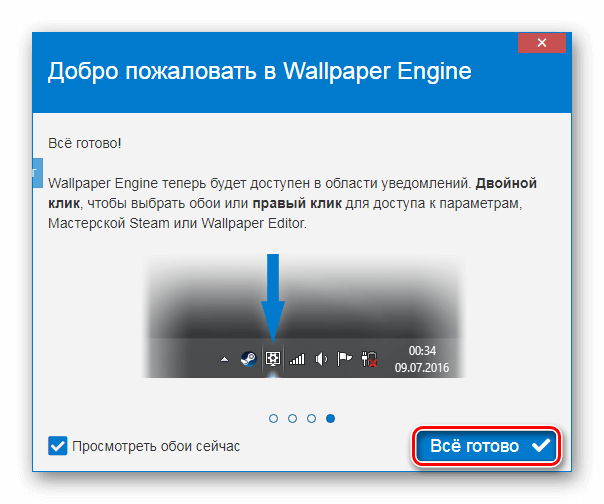
- По умолчанию Wallpaper Engine отображается в области уведомлений, а, чтобы открыть его главное окно нажимаем по пункту «Сменить обои» в контекстном меню иконки.
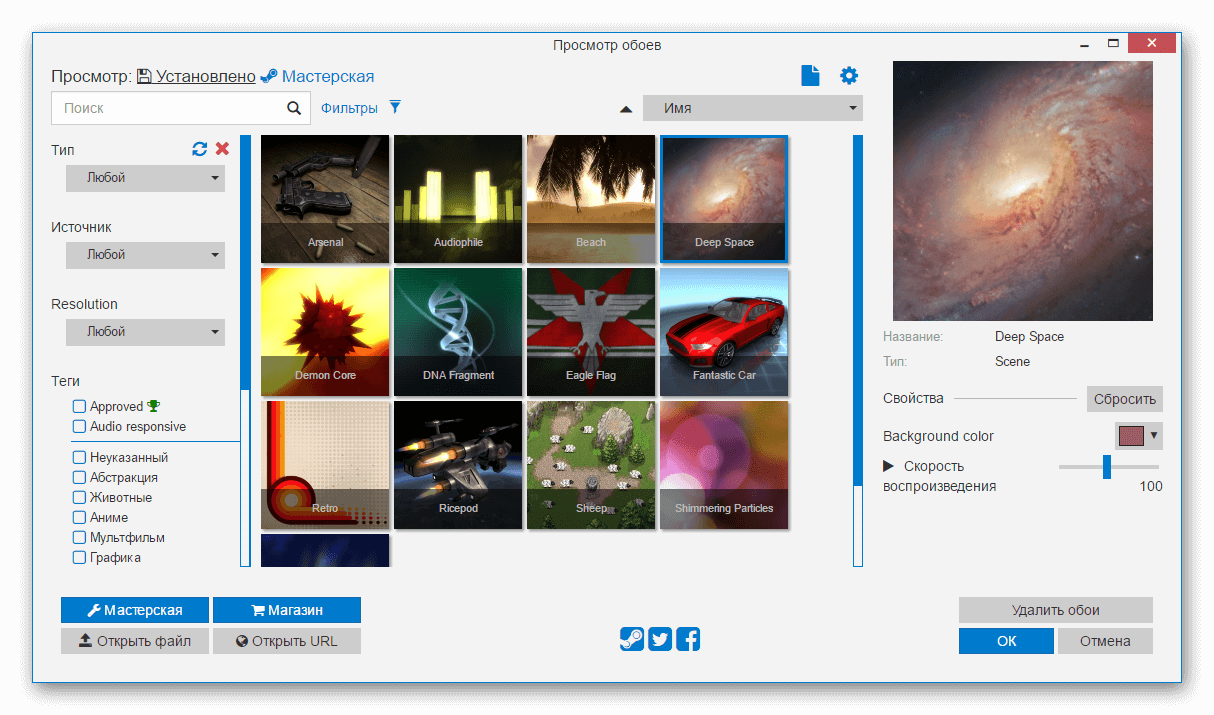
В левой части программы будут показаны доступные обои, а в правой окно предпросмотра и настройки. Выбранные фоны автоматически установятся на рабочий стол.
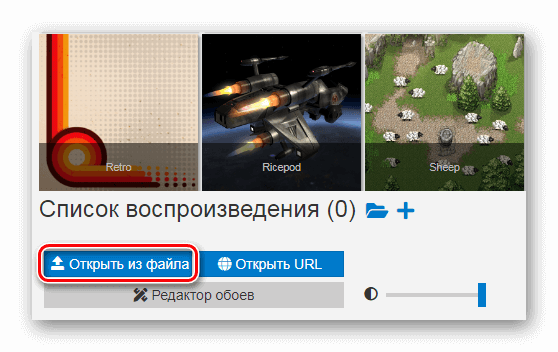
В разделе «Мастерская» можно загрузить новые обои для программы или открыть скачанные из файла, нажав на соответствующую кнопку.
Добавленные таким образом заставки можно изменить в редакторе, нажав на кнопку «Open in Editor».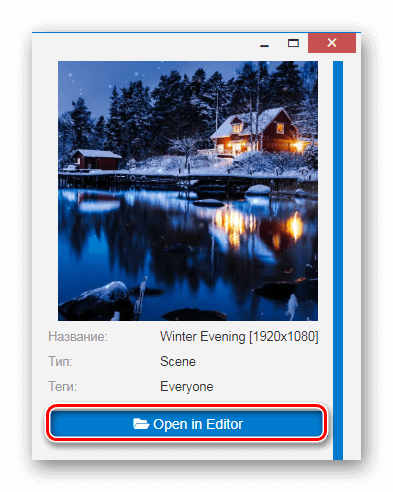
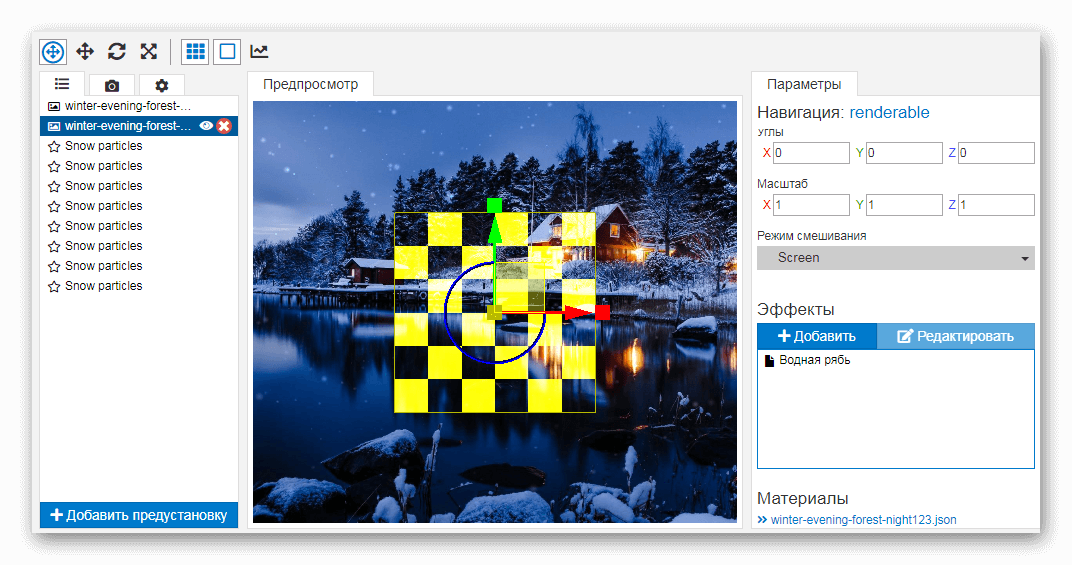
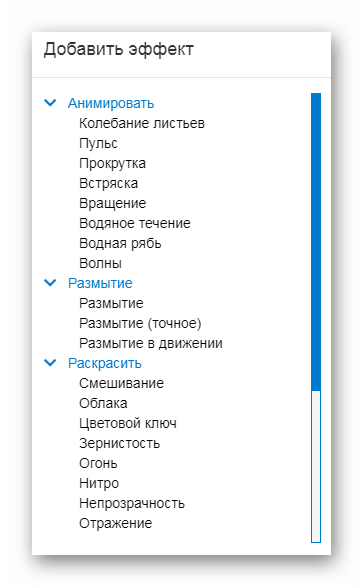
Тут также имеется возможность создать собственные обои «с нуля», придавая картинке множество разнообразных эффектов, у каждого их которых имеются дополнительные настройки.
Способ № 6: Живые обои через программу Lively Wallpaper
Еще одна программа которая дает возможность установить живые обои на компьютер — это Lively Wallpaper. Приложение бесплатно и имеет поддержку русского языка. Загрузить программу можно из магазина Windows или с репозитория github. Windows 10 поддерживается только начиная с версии 1903 и выше.
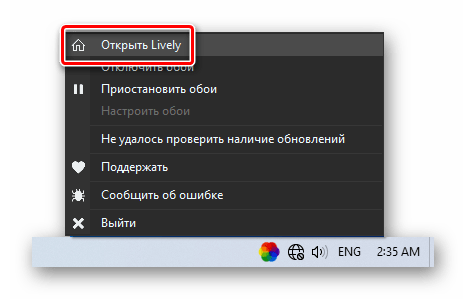
После установки программы ее иконка появится на панели задач, кликнув по которой главное окно приложения открывается, выбрав пункт «Открыть Lively».
Здесь можно выбрать понравившиеся обои и установить их просто нажав на соответствующую картинку.
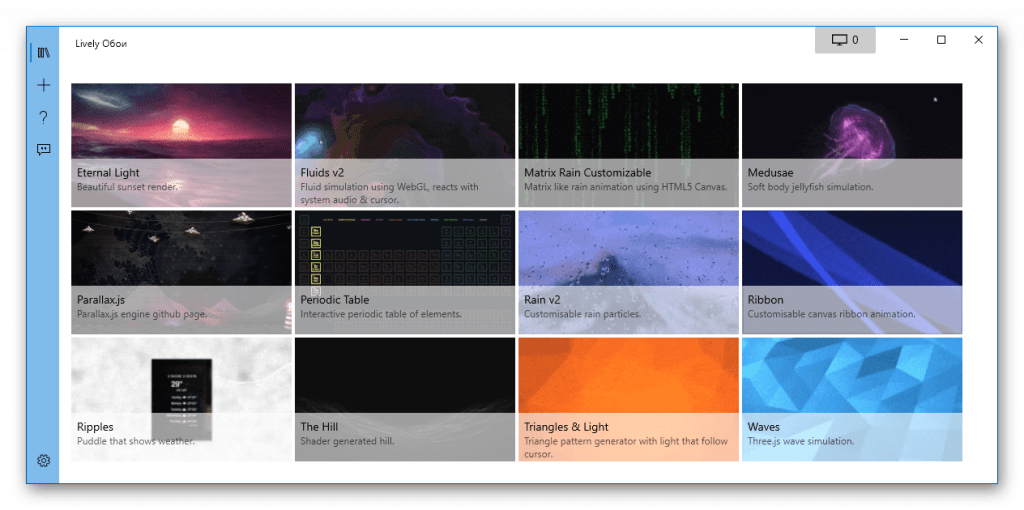
Если программа запустится не на русском языке, потребуется зайти в параметры и выбрать русский в соответствующей графе. После этого нужно перезапустить приложение чтобы настройка применилась.
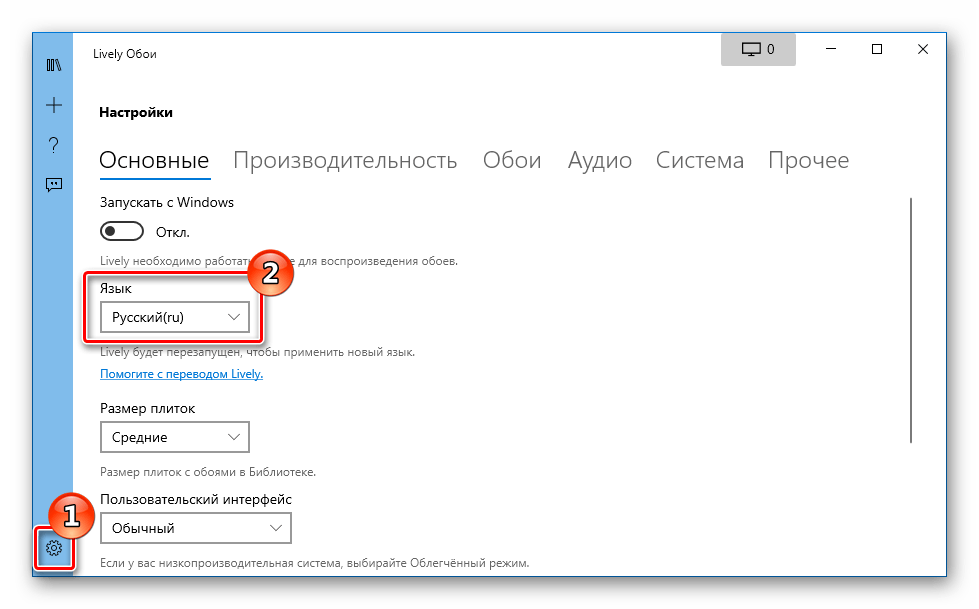
В качестве живых обоев Lively Wallpaper позволяет установить видео файл, анимированный Gif, видео с YouTube, а также страницу в HTML-формате.
Чтобы добавить обои в каталог программы потребуется проделать следующее:
- Нажать на кнопку с изображением знака«+».
- В открывшейся вкладке выбрать файл с обоями нажав на кнопку «Обзор» или указать адрес в интернете.
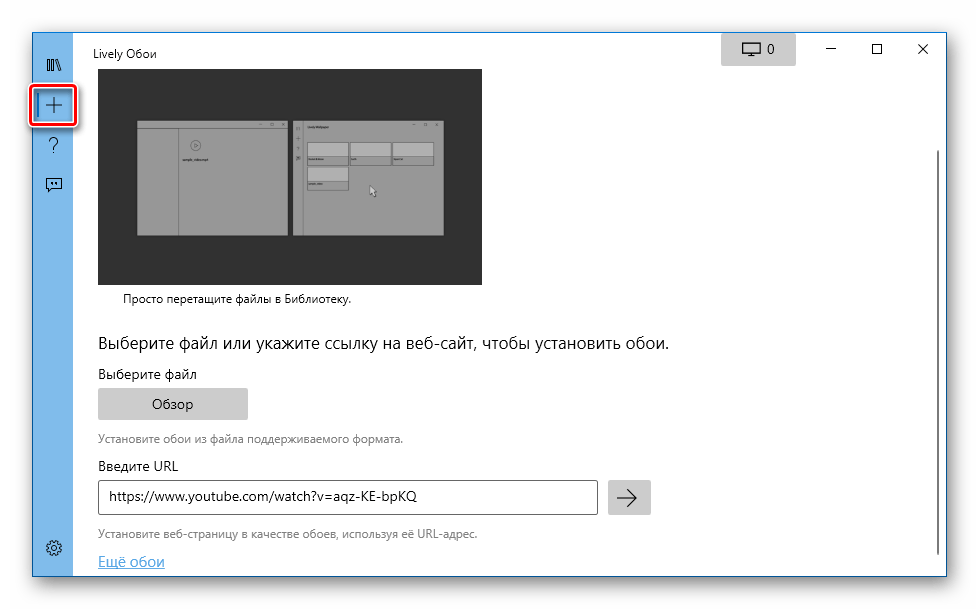
После добавления файла обои появится в списке доступных на главном экране. Большинство обоев работают гладко, не потребляют большое количество ресурсов компьютера и имеют собственные настройки где можно изменять различные параметры анимации.
Заключение 
Из всех представленных в обзоре программ, приложение DeskScapes компании Stardock отличается заметной прожорливостью в потреблении ресурсов компьютера. Несмотря на небольшие возможности, программа устанавливает два дополнительных сервиса в систему, и остается в оперативной памяти даже в то время, когда вы ей не пользуетесь.
Для установки видеообоев, самым лучшим способом можно назвать приложение Video Wallpaper, которое работает без нареканий и имеет интуитивно понятный интерфейс, а если вы хотите сами создавать анимацию, то стоит обратить внимание на Animated Wallpaper Maker и Wallpaper Engine. Последняя более функциональна, но ей труднее пользоваться из-за множества разнообразных настроек.
Как установить живые обои на ПК Windows 10 без программ
Windows 10 предлагает множество возможностей для настройки внешнего вида рабочего стола, и установка живых обоев — одна из них. Живые обои могут значительно разнообразить ваш рабочий стол и добавить ему интересность. К сожалению, в стандартной комплектации Windows 10 отсутствует функция установки живых обоев. Однако, это не означает, что у вас нет возможности насладиться этой функцией. В этой инструкции вы узнаете, как установить живые обои на ПК с операционной системой Windows 10 без использования дополнительных программ.
Первым шагом является выбор живого обоев, который вы хотите установить. В интернете существует множество сайтов, предлагающих бесплатные живые обои для Windows 10. Перейдите на один из этих сайтов и выберите понравившийся вам вариант. Обратите внимание, что скачивание обоев с ненадежных или подозрительных сайтов может представлять угрозу для безопасности вашего компьютера.
После того как вы выбрали живые обои, скачайте их на ваш компьютер. По умолчанию, обои будут сохранены в папку «Загрузки», однако вы можете выбрать любую другую папку для сохранения по своему усмотрению. Запомните путь к файлу, так как вам понадобится его для установки обоев на рабочий стол. Теперь вы готовы приступить к установке живых обоев на ПК с операционной системой Windows 10.
Как установить живые обои на ПК Windows 10 без программ
Хотя для установки живых обоев на ПК Windows 10 можно использовать специальные программы, существует и более простой способ — использование встроенных функций операционной системы. Вот пошаговая инструкция, как установить живые обои без программ на ПК с Windows 10:
- Выберите живой обои. Вы можете найти множество вариантов на различных сайтах с обоями или в магазине Windows Store. При выборе обратите внимание на формат файла — поддерживаемые форматы: .mp4, .wmv и .gif.
- Сохраните живой обои на вашем компьютере. Рекомендуется создать отдельную папку для хранения обоев, чтобы было проще их найти в дальнейшем.
- Нажмите правой кнопкой мыши на свободном месте рабочего стола и выберите «Персонализация».
- В открывшемся окне перейдите на вкладку «Фон» и нажмите кнопку «Обзор» под разделом «Изменить фон рабочего стола».
- В окне «Обзор» найдите и выберите сохраненный ранее файл живых обоев и нажмите «Открыть».
- После выбора файла живые обои автоматически устанавливаются на рабочий стол.
Теперь вы можете наслаждаться анимированными живыми обоями на своем ПК с Windows 10. Если вам надоест текущий обои, вы всегда можете повторить процесс и установить новые обои.
Заметьте, что живые обои могут немного повлиять на производительность вашего компьютера, поэтому учтите это при выборе файлов обоев.
Установка живых обоев без программ на ПК Windows 10 — простая и эффективная возможность обогатить визуальный опыт работы на компьютере. Попробуйте этот метод и наслаждайтесь новым внешним видом вашего рабочего стола!
Выбор подходящих живых обоев
Чтобы установить живые обои на ПК Windows 10 без программ, важно выбрать подходящие обои, которые будут удовлетворять вашим предпочтениям и помогут создать уникальный стиль.
Вот некоторые факторы, на которые следует обратить внимание при выборе живых обоев:
Тематика: Задумайтесь о вашей тематике обоев. Хотите ли вы, чтобы обои отражали вашу любовь к природе, космосу, спорту или абстрактному искусству? Выберите обои, которые вам нравятся и помогут создать желаемую атмосферу на вашем рабочем столе.
Качество: Обратите внимание на качество обоев. Убедитесь, что изображение имеет высокое разрешение и не будет растянуто или замылившимся на вашем экране.
Динамика: Подумайте о том, хотите ли вы, чтобы обои были просто статичным изображением или имели мультипликацию и другие эффекты. Живые обои могут быть движущимися картинами, видео или иметь интерактивные элементы.
Настроение: Живые обои могут создавать определенное настроение на вашем рабочем столе. Выберите обои, которые будут поднимать вам настроение и вдохновляющими для работы или отдыха.
Совместимость: Убедитесь, что выбранные обои совместимы с вашей операционной системой Windows 10. Проверьте, есть ли какие-либо требования к версии или расширениях для установки живых обоев.
Пройдя через эти факторы, вы сможете найти идеальные живые обои, которые подойдут именно для вас и сделают ваш рабочий стол уникальным.
Как установить живые обои без программ
Живые обои являются одним из самых популярных способов индивидуализации компьютера. Они могут создать атмосферу и оживить рабочий стол, делая его более интересным и увлекательным. Однако установка живых обоев может показаться сложной задачей, особенно для тех, кто не имеет опыта работы с компьютером или не желает использовать специализированные программы.
Хорошая новость заключается в том, что установка живых обоев на компьютер можно выполнить без помощи программ. В этой статье мы рассмотрим несколько простых способов установки живых обоев на Ваш компьютер без использования сторонних программ.
Прежде чем мы начнем, важно отметить, что данный метод будет работать только на компьютерах под управлением операционной системы Windows. Если у Вас есть компьютер с такой ОС, продолжайте читать для получения детальной инструкции по установке живых обоев без программ.
Подготовка к установке живых обоев
Перед установкой живых обоев на компьютер без программ вам необходимо выполнить несколько подготовительных шагов. Следуйте инструкциям для успешной установки и использования живых обоев.
1. Проверьте системные требования:
Убедитесь, что ваш компьютер соответствует системным требованиям для установки и работы с живыми обоями. Обычно системные требования указаны на веб-странице или в описании скачиваемого файла.
2. Загрузите живые обои:
Найдите надежный источник, где можно скачать живые обои для вашего компьютера. Обратите внимание на отзывы пользователей и проверьте файл на наличие вирусов перед его скачиванием.
3. Распакуйте загруженный файл:
Если загруженный файл является архивом, вам потребуется распаковать его, чтобы получить доступ к файлам живых обоев. Используйте программу для архивации, такую как WinRAR или 7-Zip, чтобы извлечь файлы из архива.
4. Подготовьте файлы для установки:
После распаковки архива вам может потребоваться выполнить дополнительные шаги для подготовки файлов живых обоев к установке. Например, некоторые файлы могут требовать переноса в определенную папку или изменения их настроек.
После выполнения этих подготовительных шагов вы будете готовы установить живые обои на свой компьютер без необходимости использования программ.
Выбор и загрузка живых обоев
Когда вы решили установить живые обои на свой компьютер, вам потребуется выбрать подходящие изображения или видео для использования. Существует множество веб-сайтов, которые предлагают бесплатные живые обои для загрузки. Вы можете использовать поисковую систему, чтобы найти такие сайты, или посетить специализированные ресурсы, посвященные живым обоям.
Как только вы найдете интересующие вас обои, обратите внимание на их формат и требования к системе. Убедитесь, что ваши обои совместимы с вашей операционной системой и соответствующими программами. Некоторые живые обои могут требовать установки дополнительного программного обеспечения или плагинов.
После выбора подходящих живых обоев, найдите на странице кнопку или ссылку для их загрузки. Нажмите на нее и выберите место на вашем компьютере, куда вы хотите сохранить файлы обоев. Убедитесь, что вы выбираете надежный и безопасный источник для загрузки, чтобы избежать вредоносных программ или вирусов.
После завершения загрузки, откройте папку с файлами обоев на вашем компьютере. В большинстве случаев, они будут иметь форматы, такие как GIF, MP4 или HTML. В дополнение к самим обоям, могут присутствовать инструкции по установке и настройке.
Теперь, когда у вас есть файлы обоев на вашем компьютере, вы можете приступить к их установке и настройке с использованием встроенных функций вашей операционной системы или сторонних программ. Следуйте инструкциям, предоставленным с файлами обоев, чтобы настроить их в соответствии с вашими предпочтениями.
Установка живых обоев через настройки
Установка живых обоев на компьютер может быть произведена через настройки операционной системы. Ниже приведены шаги по установке живых обоев через настройки:
- Щелкните правой кнопкой мыши на свободной области рабочего стола.
- В контекстном меню выберите пункт «Персонализация».
- Откроется окно «Персонализация», в котором нужно выбрать вкладку «Обои».
- На странице «Обои» можно выбрать изображение живых обоев из предложенного списка или можно нажать кнопку «Обзор» и выбрать свое собственное изображение.
- После выбора живых обоев, нажмите кнопку «Применить» или «ОК».
По завершении этих шагов, живые обои будут установлены на рабочий стол вашего компьютера. В зависимости от настроек операционной системы, вы можете настроить частоту обновления обоев или другие параметры в разделе «Настройки» или «Персонализация».
Установка живых обоев через специальные программы
Существует множество программ, которые позволяют установить и настроить живые обои на компьютер. Они предлагают широкий выбор разных вариантов и эффектов, которые можно применить к рабочему столу. Для установки живых обоев через специальные программы следуйте следующим инструкциям:
1. Найдите подходящую программу для установки живых обоев. Есть много бесплатных программ таких как Wallpaper Engine, RainWallpaper и другие.
2. Перейдите на официальный сайт программы и загрузите ее на свой компьютер.
3. Установите программу, следуя инструкциям на экране.
4. После установки запустите программу и просмотрите ее функционал и настройки.
5. Выберите живой обои, который вам нравится, и установите его как рабочий стол.
6. Настройте параметры живых обоев, если это необходимо.
7. Сохраните изменения и закройте программу.
8. Проверьте результат на своем рабочем столе — живые обои должны быть успешно установлены и работать.
Установка живых обоев через специальные программы является очень простым и удобным способом оживить свой рабочий стол и добавить красоту и интересные эффекты к своему компьютеру.
Изменение настроек живых обоев
Живые обои не только могут украсить рабочий стол вашего компьютера, но и предоставляют возможность настроить их под ваши предпочтения.
Вот несколько способов изменить настройки живых обоев:
1. Выбор обоев: Перед установкой живых обоев, вам предложится выбрать понравившуюся вам картинку или видео. Обычно, в настройках обоев можно найти коллекции изображений или загрузить свои собственные. Некоторые обои также позволяют устанавливать фотографии или видео с вашего устройства.
2. Размер: В зависимости от вашего экрана и предпочтений, вы можете настроить размер живых обоев. Как правило, в настройках обоев имеются опции для изменения размера и пропорций изображения. Некоторые обои также позволяют настроить скорость анимации или движения.
3. Позиционирование: Если вы хотите задать определенное место для отображения живых обоев на рабочем столе, в настройках обоев обычно присутствует опция позиционирования. Вы можете выбрать, чтобы обои занимали весь экран или отображались в определенном углу или на определенной рабочей области.
4. Звук: Некоторые живые обои могут включать звуковые эффекты или музыку. Если вы не хотите, чтобы обои были с звуком, в настройках обоев обычно есть опция отключения звука.
Используя эти возможности, вы сможете настроить живые обои таким образом, чтобы они идеально подходили под ваше настроение и стиль.
Удаление живых обоев
Удаление живых обоев с компьютера может понадобиться, если вы больше не хотите использовать данный вид оформления рабочего стола или если они начали вызывать проблемы с производительностью системы. Вот несколько простых способов удаления живых обоев:
1. Изменение настроек обоев. Вы можете удалить живые обои, просто изменяя настройки рабочего стола. Для этого откройте раздел «Настройки» или «Параметры» на компьютере и найдите раздел «Оформление» или «Рабочий стол». Затем выберите другое изображение или фон, чтобы удалить живые обои.
2. Удаление файлов живых обоев. Живые обои обычно представляют собой отдельные файлы на компьютере. Вы можете удалить эти файлы, чтобы полностью удалить живые обои. Для этого найдите расположение файлов живых обоев на компьютере (обычно это папка «Живые обои» или «Live Wallpapers») и удалите их вручную.
3. Использование специальных программ. Существуют специальные программы, которые могут помочь в удалении живых обоев с компьютера. Эти программы позволяют найти и удалить все файлы и записи, связанные с живыми обоями, что может быть более удобным и быстрым способом удаления. Вы можете найти такие программы в Интернете и загрузить их с официальных сайтов разработчиков.
Не забывайте делать резервные копии важных файлов и системных данных перед удалением живых обоев или использованием программ, чтобы избежать потери данных.
Решение проблем при установке живых обоев
Установка живых обоев на компьютер может иногда вызывать некоторые проблемы. Вот несколько распространенных проблем и их решений:
1. Неудачная загрузка обоев или отображение ошибки
Если при установке живых обоев возникает ошибка или загрузка не завершается успешно, проверьте ваше интернет-соединение и убедитесь, что у вас достаточно свободного места на жестком диске. Попробуйте также загрузить обои с другого источника или обратитесь к информации на веб-сайте разработчика живых обоев для получения подробных инструкций по установке.
2. Обои не отображаются корректно на экране
Если установленные живые обои не отображаются правильно на экране, возможно, ваш компьютер не соответствует системным требованиям для запуска этих обоев. Убедитесь, что ваша операционная система и графический драйвер обновлены до последней версии. Также проверьте, является ли разрешение экрана совместимым с обоями. В случае необходимости, настройте разрешение экрана в соответствии с предпочтениями обоев.
3. Живые обои снижают производительность компьютера
Живые обои могут потреблять дополнительные ресурсы компьютера, что может привести к снижению производительности. Если вы заметили, что ваш компьютер стал медленнее после установки живых обоев, попробуйте изменить настройки обоев, чтобы снизить нагрузку на систему. Это может включать снижение качества анимации, остановку эффектов или уменьшение количества движущихся элементов. Также рекомендуется закрыть ненужные программы и процессы, которые могут занимать ресурсы компьютера.
Следуя этим рекомендациям, вы сможете устранить некоторые распространенные проблемы, которые возникают при установке живых обоев на компьютер.