Как начать работу с приложением WhatsApp Messenger


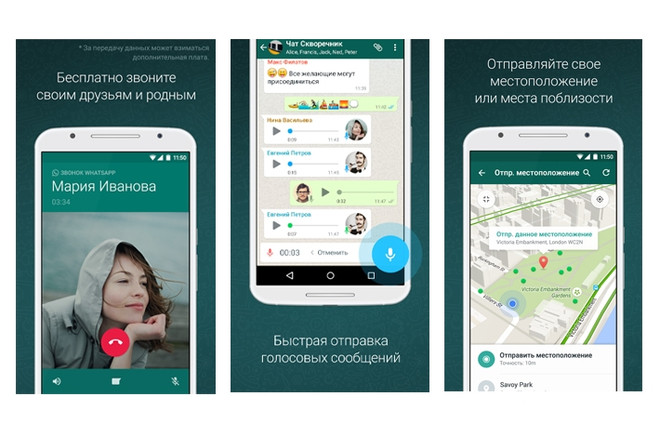
1. Скачайте и запустите приложение. Загрузите WhatsApp Messenger бесплатно из Google Play Маркета или Apple App Store. Чтобы открыть приложение, нажмите на иконку WhatsApp на домашнем экране. 2. Изучите Условия предоставления услуг. Ознакомьтесь с Условиями предоставления услуг и Политикой конфиденциальности, затем нажмите «Принять и продолжить», чтобы принять условия. 3. Зарегистрируйтесь. Выберите свою страну из раскрывающегося списка, чтобы добавить код страны, затем введите свой номер телефона в международном формате. Нажмите Готово или Далее, затем нажмите ОК, чтобы получить шестизначный код подтверждения в SMS или по телефону. Введите шестизначный код, чтобы завершить регистрацию. Узнайте, как подтвердить свой номер телефона на платформах Android, iPhone и KaiOS. 4. Настройте профиль. Введите своё имя в новом профиле и нажмите Далее. Вы также можете добавить фотографию профиля. 5. Разрешите доступ к контактам и фотографиям. Вы можете добавить контакты в WhatsApp из адресной книги своего телефона. Вы также можете предоставить приложению доступ к своим фотографиям, видео и файлам. 6. Начните чат. Нажмите  или
или  , затем найдите контакт, которому вы хотите написать. Введите сообщение в поле ввода текста. Чтобы отправить фото или видео, нажмите
  или
или  рядом с полем ввода. Выберите иконку Камеры, чтобы сделать фотографию или записать видео, или перейдите в Галерею или Фото/видео, чтобы выбрать фотографию или видео, сохранённые на вашем телефоне. Затем нажмите
  или
или  . 7. Создайте группу. Максимальное количество участников — 256. Нажмите или , затем — Новая группа. Выполните поиск или выберите контакты, которые вы хотите добавить в группу, затем нажмите Далее. Введите тему группы и нажмите
  или Создать.
Различные способы общения
- Голосовые сообщения. Если вы не хотите печатать сообщение, вы можете отправить аудиозапись. Нажмите и удерживайте
 или
или  , чтобы записать голосовое сообщение. Чтобы остановить запись, уберите палец с иконки микрофона. Узнайте, как отправлять и прослушивать голосовые сообщения на платформах Android, iPhone и KaiOS.
 - Аудиозвонки. Перейдите на вкладку Звонки, затем нажмите
 или
или  . Выполните поиск контакта, которому вы хотите позвонить. Нажмите
  или
или  , чтобы начать аудиозвонок. Узнайте, как осуществлять аудиозвонки на платформах Android и iPhone.
 - Видеозвонки. Откройте вкладку Звонки и нажмите или . Выполните поиск контакта, которому вы хотите позвонить. Чтобы начать видеозвонок, нажмите
 или
или  . Узнайте, как осуществлять видеозвонки на платформах Android и iPhone.
Советы по безопасности и полезные функции
Изменение настроек безопасности и конфиденциальности
Настройки конфиденциальности и безопасности в WhatsApp доступны для понимания и легко персонализируются. Подробнее об этом читайте на нашей странице, посвящённой конфиденциальности.
Проверяйте полученную информацию
Чтобы ограничить распространение ложной информации, рекомендуем проверять достоверность полученных сообщений. Некоторые из них могут не соответствовать действительности. Если вы не знаете отправителя полученного вами сообщения, мы рекомендуем вам обратиться в официальные организации, проверяющие достоверность информации. Подробнее о том, как предотвратить распространение ложной информации, читайте в этой статье.

Пересланные сообщения
Чтобы помочь предотвратить распространение ложной информации, мы устанавливаем ограничение на пересылку сообщений. Распознать пересланные сообщения просто: вы увидите ярлык Пересланное сообщение. Когда сообщение пересылается от пользователя к пользователю много раз, оно помечается символом в виде двойной стрелки . Подробнее об ограничениях пересылки сообщений читайте в этой статье.
Как закачать WhatsApp на телефон: пошаговая инструкция


Если вдруг вы до сих пор не пользуетесь WhatsApp, тогда мы идем к вам Шутки-шутками, но некоторые до сих пор не знают, как закачать WhatsApp к себе на телефон бесплатно и без всяких липовых SMS. Специально для такого простого честного народа мы и подготовили эту простую пошаговую инструкцию.
Ну а если вдруг остались какие-то вопросы или захотелось помочь другим людям с похожей проблемой: добро пожаловать в комментарии под этой статьей. Проект WiFiGid старается помочь каждому!
Официальный сайт загрузки

Прежде чем перейти к своим пошаговым инструкция, просто напомню, что у WhatsApp есть свой собственный сайт для загрузки приложений:
Официальный сайт загрузки WhatsApp
Сообразительные уже могут перейти и скачать для себя нужное приложение.
Как установить WhatsApp на Android
Начнем самого распространенного варианта – всем владельцам смартфонов на Android посвящается.
Способ 1 (рекомендуется) – Google Play
Так как WhatsApp свободно можно скачать из Google Play, это самый просто способ установить его к себе на телефон.
Если на вашем смартфоне нет гугл-сервисов, используем аналоги (например, для Huawei абсолютно также работает AppStore).
- Открываем у себя на телефоне Google Play и в поиске находим WhatsApp. А можно просто перейти по следующей ссылке у себя на телефоне:
- Нажимаем на кнопку «Установить».
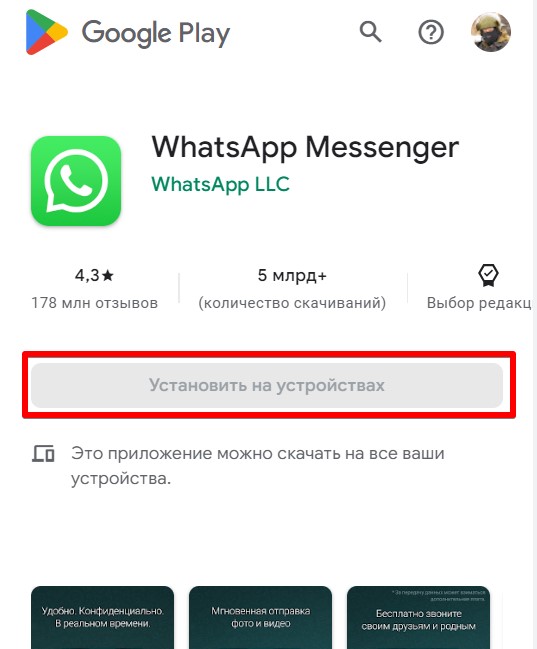
- Дожидаемся окончания установки, а в конце жмем на кнопку «Открыть» (ну или запускаем через список своих приложений, там должна была появиться иконка запуска).
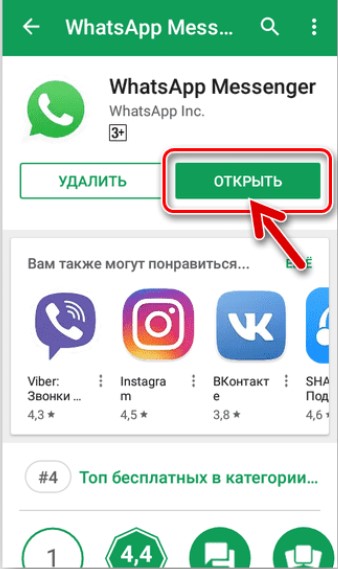
- А дальше все по шагам, просто читаем, что от вас просит WhatsApp (обычно достаточно ввести номер телефона и подтвердить его пришедшим кодом в SMS-сообщении). Больше на этом пункте я не буду заострять внимания. Главное – WhatsApp был успешно подключен на ваш телефон и теперь им можно спокойно пользоваться.
Способ 2 – APK-файл
Вот за что я люблю Android – если чего-то нет в Google Play, всегда можно найти этот APK-файл и установить его отдельно. Самое главное найти, где его скачать и не установить себе какую-нибудь нехорошую заразу.
Мы уже писали подробную статью по поиску и установке APK-файлов. Можете просмотреть.
С WhatsApp все гораздо проще, на официальном сайте уже есть ссылка на скачивание актуального APK-пакета.
- Переходим на сайт загрузки .
- Нажимаем по этой незаметной ссылке скачивания пакета APK.
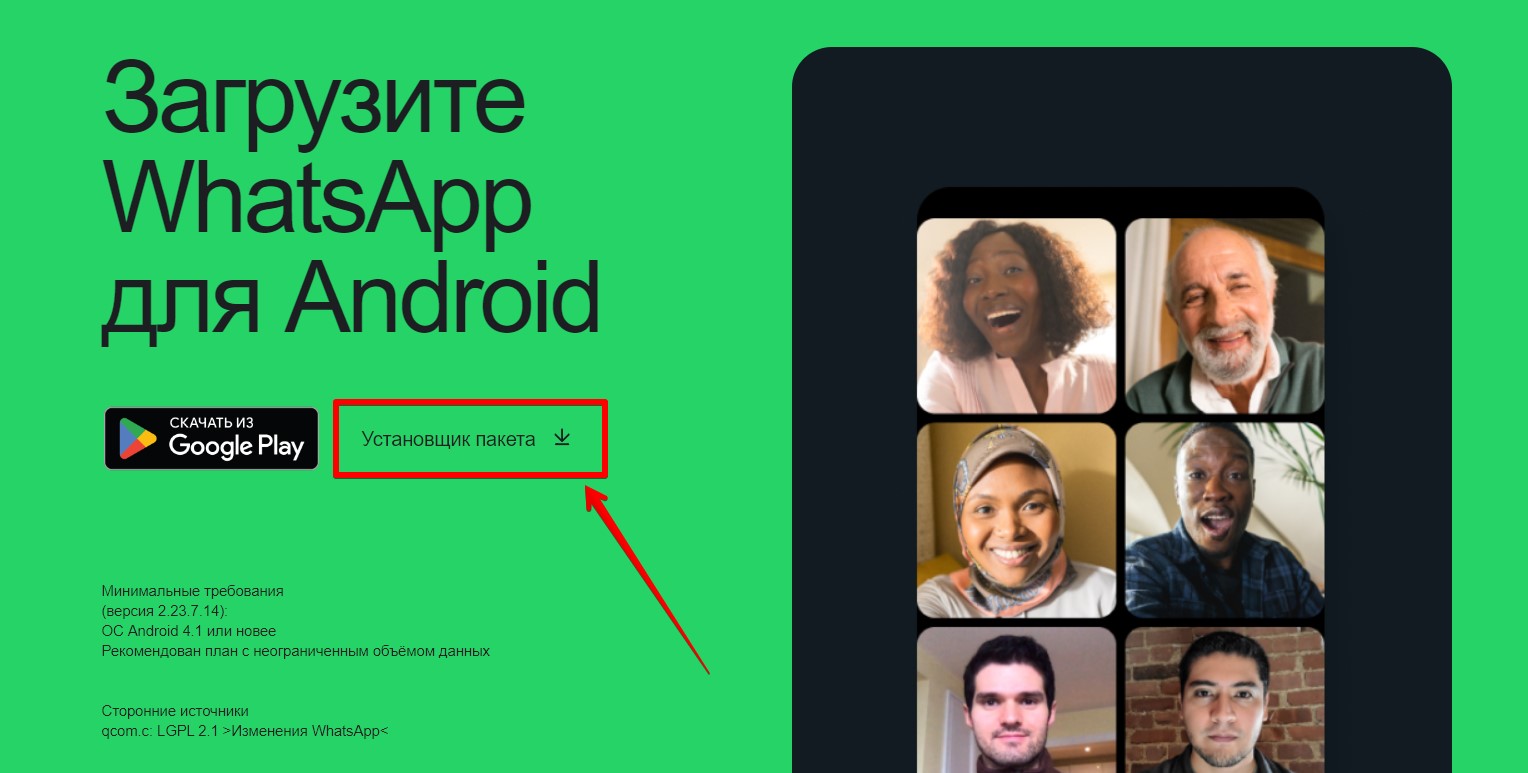
- Файл начнет скачиваться, после чего можно будет его установить. Если вдруг не знаете как, ссылку на инструкцию по работе с APK уже оставил выше.
При желании APK-файлы можно устанавливать напрямую с компьютера по USB-кабелю, но это уже немного другая история. Гораздо проще скачать его напрямую, выдать все разрешения и установить.
Как установить WhatsApp на iPhone (iOS)
Ну и продолжим установку уже на iOS (iPhone, iPad). Здесь все еще проще, т.к. по сути альтернатив кроме официального стора у нас нет. Придется ставить из него.
Способ 1 (рекомендуется) – App Store
- Запускаем AppStore и в поиске ищем WhatsApp. А проще сразу перейти на нужную страничку:
Страница загрузки WhatsApp в App Store
- Жмем кнопку установки и дожидаемся ее завершения.
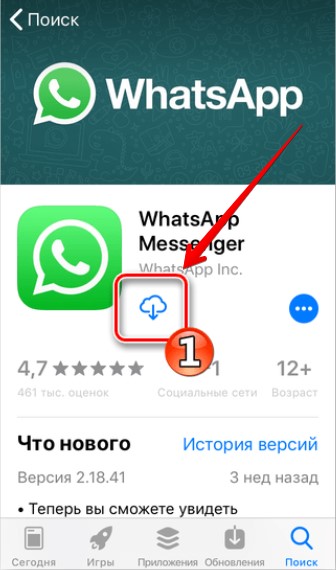
- Открываем как и любое другое приложение и переходим к понятной настройке (WhatsApp сам проведет вас по шагам).
Способ 2 – iTunes
Если у вас телефон под рукой, гораздо проще воспользоваться предыдущим способом и установить приложение через App Store. Но есть способ, который тоже можно упомянуть: в iTunes тоже можно устанавливать приложения напрямую из App Store (обходных вариантов вроде как с APK-файлами на Android здесь нет, а файлы IPA не для простого пользователя).
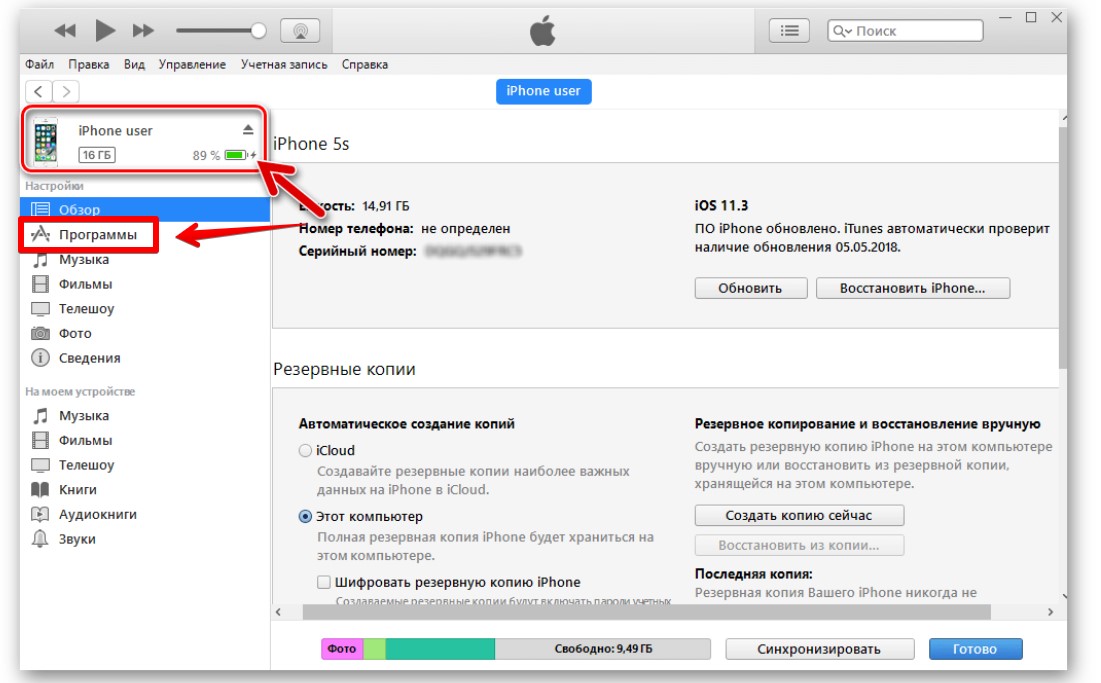
- Запускаем iTunes и подключаем к нему по USB-кабелю свой iPhone.
- Переходим в раздел «Программы».
- И тут переходим уже на вкладку App Store.
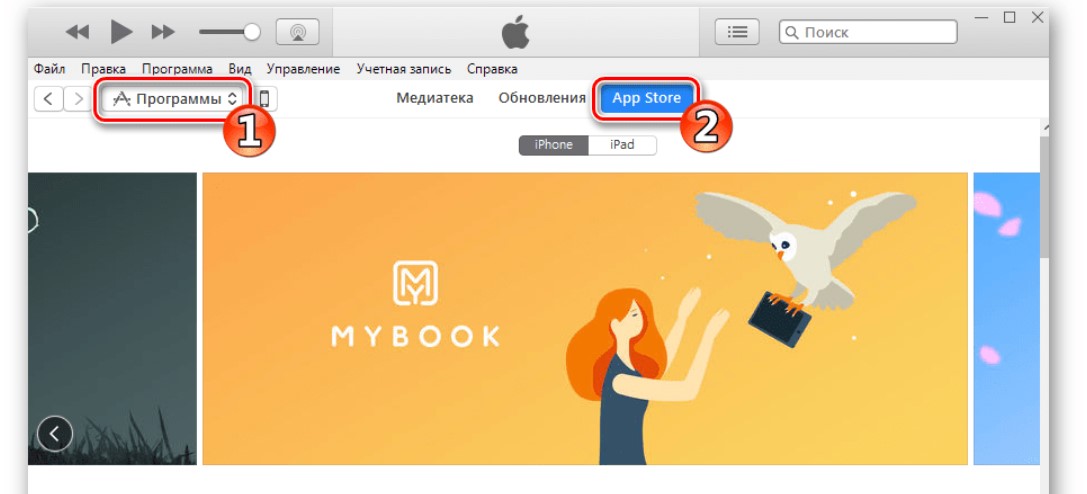
- Далее вводим в поиск «whatsapp messenger», находим его в списке приложений (только не выберите случайно липовую копию) и устанавливаем. Здесь уже все просто (возможно, потребуется после загрузки перейти на вкладку «Программы», чтобы еще раз подтвердить установку уже на телефоне).
Как скачать и установить WhatsApp в России в 2024 году
Политика, а равно и международные ограничения отражаются на рядовых пользователях интернета, даже если они считают себя абсолютно аполитичными.
Например, владельцы iPhone в России больше не могут пользоваться Apple Pay и покупать приложений в App Store. Летом 2024 года ситуация дошла до того, что пользователи из РФ не могут скачивать дистрибутив мессенджера WhatsApp для Windows и Mac. Самое абсурдное, что веб-версия мессенджера при этом в России прекрасно работает.
По словам специалистов, невозможность скачивания клиента WhatsApp может быть связана с блокировкой Роскомнадзором отдельных элементов инфраструктуры Meta (организация признана экстремистской в России). Иными словами, в России оказалась заблокирована служба, отвечающая за обновления WhatsApp.
Полезная информация о WhatsApp
Несмотря на странные ограничения, WhatsApp остается доступен для пользователей из России. Теперь приложение невозможно скачать с официального сайта, но оно доступно в Windows Store. Также у WhatsApp есть прекрасный онлайн-клиент, по функционалу сравнимый с официальной версией для ПК.
В самом худшем случае установочный файл клиента WhatsApp для Windows можно скачать на сторонних сайтах. Этот вариант мы не рекомендуем, так как с ним велик шанс нарваться на мошенников или компьютерный вирус.
| Вид ПО | мессенджер |
| Способы связи | текстовая, голосовая, видео, конференции |
| Платформы | Windows, MacOS, Android, iOS |
| Количество поддерживаемых языков | 40+, в том числе русский |
| Год выпуска | 2009 |
| Авторы | Брайан Экстон, Ян Кум |
| Владелец ПО | Meta Platforms Inc., США (организация признана экстремистской в России) |
Доступен ли WhatsApp в России в 2024 году
Да, доступен. Несмотря на то, что остальные сервисы Meta (организация признана экстремистской) в России ограничены, WhatsApp продолжает работать. Более того, жители РФ ничего не нарушают, используя WhatsApp для общения. Тем не менее в государственных организациях начали постепенно отказаться от этой программы. Например, учителям рекомендуют использовать мессенджер сервиса «Моя школа».
Установка WhatsApp на компьютер и ноутбук
Сейчас сложности могут возникнуть лишь с установкой WhatsApp на компьютер, поэтому в первую очередь рассмотрим именно этот пункт.
Установка из Microsoft Store
Этот метод подходит для пользователей, обладающих лицензионной версией Windows 8 и новее. Он позволяет установить WhatsApp через внутренний магазин приложений Windows.

Для установки нужно запустить Microsoft Store и в графе поиска написать WhatsApp. Первое же приложение в списке окажется нужной программой. После установки авторизуйтесь в WhatsApp для Windows через смартфон.
Получение дистрибутива при помощи VPN
Раньше можно скачать WhatsApp прямо с официального сайта, используя подмену российского IP-адреса. Но после выхода официального клиента WhatsApp эту возможность убрали. Сейчас на сайте WhatsApp появляется лишь ссылка, ведущая в Windows Store. Таким образом, сейчас WhatsApp можно установить только через Windows Store.
Таким образом, сейчас WhatsApp можно установить только через Windows Store.

Web-версия WhatsApp
Для того, чтобы пользоваться WhatsApp совсем не обязательно устанавливать его на компьютер или ноутбук. Если у вас возникли сложности со скачиванием клиента для ПК, попробуйте интернет-версию WhatsApp 1 . В целом, она мало чем отличается от полноценной. Перед использованием сайта в нем надо авторизоваться.

Как активировать WhatsApp на компьютере и ноутбуке
Для того, чтобы активировать WhatsApp на компьютере, необходимо авторизоваться в версию для ПК через мобильный телефон. Сделать это просто.

В меню мобильного приложения выберите пункт «Настройки» и в верхнем правом углу нажмите на пиктограмму QR-кода. Выберите вкладку «Сканировать код» и наведите его на изображение, которое появляется при запуске WhatsApp-клиента для ПК.

Через несколько секунд клиенты WhatsApp на смартфоне и на компьютере синхронизируются.
Установка WhatsApp на смартфоны и планшеты
Как правило, установка WhatsApp на смартфоны и планшеты проходит в автоматическом режиме. Несмотря на ограничения Роскомнадзора, все приложения Meta (организация признана экстремистской в России) по-прежнему можно получить в App Store и Google Play. Также установочные файлы WhatsApp для Android доступны для скачивания на официальном сайте мессенджера.
Установка WhatsApp на iPhone и iPad
Для девайсов на iOS существует лишь один способ установить WhatsApp — через официальный магазин App Store.
Откройте приложение App Store и выберите в меню поиска WhatsApp. Нас интересует оригинальное приложение — WhatsApp Messenger. Нажмите на кнопку «Установить», а дальше все произойдет в автоматическом режиме. После установки программа предложит восстановить прошлые переписки из облачного хранилища (если они есть).

В App Store до сих пор нет приложения WhatsApp для iPad. Поэтому пользователям приходится использовать web-версию мессенджера 2 . Перед этим в ней нужно авторизоваться.
Установка WhatsApp на ОС Android
Пользователи Android могут получить WhatsApp двумя способами — через Google Play и официальный сайт мессенджера.
В первом случае необходимо открыть магазин приложений Google Play и набрать в поле поиска «WhatsApp». Установка мессенджера пройдет автоматически.

Во втором случае приложение можно установить, скачав последнюю версию apk-файла с официального сайта 3 . Этот вариант подойдет для смартфонов, в которых не установлен магазин приложений от Google.

Файл нужно скачать на компьютер, а затем передать на смартфон. После открытия неизвестного системе apk-файла смартфон заблокирует его и предложит вам включить установку программ из недостоверных источников. Согласитесь на это.
На Android-планшетах WhatsApp также придется запускать в виде веб-приложения 4 . Тестирование официально клиента для планшетов пока проходит в закрытом режиме.


Как активировать WhatsApp на смартфоне и планшете
Впервые запуская WhatsApp на смартфоне с iOS или Android, вы привязываете его к абонентскому номеру. Поэтому дальнейшая авторизация после установки будет проходить через СМС. После ввода уникального кода из сообщения вы активируете WhatsApp.
С планшетами все иначе. Приложений для планшетных компьютеров на Android или iPadOS в открытом доступе нет, поэтому владельцам девайсов приходится использовать веб-версию мессенджера. Авторизация в ней происходит через QR-код, который нужно отсканировать через функцию в настройках мобильной версии WhatsApp.
Простые решения сложных вопросов с ПО


Популярные вопросы и ответы
На вопросы о типовых проблемах с WhatsApp отвечает Айсылу Шамсутдинова, глава отдела продаж в Gupshup (крупнейший глобальный официальный партнер WhatsApp).
Как перенести историю сообщений WhatsApp с одного устройства на другое?
Восстановление историй сообщений в WhatsApp возможно в случае, если пользователем заблаговременно были создана резервная копия чатов. В последних версиях WhatsApp чаты автоматически копируются и сохраняются на телефоне пользователя. Также можно настроить создание резервных копий на Google Drive или iCloud (в зависимости от операционной системы устройства). Если пользователь переносит данные в рамках устройств с одной и той же ОС (Android или iPhone), то используя резервные копии, можно легко перенести данные практически без потерь.
Для успешного восстановления резервной копии с Google Drive, важно использовать тот же номер телефона, который использовался для создания резервной копии. Для iPhone — один и тот же iCloud.
Для переноса WhatsApp с Android на iPhone и наоборот нужно воспользоваться специальными приложениями, такими как «Перенос на iOS», Samsung Smart Switch или Google Data Transfer Tool.
При этом важно понимать, что пользователь сможет перенести информацию своего аккаунта, фото профиля, индивидуальные и групповые чаты, историю чатов, медиафайлы и настройки, а историю звонков или отображаемое имя перенести не получится.
Можно ли восстановить удаленные сообщения и вложения в WhatsApp?
Если предварительно была создана резервная копия (это обычно происходит автоматически), то удаленные сообщения восстановить можно. Для этого достаточно воспользоваться восстановлением резервной копии.
Если функция резервного копирования была отключена, то удаленные сообщения восстановить не получится.
Можно ли запретить людям не из списка контактов связываться со мной через WhatsApp?
Да, нежелательного собеседника можно заблокировать. Для этого нужно открыть чат с ним, нажать на просмотр контакта и в нижней части меню выбрать опцию «Заблокировать». Если вам досаждает бизнес-аккаунт, вы можете попросить их отписать вас от рассылки, либо выбрать опцию «Пожаловаться». В этом случае WhatsApp будет разбираться в ситуации и может заблокировать такого пользователя и запретить отправлять сообщения кому-либо.
Что делать, если в WhatsApp не загружаются фото?
Необходимо устранить первопричину. Их может быть несколько:
1. Слабое или отсутствует подключение к Интернету. Переподключитесь к сети или перезагрузите телефон, чтобы восстановить соединение.
2. Проверьте дату и время на вашем телефоне. Если они указаны неверно, у вашего устройства не получится получить доступ к серверам WhatsApp и скачать ваше фото.
3. Проверьте достаточно ли памяти на вашем устройстве.
Что делать, если WhatsApp перестал запускаться на смартфоне или ПК?
В большинстве случаев это связано с подключением к интернету. Прежде всего необходимо проверить, стабильное ли у вас подключение. Также восстановлению работы приложений может помочь перезагрузка устройства или обновление приложения WhatsApp на смартфоне или браузера на ПК для успешного запуска WhatsApp Web.
Получает ли WhatsApp доступ к конфиденциальным данным владельца смартфона или ПК?
Личные сообщения и переписки пользователей защищены сквозным шифрованием и недоступны никому, кроме них самих (в том числе и WhatsApp).
Помимо переписок WhatsApp получает доступ к информации и некоторым функциям смартфона. Например, это может быть информация о местоположении, доступ к списку контактов, календарю, фотографиям, микрофону и так далее. Эти доступы определяются при установке приложения. Поменять доступы можно в настройках позже, но это может привести к ограничению некоторых функций WhatsApp.
Источники
- https://web.whatsapp.com/
- https://web.whatsapp.com/
- https://www.whatsapp.com/android/
- https://web.whatsapp.com/
Как скачать и установить WhatsApp на телефон и ПК
WhatsApp – один из самых популярных на данный момент мессенджеров, которым пользуются не только в России, но и по всему миру. На 2023 год его аудитория составляет 2 миллиарда активных пользователей в более чем 180 странах. Чтобы начать писать своим друзьям и родным в приложении, сначала вам нужно его установить. Инструкции для телефонов на операционных системах (ОС) Android и iOS, а также компьютеров отличаются, но благодаря нашим советам вы без труда сможете это сделать.

Автор статей

Контент-менеджер, Content Manager
Обратите внимание: пользоваться вотсапом могут владельцы ОС Android версии не старше 4.0.3 или пользователи айфонов с версией iOS 7 и выше (iPhone 3GS также не поддерживает возможность скачивания мессенджера).
Установка на Android
Через Google Play Market
- Для начала зайдите в официальный магазин приложений Google Play Market – его иконка обычно располагается на рабочем столе или в панели меню.
- Вбейте в строке поиска название приложения – WhatsApp.
- После открытия страницы для скачивания мессенджера кликните на «Установить» в меню приложения.
- Когда магазин загрузит программу, откройте её – она будет располагаться на рабочем столе по умолчанию.
- Затем в диалоговом окне откройте мессенджеру доступ к контактам, камере и другим «начинкам» телефона.
- Запустив программу WhatsApp, вы увидите экран с лицензионным соглашением. Ознакомиться с его основными разделами – правилами и условиями пользования – можно, перейдя по ссылке.
- Прочитав требования по безопасности виртуальной переписки, переходите к следующему шагу, нажав кнопку «Принять и продолжить».
- Выберите страну проживания и введите номер вашего смартфона или планшета. После нажатия кнопки «OK» приложение запросит отправку проверочного SMS-сообщения со стороны серверов сервиса. Обычно это занимает не более одной минуты.
- Убедившись в правильности указанного номера телефона, программа автоматически перенаправит вас на следующий этап – уточнение персональных данных нового аккаунта.
- Здесь вы можете самостоятельно определить, под каким именем будут видеть вас в списке контактов друзья и знакомые. И на этом моменте процесс начальной настройки WhatsApp можно считать завершённым.
- Нажав на иконку нового сообщения в правом верхнем углу приложения, вы откроете список абонентов из вашей телефонной книги, у которых уже установлено приложение. Теперь вы уже можете выбрать интересующего вас собеседника и начать общение.
Через официальный сайт
- Откройте браузер в смартфоне и перейдите на страничку мессенджера по адресу: whatsapp.com.
- Переключитесь в просмотр страниц для ПК.
- Кликните по клавише для загрузки сервиса.
- В новом окне выберите систему Android.
- Коснитесь кнопки скачивания.
- После окончания загрузки можно найти файл в памяти телефона и нажать на него – тогда начнётся автоматическая распаковка данных.
- Когда операция завершится, нажмите на ярлык WhatsApp и создайте новый профиль, повторив те же действия, которые указаны в предыдущем пункте.
Через установочный файл apk на компьютере
- Перейдите на сайт мессенджера по адресу whatsapp.com.
- Нажмите на клавишу «Загрузить».
- В новом окне выберите Android в разделе с телефонами.
- Скачайте файл apk в память компьютера.
- Подключите телефон к ПК по кабелю USB.
- Перенесите файл в память устройства.
- Далее вы должны отключить кабель, найти установочник через файловый менеджер и запустить инсталляцию.
Если вы используете два последних метода и не планируете скачивать обновления через Google Play Market, вам придётся самостоятельно проверять наличие новой версии на страничке WhatsApp, скачивать файл apk и делать установку.
Это рекомендуется делать, поскольку ватсап устаревает, в нём появляются ошибки, в связи с чем снижается скорость работы.
Через сторонний магазин
Настроить WhatsApp без «Плей Маркета» можно и через сторонний магазин. Такие сервисы есть в смартфонах от Xiaomi и Honor. Рассказываем, как ими пользоваться:
- Откройте магазин Get Apps, он встроен во все устройства Xiaomi.
- С помощью поискового окна найдите ватсап.
- Перейдите в карточку с описанием и нажмите на кнопку установки.
- Для регистрации повторите действия, которые указаны в первом способе.
Такой способ считается официальным. При скачивании загрузится последняя версия WhatsApp, которая сможет получать обновления по Wi-Fi или мобильному интернету.
Установка на iPhone
В настоящий момент мессенджер WhatsApp официально получится установить для смартфонов компании Apple, начиная с iPhone 5s. И, соответственно, все более современные устройства тоже его поддерживают. Вне зависимости от моделей, во всех случаях процедура будет идентичной. Перед тем, как настроить ватсап, проверьте, какая версия iOS установлена на вашем девайсе (нам нужна не старше 12-й).
- Любым удобным способом откройте системные настройки – например, с помощью иконки «Настройки» на рабочем столе устройства.
- Зайдите в раздел «Основные».
- Откройте вкладку «Об этом устройстве».
- Обратите внимание на графу «Версия ПО» – именно здесь и указаны сведения о том, какая версия iOS установлена на вашем девайсе.
Через AppStorе
- Зайдите в магазин приложений App Storе.
- Далее воспользуйтесь нижней панелью, чтобы зайти в «Поиск».
- Тапните по поисковой форме, в результате чего появится виртуальная клавиатура. На ней наберите поисковый запрос WhatsApp и нажмите на значок с увеличительным стеклом для поиска.
- Затем нажмите на иконку загрузки мессенджера и подтвердите эту процедуру.
- Когда установка подойдёт к концу, вы сможете запустить приложение прямиком в магазине App Store, а ещё для его запуска на главном экране устройства появится новая иконка.
Через iTunes
iTunes – это программа для синхронизации вашего айфона с компьютером (Windows и Mac OS). Она позволяет управлять данными и файлами, сохранять фотографии, обновлять и восстанавливать прошивку и многое другое, а ещё с её помощью можно запускать установку любых мобильных приложений из App Store.
Если у вас уже есть iTunes на ПК, то вы можете загрузить мессенджер с его помощью. Ну а если программа отсутствует, то гораздо разумнее будет воспользоваться предыдущей инструкцией.
Активация мессенджера
В первый раз вам нужно активировать WhatsApp, войдя в учётную запись, и, если вы ранее никогда не пользовались мессенджером, учётная запись будет создана автоматически. Причём для входа и регистрации не требуются никакие логины, пароли и электронные почты – достаточно мобильного номера.
Инструкция по авторизации в ватсапе:
- Откройте мессенджер любым удобным способом.
- Выберите язык – в том случае, если система попросит это сделать.
- Нажмите на кнопку Agree and continue или на «Принять и продолжить».
- В результате отобразится страница авторизации – здесь нужно указать свой регион и мобильный номер. У вас должен быть доступ к нему, потому что на этот телефон придёт СМС для подтверждения.
- Дождитесь сообщения с шестизначным кодом и введите его в соответствующее поле.
- Если WhatsApp попросит какие-либо разрешения доступа, то предоставьте их.
Если вы уже пользовались мессенджером ранее и у вас есть резервная копия данных, то при появлении окошка с предложением восстановить эту резервную копию нажмите на кнопку согласия и подтвердите процедуру.
Заполните данные профиля, указав своё имя и по желанию загрузив фотографию профиля – на этом первичная активация ватсапа считается завершённой.
Если вы хотите впервые зарегистрироваться в мессенджере, то пользуйтесь этой же инструкцией.
Обновление на iPhone
Операционная система iPhone устроена таким образом, что все установленные приложения должны обновляться автоматически после выхода новой версии, если устройство подключено к сети Wi-Fi, а не к мобильному интернету. Это относится и к мессенджеру WhatsApp. Но ещё процесс обновления можно вызвать вручную. Причём делается это из магазина приложений App Store.
Основной способ:
- Запустите App Store на смартфоне.
- В верхней части экрана нажмите на миниатюру своего профиля.
- Изучите список устаревших приложений и найдите в нём WhatsApp.
- Нажмите «Обновить» для установки последней версии мессенджера.
Альтернативный способ, если первый не сработал:
- В магазине приложений посетите вкладку «Обновления».
- Найдите заголовок WhatsApp.
- Запустите соответствующую процедуру.
Также вы можете настроить автоматическое обновление мессенджера (или отменить такую возможность). Для этого:
- Откройте системные настройки iOS.
- Нажмите на пункт App Store в общем списке.
- Откройте раздел под названием «Учётная запись».
- Настройте пункт «Обновления ПО» по своему усмотрению.
- Если ползунок сдвинут вправо и выделен зелёным цветом, то автоматические обновления включены. Если он сдвинут влево и выделен серым, они выключены.
Установка на ПК
WhatsApp вышел в начале 2009 года на iOS и очень быстро стал популярным. Правда, возможность пользоваться ватсап на компьютерах появилась лишь в 2016 году, спустя аж 7 лет. Вы можете зайти в ватсап на ПК, установив специальный софт либо открыв веб-версию через браузер. В этом разделе мы расскажем, как это делается и в чём отличия между двумя этими способами.
Прежде чем войти в мессенджер со своего компьютера, убедитесь, что у вас на телефоне установлена последняя версия ватсап. Это нужно для того, чтобы пройти авторизацию, ведь без мобильной версии войти через ПК не получится.
Софт поддерживает платформу Windows (не ниже 8) и macOS. Раньше для того, чтобы компьютер поддерживал соединение с мессенджером, телефон должен был быть подключен к сети, но в 2021 году вышло обновление, которое разрешило ПК-версии ватсап подключаться, даже если смартфон не ловит интернет. Однако для первого входа с ПК наличие мобильной версии WhatsApp крайне необходимо.
Веб-версия WhatsApp – это самый быстрый способ зайти в мессенджер через компьютер. Что особенно удобно – не нужно ничего дополнительно устанавливать. Что нужно сделать:
- Переходим на официальный сайт whatsapp.com.
- Кликаем по разделу WHATSAPP WEB.
- Открываем WhatsApp на смартфоне и заходим в настройки, далее – «Связанные устройства».
- Нажимаем «Привязка устройства» на телефоне.
- Далее у нас активируется камера – возвращаемся на страницу WhatsApp Web, которую мы открывали на компьютере, и сканируем QR-код.
- Система автоматически перебросит нас в веб-версию ватсап на ПК.
Браузерная версия мессенджера лишена возможности совершать звонки – причём как обычные, так и по видео. Однако в переписке нет никаких ограничений: создавайте группы, приглашайте участников в уже готовые чаты и создавайте сообщества. Для удобства рекомендуем добавить страницу веб-версии себе в закладки в браузере.
Как скачать и установить ватсап прямо на компьютер
Чтобы пользоваться всеми возможностями мессенджера на ПК, рекомендуем обратить внимание на полноценную установку.
- Заходим на официальный сайт whatsapp.com.
- Идём в раздел «Загрузка».
- Нажимаем «Скачать в Microsoft» или «Скачать на macOS». Далее начнётся загрузка – установите его себе на жёсткий диск и запустите с рабочего стола.
Полноценный WhatsApp на ПК лучше браузерной версии, поскольку здесь можно всё, что доступно в мобильном мессенджере, а самое главное – ещё и совершать видеозвонки. Ведь веб-страница ватсап, как мы уже писали выше, пригодна только для текстового общения.
В целом функциональность одинаковая: что на компьютере, что на телефоне. Интерфейс и оформление в скачанном на смартфон и ПК приложении совпадают полностью. Если ваша главная потребность в звонках, то без установки программы прямо на компьютер не обойтись. В случае надобности только в обычной переписке качать WhatsApp на жёсткий диск не требуется, так как веб-версия вполне справляется с этой задачей.
Как удалить WhatsApp с компьютера

Теоретически установленную программу, конечно же, можно удалить через панель управления – например, если вы продали ноутбук или ПК и переживаете, что человек получит доступ к вашему аккаунту в ватсап. Однако надёжнее всего удалить устройство в настройках на смартфоне.
- Заходим в «Связанные устройства» – все сторонние девайсы, подключенные к профилю, будут отображаться в этом разделе.
- Кликаем по любому из них и нажимаем «Выйти»: таким образом, устройство теряет доступ к учётной записи, и, чтобы зайти через него снова, придётся опять сканировать QR-код.
Актуальные вопросы
Настройка WhatsApp
В настройках вы получаете возможность поменять аватарку, устанавливать текстовый статус, который увидят ваши друзья в списке контактов рядом с вашим именем.
Изменение статуса и звонки в WhatsApp Messenger
Если вам понадобится выставить под себя некоторые индивидуальные настройки, то их вы найдёте в правом углу вверху (3 точки) и, нажав на них, попадёте в основное меню.
В меню вы можете открыть раздел «Статусы» – это относительно новая функция от разработчиков, которая позволяет разнообразить общение: в статус вы можете поставить фото, видео или гифку, а чтобы информация о вас всегда была свежей и актуальной, статус пропадёт ровно через 24 часа.
Найти контакты друзей вы можете в разделе «Звонки», а тапнув на иконку, вы свяжетесь с нужным человеком. Также позвонить ему по видео или аудио можно, если зайти в чат с человеком и нажать на иконку телефона или камеры справа вверху.
Настройки конфиденциальности

По умолчанию ваши настройки приватности в WhatsApp заданы следующим образом: любой пользователь может видеть ваше появление в сети (под именем отображается статус «онлайн»), отчёты о прочтении и фото профиля, а ваши контакты могут видеть обновления вашего статуса, сведения о профиле и время последнего посещения.
Чтобы изменить настройки конфиденциальности, перейдите в раздел «Настройки» > «Конфиденциальность». Там есть возможность выбрать, кто может видеть время последнего посещения, ваше фото профиля, обновления статуса и другое.
Оформление «рабочего стола»
В разделе «Чаты» вы можете выбирать обои из галереи (или поставить приложение Wallpaper), а также выставлять нужный шрифт из большой коллекции или его размер.
Что делать, если WhatsApp не устанавливается
Бывают и такие случаи, что программа ватсап не скачивается. Тогда вам необходимо в первую очередь убедиться в том, что в памяти вашего смартфона хватает свободного места.
А если, например, у вас не выходит поставить или запустить приложение, тогда нужно проверить актуальность версии программы и её корректность. Может быть такое, что ваш смартфон не поддерживается либо вы скачали не тот файл, именно поэтому ранее мы рекомендовали вам скачивать приложение с официального сайта.
Если вам не удаётся подключить свою учетную запись или активировать её бесплатно, то что-то пошло не так при вводе вашего номера мобильного телефона. Проверьте, работает ли связь и может ли ваш смартфон получать СМС с кодом.
Совет: при любых ошибках, как правило, помогает перезагрузка телефона либо переустановка самого приложения.
Читайте также:
- Подключаем телефон к телевизору: простая инструкция
- Для ПК и телефона: как сделать запись экрана
- Простая инструкция: как подключить смарт-часы к телефону
Фото на анонс: © Freepik.com