How do I get Microsoft Teams?
There are a couple ways to get Microsoft Teams. To take advantage of advanced features like longer meeting times, you’ll want to use Microsoft Teams as part of Microsoft 365. Or for basic features, you’ll want to use Microsoft Teams for free. You can review the plans and pricing for Microsoft Teams to determine which version is the best fit for you. Then you can get Microsoft Teams or sign in. To learn more about how to get the different versions of Microsoft Teams, keep reading.
Get Microsoft Teams as part of Microsoft 365 (for work, school, or government)
Typically, an IT administrator can verify if you have Microsoft Teams as part of Microsoft 365. If your organization already has Microsoft Teams, you can access it by signing in to Microsoft Teams.
If you can’t sign in, you might need your IT admin to turn on Microsoft Teams and configure settings (for example, updating firewall policies). Learn more about signing in with your work or school account.
If you’re the IT admin, here’s the information you need to enable the app and configure things correctly. If you make software purchases for your organization, you can:
- Buy and download Microsoft 365 Basic
- Buy and download Microsoft 365 Business Standard
- Buy and download Microsoft 365 E3
Why can’t I access Microsoft Teams?
Make sure you’re signed in with the correct account.
Business accounts need one of these Microsoft 365 license plans:
- Business Basic
- Business Standard
- Enterprise E1, E3, E5, or E4 (for anyone who purchased this plan prior to its retirement)
Education accounts need one of these plans:
- Microsoft 365 A1, A1 Plus, A5, or A3 (if you purchased E3 prior to its retirement)
US Government accounts need one of these plans:
- Microsoft 365 Government G1, G3, G5 (Learn more about Microsoft 365 Government plans.)
If you’re signed in to the right business, school, or government account, your company’s IT administrator might need to give you access to Microsoft Teams. IT administrators might also need to configure some options, such as updating firewall policies, so you can fully use Microsoft Teams.
Note: Microsoft Teams is off by default for Microsoft 365 A1 suite users, but your admin can turn it on.
If you’re licensed for a non-suite plan like Skype for Business Online Plan 2, talk to your IT admin about changing your license or purchasing additional licenses for your company. After you have the right plan, your IT admin will need to make some changes for full functionality.
I’m an IT admin. Where can I find more information specifically for me?
If you’re an IT admin, you can:
- Learn how to manage Microsoft Teams settings.
- Visit the documentation page for IT admins.
- Check out the training videos available at the Office Training Center.
- See the list of IP URLs and IP address ranges for Microsoft Teams.
Get a free version of Microsoft Teams (for work, school, or friends and family)
If you don’t have Microsoft 365 and you don’t use a business or school account, you can get a basic version of Microsoft Teams. All you need is a Microsoft account. To get a basic free version of Microsoft Teams:
- Make sure you have a Microsoft account. If you’re using Skype, OneDrive, Outlook.com, or Xbox Live, then you already have an account, but if you don’t have one, it’s free to create a new Microsoft account.
- Sign up for Microsoft Teams for free.
- Enter the email you use for your Microsoft account.
- Choose the version you want to get:
- For work and organizations (also called “Teams free” or “for work”). To learn more about this option, see Welcome to Microsoft Teams free, which includes links to signing up for the free work version, inviting others, getting started, and more.
- For school (also called “For education”). To learn more, see Microsoft Teams for Education.
- For friends and family (also called “Teams for personal life” or “For home”). To learn more, see Sign in, sign up, sign out and add a new account where you can learn the different steps for mobile, desktop, and the web.
- Select Next and follow the prompts.
- When you’ve completed the steps, choose which Teams app you want to download (Windows or web).
Note: If you want to download the free desktop or mobile app for the home version, you can go to www.microsoft.com/microsoft-teams/teams-for-home.
To learn more about Microsoft Teams, you can go to the Microsoft Teams page, which includes tabs that provide info about products, demos, pricing, and more.
Continue using Teams when your trial is about to expire
If you’re using a Teams trial and it’s about to expire, reach out to your IT admin. They can upgrade you by following the instructions here.
Troubleshooting
If you’re having trouble getting Microsoft Teams or signing in, see:
- I can’t sign in to Teams
- Troubleshoot phone number already taken in Teams
- I’d like to sign up for Teams free, but I can’t. Why?
- I forgot my Teams username or password
Microsoft Teams

Microsoft Teams предлагает беспрепятственный рабочий процесс для совместной работы нескольких групп по общим интересам с помощью инструментов управления группами. Вы можете использовать несколько функций для облегчения жизни; обмен контентом в облаке, работа в реальном времени и т. д.
Он объединяет вашу семью, друзей и коллег для создания проектов; воплощайте планы в жизнь с помощью доступных чатов, встреч, файлов, задач и опций дуршлагов. Бесплатная программа видеоконференцсвязи — лучший выбор для быстрой и безошибочной совместной работы.
Как загрузить и установить Microsoft Teams
Microsoft Teams была запущена в 2017 году, а интеграция с Office 365 и другими продуктами Microsoft — быстрый и беспроблемный запуск для малых предприятий и корпораций. Он позволяет легко справляться с задачами, командным взаимодействием, контентом и другими приложениями.
- Microsoft Teams для ПК «Загрузить», чтобы нажать кнопку «Бесплатная загрузка».
- Скачивание начнется.
- После завершения загрузки начните процесс установки.
- Установите программу.
- Следуйте данной инструкции.
- Завершение процесса установки.
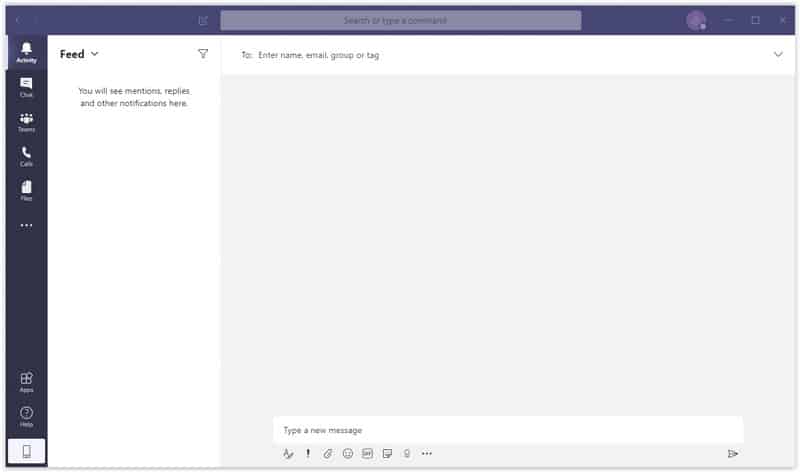
Microsoft Teams Особенности
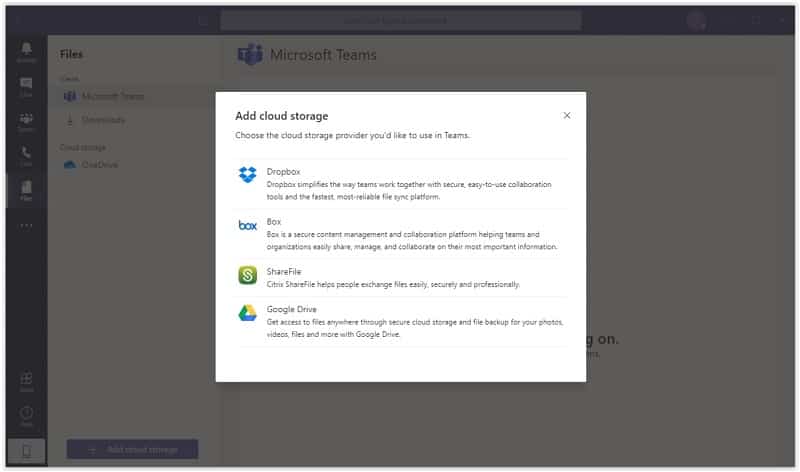
Сохранить в облачное хранилище
Бесплатное облачное хранилище доступно для сохранения ваших файлов до, во время и после собраний. Эти общие файлы доступны на всех ваших устройствах, и вы можете работать в режиме реального времени и обращаться к ним в любом месте и в любое время.
Типы команд
Microsoft предлагает два типа версий для Teams; Личное использование, работа или учеба. Вы найдете синюю букву «Т» внутри белой плитки для личного использования, а для логотипа последней версии цвета поменяны местами. Вам необходимо обновить свое устройство до Windows 11, чтобы использовать рабочую или учебную версию.
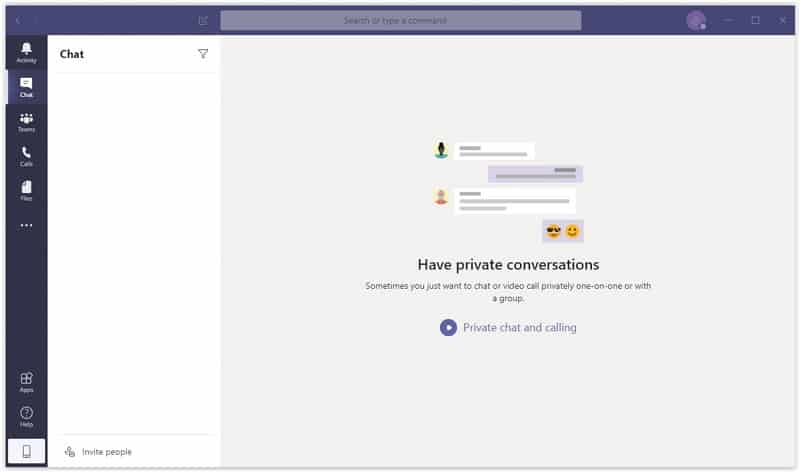
Простой и легкий в использовании
Самый быстрый и самый отзывчивый инструмент позволяет вам управлять видеоконференцией с участием до 10 000 участников. Он предлагает множество функций, таких как групповой чат, виртуальные собрания, аудиозвонки, перекодирование собраний и их сохранение для последующего использования, расшифровка стенограммы и многое другое.
Использовать приложение очень просто, просто нажмите значок «Чат» на панели задач, и все ваши недавние личные и групповые сохранения появятся перед вами. Вы можете ответить или начать новый чат или аудио / видео звонок. Продолжайте общение вместе с другими приложениями, с которыми вы хотите работать. Вы также можете открыть полное окно из меню «Пуск». Вы также будете получать уведомления, и выбор аудио- или видеозвонка зависит от вашего выбора.
Интеграция с несколькими устройствами делает инструмент более надежным и плавным. Вы можете получить доступ к встрече прямо со своего смартфона, создать инструмент как официальную платформу, импортировав контакты организации.
Бесплатный доступ
Microsoft Teams с бесплатной лицензией, доступной для 32-разрядной операционной системы Windows на ноутбуке и ПК, предоставляется всем пользователям программного обеспечения как бесплатная пробная версия на определенный период, бесплатная загрузка с потенциальными ограничениями. Он принадлежит к общей категории и разработан Microsoft.
Безошибочное приложение для общения
Простой и интуитивно понятный интерфейс с удобным и безошибочным приложением для общения и совместной работы упрощает доступ ко всем функциям. Эффективная и действенная функция связи — это главный центр для удаленного подключения и общения нескольких людей. Лучший выбор, чтобы делиться идеями, объединять рабочее пространство и оставаться на связи.
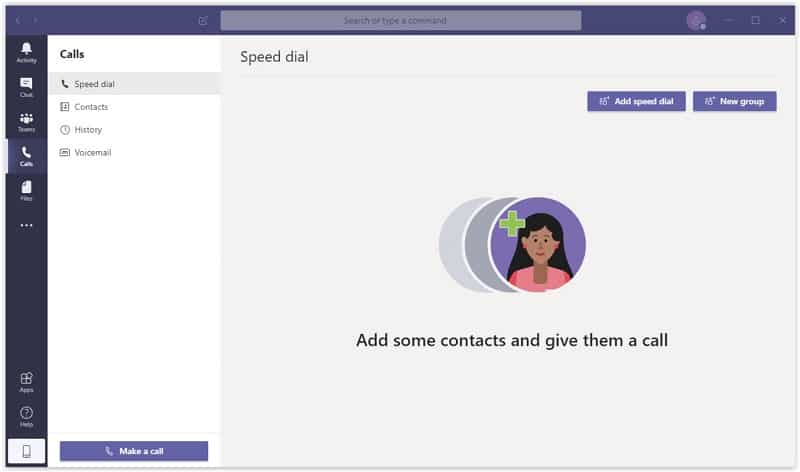
Совместим с Windows
Благодаря различной совместимости со всеми типами устройств, приложение имеет особую совместимость со всеми типами Windows ———- Windows 10, Windows 8.1, Windows 7, Windows Vista, Windows XP в основном являются операционной системой для запуска приложение очень плавно и надежно. Кроме того, требуется 32-битная и 64-битная установка.
Общайтесь конфиденциально и удаленно
Благодаря поддержке индивидуального обмена сообщениями вы можете легко связаться с любым коллегой, работодателем или другом и поделиться своими идеями и другой информацией на ходу. Кроме того, обращайтесь к своим коллегам из любой точки мира.
Подключено к Microsoft 365
Быстрое и виртуальное ядро для совместной работы, обеспечивающее полный спектр возможностей Office 365, включая Word, Excel, PowerPoint, OneNote, Planner, Power BI и Delve. Эта функция предоставляет вам все услуги в одном месте для релевантности информации, обнаружения и совместного использования контента. Он основан на группах Microsoft Office, что упрощает и упрощает переход людей от одной совместной работы к другой.
Удалите приложение
Если вас не устраивает программа, удалите ее двумя способами.
- Метод удаления меню «Пуск». Вам нужно открыть меню «Пуск» на панели задач и нажать кнопку «Все приложения». Введите «Команды» в строку поиска. Нажмите «Удалить» приложение. При запросе приложение будет удалено, нажмите еще раз и дождитесь завершения процесса удаления.
- Удалить с помощью настроек; перейдите в «Настройки», выберите «Приложения» в меню слева, выберите «Приложения и функции», найдите «Команды» в строке поиска или при прокрутке вниз. Нажмите на три точки в правом углу и «Удалить».
Основные особенности
- Сохранить в облачное хранилище
- Типы команд
- Простой и легкий в использовании
- Бесплатный доступ
- Безошибочное приложение для общения
- Совместим с Windows
- Общайтесь конфиденциально и удаленно
- Подключено к Microsoft 365
- Удалите приложение двумя способами
- Приложение было запущено в 2017 году компанией Microsoft.
Related Apps

ApowerMirror
ApowerMirror позволяет легко управлять вашими Android-устройствами прямо с вашего ПК.
Turbo VPN для ПК Windows (7/10/8), 32/64-разрядная версия помогает обходить
Camtasia Studio
Camtasia для ПК Windows — это мощное приложение для создания
Google Input Tools
Инструменты ввода Google — это самое мощное расширение на основе
Instagram для ПК Windows, без сомнения, замечательный выпуск в 2016
Driver Easy
Driver Easy для PC — бесплатное и самое быстрое приложение
Как получить Microsoft Teams?
Существует несколько способов получить Microsoft Teams. Чтобы воспользоваться дополнительными возможностями, например увеличенным временем собраний, нужно использовать Microsoft Teams в составе Microsoft 365. А для применения базовых функций подойдет бесплатная версия Microsoft Teams. Чтобы определить оптимальную для себя версию, вы можете ознакомиться с планами и ценами Microsoft Teams. Затем вы можете получить Microsoft Teams или выполнить вход. Дополнительные сведения о том, как получить различные версии Microsoft Teams, см. далее в этой статье.
Получение Microsoft Teams в составе Microsoft 365 (для организаций, учебных заведений или государственных учреждений)
Как правило, ИТ-администратор может проверить, есть ли у вас Microsoft Teams в составе Microsoft 365. Если у вашей организации уже есть приложение Microsoft Teams, вы можете получить к нему доступ, выполнив вход в Microsoft Teams.
Если вам не удается войти, может потребоваться, чтобы ваш администратор включил Microsoft Teams и настроил параметры (например, обновление политик брандмауэра). Узнайте больше о входе с помощью рабочей или учебной учетной записи.
Если вы являетесь ИТ-администратором, вот информация, необходимая для включения приложения и правильной настройки. Если вы приобретаете программное обеспечение для своей организации, вы можете:
- Купить и скачать Microsoft 365 базовый
- Купить и скачать Microsoft 365 бизнес стандарт
- Купить и скачать Microsoft 365 E3
Почему мне не удается получить доступ к Microsoft Teams?
Проверьте, правильно ли выбрана учетная запись для входа.
Учетные записи для бизнеса должны использовать один из следующих планов лицензирования Microsoft 365.
- Бизнес базовый
- Бизнес стандарт
- Корпоративный E1, E3, E5 или E4 (для тех, кто приобрел этот план до его упразднения)
Учетные записи для образования должны использовать один из следующих планов.
- Microsoft 365 A1, A1 плюс, A5 или A3 (если вы приобрели план E3 до его упразднения)
Учетные записи для государственных учреждений США должны использовать один из следующих планов.
- Microsoft 365 Government G1, G3, G5 (Дополнительные сведения о планах Microsoft 365 для государственных учреждений.)
Если вы вошли в правильную учетную запись для организации, учебного заведения или государственного учреждения, ИТ-администратору вашей организации может потребоваться предоставить вам доступ к Microsoft Teams. ИТ-администраторам также может потребоваться настроить некоторые параметры, например обновление политик брандмауэра, чтобы вы могли использовать все возможности Microsoft Teams.
Примечание: Microsoft Teams отключен по умолчанию для пользователей набора Microsoft 365 A1, но администратор может его включить.
Если вы используете лицензию не на план набора, например Skype для бизнеса Online (план 2), обратитесь к своему ИТ-администратору по поводу смены лицензии или приобретения дополнительных лицензий. После получения подходящего плана вашему ИТ-администратору потребуется внести некоторые изменения, чтобы включить все доступные функции.
Я — ИТ-администратор. Где можно получить нужные мне дополнительные сведения?
Если вы являетесь ИТ-администратором, вы можете:
- Узнать, как управлять параметрами Microsoft Teams.
- Посетить страницу документации для ИТ-администраторов.
- Просмотреть обучающие видео, доступные в Центре обучения Office.
- Ознакомиться со списком URL-адресов и диапазонов IP-адресов для Microsoft Teams.
Получение бесплатной версии Microsoft Teams (для организаций, учебных заведений, а также друзей и родных)
Если у вас нет Microsoft 365 и вы не используете рабочую или учебную учетную запись, вы можете получить базовую версию Microsoft Teams. Вам потребуется лишь учетная запись Майкрософт. Чтобы получить бесплатную базовую версию Microsoft Teams:
- У вас должна быть учетная запись Майкрософт. Если вы используете Skype, OneDrive, Outlook.com или Xbox Live, у вас уже есть учетная запись, но если у вас ее нет, вы можете бесплатно создать учетную запись Майкрософт.
- Регистрация в бесплатной версии Microsoft Teams.
- Введите адрес электронной почты, который вы используете для своей учетной записи Майкрософт.
- Выберите нужную версию:
- Для работы и организаций (другое название — «Teams (бесплатная версия)» или «Для работы»). Дополнительные сведения об этом варианте см. в разделе Добро пожаловать в бесплатную версию Microsoft Teams, содержащем ссылки для регистрации в бесплатной версии для работы, для приглашения других пользователей, инструкции по началу работы и многое другое.
- Для учебных заведений (другое название — «Для образования»). Дополнительные сведения см. в разделе Microsoft Teams для образования.
- Для друзей и родных (другое название — «Teams для личной жизни» или «Для дома»). Дополнительные сведения см. в статье Вход, регистрация, выход и добавление новой учетной записи, где вы можете ознакомиться с различными действиями для мобильных, классических и веб-версий.
- Нажмите кнопку Далее и следуйте инструкциям.
- После выполнения необходимых действий выберите приложение Teams, которое нужно скачать (для Windows или Интернета).
Примечание: Если вы хотите скачать бесплатную версию классического или мобильного приложения для домашнего использования, перейдите по ссылке www.microsoft.com/microsoft-teams/teams-for-home.
Дополнительные сведения о Microsoft Teams доступны на странице Microsoft Teams, содержащей вкладки со сведениями о продуктах, демонстрациями, ценами и т. д.
Продолжайте использовать Teams, когда срок действия пробной версии скоро истечет
Если вы используете пробную версию Teams и срок ее действия скоро истечет, обратитесь к ИТ-администратору. Они могут обновить вас, следуя инструкциям здесь.
Устранение неполадок
Если у вас возникли проблемы при получении Microsoft Teams или входе в систему, см. следующие статьи:
- Не удается войти в Teams
- Устранение неполадок с номером телефона, который уже применен в Teams
- Я хочу зарегистрироваться в бесплатной версии Teams, но у меня не получается. Почему?
- Я не помню имя пользователя или пароль Teams
Загрузка и установка Microsoft Teams
Microsoft Teams – это новое программное обеспечение от мирового IT-гиганта, предназначенное для создания пространства для корпоративной работы, общения, обмена файлами, координации встреч, создания командных заметок и т.п. Microsoft представили этот сервис как часть пакета Office 365, призванную создать конкуренцию популярному Slack. Microsoft Teams интегрирован с большинством других продуктов офисных и корпоративных продуктов Windows.
Как загрузить и установить Microsoft Teams
Официальные дистрибутивы приложения размещаются на сайте teams.microsoft.com. На сегодняшний день разработчики предлагают это ПО в более чем 180 странах мира на 18 языках. Возможность установить и использовать Teams на данный момент имеют только пользователи Office 365 редакций Enterprise и Business. Стоимость начинается от 312 руб./месяц с человека.
Владельцам Office 365 неделовых версий (Personal, Home, Student) не имеют доступа к Microsoft Teams.
Установка Teams на компьютер
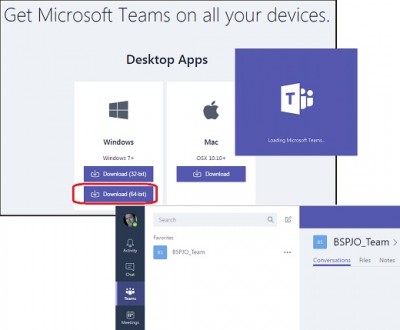
Чтобы приступить к скачиванию установочных файлов для компьютеров с операционными системами Windows и OS X нужно на сайте teams.microsoft.com перейти в раздел Загрузки (Downloads). На этой странице будут размещены ссылки для скачивания файла инсталляции:
- для 32-разрядных версий Windows 7/8/10;
- для 75-разрядных версий Windows 7/8/10;
- для операционных систем OS X.
В операционных системах Windows необходимо запустить скачанный файл. Установка завершается автоматически и перед пользователем появляется окно авторизации с требованием указать логин и пароль рабочей учетной записи.
На компьютерах от Apple значок инсталлятора нужно перетащить в папку Приложения (Applications), и установка пройдет в автоматическом режиме.
Для iOS, Android и Windows Phone
Для использования на мобильных устройствах нужно Microsoft Teams скачать и установиться из официального магазина соответствующей платформы:
- Откройте на смартфоне или планшете AppStore/Play Market/Windows Phone Store.
- Зайдите в Поиск и введите в поисковой строке запрос «Microsoft Teams».
- Перейдите на страницу первого приложения со страницы результатов.
- Установите приложение в соответствии с тем порядком, который предусматривает ваша операционная система.
Ссылки для скачивания мобильных приложений с соответствующих магазинов также размещены в разделе сайта Microsoft Teams Downloads.
Team Microsoft веб-версия
Для быстрого доступа на нерабочем компьютере или мобильном устройстве можно использовать Microsoft Teams в виде веб-приложения, расположенного на официальном сайте.
По интерфейсу и дизайну она является полной копией настольного приложения. Сразу после открытия страницы появляется окно авторизации.
Что после установки: создать свою команду или присоединиться
Участники системы общаются между собой в пределах команд. По умолчанию, на момент первого входа приложение сразу открывает интерфейс создания новой команды. В дальнейшем для этого нужно будет открывать вкладку Команды (Teams) в левой части экрана и нажимать на пункт Создать команду (Create a team). Дальнейшие действия предлагают сразу добавить в объединение людей и провести её базовую настройку. Приглашения им будут отправлены автоматически.
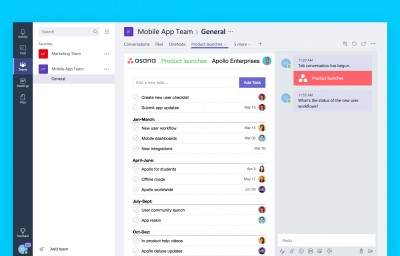
Если вы получили приглашение в Microsoft Teams от другого пользователя, вам нужно будет нажать на ссылку из письма. После переадресации на сайт teams.microsoft.com нужно будет зайти во вкладку Downloads для загрузки приложения соответствующей платформы. Можно также авторизоваться в веб-версии приложения.
Зная, как Microsoft Teams скачать и установить, вы можете организовать современное технологичное пространство для оперативного решения рабочих вопросов. Это особенно актуально для компаний, на компьютерах которых установлены корпоративные версии ОС Windows 7+.