Установка принтера hp laserjet 1010 на windows 7
Принтеры марки HP являются одними из самых популярных среди простых владельцев ПК. Большую популярность принтеры HP получили благодаря простоте использования и отличному качеству печати. Но, к сожалению, некоторые пользователи не могут установить драйвер нового принтера и чаще всего это происходит с моделью hp laserjet 1010. Поэтому в данной статье вы узнаете, как установить принтер hp laserjet 1010 на windows 7.
Способ установки hp laserjet 1010 на windows 7 №1
Так как на официальном сайте HP нет драйверов на принтер hp laserjet 1010 на windows 7, то можно попробовать установить драйверы от операционной системы windows vista.
Для этого открываем любой поисковик в интернете, например Яндекс и в поисковую строку вводим “hp laserjet 1010” без кавычек.
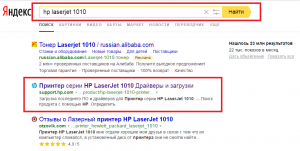
Переходим на официальный сайт принтера HP 1010
Выбираем сайт с названием “Принтер серии HP LaserJet 1010 Драйверы и загрузки” в поисковой выдаче.
После этого вы попадаете на официальный сайт производителя HP, а конкретно на страницу модели HP LaserJet 1010.
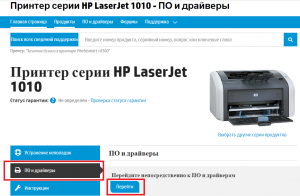
Выбираем раздел с драйверами
Жмем кнопку “Перейти” под словами “Перейдите непосредственно к ПО и драйверам”.
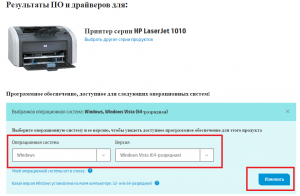
Выбираем версию операционной системы
Далее выбираем операционную систему “Windows” и версию “Windows Vista 32- разрядная” или “Windows Vista 64- разрядная” в зависимости от версии вашей операционной системы. И жмем кнопку “Изменить”.
Как определить разрядность ОС – 32 или 64 бит, смотрим здесь.
Далее раскрываем строку “Драйвер” -> “Базовые драйверы” и жмем кнопку “Загрузить”.
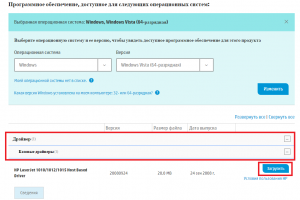
Скачиваем драйвер для HP 1010
После загрузки архива с драйвером распаковываем его.
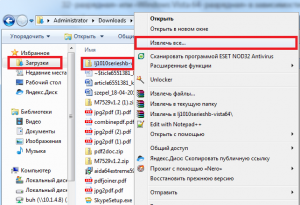
распаковываем скачанный драйвер
Теперь проверяем чтобы принтер был включен в розетку и подключен кабелем к USB порту компьютера или ноутбука к которому его нужно подключить.
Запускаем диспетчер устройств любым известным методом, например кликом правой кнопкой мыши по значку “Компьютер” на рабочем столе или в меню пуск и выбором в открывшемся окне слева “Диспетчер устройств”.
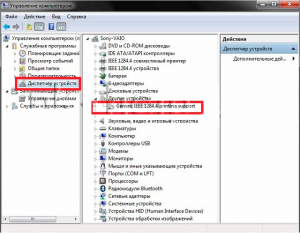
Переходим в диспетчер задач и находим подключенный принтер HP 1010
В данном списке необходимо найти принтер. Называться он может не обязательно HP LaserJet 1010. Но его значок точно будет с вопросительным или восклицательным знаком.
Жмем по нему правой кнопкой мыши и выбираем “Обновить драйверы”.
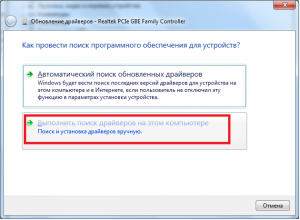
В открывшемся окне выбираем “Выполнить поиск драйвером на этом компьютере”.
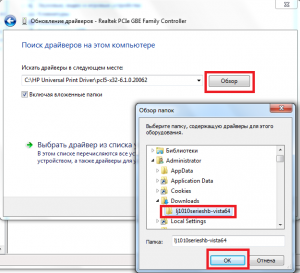
Указываем папку с распакованным драйвером HP 1010
Дальше жмем кнопку “Обзор” чтобы выбрать папку, в которую вы распаковали скачанные драйверы HP LaserJet 1010 с официального сайта.
После выбора папки с распакованным драйвером жмем кнопку “Далее” для начала процесса установки HP LaserJet 1010 на windows 7.
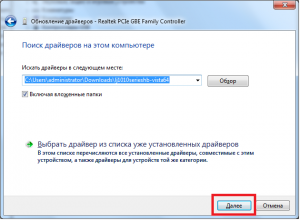
Завершаем установку принтера HP 1010 на Windows 7
Спустя несколько секунд принтер должен быть установлен с выводом соответствующего сообщения. Перезагружаем компьютер и пользуемся принтером.
Если у вас возникли какие – либо сложности в процессе установки HP LaserJet 1010 данным способом, то переходите к способу №2.
Способ установки hp laserjet 1010 на windows 7 №2
Главной и единственной причиной, почему принтер hp1010 не запускается на седьмой Windows, является то, что данная модель была выпущена еще во времена Windows XP. Поэтому устанавливая неподходящие драйвера данного принтера на седьмую версию, компьютер может начать выдавать различные ошибки.
Даже после многих лет, разработчики так и не выпустили драйвера под новый Windows.
Но исправить проблему можно, сделав следующее:
Подсоедините принтер hp1010 к ПК при помощи USB кабеля и включите его.
Далее заходим на страницу «Устройства и принтеры», например через меню “Пуск”.
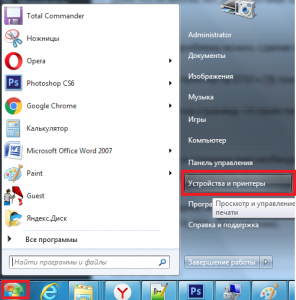
Заходим в устройства и принтеры
На открывшейся странице вам необходимо нажать на кнопку «Установка принтера» и после кликнуть по строке «Добавить локальный принтер».
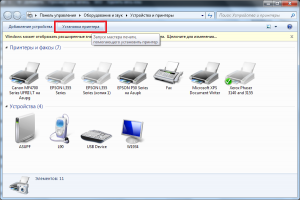
Выбираем “Установка принтера”
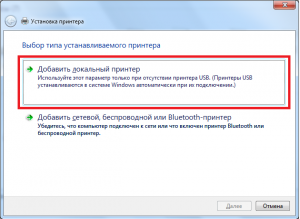
Добавляем локальный принтер
Теперь необходимо создать порт по умолчанию. Для этого ставим переключатель в положение “Создать новый порт”, выбрать тип “Local port” и нажать кнопку “Далее”.
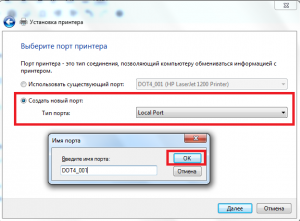
Создаем для него порт DOT4_001
После этого нужно ввести название «DOT4_001» (без кавычек) и нажать “Ок”.
В случае если появится сообщение о том, что порт DOT4_001 занят нужно поставить переключатель в положение “Использовать существующий порт и выбрать DOT4_001 из списка”.
После этого появится страница, в которой нужно указать модель принтера и изготовителя для установки соответствующего драйвера. В нашем случае изготовителем является HP, а моделью – HP LJ 3055 PCL5. Почему именно данная модель? Дело в том, что именно драйвер от HP 3055 идеально подходит для вашего принтера, остальные же не поддерживают hp1010 или будут выдавать кучу ошибок.
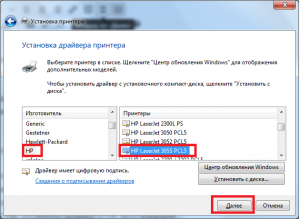
Выбираем производителя HP и принтер HP LJ 3055 PCL5
Установка драйвера может занять некоторое время, во многом это зависит от скорости интернета и мощности ПК. В процессе установки система потребует указать имя принтера, написать можно что угодно, но чтобы не путаться введите название «HP LJ 1010».
После этого перезагрузите ПК и попробуйте включить принтер, он запустится, если все было сделано правильно.
Лучшая благодарность автору — репост к себе на страничку:
У вас большие запросы!
Точнее, от вашего браузера их поступает слишком много, и сервер VK забил тревогу.
Эта страница была загружена по HTTP, вместо безопасного HTTPS, а значит телепортации обратно не будет.
Обратитесь в поддержку сервиса.
Вы отключили сохранение Cookies, а они нужны, чтобы решить проблему.
Почему-то страница не получила всех данных, а без них она не работает.
Обратитесь в поддержку сервиса.
Вы вернётесь на предыдущую страницу через 5 секунд.
Вернуться назад
Установка принтера HP LaserJet 1010
Принтер — незаменимая вещь дома и на работе. Школьникам нужно постоянно распечатывать рефераты, студентам — курсовые и дипломные работы, а тем, кто уже работает — документацию и отчёты. Компаний, выпускающих устройства для печати, довольно много, но одной из самых авторитетных и признаваемых является HP. Продукция HP уже давно прочно заняла своё место на рынке и с тех пор ассоциируется у покупателей с надёжностью и качеством. В этой статье подробно рассмотрим, как установить принтер HP LaserJet 1010. Давайте разбираться. Поехали!
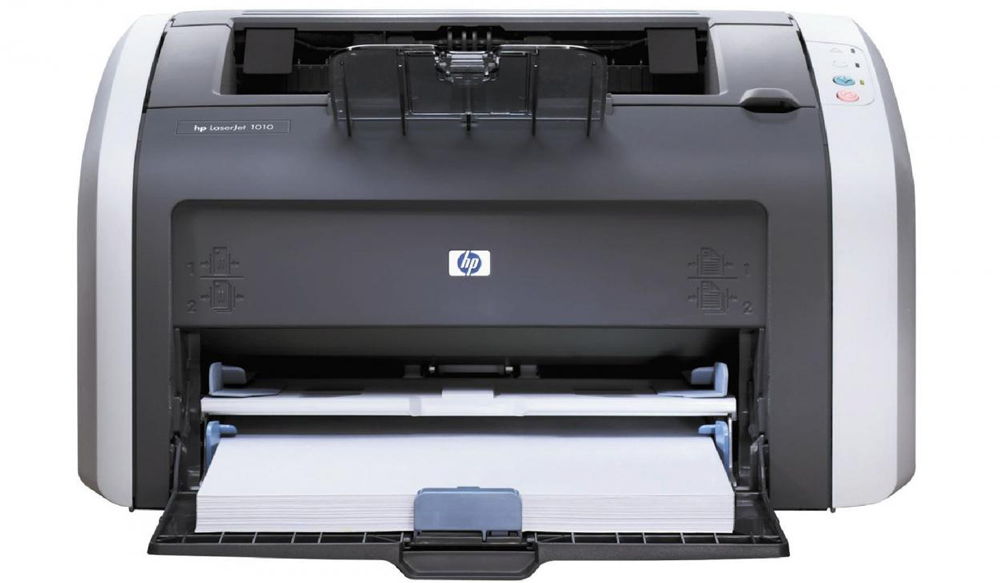
HP LaserJet — это очень популярная линейка принтеров, которая покорила пользователей своей надежностью и качеством
Довольно популярная модель LaserJet 1010 была выпущена до Windows 7, что привело к тому, что при установке и подключении к компьютеру под управлением Windows 7, у некоторых пользователей возникали проблемы. Но из этой ситуации можно очень просто выйти, пройдя приведённые ниже шаги.
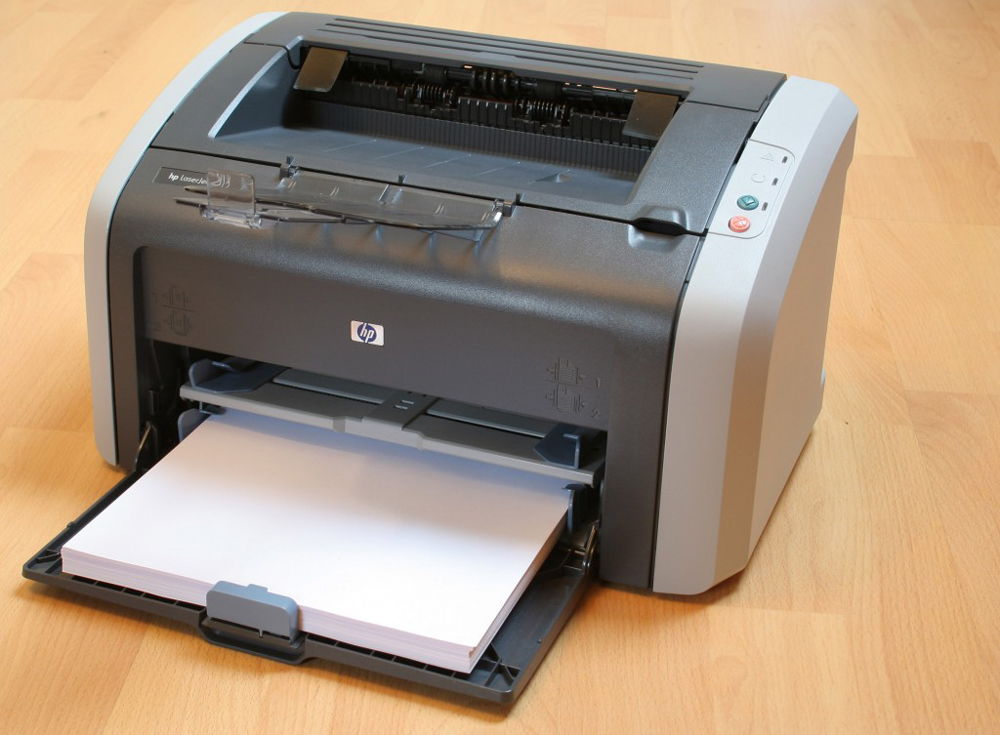
Первый шаг, который нужно сделать — подключить устройство к компьютеру с помощью USB-кабеля. Затем включите его. Откройте меню «Пуск» и выберите раздел «Устройства и принтеры». Далее выберите пункт «Установка принтера». В открывшемся окне кликнете по кнопке «Добавить локальный принтер». Теперь нужно указать порт «DOT4_001» и нажать кнопку «Далее». Выберите из перечня имеющихся драйверов «HP LJ 3055 PCL5». После этого укажите реальное имя устройства, а именно HP LaserJet 1010. Нажмите кнопку «Завершить», чтобы закончить установку. Готово.
Суть этого способа в том, что вы устанавливаете драйвер для другой модели. К счастью, драйвера для 3055 PCL5 отлично подходят для модели 1010, при этом корректно работают с операционной системой Windows 7.
Теперь вы знаете, как подключить и установить HP LaserJet 1010. Как вы можете убедиться, делается это очень просто и быстро, так что без труда разберётся даже неопытный пользователь. Пишите в комментариях помогла ли вам эта статья и задавайте любые интересующие вопросы по рассмотренной теме.
Драйвер к принтеру HP Laserjet 1010 для Windows 10
Принтер hp laserjet 1010 является очень распространенным даже не смотря на то, что на улице 2017 год. Данная модель очень хорошо себя зарекомендовала. Он не прихотлив в работе, отличается простой заправкой без перепрошивки чипов, а картридж выдерживает большое количество перезаправок без замены деталей.
На новые компьютеры и ноутбуки в большинстве случаев ставят Windows 10. В большинстве случаев не по собственному желанию, а просто потому, что на Windows 7 и Windows 8.1 попросту нет драйверов.
Такая же участь постигла и принтер hp laserjet 1010. Хотя на официальном сайте не было драйвера уже под Windows 7, то под windows 10 его не будет тем более.
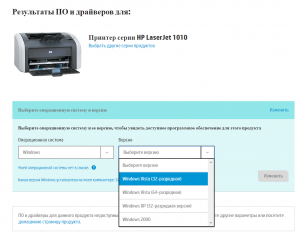
отсутствующий драйвер на официальном сайте для hp laserjet 1010 под Windows 10
В предыдущих статьях мы рассказывали, как подключить hp laserjet 1010 к компьютеру или ноутбуку с Windows 7. В этой же статье вы узнаете как подключить hp laserjet 1010 на Windows 10 при отсутствующем драйвере.
Панель управления” -> “Устройства и принтеры“.
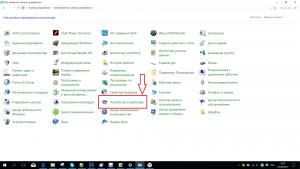
Переходим в “Устройства и принтеры”
При этом принтер должен быть подключен к компьютеру кабелем и включен.
Здесь жмем “Добавление принтера“.
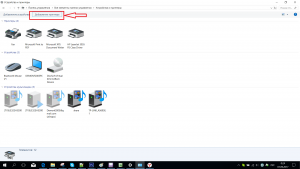
Добавляем новый принтер
В открывшемся окне выбираем “Необходимый принтер отсутствует в списке“.
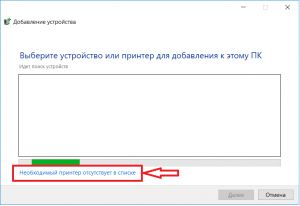
Переходим к ручной установке hp laserjet 1010
Далее выбираем последний пункт “Добавить локальный или сетевой принтер с параметрами, заданными вручную” и жмем “Далее“.
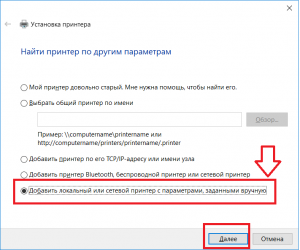
Добавляем локальный принтер
В следующем окне назначение порта принтера напротив “Использовать существующий порт” раскрываем список и выбираем порт с именем DOT4_001. Если такого порта нет, то создаем его в строке ниже. Имя указываем DOT4_001.
Если по порту DOT4_001 принтер не начнет печатать, то пробуйте порт USB001.
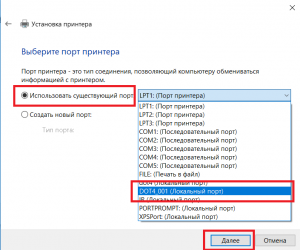
Назначаем порт принтера
Теперь отобразится окно с выбором драйвера. В нем для начала нужно нажать “Центр обновления Windows“, чтобы система обновила свою базу драйверов.
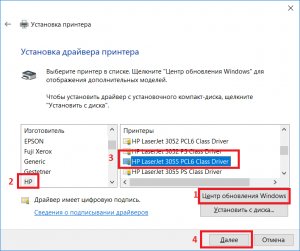
После этого в левой части окна выбираем “HP”, а в правой ищем один из следующих драйверов:
- HP LaserJet 1015;
- HP LaserJet 2200 Series PCL5;
- HP LaserJet 3055.
Выбрав драйвер, жмете кнопки “Далее” и на этом установка hp laserjet 1010/1012/1015 закончена.
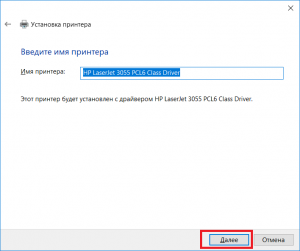
Завершаем установку hp laserjet 1010 на Windows 10
Перезагрузите компьютер и принтер. Теперь можно пробовать печатать.
Если принтер не начал печатать, то удалите его в “Устройства и принтеры” и попробуйте другой драйвер и списка выше.
Также можно попробовать установить драйвер от Windows Vista, который есть на официальной странице драйверов к hp laserjet 1010/1012/1015.
Лучшая благодарность автору — репост к себе на страничку: