Ubuntu вместе с Windows на одном компьютере
Если вам нужен безопасный сёрфинг по интернету без брандмауера и без шпионящего антивируса, «грузящего» систему; любое бесплатное редактирование видео-, фото и аудиофайлов 1) , чтение книг на ПК с дивана 2) , если видеоэффекты Windows тяжелы и неповоротливы для вашего компьютера, а также позвонить по самым дешёвым тарифам в любую страну мира или бесплатно с компьютера на компьютер 3) , то Ubuntu — лучший для вас выбор .
Но надо знать, что некоторая периферия 4) может не поддерживаться в Ubuntu, так как производители зачастую не делают драйверы для своих устройств под Linux, считая такое производство невыгодным, а те драйвера, которые создаются свободным сообществом, не всегда достаточно полностью совместимы с данным оборудованием. Кроме того, некоторые узкоспециальные программы 5) , разработанные под Windows, в Linux 6) могут не заработать. Также современные ресурсные графические игры выпускаются, в основном, для Windows. И хотя положение может спасти wine, всё же стоит поискать альтернативное решение в виде схожих программ-приложений Linux.
В любом случае, в Линукс никто не ограничивает пользователя; и всегда можно установить и Windows, и Ubuntu на одном компьютере (дуалбут-«dualboot»–сдвоенная загрузка)
Установка Ubuntu второй системой после Windows.
Сначала, подключите Интернет 7) и скачайте актуальный ISO -диск с официальной страницы загрузки.. Далее, пишем установочный диск при помощи программ записи образов DVD или флешeк 8) . Потом в BIOS (UEFI) выставляем загрузку с CD или USB, и устанавливаем Ubuntu второй после Windows системой. Затруднений особых быть не должно. Задаём разделы HDD «вручную» при помощи стрелок на клавиатуре.
В пункте установки разделения дисков (и HDD, и SSD) находим диск, куда будете ставить Ubuntu, в подменю с плюсами и минусами делим на корень и /home, как описано ниже для персональных компьютеров (для ноутбуков немногим отличается из-за раздела подкачки /swap).
Строчка: раздел корня /. Поскольку корень /-root будет содержать все точки монтирования за исключением /home, мы должны выделить место от 10-15 GB и более. В отличие от Windows, системные файлы Ubuntu можно устанавливать и на логический раздел. Файловую систему — хорошо прорабатанную в Ubuntu ext4 9)
Изменить размер раздела: от 10-15 GB и выше
Использовать: ext4
Форматировать: да
Точка монтирования: /
Под swap на ПК выделяется объём, равный оперативной памяти компьютера, но не больше 2 GB . (При оперативной памяти от 4 GB и выше swap на ПК не нужен, как на ноутбуке.). Swap-раздел желательно создать в начале диска.
Использовать: раздел подкачки
Точка монтирования: не указывается.
Последний раздел для Linux, который предназначен для вашего домашнего каталога — /home. Тут будут храниться все ваши настройки браузеров и программ, документы, музыка, фильмы и т.д. Этому разделу надо выделить всё оставшееся свободное место. Раздел /home может располагаться как в начале, так и в конце диска– разницы нет. Этот раздел необязательно должен быть первичным, но рекомендуется именно этот тип. Раздел /home можно и не создавать, тогда при экстренной переустановке системы все настройки программ, браузеров придётся делать заново. Само собой, и все сохранённые документы тоже исчезнут 10) .
Изменить размер раздела: от 5 GB и выше
Использовать: ext4
Форматировать: да
Точка монтирования: /home
Если у вас несколько жёстких дисков — убедитесь, что начальный загрузчик будет установлен в диск, который будет загружаться Ubuntu —(sda,sdb,sdc и т.д.)
После запуска на компьютере будут работать две операционные системы! Но если Windows стоит на SSD, а Ubuntu поставлена на HDD, то Windows будет грузиться первой, и надо идти в UEFI и разобраться с порядком загрузки систем и в меню выбрать диск с Ubuntu.
10 секунд ожидания и, если не выберите стрелками клавиатуры подменю GRUB, по умолчанию загрузится Ubuntu.
Проверенная разбивка диска (отличается скоростью и стабильностью в работе):
/ (корень системы) — от 10-15 до 25 GB , ext4, первичный
/swap — ⩽2 GB , раздел подкачки, первичный
/home — ⩾5 GB , ext4 11) , первичный
Приблизительно, вся система ставится около 10 минут! 12) Windows не намного быстрее, но к ней ещё надо ставить драйверы, антивирус, обновления Windows, архиваторы, программы и многое другое (именно, в таком порядке). А Ubuntu уже готова к работе!
Таким образом, порядок установки двух систем таков: сначала ставите, если надо переустанавливать, Windows 13) . После всех операций c Windows, (установка, драйверы, антивирус 14) и т.д.), ставите Ubuntu. В системе будут работать две оси. Если нужна работа GRUB, восстанавливать GRUB, как здесь.
После установки система cразу готова к работе. Набор программ базовой комплектации оптимален и вполне подходит для большинства задач. Впоследствии, можно будет подобрать программы из Менеджера приложений или Synaptic и добавить недостающие для вас. 15)
Некоторые полезные сведения о Linux:
Из установленной системы не советуют удалять дефолтные программы, т.к. могут потянуться нужные зависимости, и система может стать нерабочей, и также нежелательно пользоваться cторонними утилитами для настройки и «чистки» системы, типа: Ubuntu Tweak, BleachBit, GTKOrphan и т.п. Рекомендуется употреблять для очистки системы только собственные терминальные команды.
Удалить неиспользуемые пакеты из кэша:
sudo apt autoclean
Удаление ненужных зависимостей:
sudo apt autoremove
Этого вполне достаточно. Ubuntu как Windows не засоряется, если не экспериментировать с дефолтом.
За что отвечают отдельные каталоги файловой системы и что там хранится:
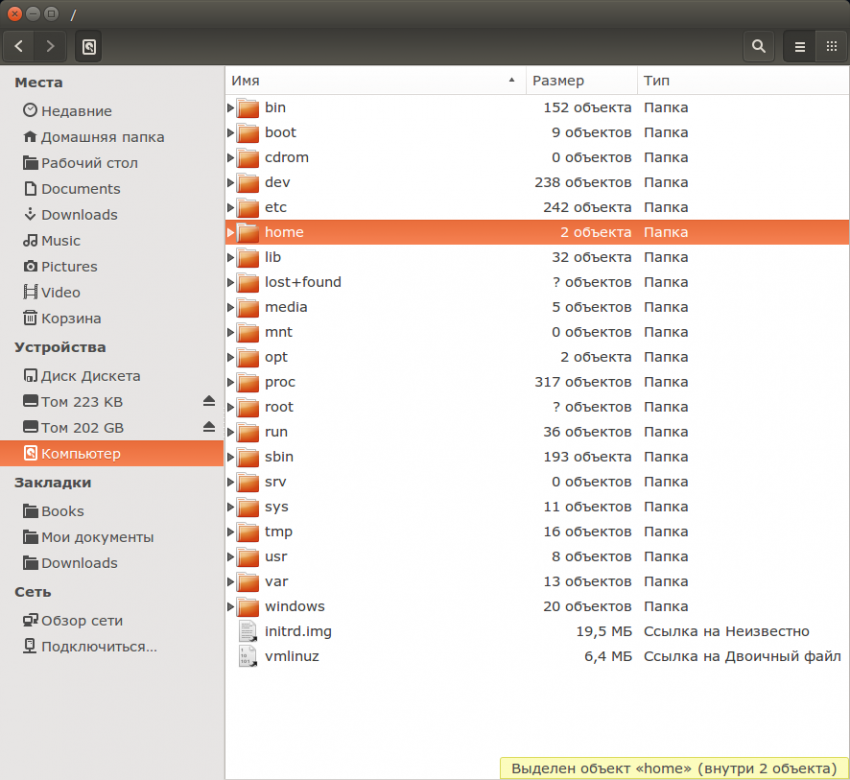
Файловая система:
/bin -основные двоичные пользовательские модули (программы) в однопользовательском режиме.
/boot -находятся файлы, необходимые для загрузки системы — например, здесь хранятся файлы загрузчика GRUB и ваши ядра Linux. Здесь нет конфигурационных файлов, используемых загрузчиком — они находятся в каталоге /etc вместе с другими конфигурационными файлами.
/dev -Основные файлы устройств (принтеров, дисков и т.д.)
/etc -(имя происходит от et cetera) находятся конфигурационные файлы, которые обычно можно отредактировать вручную в текстовом редакторе. Обратите внимание, что в каталоге /etc/ размещены общесистемные конфигурационные файлы; пользовательские конфигурационные файлы находятся в домашнем каталоге каждого пользователя.
/home -Содержит домашние директории пользователей, которые в свою очередь содержат персональные настройки и данные пользователя за исключением пользователя root.
/lib — находятся библиотеки, необходимые для основных двоичных файлов, находящихся в каталогах /bin и /sbin. Библиотеки, необходимые двоичным файлам, находящимся в каталоге /usr/bin, находятся в каталоге /usr/lib.
/lost+found – восстановленные файлы. В каждой файловой системе Linux есть каталог lost+found. Если произошел сбой в работе файловой системы, то при следующей загрузке будет выполнена проверка файловой системы. Все найденные поврежденные файлы будут размещены в каталоге lost+found, так что вы можете попытаться восстановить данные настолько, насколько это можно будет сделать.
/media -В каталоге находятся подкаталоги, в которых монтируются съемные носители, вставляемые в компьютер. Например, когда вы в системе Linux вставляете диск CD, в каталоге /media будет автоматически создан соответствующий подкаталог. В этом подкаталоге вы можете получить доступ к содержимому диска CD.
/mnt — точки временного монтирования. Исторически сложилось, что каталог /mnt является тем местом, где системные администраторы монтируют временные файловые системы, когда они их используют. Например, если вы монтируете раздел Windows для того, чтобы выполнить некоторые операции восстановления файлов, вы можете смонтировать его в /mnt/windows. Но другие файловые системы вы можете монтировать в любом другом месте.
/opt -вспомогательные пакеты. В каталоге /opt находятся подкаталоги для дополнительных пакетов программного обеспечения. Этот каталог широко используется проприетарным программным обеспечением, которое не подчиняется стандартной иерархии файловых систем — например, проприетарная программа может при установке записывать дампы своих файлов в /opt/application.
/proc — файлы ядра и процессов. Каталог /proc похож на каталог /dev, поскольку он не содержит стандартных файлов. В нем находятся специальные файлы, в которых представлена информация о системе и о процессах.
/root -Домашняя директория пользователя root. Каталог /root является домашним каталогом пользователя root. Вместо того, чтобы находиться в /home/root, он помещается в /root. Этот каталог отличается от каталога /, который является корневым каталогом системы.
/run -файлы состояния приложений. Каталог /run является достаточно новым каталогом, в котором приложениям предоставляется возможность стандартным образом хранить вспомогательные файлы, которые им требуются, например, сокеты и идентификаторы процессов. Эти файлы нельзя хранить в каталоге /tmp поскольку файлы в каталоге /tmp могут быть удалены.
/sbin -двоичные файлы администрирования системы. Каталог /sbin похож на каталог /bin. В нем находятся важные двоичные файлы, которые, как правило, предназначены для их запуска пользователем при администрировании системы и настройки, например, init, iptables, ifconfig.
/selinux — виртуальная файловая система SELinux. Если в вашем дистрибутиве для обеспечения безопасности используется пакет SELinux (например, в Fedora и Red Hat), то в каталоге /selinux будут находиться специальные файлы, используемые SELinux. Этот каталог похож на каталог /proc. В Ubuntu SELinux не используется, поэтому наличие этой папки в Ubuntu, возможно, является ошибочным.
/srv -данные сервисных служб. В каталоге /srv находятся «данные для сервисов, предоставляемых системой». Если вы пользуетесь сервером Apache HTTP для обслуживания веб-сайта, то, скорее всего, вы будете хранить файлы вашего сайта в каталоге, расположенном внутри каталога /srv.
/sys -Эта директория получила применение начиная с ядра v_2.6 и в нее примонтируется «sysfs», с информацией о ядре, устройствах и драйверах. /sys/block -Здесь находятся директории блочных устр-ств, которые имеются в системе в реальное время. /sys/bus -Перечень шин ядра: eisa, pci и тд. и тп. /sys/class -Перечень группированных устр-ств по классификации: printer, scsi-devices и тд. и тп.
/tmp -временные файлы. Приложения хранят временные файлы в каталоге /tmp. Такие файлы обычно удаляются всякий раз, когда ваша система перезагружается, и их можно удалить в любой момент с помощью утилит, например, с помощью утилиты tmpwatch.
/usr -пользовательские двоичные файлы и данные, используемые только для чтения. В каталоге /usr находятся приложения и файлы, используемые пользователями, в отличие от приложений и файлов, используемых системой. Например, не очень важные приложения находятся в каталоге /usr/bin, а не в каталоге /bin, а не очень важные двоичные файлы, предназначенные для системного администрирования, находятся в каталоге /usr/sbin, а не в каталоге /sbin. Библиотеки для них находятся внутри каталога /usr/lib. В каталоге также есть другие подкаталоги — например, в каталоге /usr/share расположены файлы, независимые от архитектуры системы, например, используемые для работы с графикой. Каталог /usr/local является местом, где по умолчанию устанавливаются приложения, откомпилированные локально.
/var -файлы для хранения изменяющихся данных. Каталог /var является аналогом каталога /usr, но в каталог /var можно делать запись, а каталог /usr в обычном режиме предназначен только для чтения. Журнальные файлы и все остальное, что должно было бы записываться в обычном режиме в каталог /usr, записывается в каталог /var. Например, журнальные файлы вы сможете найти в каталоге /var/log.
/windows —операционная система Windows
/initrd.img -Ссылка на архив GZIP
/vmlinuz -Ссылка на неизвестно
Установка двух Linux на компьютер
Многих новичков интересует возможно ли установить два linux или больше дистрибутивов на свой компьютер. Это будет очень практично, если вы еще не определились с дистрибутивом и хотите протестировать сразу несколько систем, или вам нужны две разные системы.
Тут можно пойти сразу двумя путями. Первый — это установка нескольких дистрибутивов на реальное железо. Сразу скажу, что это делается очень просто и почти без каких-либо дополнительных настроек, все сработает почти также как с двойной загрузкой Windows и Linux. Только тут уже будут другие операционные системы.
Второй путь — более сложный и он подразумевает использование chroot или контейнеров. В этой небольшой инструкции будет рассмотрено как выполняется установка два Linux на компьютер и почему это возможно.
Как это будет работать?
Я уже сказал, что установка двух Linux на компьютер выполняется очень просто. Но как это работает? Для выбора операционной системы перед загрузкой используется загрузчик Grub. Он обнаруживает все установленные системы и выводит меню, в котором предлагает выбрать нужную систему для загрузки. Причем загрузчику не столь важно какая это операционная система Windows или Linux. В случае с Linux все будет работать даже лучше.
Также среди новичков бытует мнение, что для установки каждой следующей операционной системы нужен отдельный жесткий диск, а переключать потом системы можно будет с помощью выбора первого диска в Linux. Но все это совсем не обязательно. Для каждой операционной системы нужно выделить по несколько разделов на одном жестком диске, этого будет вполне достаточно. Выбор загружаемой операционной системы будет происходить с помощью Grub и вам не понадобится менять настройки BIOS. Таким образом, два Linux на одном диске отлично помещаются.
Теперь про контейнеры и chroot. Обе эти технологии позволяют запускать несколько дистрибутивов одновременно на одном ядре Linux. Это позволяет нам не терять производительность как при полной виртуализации с помощью VirtualBox или WMVare, но и накладывает кое-какие ограничения.
Если рассматривать chroot, то этот метод создает изолированное окружение в системе, вы попадаете в консольное окружение выбранного дистрибутива и можете выполнять все его программы, они будут работать на том же ядре и будут иметь доступ ко всем тем же устройствам и файлам что и основная система, но, тем не менее, это будет отдельное окружение. Такой вариант может быть полезен если вам срочно нужно получить доступ к консоли другого дистрибутива, а также он постоянно используется при восстановлении системы. chroot может использоваться для запуска Linux на смартфонах Android.
Контейнеры — это уже усовершенствованная версия chroot окружения с более жесткими ограничениями доступа к устройствам. Все файлы контейнера находятся в виртуальной файловой системе, а доступ ко всем устройствам строго контролируется ядром.
Как установить два Linux на компьютер
Сначала давайте разберемся с очередностью установки дистрибутивов. Каждый дистрибутив устанавливает свою версию загрузчика Grub, если для вас не важно от какого дистрибутива будет установлен загрузчик, то вы можете выбрать любой порядок, в противном же случае тот дистрибутив, которого загрузчик вы хотите использовать должен устанавливаться последним.
Теперь перейдем к разметке диска. Это один из самых важных этапов. Если при установке Linux рядом с Windows вы можете только отделить немного пространства для Linux. Но в нашем сегодняшнем варианте у вас будет намного больше свободы для планирования.
Обычно для установки дистрибутива Linux нам нужно четыре раздела:
- /boot — раздел для загрузчика;
- swap — раздел подкачки;
- / — корневой раздел для системы и всех файлов программ;
- /home — раздел для файлов пользователя.
Но если вы хотите установить два Linux на компьютер, то такая разметка необходима только для одного из дистрибутивов. Все остальные могут обойтись одним разделом для системы. Рассмотрим подробнее почему:
- Раздел загрузчика — роль загрузчика будет выполнять дистрибутив, который был установлен последним, и хотя загрузчики в других дистрибутивах будут установлены, но фактически они не будут работать, поэтому этот раздел для них можно не создавать;
- Раздел подкачки — все системы могут использовать один раздел подкачки если не планируется, конечно, использовать гибернацию, в случае с гибернацией, для каждой системы вам будет нужен отдельный раздел swap;
- Системный раздел — это единственный раздел, который обязательно нужен для всех дистрибутивов? конечно, вы могли бы попытаться хранить файлы всех дистрибутивов на одном разделе, но так делать не нужно;
- Домашний раздел — тоже можно выделить в качестве одного раздела для всех. Вот только имена пользователей в разных дистрибутивах советую брать разными, чтобы в вашей домашней папке не было кучи мусора из различных конфигурационных файлов и все это не конфликтовало.
Теперь вам осталось установить обе системы просто следуя выше перечисленным рекомендациям по установке и разбивке диска. Дальше мы рассмотрим как работает chroot окружение.
Установка двоих Linux в chroot
Мы уже рассмотрели что это такое выше, поэтому сразу перейдем к практике. Допустим, у вас есть установленная на компьютере Ubuntu, представим, что она установлена на диске /dev/sda1, хотя файлы успешно могут лежать на этом же диске только в отдельной папке. Домашний раздел — /dev/sda2. Теперь попытаемся войти из текущей системы в окружение chroot для Ubuntu. Сначала монтируем разделы:
sudo mount /dev/sda1 /mnt
sudo mount /dev/sda2 /mnt/home
Дальше подключаем в ту же папку все виртуальные файловые системы, чтобы у нашего окружения был доступ к ядру:
sudo mount —bind /dev/ /mnt/dev/
sudo mount —bind /proc/ /mnt/proc/
sudo mount —bind /sys/ /mnt/sys/
И затем остается только войти в окружение chroot:
chroot /mnt/ /bin/bash
Первый параметр указывает папку с файлами дистрибутива, а второй используемую командную оболочку, причем это будет оболочка не из основной системы, а из той, для которой окружение нужно создать. Вот и все, теперь вы находитесь в окружении Ubuntu и можете выполнять все ее команды, устанавливать программы и другое. Только кроме графического окружения и любых графических программ. Я не буду рассматривать здесь настройку контейнеров. Для этого существует несколько технологий:
В последнее время очень популярным стал Docker, он позволяет скачать образ любого дистрибутива в контейнере и делать с ним всё, что надо. О контейнерах openvz я рассказывал в отдельной статье. Ещё есть виртуализация KVM, XEN или если такой вариант вам не нравится, то можно воспользоваться виртуальной машиной VirtualBox или WMVare.
Выводы
Теперь вы знаете несколько отличных способов как выполняется установка двух Linux на один компьютер. Все действительно очень просто и зависимости от ваших потребностей вы можете настроить отличную экосистему, установив несколько linux на одном компьютере. Если у вас остались вопросы, спрашивайте в комментариях!
На завершение подробное видео про настройку chroot на английском:
Как установить Linux второй операционной системой
Пользователи Windows иногда задумываются об альтернативах, устраивающие их в той мере, которой не хватает при использовании коммерческой ОС, но не удаляя ее. В этой статье будет рассмотрено, как установить Linux второй операционной системой.
Зачем две системы
Современные условия использования Windows чересчур несвободные. Не всем нравится такая политика компании. Как следствие, у людей появляются вопросы об использовании альтернатив, для которых не нужно жертвовать свободой ради удобств.
Не всегда Windows удовлетворяет требования пользователя в плане ПО и ему приходится искать альтернативы. Многие знают о существовании macOS, но цена системы (включая интеграцию с фирменным «железом» Apple) — ключевое препятствие для ее приобретения. Большинство ОС Linux бесплатные.
Главная причина использования двух систем — широкий охват деятельности. Хоть в каждой ОС имеется возможность выполнять любую работу, они предоставляют разные (в том числе, по эффективности) инструменты. Существует много программ, работающих в обеих системах (Skype, Steam и т.п.). Это возможно из-за их открытого исходного кода и делается для популяризации Linux среди пользователей продукта Microsoft.
Преимущества Linux
Причин, ставящих Linux на порядок выше Windows, достаточно много. Они относятся к функциональности, безопасности, ресурсопотреблению, внешнему виду и т.п. В отличие от Windows и macOS, Линукс позволяет пользователю распоряжаться ею как угодно, без всевозможных принуждений и ограничений.
Эти системы ставят на 95% серверов всех структур, начиная от обычных сайтов и заканчивая банками, потому что самое важное преимущество Linux — безопасность. На это влияет несколько факторов. Самый главный из них — использование инструментов GNU.

Строго говоря, Linux — ядро системы, а программная оболочка — 90%+ приложений и утилит GNU, свободного ПО (или основанного на нем). Поэтому, более «справедливое» (но не обязательное) название дистрибутивов — GNU/Linux, чтобы отделить программную часть от ядра Linux. На этом основаны преимущества Линукса.
Безопасность
Вредоносное ПО, которое создается с целью повредить ОС Windows или отдельные приложения, не работает в GNU/Linux. Это связано с разными файловыми системами, политикой безопасности пользователей, управлением ПО и архитектурой ОС в целом.
Так, в Линуксе необходимо вводить каждый раз вводить пароль для изменения системных файлов, установки или удаления приложений. Этот функционал нельзя отключить, но пароль запрашивается единожды в течение одной сессии программы, что не вызывает раздражения.
Свободное ПО — залог защищенности ОС, потому что его код доступен для любого человека и соответствует современным требованиям разработки. Старые версии ядра Linux имеют меньшую степень надежности. Этим пользуются разработчики вирусов, но для обладателей новых версий это не является угрозой.

В случае, если вирус для Линукса попадет в систему (что редко встречается на практике), повредиться могут только незащищенные файлы пользователя, но не системные, так как для этого нужно получить привилегированные права. Но вирус не знает пароль, который хранится в файле с высокой степенью зашифрованности.
Таким образом, вирусов для Linux — ничтожное количество. Как следствие, нет нужды в антивирусе. Но стоит обращать внимание на программмы, которые запрашивают пароль, чтобы не нанести вред ОС.
Бесплатность
Основные дистрибутивы GNU/Linux — бесплатные и доступны для скачивания со своих официальных сайтов. Это связано с подходом разработчиков к жизнедеятельности людей.

Американская компания Red Hat выпускает платную одноименную систему. Она предназначена для предприятий. Оплата обеспечивает круглосуточную поддержку компании по настройке и пользованию ОС. У них также есть бесплатные продукты: Fedora, CentOS.
Стабильность
Журналируемая файловая система Ext4 — наиболее популярная для дисков. Особенность ее работы в ведении журналов, хранящих состояние приложений и ОС. При непредвиденном и резком выключении/перезагрузке компьютера, Линукс восстановит работоспособность за счет этих записей в журналах.
Дистрибутивы GNU/Linux не нуждаются в переустановке без необходимости. Компьютеры под их управлением могут не выключаться месяцами, и это не повлияет скорость и стабильность работы, в отличие от Windows.
Поддержка устройств
Линукс поддерживает 95%+ всех устройств, подключаемых через различные интерфейсы (принтеры, сканеры, модемы, звуковые карты и т.п.). Особенность поддержки — в автоматической установке драйверов; достаточно просто подключить девайс к компьютеру.
Ручная установка драйверов относится к видеокартам Nvidia, Wi-Fi модулей и некоторых видов процессоров на ноутбуках. Но их не нужно искать в Интернете, — в настройках практически любого дистрибутива доступен интерфейс для выбора уже необходимого драйвера, достаточно только нажать «Установить».
Внешний вид
GNU/Linux обладает широким набором сред рабочего стола (в Windows — одна среда), которые отличаются друг от друга не только мелкими деталями, но также идейно. Оформления окон, значков, анимаций доступны на любой вкус и под требования любого «железа». К слову, многие идеи внешнего вида Windows 10 были скопированы из Линукса.
Кроме встроенных тем, доступны также сторонние оформления, которые устанавливаются с помощью соответствующего системного инструмента или через поиск в Интернете.
В 2017 году Microsoft решили встроить в Windows поддержку терминала Linux, признавая его мощь по сравнению с их же командной строкой и даже PowerShell.
Терминал — эффективный инструмент автоматизации процессов и ускорения продуктивности. В нем доступен важный механизм: управление демонами (аналог службам в Windows), на основе которых работает ОС.
[attention type=yellow]Обратите внимание! Владение навыками работы с данным элементом не обязательно для обычного пользователя.[/attention]
С помощью терминала можно делать ту же работу, что и с помощью мышки: установка и удаление ПО, настройка и управление сетью и даже просмотр веб-страниц. Некоторые из этих процессов можно автоматизировать с помощью планировщиков задач (демоны anacron или crontab), что особенно полезно при управлении несколькими компьютерами.
Выбор дистрибутива
Систем GNU/Linux очень много. Авторитетный сайт о популярности дистрибутивов Distrowatch охватывает только первую сотню. Но тех, которые инсталлируются для повседневной работы, около 20. Здесь будет рассмотрено 3 наиболее известных дистрибутива, подходящих для домашнего использования.
Обратите внимание! Выбрать дистрибутив Linux непросто и запутаться в их количестве не составит труда. В статье «Какой Линукс выбрать» рассказано об этом подробнее.
Linux Mint

Второй по популярности дистрибутив из Ирландии, самый распространенный среди систем семейства Debian.
Скачанные программы для установки имеют расширение .deb (аналог .exe в Windows). Это сборки пакетов из исходных кодов, предназначенных для удобного использования.
Рекомендуемые системные требования:
| Для x32 | |
|---|---|
| Процессор | 2 × 1.5 ГГЦ |
| Оперативная память* | 1-2 ГБ |
| Видеокарта | 64 МБ |
| Жесткий диск* | 15-20 ГБ |
| Для x64 | |
| Процессор | 4 × 2.4 ГГЦ |
| Оперативная память | 4 ГБ |
| Видеокарта | 128 МБ |
| Жесткий диск | 20-25 ГБ |
* — показатель варьируется в зависимости от используемой среды рабочего стола.
Важно! При более слабых характеристик компьютера возможна нестабильная работа при его неравномерной нагрузке.
Elementary
Американский дистрибутив входит в пятерку самых популярных ОС GNU/Linux. Основан на Debian.
Особенность Elementary — внешний вид, идейно похожий на macOS. Имеет уникальную среду рабочего стола Pantheon. Поддерживает установку приложений через deb-пакеты.
Рекомендуемые системные требования :
| Для x64 | |
|---|---|
| Процессор | 4 × 2.4 ГГЦ |
| Оперативная память | 4 ГБ |
| Видеокарта | 128 МБ |
| Жесткий диск | 30 ГБ |
Manjaro

Самый популярный дистрибутив европейского происхождения за последние шесть месяцев. Основан и поддерживается энтузиастами на ОС Arch, поэтому включает в себя все ее методы работы и принципы функционирования.
Особенность Manjaro — дружелюбный интерфейс с мощностью Arch. Установка ПО происходит автоматизированно из исходных кодов.
Эта ОС будет рассмотрена в качестве примера установки.
Рекомендуемые системные требования:
| Для x64 | |
|---|---|
| Процессор | 4 × 2.4 ГГЦ |
| Оперативная память | 4 ГБ |
| Видеокарта | 128 МБ |
| Жесткий диск | 20 ГБ |
Подготовка диска
Перед установкой следует определиться с расположением ОС — на одном диске с Windows или отдельном. Обычно выбирается второй вариант, если на диске C недостаточно свободного места.
Через Windows
Для выделения дискового раздела стоит использовать стандартную утилиту.
Обратите внимание! Инструкция применима для Windows 10. В других версиях системы отличается расположение или внешний вид элементов.
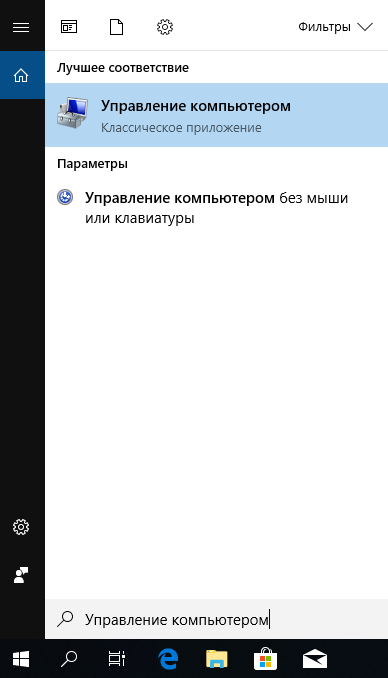
- Откройте «Поиск» → введите «Управление компьютером» → выберите классическое приложение.
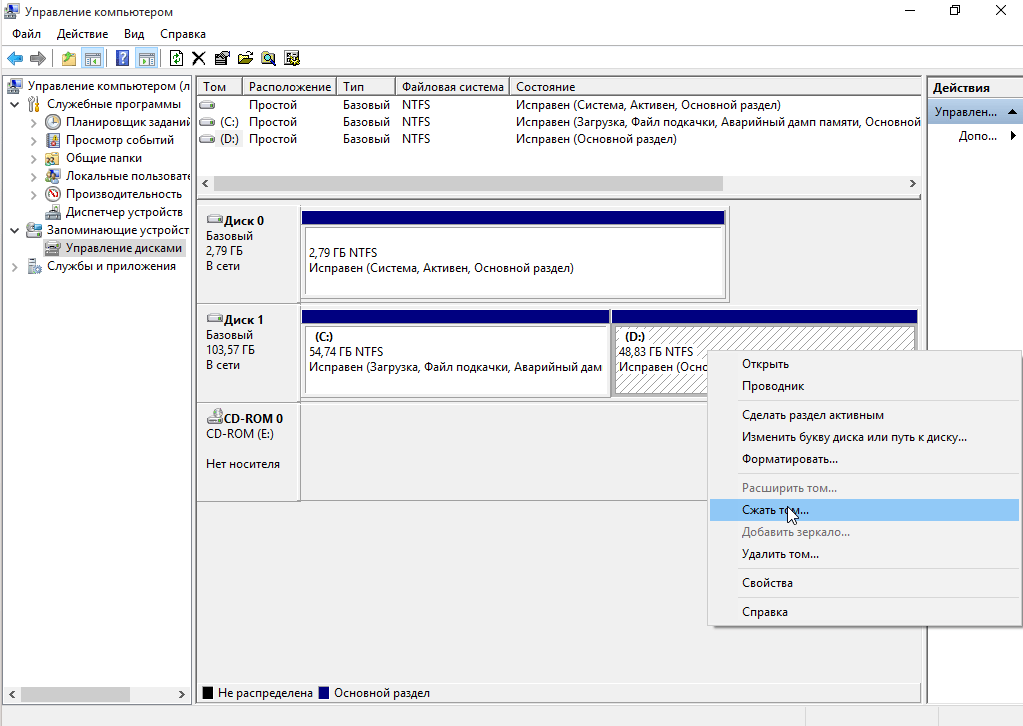
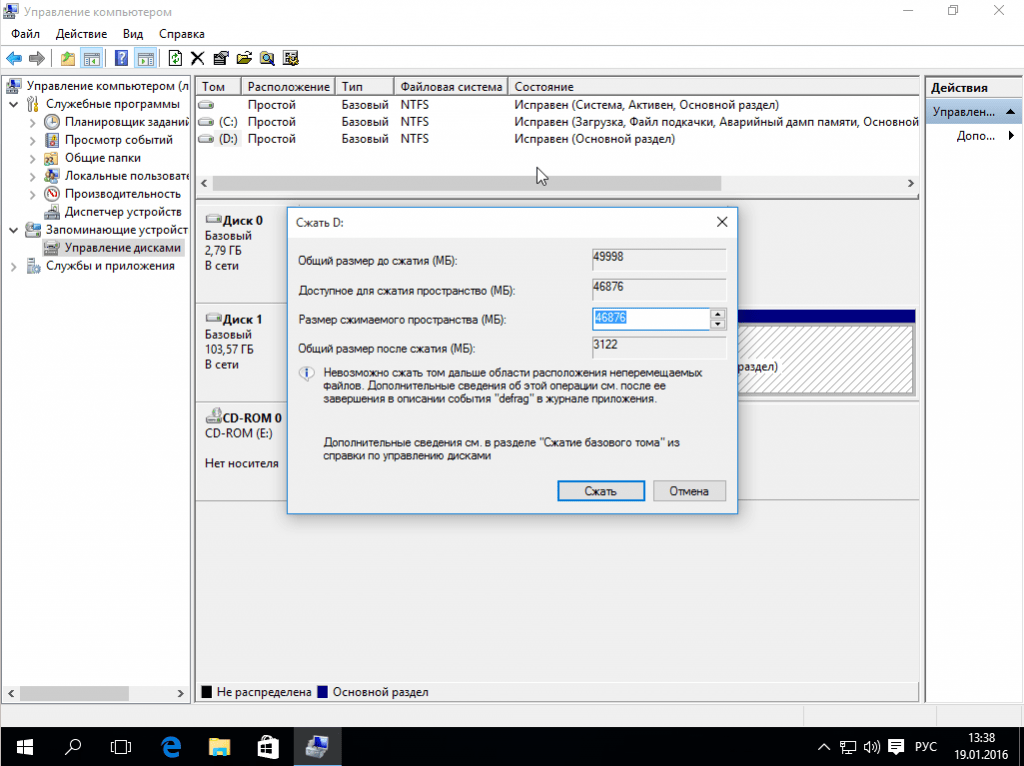
Укажите необходимый размер сжатия в мегабайтах → «Сжать».
Обратите внимание! Вы не сможете указать число, больше максимального доступного объема.
После этого появится новый распределенный раздел, обозначенный черным цветом.
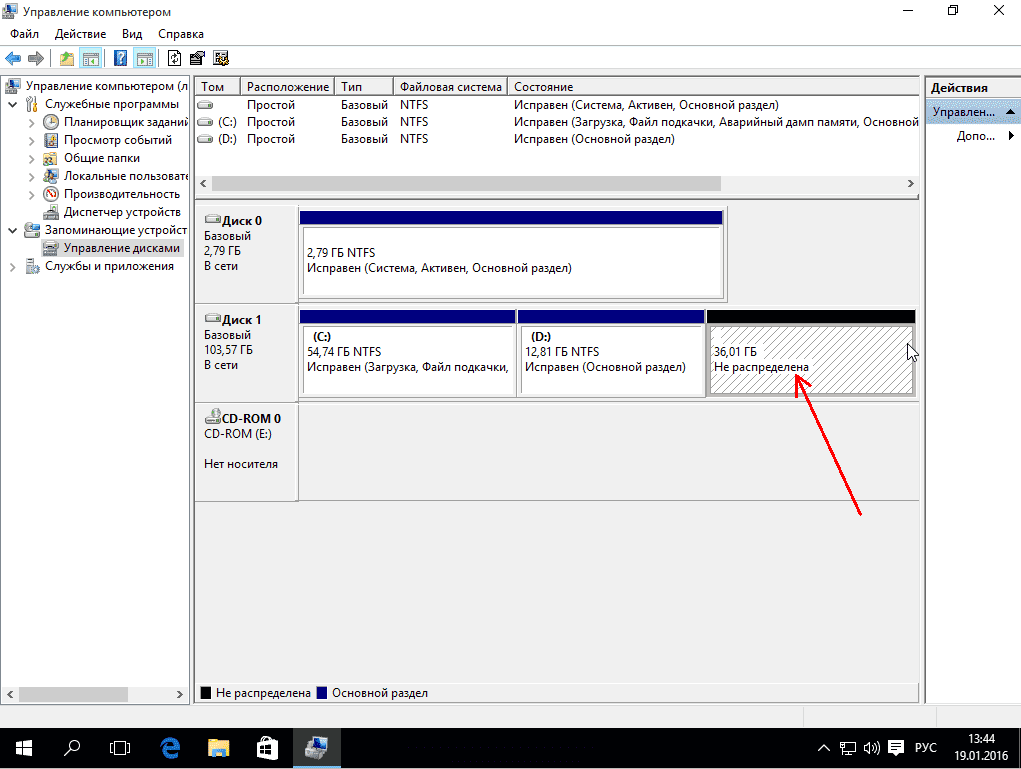
Чтобы записать образ на флешку:
-
Скачайте и запустите программу Rufus.
Важно! При записи ОС на USB-накопитель, информация с него будет безвозвратно удалена.
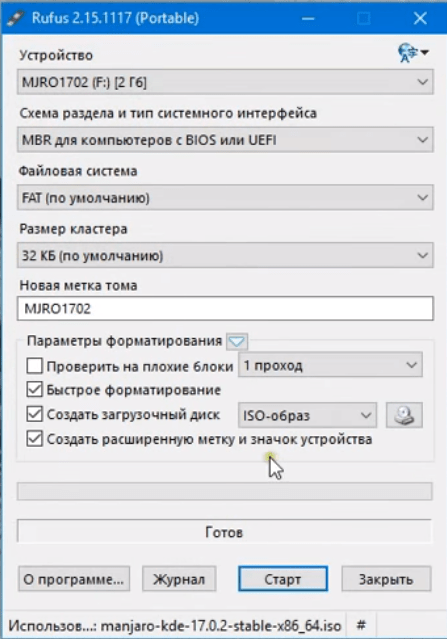
В поле «Устройство» укажите флешку, «Схема разделов» — MBR, «Файловая система» — FAT, «Размер кластера» — 32 КБ. Возле надписи ISO-образ нажмите на значок с диском → выберите скачанный образ → «Старт».
Через дистрибутив Linux
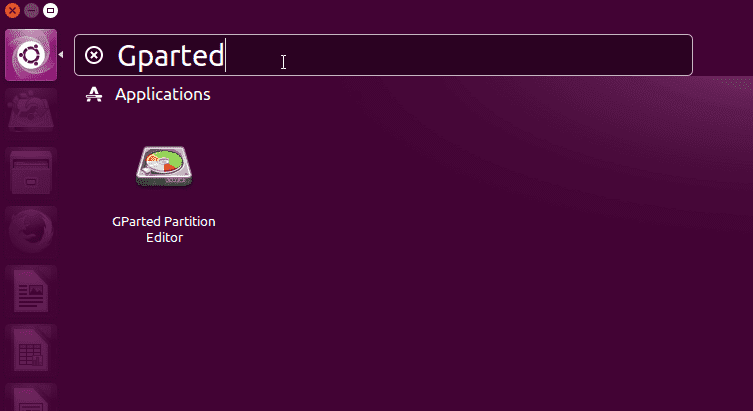
Программа GParted делает разметку диска в GNU/Linux. Если она отсутствует, ее можно установить через Центр приложений.
-
Запустите GParted.
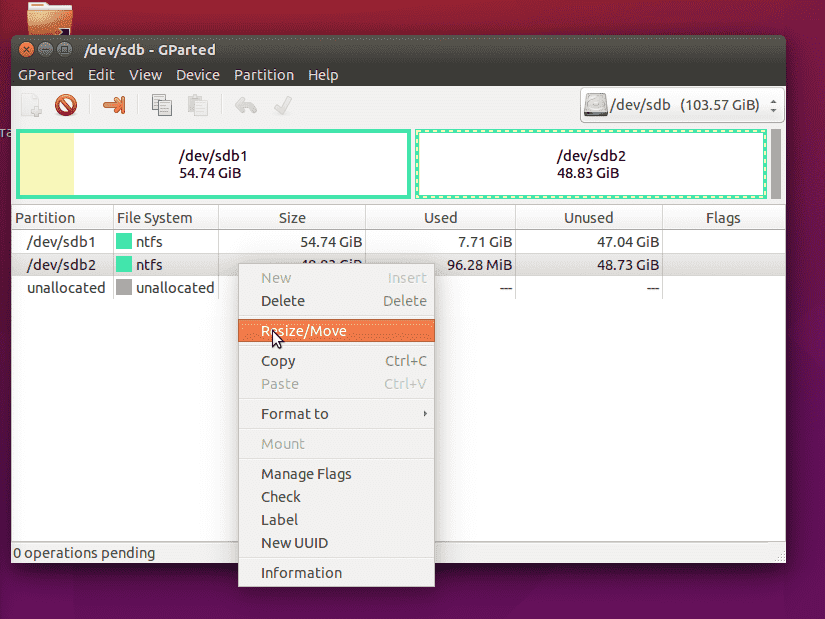
Щелкните ПКМ по необходимому разделу → «Resize/Move».
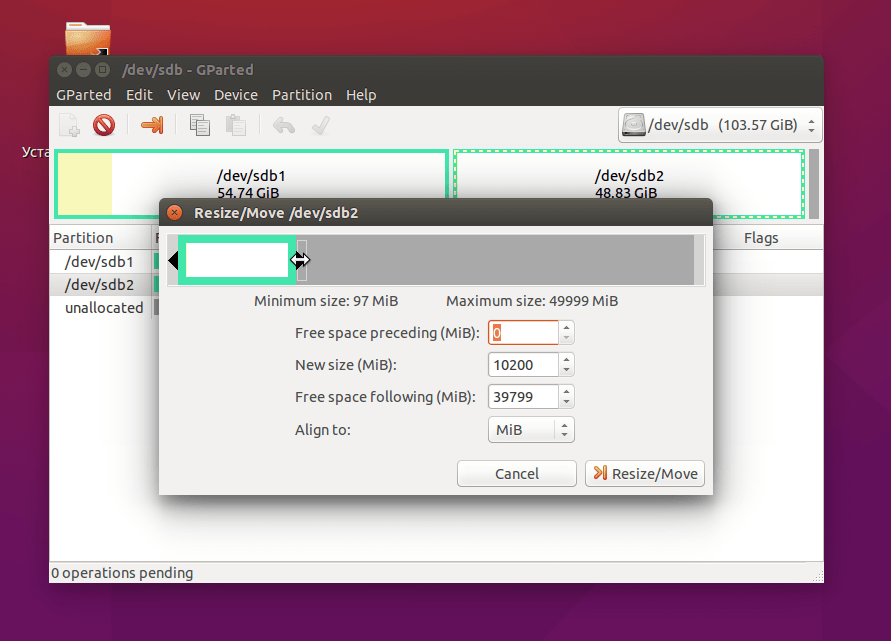
Укажите требуемый объем изменения раздела или перетащите ползунок размера диска с помощью ЛКМ → «Resize/Move».
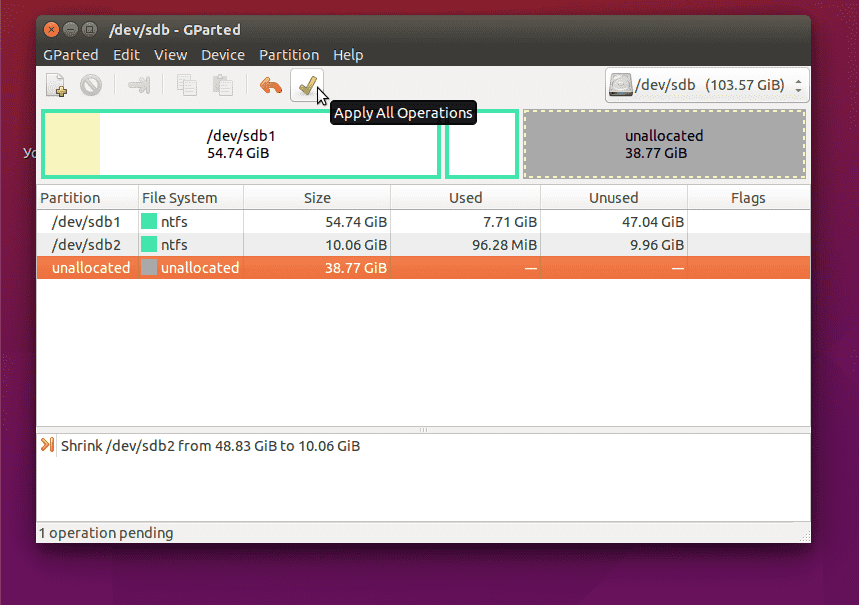
Нажмите «Apply All Operations» для выполнения действий.
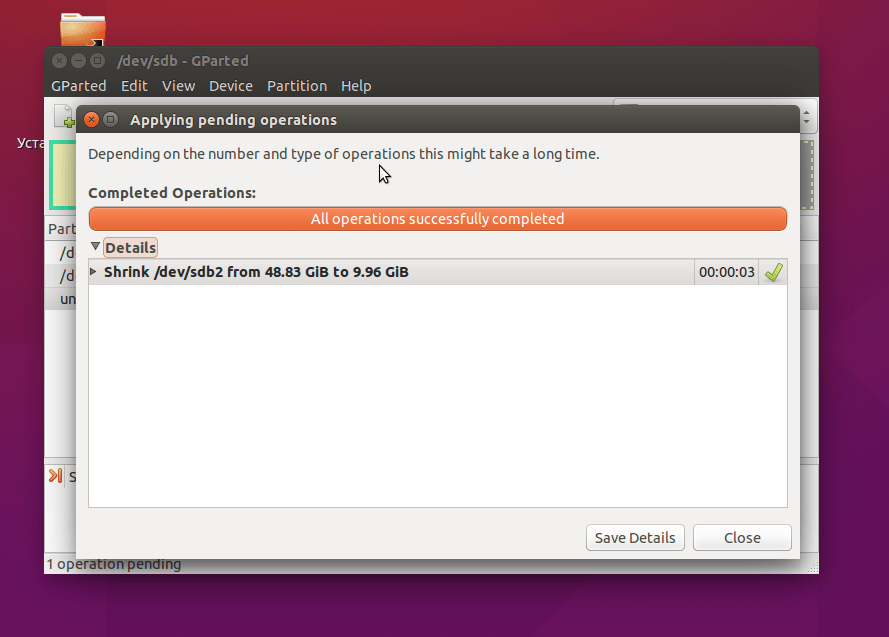
Дождитесь завершения операции.
Для записи GNU/Linux на флешку:
-
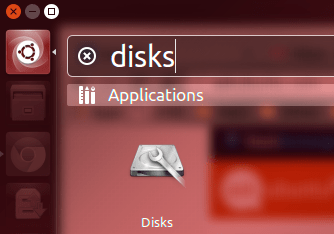
Установите и откройте программу Disks (Диски).
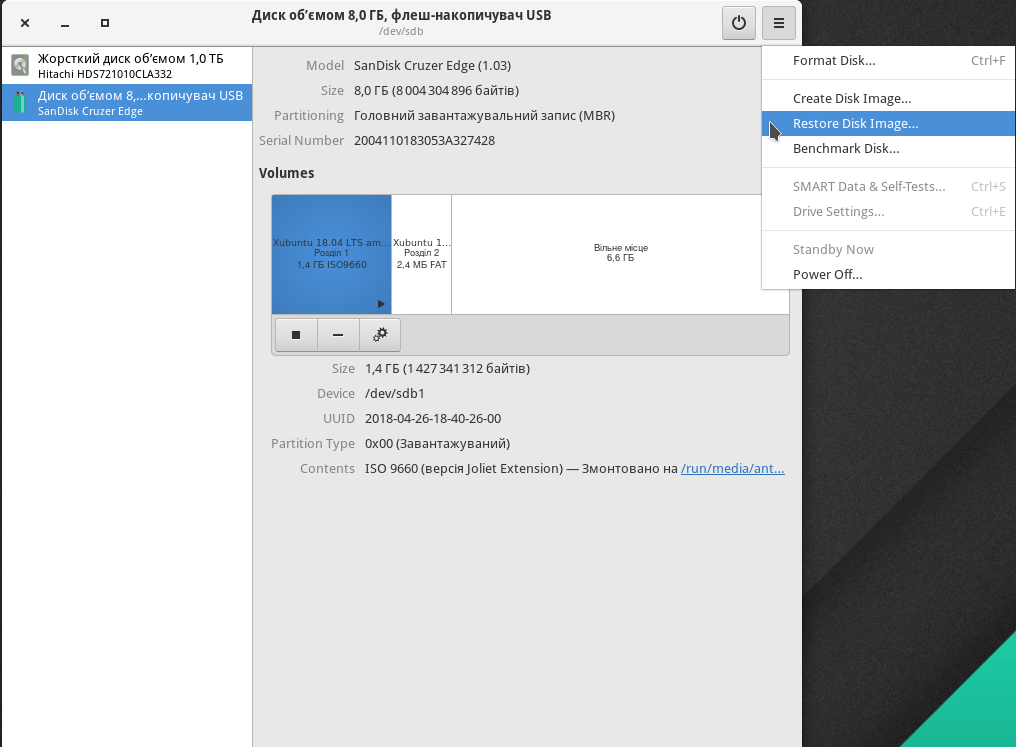
Выберите флешку → нажмите на кнопку «гамбургера» → «Restore Disk Image» («Восстановление образа диска»).
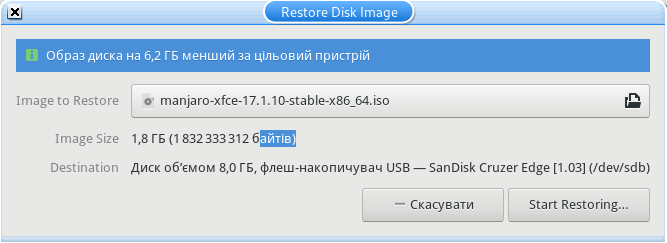
Нажмите «Image to Restore» («Образ для восстановления») → выберите ОС для записи → нажмите «Start Restoring» («Начать восстановление»).
Установка второй системы
Для запуска инсталляции ОС нужно указать компьютеру загружать флешку, а не жесткий диск.
Важно! Данная инструкция описывает установку GNU/Linux в Legacy-режиме, а не UEFI.
- Перезагрузите компьютер.
- Во время POST-теста (при появлении эмблемы материнской платы или текста о тестировании узлов «железа») нажмите кнопку выбора первичного устройства для загрузки. Обычно, это F11 или F12 (в зависимости от модели BIOS).
Совет! Необходимая кнопка указана на экране при POST-тесте.
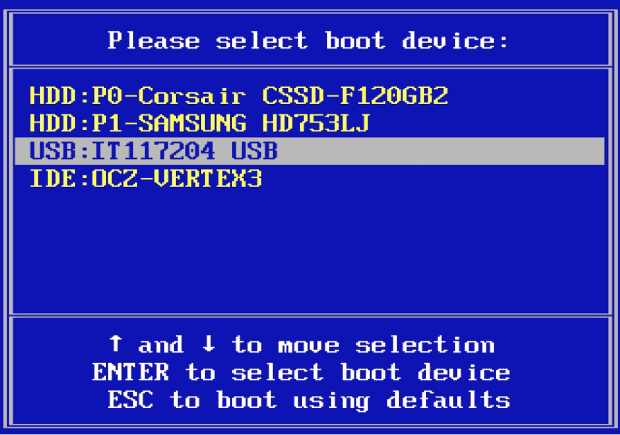
Выберите USB-накопитель с Linux → «Enter».
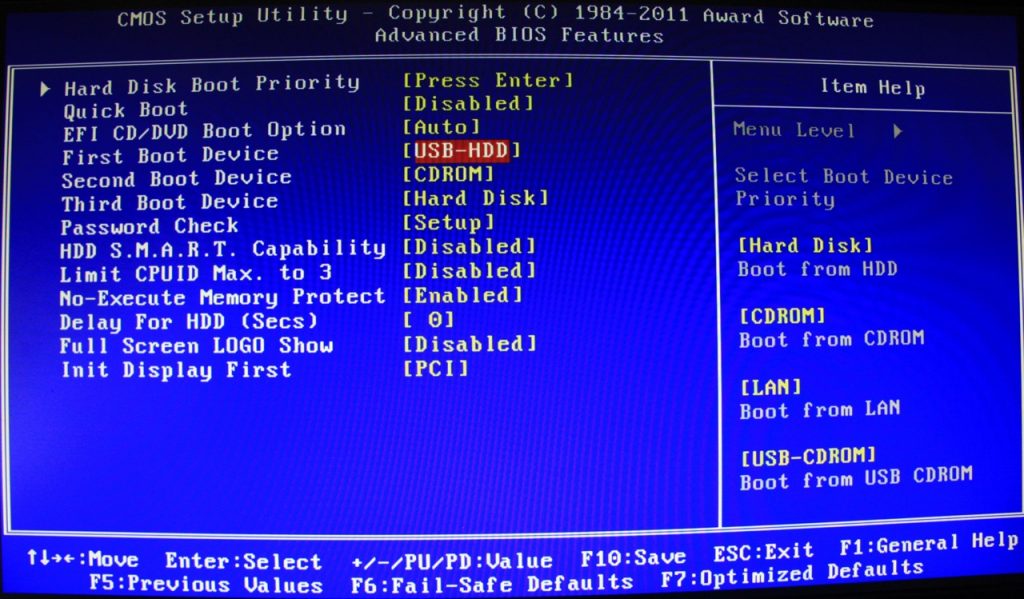
Также можно войти в BIOS и в разделе Boot выбрать «USB-HDD» в качестве первого загрузочного устройства.
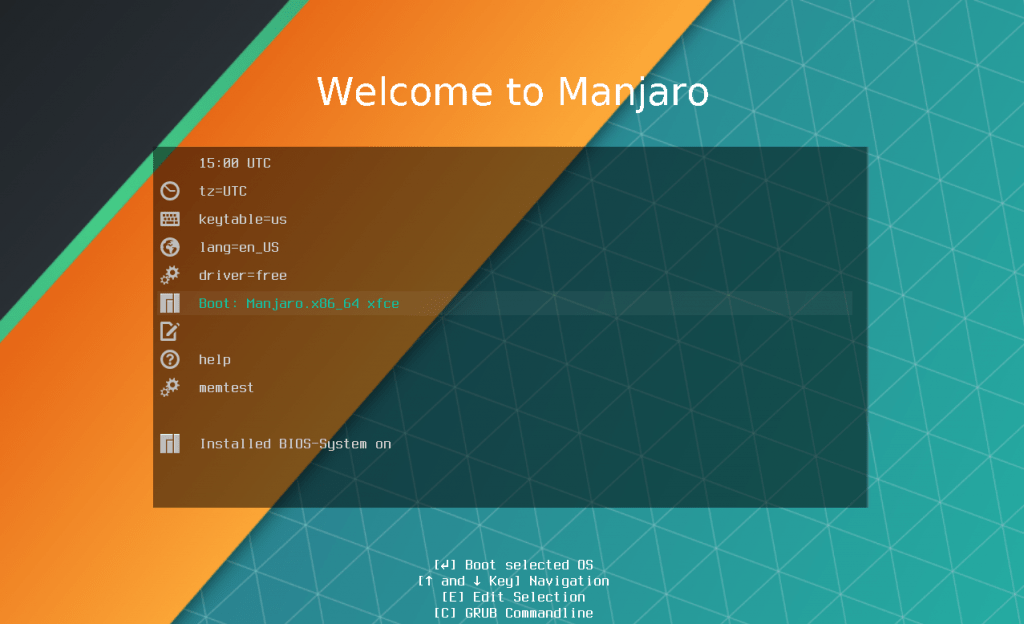
После этого запустится флешка с приветственным окном → выберите «Boot Manjaro…» → «Enter».
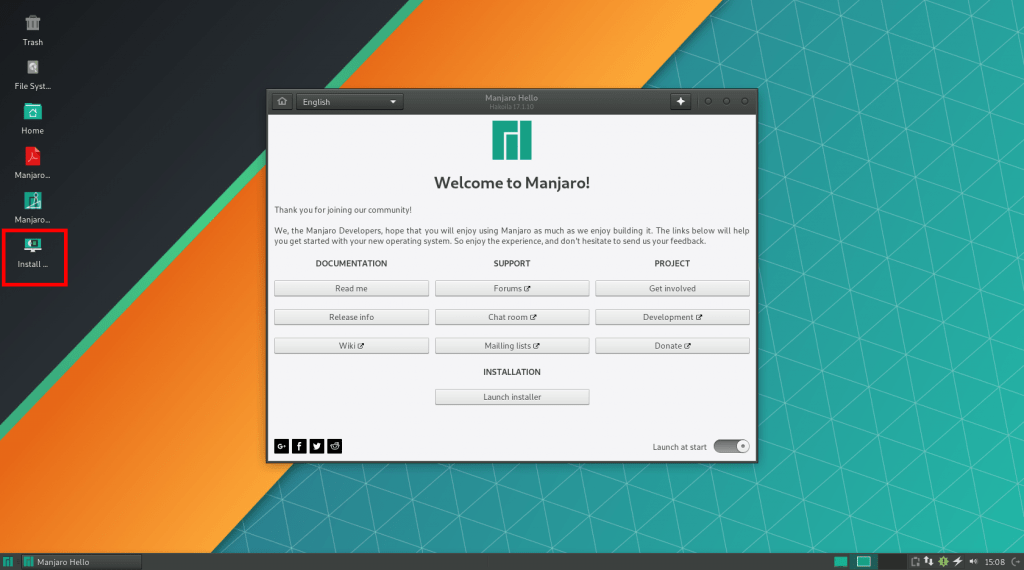
По завершению загрузки Live-системы запустите «Install…» на рабочем столе.
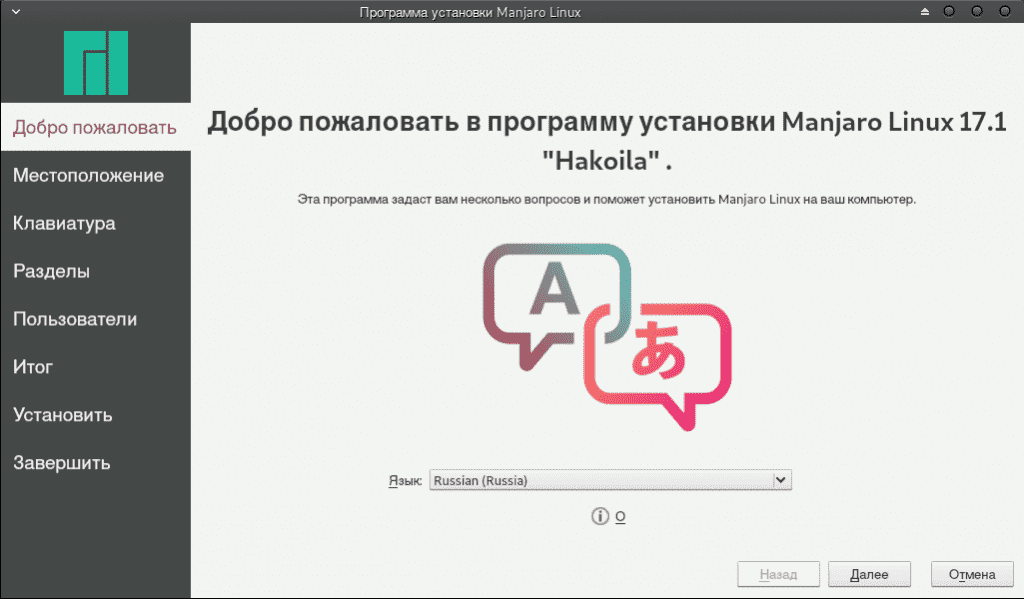
В приветственном окне установщика выберите в списке «Russia (Russia)» для смены языка дальнейших инструкций → «Далее».
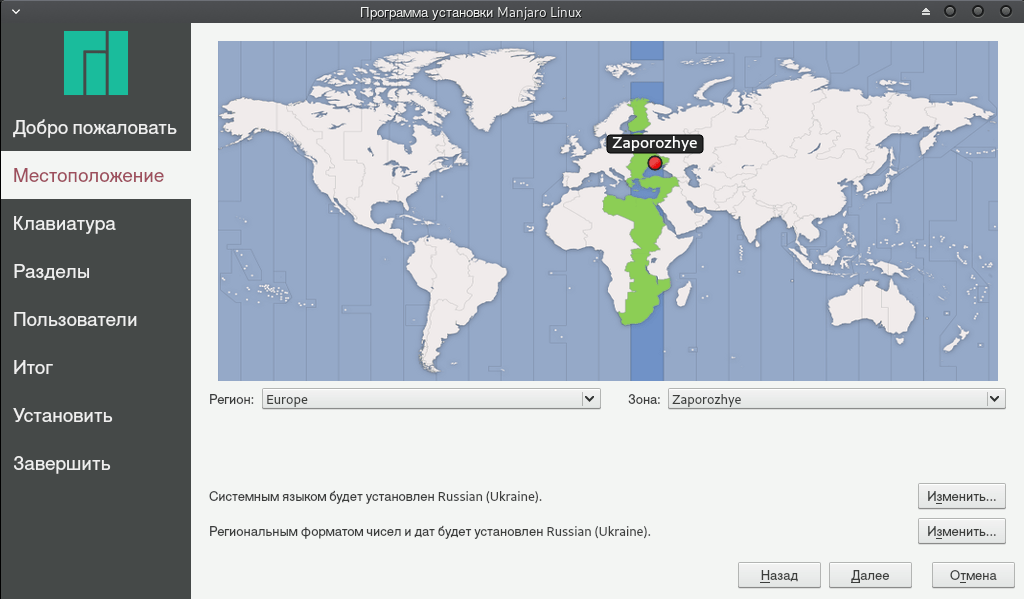
Укажите часовой пояс, щелкнув по карте в нужное место или выбрав из списка «Регион» и «Зона». Убедитесь, что выставлен необходимый системный язык и региональный формат чисел и дат. В противном случае, воспользуйтесь кнопками «Изменить…» → «Далее».
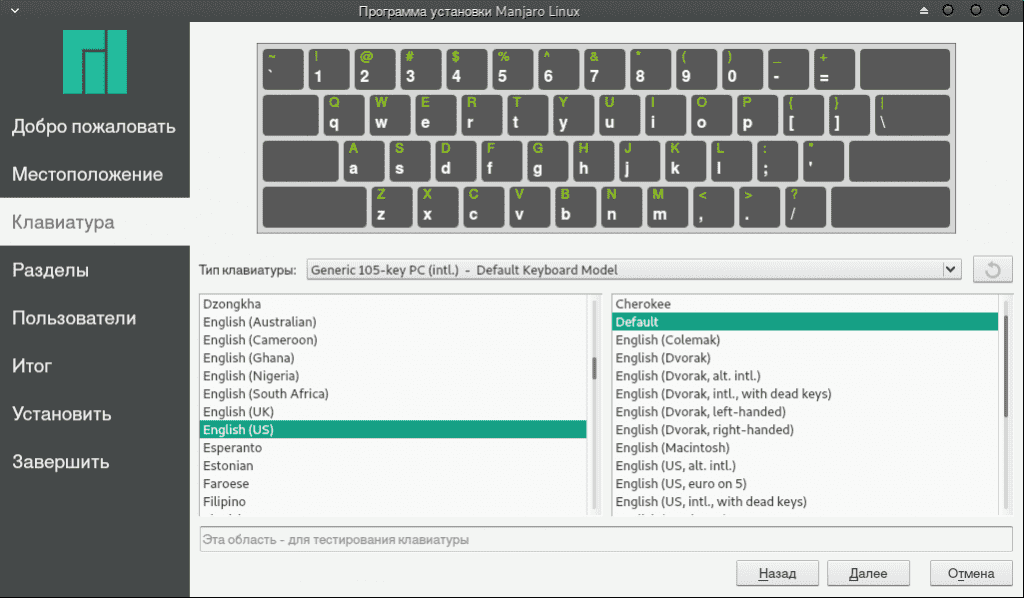
Выберите в качестве по умолчанию английскую раскладку клавиатуры, указав слева «English (US)», справа «Default». После установки можно будет добавить другие раскладки → «Далее».
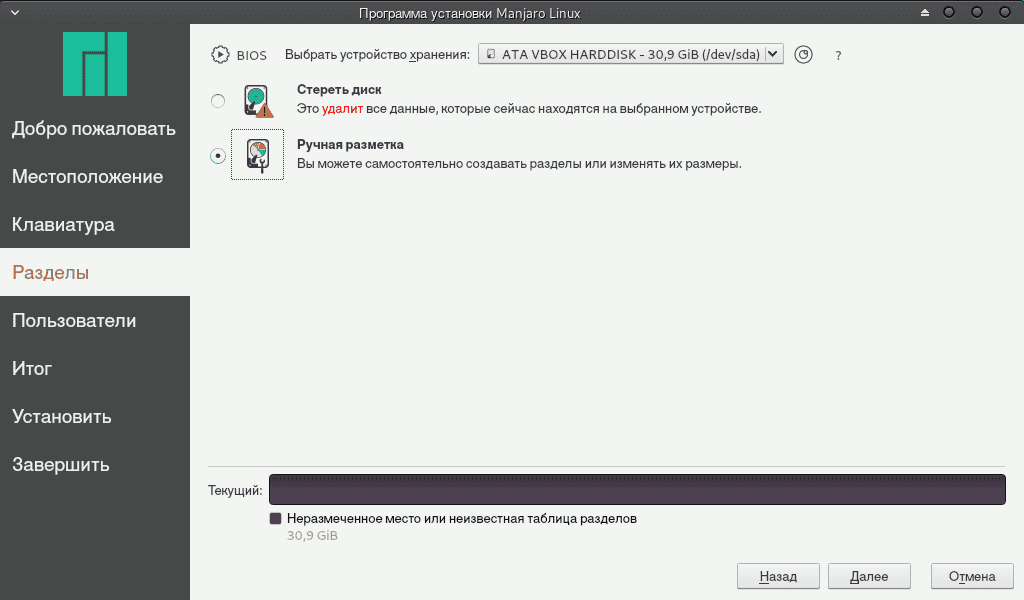
Убедитесь, что в поле «Выбор устройства хранения» указан необходимый жесткий диск. В списке типов установки выберите «Ручная разметка» → «Далее».
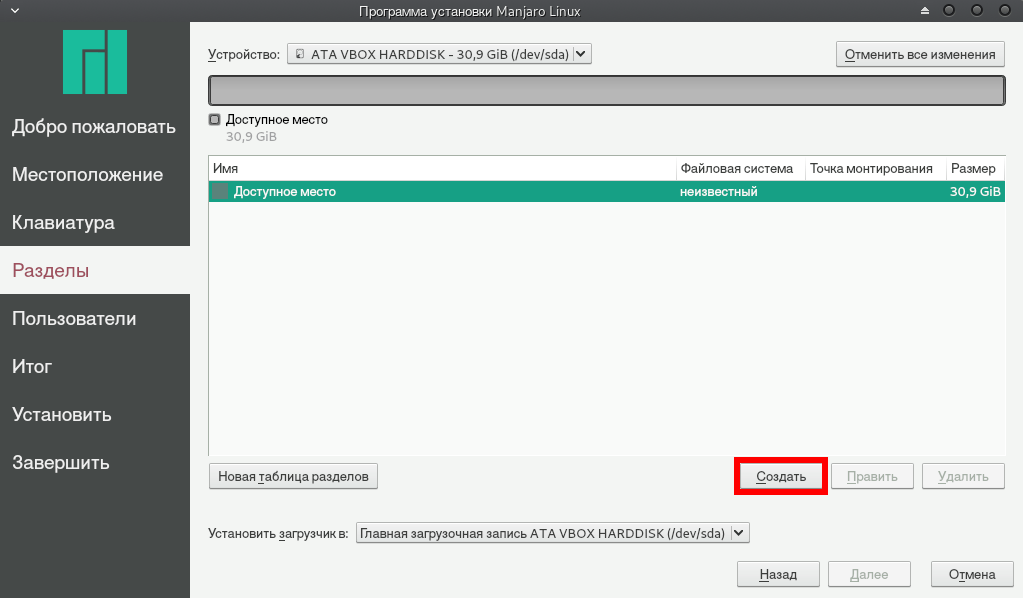
Выберите предназначенный для Линукса раздел → «Создать».
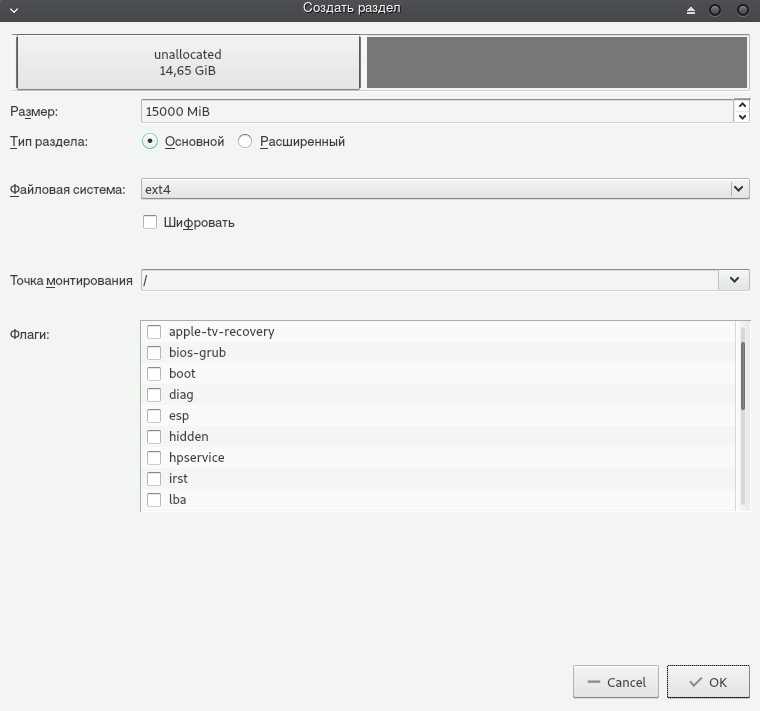
Введите «Размер» — 15000, укажите «Файловая система» — ext4, «Точка монтирования — / → «OK». Будет создан корневой каталог.
Совет! Если на компьютере установлено 6 ГБ и более ОЗУ, переходите после создания корня к шагу 14.
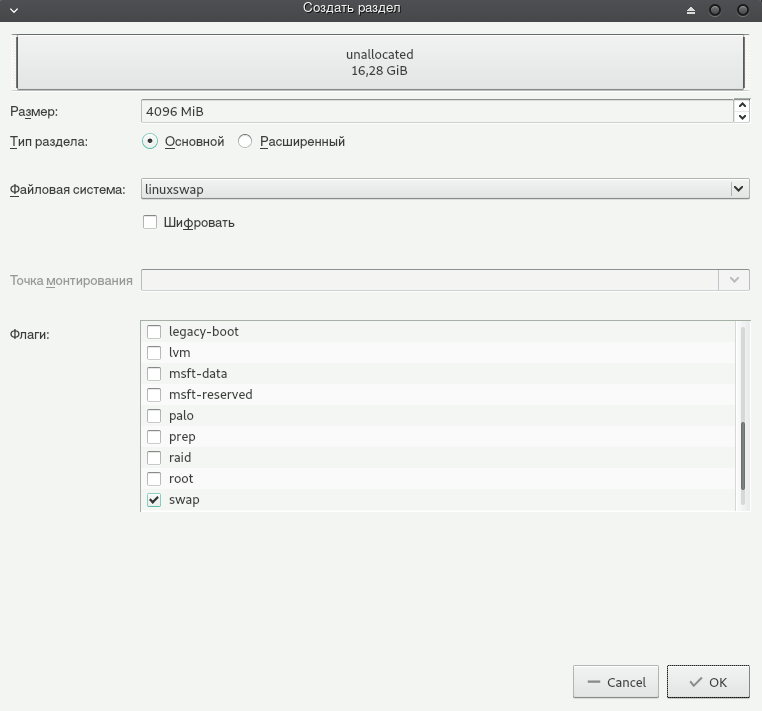
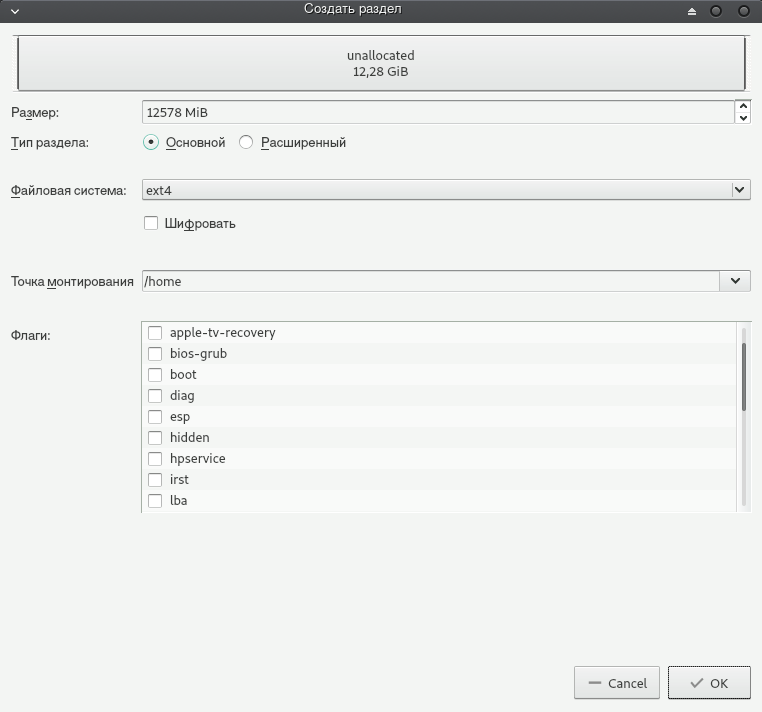
Создайте оставшийся раздел с параметрами: «Файловая система» — ext4, «Точка монтирования» — /home. Будет создан домашний каталог пользователя.
Совет! Создание отдельной точки монтирования домашнего каталога позволяет в дальнейшем не опасаться сбоев ОС или ее переустановки, потому что его не придется форматировать, а только подключить.
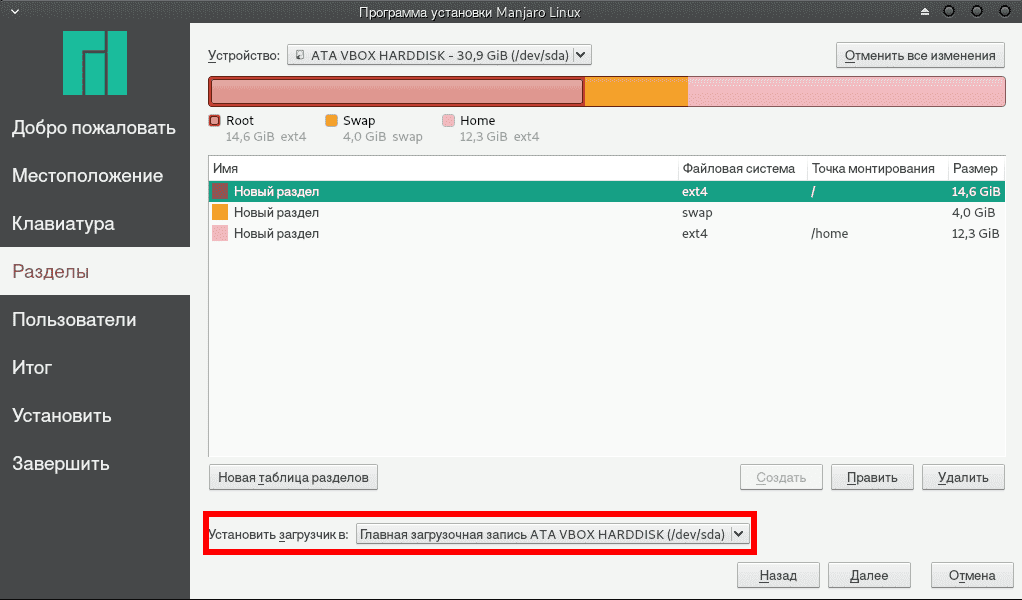
В поле «Установить загрузчик в» укажите место установки загрузчика Windows (обычно, его размер — 200-400 МБ) → «Далее».
Совет! При указании вашего имени, поля «имя для входа» и «имя компьютера» будут заполнены автоматически.
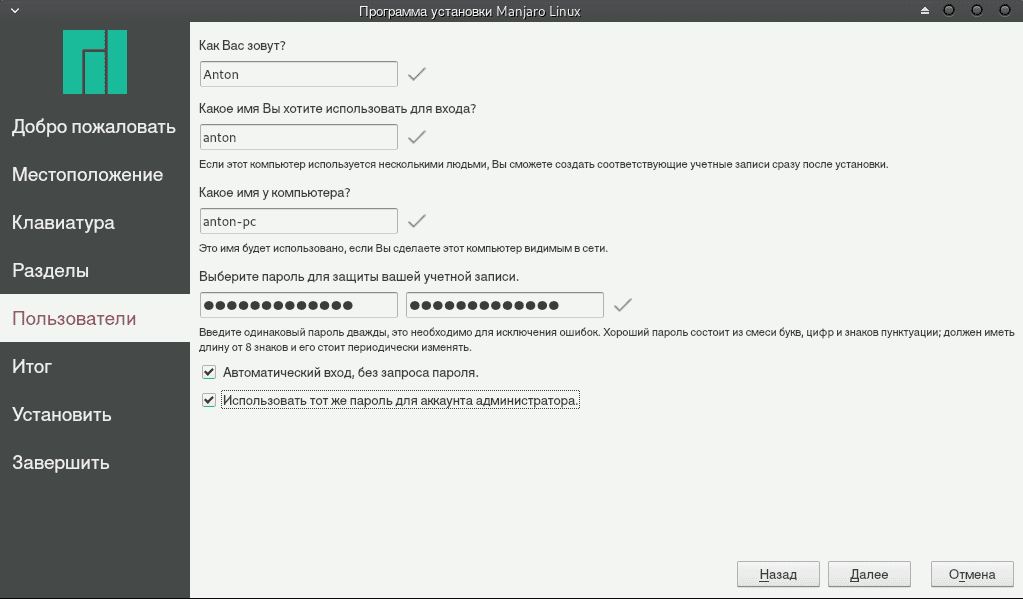
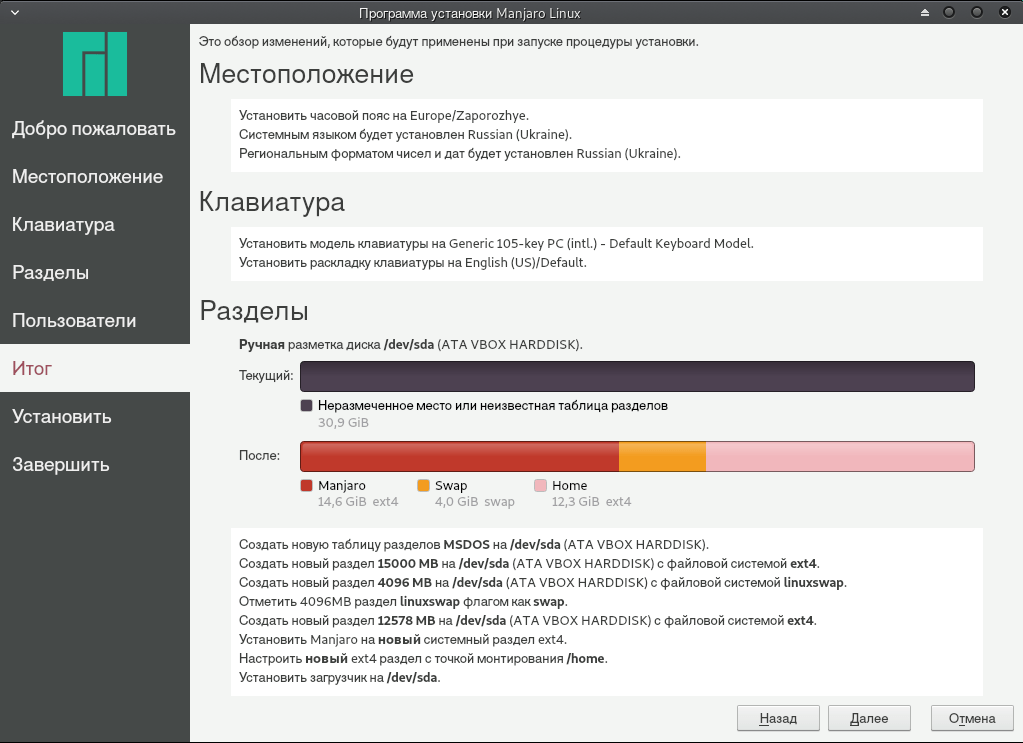
Ознакомьтесь с итоговой информацией → «Далее».
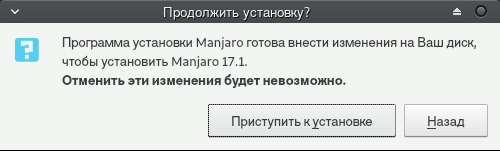
Подтвердите установку.
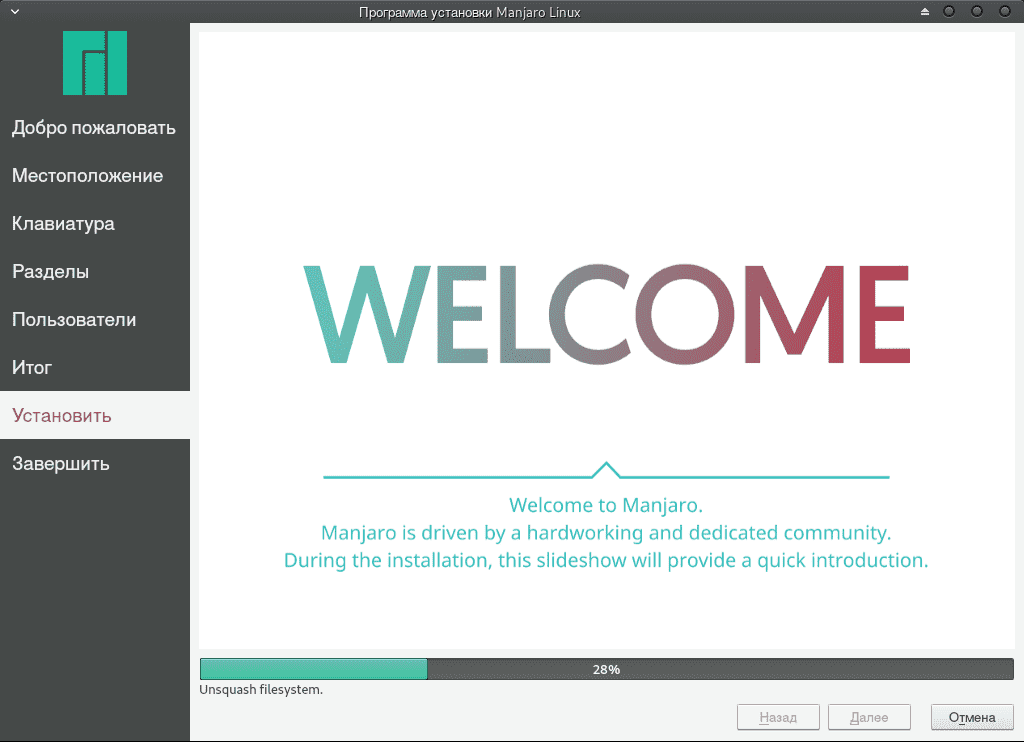
Ожидайте завершения установки.
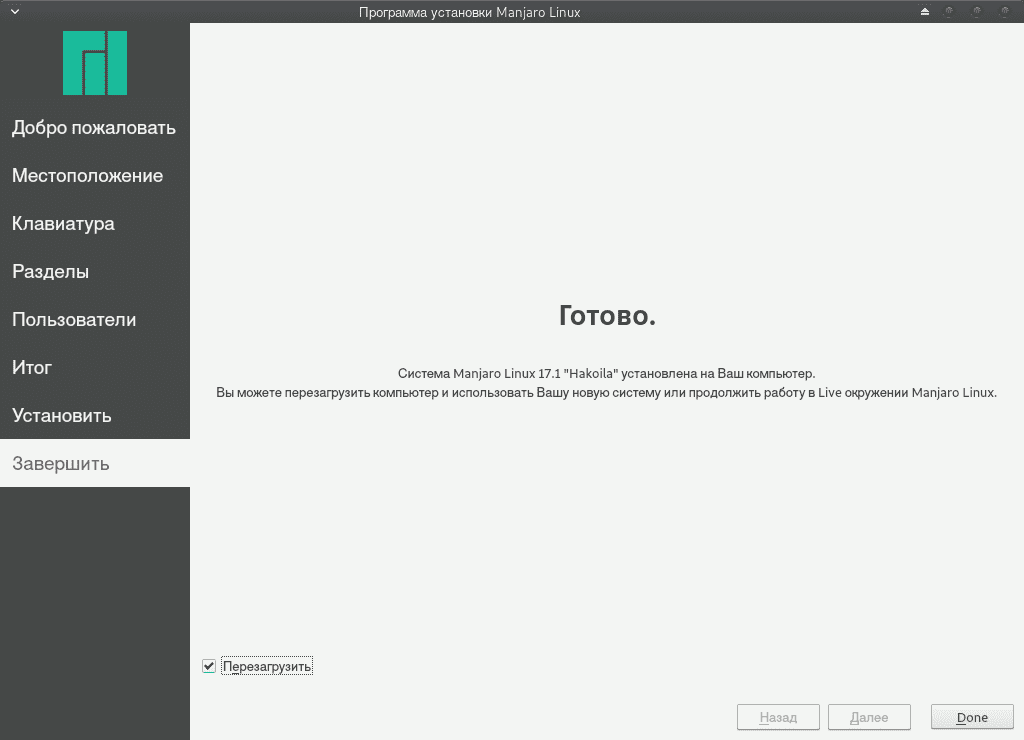
Поставьте галочку «Перезагрузить» → «Done».
Как выбрать ОС
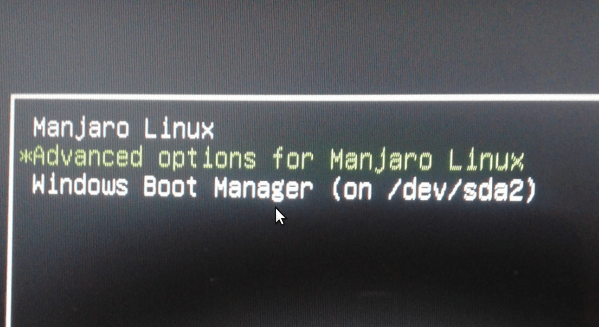
После установки, Линукс запишет загрузчик GRUB поверх того, что запускал Windows. Это означает, что теперь после POST-теста будет доступен выбор загружаемой ОС.
Чтобы запустить Linux, выберите пункт «Manjaro Linux» → «Enter». Таким же образом запускается Windows. Выбор пунктов производится с помощью стрелок на клавиатуре.
Выводы
Дистрибутивы GNU/Linux набирают популярность среди пользователей домашних ПК. Преимущества этих ОС в безопасности, стабильности и бесплатности относительно Windows.
Чтобы установить Линукс второй операционной системой, необходимо выделить для него раздел на диске, записать образ с ОС на флешку, указать ее в меню выбора устройства загрузки, запустить инсталлятор и следовать инструкциям.
- Как скачать музыку на флешку: пошаговая инструкция
- Как установить и настроить живые обои на Айфон 7–11
- Как в ворде сделать альбомный лист (в мобильной и десктопной версиях)
Линукс для новичков — 1. Установка Xubuntu рядом с установленной Windows 7.
Я не очень силен в подаче материала, потому описывать все буду скупо и может быть, что в некоторых моментах что-то буду объяснять не до конца.
Я ни в коем случае не претендую на то, что мои решения являются верными. Все что вы увидите в этом посте — сугубо мое личное мнение, мой личный опыт и решения удобные для меня. Поехали 🙂
Плюсы Linux как системы:
Одному своему товарищу я ставил в свое время Ubuntu весьма старой версии, какой-то долгоиграющей восьмерки, по моему. Так вот, после настройки ОС и установки нужных приложений система проработала без сбоев около 5 лет. Ни замедлений работы, ни подвисаний, ни замусоривания системы в связи с наличием у товарища мелкого братца и мамы любительницы одноклассников не было. Правда и пароль администратора был только у меня и у самого товарища. Проблем не было практически никаких. Самое страшное, когда компьютер был насильно выключен из розетки во время обновления системы. Но все было восстановлено за пару минут и кружку чая.
В современном мире опасность, конечно, представляют уже не столько программные элементы, сколько сам пользователь, но все равно большинство уловок вредоносного ПО работает с особенностями Windows (Подмена hosts файлов, ярлыки с параметрами запуска, настройки автозагрузки и т.п.). Даже многие браузерные уязвимости не всегда работают на других системах. По крайней мере, на Linux вы никогда не поймаете Screen Locker или баннеры на рабочий стол 🙂
На взгляд новичков — это очень бредовый момент, но тем не менее. Все прелести терминала вы поймете только через пару лет использования системы. Но сейчас я предоставлю пример:
Допустим вы хотите установить браузер Firefox под Windows. Вы открываете Internet Explorer, заходите в гугл, пишете «скачать firefox», заходите на сайт, жмете «скачать», ждете, запускаете установщик, тыкаете галочки. etc. etc. etc.
В Ubuntu это выглядит так:
1. Открываете терминал.
2. Пишите в него: sudo apt-get install firefox и жмете «enter»
3. Жмете «Y» или «Д», ждете пока установится — пользуетесь.
Microsoft к этому пришло только недавно, начиная с Windows 8. В Ubuntu же вы достаточно давно можете подобрать требующееся вам приложение прямо в системе. Т.е., у вас установлена программа «Центр приложений Ubuntu» которая является каталогом приложений. Большинство приложений бесплатное и предоставляются свободно.
Отсутствие портов специализированных программ. Таких как Photoshop, Autocad и прочее. Тем не менее, для большинства данных программ есть нативные аналоги. Тот же фотошоп, насколько я знаю, при должной сноровке вполне заменяется GIMP’ом.

Самый первый шаг при знакомстве с операционными системами семейства Linux — это выбор дистрибутива. Правильный выбор дистрибутива облегчит ваше знакомство с системой и сделает его приятным. Не правильный выбор составит не верное представления о Linux системах в целом и отвратит вас от свободного ПО на какое-то время. В данной статье я буду рассматривать установку Xubuntu 16.04 LTS рядом с уже установленной Windows 7 системой. Я все буду проделывать на виртуальной машине, но в общем и целом все будет похоже на правду 🙂
Но для начала давайте же разберемся что мы будем устанавливать, так что немного копи-пасты:
«Ubuntu ([ʊˈbʊntuː]; от зулу ubuntu — человечность; «Убу́нту») — операционная система, основанная на Debian GNU/Linux. Основным разработчиком и спонсором является компания Canonical. В настоящее время проект активно развивается и поддерживается свободным сообществом.»
Приставка «x» в Xubuntu означает то, что в данном дистрибутиве графической оболочкой по умолчанию является XFCE. Данная оболочка является неким облегченным вариантом оригинальной оболочки от Canonical (GNOME).
Ubuntu выбрана как дистрибутив не спроста. На эту тему можно рассуждать часами, но мой выбор обосновывается тем, что Ubuntu очень популярная система. И это позволит вам решать возникающие у вас проблемы достаточно быстро, при этом зачастую при поиске вы будете находить сразу решение проблемы. Не нужно будет регистрироваться на куче форумов и задавать «глупые» вопросы.
Выбор оболочки на самом деле не сильно важен, разве что некоторые приложения предназначены для работы в определенных средах. Например программа блокнот «Kate» для работы под оболочкой KDE. При установке ее на XFCE\LXDE\GNOME подтянет кучу не нужных зависимостей и будет занимать много места на жестком диске. Вообще зависимости в Linux весьма классная и удобная штука. Готов поспорить все опытные пользователи сталкивались, когда для работы приложения в Windows требуются какие-то дополнительные драйверы или библиотеки, и их нужно устанавливать отдельно. В случае же с Ubuntu установщик чаще сам установит все пакеты от которых «зависит» приложение, если вы устанавливаете приложение из репозиториев.
Ну да к черту предисловия, вперед в бой. В наших руках имеется виртуальная машина с установленными на нее форточками. Я постарался приблизить разметку диска к тому, что вы получаете в магазине, лишь ограничив пространство 120GB памяти.
И первым делом мы качаем образ нашей системы тут:
Я советую к выбору 64-битную систему. Так как множество приложений (Та же самая Dota 2) не будут работать под 32-битной системой.
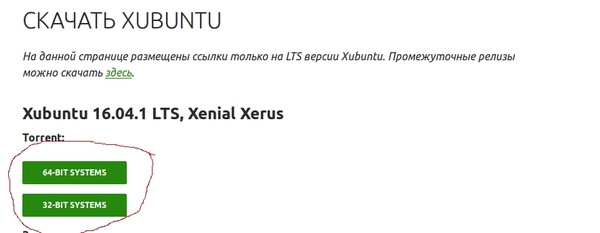
Скачанный образ нужно записать на флешку, ибо устанавливать Ubuntu из под Windows — не лучшее, на мой взгляд, решение. Записать образ можно с помощью, например, приложения UnetBootIn.
Образ скачан, на флешку записан, загрузку с флешки проверили — приступаем к разметке. Разметка в Linux дело, достаточно, простое. С этим вам поможет установщик, а пока нам нужно просто откусить место от Windows. Я хотел Windows 40GB места на диске С, а все остальное отдать Ubuntu. Но окошки потребовали половину 🙂

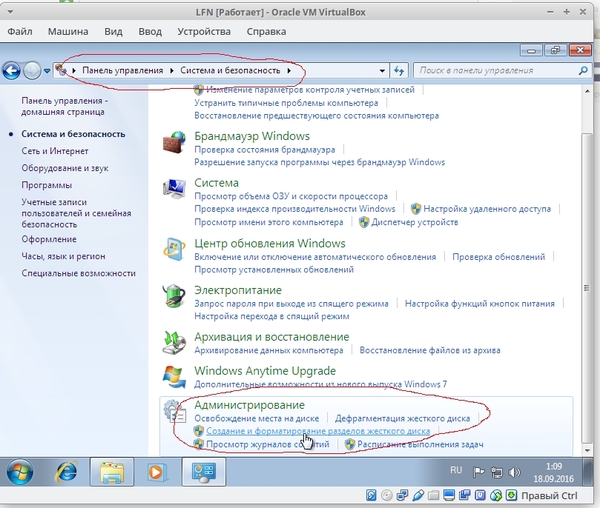
Сделать это можно в панели управления. Заходим в раздел «Система и безопасность», затем тыкаем в указанную строчку «Создание и форматирование разделов жесткого диска».
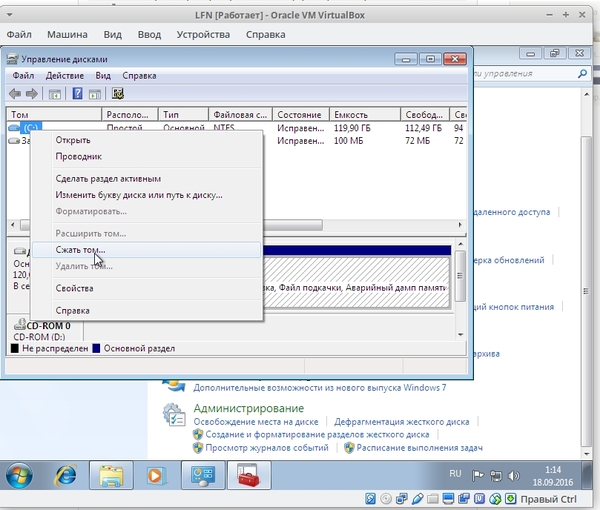
Перед нами появится вот такое окошко, тыкаем на диск С правой кнопкой мыши и жмем «Сжать том».
И сжимаем этих ебучих шакалов 🙂
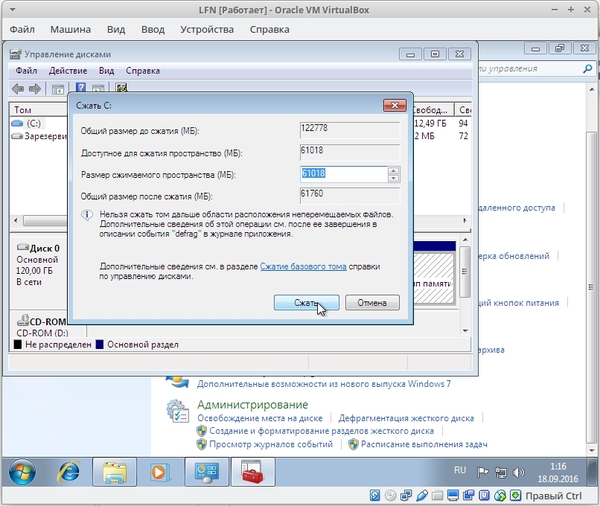
В итоге мы получаем не распределенное место на диске и перегружаем компьютер, инициализировав загрузку с флешки. Сделать это можно разными способами. Чаще всего помогает F8 сразу после включения компьютера, но если возникнут трудности лучше поищите решение этой проблемы в интернете.
После загрузки с флешки мы должны увидеть нечто такое 🙂
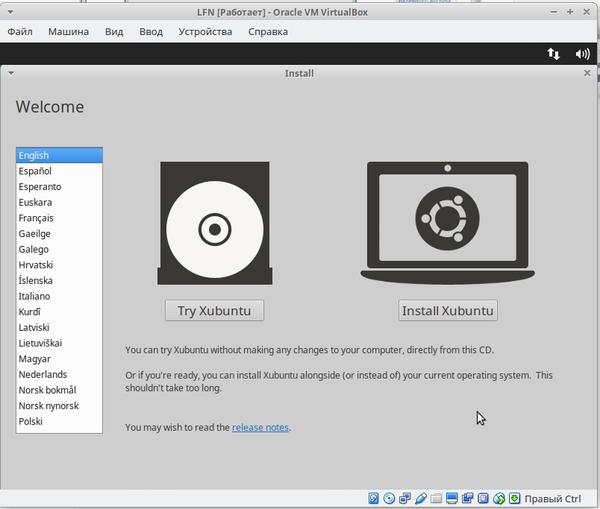
И тут все просто — выбираем нужный язык в левой колонке, жмем «установить» и переходим к следующему окошку.
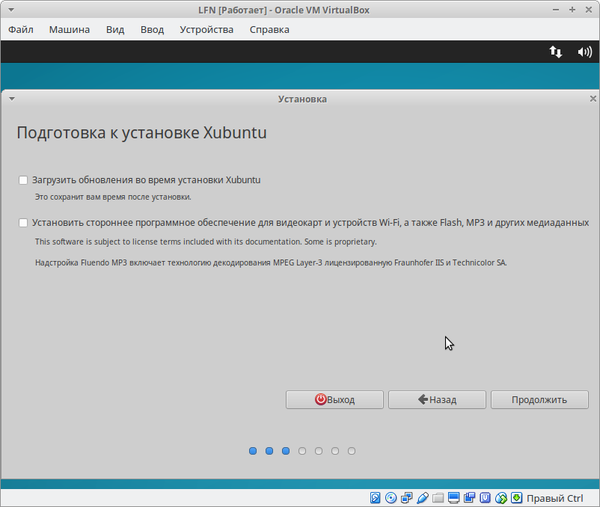
Я не советую загружать обновления при установке, но галочку напротив графы со сторонним аппаратным обеспечением ставить нужно. Это просто экономит время. Переходим к следующему окошку.
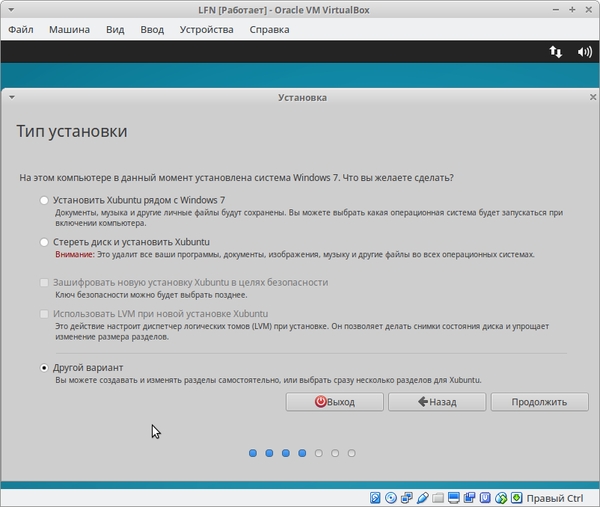
В нашем случае мы выбираем «Другой вариант» по причине того, что я хочу разместить домашний каталог на отдельном разделе. Это позволит переустанавливать систему без потери данных и настроек приложений. Переходим непосредственно к разметке.
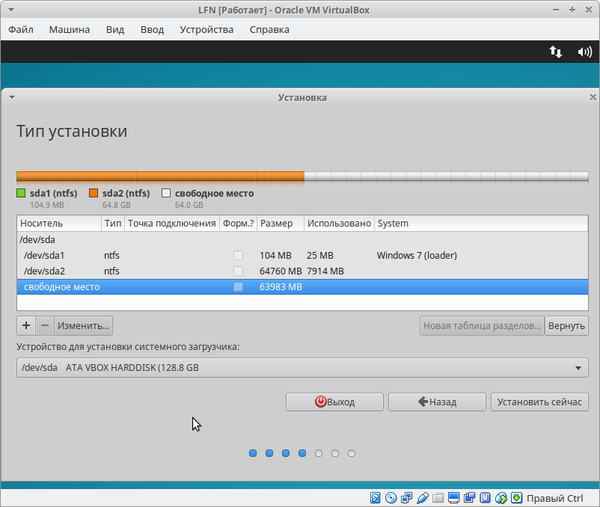
На данном этапе выбираем строку «свободное место» и жмакаем на кнопку и изображением плюсика.
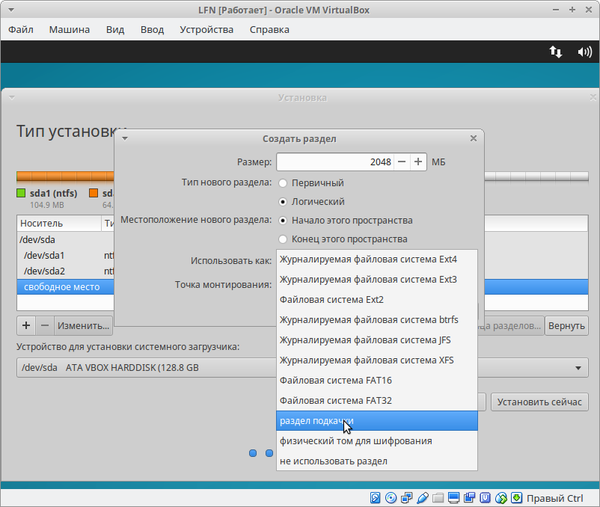
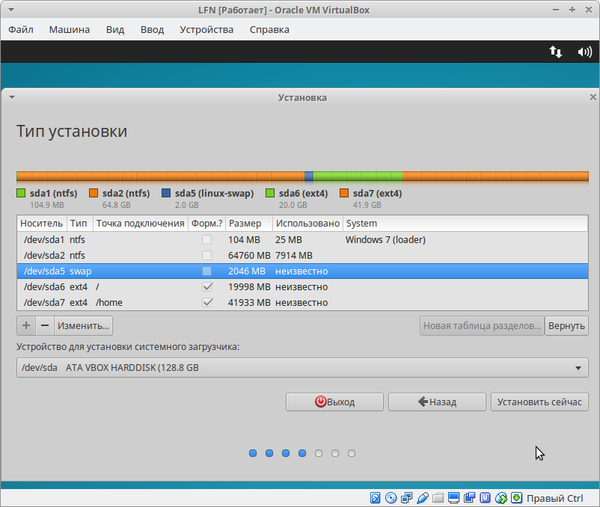
Первым делом мы создаем раздел подкачки. Размер выделяем ему такой же, сколько у нас оперативной памяти. Я размещаю раздел подкачки в начале, а корневой и домашний каталог уже после него. В итоге все выглядит так:
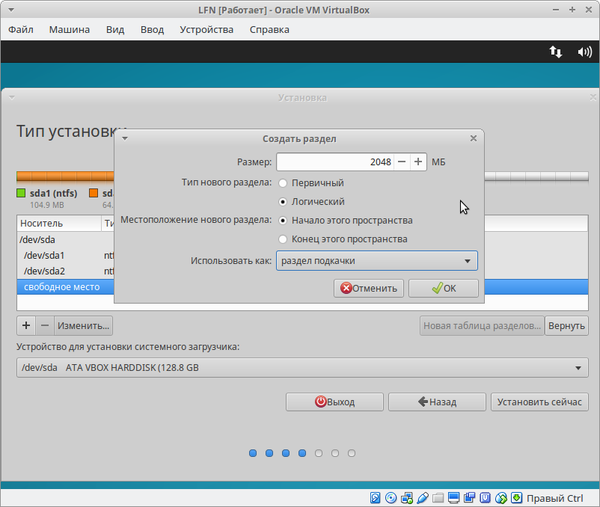
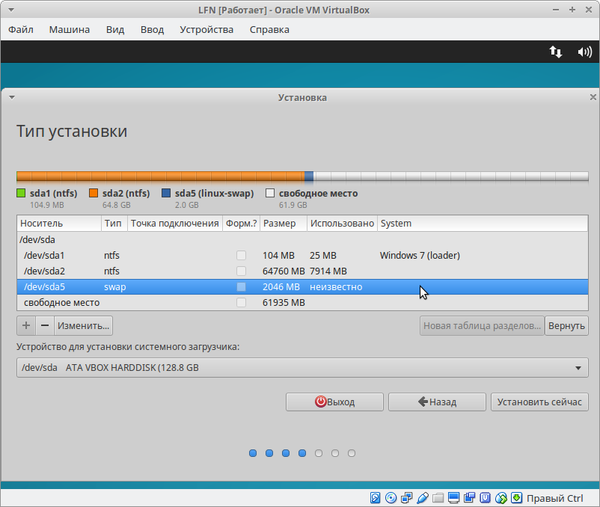
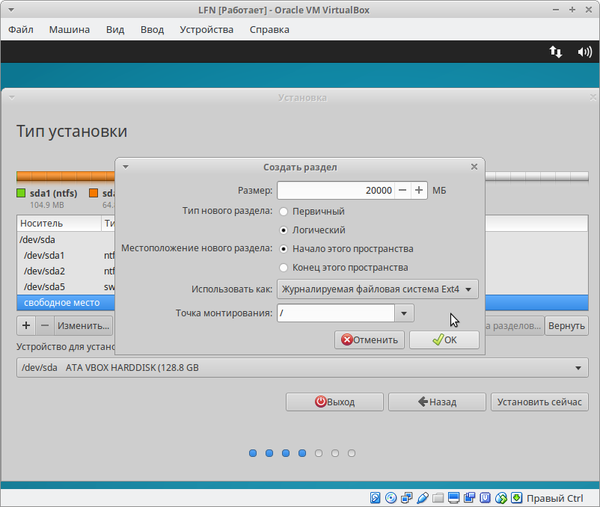
Теперь снова выделяем строку «Свободное место», жмем плюсик и создаем корневой каталог. Точкой монтирования у него должно являться «/», точки монтирования выбираются во всплывающем меню. Рекомендуемый мною размер 20GB. Его хватает с лихвой.
И в итоге это выглядит так.
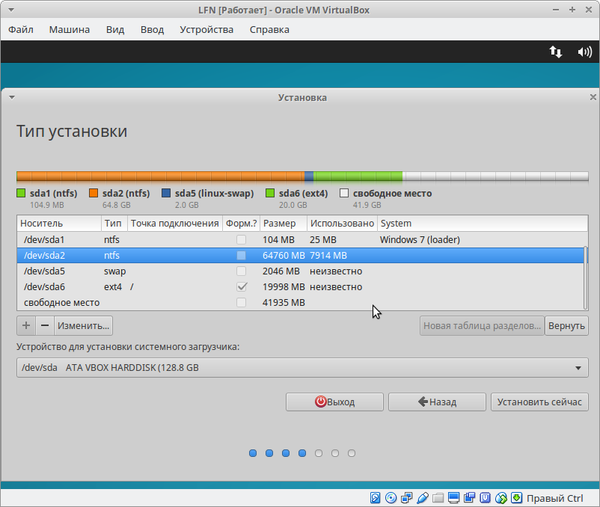
А оставшееся свободное место мы отдадим домашнему каталогу, в котором у нас будут храниться все файлы, игры и различные конфиги приложений. Точкой монтирования выбираем «/home».
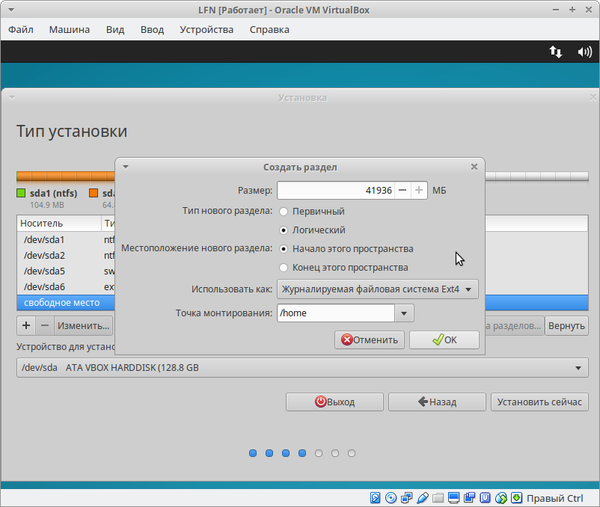
И жмакаем «установить сейчас».
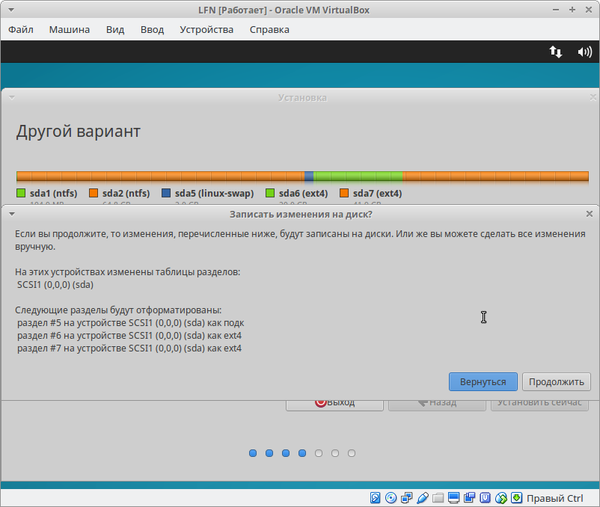
Вылезет такое окошко , в котором мы нажмем «продолжить».
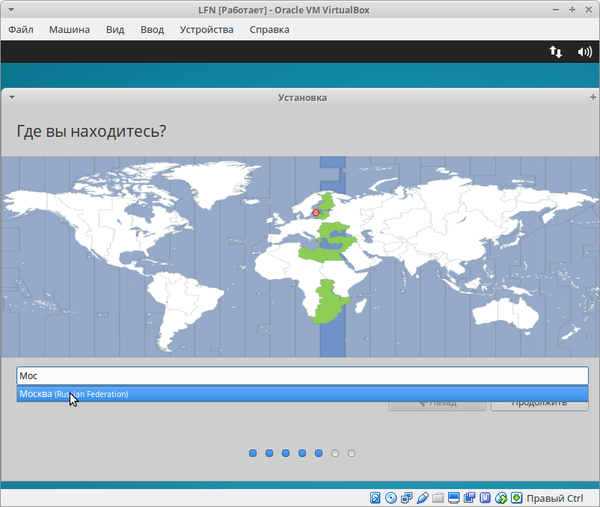
На данном этапе установка уже началась, а менеджер пока предлагает нам сделать основные настройки. Например выбрать часовой пояс. Томска в списке не оказалось (К слову у KDE он есть), потому я выбрал Москву.
Дальше идет выбор раскладки клавиатуры, но к сожалению лимит на картинки кончился и продолжение будет уже в следующем посте. Если меня конечно не утопят в минусах 🙂
Если вы не хотите видеть эти посты в ленте — поставьте в игнор тег LFNG.