Браузер Fork — Wiki:Установить браузер Fork
Через Media Station X — не нужны сторонние DNS и необходимость доп. ПО или устройств [ править ]
Приложение Media Station X присутствует во всех современных магазинах Smart TV (Samsung Smart Hub/LG Content Store/Google Play Store/VEWD AppStore)
1. Заходим в магазин приложений своего Smart TV и в поиск прописываем Media Station X
2. Устанавливаем или добавляем в мои приложения Media Station X
3. Заходим в Media Station X и в меню Start parameters прописываем: msx.appfxml.com или id:tly:l-p66-p или dstore.lh1.in или msx.lh1.in
После проделанной работы ForkPlayer будет работать как нативное приложение
Hisense Smart TV в память тв [ править ]
Установка приложений на vidaa 2, 3, 4
Если у вас последняя версия vidaa 3, то нужно делать откат, так как на ней не работает магазин!
Открываем на ТВ в браузере ссылку — http://hisense.at.ua
Выбираем нужное приложение, жмем кнопку установить.
Повторить по необходимости с другими приложениями.
Появятся новые приложения, пользуемся.
Если магазин пишет что ваш тв не поддерживается, следуйте инструкции в самом магазине. В первую очередь проверьте возможность установки через debug. В браузере ТВ откройте ссылку hisense://debug Если не получилось — используйте метод ниже
Установка приложений на vidaa 4, 5, 6
1. Сменить DNS-сервер на 178.57.220.245.
Последовательно нажать: кнопку меню на пульту -> настройки -> сеть -> конфигурация сети -> настройки IP -> Вручную -> в поле DNS-сервер 1 прописать 178.57.220.245, в поле DNS-сервер 2 оставить 0.0.0.0
2. Открыть на ТВ браузер и вбить в адресную строку 178.57.220.245. При загрузке в браузере появится окно соглашения, нажимаем continue
3. В открывшемся магазине выбираем нужное приложение, жмем ОК для установки. Повторить по необходимости с другими приложениями.
4. Перезагружаем ТВ (выкл и снова вкл) Приложения в ТВ появятся только после перезагрузки!
5. Возвращаем DNS
LG Smart TV [ править ]
Не рекомендуется! Запуск через пользовательский ДНС (Netcast) [ править ]
Deezer 1. Заходим на ТВ в настройки подключения к интернету
2. Находим там пункт «ДНС сервер»
3. Вводим туда один из этих пользовательских ДНС 46.36.218.194 — запуск ForkStore (магазин приложений включая ForkPlayer)
4. В разделе Премиум или LG Store находим и запускаем одно из этих приложений
* Deezer, vTuner, Первый автомобильный, (не рекомендуется — Россия, Больше ТВ, Русские сериалы)
* Через Accu weather для ДНС 85.17.30.89, 46.36.218.194
* Через Боевики и детективы для ДНС 85.17.30.89
* Через приложение Tvigle (включая webOS 3.0, приставки LG) днс 85.17.30.89, 46.36.222.114
— Если эти приложения отсутствуют, убедитесь что страна использования смарта в настройках указана Украина или Россия
— Если при запуске выше указанных приложений ForkPlayer не запускается, проверьте с помощью компьютера не блокируются ли службы ДНС вашим роутером или провайдером
webOS [ править ]
Установка Fork на LG webOS через сайт https://rootmy.tv/ в браузере ТВ — рекомендуется если версия webOS позволяет [ править ]
Через Dev Manager разработчика без смены DNS и USB накопителя — Рекомендуется если есть ПК [ править ]
Запуск с флешки 2010-2017 (Netcast, WebOS<=3.5) , флешка постоянно нужна [ править ]
1a. Распаковываем версию ForkNewBeta nForkNewBeta.zip в корень USB-флеш-накопителя.
1b. Если не работает пробуем версию 2.57.1 lg_forkplayer2.57.1.zip в корень USB-флеш-накопителя.
1c. Если не работает пробуем версию 2.57 lg_forkplayer2.57.zip в корень USB-флеш-накопителя.
1d. Если не запускается на ТВ то пробуйте старую версию lg_forkplayer.rar в корень USB-флеш-накопителя (работает только с днс 85.17.30.89).
2. На телевизоре входим под своим аккаунтом в SmartTV LG Store.
3. Вставляем флешку в USB разъём телевизора.
4. Приложение появится в разделе «Мои приложения»(Netcast) или на главном экране в полосках внизу (кнопка домик на пульте) (WebOS)
5. Для входа в некоторые разделов возможно придется включить в настройках ForkPlayer2.5 опцию RemoteFork и запустить на компьютере или андроиде программу Remote Forkplayer
6. Если на webOS при запуске ничего не происходит то
6.1 Зайти в lg store (вы должны там быть авторизированы)
6.2 В нём зайти в «моя страница» она находится в нижнем правом углу.
6.3 После этого, как открылась «моя страница», выберите на ней пункт » приобретенные приложения».
6.4 После того как перешли туда, нажмите кнопку смарт на пульте и выберите ярлык forkplayer, т.е. как обычно запускаем.
Android и Андроид TV [ править ]
Установка apk файла на Андроид ТВ (Sony, Philips) / Android приставки
Последняя версия Fork beta 1.0.1 [ править ]
Исправлены ru домены и переведена версия на новую Другие версии и обсуждение на 4pda [https://4pda.ru/forum/index.php?showtopic=797555 [1]]
Установка на Xiaomi TV, KIVI, Sony android [ править ]
- Скачиваем последнюю версию apk файла (ссылка выше) на USB флеш накопитель
- Вставляем флешку в ТВ и устанавливаем
Как установить apk на андроид устройство [ править ]
Если приложение скачивается как .zip то переименовываем в .apk
1. Открываем браузер на вашем андроиде и вводим ссылку на apk файл http://forkplayer.tv/w/images/b/b6/AForkNewBeta1.0.1.apk сохраняем файл, или скачиваем файл на флешку и вставляем ее в ваше устройство на андроиде
2. Запускаем файл, если выдаст ошибку — в настройках разрешаем установку приложений с неизвестных источников
3. Если в настройках нет пункта установки приложений с неизвестных источников (ТВ Sony, Philips) то возможна установка через ES Проводник (устанавливается с Play Маркет)
Если при установке через ES кнопка «установить»не активна
— Сброс до заводских или
— При установке появляется окно установки проги с неактивной кнопкой.
Не отменяя его нажмите один раз на шестерёнку на пульте.
Появится меню настроек телика, после этого жмите кнопку назад.
Некоторые говорят кнопка инсталл становится снова активной, но запускать инсталляцию надо через ES file manager.
4. Для просмотра видео также устанавливаем MX плеер или Vimu или VLC (самый легкий) c Play Маркет
Важно! Не рекомендуется программно изменять device id вашего андроида для использования его на нескольких устройствах!
Samsung Smart TV [ править ]
Tizen — Новая ОС устанавливаемая на все тв с 2016г и частично с 2015г [ править ]
Samsung Tizen ForkTizenInstall готовый установщик Fork с вашего ПК напрямую на ТВ [ править ]
Samsung TIZEN Smart TV в память ТВ через IDE [ править ]
Samsung TIZEN Smart TV в память ТВ через TheDark SmartTV Media Center [ править ]
Не рекомендуется! Samsung TIZEN сменой DNS — весь список DNS и доноров ( ! временный способ, лучше установить отдельным приложением в инструкции выше) [ править ]
Maple (Orsay) 2010-2015 [ править ]
Это первая ОС на самсунг смарт тв
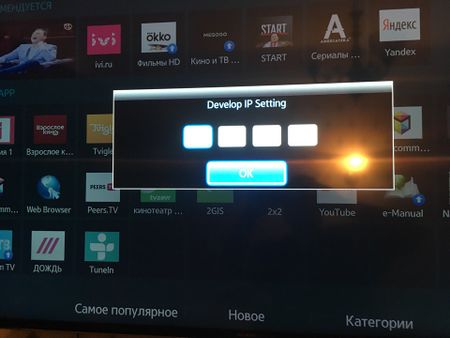
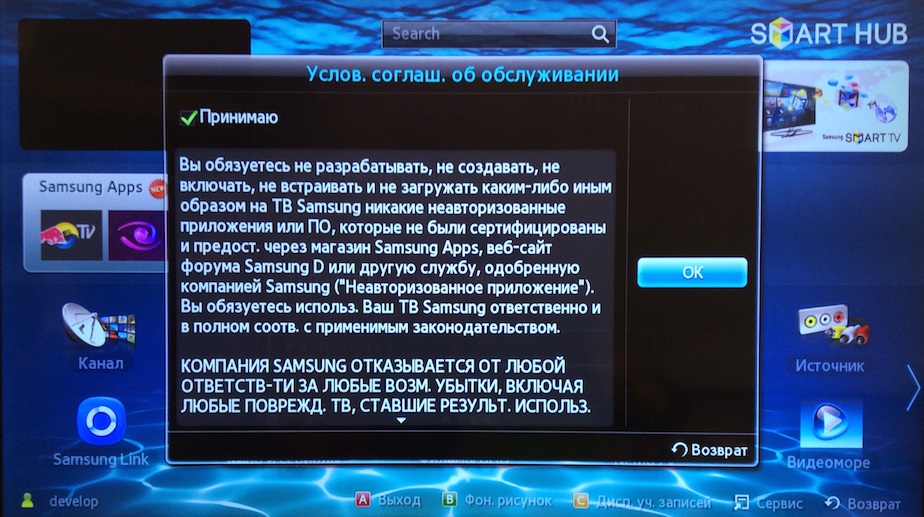
1. Откройте SMART HUB (Internet@TV)
2. Авторизуйтесь под логином: develop, пароль пустой ( либо develop )
Если выдаст ошибку «Не могу подключиться к серверу» сбросьте смартхаб к заводским настройкам
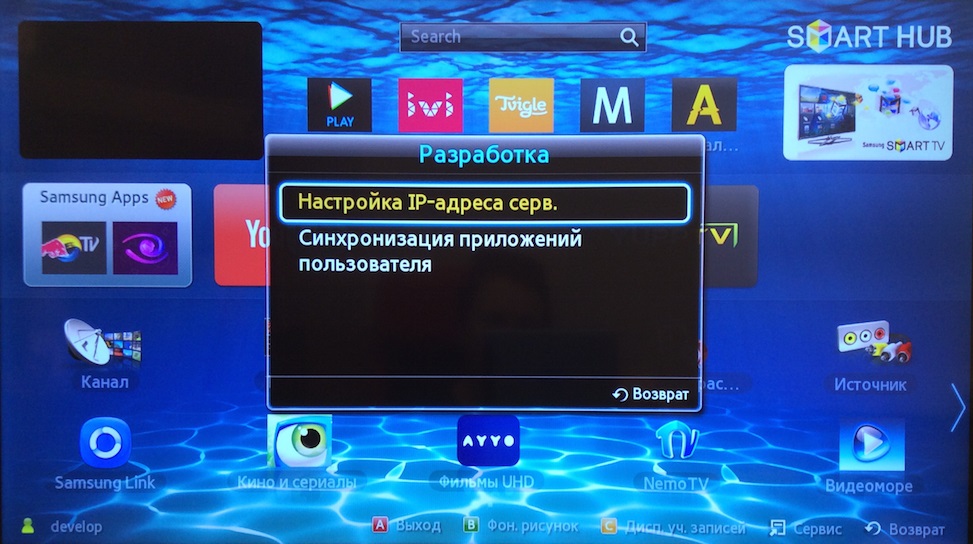
3. Выделяем в смартхабе любое приложение и нажимаем TOOLS или если пульт без кнопок нажимаем центральную кнопку-крестовину пульта и удерживаем ее до появления Меню синхронизации. В появившемся меню выбираем: Настройки IP или Разработка
5. Впишите IP — 46.36.222.114 или 85.17.30.89
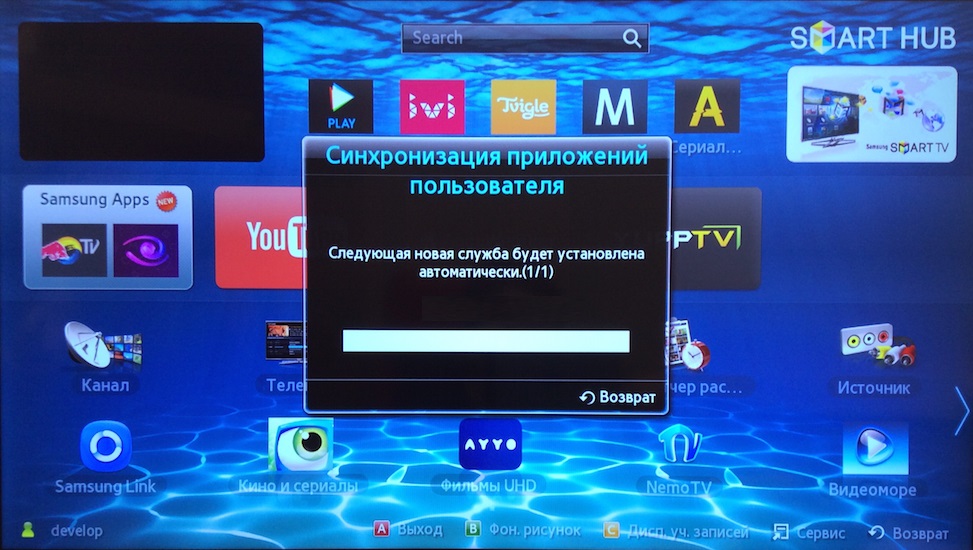
6. Нажмите «Синхронизация приложений пользователя»
7. После синхронизации приложение появится в смартхабе или Samsung Apps
Или можете скачать сам виджет для ручной установки с компьютера (через sammy widgets) или флешки sFork_new_beta_samsung_maple.zip
J4500 — J5200 [ править ]
Инструкция для J4500 — J52XX [ править ]
Запуск ForkPlayer по кнопке на пульте Family Story [ править ]
QПриветствую обладателей телевизоров E серии Samsung, помните когда-то в SmartHUBе было приложение Family Story, его можно было запустить с кнопки на пульте, теперь этого приложения нет, а кнопка на пульте осталась и при нажатии ничего не происходит, кроме как надписи «ОТСУТСТВУЕТ».
Что-бы эта кнопка «Family Story» не бездействовала, к ней можно привязать ForkPlayer (и не только его), делается это очень легко, нужно всего лишь скачать приложение sForkPlayer2.57m.zip, переименовать его на FamilyStory.zip и установить через уже установленный ForkPlayer на Вашем SmartTV или другим удобным способом, перезапустить ТВ, для того что-бы появился в SmartHUBе. Всё, теперь запускаем наш любимый ForkPlayer через кнопку Family Story и радуемся. [2]
Sony, Hisense, Toshiba, Vestel, Skyworth, Sharp, TCL, Hitachi, Telefunken, DEXP, Doffler, Harper, GoGen, Sencor, Kioto и Luxor с Opera TV Store / VEWD AppStore [ править ]
Не рекомендуется! Вместо одного из приложения (через DNS сервер) [ править ]
Внимание: В примере указаны DNS сервера для приложения-донора Tvigle, если у вас он отсутствует, то выберите из таблицы, DNS сервер(а) нужного приложения-донора
- Заходим в «Настройки сети» и настраиваем подключение к интернету заново
- При выборе способа настройки выберите «Специалист»
- Выберите свой метод настройки интернета (Wi-Fi или Провод)
- Как только дойдете до «Настройки IP адреса» выберите «Вручную»
- В пункте «Первичный DNS» укажите 85.17.30.89
- В пункте «Вторичный DNS» укажите 0.0.0.0, дабы избежать конфликта в работе ForkPlayer’a
- Если спросит «Использовать прокси сервер», то нет
- Сохранить и подключиться
- В Opera TV Store / VEWD AppStore (Sony: Из меню «Все приложения») установите Tvigle или другое приложение-донор выбранное из таблицы) (Не Sony: работоспособность возможна в Больше TV, Русские сериалы, Русская музыка, Deezer и Дети)
Примечание: Если ваш телевизор поддерживает IPv6 и ваш провайдер предоставляет DNS сервер для IPv6, то чтобы избежать конфликта в работе ForkPlayer’a следует отключить IPv6 на телевизоре
Отдельным приложением (через URL Loader) [ править ]
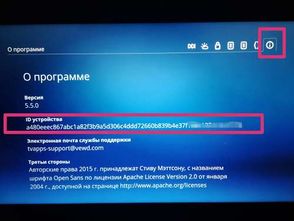
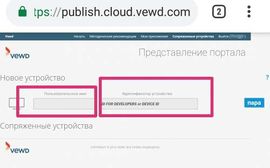
Сейчас будет небольшой гайд по запуску ForkPlayer на телевизорах Hitachi и Sony, в смарт ТВ которых имеется Опера ТВ (VEWD AppStore). Данный способ позволяет получить доступ к ForkPlayer без манипуляций с ДНС адресами и сторонними приложениями.
Ну, поехали: 1. Необходимо создать учётную запись на сайте 2. Для дальнейшей работы нам понадобится device id. Для этого открываем на тв приложение VEWD AppStore. Переходим в настройки на вкладку «О программе». Там увидите ваш ID устройства (много цифр/букв). 3. После создания и подтверждения учётной записи, необходимо авторизоваться на сайте и перейти в раздел «Paired devices»(Сопряжённые устройства). В поле «Custom name» (пользовательское имя) вводим имя устройства (любое), в поле «Device ID»(идентификатор устройства) вводим ID устройства, который мы нашли в пункте 2.
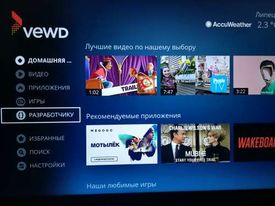
4. В случае успеха в приложение VEWD AppStore появится новый раздел «Разработчику» с приложением «URL Loader»(потребуется перезагрузка ТВ или приложения WEWD). 5. Открываем приложение «URL Loader», в адресной строке вводим: http://operatv.obovse.ru/2.5/ (необходимо ввести 1 раз, потом все это будет сохранено). Выбираем «GO current window» и нажимаем ОК и у вас загружается ForkPlayer. П.с. если у вас ранее работал форк плеер через подмену ДНС, то смените параметры ДНС на автоматические. via
Toshiba без опера стор [ править ]
1. Меняем в настройках сети днс на пользовтаельский 85.17.30.89
2. Запуск через приложение 8 Канал, Deezer, Tvigle или Yotaplay, на новых моделях 2018 -приложение запускать лучше не из старого меню а из раздела переложений App Store. — Philips смарт тв включая Android 1) Установить виджет Megogo
2) в «Параметры сети» включить Автоматический IP адрес (чтобы не вводить вручную шлюз и прочее), после успешного подключения переключить на «статический IP-адрес» (Network configuration — Static IP)
3) в «Настройки Статического IP изменить DNS1 на 085.017.030.089 или 217.079.190.156 (Static IP configuration — DNS1 — 217.079.190.156)
4) запустить Мегого HD, вместо него должен запуститься форкплеер.
еще одна инструкция с фото
Panasonic смарт тв (viera) [ править ]
MAG250 / AURA HD [ править ]
1. Войти в меню настройки (клавиша «SET»(шестеренка))
2. В разделе «Серверы»
В поле «Портал 1 URL:» или «Портал 2 URL:» нужно вписать
browser.appfxml.com
— Регулировка громкости кроме пульта есть еще в опциях видео
— Сохранение закладок и прочих настроек по умолчанию не работает! Для его включения необходимо после запуска ForkPlayer войти в его настройки и выставить Хранить данные: на сервере. Также для того чтобы данные заливались на сервер выходить с виджета нужно кнопкой exit на пульте или Меню \ Сохранить и выйти.
— Пропорции видео выставляются синей кнопкой.
Ошибка 400 на mag250/Aura [ править ]
Возникает при повреждении файла cookie — можно исправить удалением файла кукис или же вписать зеркало портала browser.appinfo.su browser2.appfxml.com
Dune HD (303/Base 3D/connect/102) [ править ]
1. Скачать файл dune_plugin_forkplayer.zip на флешку, вставить ее в Dune HD
2. Зайти в плеере в Источники \ USB и открыть там файл dune_plugin_forkplayer.zip
3. Если есть звук но нет видео, может помочь прошивка http://forum.hdtv.ru/index.php?showtopic=14345
— Выход с плагина кнопкой TOP MENU
Установка и настройка ForkPlayer для Smart TV
Современные умные телевизоры предлагают пользователям многочисленные возможности, доступные с установкой специального софта, расширяющего функционал. Одним из таких полезных инструментов является ForkPlayer для устройств с функцией Smart TV, с приложением вы получите массу преимуществ, бесплатно открыв доступ к плейлистам с разнообразным контентом в высоком качестве.
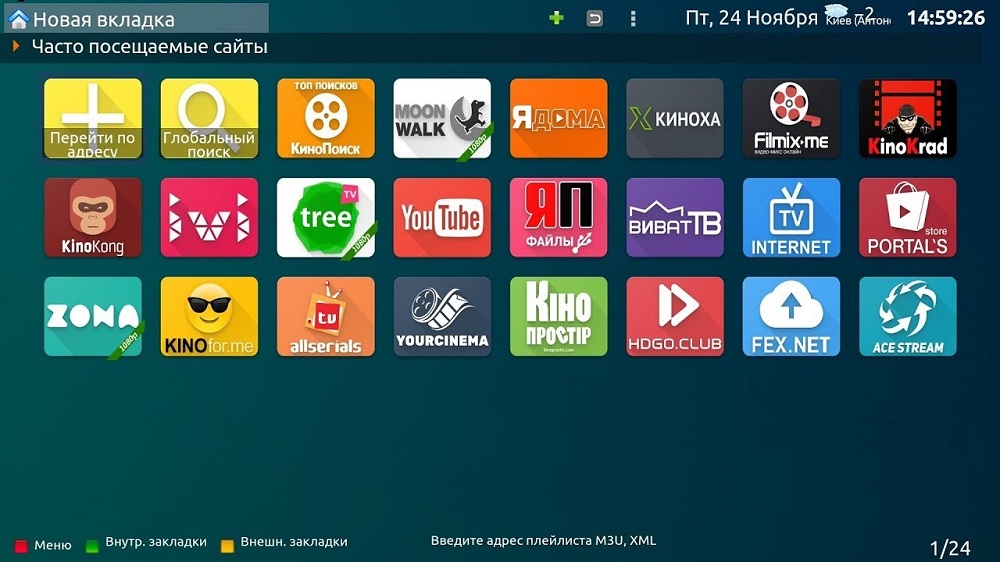
Что такое ForkPlayer для Смарт ТВ
ForkPlayer – это браузер, адаптирующийся под устройство с функционалом Смарт ТВ, оптимизирующий страницу для просмотра на экране и позволяющий с максимальным комфортом смотреть фильмы, потоковое видео, просматривать изображения, слушать музыку или радио. Софт обеспечивает возможность работы с FXML-сайтами и доступ к необходимому контенту из готовых или созданных вами плейлистов, настройка софта на телевизоре или компьютере даёт возможность также делиться ими с другими пользователями.
Браузер ForkPlayer работает по следующему принципу: захватывает контент с источника, преобразовывает его в свой формат страницы, который наиболее подходит для устройства, и выводит на экран. Благодаря оптимизации и высокой скорости процессов на различных девайсах загрузка страниц будет быстрой.
Виджет ForkPlayer для LG, Samsung, Sony и девайсов со Smart TV, Android TV обеспечивает лёгкую навигацию по страницам посредством кнопочного пульта ДУ и комфортный просмотр содержимого на телевизоре. Для каждой модели телеприёмника функционал плеера может немного отличаться.
Возможности приложения ForkPlayer
Среди основных возможностей, доступных с установкой функционального браузера ForkPlayer:
- удобный поиск контента в сети;
- быстрая загрузка страниц;
- воспроизведение с сайтов или плейлистов;
- родительский контроль;
- создание плейлистов, загрузка из приложения на хостинг;
- закладки, избранное;
- режим «картинка в картинке»;
- запись видео с экрана, сохранение контента в память;
- вариации оформления внешнего вида;
- планирование задач;
- встроенный магазин Fork Store Play Market;
- навигация в соцсети ВКонтакте.
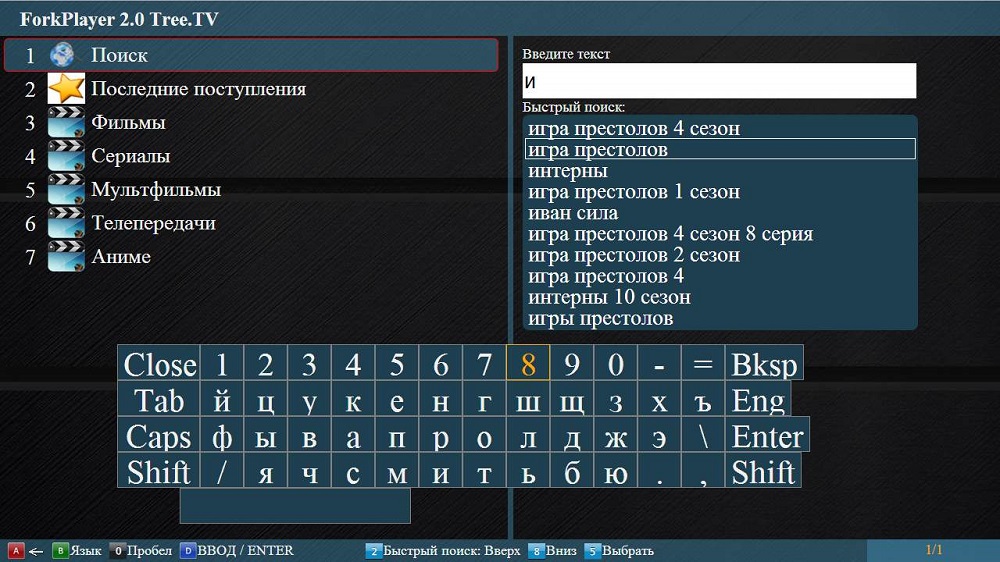
Кроме того, браузер открывает видео в различных форматах (есть встроенные кодеки и плееры) и качественно воспроизводит звук при его наличии, адаптирует отображение сайтов под вашу модель телеприёмника. Софт прост в управлении, может быть запущен с карты памяти, распространяется бесплатно и является универсальным решением для телевизоров, поскольку доступен на различных устройствах с функцией Смарт ТВ.
Как установить ForkPlayer
Браузер устанавливается стандартно, при этом инструкции разнятся зависимо от модели ТВ, года выпуска и ОС. Рассмотрим несколько способов, как установить ForkPlayer на примере девайсов популярных производителей.
Как установить ForkPlayer для Samsung Smart TV
Общий алгоритм действий для Samsung 2010-2015 с Maple (Orsay) будет таким:
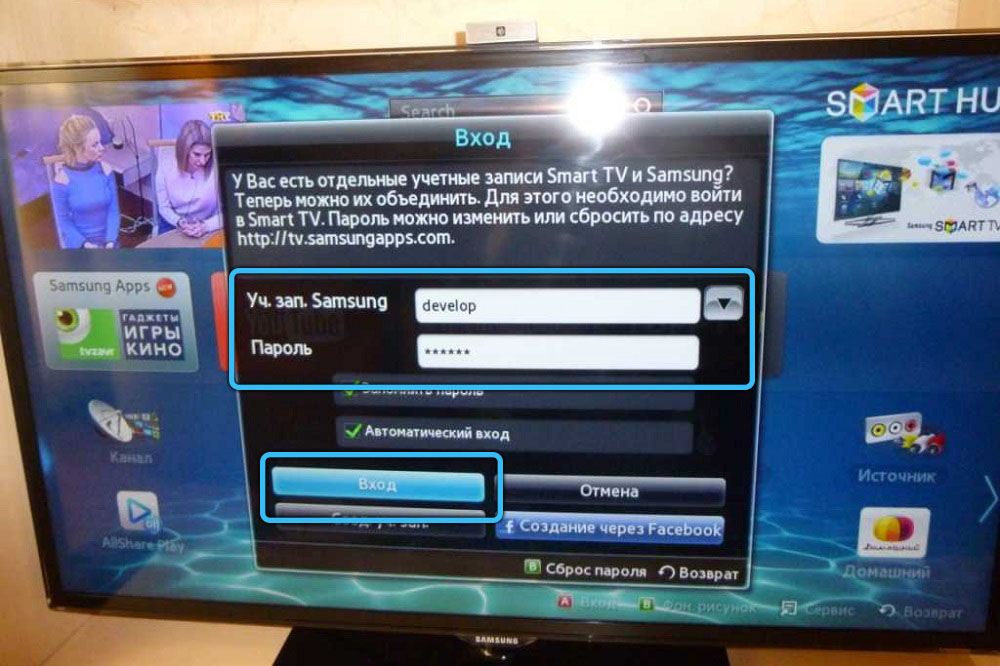
- открываем SmartHub – на пультах Samsung используется кнопка «А», зависимо от модели ПДУ она может также называться Menu или SmartHub. В отсутствие таковой, чтобы установить ForkPlayer этим способом идём в меню Смарт ТВ и ищем данный раздел;
- заходим в учётную запись, для чего прописываем в соответствующем поле для ввода логина develop. Пароль вводить не нужно, он будет внесён автоматически, но если этого не произошло, вбиваем вручную «111111» или «123456», жмём «Вход»;
ВНИМАНИЕ. При появлении уведомления о невозможности подключиться к серверу, потребуется сбросить настройки устройства к заводским параметрам.
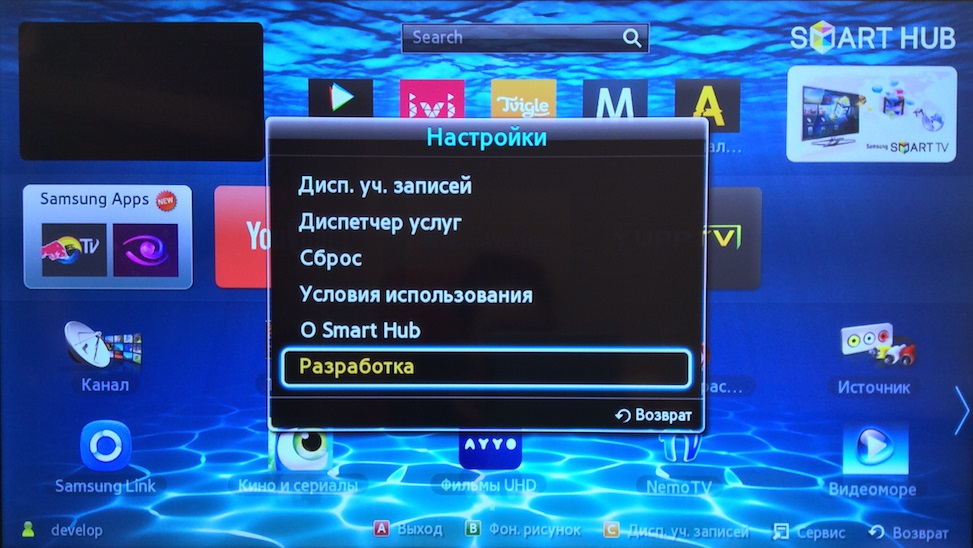
Как установить ForkPlayer с флешки
Установка ForkPlayer для Samsung с USB-накопителя (метод подойдёт для девайсов серии J) выполняется ещё проще:
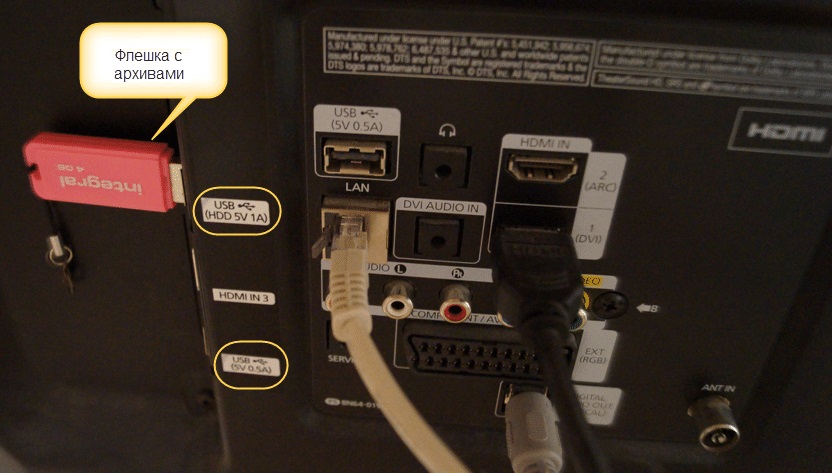
- скачиваем на компьютер свежую версию ПО (http://forkplayer.tv/apps/tForkPlayer257N_v5n.wgt), форматируем USB-накопитель;
- создаём на флешке новую папку с названием userwidget, копируем сюда ранее загруженный ForkPlayer;
- помещаем флеш-накопитель в слот телеприёмника, жмём «Установка с носителя» и запускаем инсталляцию пультом;
- дожидаемся окончания установки и перезапускаем устройство.
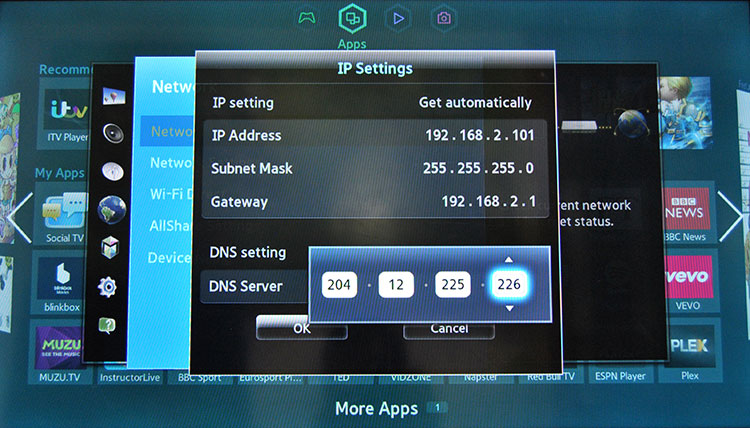
Как установить ForkPlayer для Samsung путём смены DNS
Установка посредством смены ДНС для Samsung со Смарт ТВ ОС Tizen (2016-2017 года, серия К, М) выполняется следующим образом:
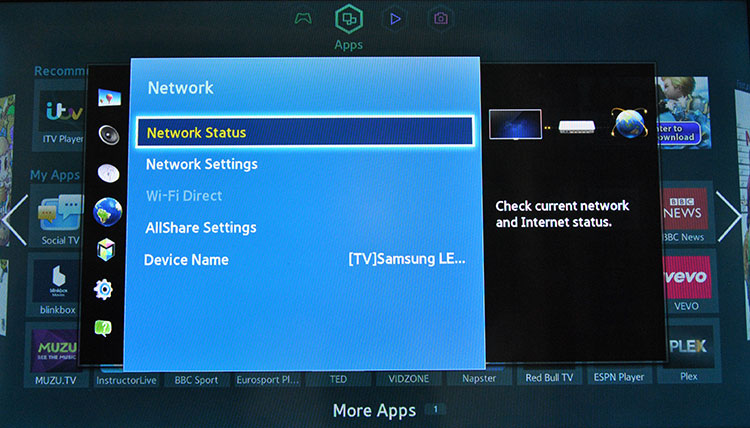
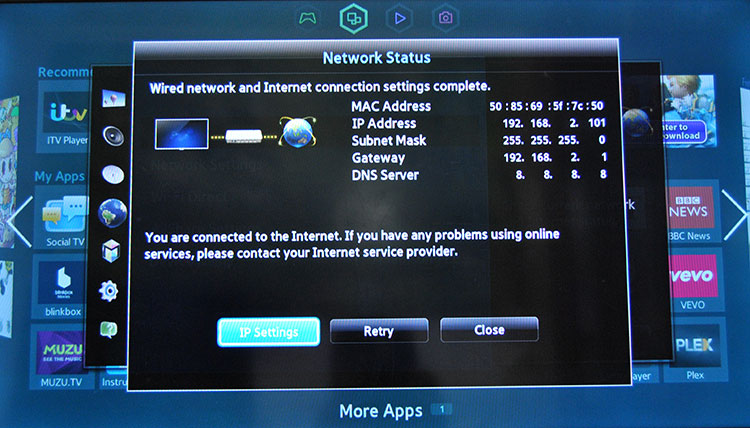
- идём в настройки/состояние сети;
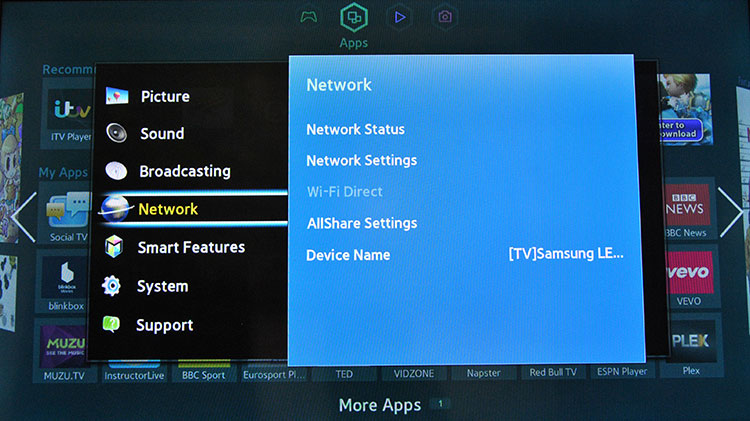
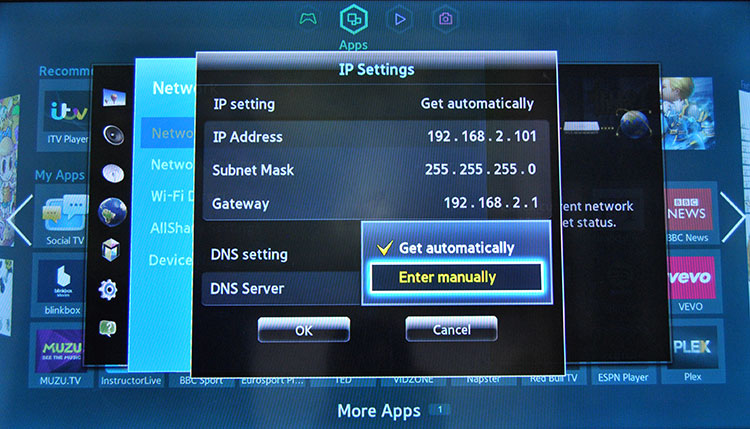
- изменим ДНС на 54.80.214 (альтернативные варианты – 85.17.30.89 или 195.88.208.101);
- выключаем телеприёмник, а затем снова включаем спустя минуту;
- запускаем виджет Divan TV.
Способ не отличается надёжностью, DNS-адреса могут не функционировать, когда заблокированы провайдером или в настройках роутера.
Как установить ForkPlayer для Samsung через IDE разработчика
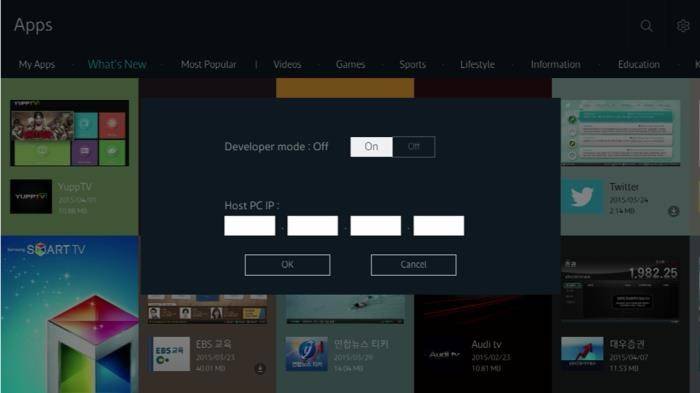
Рекомендуемый, хотя и не самый лёгкий способ, требующий дополнительных манипуляций и немного больше времени. При этом, руководствуясь пошаговой инструкцией, с задачей справится и не самый продвинутый пользователь.
Инструкция актуальна для телеприёмников Samsung Tizen Smart TV с 2016 года:
- скачиваем на комп ForkPlayer (http://forkplayer.tv/apps/tForkPlayer257N_v5n.wgt);
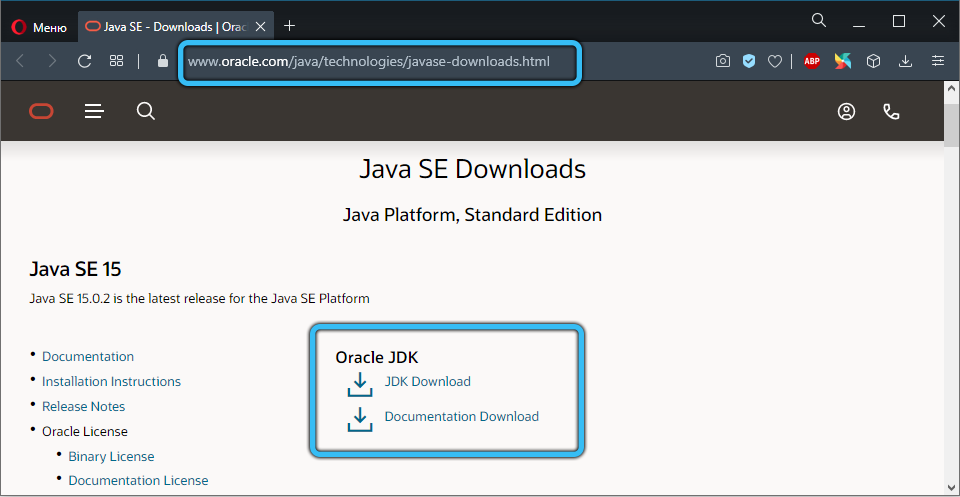
- качаем и ставим также Java SE Development Kit (JDK), настраиваем PATH и JAVA_HOME;
- загружаем Tizen Studio;
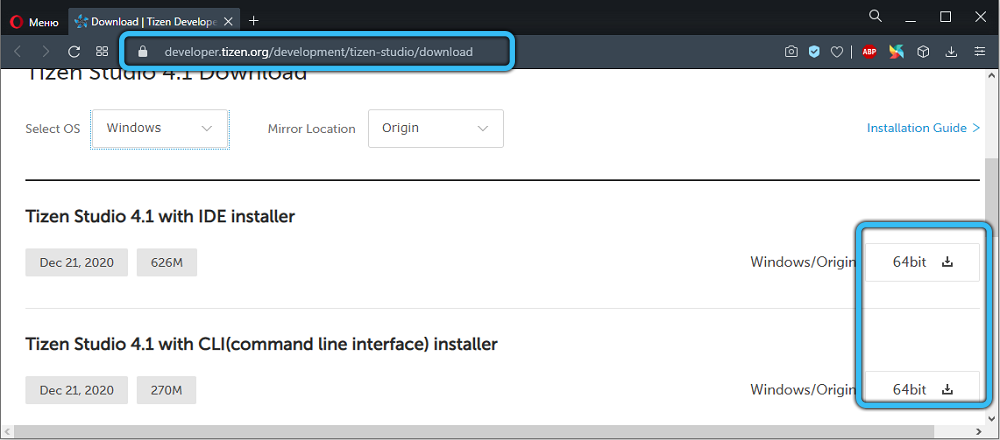
ВАЖНО. При возникновении ошибки «Target directory is not valid» в процессе инсталляции нужно создать папку С:\tizen-studio, перейти к её свойствам (ПКМ по папке), на вкладке «Безопасность» нажать кнопку «Изменить», новом окошке – «Добавить», набрать в поле «Все» (с заглавной буквы) и нажать кнопку «Проверить имена», после чего «Все» будет подчёркнуто, далее остаётся нажать «Ок», отметить «Полный доступ» и применить настройки. В папке также потребуется создать ещё каталог с названием DATA, затем снова запустить инсталлятор Tizen Studio.
Как установить ForkPlayer для LG Smart TV через DNS
На телевизор LG поставить ForkPlayer ещё проще, при этом нюансы установки также зависят от модели и ОС устройства. Рассмотрим вариации данного способа для операционок Netcast, WebOS.
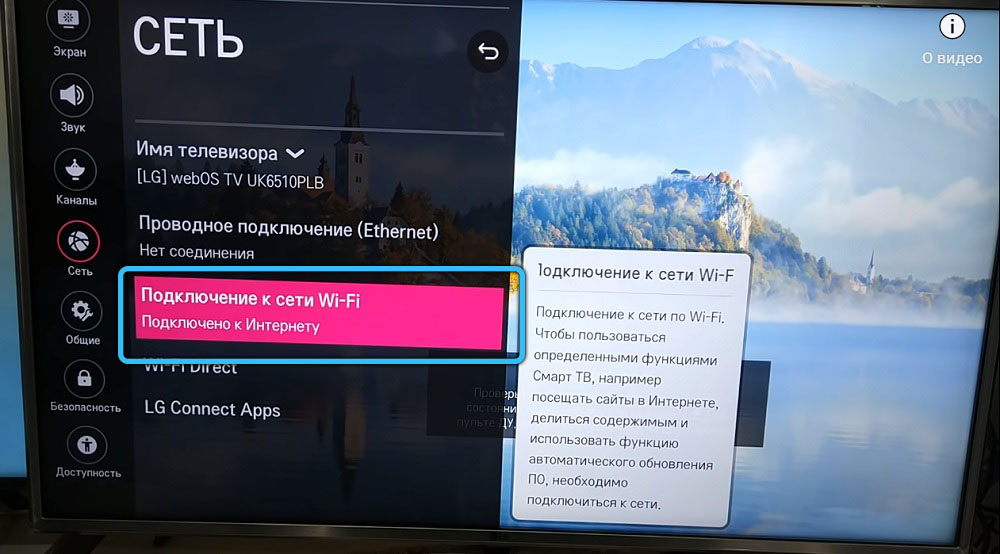
- переходим в меню посредством пульта управления;
- идём в «Подключение к сети», находим здесь «DNS сервер»;
- вводим 17.30.89 (запуск программы) или 217.79.190.156 (магазин, откуда качать софт);
- в магазине идём в раздел «Премиум» и открываем Россия Телевидения, Первый автомобильные, Радио или vTuner.
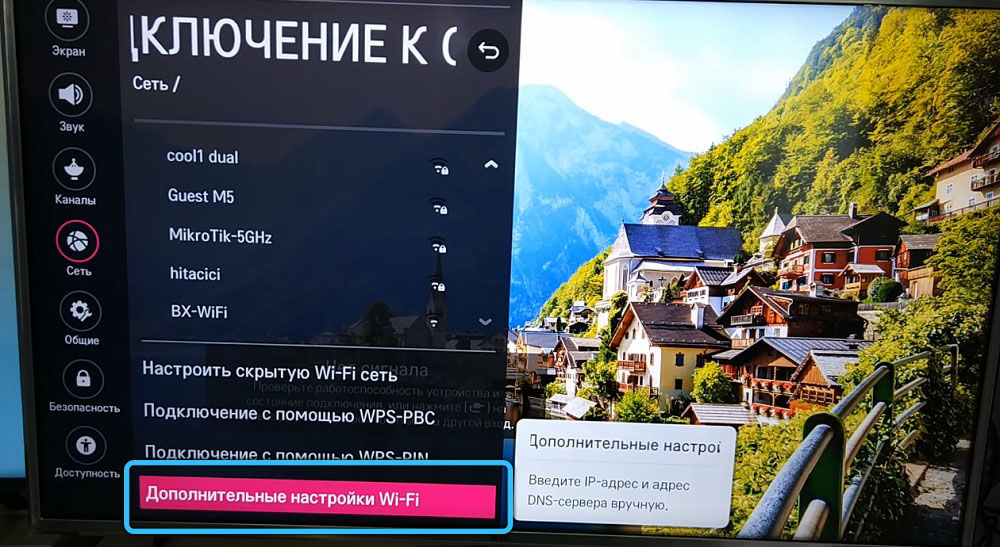
- идём в настройки подключения к сети «Сетевое подключение», выбираем установленный тип соединения;
- в случае кабельного подключения будет открыто подтверждение соединения, выбор точек доступа и сетей;
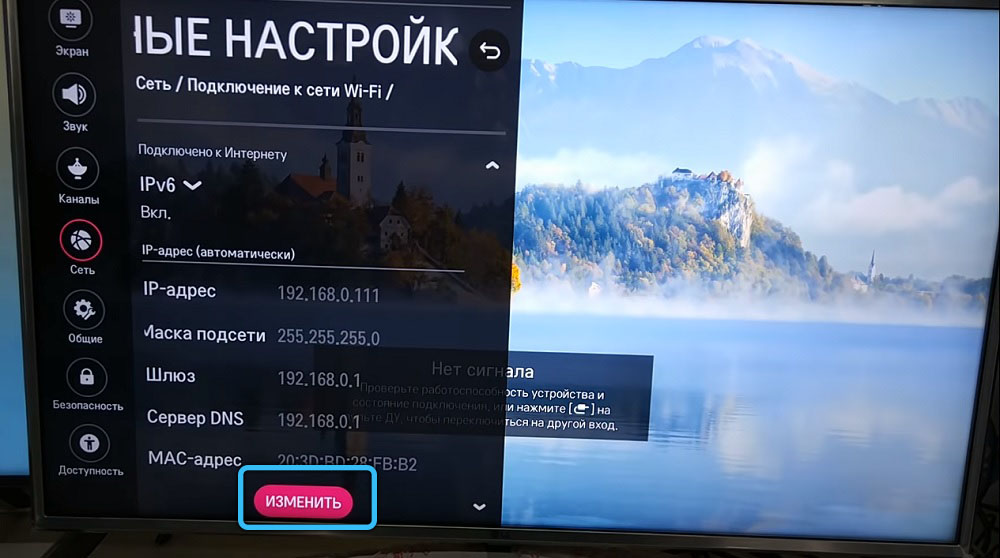
- идём в «Расширенные настройки», выбираем ручной ввод IP для ДНС;
- вводим 36.222.114;
- при варианте соединения через Wi-fi переходим к расширенным параметрам и ручному вводу IP и команд;
- при возникновении ошибки связи с сервером ожидаем пару минут, запустится окошко для ввода данных. Если этого не произошло, перезапускаем Смарт ТВ и пробуем снова;
- жмём «Готово» и идём во вкладку «Премиум», чтобы выбрать ТВ.
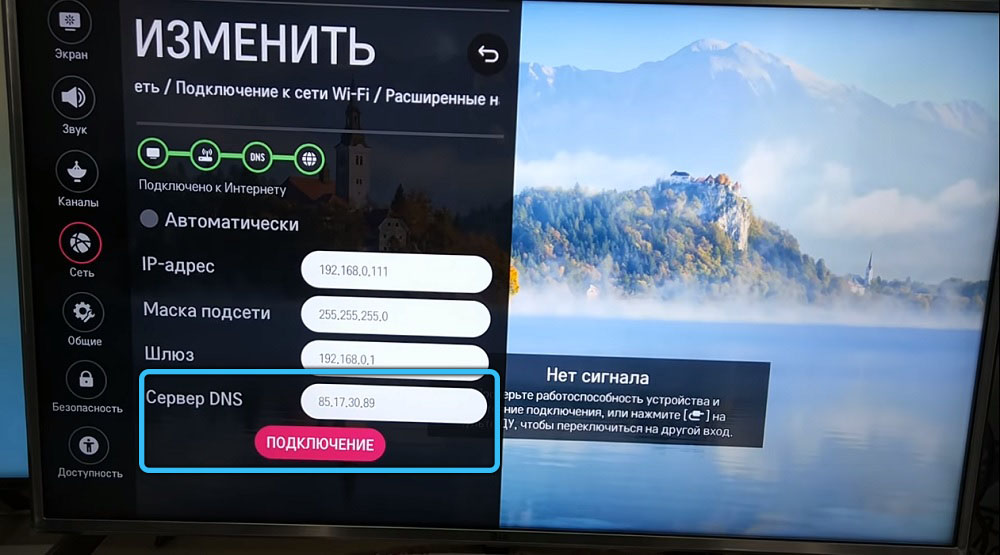
Как установить ForkPlayer на LG webOS через IDE разработчика
Использование адаптированной среды разработки – наиболее эффективный метод, не требующий ни внесения нового адреса DNS, ни флешки. Процедура выполняется следующим образом:
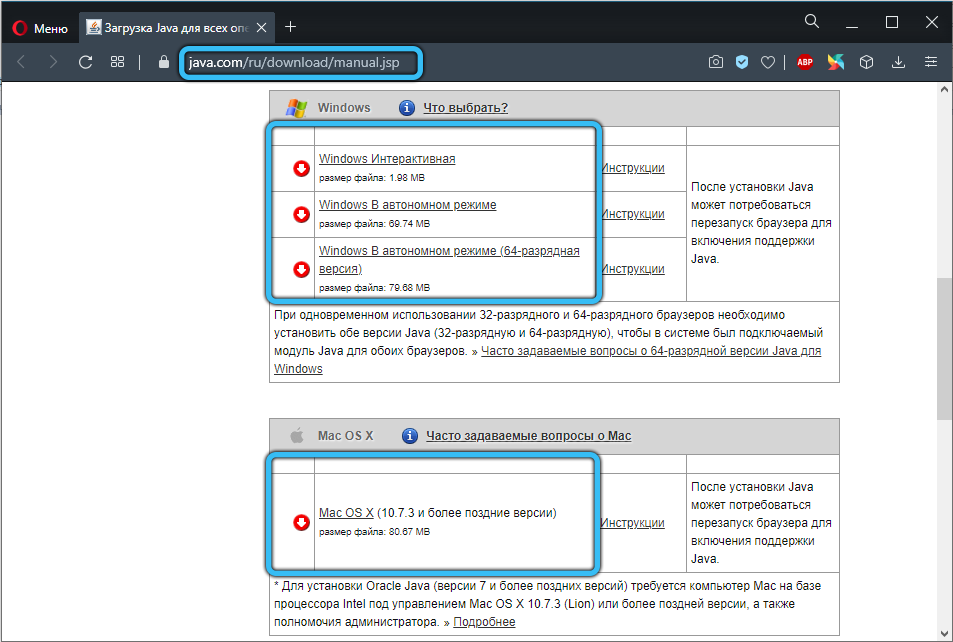
- загружаем Java для операционки;
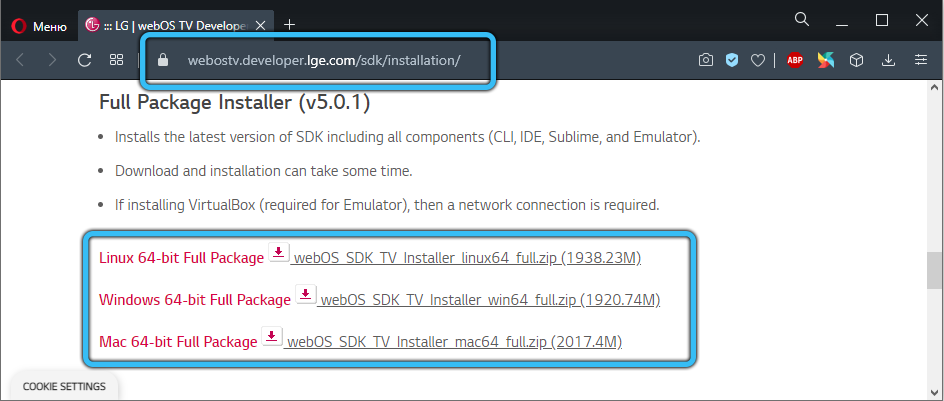
- прописываем свежую версию SDK webOS TV;
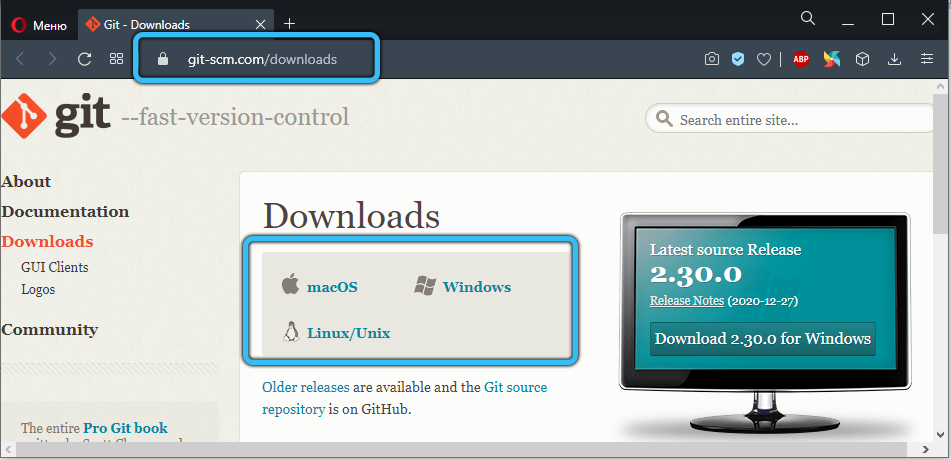
- при возникновении ошибки Git загружаем свежее ПО;
- проходим процесс авторизации (создаём аккаунт, если нет) на ресурсе webOS TV;
- телеприёмник подключаем к той же сети, что и комп.
- устанавливаем Developers Mode через LG Content Store;
- запускаем, авторизуемся/регистрируемся в системе;
- активируем опции DevMode и Key Server.
На компьютере запускаем webOS TV IDE и выполняем действия:
- жмём «New connection» на вкладке «Target configuration»,
- в поле «Device Type» выбираем LG Смарт ТВ, указываем IP из Developers Mode;
- жмём ПКМ на добавленное устройство и выбираем «Generate Key»;
- в поле «Passphrase» вводим сведения из Developers Mode;
- жмём ПКМ на добавленное устройство и выбираем «Connect»;
- скачиваем ForkPlayer тут http://forkplayer.tv/apps/tForkPlayer257N_v5n.wgt;
- переходим к меню webOS Menu – Install IPK.
Установка виджета с флешки на LG (Netcast, WebOS)
На ТВ с операционкой webOS можно поставить виджет с флешки:
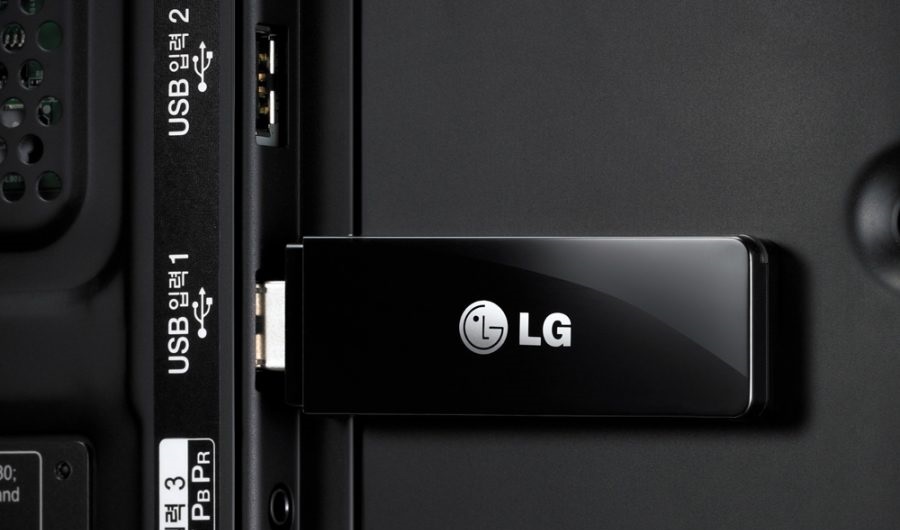
- скачиваем ForkPlayer (http://forkplayer.tv/apps/tForkPlayer257N_v5n.wgt) или его онлайн-версию (архив) на USB-флешку, распаковываем его в корне накопителя;
- идём в свою учётную запись на телевизоре;
- подключаем флешку к телеприёмнику;
- виджет появится в разделе «Мои приложения» (для Netcast) или внизу на домашнем экране после обнаружения накопителя и нажатия на пульте кнопки «Домой» (для WebOS);
- для посещения отдельных разделов потребуется включить в настройках функцию Remote, запустив на компьютере или Андроид-устройстве софт Remote
Универсальный способ для всех телевизоров
Данное решение подойдёт для любых телевизоров, способных подключаться к сети, – открыть ForkPlayer можно в установленном браузере. Способ не предполагает установки, поэтому не слишком удобен для постоянного использования. Перейти к ForkPlayer просто:
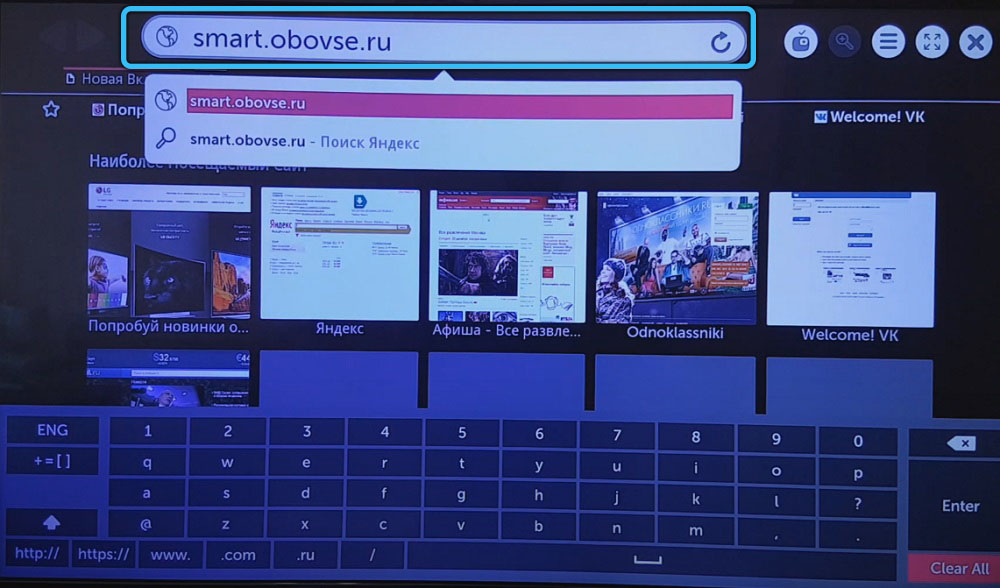
- открываем штатный обозреватель;
- в адресной строке набираем smart.obovse.ru и переходим на страницу (это веб-версия магазина ForkStore);
- на странице жмём иконку виджета, чтобы открыть ForkPlayer.
Хотя функционал не уступает установленному приложению, всё же каждый раз обращаться к веб-версии не так удобно, как запускать проинсталлированный софт.
Настройка ForkPlayer
Установка и первичная настройка ForkPlayer отличается для моделей устройств разных производителей, серий и операционных систем. Так, чтобы получить доступ к ForkPlayer для Philips Смарт ТВ, в настройках сетевого подключения потребуется сменить DNS на 046.036.218.194, подключиться к сети, запустить сервис Megogo (в отдельных случаях требуется перезагрузка девайса), после чего остаётся дожидаться отображения ForkPlayer. На старых телеприёмниках, где Megogo отсутствует, можно использовать специальную версию с сайта Tvigle.
В целом настройка ForkPlayer, как для LG, Samsung, Филипс или любого другого телевизора с функцией Смарт ТВ предполагает возможность выставить определённые параметры индивидуально.
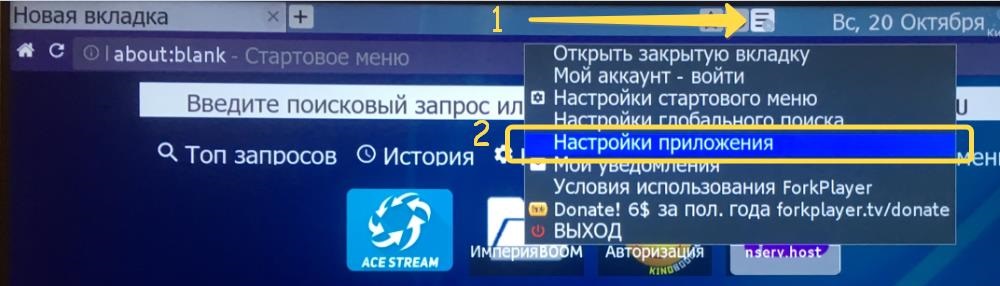
В параметрах программы (три полоски вверху интерфейса) нужно выбрать «Настройки приложения», после чего вы увидите настраиваемые опции. Рассмотрим, как можно настроить ForkPlayer на телевизоре. В настройках софта следует:
- указать часовой пояс, выбрать язык интерфейса;
- активировать живой поиск;
- выставить качество видео 1080р;
- отсортировать IPTV (например, от русского к английскому);
- разрешить доступ к стороннему контенту;
- напротив RemoteFork выставить «Авто» (потребуется для загрузки файлов и плейлистов с компьютера или смартфона на ТВ).
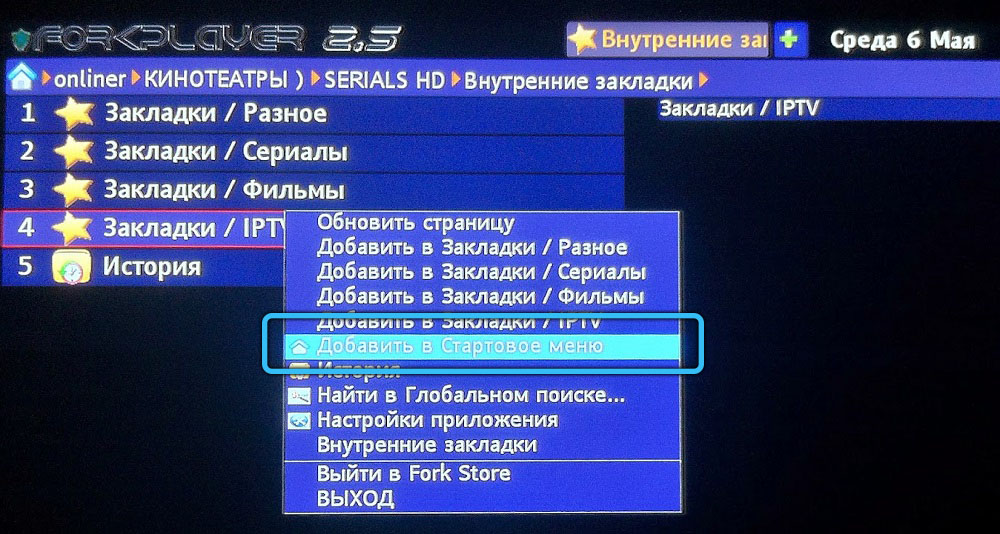
Также по необходимости можно настроить родительский контроль и прочие параметры. Для стартового меню (в параметрах программы нужно выбрать «Настройки стартового меню») можно выбрать из списка сервисы для быстрого запуска, перенести сайт или виджет в избранное и т.д.
Чтобы комфортно смотреть ForkPlayer, на компьютере, как и на телевизоре, потребуется наличие RemoteFork. Программа служит для подсоединения Смарт ТВ к сетевому хранилищу и устройствах в пределах сети. Такие плагины как Ace TorrentPlay и Seasonvar расширят возможности просмотра контента (в первом случае с торрент раздач в режиме потоковой передачи без скачивания, во втором – сериалов).
Как удалить приложение
Поскольку софт не является предустановленным, удалить ForkPlayer с телеприёмника можно стандартным способом. Для каждой модели устройства имеются свои нюансы. Например, модели Samsung Smart TV разных годов выпуска предполагают различные манипуляции в ходе процесса.
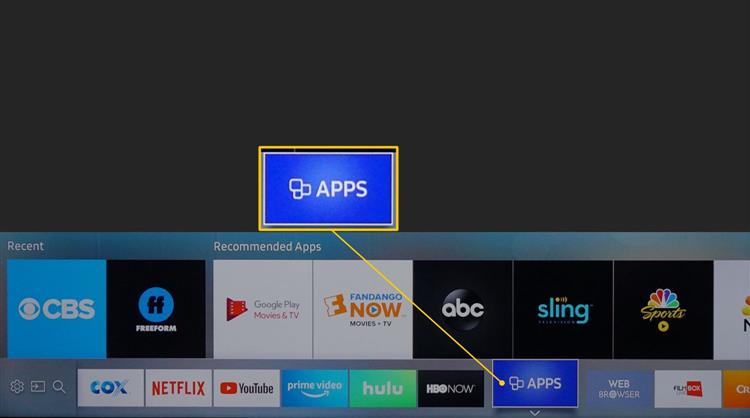
Так, например, на новых телевизорах (2020) для удаления нужно перейти к Smart Hub – «Настройки» (шестерёнка) – пункт «Поддержка» – «Уход за устройством». Выбрав «Управление хранилищем», можно отмечать ненужные приложения и удалять их нажатием соответствующей кнопки.
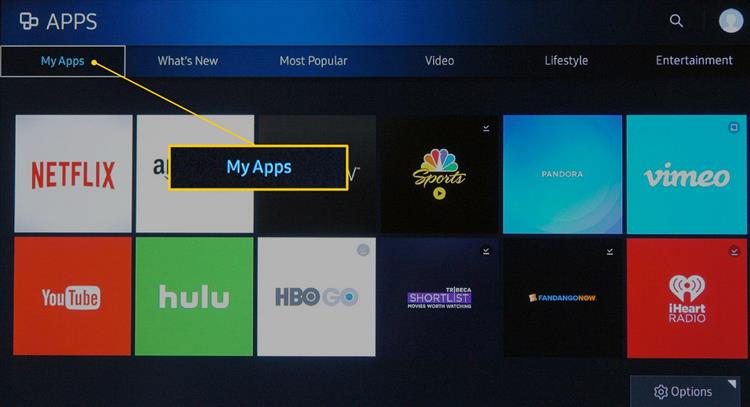
На телеприёмниках Samsung моделей 2017-2019 годов с домашнего экрана потребуется перейти к разделу «Приложения», где посетить «Настройки» и отметить ненужный софт, а затем удалить.
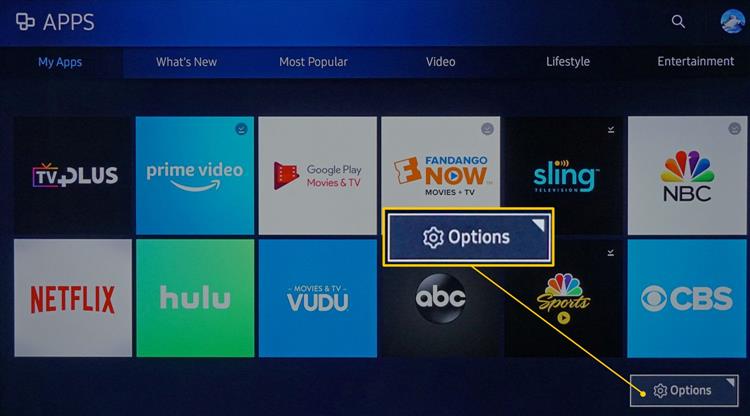
Аналогично удаляются программы и на других, более ранних моделях (через Smart Hub или раздел меню «Приложения»).
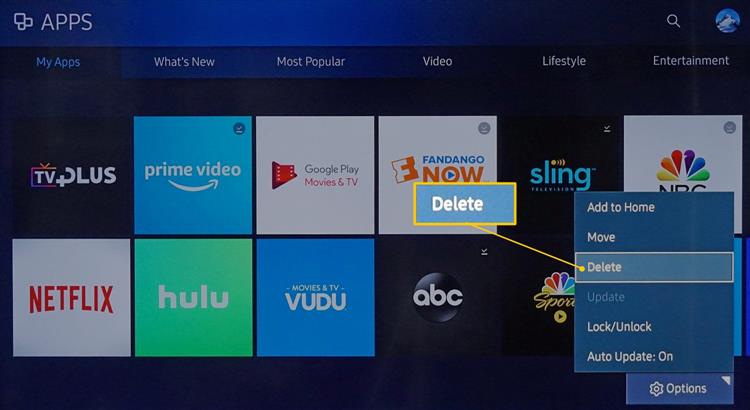
В ForkPlayer несложно освоиться и разобраться с настройкой, а если вы решили деинсталлировать софт, это можно легко сделать с учётом вашей модели телевизора. Придерживайтесь данных рекомендаций и трудностей в работе с ForkPlayer не возникнет.
ForkPlayer, настройка IP-телевидения в 2 шага!
Самый простой способ установить и запустить ForkPlayer, через приложение Media Station X. Если на вашем Смарт-устройстве (телевизор, планшет, телефон, приставка и т.д.) есть магазин приложений, просто вбивайте в поиске Media Station X и устанавливайте. Если нет, открывайте любой браузер и в строке адреса пишите http://msx.benzac.de/
Отрываем приложение Media Station X
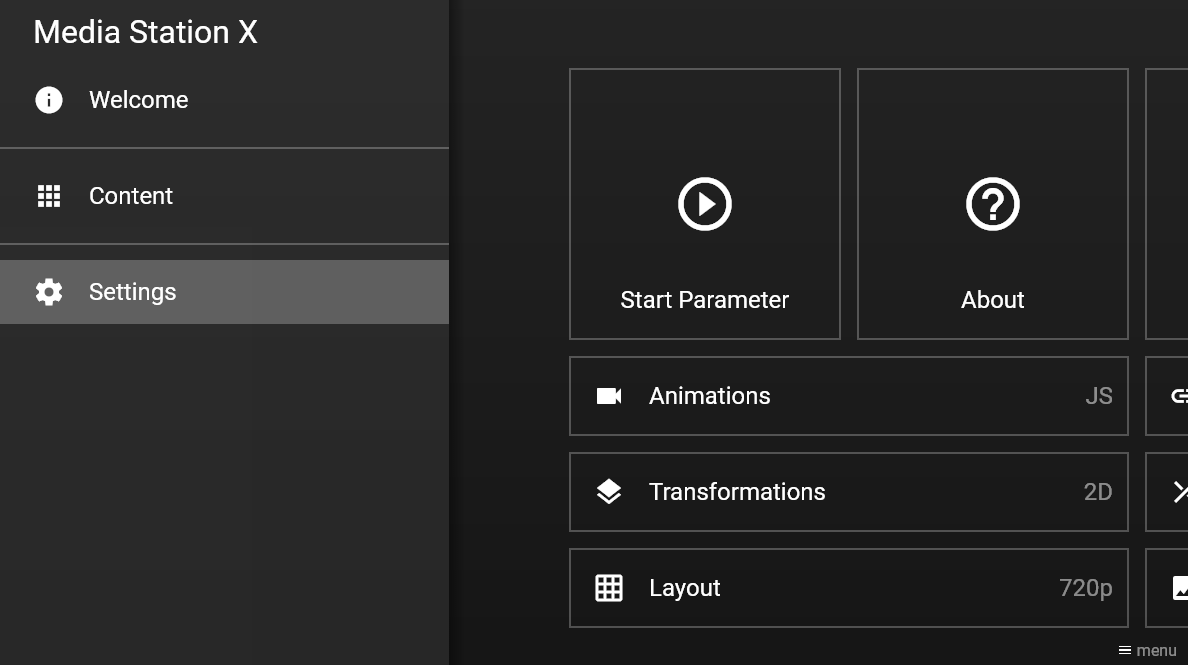
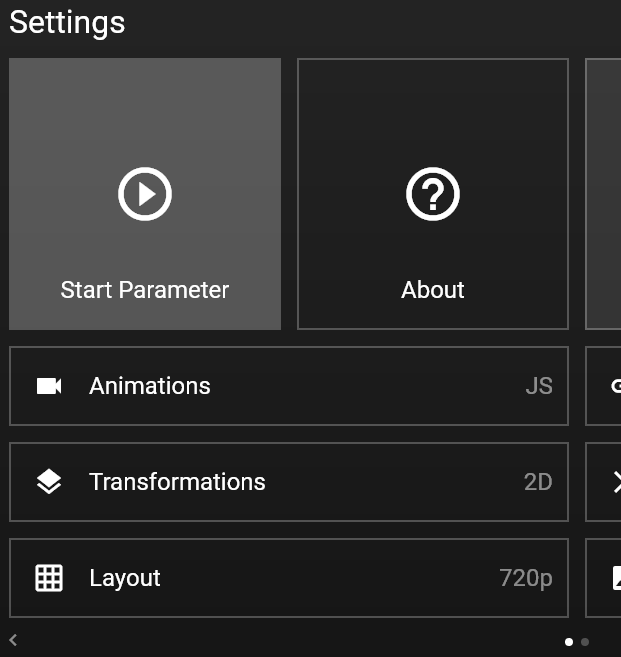
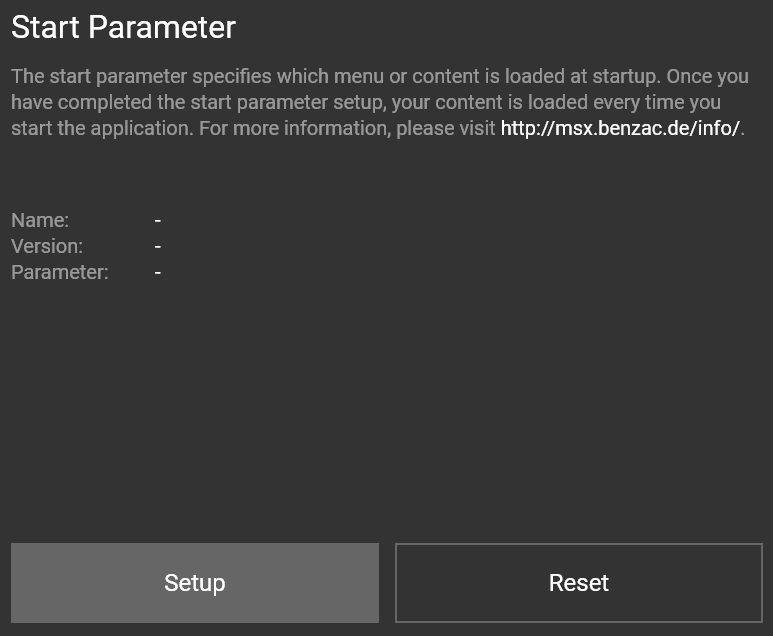
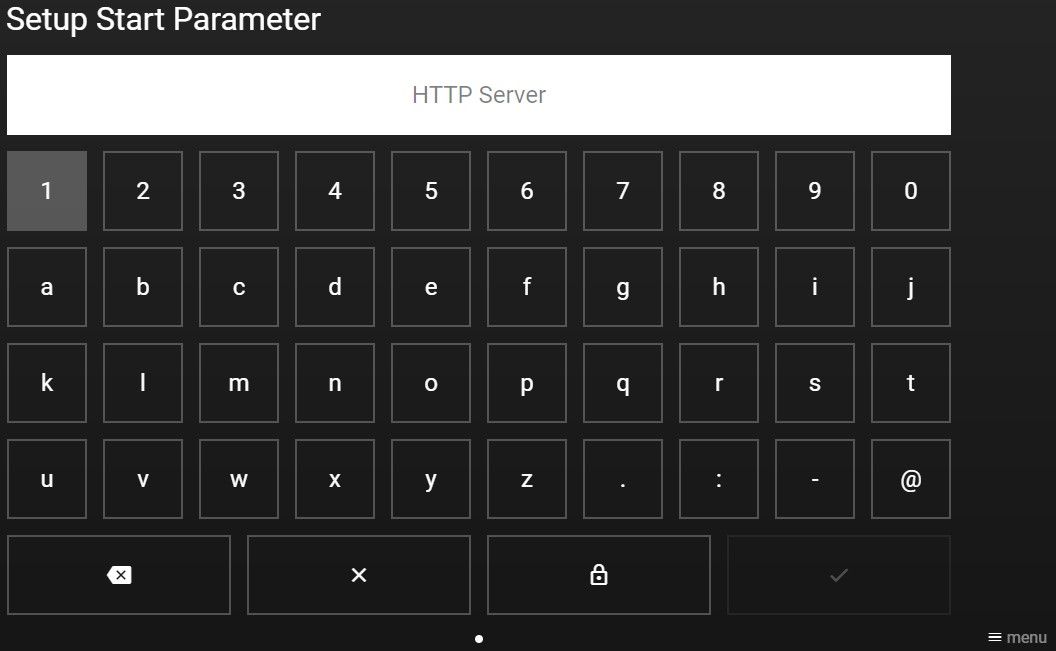
Введите только один адрес из списка:
msx.appfxml.com
msx.noname.h1n.ru
msx.nnmtv.xyz
msx.lnka.ru
dstore.lh1.in
msx.lh1.in
Загружаем плейлист в ForkPlayer
После запуска ForkPlayer, Вы должны увидеть примерно следующее:

Теперь просто вписываем адрес вашего плейлиста (выдаётся провайдером) в строку URL. Если у Вас нет адреса плейлиста, то перейдите в статью Лучшие провайдеры IPTV. Перейдя по ссылкам, Вы получите бесплатный тест на 24 часа и получите ссылку на плейлист провайдера.
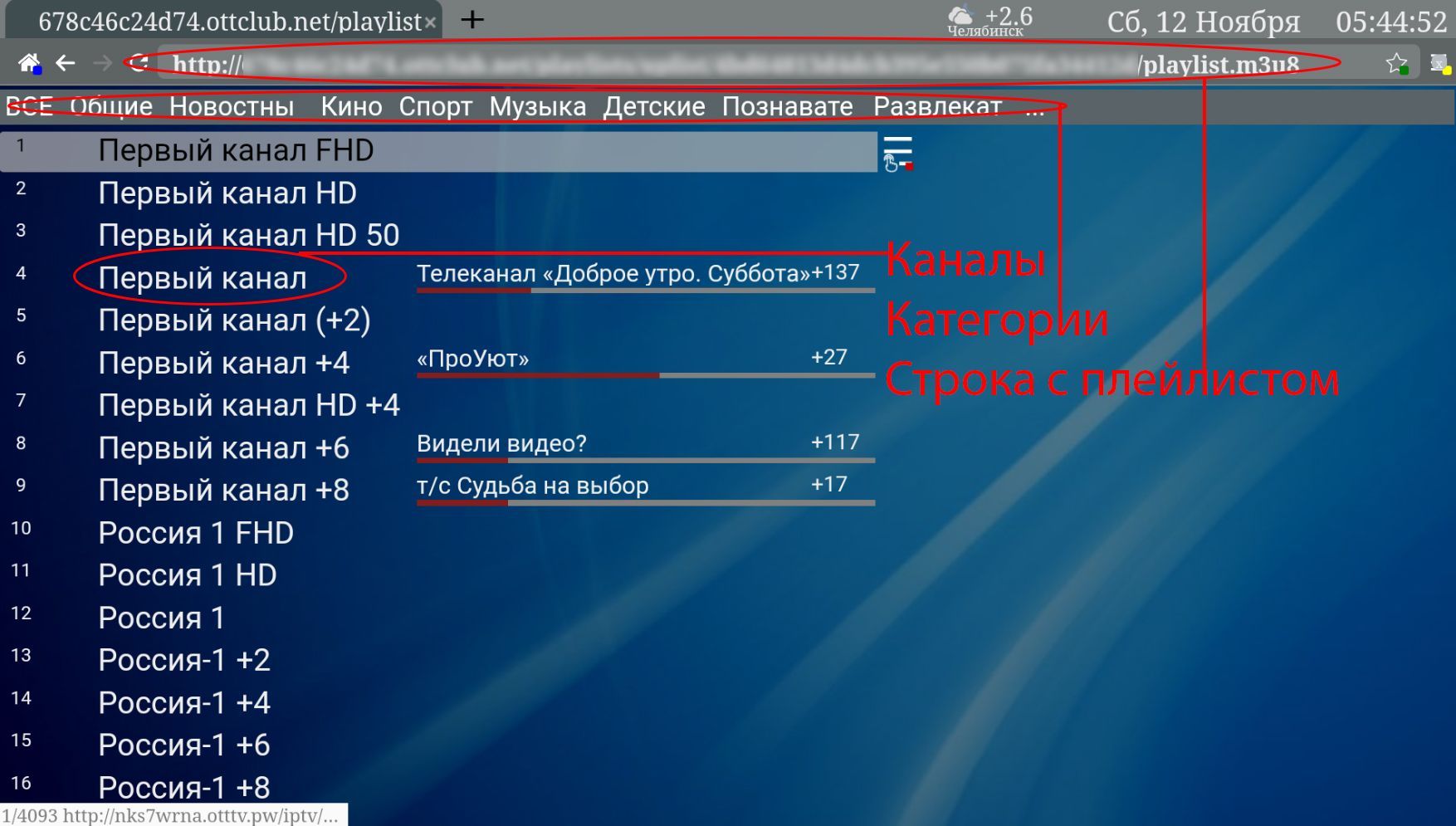
Выберите любой канал и запустите.
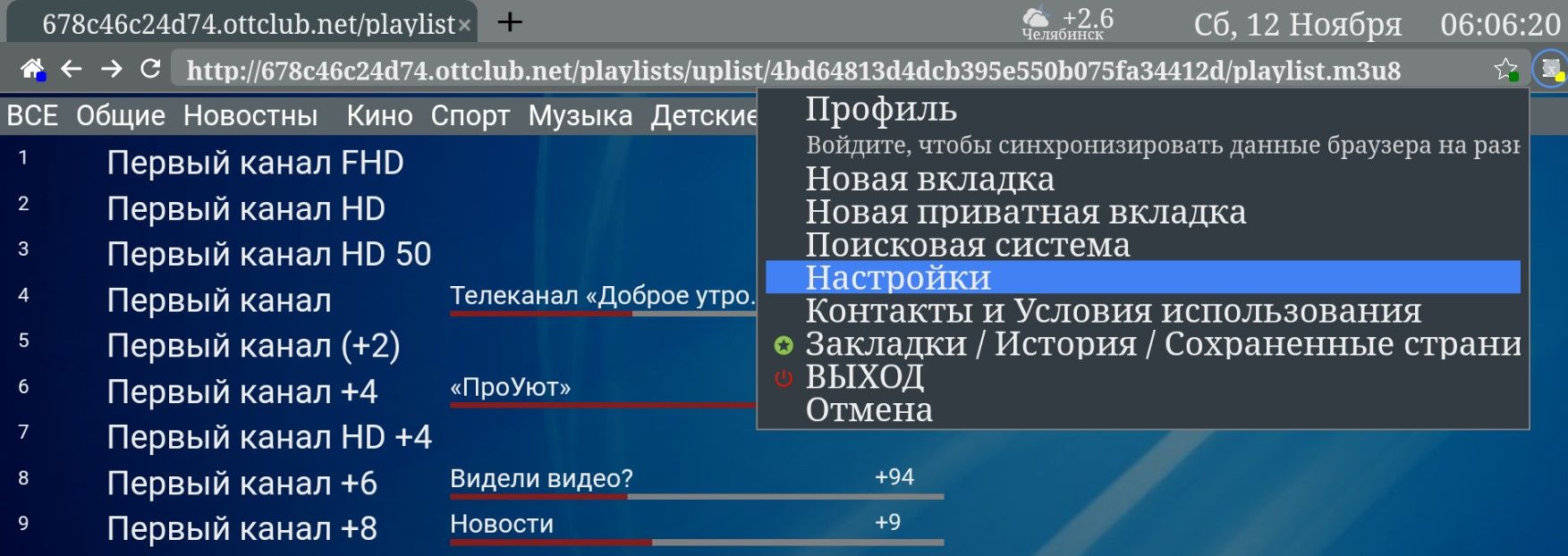
Если канал не показывает, зайдите в настройки (три полоски в правом верхнем углу).
Измените плеер для проигрывания контента IPTV/
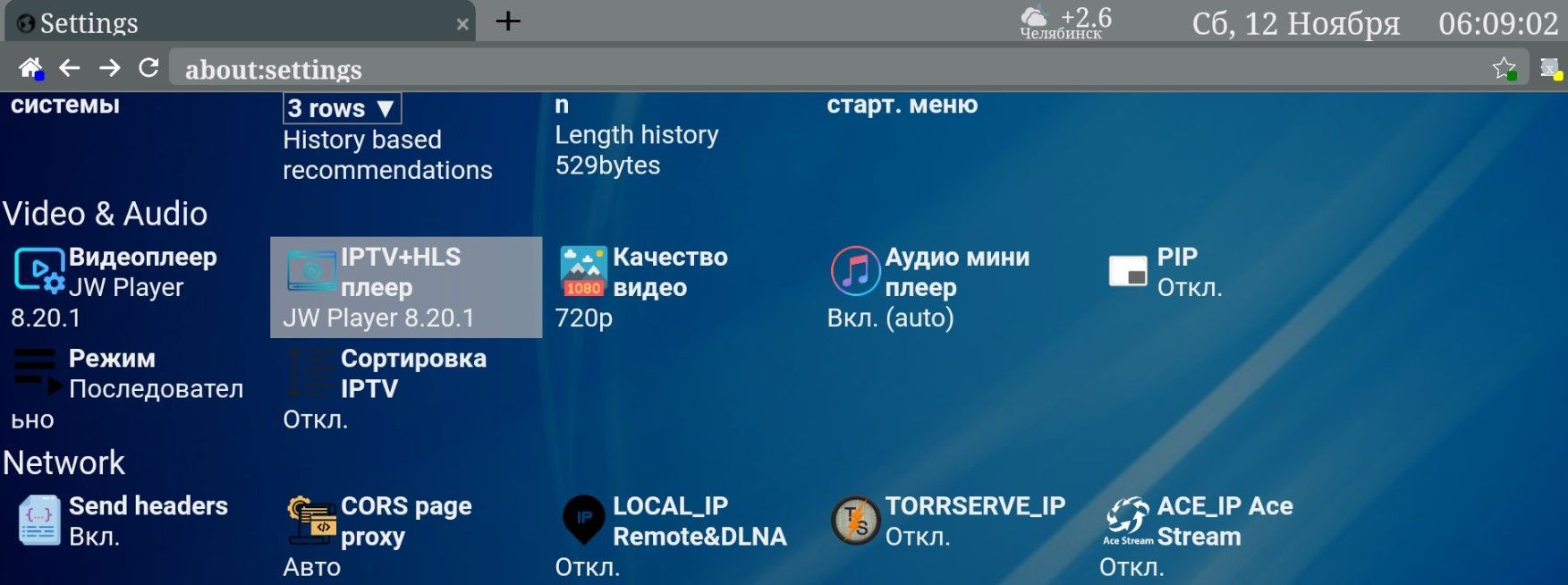
На этом всё. Приятного просмотра!
Браузер Fork — Wiki:Установить браузер Fork
Через Media Station X — не нужны сторонние DNS и необходимость доп. ПО или устройств [ править ]
Приложение Media Station X присутствует во всех современных магазинах Smart TV (Samsung Smart Hub/LG Content Store/Google Play Store/VEWD AppStore)
1. Заходим в магазин приложений своего Smart TV и в поиск прописываем Media Station X
2. Устанавливаем или добавляем в мои приложения Media Station X
3. Заходим в Media Station X и в меню Start parameters прописываем: msx.appfxml.com или id:tly:l-p66-p или dstore.lh1.in или msx.lh1.in
После проделанной работы ForkPlayer будет работать как нативное приложение
Hisense Smart TV в память тв [ править ]
Установка приложений на vidaa 2, 3, 4
Если у вас последняя версия vidaa 3, то нужно делать откат, так как на ней не работает магазин!
Открываем на ТВ в браузере ссылку — http://hisense.at.ua
Выбираем нужное приложение, жмем кнопку установить.
Повторить по необходимости с другими приложениями.
Появятся новые приложения, пользуемся.
Если магазин пишет что ваш тв не поддерживается, следуйте инструкции в самом магазине. В первую очередь проверьте возможность установки через debug. В браузере ТВ откройте ссылку hisense://debug Если не получилось — используйте метод ниже
Установка приложений на vidaa 4, 5, 6
1. Сменить DNS-сервер на 178.57.220.245.
Последовательно нажать: кнопку меню на пульту -> настройки -> сеть -> конфигурация сети -> настройки IP -> Вручную -> в поле DNS-сервер 1 прописать 178.57.220.245, в поле DNS-сервер 2 оставить 0.0.0.0
2. Открыть на ТВ браузер и вбить в адресную строку 178.57.220.245. При загрузке в браузере появится окно соглашения, нажимаем continue
3. В открывшемся магазине выбираем нужное приложение, жмем ОК для установки. Повторить по необходимости с другими приложениями.
4. Перезагружаем ТВ (выкл и снова вкл) Приложения в ТВ появятся только после перезагрузки!
5. Возвращаем DNS
LG Smart TV [ править ]
Не рекомендуется! Запуск через пользовательский ДНС (Netcast) [ править ]
Deezer 1. Заходим на ТВ в настройки подключения к интернету
2. Находим там пункт «ДНС сервер»
3. Вводим туда один из этих пользовательских ДНС 46.36.218.194 — запуск ForkStore (магазин приложений включая ForkPlayer)
4. В разделе Премиум или LG Store находим и запускаем одно из этих приложений
* Deezer, vTuner, Первый автомобильный, (не рекомендуется — Россия, Больше ТВ, Русские сериалы)
* Через Accu weather для ДНС 85.17.30.89, 46.36.218.194
* Через Боевики и детективы для ДНС 85.17.30.89
* Через приложение Tvigle (включая webOS 3.0, приставки LG) днс 85.17.30.89, 46.36.222.114
— Если эти приложения отсутствуют, убедитесь что страна использования смарта в настройках указана Украина или Россия
— Если при запуске выше указанных приложений ForkPlayer не запускается, проверьте с помощью компьютера не блокируются ли службы ДНС вашим роутером или провайдером
webOS [ править ]
Установка Fork на LG webOS через сайт https://rootmy.tv/ в браузере ТВ — рекомендуется если версия webOS позволяет [ править ]
Через Dev Manager разработчика без смены DNS и USB накопителя — Рекомендуется если есть ПК [ править ]
Запуск с флешки 2010-2017 (Netcast, WebOS<=3.5) , флешка постоянно нужна [ править ]
1a. Распаковываем версию ForkNewBeta nForkNewBeta.zip в корень USB-флеш-накопителя.
1b. Если не работает пробуем версию 2.57.1 lg_forkplayer2.57.1.zip в корень USB-флеш-накопителя.
1c. Если не работает пробуем версию 2.57 lg_forkplayer2.57.zip в корень USB-флеш-накопителя.
1d. Если не запускается на ТВ то пробуйте старую версию lg_forkplayer.rar в корень USB-флеш-накопителя (работает только с днс 85.17.30.89).
2. На телевизоре входим под своим аккаунтом в SmartTV LG Store.
3. Вставляем флешку в USB разъём телевизора.
4. Приложение появится в разделе «Мои приложения»(Netcast) или на главном экране в полосках внизу (кнопка домик на пульте) (WebOS)
5. Для входа в некоторые разделов возможно придется включить в настройках ForkPlayer2.5 опцию RemoteFork и запустить на компьютере или андроиде программу Remote Forkplayer
6. Если на webOS при запуске ничего не происходит то
6.1 Зайти в lg store (вы должны там быть авторизированы)
6.2 В нём зайти в «моя страница» она находится в нижнем правом углу.
6.3 После этого, как открылась «моя страница», выберите на ней пункт » приобретенные приложения».
6.4 После того как перешли туда, нажмите кнопку смарт на пульте и выберите ярлык forkplayer, т.е. как обычно запускаем.
Android и Андроид TV [ править ]
Установка apk файла на Андроид ТВ (Sony, Philips) / Android приставки
Последняя версия Fork beta 1.0.1 [ править ]
Исправлены ru домены и переведена версия на новую Другие версии и обсуждение на 4pda [https://4pda.ru/forum/index.php?showtopic=797555 [1]]
Установка на Xiaomi TV, KIVI, Sony android [ править ]
- Скачиваем последнюю версию apk файла (ссылка выше) на USB флеш накопитель
- Вставляем флешку в ТВ и устанавливаем
Как установить apk на андроид устройство [ править ]
Если приложение скачивается как .zip то переименовываем в .apk
1. Открываем браузер на вашем андроиде и вводим ссылку на apk файл http://forkplayer.tv/w/images/b/b6/AForkNewBeta1.0.1.apk сохраняем файл, или скачиваем файл на флешку и вставляем ее в ваше устройство на андроиде
2. Запускаем файл, если выдаст ошибку — в настройках разрешаем установку приложений с неизвестных источников
3. Если в настройках нет пункта установки приложений с неизвестных источников (ТВ Sony, Philips) то возможна установка через ES Проводник (устанавливается с Play Маркет)
Если при установке через ES кнопка «установить»не активна
— Сброс до заводских или
— При установке появляется окно установки проги с неактивной кнопкой.
Не отменяя его нажмите один раз на шестерёнку на пульте.
Появится меню настроек телика, после этого жмите кнопку назад.
Некоторые говорят кнопка инсталл становится снова активной, но запускать инсталляцию надо через ES file manager.
4. Для просмотра видео также устанавливаем MX плеер или Vimu или VLC (самый легкий) c Play Маркет
Важно! Не рекомендуется программно изменять device id вашего андроида для использования его на нескольких устройствах!
Samsung Smart TV [ править ]
Tizen — Новая ОС устанавливаемая на все тв с 2016г и частично с 2015г [ править ]
Samsung Tizen ForkTizenInstall готовый установщик Fork с вашего ПК напрямую на ТВ [ править ]
Samsung TIZEN Smart TV в память ТВ через IDE [ править ]
Samsung TIZEN Smart TV в память ТВ через TheDark SmartTV Media Center [ править ]
Не рекомендуется! Samsung TIZEN сменой DNS — весь список DNS и доноров ( ! временный способ, лучше установить отдельным приложением в инструкции выше) [ править ]
Maple (Orsay) 2010-2015 [ править ]
Это первая ОС на самсунг смарт тв

1. Откройте SMART HUB (Internet@TV)
2. Авторизуйтесь под логином: develop, пароль пустой ( либо develop )
Если выдаст ошибку «Не могу подключиться к серверу» сбросьте смартхаб к заводским настройкам
3. Выделяем в смартхабе любое приложение и нажимаем TOOLS или если пульт без кнопок нажимаем центральную кнопку-крестовину пульта и удерживаем ее до появления Меню синхронизации. В появившемся меню выбираем: Настройки IP или Разработка
5. Впишите IP — 46.36.222.114 или 85.17.30.89
6. Нажмите «Синхронизация приложений пользователя»
7. После синхронизации приложение появится в смартхабе или Samsung Apps
Или можете скачать сам виджет для ручной установки с компьютера (через sammy widgets) или флешки sFork_new_beta_samsung_maple.zip
J4500 — J5200 [ править ]
Инструкция для J4500 — J52XX [ править ]
Запуск ForkPlayer по кнопке на пульте Family Story [ править ]
QПриветствую обладателей телевизоров E серии Samsung, помните когда-то в SmartHUBе было приложение Family Story, его можно было запустить с кнопки на пульте, теперь этого приложения нет, а кнопка на пульте осталась и при нажатии ничего не происходит, кроме как надписи «ОТСУТСТВУЕТ».
Что-бы эта кнопка «Family Story» не бездействовала, к ней можно привязать ForkPlayer (и не только его), делается это очень легко, нужно всего лишь скачать приложение sForkPlayer2.57m.zip, переименовать его на FamilyStory.zip и установить через уже установленный ForkPlayer на Вашем SmartTV или другим удобным способом, перезапустить ТВ, для того что-бы появился в SmartHUBе. Всё, теперь запускаем наш любимый ForkPlayer через кнопку Family Story и радуемся. [2]
Sony, Hisense, Toshiba, Vestel, Skyworth, Sharp, TCL, Hitachi, Telefunken, DEXP, Doffler, Harper, GoGen, Sencor, Kioto и Luxor с Opera TV Store / VEWD AppStore [ править ]
Не рекомендуется! Вместо одного из приложения (через DNS сервер) [ править ]
Внимание: В примере указаны DNS сервера для приложения-донора Tvigle, если у вас он отсутствует, то выберите из таблицы, DNS сервер(а) нужного приложения-донора
- Заходим в «Настройки сети» и настраиваем подключение к интернету заново
- При выборе способа настройки выберите «Специалист»
- Выберите свой метод настройки интернета (Wi-Fi или Провод)
- Как только дойдете до «Настройки IP адреса» выберите «Вручную»
- В пункте «Первичный DNS» укажите 85.17.30.89
- В пункте «Вторичный DNS» укажите 0.0.0.0, дабы избежать конфликта в работе ForkPlayer’a
- Если спросит «Использовать прокси сервер», то нет
- Сохранить и подключиться
- В Opera TV Store / VEWD AppStore (Sony: Из меню «Все приложения») установите Tvigle или другое приложение-донор выбранное из таблицы) (Не Sony: работоспособность возможна в Больше TV, Русские сериалы, Русская музыка, Deezer и Дети)
Примечание: Если ваш телевизор поддерживает IPv6 и ваш провайдер предоставляет DNS сервер для IPv6, то чтобы избежать конфликта в работе ForkPlayer’a следует отключить IPv6 на телевизоре
Отдельным приложением (через URL Loader) [ править ]


Сейчас будет небольшой гайд по запуску ForkPlayer на телевизорах Hitachi и Sony, в смарт ТВ которых имеется Опера ТВ (VEWD AppStore). Данный способ позволяет получить доступ к ForkPlayer без манипуляций с ДНС адресами и сторонними приложениями.
Ну, поехали: 1. Необходимо создать учётную запись на сайте 2. Для дальнейшей работы нам понадобится device id. Для этого открываем на тв приложение VEWD AppStore. Переходим в настройки на вкладку «О программе». Там увидите ваш ID устройства (много цифр/букв). 3. После создания и подтверждения учётной записи, необходимо авторизоваться на сайте и перейти в раздел «Paired devices»(Сопряжённые устройства). В поле «Custom name» (пользовательское имя) вводим имя устройства (любое), в поле «Device ID»(идентификатор устройства) вводим ID устройства, который мы нашли в пункте 2.

4. В случае успеха в приложение VEWD AppStore появится новый раздел «Разработчику» с приложением «URL Loader»(потребуется перезагрузка ТВ или приложения WEWD). 5. Открываем приложение «URL Loader», в адресной строке вводим: http://operatv.obovse.ru/2.5/ (необходимо ввести 1 раз, потом все это будет сохранено). Выбираем «GO current window» и нажимаем ОК и у вас загружается ForkPlayer. П.с. если у вас ранее работал форк плеер через подмену ДНС, то смените параметры ДНС на автоматические. via
Toshiba без опера стор [ править ]
1. Меняем в настройках сети днс на пользовтаельский 85.17.30.89
2. Запуск через приложение 8 Канал, Deezer, Tvigle или Yotaplay, на новых моделях 2018 -приложение запускать лучше не из старого меню а из раздела переложений App Store. — Philips смарт тв включая Android 1) Установить виджет Megogo
2) в «Параметры сети» включить Автоматический IP адрес (чтобы не вводить вручную шлюз и прочее), после успешного подключения переключить на «статический IP-адрес» (Network configuration — Static IP)
3) в «Настройки Статического IP изменить DNS1 на 085.017.030.089 или 217.079.190.156 (Static IP configuration — DNS1 — 217.079.190.156)
4) запустить Мегого HD, вместо него должен запуститься форкплеер.
еще одна инструкция с фото
Panasonic смарт тв (viera) [ править ]
MAG250 / AURA HD [ править ]
1. Войти в меню настройки (клавиша «SET»(шестеренка))
2. В разделе «Серверы»
В поле «Портал 1 URL:» или «Портал 2 URL:» нужно вписать
browser.appfxml.com
— Регулировка громкости кроме пульта есть еще в опциях видео
— Сохранение закладок и прочих настроек по умолчанию не работает! Для его включения необходимо после запуска ForkPlayer войти в его настройки и выставить Хранить данные: на сервере. Также для того чтобы данные заливались на сервер выходить с виджета нужно кнопкой exit на пульте или Меню \ Сохранить и выйти.
— Пропорции видео выставляются синей кнопкой.
Ошибка 400 на mag250/Aura [ править ]
Возникает при повреждении файла cookie — можно исправить удалением файла кукис или же вписать зеркало портала browser.appinfo.su browser2.appfxml.com
Dune HD (303/Base 3D/connect/102) [ править ]
1. Скачать файл dune_plugin_forkplayer.zip на флешку, вставить ее в Dune HD
2. Зайти в плеере в Источники \ USB и открыть там файл dune_plugin_forkplayer.zip
3. Если есть звук но нет видео, может помочь прошивка http://forum.hdtv.ru/index.php?showtopic=14345
— Выход с плагина кнопкой TOP MENU