Как Открыть и Запустить EXE-файлы на Mac
EXE-файлы не работает на Mac, но для этого есть вариант решения. Теперь вы можете легко запустить любой EXE-файл на вашем Mac OS, используя его встроенные инструменты. Самое приятное, что это очень простой процесс.

Дмитрий Соловьев
2021-04-21 17:32:45 • Обновлено: Решение проблем Mac • Проверенные решения
Впечатляющая библиотека приложений Mac дает вам все, что вам нужно, но давайте посмотрим правде в глаза: Windows имеет гораздо большую библиотеку.
Вы когда-нибудь сталкивались с программным обеспечением Windows, которое вам нравилось? Но поскольку все они имеют расширение EXE, ваш Mac не может их запустить. Что ж, есть обходные пути к этой проблеме, и вы узнаете о них сегодня.
Можно безопасно открывать и запускать EXE-файлы на вашем Mac, используя такие носители, как Boot Camp, Remote Desktop, CrossOver, Virtual Machine и WINE, чтобы упомянуть самые известные из них. И для этого не нужно быть экспертом. Если вы можете следовать простым инструкциям, все получится.
- Часть 1: Можете ли Вы Запустить EXE-файл на Mac?
- Часть 2: Как Открыть EXE-файлы на Mac
- Часть 3: Как Запустить Приложения Windows на Mac
Часть 1: Можете ли Вы Запустить EXE-файл на Mac?
Да, вы можете. С учетом того, насколько новаторскими и креативными стали разработчики, разработка средств для запуска EXE-файлов на Mac было лишь вопросом времени, несмотря на то, что такие файлы несовместимы с macOS.
А что такое EXE-файл? Это расширение файла, обозначающее формат исполняемого файла. Хорошо, а что за исполняемый файл? Это любой файл, который можно запустить как программу. Проще говоря, это то, что делает возможной установку и запуск программного обеспечения.
EXE-файлы используются в нескольких операционных системах, наиболее известной из которых является Microsoft Windows. Вы можете думать о файлах EXE как о версии файлов APP для Windows (файлы APP, если вы не знаете, являются исполняемыми файлами в macOS).
Читайте дальше и узнайте, как исправить «MS Word не отвечает на Mac».
— 2 минуты на прочтение.
Запуск EXE-файлов на Mac вполне возможен, но, так сказать, только через бэкдор. Вам нужен эмулятор (WINE, безусловно, самый популярный), или вы должны установить программное обеспечение виртуальной машины на свою macOS, чтобы вы могли загрузить виртуальную машину Windows, или создать дополнительный раздел на вашем диске, где вы можете одновременно иметь как macOS, так и Windows на вашем компьютере Mac.
Часть 2: Как Открыть EXE-файлы на Mac
Опять же, у вас есть несколько вариантов на выбор при попытке сделать это. Так много программного обеспечения может помочь вам открыть EXE-файлы на Mac. Рекомендуется использовать Parallel Desktop.
Parallel Desktop
Это программное обеспечение упрощено и не займет много времени, поскольку оно даже не требует перезагрузки Mac, когда вы хотите запустить приложение Windows. Однако требуется копия Microsoft Windows. Вам необходимо установить ее на жесткий диск, но это легко сделать:
Шаг 1: Установка Windows
- Откройте папку приложений Mac и дважды щелкните значок «Parallels» (это необходимо сделать для установки Windows).
- Нажмите «Файл».
- Нажмите «Новый».
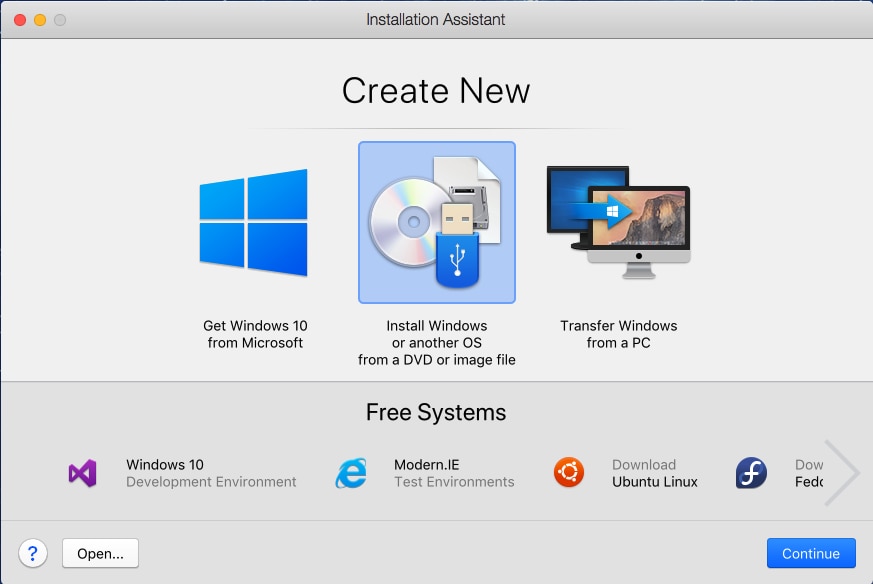
- Щелкните «Установить Windows или другую ОС с DVD-диска или файла образа».
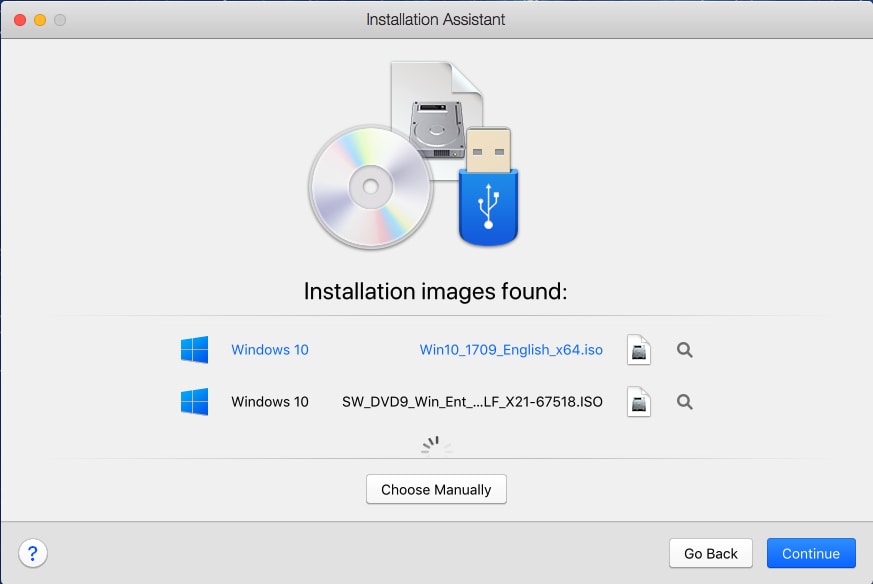
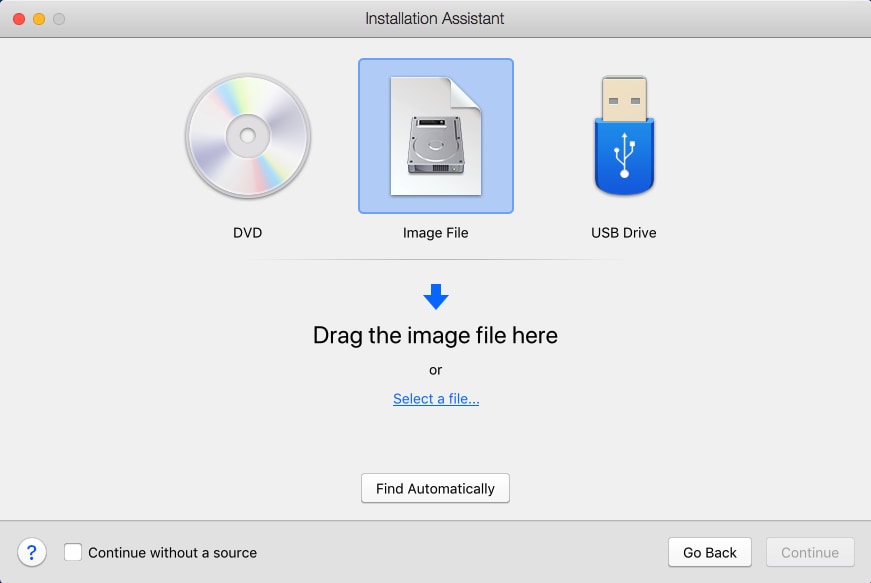
- Нажмите «Продолжить». Вы можете легко установить Windows либо с DVD, либо с более популярного образа диска .iso или даже загрузочный USB-накопитель.
- Вы даже можете переключиться в ручной режим, найти источник для установки Windows и выбрать его, нажав «Выбрать файл…».
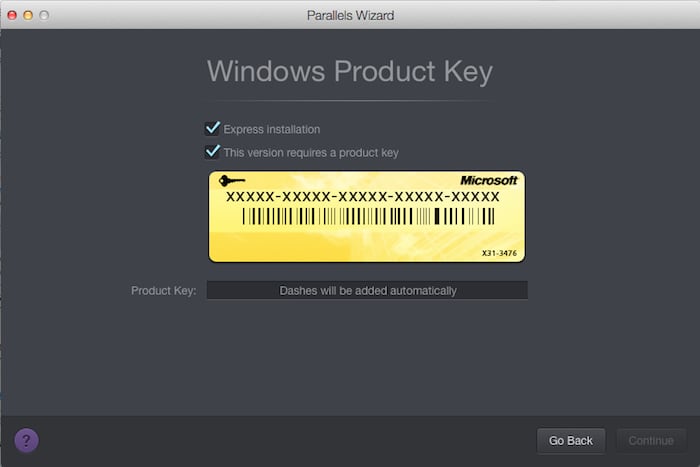
- Нажмите «Продолжить». Вы попадете в окно ключа продукта Windows.
- Оставьте «Экспресс-установку» как есть, введите ключ и нажмите «Продолжить».
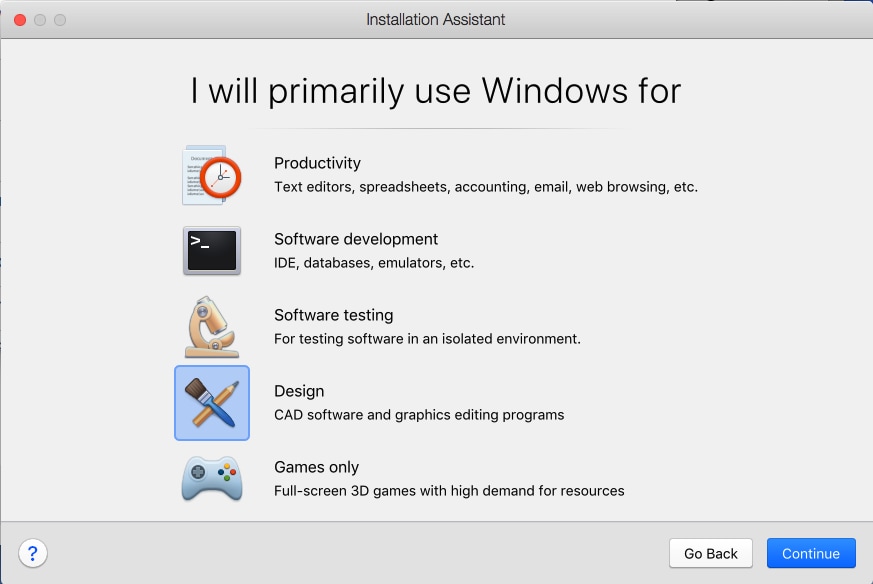
- Вам будет предложено выбрать, как вы хотите использовать Windows: для производительности, только для игр, для разработки программного обеспечения, дизайна и так далее. Когда вы закончите выбор, нажмите «Продолжить».
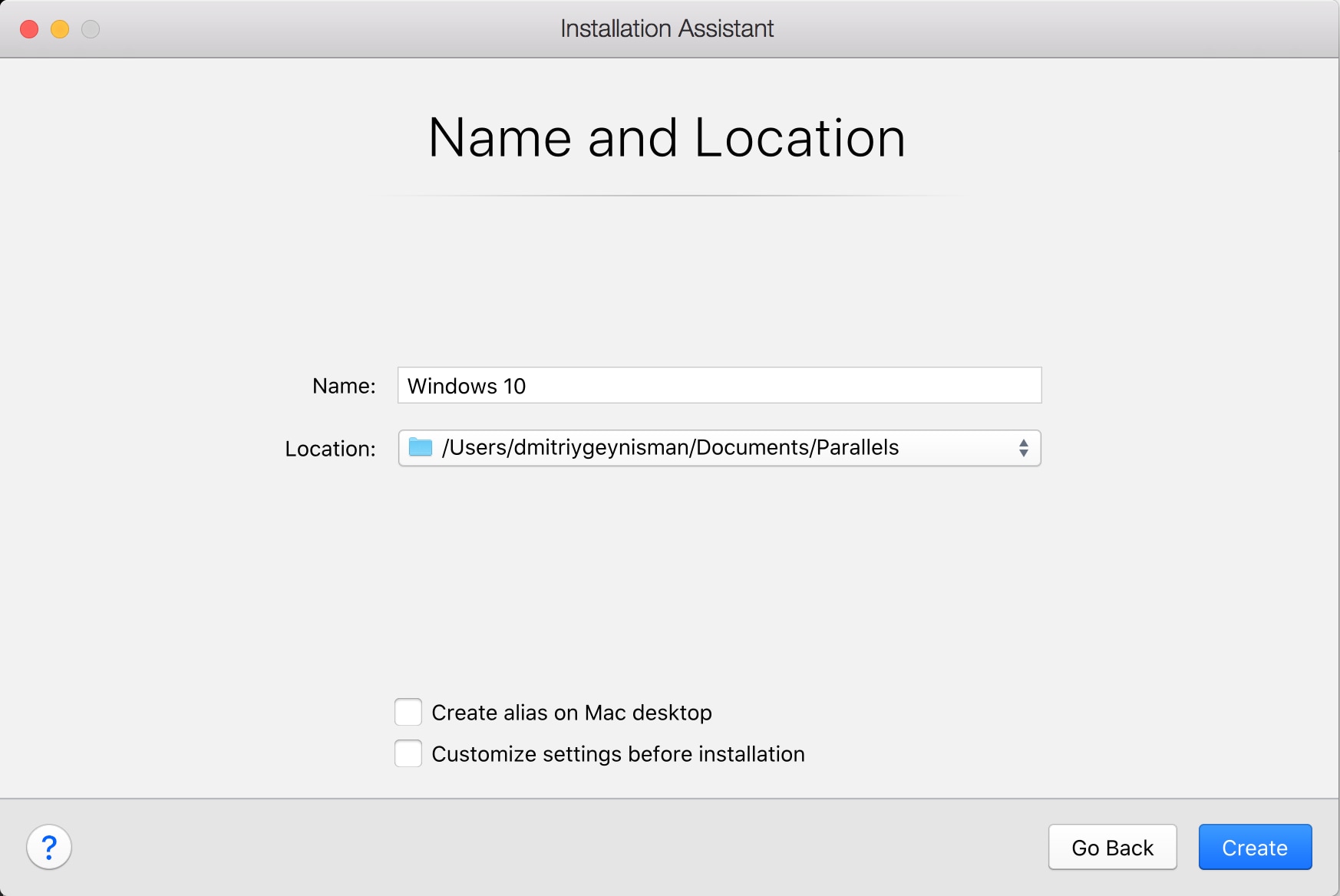
- Введите имя виртуальной машины и выберите каталог или место для Parallels Desktop.
- Нажмите «Продолжить», и установка Windows начнется. Все компьютеры Mac на базе Intel совместимы как с 32-разрядными, так и с 64-разрядными версиями Windows: от Windows XP до Windows 10.
- После завершения установки вы можете открыть Windows, нажав кнопку «Питание» в списке виртуальной машины Parallels.
- При первой перезагрузке Windows будут установлены «Parallels Tools». Это будет то, что в конечном итоге объединит ваш Mac с вашими рабочими столами Windows. После завершения установки вам будет предложено перезапустить Windows.
- Откройте свой Parallels Desktop из «Spotlight».
- Нажмите «Виртуальная Машина».
- В появившемся раскрывающемся меню выберите «Настроить».
- Нажмите «Параметры».
- Нажмите «Общие папки».
- Нажмите «Добавить».
- Щелкните на «Выбрать». Это добавит местоположение с рабочего стола вашего Mac на виртуальную машину. Просто поместите любой EXE-файл в это место, чтобы Windows могла получить доступ и установить их.
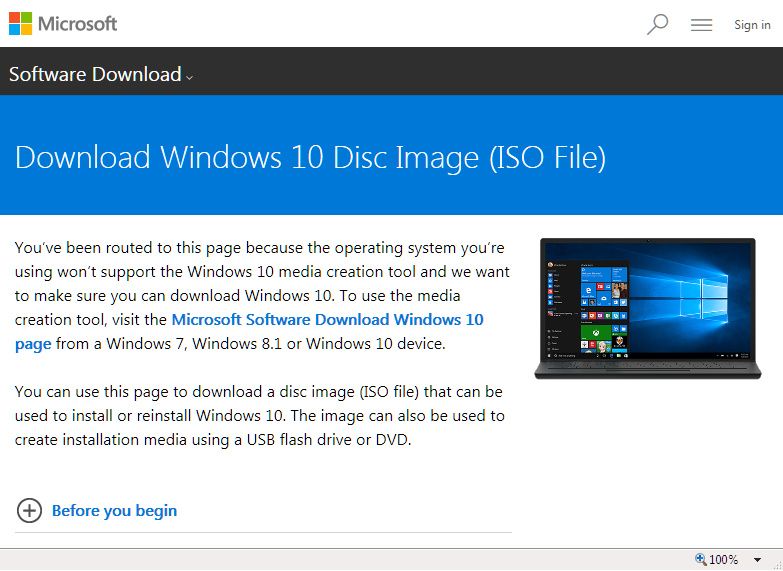
- Boot Camp совместим с Windows 8,8.1. и 10 (вам понадобится ISO-файл любого из этих трех выпусков).
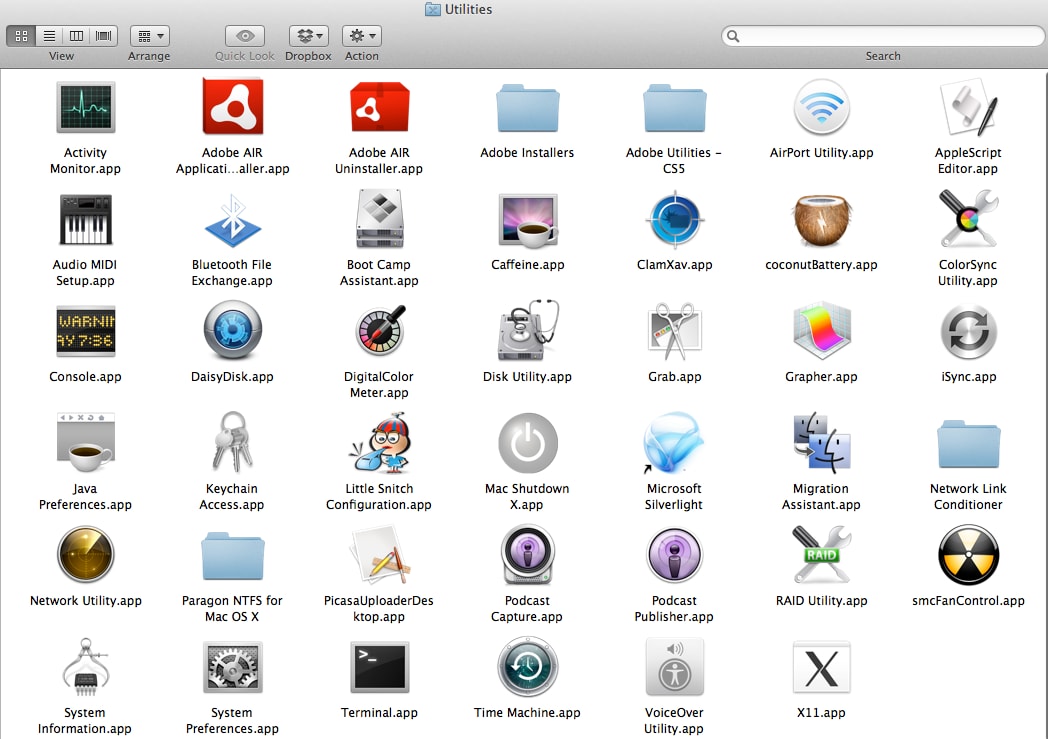
- Введите «Утилиты» в строку поиска вашего Mac и щелкните по нему.
- Значок приложения выглядит как серый жесткий диск. Щелкните по нему.
- Вам будет предложено выбрать ISO-образ Windows, диск, на который вы собираетесь его установить, и перезагрузить Mac.
- Когда вы закончите настройку Boot Camp, вам будет предложено перезагрузить Mac.
- После этого вы попадете на экран установщика Windows.
- Следуйте инструкциям по установке выбранной вами версии Windows.
- После завершения установки ваша система перезагрузится. Нажмите и удерживайте клавишу «Option», пока это произойдет, и появится «Диспетчер запуска».
- Отпустите клавишу «Option», и вы увидите все диски, с которых вы можете загрузить свой Mac.
- Выберите «Boot Camp» и нажмите «Вернуть».
- Теперь ваш Mac будет загружен в Windows.
- Перейдите к своему EXE-файлу и запустите его.
- Откройте меню «Пуск» и перейдите в «Настройки», затем «Система», затем «Remote Desktop».
- Включите «Включить Remote Desktop» и «Подтвердить».
- Там же в меню «Remote Desktop» найдите ниже «Как подключиться к этому ПК», запишите имя своего ПК.
- Зайдите в «Настройки», затем «Сеть и Интернет».
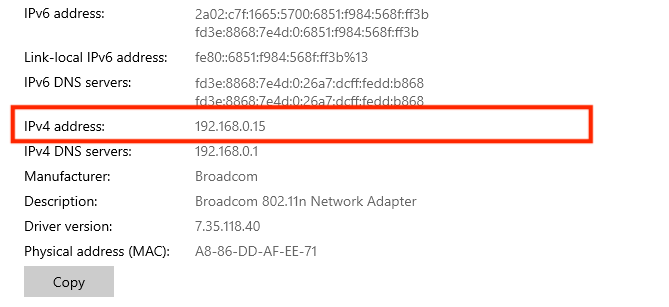
- Нажмите «Wi-Fi» и выберите сеть, к которой вы подключены. Откроется экран свойств сетевого подключения. Внизу страницы указан ваш «IPv4-адрес». Запишите его.
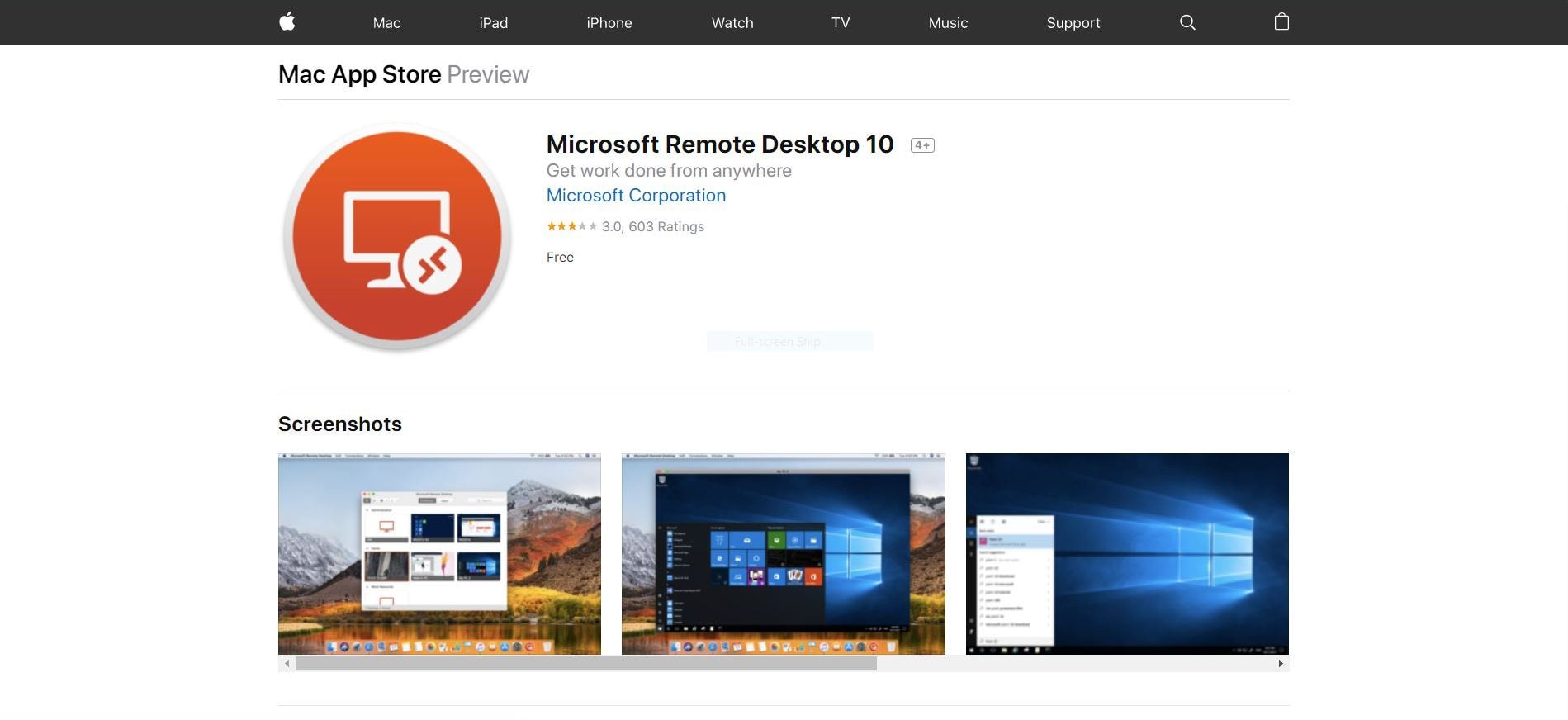
- Возьмите Mac и откройте Mac App Store, затем выполните поиск «Microsoft Remote Desktop».
- Скачайте и установите его.
- Откройте Remote Desktop на своем Mac.
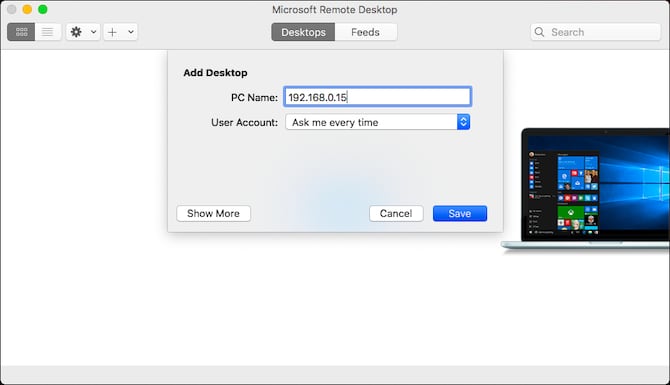
- Щелкните «Добавить рабочий стол».
- Появится диалоговое окно. Введите записанное имя ПК. Если это не работает, введите IP-адрес.
- Щелкните «Сохранить».
- Не выключайте компьютер и убедитесь, что он подключен к сети, к которой подключен ваш Mac.
- Remote Desktop теперь будет отображать ваш компьютер под «Сохраненными рабочими столами».
- Дважды щелкните по нему, чтобы подключиться.
- Вам потребуется ввести свое имя пользователя и пароль.
- Нажмите «OK.»
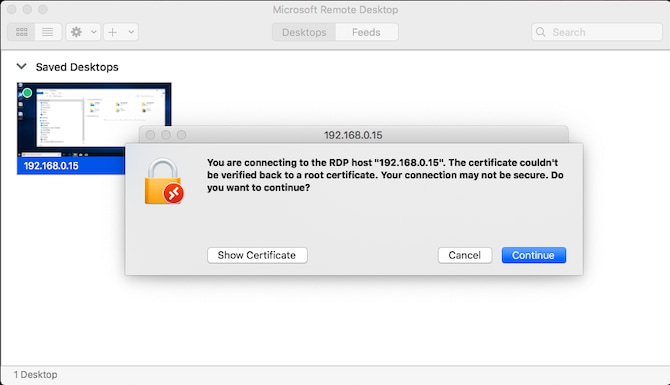
- Появится предупреждение о безопасности. Поскольку вы находитесь в частной сети, проигнорируйте предупреждение и нажмите «Продолжить».
- Это последний шаг. Теперь вы можете просматривать и использовать свою Windows на Mac через Remote Desktop.
- Выберите вариант «Выполнить напрямую» и нажмите «Перейти».
- Убедитесь, что у вас есть установочный файл для Windows.
- следует отметить “This is an installer”, если скачали установщик;
- “This is the actual program, copy it to the App Bundle” выбираем, если скачали portable-версию, состоящую из одного *.exe файла;
- последнюю опцию “This is the actual program, copy it and all files…” выбираем в случае использования portable-версии состоящей из нескольких файлов.

Шаг 2: Использование Parallels Desktop
Часть 3: Как Запустить Приложения Windows на Mac
Теперь вопрос не в том, хотите ли вы запускать EXE-файлы на своем Mac, а в том, как это удобно делать. Существует бесчисленное множество отличных приложений для Windows, которые так и не попали в macOS, и, вероятно, никогда не появятся. Многие из них имеют очень привлекательные функции, которые вызывают зависть у всех владельцев Mac.
Запуск EXE-файлов на Mac стал простым и удобным с помощью Boot Camp и Remote Desktop. Вы можете использовать любой. Это зависит от ваших предпочтений и от того, что вам удобнее.
Boot Camp
Это приложение позволяет вам установить Windows на ваш Mac. Таким образом, переключение между MacOS и Windows сводится к тому, что вы перезагружаете систему и решаете, в какую ОС войти.
Шаг 1: Установочный Файл Windows
Шаг 2: Запустите Папку «Утилиты» Вашего Mac
Шаг 3: Запустите Ассистент Boot Camp
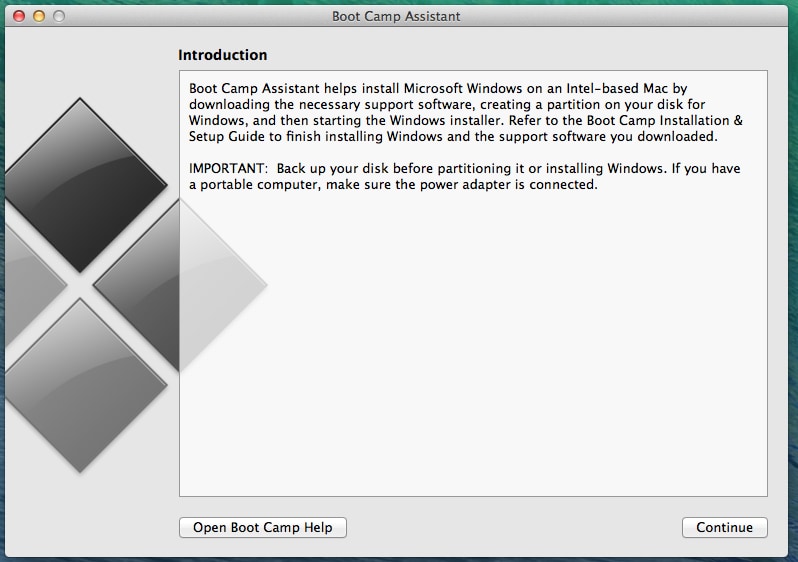
Шаг 4: Следуйте Инструкциям на Экране
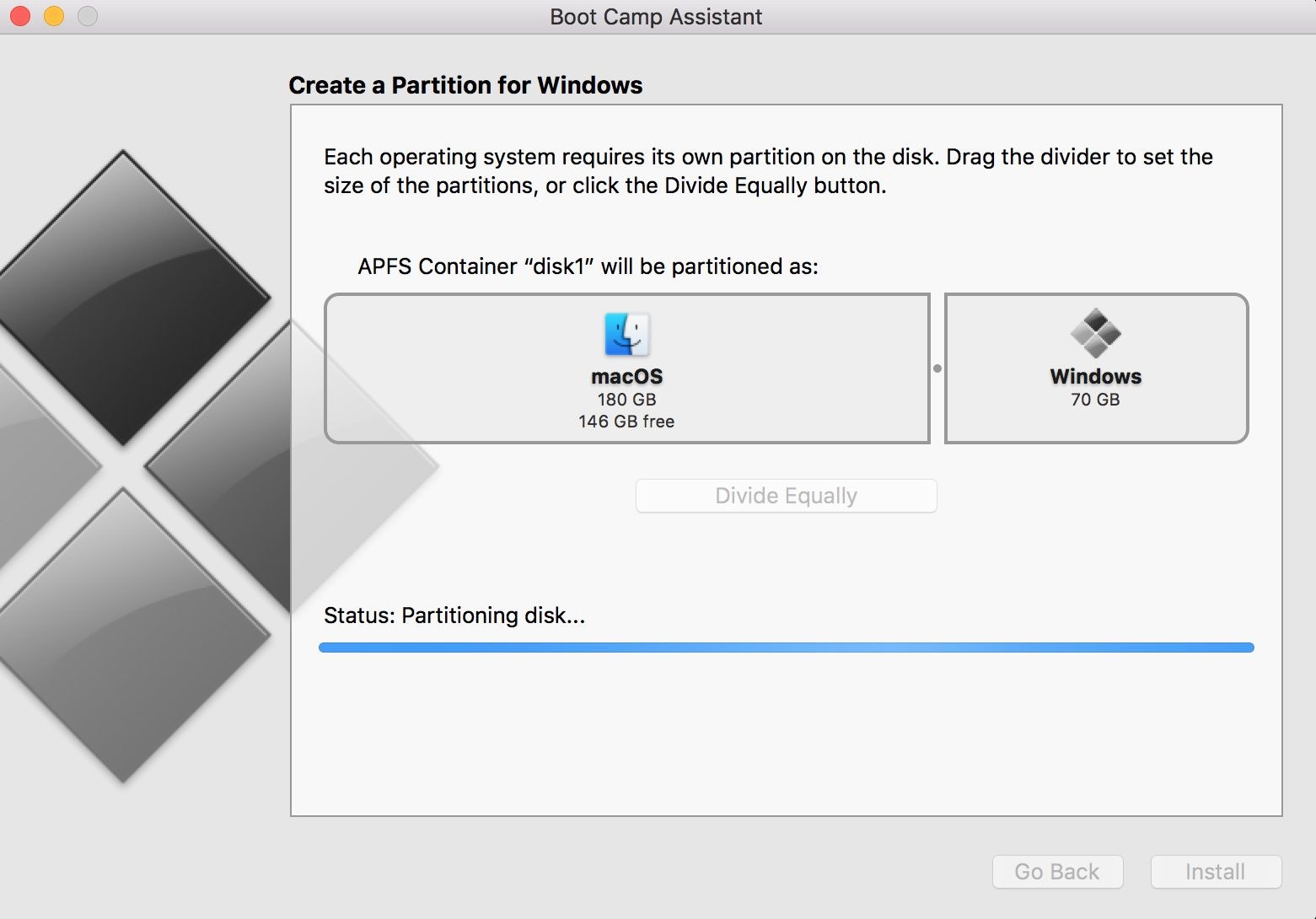
Шаг 5: Ваш Mac Перезагрузится
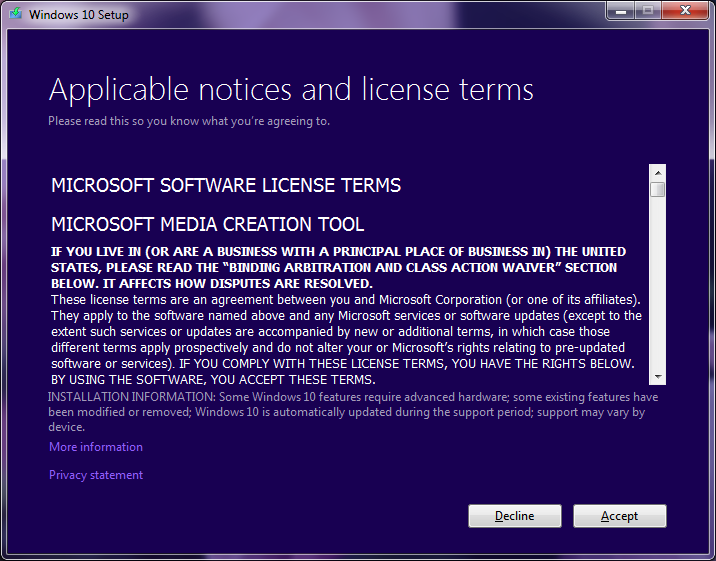
Шаг 6: Установите Windows
Шаг 7: Диспетчер Запуска
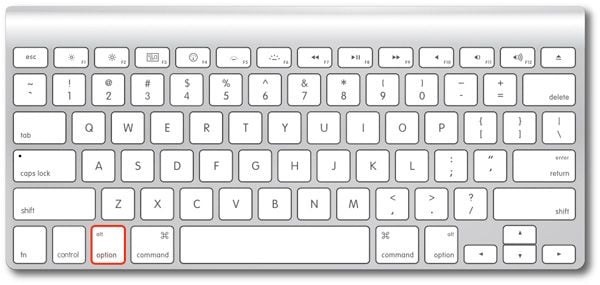
Шаг 8: Boot Camp
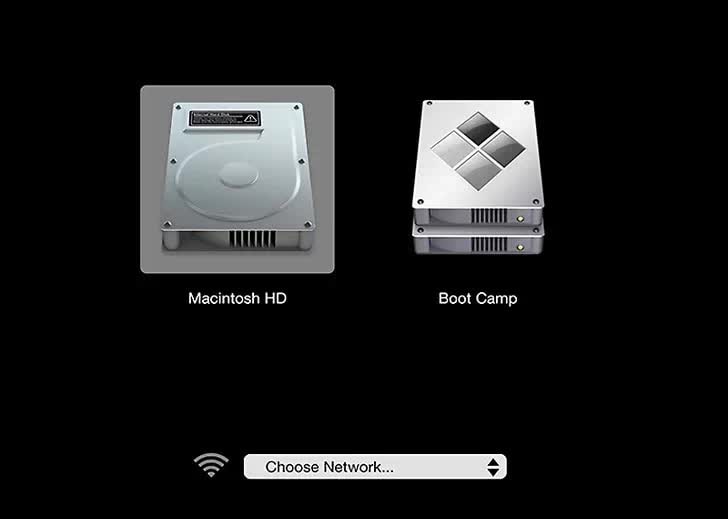
Remote Desktop
Этот бесплатный инструмент делает то, в чем не справляются многие другие. Он позволяет вам в полной мере использовать ваши приложения для Windows с вашего Mac. Довольно удобно, согласны? Несмотря на то, что для использования удаленного рабочего стола вам понадобится Mac и ПК, это отличное программное обеспечение, заслуживающее похвалы. Вот как вы должны его использовать:
Шаг 1: Подготовьте Свой ПК
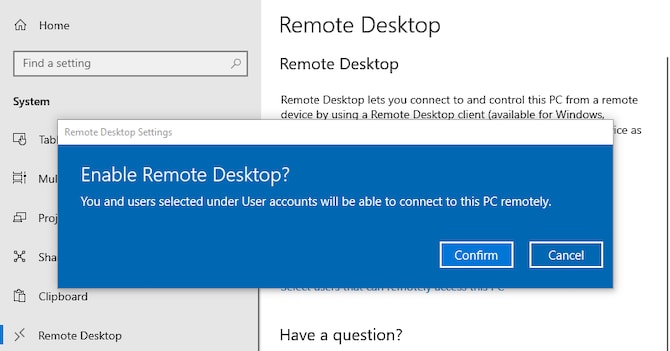
Шаг 2: Введите свой IP-адрес & Имя ПК
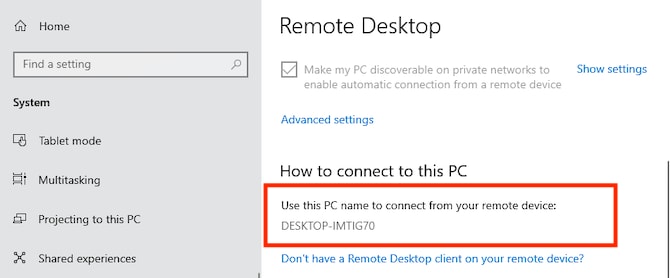
Шаг 3: Установите версию Microsoft Remote Desktop для Mac
Шаг 4: Откройте «Добавить свой компьютер к Remote Desktop»
Шаг 5: Теперь вы Можете Подключиться
Подытожим
Ну вот и все. Запуск ваших EXE-файлов через ваш Mac теперь в прошлом. Если у вас есть подходящие инструменты, вы можете сделать это за считанные минуты.
Эти инструменты делают ваш Mac более универсальным, чем предполагала и ожидала даже Apple, потому что они позволяют вам выйти за рамки того, на что способен ваш Mac. Вы можете достичь конечной цели, которая иначе была бы невозможна. В этом и есть мощь Mac.
Полное Руководство по Восстановлению Файлов на Mac
Недавние Видео от Recoverit
Simple Ways & Steps to Open and Run EXE Files on Mac

Almighty writing expert who is proficient in analyzing Mac issues and providing efficient solutions.
EXE files are executable files that are usually used within the Windows operating system. They are popular files to install or open applications within your computer. As such, they are not really used for Mac operating systems because this OS utilizes the DMG extension.
So, the big question is, “ Can you run an EXE file on a Mac ”? Is it possible to run EXE files within Mac operating systems? A lot of people think this is not possible. However, it may or may not be possible depending on the system.
Here, we will discuss simple ways and easy steps to open and run .exe files on Mac.
Part 1. What is an EXE File on Mac?
Before we delve into the topic of «can you run an EXE file on a Mac», let’s talk about what an EXE file is.
What is an EXE file? Actually, this is the file extension EXE where it’s an executable file. It is typically used in operating systems such as MS-DOS, Windows, ReactOS, and OpenVMS, among others. It is utilized in order to open different software programs. Typically, if you have an EXE file on Windows, it can also be an EXE file within a Mac computer.
Software installation files are generally named like INSTALL.EXE or SETUP.EXE . Usually, there are unique names given to these files but have the extension of EXE. They are generally relative to the name of the software being opened or installed. For instance, if you’re going for a Firefox installation file, you will have a file with the name FIREFOXSETUP.EXE .
It is important to note that EXE files can actually extract themselves. Their contents can actually be extracted to specific folders if you open them. This is similar to unzipping some files for the installation of certain programs.
And some EXE files can actually be dangerous for your computer. Much malicious software is transported through EXE files. They are masked as legitimate programs that look like they are safe but are actually not.
Most of these files will look like a real file. However, they actually contain viruses within them. Thus, you have to be careful when moving, downloading, and transporting executable files. They can potentially be destructive to your device.
Can You Run an EXE File on a Mac?
Can I run EXE on Mac? EXE files are actually made for Microsoft Windows. Thus, you may ask if you can run an EXE file on a Mac. Actually, this is very possible. How is this so?
You have to run these executable files using third-party software. These types of software typically have specific requirements for you to be able to run EXE files on your Mac computer. However, they do work to answer the question.
Part 2. Simple Ways to Run and Open EXE Files on a Mac
Can you run an EXE file on a Mac? Here, we will teach you the methods. In order to be able to do so, it’s necessary to install WINE which is software that’s free. Or, you can install the Windows operating system (Windows 8 or 10) by utilizing the Boot Camp feature of your Mac device.
Method 01. Utilizing WINE to Run EXE Files on Mac
Here are the steps to download WINE from the Internet. These are also the steps to run an EXE file on a Mac using WINE:
The first thing you have to do is to visit WineBottler’s site. WINE is actually a very advanced software. However, WineBottler will make sure you have an interface that’s very user-friendly.
It is important to note that there are programs that will not work on your WINE software. If this happens, you have to use the Boot Camp feature of Mac in order for it to work. We will teach you that in the second part of this section.
So, if you want to know can you run an EXE file on a Mac, the next step is to click the button for WineBottler 1.8-rc4 Development. This can be found within the middle portion of the page. It contains a green arrow within it.
If you have an operating system version lower than Mac OS X Capitan, then you must go for the option labeled WineBottler 1.8.6 Stable.
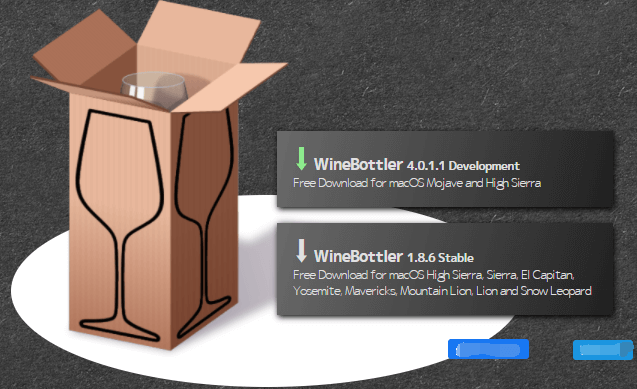
The third step would be to download WineBottler. You can do this by clicking the option for “Download”. An advertising screen will pop up.
The next step you have to do is to click the option for “Skip Ad”. This is located within the upper right corner of the screen. It will show up after five seconds. It is important to note that you shouldn’t click anything on the page before the label “Skip Ad” shows up.
In addition, if you’re using a particular ad blocker, it is important to disable it first before going to this page.
You have to wait for the download process to be complete. If it doesn’t start downloading your DMG file, you should click the option labeled WineBottlerCombo_1.8-rc4.dmg in order to force the download process to begin.
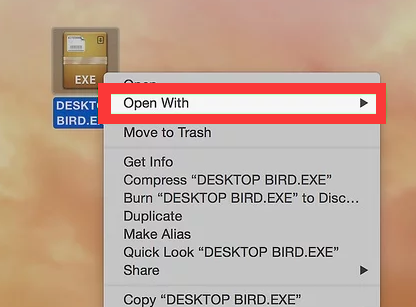
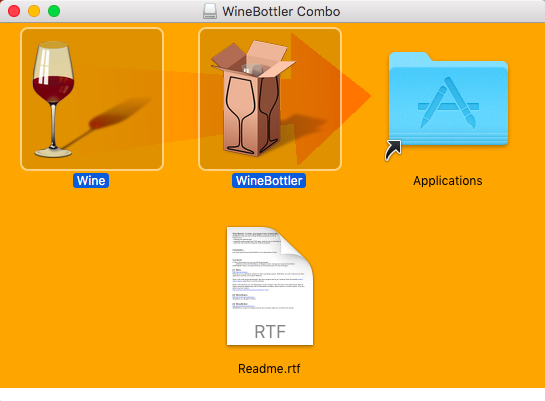
In order to install WineBottler, you must double-click the DMG file you have just downloaded. After that, it is necessary to drag the icons for WineBottler and Wine towards that of your Applications folder. Then, you have to double click the EXE file to show up in a drop-down menu.
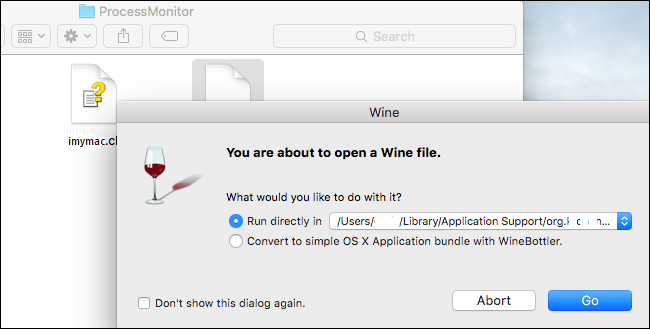
Choose the option for Open With and then choose the option for Wine. The Wine option will show up within the pop-out that will show up within the drop-down’s right or left side. An alert will show up afterward.
Choose the option that says “Run Directly In”. If this isn’t chosen, then press the circle that can be found in the Run Directly portion of the window. Then, click the option for Go. This is a blue button located in the bottom right part of the screen. If WINE supports your specific EXE file, it will load up. However, if it doesn’t open, then you must use the feature called Boot Camp within Mac.
Method 02. Open an EXE File on Mac Using Boot Camp
Here are the methods to run an EXE file on a Mac. We will be doing it through the feature called Boot Camp on a Mac. Check out the steps below.
The Boot Camp feature of Mac supports various Windows operating systems. These include Windows 10, Windows 8.1, and Windows 8. You can grab it from the site of Microsoft. Get the ISO file for it. Downloading this will allow you to answer can you run an EXE file on a Mac.
Do this by pressing the icon that looks like a magnifying glass. It is located within the upper right section of Mac’s interface. Type out the word “Utilities” and then choose the folder for Utilities within it.
Double click the icon for your Boot Camp Assistant. Then, follow the instructions on the screen. This will allow you to install the Windows operating system on your Mac computer.
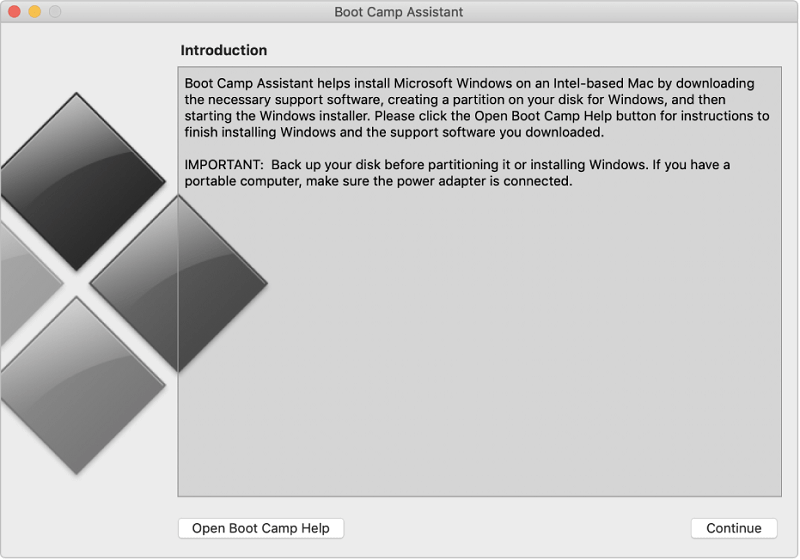
Once the setup process for the settings for Boot Camp is done, you should restart the Mac computer. This will allow you to proceed on can you run an EXE file on a Mac. Once the restart process is done, you will be shown the installer screen for Windows operating system.
You should choose the partition for BOOTCAMP within the steps for the installation process. Follow the instructions within the screen to install the Windows operating systems. After that, once your Mac restarts press the Option key down. This will show the window for Startup Manager. Release the key for Option once your Startup Manager shows up.
Load your Windows operating system and open your EXE file.
The next step for “can you run an EXE file on a Mac” would be to press your Return key. This will load the operating system for Windows within your Mac. Now, you have to open your EXE file within your Mac computer. This can be done only when you’re using your Windows OS.
Part 3. Remove Duplicate EXE Files on Mac for More Space
So, we have finished the process on can you run an EXE file on a Mac. Now, we will teach you how to remove duplicate EXE files on a Mac for more storage space.
Removing duplicate files within your Mac would entail manual and automatic methods. The manual method would necessitate checking each folder within your Mac computer. Each folder should be checked for EXE files. You must take note of which EXE files on your computer are available.
Then, you must take note of the duplicate EXE files on your computer. In this article on can you run an EXE file on a Mac, we will tell you to delete the duplicate EXE files on your computer. After that, you must empty your Trash to make sure they are removed completely.
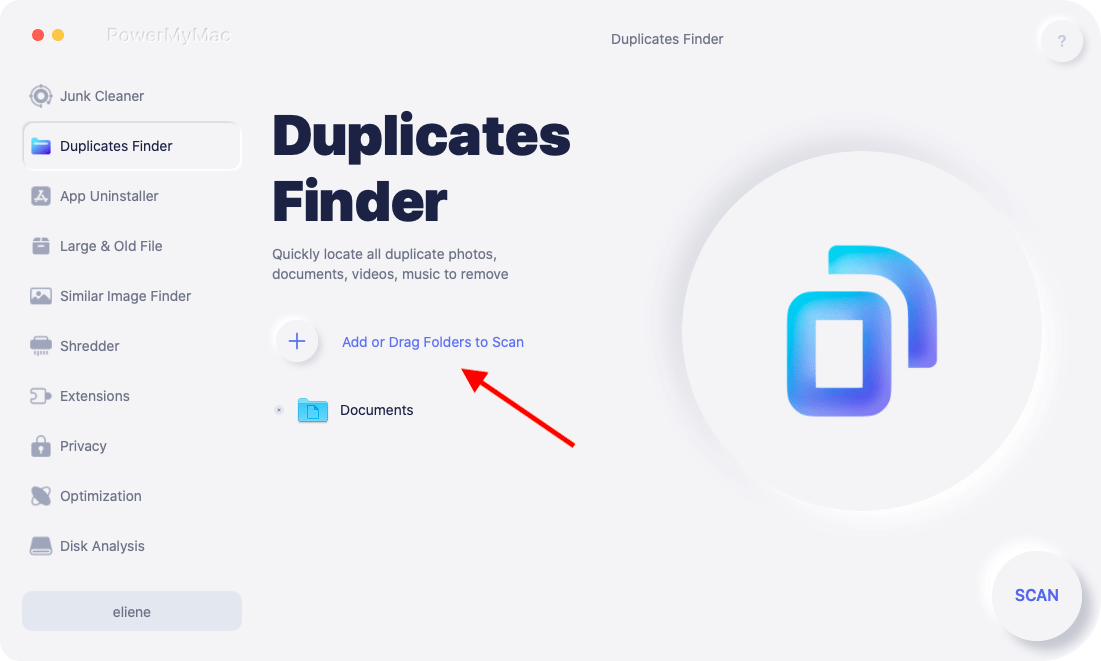
The automatic method of removing duplicate EXE files within your computer would be through the use of iMyMac PowerMyMac. It has a Duplicate Finder within it that will allow you to find duplicate files within your computer. It will allow you to locate files that are duplicates of each other. This will enable you to check out the original file and remove the duplicate files afterward.
The Duplicate Finder of PowerMyMac is a very powerful tool with very fast scanning speeds . It will allow you to locate these duplicates and you can preview them if you wish. This will allow you to keep the original files while removing the duplicates.
Part 4. In Conclusion
In this guide, we first skyrocketed with an overview of the EXE file. Then, we have answered the question on can you run an EXE file on a Mac. Afterward, we taught you how to run an EXE file within a Mac computer. These include using WINE.
The other method on can you run an EXE file on a Mac is through the use of the feature called Boot Camp within Mac computers. It basically involves installing the Windows operating system within your Mac computer. Then, you will launch the EXE file within that Windows OS installed within the Mac device.
Then, we moved to show you how to remove duplicate EXE files within the Mac computer. This involves manual methods. It also involves automatic methods that will help make the process easier and faster. The manual method would be very tedious and not that effective. That’s why we recommend that you use PowerMyMac.
The said tool has a Duplicate Finder module that will allow you to find duplicate files within your computer. These include EXE files as well. As such, you can grab the said tool from their official website. It will allow you to make your Mac faster and save more storage space for important files.
Rating: 4.3 / 5 (based on 118 ratings)
Простые способы и шаги для открытия и запуска EXE-файлов на Mac
Всемогущий эксперт по написанию текстов, который хорошо разбирается в проблемах Mac и предоставляет эффективные решения.
EXE-файлы — это исполняемые файлы, которые обычно используются в операционной системе Windows. Это популярные файлы для установки или открытия приложений на вашем компьютере. Таким образом, они не используются в операционных системах Mac, поскольку в этой ОС используется расширение DMG.
Итак, большой вопрос: « Можете ли вы запустить EXE-файл на Mac »? Можно ли запускать EXE-файлы в операционных системах Mac? Многие думают, что это невозможно. Однако это может или не может быть возможным в зависимости от системы.
Здесь мы обсудим простые способы и простые шаги для открытия и запуска файлов .exe на Mac.
Часть 1. Что такое EXE-файл на Mac?
Прежде чем мы углубимся в тему «можно ли запустить EXE-файл на Mac?», Давайте поговорим о том, что такое EXE-файл.
Что такое EXE-файл? Собственно, это расширение EXE, где исполняемый файл. Обычно он используется в таких операционных системах, как MS-DOS, Windows, ReactOS и OpenVMS, среди прочих. Он используется для открытия различных программ. Как правило, если у вас есть EXE-файл в Windows, он также может быть EXE-файлом на компьютере Mac.
Файлы установки программного обеспечения обычно называются как INSTALL.EXE or SETUP.EXE . Обычно этим файлам присваиваются уникальные имена, но они имеют расширение EXE. Обычно они относятся к имени открываемого или устанавливаемого программного обеспечения. Например, если вы собираетесь получить установочный файл Firefox, у вас будет файл с именем FIREFOXSETUP.EXE .
Важно отметить, что EXE-файлы могут извлекаться сами собой. Их содержимое может быть извлечено в определенные папки, если вы их откроете. Это похоже на распаковку некоторых файлов для установки определенных программ.
А некоторые EXE-файлы могут быть опасны для вашего компьютера. Много вредоносное программное обеспечение транспортируется через EXE-файлы. Они замаскированы под законные программы, которые выглядят так, как будто они безопасны, но на самом деле таковыми не являются.
Большинство этих файлов будет выглядеть как настоящий файл. Однако на самом деле они содержат вирусы. Таким образом, вы должны быть осторожны при перемещении, загрузке и транспортировке исполняемых файлов. Они потенциально могут нанести вред вашему устройству.
Можете ли вы запустить EXE-файл на Mac?
Могу ли я запустить EXE на Mac? EXE-файлы на самом деле сделано для Microsoft Windows. Таким образом, вы можете спросить, можете ли вы запустить EXE-файл на Mac. Собственно, это вполне возможно. Как это так?
Эти исполняемые файлы необходимо запускать с помощью стороннего программного обеспечения.. Эти типы программного обеспечения обычно предъявляют особые требования, чтобы вы могли запускать EXE-файлы на вашем компьютере Mac. Однако они действительно работают, чтобы ответить на этот вопрос.
Часть 2. Простые способы запуска и открытия EXE-файлов на Mac
Можете ли вы запустить EXE-файл на Mac? Здесь мы научим вас методам. Для того, чтобы иметь возможность это сделать, необходимо установить ВИНО это бесплатное программное обеспечение. Или вы можете установить операционную систему Windows (Windows 8 или 10), используя функцию Boot Camp вашего устройства Mac.
Метод 01. Использование WINE для запуска EXE-файлов на Mac
Вот шаги для загрузки WINE из Интернета. Это также шаги для запуска EXE-файла на Mac с помощью WINE:
Первое, что вам нужно сделать, это посетить сайт WineBottler. WINE на самом деле очень продвинутая программа. Однако WineBottler позаботится о том, чтобы у вас был очень удобный интерфейс.
Важно отметить, что есть программы, которые не будут работать с вашим программным обеспечением WINE. Если это произойдет, вы должны использовать функцию Boot Camp Mac для того, чтобы он работал. Мы научим вас этому во второй части этого раздела.
Итак, если вы хотите узнать, можете ли вы запустить EXE-файл на Mac, следующим шагом будет нажатие кнопки для разработки WineBottler 1.8-rc4. Это можно найти в средней части страницы. Он содержит зеленую стрелку внутри него.
Если у вас версия операционной системы ниже, чем Mac OS X Capitan, вы должны выбрать вариант с пометкой WineBottler 1.8.6 Стабильный.
Третьим шагом будет загрузка WineBottler. Вы можете сделать это, щелкнув опцию «Скачать». Появится рекламный экран.
Следующим шагом, который вам нужно сделать, является выбор опции «Пропустить рекламу». Он расположен в правом верхнем углу экрана. Он появится через пять секунд. Важно отметить, что вы не должны ничего нажимать на странице перед меткой «Пропустить рекламу» появляется.
Кроме того, если вы используете определенный блокировщик рекламы, важно сначала отключить его, прежде чем переходить на эту страницу.
Вам нужно дождаться завершения процесса загрузки. Если он не начинает загрузку вашего файла DMG, вы должны выбрать опцию с надписью WineBottlerCombo_1.8-rc4.dmg чтобы начать процесс загрузки.
Чтобы установить WineBottler, вы должны дважды щелкнуть файл DMG, который вы только что загрузили. После этого необходимо дорогой значки WineBottler и Wine по направлению к вашей папке Applications. Тогда вам нужно Двойной клик EXE-файл для отображения в раскрывающемся меню.
Выберите вариант «Открыть с помощью», а затем выберите вариант для «Вино». Опция Wine появится во всплывающем окне, которое будет отображаться в правой или левой части раскрывающегося списка. После этого появится предупреждение.
Выберите вариант с надписью «Запускать прямо в». Если это не выбрано, нажмите кружок, который можно найти в Запускать напрямую часть окна. Затем выберите вариант «Перейти». Это синяя кнопка, расположенная в правой нижней части экрана. Если WINE поддерживает ваш конкретный EXE-файл, он загрузится. Однако, если он не открывается, вы должны использовать функцию Boot Camp на Mac.
Способ 02. Откройте EXE-файл на Mac с помощью Boot Camp
Вот способы запуска EXE-файла на Mac. Мы будем делать это с помощью функции Boot Camp на Mac. Ознакомьтесь с приведенными ниже инструкциями.
Функция Boot Camp Mac поддерживает различные операционные системы Windows. К ним относятся Windows 10, Windows 8.1 и Windows 8. Вы можете скачать его с сайта Microsoft. Получить ISO файлов для этого. Загрузив это, вы сможете ответить, можете ли вы запустить EXE-файл на Mac.
Сделайте это нажатие на иконку это похоже на увеличительное стекло. Он расположен в правом верхнем углу интерфейса Mac. Введите слово «Утилиты», А затем выберите в ней папку для служебных программ.
Дважды щелкните значок для вашего Ассистента Boot Camp. Затем следуйте инструкциям на экране. Это позволит вам установить операционную систему Windows на ваш компьютер Mac.
После завершения процесса установки параметров Boot Camp вам следует перезагрузить компьютер Mac. Это позволит вам продолжить запуск EXE-файла на Mac. После завершения процесса перезагрузки вам будет показан экран установщика для операционной системы Windows.
Вы должны выбрать раздел для BOOTCAMP в процессе установки. Следуйте инструкциям на экране, чтобы установить операционные системы Windows. После этого, как только ваш Mac перезагрузится, нажмите клавишу Option вниз. Откроется окно диспетчера запуска. Отпустите кнопку Option, когда появится ваш менеджер запуска.
Загрузите операционную систему Windows и откройте EXE-файл.
Следующим шагом для запроса «можно ли запустить EXE-файл на Mac?» Будет нажатие ВОЗВРАТ ключ. Это загрузит операционную систему Windows на ваш Mac. Теперь вам нужно открыть файл EXE на вашем компьютере Mac. Это можно сделать только в ОС Windows.
Часть 3. Удалите дубликаты EXE-файлов на Mac, чтобы получить больше места
Итак, мы закончили процесс, можно ли запустить EXE-файл на Mac. Теперь мы научим вас, как удалить повторяющиеся EXE-файлы на Mac, чтобы освободить место для хранения.
Удаление дубликатов файлов на вашем Mac повлечет за собой ручные и автоматические методы. Ручной метод потребует проверки каждой папки на вашем компьютере Mac. Каждая папка должна быть проверена на наличие EXE-файлов. Вы должны отметить, какие EXE-файлы на вашем компьютере доступны.
Затем вы должны обратить внимание на дубликаты EXE-файлов на вашем компьютере. В этой статье о том, можете ли вы запустить EXE-файл на Mac, мы расскажем вам, как удалить повторяющиеся EXE-файлы на вашем компьютере. После этого вы должны очистить корзину, чтобы убедиться, что они удалены полностью.
Автоматический метод удаления дубликатов EXE-файлов на вашем компьютере будет заключаться в использовании iMyMac PowerMyMac. В нем есть Duplicate Finder, который позволит вам находить повторяющиеся файлы на вашем компьютере. Это позволит вам найти файлы, которые дублируют друг друга. Это позволит вам проверить исходный файл и впоследствии удалить повторяющиеся файлы.
Поиск дубликатов PowerMyMac это очень мощный инструмент с очень высокая скорость сканирования . Это позволит вам найти эти дубликаты, и вы можете просмотреть их, если хотите. Это позволит вам сохранить исходные файлы, удалив дубликаты.
Часть 4. В заключение
В этом руководстве мы впервые сделали обзор EXE-файла. Затем мы ответили на вопрос о Можете ли вы запустить EXE-файл на Mac. После этого мы научили вас запускать EXE-файл на компьютере Mac. К ним относятся использование ВИНО.
Другой способ запустить EXE-файл на Mac — использовать функцию, называемую Boot Camp на компьютерах Mac. В основном это включает в себя установку операционной системы Windows на ваш компьютер Mac. Затем вы запустите EXE-файл в этой ОС Windows, установленной на устройстве Mac.
Затем мы переехали, чтобы показать вам, как удалить повторяющиеся EXE-файлы на компьютере Mac. Это предполагает ручные методы. Он также включает автоматические методы, которые помогут упростить и ускорить процесс. Ручной метод был бы очень утомительным и не таким эффективным. Вот почему мы рекомендуем вам использовать PowerMyMac.
В указанном инструменте есть модуль Duplicate Finder, который позволит вам находить повторяющиеся файлы на вашем компьютере. К ним также относятся файлы EXE. Таким образом, вы можете получить указанный инструмент с их официального сайта. Это позволит вам сделайте свой Mac быстрее и сэкономьте больше места для хранения важных файлов.
Рейтинг: 4.3 / 5 (на основе 118 рейтинги)
Запускаем любимые приложения Windows на Mac

В закладки
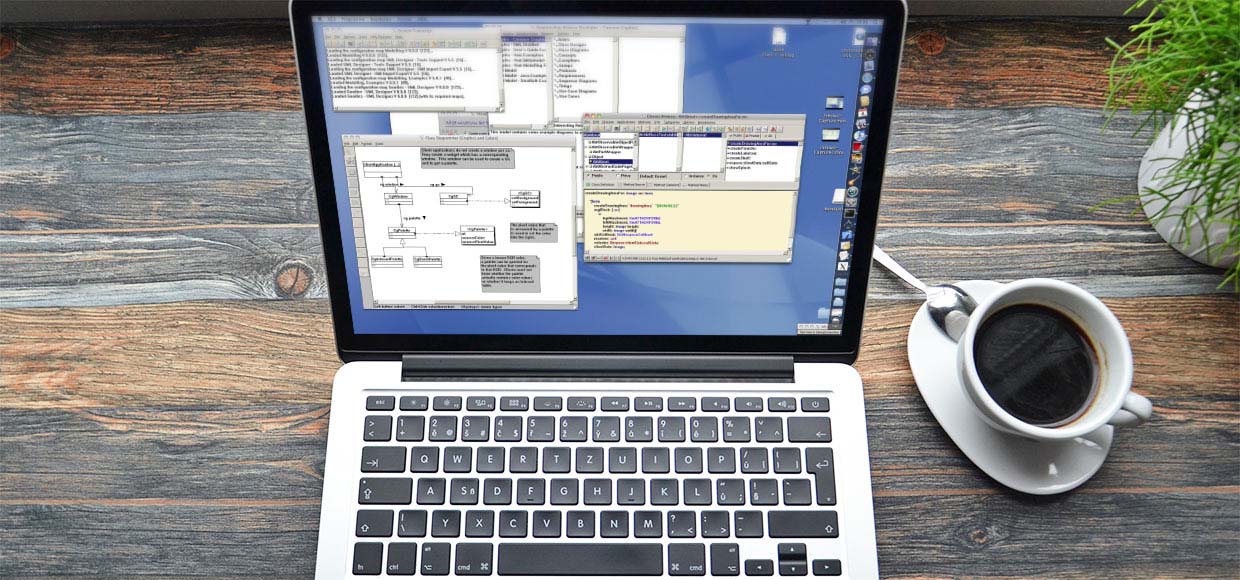
Всем «свитчерам» посвящается.
Предыстория
Я не знаю таких людей, которые никогда не пользовались операционной системой Windows. Так уж повелось, что «окна» получили колоссальное распространение на постсоветском пространстве и попользоваться ими довелось почти каждому, кто имел дело с компьютерами. Кто-то пересел на Mac давно, кто-то совсем недавно, у меня даже был неприятный период общения с Windows после долгой работы на «яблочных» компьютерах. «Чистокровные» пользователи Mac OS мне не встречались.
За время работы с Windows у каждого появлялись свои полезные и любимые must-have приложения, которых с переходом на OS X может не хватать. Часть софта легко можно заменить аналогами, есть кроссплатформенные решения, но некоторые приложения существуют только в мире Windows.
Я жалею лишь об одной программе – Faststone Image Viewer. Простой и удобный фото-редактор, который в большинстве случаев быстрее Photoshop может обрезать или сжать картинку, сохранить файл в другом формате или просто выступить полноэкранным просмотрщиком.
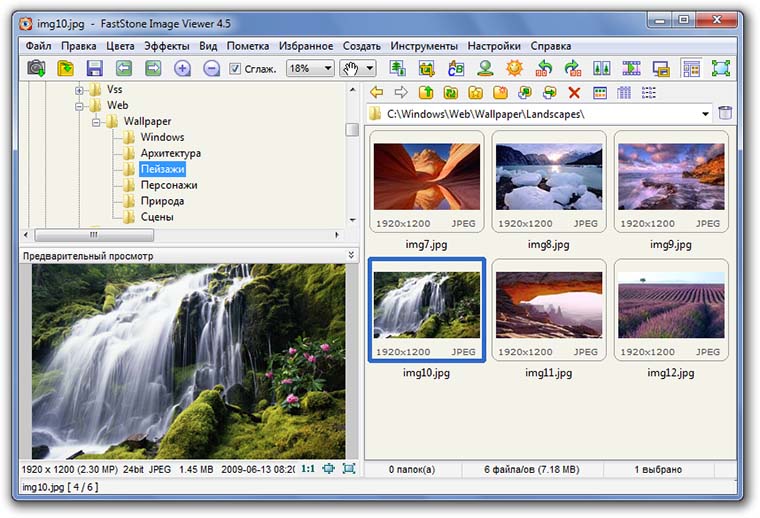
Я настолько привык к этой программе, что периодически возвращаюсь к поиску полноценной замены, но, к сожалению, ничего подходящего найти не могу. Если с функциями просмотра справляется стандартное одноименное приложение, то для редактирования хочется чего-то простого, но функционального. Было даже несколько подходов к программе Фото, но не сложилось. Кстати, а вы пользуетесь Фото в OS X?
Что будем делать?
Вернемся к основной теме статьи. Ваша история может отличаться от моей, но объединять их будет потребность в определенном Windows-приложении на Mac. Есть большое количество способов запустить полноценную операционную систему и использовать подходящий для неё софт, но зачем такое громоздкое решение для одной простой программы? Самым подходящим решением будет Wine.
Wine не является эмулятором полноценной операционной системы, это – специальная среда для запуска windows-приложений. На базе данной технологии появилось большое число программ, обладающих схожими функциями. Все они являются своего рода «оболочками» для Wine, облегчающими работу пользователя. Мы уже рассказывали о работе с WineSkin, сейчас же поговорим о его аналоге WineBottler.
Вот оно – решение
Для начала проследуем на официальный сайт проекта WineBottler и скачаем подходящий образ. Вариант Development имеет больше настроек, но не блещет стабильностью. Нам отлично подойдет версия Stable.

В дистрибутиве можно найти два приложения: Wine и WineBottler. В чем же разница между ними?
Приложение Wine – это полноценная среда для запуска Windows приложений в OS X в виде отдельной программы. С её помощью можно запускать любые скачанные *.exe файлы (еще помните о таких?).
WineBottler – программа упаковщик, которая позволяет создать независимое приложение для OS X из windows-программы. В дальнейшем для запуска никаких программ не потребуется.
Если нужно постоянно запускать разные приложения – используем Wine, если потребности ограничиваются парой программ, создаем из них полноценные приложения через WineBottler.
Запуск программ через Wine
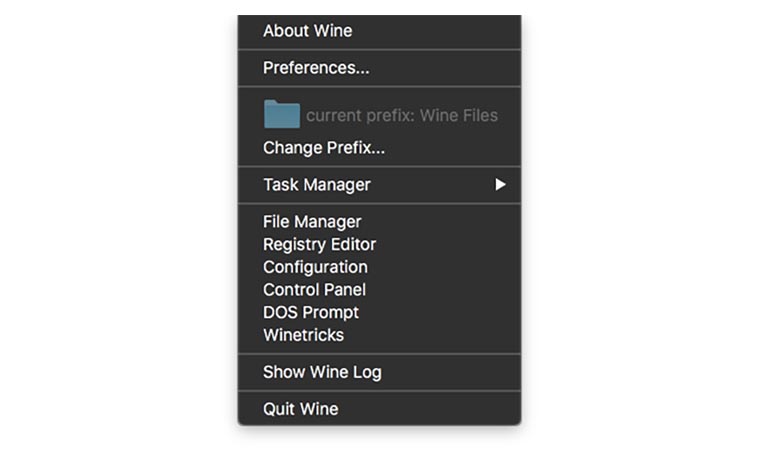
После того, как приложение Wine из образа перенесено в папку Программы, оно готово к работе. Можно держать его постоянно запущенным или ассоциировать с *.exe файлами и запускать их через Wine.
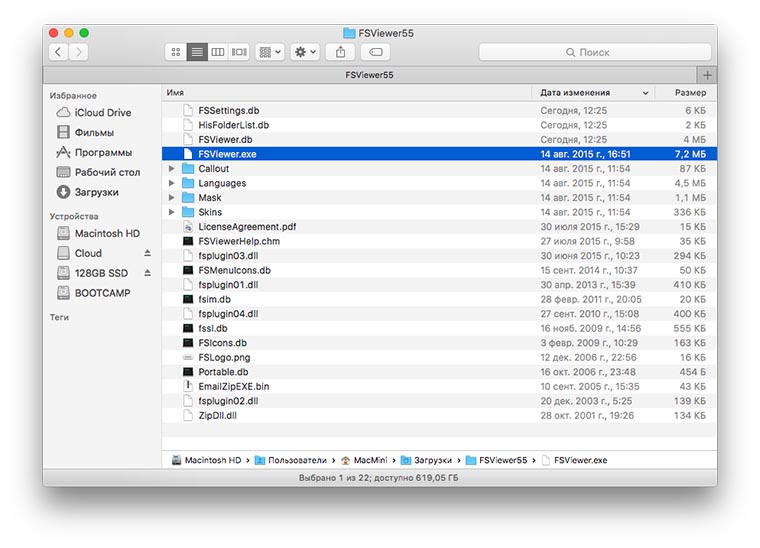
Скачиваем нужную нам windows-программу, например, Faststone Image Viewer. Для загрузки предлагается установщик или архив с уже распакованным приложением (так называемая “portable” версия). При использовании Wine лучше искать именно установленные приложения, но и инсталляторы тоже подойдут.
В первом случае получаем папку с Faststone Image Viewer, находим в ней исполняемый *.exe файл и запускаем при помощи Wine. Программа из мира «окон» отлично работает на OS X.
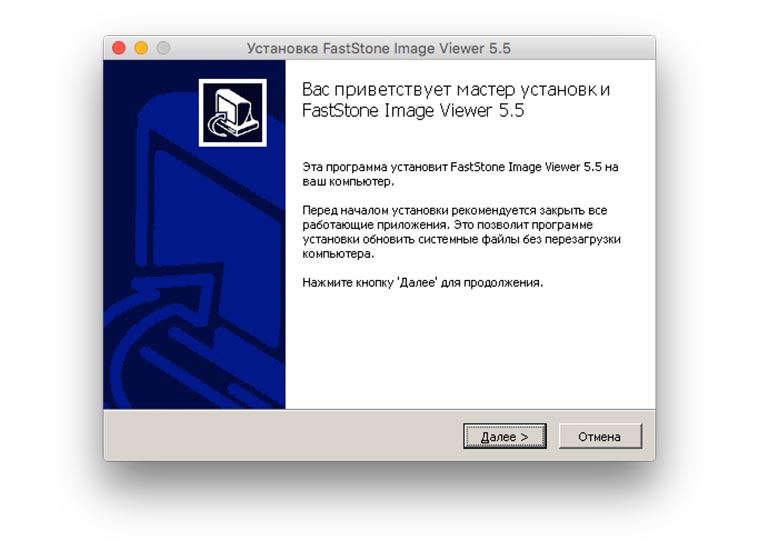
Если загрузили установщик – аналогично запускаем его через Wine. Видим знакомое, но позабытое диалоговое меню установки. Выбираем нужные компоненты и завершаем процесс инсталляции. Наша программа установлена в своего рода «песочницу» внутри Wine. Из меню приложения можно попасть в файловый менеджер и найти папку с установленным приложением. Оттуда же можно запустить его.
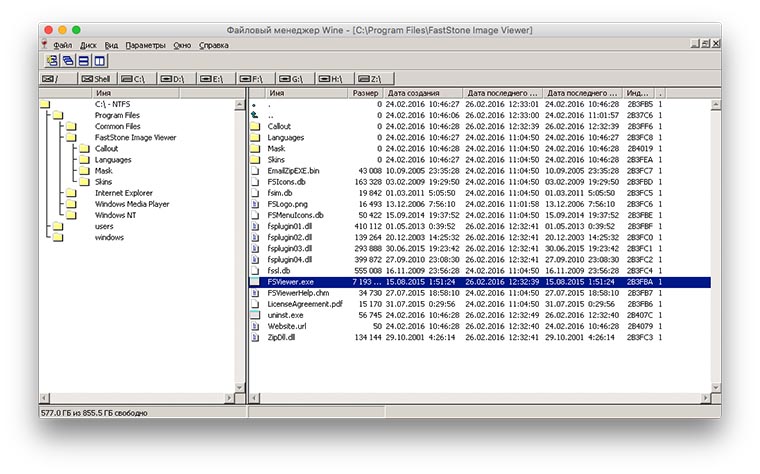
Принципиальной разницы между способами нет, при наличии распакованной программы её удобнее запускать. На счет «песочницы» не переживайте, установленный софт сможет взаимодействовать с файлами на Mac, просматривать и редактировать их. Никаких расшариваний, общих папок и добавления прав не потребуется.
Запуск программ через WineBottler
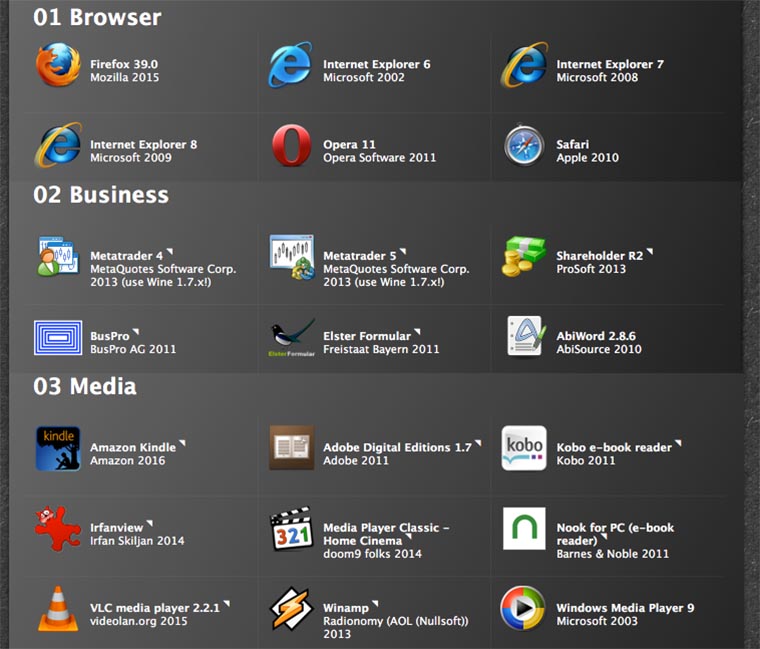
В случае выбора данного упаковщика придется сделать ряд дополнительных действий. Для начала ознакомьтесь с перечнем программ, которые уже адаптированы разработчиками WineBottler для работы в OS X. Если попалось подходящее приложение, достаточно лишь скачать его. Если нужной программы нет (каталог в WineBottler не впечатляет), как и в предыдущем способе, потребуется установщик или portable-версия нужного приложения.
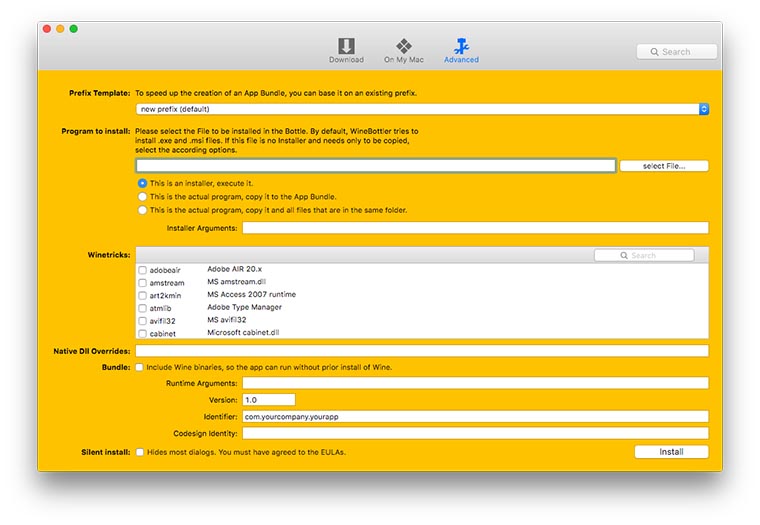
Когда все нужное скачано, переходим на вкладку Advanced, на ней и происходит «магия». В поле “Program to install” выбираем подходящий пункт:
Теперь указываем нужный файл windows-программы.
Продвинутые пользователи могут покопаться в разделе “Winetricks”. Здесь можно упаковать в приложение библиотеки, необходимые для запуска. Например, если вы знаете, что программа не работает без net framework или visual C++, следует добавить соответствующие параметры. Я рекомендую первый раз не добавлять лишнего, а уж если приложение откажется работать, пробовать экспериментировать.
Нажимаем Install и ждем. Если WineBottler получил инсталлятор, то пройдет обычная процедура установки, потребуется понажимать кнопку Next, в остальных случаях все произойдет без вашего вмешательства.
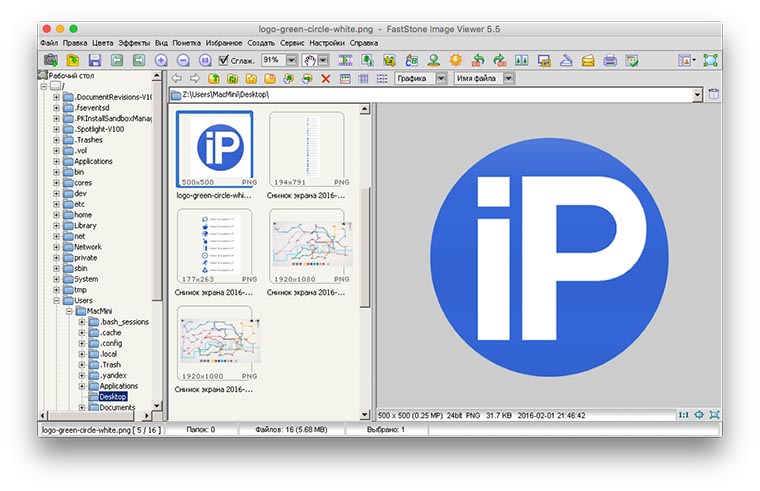
На выходе мы получим упакованное приложение, аналогичное программам среды OS X. Можно переписать его в соответствующую папку в системе и пользоваться, забыв о WineBottler.
Выводы
Я «прогнал» свой любимый Faststone Image Viewer через все описанные способы, никаких ошибок или проблем не обнаружил. В каждом из случаев я получал работоспособное приложение с полным набором функций из Windows.
Единственное, что не удалось сделать – настроить запуск картинок через новую программу (по двойному нажатию на файлы определенного типа). Использовать *.exe файлы для ассоциации не позволяет система, а упакованное приложение при запуске не открывает файл, а переходит к последней рабочей папке. Это – не критично, фото открываются из программы.
Подобным способом можно попытаться запустить более серьезные программы, например, 1С или установить неподдерживаемые игры. Результат не гарантирован, но попробовать можно.
(6 голосов, общий рейтинг: 4.67 из 5)
�� Хочешь ещё? Читай больше в Telegram
�� Ищешь ответ на вопрос? Приходи на Форум
Всем «свитчерам» посвящается. Предыстория Я не знаю таких людей, которые никогда не пользовались операционной системой Windows. Так уж повелось, что «окна» получили колоссальное распространение на постсоветском пространстве и попользоваться ими довелось почти каждому, кто имел дело с компьютерами. Кто-то пересел на Mac давно, кто-то совсем недавно, у меня даже был неприятный период общения с Windows.
Артём Суровцев
Люблю технологии и все, что с ними связано. Верю, что величайшие открытия человечества еще впереди!