Lepzon.ru
На современных мобильных телефонах проблем с загрузкой приложений не возникает. Нужно воспользоваться Google Play или любым другим магазином (Galaxy Store, AppGallary). Но не всегда такая возможность есть. Для устаревших версий Android в Плей Маркете недоступно много приложений. Мы расскажем для вас что в этом случае можно сделать.
Какая версия Android считается устаревшей
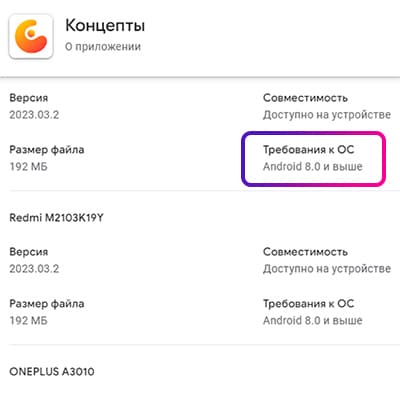
Долгое время неактуальной считались все мобильные устройства Android ниже 4 версии (KitKat). Разработчики не рекомендовали устанавливать программы и игры на такие смартфоны. Иначе могли появиться различные ошибки. В данный момент порогом совместимости всё чаще указывается шестая или даже восьмая версия Android. Таким образом большая часть владельцев остаются без возможности установки новых приложений на устаревший смартфон.
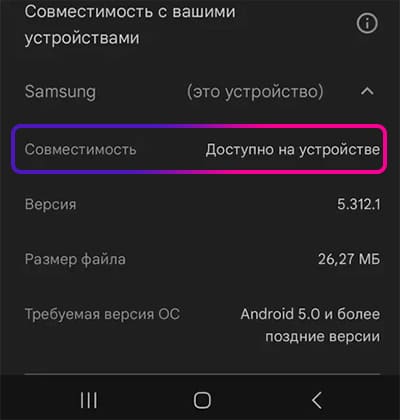
Перед скачиванием приложения в Play Market можно увидеть его совместимость с вашим мобильным устройством на странице описания. В случае несовместимости под названием появится статус.
В каких случаях нужно искать в интернете APK-файлы
Кроме привычной загрузки приложений из Play Market, их можно получить в виде файла APK. Это архив с программой или игрой для телефона, из которого она распаковывается и устанавливается в системе. Такой способ установки может понадобится в случае:

- Приложение недоступно для вашего региона;
- Пользователю нужна более ранняя версия приложения;
- В Google Play нет программы для устаревшей версии Андроид;
- Пользователь хочет получить взломанную или изменённую игру с кэшем;
- Не получается найти игру или приложение в Play Market по другим причинам.
Поиск и установка файла APK – это простая процедура, с которой справится любой пользователь. О ней мы также рассказывали в материале по ссылке. Найденное в интернете приложение не будет ничем отличаться от скачанного в маркете Гугл. Для него могут приходить обновления из Google Play и будут доступны все возможности.
Установка файла APK для устаревшего Android
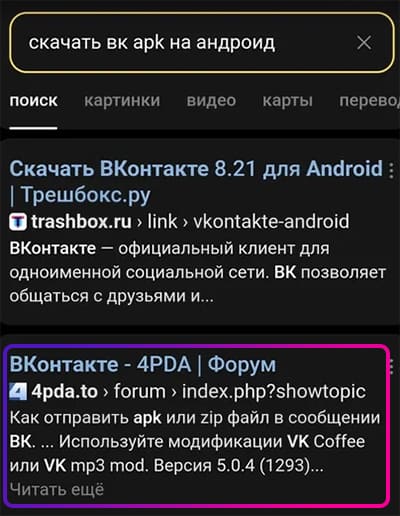
Для начала мы разберёмся как скачивать и устанавливать пакеты с играми и программами для старого телефона на Android. После этого определим, на каких сайтах их безопасно скачивать. Воспользуйтесь поиском, запишите имя приложения в APK, например, «скачать ВК для Андроид APK».
- В результатах поиска форум 4pda – источник, которому можно доверять. Выбираем его. Чтобы можно было скачивать файлы, создайте на форуме аккаунт.
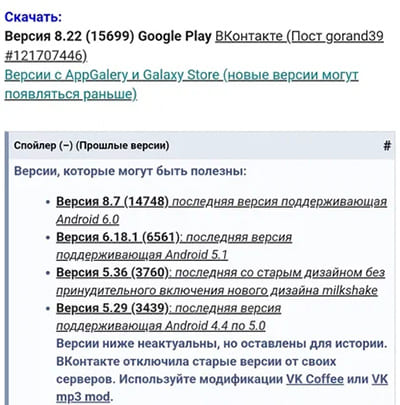
- Найдите прошлые версии приложения в спойлере с этим названием и скачайте файл в память телефона.
- Подтвердите загрузку в мобильном браузере.
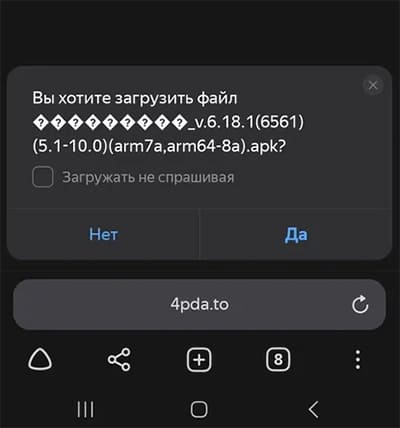
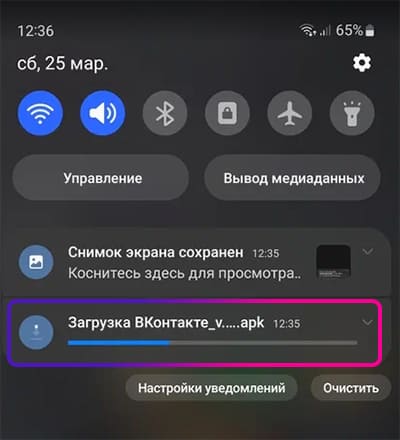
- Раскройте шторку, в этом меню отображается статус скачивания файла на телефон. После завершения прикоснитесь к сообщению Загрузка завершена.
- Подтвердите установку приложения ВК старой версии. Если Android сообщит о том, что файл небезопасен, всё равно разрешите установку.
Таким образом приложения и игры устанавливаются на любой телефон со старым Андроид. Если вы случайно удалили уведомление о завершении скачивания файла, то его можно будет найти в папке Загрузки внутренней памяти телефона. После установки на экране появится иконка, с помощью которой вы сможете запускать приложение. В случае возникновения любых проблем или ошибок при установке, удалите текущий пакет APK и загрузите в память другую версию.
Безопасные источники приложений для Андроид в APK
На данный момент в Google Play пользователи из России часто сталкиваются с тем, что какое-то приложение недоступно для загрузки. Либо его вовсе нет в поиске, либо нет возможности его скачать. На этот случай предлагаем использовать RuStore – отечественный магазин, в котором вы найдёте необходимые приложения. В том числе клиенты банков, которые были ранее удалены из Гугл. В нём пока нет многих популярных игр и приложений. Но их мы также можем получить без Плей Маркета.
Если у вас мобильный телефон со старым Андроид, используйте эти сайты для загрузки прошлых версий приложений.
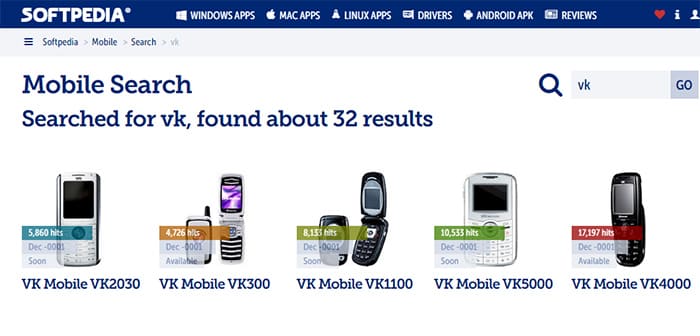
- Trashbox.ru
- Apkmirror.com
- 4pda.to
- Softpedia.com
Нужно не забывать также о том, что вирусы и другие вредные программы попадают в телефоне через загрузку файлов из веб-сайтов. Поэтому если доступны приложения в Google Play, для безопасности используйте его. Воздержитесь от скачивания из других источников для исключения рисков. Пользоваться этими сайтами нужно в том случае, если старого приложения для Андроид нет в Play Market. Или есть необходимость скачать на телефон более раннюю версию игры или программы.
Как удалось обновить приложения на планшете 7-летней давности с Андроид 6.0
Как‑то понадобилось приобрести б/у планшет для просмотра фильмов, но оказалось, что в старых планшетах есть «не баг, а фичи», о которых продавец не упомянул.
Нашел подходящий планшет 2016 года выпуска, купил, но приложения не хотели обновляться через Google Play маркет. Через несколько минут попыток обновить приложения планшет уведомил, что для обновления любых приложений необходимо сначала обновить приложение Google Play Services, благодаря которому работает сам магазин приложений Google Play. Нашел это приложение на планшете через поиск в магазине Google Play, нажал на кнопку «Обновить» — не обновляет. Казалось бы тупик. Но! Если Google Play Services — это приложение, значит у него есть apk‑файл, который можно где‑то скачать, скопировать на планшет и установить. Гуглением нашел сайт www.apkmirror.com (не реклама; ответственности за содержимое сайта не несу; в моем случае он мне подошел; вы можете использовать любой подходящий вам для этой цели сайт).
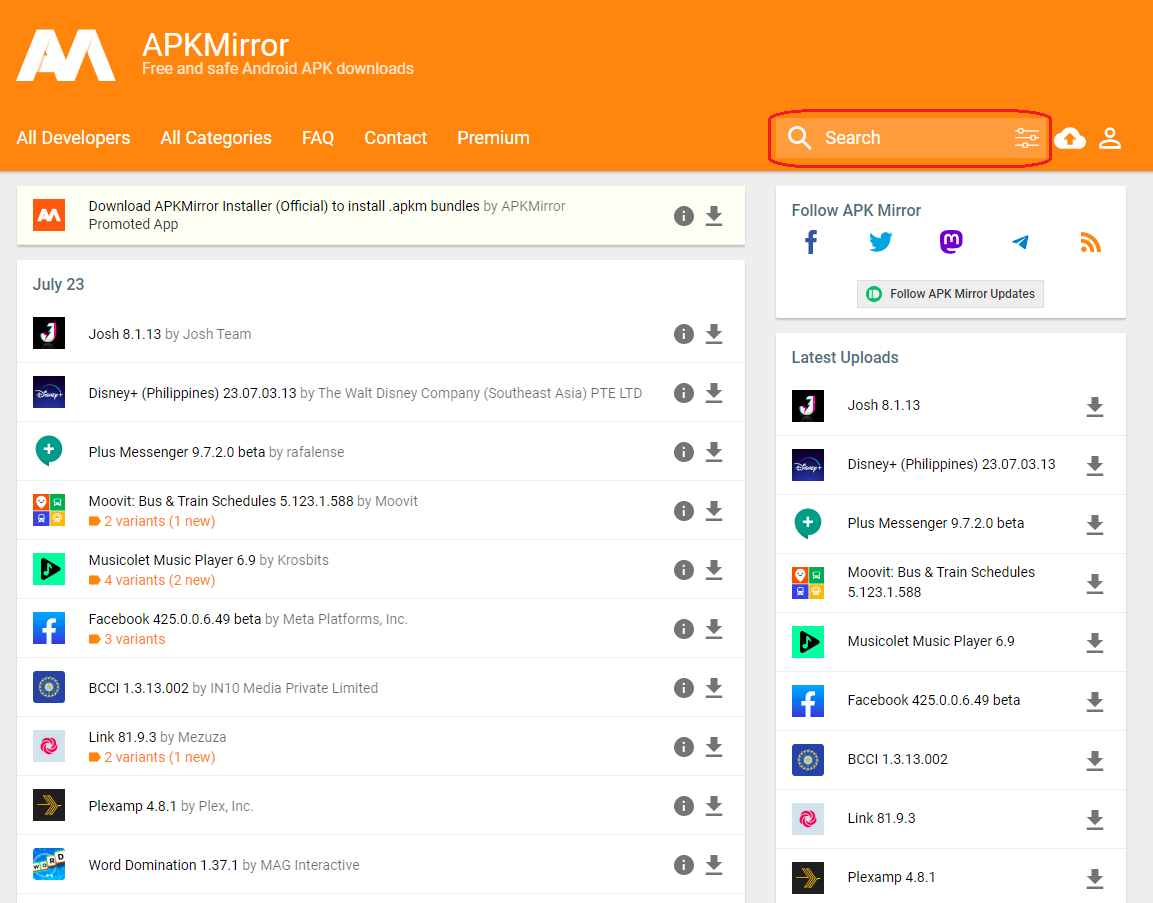
Через поиск по сайту нашел последнюю версию приложения Google Play Services и приготовился скачивать, но оказалось, что apk‑файлы изготавливаются под разные архитектуры процессоров, разные версии ОС Андроид и разные DPI экрана устройства. Какие характеристики были у моего планшета — не знал, пришлось походить по сайтам интернет‑магазинов, поискать характеристики планшета.

Нашел. Вернулся на сайт с apk‑файлами и через расширенный поиск отфильтровал и оставил только те версии apk‑файлов, которые были совместимы с моим устройством.

Скачал apk‑файл самой новой версии приложения, вынул карту памяти из планшета и подключил ее к компу через устройство для чтения карт памяти, скопировал apk‑файл на карту памяти, вставил карту памяти в планшет. Далее в настройках планшета разрешил «Установку приложений из внешних источников». Далее на планшете запустил менеджер файлов (приложение), открыл в нем папку, в которой лежал apk‑файл и двойным кликом по нему запустил установку. Из‑за того, что планшет был выпущен давно, он временами сильно тормозил (это отдельная тема, причина состоит во периодической нагрузке процессора устройства на 70–90% одной из служб планшета), поэтому установка данного приложения заняла примерно 2 минуты.
После обновления приложения Google Play Services и перезагрузки планшета попытался обновить остальные приложения планшета уже из магазина приложений Google Play, но они отказывались обновляться. Поэтому их тоже пришлось обновить тем же способом, что и приложение Google Play Services. На всё про всё ушло несколько часов (спасибо тормозам планшета!).
В итоге все установленные на планшете приложения стали быть самой последней или довольно свежей версии и уже из этой ситуации их получилось обновить до последней версии уже в магазине приложений Google Play через кнопку «Обновить». После этого на планшете стало возможным устанавливать новые приложения (хоть через apk‑файлы, хоть через установку из магазина приложений Google Play).
В итоге: старые планшеты хоть и имеют проблемы, но одну из них (обновление старых приложений до современных версий) решить можно, значит старые планшеты обретут вторую жизнь.
Всем успехов в оживлении планшетов. Если остались вопросы, пишите в комментариях.
Вторая жизнь старых Android-смартфонов
Речь в статье пойдёт о телефоне LG P-500 потому, что это достаточно старый Android 2 (вер. 2.3), дата выпуска ноябрь 2010 и он у меня есть. Работает прекрасно и по сей день. Но информация будет актуальна и для версий android 1.3 и для Android 3 и для Android 4.
Для последующих версий программы и игры найти гораздо проще. Но информация ниже поможет и там.

Android ранних версий значительно проще рутовать (получать доступ root на устройстве). Статья не про это, но отношение к ней прямое, т.к. root позволяет удалить множество лишних программ на устройстве, в том числе Play-маркет. Это позволяет освободить большой объём места на телефоне под игры и программы.
Как узнать какая версия андроид на телефоне
Тут всё достаточно просто. Идёте в настройки телефона, проматываете в самый низ и там будет раздел «О телефоне», «Об устройстве» или нечто похожее:

На поздних моделях опция может чуть отличаться, но она также будет расположена в настройках телефона. Для примера ниже версии Android 7 и 11:


Старые версии программ Android
Независимо от того, поучили ли вы root на устройстве или нет, это не будет преградой для установки приложений для старых версий Android и старых игр под Android. Вопрос будет только в их количестве и объёме каждой конкретной программы.
В основном, характеристики старых устройств по нынешним меркам очень скромные и android на старом телефоне работает не сказать, чтобы быстро. Поэтому приложения и игры для старых android-устройств следует выбирать, исходя из размера файла до 30-40 Mb.
Это в том случае, если характеристики устройства примерно такие же, как и у LG P-500, а именно:
Параметры LG P-500
Количество ядер
Видеопроцессор
Оперативная память
Встроенная память
Размер экрана
Разрешение экрана
Если параметры у вашего телефона на android плюс-минус те же, то по личному опыту скажу, что программы и игры больше 30-40 Mb попросту не запустятся.
Где старые программы искать?
Самой частой и одной из первых ссылок в поисковиках будет ссылка на ресурс 4PDA. Но его беда в том, что хоть разделы сайта и доступны почти все, файлы в них всегда на старые модели будут недоступны, т.е. будут все 404 (не найдено).
Файлы данный ресурс хранит недолго и он хоть и очень полезен для свежевыпущенных устройств с актуальностью 2-3 года, но всё, что древнее этого срока, будет без файлов. Только инструкции и описания.


Если не 4PDA, то что тогда?
Я много сайтов и каталогов перелопатил по этой теме и большинство из них слаженной структуры не имеют. Либо версии не совпадают с описанием, либо ссылки перенаправляют на сомнительные площадки.
Даже сторонние приложения-магазины, типа F-Droid и подобные ему содержат в списках ссылки на уже удалённые приложения и попытка поставить такие оканчивается провалом, как и на 4PDA. Но всё же я нашёл достаточно крупный ресурс, где всё соответствует описанию, все файлы в наличии и есть вменяемый поиск по версиям.
Приложения для старых Android 2, 3, 4 там есть в достаточном количестве. С Android 1.X всё несколько сложнее, но тоже есть. Хотя таких устройств сейчас крайне мало. Итак, каталог называется APK Mirror.
- APK Mirror Перейти на сайт
Обширный каталог содержит огромное количество рабочих apk-приложений для разных версий Android. Присутствует адекватный поиск и фильтр по версиям с иллюстрациями и описанием. С версии Android 4.4 есть практически всё. Для версий старше android 4.4 меньше софта, но тоже хватает.
Ниже всё же приведу несколько альтернативных каталогов, аналогичных Play-маркету, которые в своё время заработали на моём Android 2.3. Сейчас там для старых моделей 2 и 3 версии Android ловить нечего, но для более поздних версий их смысл использовать есть. Хотя только в том случае, если вам по какой-то причине не приглянулся APK Mirror.
- F Droid Перейти на сайт
Приложение-каталог со скромным аскетичным оформлением, которое, тем не менее, приглянулось мне больше, чем последующие два. Работало приложение стабильно. Файлов я с этого каталога установил немало. Насколько я помню, выбор там не особо большой. Но как альтернативу APK Mirrior использовать можно. - Aptoide Перейти на сайт
Хороший каталог, есть своё приложение. Но какие-то минусы у него были во время тестов. Возможно, не все предложенные программы были доступны, может ещё что. Я уже не помню. Но общее впечатление на 4 с минусом. Возможно, сейчас дела обстоят лучше. Опять же не для 2-ки и 3-ки. - 1 Mobile Market Перейти на сайт
Каталог-приложение, который мне понравился меньше всего. Но его всё-же можно скачать для ознакомления. Возможно там будут какие-то версии программ, которые отсутствуют в других приложениях.
Поиск приложений для старых версий Android
Итак, как искать и скачивать в каталоге APK Mirror. Во-первых, можно скачать официальный клиент. Сам я его не использовал, поскольку нашёл только недавно. На Android 2.3 свежая версия вряд ли установится. Но возможность такая есть:

Чтобы найти и скачать корректные apk-файлы в каталоге, нужно в поле поиска кликнуть иконку с настройками. Загрузится фильтр. Там нужно установить ползунок версий между версиями Android 2 и 4 и ОБЯЗАТЕЛЬНО указать параметры архитектуры приложений, а именно:

Это для устройств, аналогичных LG P-500. Ваш вариант может отличаться. Если не знаете наверняка, можно скачать все варианты какой-нибудь первой версии Angry-birds и посмотреть какой apk запустится у вас на устройстве. Тут всё зависит от архитектуры процессора.
В результатах поиска внимание стоит обращать на результаты с подсвеченными совпадениями:

И на странице приложения посмотреть – что там в совпадениях. Должна быть ваша архитектура, либо universal. Universal по идее пойдёт на любом устройстве. Но такие файлы обычно сильно больше по размеру.

Файлы нужно скачать и закинуть на телефон или скачать сразу через браузер. Хотя на старых андроидах браузеры сильно устаревшие и сайты там отображаются и работают так себе. Поэтому я предпочитаю первый вариант.
Установка сторонних приложений на Android
Для установки приложений из сторонних источников, нужно в настройках сделать соответствующие разрешения. В большинстве случаев система сама подскажет какие настройки поменять. Но если вдруг нет, то ориентируйтесь на скриншот ниже. На Android эта настройка плюс-минус одинакова на всех версиях.

Само собой, после установки приложений нужно эту настройку отключить обратно.
На некоторых версиях старых Android по-умолчанию не было установлено файлового менеджера. И приходилось его ставить через Play-маркет. Play-маркет при запуске начинает тянуть множество обновлений и сервисов, без которых с некоторых пор не работает. А на старых устройствах эти обновления забивают насовсем всю свободную память.
Поэтому если есть root, то маркет сразу удаляем. А если нет, то удаляем в разделе программ все его обновления и не трогаем. Где можно отключить — отключаем. Я очень давно нашёл в Play-маркете маленькое, но удобное и шустрое приложение. Оно из каталога потом пропало, но я его сохранил.
Поэтому если у вас аналогичная ситуация, то вот, держите:
- File Manager Скачать APK
Простой менеджер файлов для Android 2 и выше. Компактный, без наворотов, места не занимает, работает шустро.
Эмуляторы APK-файлов
Чтобы посмотреть, что же вы накачали, как это всё выглядит и работает, понадобится эмулятор Android-среды. Сам я пользуюсь очень удобным эмулятором LD Player для Windows. И вам советую.


На этом всё. Как на рутованных устройствах прописывать в систему нужные программы, чтобы после его сброса получать сразу и root и любимый набор программ без лишнего мусора, а также делать бэкап своих любимых приложений, я расскажу в другой раз. И тогда, через год другой, когда Market решит, что ваш гаджет устарел или удалит любимую программу из каталога, вы не останетесь у разбитого корыта.
Вдыхаем новую жизнь в старый андроидофон
Мобильные технологии развиваются так быстро, что мы уже не успеваем менять смартфоны. Вроде бы только купил новый девайс, а на рынке уже появились более продвинутые модели с большим количеством памяти, процессорных ядер и поддержкой NFC. И черт бы с ними, с ядрами, два, четыре, восемь, хоть шестнадцать. Новая версия ОС тормозит! Вот это настоящая проблема.
Вместо введения
Эту статью я адресую всем тем, кто до сих пор пользуется смартфонами, вышедшими до появления версии Android 4.0, всем тем, кому «посчастливилось» купить девайс с 512 Мб оперативной памяти, а через месяц вышел Ice Cream Sandwich, и пришлось остаться на 2.3 или мириться с тормозами. В общем, для обладателей доисторических, но любимых HTC Desire, Motorola Defy и Samsung Galaxy S.
Обладателем одного из таких девайсов являюсь и я сам. Около трех лет назад за сегодняшнюю цену Nexus 4 я приобрел смартфон Motorola Defy. Это такой кирпич с экраном на 3,7 дюйма, 1 ГГц процессором, 512 Мб оперативной памяти и защитой от грязи и воды. С ним я проходил около года и впоследствии заменил на Galaxy Nexus, однако отдать или продать побитую, несколько раз тонувшую и прошедшую со мной через все, что только можно, моторолу не решился. Смартфон действительно был хорош, удобен, легко помещался в кармане и выдерживал любые испытания.
Проблема была только в том, что по умолчанию на Defy ставили Android 2.2, который впоследствии можно было обновить только до 2.3. Жадная и ленивая моторола оборвала все надежды владельцев, сказав, что 4.0 на смартфоне не будет — маловато памяти в зверьке.
К счастью, портировать Android 4.0 на Defy начали почти сразу после открытия исходников, и ко времени, когда необходимость в 4.X назрела, разработчики выкатили хороший полноценный порт (рассказ о том, через что они прошли, чтобы сделать это в условиях неломаемого залоченного загрузчика, достоин отдельной статьи). Но даже уже вылизанный Android 4.X (в лице CyanogenMod 10.2) работал на старом девайсе из рук вон плохо. Мизерный по нынешним временам объем памяти просто душил систему, и она постоянно держалась на пределе возможностей. В сравнении с 2.3, новая версия была просто невероятным тормозом, пользоваться которым не было никакого желания. Начались поиски любых путей оптимизации.
В сущности, все последующее повествование и есть рассказ о том, как заставить работать Android 4.3 (CyanogenMod 10.2) на Motorola Defy или любом другом устаревшем устройстве похожей конфигурации (в частности, точно такая же начинка была у Motorola Droid и похожая у Samsung Galaxy S). Впрочем, все сказанное будет справедливо вообще для любого девайса на Android 4.X, начиная от Samsung Galaxy Nexus и заканчивая HTC One.
Что, почему и зачем
Итак, у нас есть смартфон под управлением Android 4.X, и он безбожно тормозит. Приложения запускаются долго, промотка происходит с задержками, общий FPS около 5–10 кадров. Проблемы здесь, как и положено, две: процессор и память.
Официальные системные требования Android 4.X — это процессор на 1 ГГц и 1 Гб оперативной памяти. Только такой смартфон может пройти сертификацию и получить возможность продажи с предустановленным Google Play. Все, что ниже, — нет. И никакого запаса по памяти или частотам здесь нет, это край, ниже которого начинаются тормоза. Не из-за кривости чьих бы то ни было рук, а по причине функциональности ОС, которая с выходом Ice Cream Sandwitch действительно серьезно возросла (ну или можно все свалить на Java).
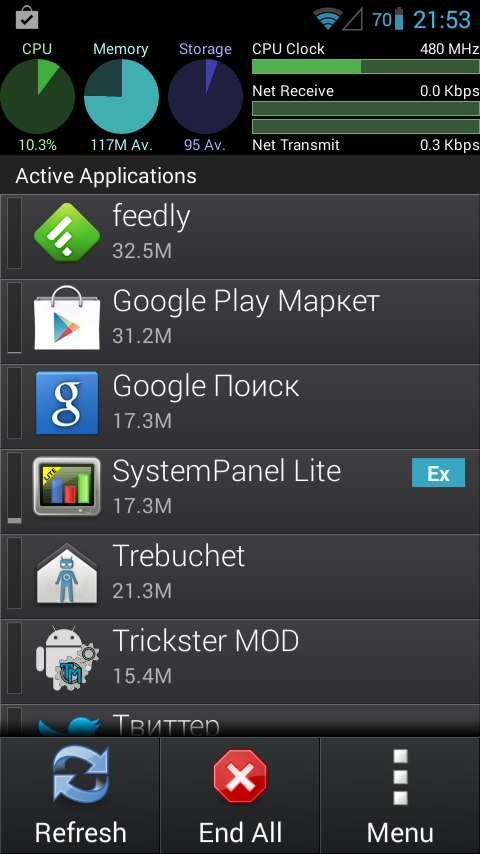
Сколько памяти потребляет Android 4.X? Много. Только что загруженная операционная система занимает около 350 Мб, за вычетом кода ядра и невыгружаемых компонентов на девайсе с 512 Мб памяти свободными остаются около 120 Мб. Среднее современное приложение вроде Twitter или Instagram во время своей работы может сожрать до 50 Мб. То есть оперативная память будет исчерпана уже после включения аппарата и запуска пары-тройки приложений.
Да, тебе не нужна одновременная работа нескольких программ, однако Android — это не Windows, он не завершает работу приложения при его закрытии, а всего лишь сворачивает, в результате чего софт продолжает жрать память, даже когда ты им не пользуешься. Чтобы ось не сдохла от нехватки памяти, в критические моменты просыпается процесс, названный Low Memory Killer, и беспощадно убивает фоновые приложения.
Другие статьи в выпуске:
Хакер #179. Интернет вещей — новый вектор атак
- Содержание выпуска
- Подписка на «Хакер» -60%
Автоматическое освобождение памяти
Для нас Low Memory Killer очень важный инструмент. Это не просто топорная прибивалка софта, а интеллектуальный механизм, который можно перенастроить под любые нужды. Алгоритм работы этого внутриядерного процесса основан на значениях «важности», которые присваиваются каждому работающему в системе приложению и могут изменяться во времени. Всего таких значений шесть:
- FOREGROUND_APP — видимое на экране приложение, его убивать нельзя ни в коем случае;
- VISIBLE_APP — работающий в фоне процесс, отвечающий за вывод той или иной информации на экран (иконка в строке состояния, выдвижная панель, виджет и так далее), его лучше тоже не убивать;
- SECONDARY_SERVER — фоновый сервис, такой как музыкальный проигрыватель, будильник, синхронизация данных, обычно может быть убит без серьезных последствий для системы в целом, но с потерей функциональности;
- HIDDEN_APP — работающее в фоне приложение, может быть убито в любой момент, но это скажется на его функциональности;
- CONTENT_PROVIDER — фоновый сервис, отвечающий за хранение и предоставление какой-либо информации (настройки, фотографии, что угодно), но в данный момент простаивающий (клиентов нет), может быть безболезненно убит;
- EMPTY_APP — любой фоновый процесс (приложение), который ничего не делает, первый кандидат на убийство.
Важность приложений каждой группы растет снизу вверх. То есть при нехватке памяти Low Memory Killer начнет убийство с последней группы и, если памяти снова будет не хватать, будет продвигаться выше. Само понятие «дефицит памяти» у Low Memory Killer определяется шестью порогами, по одному на каждую группу процессов. На всех смартфонах (и прошивках) значения этих порогов разные, например, на Motorola Defy с CM-10.2 на борту они такие:
FOREGROUND_APP: 25 Мб VISIBLE_APP: 30 Мб SECONDARY_SERVER: 40 Мб HIDDEN_APP: 50 Мб CONTENT_PROVIDER: 55 Мб EMPTY_APP: 70 Мб Свободной памяти меньше 70 Мб — убиваются безработные фоновые приложения, меньше 55 Мб — в расход пойдут Content Porovider’ы и так далее. Когда памяти останется всего 25 Мб, будет убито используемое в данный момент приложение, но вероятность такого исхода крайне мала; после убийства всех остальных приложений память занимать будет просто некому.
Красота всего этого механизма в том, что он может быть перенастроен в любой момент. В Android есть файл /sys/module/lowmemorykiller/parameters/minfree , который можно прочитать, чтобы получить текущие значения порогов или записать в него новые значения (через запятую в 4-килобайтных блоках), которые вступят в силу сразу после записи. То же самое можно сделать, используя приложение Auto Memory Manager, MinFree и аналоги.
Какие значения будут подходящими? Здесь все зависит от способа использования смартфона. Если аппарат тебе нужен только для того, чтобы звонить, читать почту и твиттер, значения лучше либо оставить как есть, либо убавить (но не рекомендую ставить ниже 50 Мб). Тогда система будет освобождать память только в крайнем случае, и все приложения, которыми ты часто пользуешься, останутся в памяти и будут запускаться мгновенно.
Если же ты привык использовать смартфон для запуска большого количества самых разных приложений и игр, то значения лучше повысить (в Auto Memory Manager это можно сделать за один тап, нажав кнопку Aggressive). Тогда в системе всегда будет оставаться достаточно памяти для запуска сразу нескольких тяжелых приложений, и она не будет тратить время на освобождение оперативки.
Еще один радикальный вариант — это повысить лимиты двух последних групп до максимума, в результате чего Android фактически превратится в однозадачную систему, каковой до недавнего времени была iOS и до сих пор остается Windows Phone (условно, конечно). Другими словами, система будет автоматически убивать приложения сразу после их закрытия, но только в том случае, если софтина не будет в этот момент ничего делать. Системные компоненты при этом останутся висеть в памяти.
Независимо от того, какой из вариантов ты выберешь, стоит поиграть с возможными значениями, чтобы найти оптимальные.
Очищаем смартфон от мусора
Все наши манипуляции с Low Memory Killer не принесут особого прироста производительности, если память системы будет забита разными клиентами Facebook, VKontakte, Hangouts Google+ и прочими. Обычно такой софт стартует сразу после загрузки системы и попадает либо в группу SECONDARYSERVER, либо в HIDDENAPP (иногда в CONTENT_PROVIDER), так что до него механизм очищения памяти добирается только в последнюю очередь, а даже если добирается, через некоторое время софтина перезапускается (обычно это связано с каким-либо системным событием).
Поэтому вторым пунктом в нашем плане улучшения скорости работы будет избавление от всех подобных приложений. Нет, реально нужные, конечно, лучше оставить, а те, которые стоят для галочки, — удалить. Если ты используешь стороннюю прошивку, типа CyanogenMod, стандартный архив Gapps (тот, который прошивается после самой прошивки) лучше заменить на минимальный (goo.im/gapps/minimal). Из гугловских приложений в нем только сам маркет и Gmail, а Hangouts, карты и куча других сервисов вырезаны, поэтому они тоже не будут стартовать во время загрузки и жрать память (любой из них можно установить из маркета).
Кроме Google-сервисов, довольно много памяти могут отъесть сервисы и автоматически запускаемые приложения самого Android. Удивительно, но в памяти работающей Android-системы можно легко обнаружить кучу софта, которым ты вообще не пользуешься. Это может быть диктофон, калькулятор, «Черная дыра» (к сожалению, это всего лишь живые обои), а также сервисы голосового набора (набора номера, не поиска), календаря и синтезатора речи. Причем если первые просто были запущены во время загрузки и довольно быстро вытесняются Low Memory Killer, то вторые — это полноценные сервисы, которые висят в памяти на протяжении всей жизни смартфона.
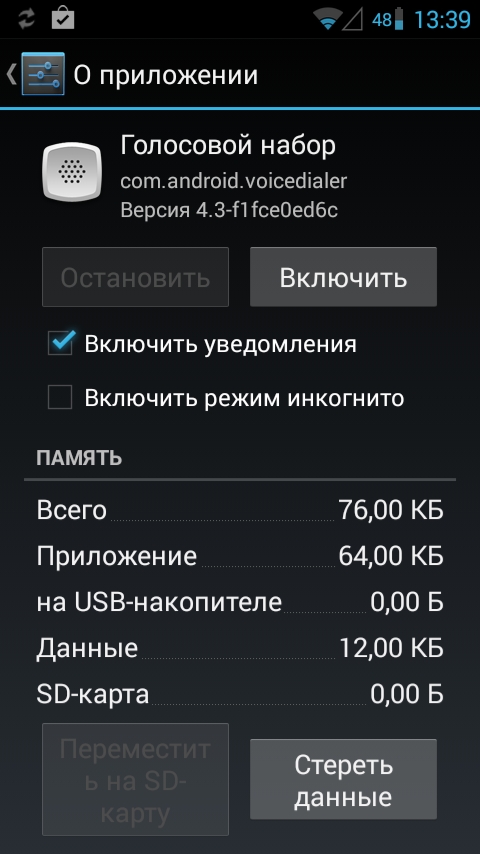
Многие из этих сервисов можно отключить через стандартный диспетчер приложений, даже не имея root. Достаточно перейти в «Настройки -> Приложения -> Все», тапнуть по нужной софтине и нажать кнопку «Отключить» (ну или «Удалить», а затем «Отключить», если были установлены обновления). Вот список приложений, которые, с точки зрения инженеров Google, можно безболезненно отключать:
- Голосовой набор (com.android.voicedialer)
- Диктофон (com.android.soundrecorder)
- Календарь (com.android.calendar)
- Калькулятор (com.android.calculator)
- Обновление CyanogenMod (com.cyanogenmod.updater)
- Память календаря (com.android.providers.calendar)
- Синхронизация закладок (com.google.android.syncupdaters.bookmarks)
- Синхронизация календаря (com.google.android.syncupdaters.calendar)
- Стандартные заставки (com.android.dreams.basic)
- Фоновые рисунки (com.android.musicvis и com.android.magicsmoke)
- Черная дыра (com.android.galaxy4)
- com.android.wallpaper.holospiral
- Email (com.android.email)
- Picasa Uploader (com.google.android.apps.uploader)
- Pico TTS (com.svox.pico)
В скобках я привел системное имя приложения так, чтобы в случае необходимости ты мог не просто отключить, но и удалить его (а зачем зря тратить место?). Все системные приложения хранятся в каталоге /system/app и могут быть удалены с помощью любого файлового менеджера с поддержкой root.
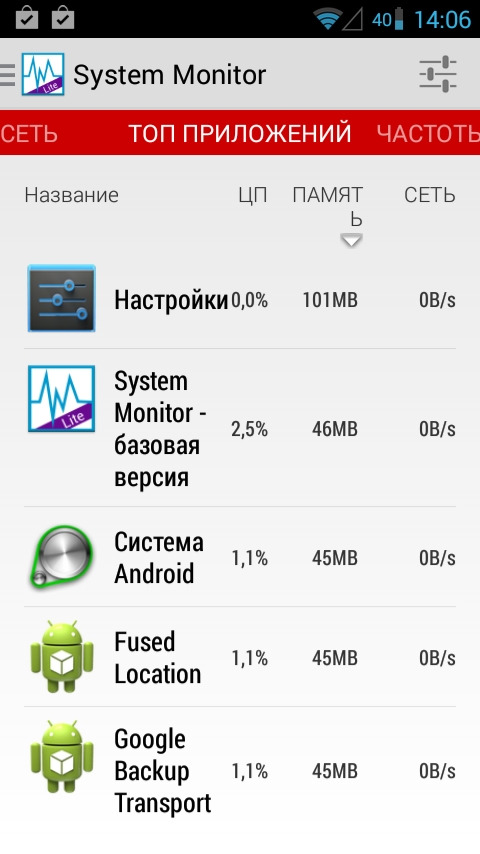
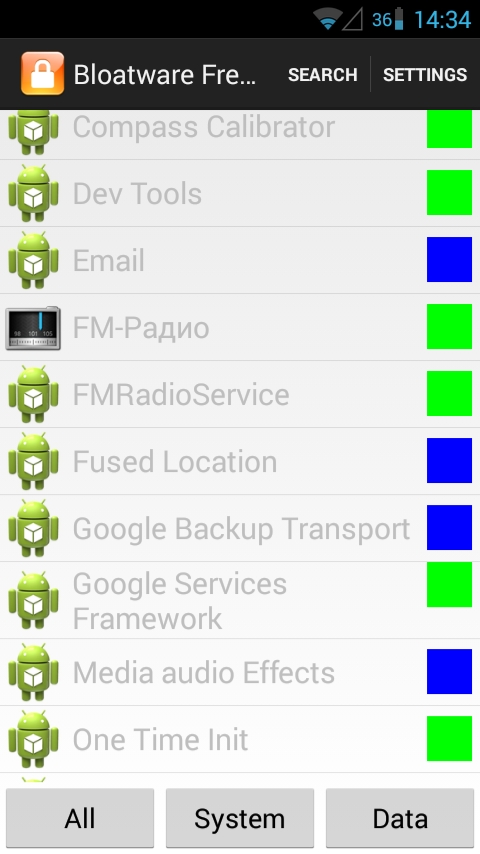
По умолчанию система не позволит отключить некоторые весьма прожорливые, но тем не менее важные сервисы. К таким относятся, к примеру, «Телефон» (это приложение входит в группу FOREGROUND_APP и поэтому всегда висит в памяти), «Эквалайзер» (только в CyanogenMod и производных), Google Backup Transport (~45 Мб), ответственный за бэкап установленного софта в облаке Google (восстанавливается после переустановки прошивки, например), «Меню SIM-карты» и Fused Location (~45 Мб), сервис, который собирает данные о местоположении со всех возможных источников (сотовая сеть, IP-адрес, барометр, GPS, компас) и на их основе вычисляет точное положение смартфона на карте. Приложения типа навигаторов будут работать и без него, но с меньшей точностью.
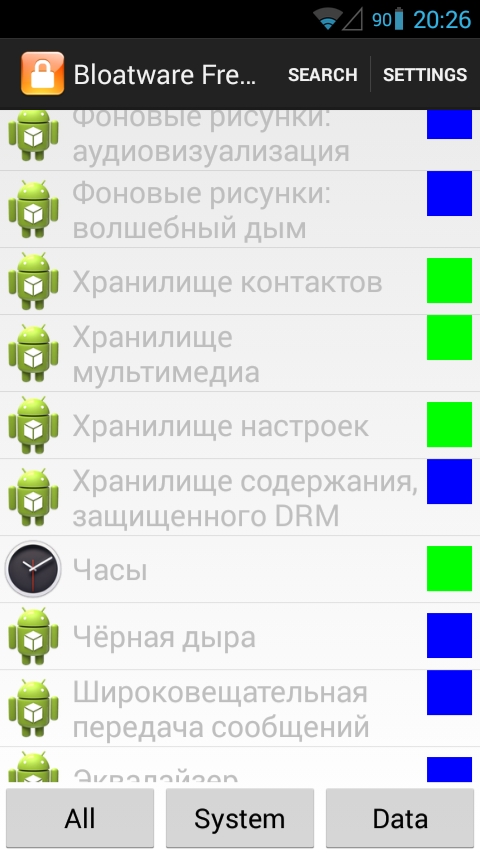
Избавиться от всех этих процессов поможет root-приложение Bloat Freezer. Оно позволяет отключить не только приложения, дозволенные к отключению самой системой, но и вообще любые, в том числе главный системный процесс android.process.acore. Кроме приведенных выше пожирателей памяти, безболезненно можно прибить еще такое количество системных приложений, что мне будет проще привести список тех, которые отключать нельзя. Вот они:
- Apollo (CyanogenMod)
- cLock (CyanogenMod)
- Google Services Framework
- Launcher (Trebuchet в CyanogenMod)
- Аккаунты Google
- Браузер
- Галерея
- Графический интерфейс системы
- Диспетчер загрузки
- Загрузки
- Клавиатура Google
- Контакты
- Мастер доступа к пакетам
- Местоположение сети
- Настройки
- Память номеров/SMS/MMS
- Параметры раскладки
- Программа установки пакета
- Программа установки сертификата
- Синхронизация контактов Google
- Сообщения
- Средство просмотра HTML
- Телефон
- Файлы (CyanogenMod)
- Фонарик (CyanogenMod)
- Хранилище контактов
- Хранилище мультимедиа
- Хранилище настроек
- Часы
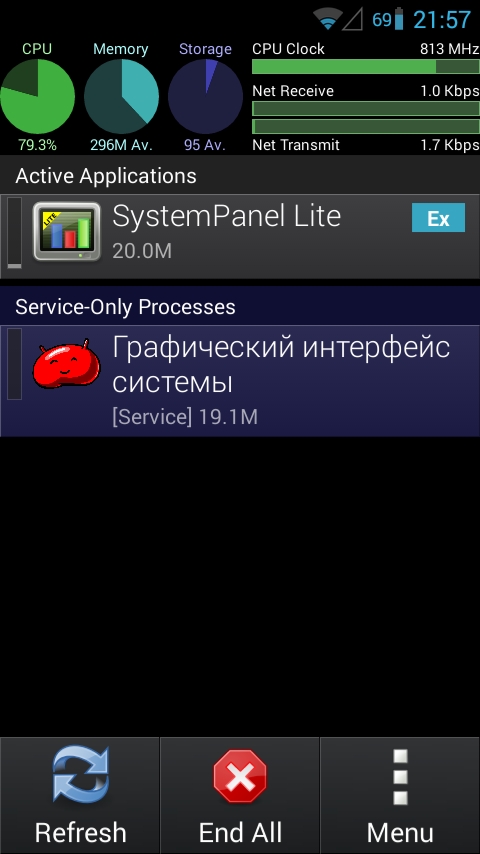
Все остальное можно безболезненно выключить (ну или оставить те, которые еще могут пригодиться, например FM-радио). Когда все будет сделано, открываем любой менеджер процессов, прибиваем все пользовательские процессы и смотрим, сколько памяти занято. В моем случае 200 Мб. Очень даже недурно в сравнении с изначальными 350 Мб.
Боремся с жадным софтом
Удалять или отключать все приложения нам, конечно, нельзя, однако о наиболее прожорливых из них позаботиться нужно. Обычно софт для Android (да и для любых других ОС) страдает от двух основных проблем ожирения: он либо съедает неимоверные количества оперативной памяти во время своей работы (например, твиттер-клиент может продолжать хранить в памяти уже давно прочитанные сообщения и просмотренные изображения), либо постоянно что-то делает в фоне, из-за чего смартфон становится менее отзывчивым, а время его работы от батареи падает. В особо тяжких случаях обе болезни комбинируются в одной софтине.
Что мы можем сделать? Конечно же, удалить подобный софт, ну или как минимум заменить его аналогом. Если сделать это невозможно, можно прибегнуть еще к двум хитростям. Первое — это принудительное убийство приложения. Обычно программа начинает толстеть во время работы, а сразу после запуска занимает не слишком много памяти. Убивать софт не слишком правильная идея, но если уж ты собрался это делать, то лучше воспользоваться для этого встроенной функцией CyanogenMod и производных: убийство долгим удержанием кнопки «Назад» («Настройки -> Для разработчиков -> Закрытие приложения»).
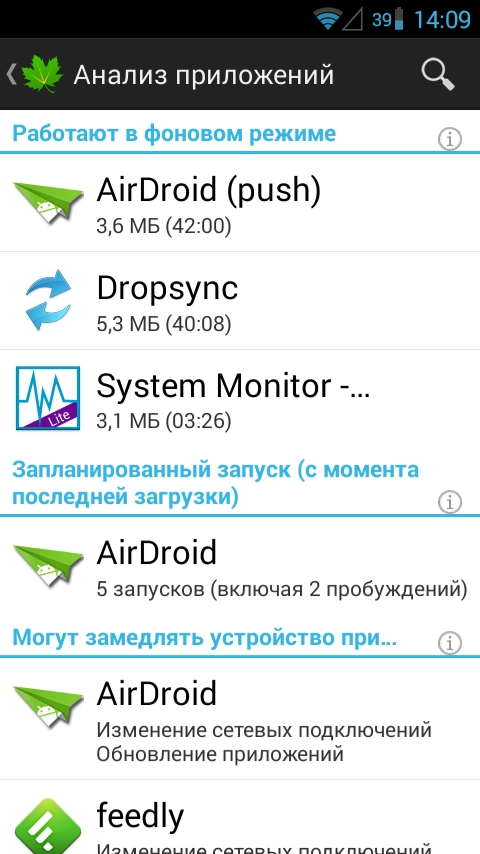
Второе, что мы можем, — это отучить прожорливые приложения что-либо делать в фоне. Для этого есть замечательное приложение Greenify (требует root), которое позволяет заморозить выбранные приложения так, чтобы они вообще не могли работать, пока не видны на экране. Запускаем Greenify, нажимаем «+» и видим список работающего софта, рассортированный по степени прожорливости, тапаем по нужному приложению и все, отныне в фоне оно всегда будет спать.
Другие советы
Что еще можно сделать для ускорения работы смартфона и очистки его памяти? В целом больше ничего. Есть, конечно, еще такие совсем радикальные методы, как замена тяжелого софта на простые легкие аналоги, хакинг софта с целью вырезания ресурсов, но все это плохо согласуется с идеей иметь полнофункциональный смартфон. Проще тогда поставить Android 2.3 (CyanogenMod 7) и вообще забыть о проблемах производительности.
Тем не менее есть еще два действенных совета. Первый — это активация технологии zRam, которая позволяет выделить небольшой фрагмент оперативной памяти и создать из него виртуальный своп-раздел со сжатием данных. В результате общий объем оперативной памяти виртуально увеличится, высвободив лишних 50–100 Мб.
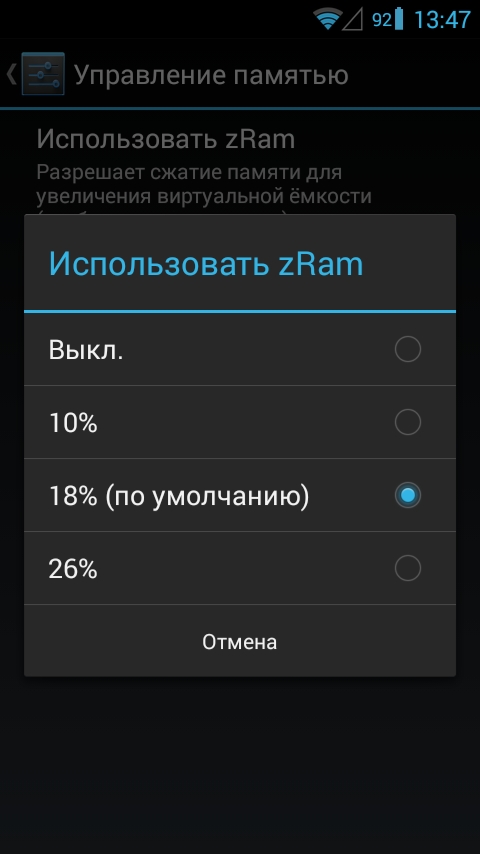
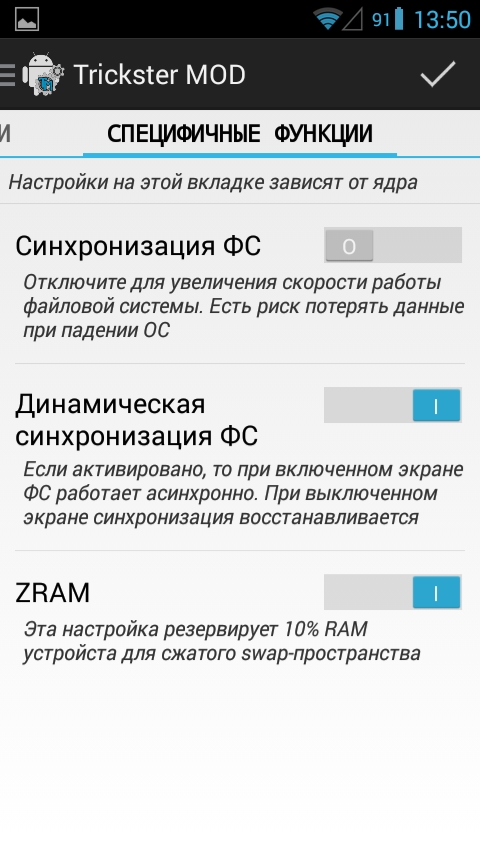
Проблема с активацией zRam только в том, что сама технология есть далеко не в каждом ядре. Большинство кастомных ядер, а также ядра прошивок CyanogenMod, Paranoid Android и AOKP обычно включает поддержку zRam, но это не всегда верно. Стоковые прошивки обычно поставляются с ядрами без zRam. В CyanogenMod и производных активировать Z-RAM можно через меню «Настройки -> Производительность -> Управление памятью -> Использовать zRam». По умолчанию система выделяет под сжатый своп 18% памяти, но при необходимости значение можно увеличить до 26%. В других прошивках zRam активируется с помощью приложения Trickster Mod (вкладка «Специфичные функции»), однако так можно выделить только 10% памяти.
Второй действенный совет — это перенос всех приложений во внутреннюю память вместо установки на карту памяти. Тут выигрыш состоит в том, что встроенная NAND-память смартфона по определению намного быстрее памяти SD-карты, поэтому запуск приложения из внутренней памяти будет происходить быстрее. Более того, сам по себе механизм запуска приложений с SD-карты в Android реализован с использованием шифрованных контейнеров, что также вносит дополнительные издержки.
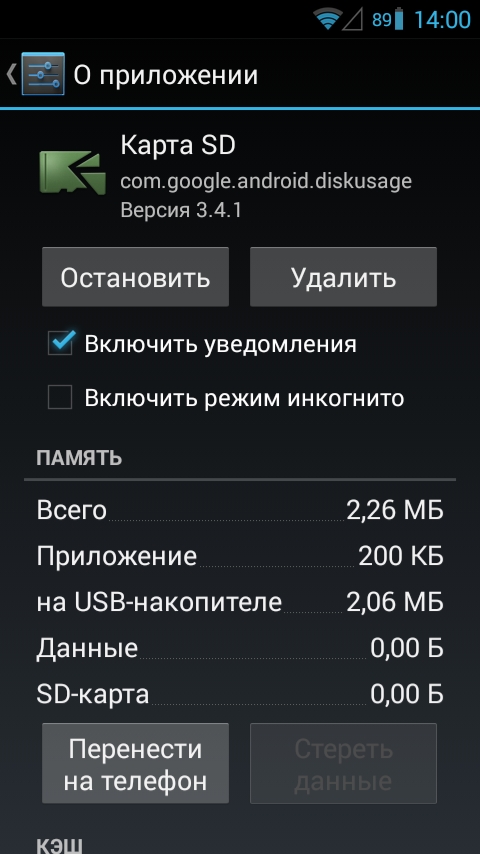
Перенеся все приложения во внутреннюю память, мы добьемся ускорения их запуска. Уже установленный на карту памяти софт можно легко вернуть назад через настройки: «Приложения -> Сторонние -> Выбор приложения -> Перенести на смартфон». Чтобы вообще отключить функцию установки новых приложений на карту памяти, нужны права root и эмулятор терминала. Запускаем терминал и набираем две команды:
$ su # pm setInstallLocation 1 Теперь по умолчанию весь софт будет устанавливаться во внутреннюю память. Чтобы настройка сохранялась между перезагрузками, берем любой файловый менеджер с поддержкой root, переходим в каталог /system/etc/init.d/ и создаем такой файл 99disable-app2sd.sh :
#!/system/bin/sh /system/bin/pm setInstallLocation 1 И с помощью все того же файлового менеджера ставим на него бит исполнения. Это рецепт для CyanogenMod и производных. На стоковых прошивках сначала необходимо установить приложение Universal Init.d, запустить его и включить переключатель на главном экране приложения.
Выводы
Применяя все описанные в статье приемы, мне удалось существенно поднять скорость работы при использовании Motorola Defy с CyanogenMod 10.2 на борту. Смартфон, конечно, не приблизился к скорости Nexus 4 и других современных девайсов, но в сравнении с настройками по умолчанию комфорт от использования повысился в разы и приблизился к таковому при использовании стокового Android 2.3.

INFO
Выявить приложения, которые просыпаются во время сна смартфона и садят его батарею, можно с помощью приложения Wakelock Detector.
INFO
Если ты не пользуешься поиском Google на домашнем экране, то рекомендую удалить/отключить приложение «Google поиск». Экономия: 10–15 Мб и место на рабочем столе (строка поиска исчезнет).
Евгений Зобнин
Редактор рубрики X-Mobile. По совместительству сисадмин. Большой фанат Linux, Plan 9, гаджетов и древних видеоигр.