Вирус блокирует установку антивируса: что делать?

Всем привет! И на очереди разбор очередной проблемы – вирус не дает установить антивирус или не открывает сайты для скачивания. В некоторых случаях вирус может блокировать открытие любого браузера. В статье ниже я расскажу вам – что делать в таком случае. По сути, у нас есть три способа:
- Использовать антивирусник без установки. Можно попробовать его запустить с безопасного режима – так даже будет лучше.
- Использовать антивирус с загрузочного носителя (флешки или DVD).
- Попробовать убрать все из автозагрузки и почистить файл hosts. Подобное работает с простенькими вирусами, которые блокируют открытие всех известных сайтов антивирусов.
Все эти варианты мы разберем подробно в статье ниже. Если возникнут дополнительные вопросы – пишите в комментариях, и портал WiFiGiD.RU вам поможет.
Способ 1: Антивирусы без установки

В интернете полно антивирусов, которые не требуют установки – их достаточно скачать к себе на компьютер и уже потом выполнить проверку. Они как раз и необходимы в тех случаях, если вирус блокирует установку антивируса, и вы не знаете, что делать. Инструкция будет достаточно простая:
- Скачиваем любой из представленных антивирусов:
Dr.Web CureIt
Kaspersky Virus Removal Tool
AdwCleaner
AVZ
RogueKiller Technician
RKill
- Представим себе ситуацию, что вы не можете открыть браузер и скачать антивирус, потому что вирус блокирует открытие браузера. В таком случае вам нужно зайти под «Безопасным режимом» – обязательно включите режим с поддержкой сети, чтобы можно было пользоваться интернетом.
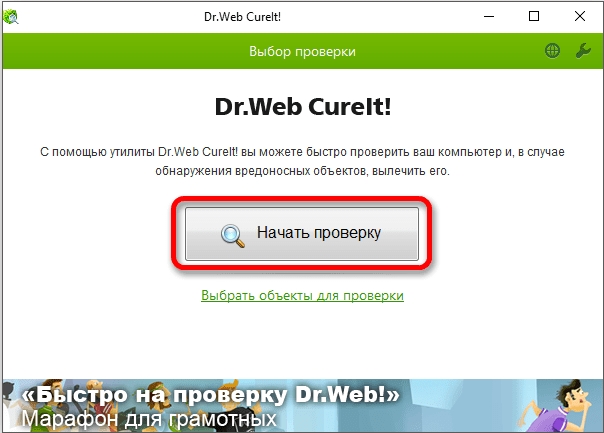
- После запуска жмем «Начать проверку». Если вирус блокирует открытие данной программы – запускаем «Безопасный режим».
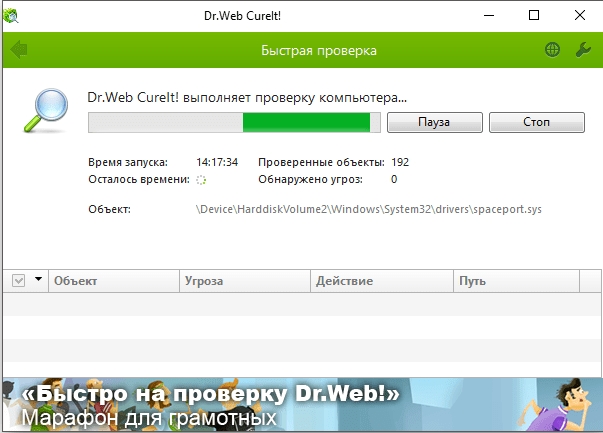
- Ждем, пока процедура закончится.
Способ 2: Антивирус на USB-флешке или диске
Итак, на Windows не устанавливается антивирус. Есть и более серьезная ситуация, когда вирус не позволяет сделать вообще что-то. В таком случае может помочь антивирус на загрузочной флешке. Флешку или диск придется делать у друга и знакомого, на ноутбуке или ПК, который не заражен вирусами. Да, тут придется попариться.
- Переходим по ссылке и выбираем утилиту:
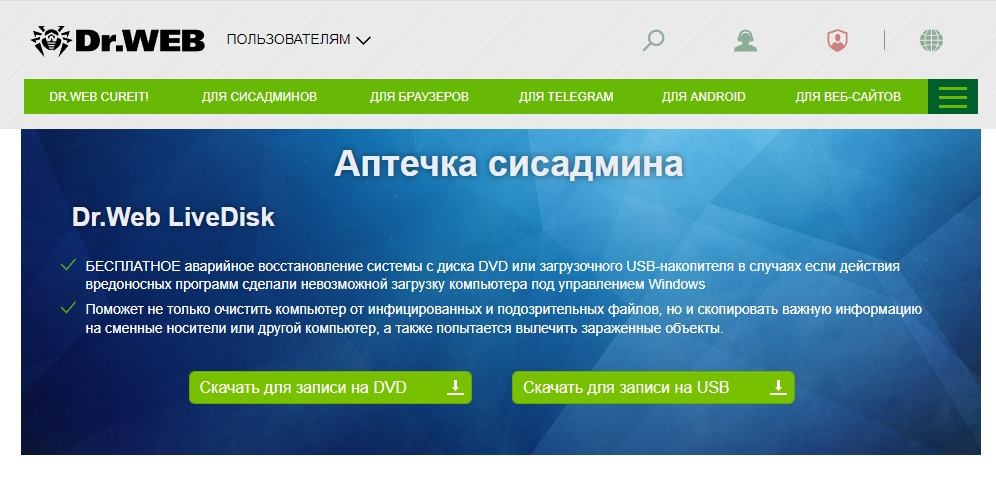
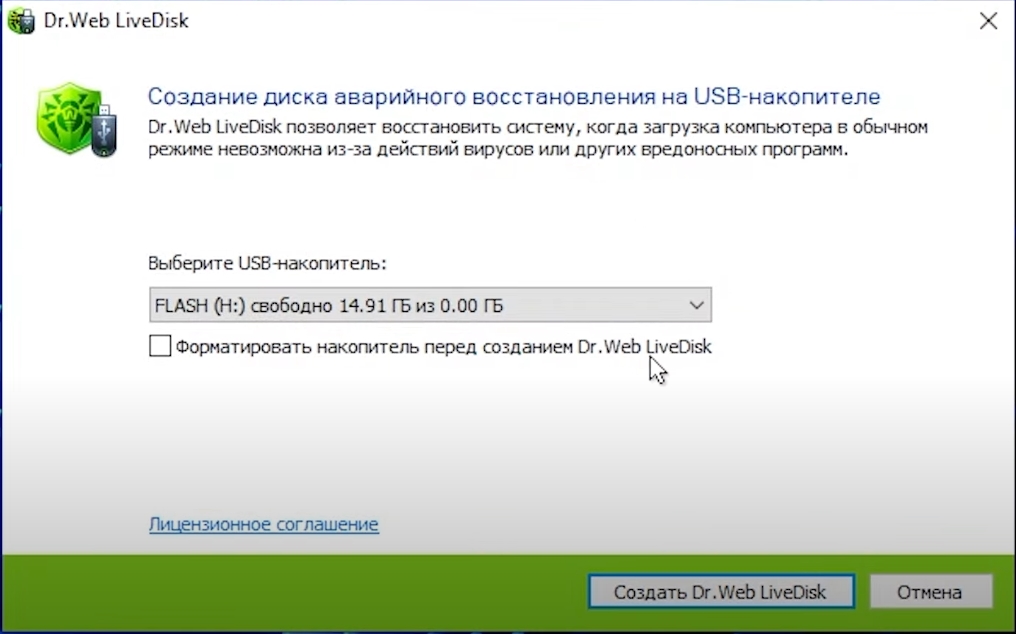
- Вам потребуется флешка с размером хотя бы в 2 ГБ. Далее запускаем exe-файл и действуем согласно инструкциям на экране. Флешка создастся автоматически. Обязательно в момент создания оставьте галочку «Форматировать накопитель перед созданием Dr.Web LiveDisk».
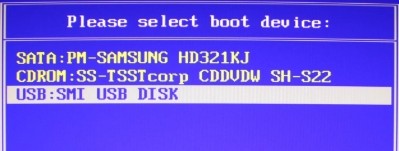
- После создания подключаем её к компьютеру, зараженному вирусу. Теперь нам нужно открыть BOOT Menu BIOS (UEFI) – для этого нужно в момент запуска ПК зажать одну из вспомогательных клавиш:
F11 F12 F8
- Далее с помощью стрелок выбираем нашу USB-флешку и жмем:
Более подробно о том, как поменять приоритет загрузки в BIOS и запуститься с носителя – читаем в этой инструкции. Повторюсь, что вы можете вызвать или BOOT Menu, или зайти в BIOS и в настройках поменять приоритет загрузки.
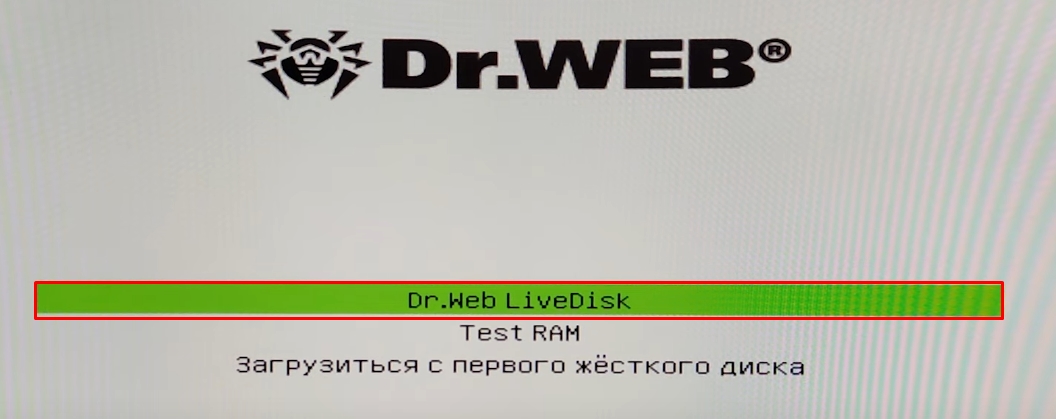
- В меню выбираем «Dr.Web LiveDisk».
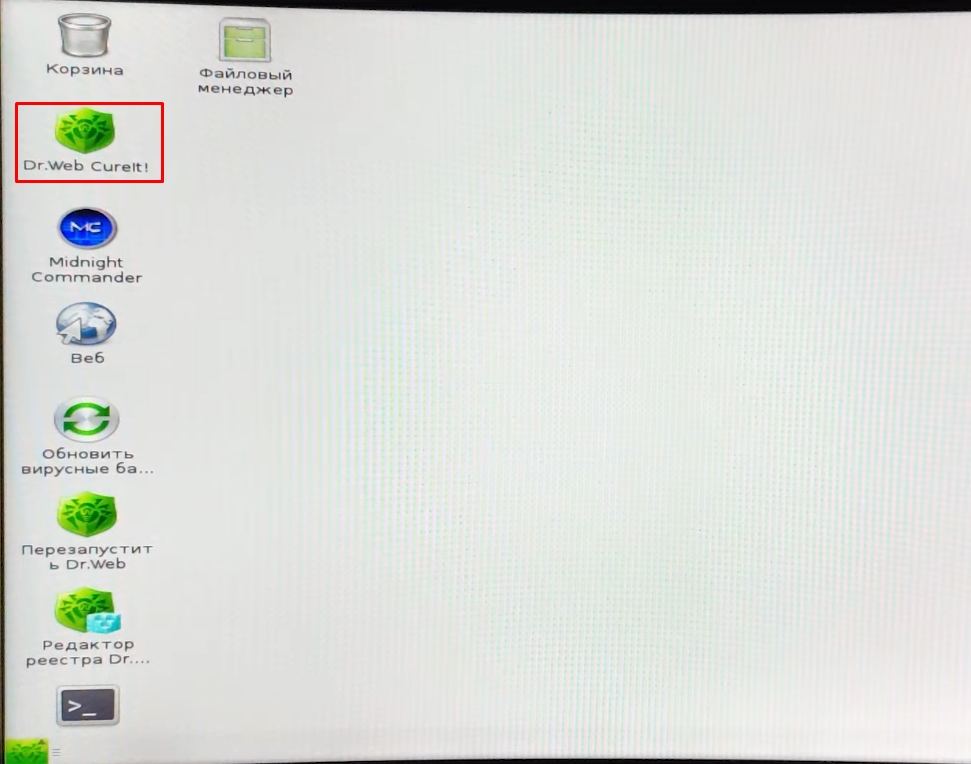
- После загрузки Live образа – запускаем привычный нам Dr.Web Cureit.
Можете глянуть более подробную видеоинструкцию ниже.
Способ 3: Автозагрузка и файл hosts
Очень часто вирус может банально висеть в автозагрузке и мешать работе ОС. Поэтому я советую убрать оттуда все лишнее и подозрительное.
Второй вариант – вирус просто блокирует сайты антивирусов, и вы не можете на них попасть. Обычно это происходить через стандартный файл hosts. Нужно открыть его с помощью «Блокнота» и удалить все строчки, которые начинаются не с решетки (#). Или можете вообще все удалить с него, а потом сохранить.
Вирус не дает установить антивирус: что делать
Персональный дизайн Дерзкий и яркий Без RGB подсветки Минималистичный дизайн Сделайте все по красоте! В белом исполнении Компактный размер важен Кастомное водяное охлаждение Самый мощный, VIP Лимитированная версия Ноутбук
Свой вариант
Подобрать компьютер
Шаг 2 из 3. Сроки и бюджет
01. Цели и пожелания
02. Сроки и бюджет
03. Контакты
Можно выбрать только один вариант
Вчера В течение 2-3 дней В течение недели В течение месяца Больше месяца
100-150 тыс 150-250 тыс 250-500 тыс 0,5-1 млн Больше 1 млн
Подобрать компьютер
Шаг 3 из 3. Контакты
01. Цели и пожелания
02. Сроки и бюджет
03. Контакты
* — обязательное поле
Отправить заявку
Нужна помощь?
Мы готовы помочь Вам

Разберемся, как восстановить работу системы, если вирус блокирует работу антивирусной программы.
Признаки заражения компьютера
Иногда постороннее программное обеспечение не оказывает прямого разрушительного влияния, но вредит другими способами. Например, вирус майнер использует ресурсы системы в своих целях и передаёт данные через интернет.
Первые симптомы заражения, которые не стоит игнорировать, это увеличение сетевого трафика и замедление работы большинства программ или всей системы. Если это происходит, стоит насторожиться, особенно если вы не устанавливали новые программы или оборудование.
Явный «красный флаг» — визуальные изменения. Например, вы обнаруживаете, что стартовая страница вашего браузера изменилась без вашего согласия, или стали появляться всплывающие окна и сообщения, явно содержащие посторонний контент.
Уже на этом этапе стоит проверить компьютер на наличие вредоносных программ. Если вы продолжаете игнорировать подобные сигналы, то следующими признаками могут стать постоянные сообщения о серьезных ошибках и автоматическая перезагрузка компьютера.
Вишенкой на торте становится отключение антивируса, сообщение «Невозможно обновить антивирусные базы» и даже полная потеря работоспособности компьютера в нормальном режиме.
Как вредоносное программное обеспечение может мешать работе антивируса
Помимо основной своей задачи, у вредоносного ПО есть ещё одна: не дать антивирусу обнаружить себя и ликвидировать. Для этого вирус использует следующие приёмы:
- Блокировка и отключение антивирусных служб и процессов. В результате антивирус либо не запускается вообще, либо неактивен, либо его запуск завершается сообщением об ошибке.
- Блокировка сайтов антивирусов или всего интернет-соединения. В первую очередь это действие преследует цель не дать антивирусу обновить базы угроз, но в тяжёлом случае пользователь не сможет скачать даже дистрибутив. Иногда вирус подменяет адрес сайта и направляет браузер на «фальшивую» страницу».
- Блокировка файловой системы и внесение изменений в системные библиотеки антивируса. В этом случае антивирус оказывается сам инфицирован вредоносным ПО.
Если вы обнаружили себя в такой ситуации, очевидное решение — отдать компьютер в руки специалиста. Для тех же, кто не боится трудностей и готов попробовать вылечить систему самостоятельно, рассмотрим план спасения компьютера на примере операционной системы Windows 10.
Самые очевидные действия
Если антивирус установлен, но не видит существующие угрозы, можно просто остановить все, что вызывает подозрения, через Диспетчер задач, а затем обновить базы и провести лечение компьютера.
Если антивируса нет и вредоносное ПО не дает его скачать, например, вирус блокирует сайты антивирусов, то можно почистить реестр и файл hosts.
К сожалению, чаще всего эти меры не дают результатов, потому что разработчики вредоносных программ постоянно совершенствуют способы заражения. Кроме того, работа с реестром требует знания его устройства, и уронить систему в этом случае довольно легко. Поэтому рекомендуем сразу переходить к более эффективным решениям.
Лучшие способы борьбы с вредоносным ПО
Существует четыре способа «перехитрить» вредоносное программное обеспечение и прекратить его работу:
- установить или переустановить антивирус;
- запустить лечащие утилиты;
- загрузиться с помощью LiveCD;
- переустановить операционную систему.
Чтобы восстановить работу компьютера с помощью первых двух способов, нужно войти в безопасный режим Windows.
0. Вход в безопасный режим
В безопасном режиме система Windows работает с минимальным набором системных файлов и драйверов, игнорирует автозагрузку программ и использует сетевые настройки по умолчанию, тем самым изолируя вирусы на машине.
В некоторых случаях Windows загружает безопасный режим автоматически. Если этого не произошло, нужно принудительно войти в него при следующей загрузке системы.
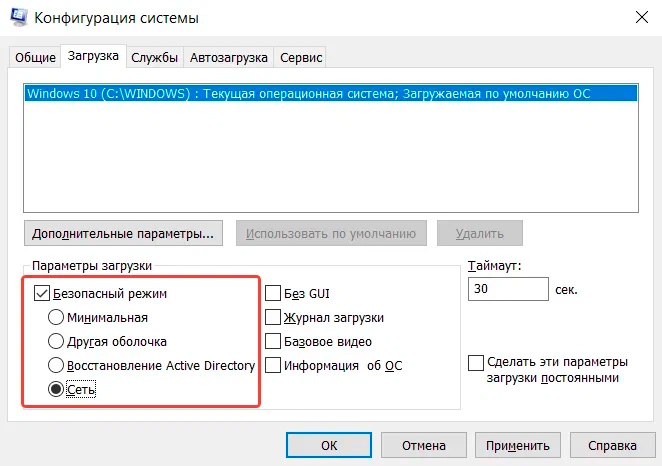
- Вызовите утилиту msconfig через командную строку или с помощью меню «Выполнить», воспользовавшись комбинацией клавиш Windows+R.
- Перейдите на вкладку «Загрузка» и поставьте флажки, как показано на скриншоте:
- Нажмите «Ок».
- Утилита предложит немедленную перезагрузку или выход для сохранения изменений в других окнах приложений. Сохраните то, что можно сохранить и перезагружайтесь.
После перезагрузки появится экран в минимальной графической конфигурации, а на рабочем столе будет отображаться надпись «Безопасный режим».
1. Установка или переустановка антивируса
Установленный на компьютере антивирус не работает в безопасном режиме, потому что его файлы не входят в минимальный набор. Но вредоносное ПО в этом случае не блокирует установку, поэтому его можно скачать и установить или переустановить, а затем попробовать запустить в обычном режиме.
Если антивирус запускается, обновите антивирусные базы и проведите полную проверку системы.
2. Лечение с помощью утилит
Если и теперь вирус не даёт запустить лечение, нужно вновь перезагрузиться в безопасном режиме с поддержкой сети и скачать одну из бесплатных утилит для диагностики и лечения. Такие утилиты есть у всех ведущих разработчиков антивирусных программ, но в России наибольшей популярностью пользуются CureIt от компании DrWeb и KVRT от компании Касперского.
Если вы решили воспользоваться одной из лечащих утилит, помните, что создатели вирусов постоянно совершенствуют свои «творения». Даже если утилита выпущена всего неделю назад, она может пропустить более свежие разработки, поэтому качайте свежую версию с сайта разработчика. Утилиты, скачанные из посторонних источников, также не обеспечивают эффективного избавления от вирусов.
После запуска утилита создает защищенную среду и препятствует дальнейшему распространению вирусов.
Этот способ лечения весьма эффективен и удобен, но иногда компьютер инфицирован до такой степени, что даже скачивание лечащих программ недоступно или не даёт результата. В этом случае поможет следующий способ.
3. Лечение с помощью антивирусного LiveCD
Часть системных файлов может быть повреждена или блокирована вирусом. Кроме того, в некоторых случаях он может продолжать работу даже в безопасном режиме. Здесь на помощь приходит загрузочный LiveCD, который также доступен на сайтах компаний, разрабатывающих антивирусные программы.
Главное достоинство этого способа заключается в том, что LiveCD загружается автономно, создавая собственную среду выполнения программ. Помимо того, загрузочный диск автоматически подгружает актуальные антивирусные базы. Для того, чтобы воспользоваться им, нужно включить в BIOS загрузку с внешнего носителя.
Недостатки у этого способа лечения тоже есть. Первый — чтобы скачать LiveCD, придётся это делать на другом компьютере, либо у вас должен быть скачан образ и сделана загрузочная флешка заранее.
Второй — нужно уметь создавать загрузочные флешки из образа. Впрочем, сегодня загрузочные флешки — де-факто стандарт установки, так что сделать её из образа можно даже стандартными средствами Windows, не говоря уже о специализированных программах типа UltraISO.
Третий — на компьютере не получится ничего делать, пока лечение не закончится.
4. Восстановление или переустановка системы
Может оказаться, что последствия работы вредоносного ПО настолько масштабные, что даже после лечения система не сможет запуститься. В этом случае, а также когда вам проще поставить систему заново, чем лечить заражённые файлы, потребуется восстановление из резервной копии или полная переустановка системы.
Чаще всего проще переустановить систему заново, особенно если файлы данных хранятся в облаке, а прикладного ПО, которое придётся устанавливать и настраивать заново, сравнительно немного.
Кратко о том, что делать, если вирус не дает установить антивирус
- Оцените масштаб заражения, попробуйте вылечить машину с помощью установленного антивируса;
- Если вирус блокирует установку антивируса, воспользуйтесь одним из четырёх способов;
- установить или переустановить антивирус в безопасном режиме;
- запустить лечащие утилиты в безопасном режиме;
- загрузиться с помощью LiveCD;
- переустановить операционную систему.
Техническое обслуживание HYPERPC
У наших специалистов есть необходимые знания и навыки, чтобы восстановить работу компьютера быстро и эффективно. Мы гарантируем, что все работы будут выполнены аккуратно и в установленные сроки. Вы можете полностью положиться на наш опыт в области обслуживания компьютеров и ноутбуков. Сервис-центр HYPERPC.
[РЕШЕНО] Вирусы(возможно троян) блокирует запуск установки антивируса Касперский

Буквально пару часов назад заразился каким то комбо из троянов и майнеров.
Вирусы блокировали работу браузера, а так же уже существующего антивируса
Сделал бэк системы, и возможно мне повезло тем что вирусы не успели развернутся, скачал KVRT
Показывало что один из вирусов был вшит в оперативную память что и является моим главным опасением
еще один был прописан в System32\drivers\ets\hosts, и так же по пути C:\ProgramData\WindowsTask\ указывало Trojan.Multi.Agent.n и там был xml файл в котором как я предполагаю было прописано то что мешало нормальной работе браузера
Хоть и KVRT показывает что вирусы удалены, у меня все еще блокируется работа Discord, я хочу до конца добить то что попало ко мне
Прикрепляю логи и скриншоты с KVRT
UPD: В системе присутствовал пользователь JohnCollectionLog-2024.01.23-23.28.zip report1.log report2.log

От Chopa03
Здравствуйте, поймал по дурости вирус, который тормозил систему и не давал установить антивирусы, удалил с помощью загрузочной флешки касперского, но антивирусы так и не устанавливаются, логи с FRST64 прилагаю, заранее спасибо!
Addition.txt FRST.txt
От Pil_Pul
Обнаружил майнер, Появился администратор с именем John
Просканировал программой FRSTx64
логи прикрепил
Помогите, что дальше делать?FRST.txtAddition.txtОт Azv300ng Andrey
Вирус Trojan:Win32/Wacatak B!ml по пути file :E setup.exe хотя на компьютере такого диска нкту, пробовал проверять компьютер разными анти-вирусами, но не помогло, пожалуйста, помогите решить проблему.
Не получается удалить майнер, выявлен Microsoft Defander, Касперский не видит данный вирус:
Trojan:Win64/DisguisedXMRigMiner
Добавил файлы с сканирования FRST, скриншот с мс.дефендера.[РЕШЕНО] вирус блокирует установки антивирусов
Буквально пару часов назад заразился каким то комбо из троянов и майнеров.
Вирусы блокировали работу браузера, а так же уже существующего антивируса
Сделал бэк системы, и возможно мне повезло тем что вирусы не успели развернутся, скачал KVRT
Показывало что один из вирусов был вшит в оперативную память что и является моим главным опасением
еще один был прописан в System32\drivers\ets\hosts, и так же по пути C:\ProgramData\WindowsTask\ указывало Trojan.Multi.Agent.n и там был xml файл в котором как я предполагаю было прописано то что мешало нормальной работе браузера
Хоть и KVRT показывает что вирусы удалены, у меня все еще блокируется работа Discord, я хочу до конца добить то что попало ко мне
Прикрепляю логи и скриншоты с KVRT
UPD: В системе присутствовал пользователь JohnCollectionLog-2024.01.23-23.28.zip report1.log report2.log
От Chopa03
Здравствуйте, поймал по дурости вирус, который тормозил систему и не давал установить антивирусы, удалил с помощью загрузочной флешки касперского, но антивирусы так и не устанавливаются, логи с FRST64 прилагаю, заранее спасибо!
Addition.txt FRST.txtОт Pil_Pul
Обнаружил майнер, Появился администратор с именем John
Просканировал программой FRSTx64
логи прикрепил
Помогите, что дальше делать?FRST.txtAddition.txtОт Azv300ng Andrey
Вирус Trojan:Win32/Wacatak B!ml по пути file :E setup.exe хотя на компьютере такого диска нкту, пробовал проверять компьютер разными анти-вирусами, но не помогло, пожалуйста, помогите решить проблему.
Не получается удалить майнер, выявлен Microsoft Defander, Касперский не видит данный вирус:
Trojan:Win64/DisguisedXMRigMiner
Добавил файлы с сканирования FRST, скриншот с мс.дефендера.