Как удалить сохраненное в Инстаграм


Вы всегда можете удалить сохраненное в Инстаграм. То есть те публикации, которые добавили в закладки.
Причём сделать это можно не только с телефона, но и с компьютера.
Как удалить сохраненное в Инстаграм
- Касаемся своего профиля
 в правом нижнем углу.
 - Раскрываем меню
 в правом верхнем углу.
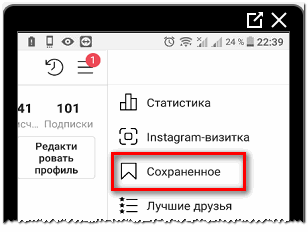
 - Переходим в раздел «Сохранённое»
 .
. - Открываем публикацию .
- В правом нижнем углу нажимаем на флажок
 .
.
- Публикация пропадёт и списка, но в любой момент вы можете добавить её обратно.
Как удалить подборку в Инстаграм?

Заходим в закладки Инстаграм и открываем подборку. В правом верхнем углу касаемся и выбираем пункт «Редактировать подборку».
Далее касаемся «Удалить подборку» и подтверждаем действие. Подборка удалится, но сохранённые публикации останутся в закладках.
Как удалить все сохраненное в Инстаграме?
К сожалению, удалить все закладки за раз невозможно. Придётся вручную, по одной публикации.
Как удалить сохраненные фото в Инстаграме с компьютера?

Открываем веб-версию (instagram.com) и в правом верхнем углу переходим в свой профиль .
Под основной информацией выбираем вкладку «Сохранено», открываем публикацию и в правом нижнем углу убираем из закладок .
Видеоурок на тему: как удалить закладки в Инстаграм.
Как удалить сохраненное в Инстаграме – редактирование и удаление

Помощь
На чтение 5 мин Просмотров 1.1к.
Социальные сети предоставляют много полезной информации, поэтому важно знать, как добавить и как удалить сохраненное в Инстаграме. Функция сохранения полезна тем, кто хочет вернуться к нужным публикациям с фото- и видеоматериалом.
«Сохраненное в Инстаграме»: понятие, функции
Раздел позволяет откладывать заинтересовавшие снимки и видео в отдельную папку соцсети. Заходя в папку, пользователь попадает на конкретный пост или IGTV. Юзер не может просмотреть сохраненные фото и видео, если на «родном» аккаунте их удалили. Прежде чем выяснять, как удалить сохраненное в Инстаграме, нужно научиться откладывать материал в папку:
- Нужно открыть Инстаграм.
- Выбрать понравившуюся публикацию.
- Внизу справа найти пиктограмму флажка.
- Кликнуть на «флажок» (он приобретет черный цвет).
- Если зажать черный флажок, появляется меню, состоящее из созданных папок с отложенными записями (нужно указать папку, соответствующую рубрике).
- Второй вариант откладывания поста в нужную папку: при краткосрочном нажатии на флажок появляется уведомление о сохранении в подборку. Здесь пользователь кликает «Сохранить в» и указывает рубрику.
Для проверки действенности алгоритма нужно:
Раздел «Сохраненное» требуется, если нужно вернуться к понравившимся постам без копирования ссылок.
Если после откладывания фото или видео, информация не обнаружилась в личной подборке, этому есть объяснение:
- Юзер случайно закрыл соцсеть или кликнул на другой раздел при добавлении поста в подборку.
- Владелец страницы, опубликовавший пост или видеоматериал, отредактировал настройки конфиденциальности.
- Владелец аккаунта, опубликовавший поста, удалил фото-, видео- и текстовый материал.

Подобная публикация восстановлению не подлежит. Специальный плагин Google Chrome сохраняет пост на компьютере.
Удаление поста из личной подборки
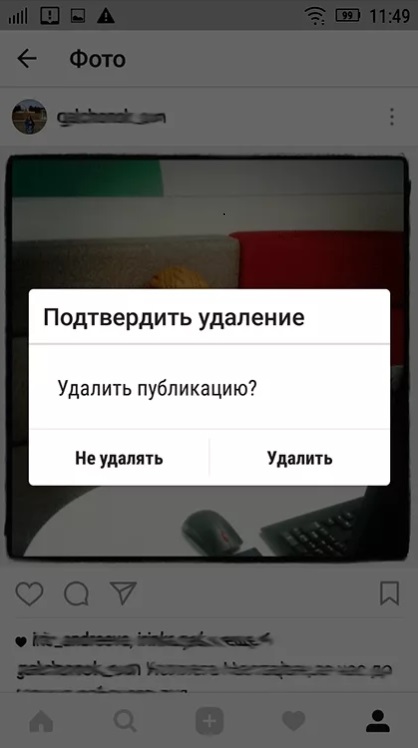
Если волнует вопрос, как удалить сохраненные публикации в Инстаграм, нужно придерживаться алгоритма (актуален и для смартфона, и для компьютера). Для этого нужно:
Конкретный пост удаляется из личной подборки. Однако пользователь вправе перейти на страницу блоггера и вновь добавить публикацию к себе.
Редактирование и удаление подборок
При чтении записей в социальной сети важно знать, как удалить сохраненное в Инстаграме и подборку в целом. Для устранения конкретной рубрики нужно:
- Перейти в закладки Инстаграма.
- Открыть рубрику.
- Раскрыть многоточие в правом верхнем углу.
- Выбрать пункт «Редактировать подборку».
- Кликнуть на строку «Удалить подборку».
- Подтвердить действие.
- Рубрика исчезает, но публикации остаются в общих закладках.
Для устранения всего раздела «Сохраненное» нет нужного алгоритма. Пользователю следует вручную удалить все посты по одному. Это не составит труда, поскольку публикации располагаются в виде ленты.
Многих пользователей мучает вопрос, как удалить сохраненные фотографии в Инстаграм на компьютере. Для выполнения поставленной задачи нужно:
Использование сторонней утилиты
Если волнует вопрос, как удалить сохраненные в Инстаграмме сразу все, юзеру потребуется утилита стороннего разработчика. В социальной сети подобная опция отсутствует. Алгоритм взаимодействия утилиты с Инстаграмом прост:
- После установки стороннего программного обеспечения пользователь его запускает.
- Для дальнейшей работы требуется авторизация.
- Отыскать в нижней части экрана вкладку «Media» и раскрыть ее.
- Для удаления 2-х и более публикаций их выделяют пальцем.
- Для стирания всей информации пользователь кликает по «галочке» справа.
- Выбирает «Select all».
- Нажимает пиктограмму со стрелкой.
- При появлении дополнительного окна нужно кликнуть на «Delete» или «Удалить».
Несколько советов
Чтобы не откладывать понравившиеся фото и видео в подборки, пользователь вправе их сохранять в записные, кулинарные книжки или на компьютер. Это полезно тем людям, кто держит информацию под рукой. Для сохранения материала на смартфоне нужно:
- Установить из Google Play или AppStore специальные приложения, импортирующие информацию из Инстаграма.
- Запустить утилиту и соцсеть.
- Выбрать понравившуюся запись.
- Перейти в контекстное меню поста (нажать на многоточие в правом верхнем углу публикации).
- Выбрать пункт «Копировать ссылку».
- Перейти в утилиту для скачивания материала.
- Вставить в специальном окне ссылку.
- Нажать кнопку «Загрузить» (или аналогичную).
Подобный алгоритм подходит для скачивания фото- и видеоматериала: тренировок, рецептов, текстовых публикаций.
Для скачивания информации на компьютере требуется:
- Авторизоваться на сайте соцсети.
- Выбрать понравившуюся публикацию.
- Раскрыть многоточие в правом верхнем углу.
- Выбрать пункт «Копировать ссылку».
- Открыть новую вкладку в браузере.
- Прописать адрес: http://instasave.ru.
- Вставить скопированную ссылку в специальное поле.
- Кликнуть на кнопку «Загрузить».
- Нажать «Скопировать подпись» или вручную продублировать информацию на компьютере в MS Word или специальные программы.
Дублирование постов и видеоматериала на смартфон или компьютер в значительной мере упрощает жизнь пользователя, освобождает от чистки раздела «Сохраненное». Подобный метод подойдет, если отсутствует подключение к интернету:
- блюдо без рецепта знаменитого блогера не приготовить;
- провести полноценную тренировку невозможно;
- показать занимательные видео ребенку нет возможности и т.д.
Видеообзор:
Все полезное о Инстаграм — instagramer.info
У вас большие запросы!
Точнее, от вашего браузера их поступает слишком много, и сервер VK забил тревогу.
Эта страница была загружена по HTTP, вместо безопасного HTTPS, а значит телепортации обратно не будет.
Обратитесь в поддержку сервиса.
Вы отключили сохранение Cookies, а они нужны, чтобы решить проблему.
Почему-то страница не получила всех данных, а без них она не работает.
Обратитесь в поддержку сервиса.
Вы вернётесь на предыдущую страницу через 5 секунд.
Вернуться назад
Как удалить все сохраненные фотографии в инстаграме сразу
Instagram – социальная сеть, в которой пользователи со всего мира делятся фотографиями. Сейчас это приложение стало средством общения, и остается мало людей, у которых нет своего профиля. Бывает, что человек захотел вести свой аккаунт «с чистого листа». У него больше сотни или тысячи фоток, и вручную их удалить будет довольно сложно и долго. Прежде чем тратить огромное количество сил и драгоценного времени, лучше узнать, есть ли способы удалить все фото сразу. Забегая вперед, скажем, что есть. Об этом вопросе мы и поговорим в нашей статье.
Как удалить все фотографии в Instagram сразу?
Избавиться абсолютно от всех фото в профиле поможет программа, которая скачивается на IPhone. Она называется InstaCleaner. Алгоритм работы с приложением таков:
- Открываем App Store;
- Ищем InstaCleaner и скачиваем его;
- Запускаем и авторизовываемся (вводим пароль и логин от аккаунта в Инстаграме);
- Открываем вкладку «Media». Коснувшись ее, вы увидите все свои фото;
- Чтобы убрать абсолютно все фото, просто кликните на иконку с галочкой в правом верхнем углу;
- Выберите графу «Select All»;
- Выделив все фото, в правом верхнем углу нажмите на иконку, а затем на кнопку «Delete»;
- После подтвердите удаление.
Комментарий: данное приложение доступно только для ОС IOS, однако в Google Play можно найти подобные приложения для Android.
Как удалить все сообщения в Инстаграме сразу?
Иногда в нашем Direct копится столько диалогов, что чистить каждый очень и очень энергозатратно. Хочется найти сервис, который сможет разом удалить все наши сообщения. К сожалению, на сегодняшний момент не существует сервисов, которые могут избавиться от всех диалогов сразу. Причем, сделать это нельзя ни на компьютере, ни на телефоне. Быть может, разработчики примут этот вопрос во внимание и в ближайшем будущем такая программа появится.
Как пролайкать все фото в Инстаграме сразу?
Чтобы облегчить себе участь многие пытаются найти программы для пролайкивания всех фото в профиле сразу. Их желание можно понять, потому что хочется автоматизировать все, что возможно, а чисто теоретически такой процесс вполне реально представить. Однако найти такие сервисы оказывается весьма сложно. Единственный совет, который мы можем дать, попробовать ознакомиться с программами по продвижению Instagram. Самые известные из них:
- Tooligram;
- InstaPlus;
- Leongram.
На данный момент не существует программ, которые могут пролайкать сразу все фото в Инстаграм одного профиля. Если вы находите ссылку с многообещающими словами «Удалить все сообщения в Директе быстро и без регистрации!» или «Пролайкаем все фото профиля бесплатно», то это мошенники, которые завладеют данными вашего аккаунта и будут использовать их в своих целях.
Таким образом, мы приходим к выводу, что удалить все фото разом в Инстаграме можно, а вот избавиться от сообщений в Директе пока нет. Также на сегодняшний день не существует проверенного и массового способа проставить лайки на все посты пользователя. Не рискуйте связываться с ненадежными источниками, чтобы не потерять свою страницу и связанные с ней конфиденциальные данные.
Как удалить все посты в Instagram сразу — массовое удаление
Если вы собираетесь удалить все изображения одно за другим, определенно, это займет больше времени в случае массового удаления. У меня было несколько старых фотографий, которые мне нужно было сразу удалить. Итак, я напрямую посетил и искал в Instagram Help «как удалить все фотографии», но в результатах я нашел — фотографию !!

OMG, вскоре я понял, что Instagram не позволяет многократно удалять сообщения, изображения или даже видео. Вот почему я переключился на игровой магазин, чтобы найти приложение, которое сделает эту работу за меня.
☛ Я просто искал и нашел несколько приложений, которые могут удалить все ваши сообщения в Instagram одним щелчком мыши.
Чтобы удалить все сообщения или изображения Instagram, вы должны войти в Instagram и изменить временный пароль для своей учетной записи (для безопасности), а затем в приложении [любой из этих 3] выберите изображения и нажмите «Удалить все».
Это заняло всего 30 секунд, чтобы удалить несколько сообщений, включая видео или фотографии в этом процессе.
К сожалению, эти приложения удалены из магазина Google Play и больше не работают. Скорее у меня есть еще одно лучшее предложение для вас.
Во-первых , если вы хотите удалить некоторые из ваших изображений, делайте это по одному (шаги приведены ниже).
Во-вторых , если вы хотите сохранить то же имя пользователя, но удалить все изображения из учетной записи, просто сначала измените имя пользователя на любое — деактивируйте учетную запись, а затем зарегистрируйте новое и поместите это старое имя пользователя, это будет принято.
Но вы потеряете всех своих подписчиков и следующий список, чтобы восстановить его, просто попробуйте эти методы. Трудно, но, надеюсь, вы получите именно то, что хотите.
Да, вы бесплатно научитесь массовому удалению. Вы, как поклонник Instagram, заметили, что Instagram позволяет удалять фотографии, но для этого требуется много времени на вашем компьютере или рабочем столе.
Вы также можете восстановить удаленные сообщения Instagram, если вы просто случайно это сделали .
В Instagram есть возможность удалить пост или скрыть все посты от всех. Если у вас много старых и важных фотографий или видео, вы также можете заархивировать их.
Архивирование фотографий — это всегда хорошая идея, чтобы скрыть фотографии, поскольку удаление фотографий может привести к удалению ваших сообщений или историй.
Если вам нужно четкое объяснение в две строки, поищите их ниже:
i) Получите фотографии, когда они станут старше, на самом деле их скрывают, но удаляя фотографии, вы потеряете навсегда.
ii) Вы можете скрыть и показать фотографии в любое время, заархивировав их, но если вы удалите, вы не сможете.
1. Как сделать массовый архив в Instagram?
На данный момент в Instagram есть неограниченное пространство для архивирования фотографий. Если вам нужно заархивировать несколько сообщений, просто повторите тот же процесс еще раз.
Вы можете архивировать сообщения в Instagram, пока в вашем аккаунте не останется изображений. Всегда помните, что архивирование фотографий в Instagram не означает их удаление.
2. Могу ли я удалить все свои посты в Instagram на ПК?
Instagram доступен как на мобильных устройствах Android, так и на iOS. Вам понравятся все функции приложений, если они есть.
Но, если вы находите способы удалить фотографии на своем ноутбуке или ПК, вы можете это сделать.
Помните, что при использовании версии для ПК вы должны удалять изображения одно за другим. Вы не можете удалить массово, пока находитесь на рабочем столе.
Хотя вы можете воспользоваться помощью Bluestacks, который может установить в него Instagram и выполнить удаление.
Кроме того, для настольного компьютера у вас есть расширение, доступное в интернет-магазине Chrome, которое может помочь вам сразу удалить фотографии в Instagram. В один клик? Да, можно удалить все фото или видео из Instagram одним щелчком мыши. Но для этого вам придется прибегнуть к помощи сторонних инструментов, доступных в этом контексте.
В Instagram есть возможность удалять вручную, но она работает только один за другим. Итак, чтобы сэкономить свое время, вы можете массово удалить все свои посты в Instagram с помощью этих приложений. Эти приложения помогают очистить даже все сообщения в вашем аккаунте, включая фотографии и видео.
Тем не менее, у вас есть ручной метод, если у вас очень мало публикаций в Instagram, и вы можете выполнить это на своем ПК.
Иногда возникает необходимость удалить изображения из вашей учетной записи IG. В этом случае вы обычно можете использовать приложение Instagram для удаления фотографий по одной, если вам нужно простое решение.
Но для более чем одного изображения есть метод, достаточный для времени?
Вы можете удалить сразу несколько фотографий из Instagram на своем компьютере или мобильном телефоне. Процесс осуществляется онлайн. Вы можете использовать любые сторонние приложения, чтобы очистить более одной фотографии в Instagram.
Однако недавно созданные истории Instagram с использованием этих изображений также могут быть удалены.
Большинство этих приложений — дерьмо и не работают так, как рекламируется.
Эта статья расскажет вам о рабочем приложении, которое позволит вам удалить несколько сообщений по вашему желанию.
3. Удалите одно изображение из карусельного поста в Instagram.
Теперь, прежде чем предоставить вам эту информацию, предоставляется краткий обзор для удаления одной фотографии в Instagram, если она вам понадобится. Чтобы удалить одно изображение из публикации карусели в Instagram или из нескольких, просто выполните следующие действия:
Шаг 1.
Сначала откройте приложение Instagram на своем смартфоне.
Шаг 2:
Нажмите на значок профиля, который присутствует на нижней панели. После того, как вы завершите этот шаг, нажмите / коснитесь фотографии, которую вы планируете удалить. В посте карусели у вас может быть до 10 фото или видео. Просто выберите один для удаления.

Шаг 3:
После выбора фотографии нажмите на три вертикальные точки, которые присутствуют в правом верхнем углу, как только вы нажмете три вертикальные точки, появится небольшое поле, дающее вам возможность удалить.

Шаг 4:
Как только вы нажмете на опцию удаления, появится небольшое диалоговое окно, в котором будет опция архивации и удаления.


Теперь, если вы нажмете на архив, никто другой не сможет увидеть фотографию, кроме вас, и если вы нажмете «Удалить», фотография будет удалена мгновенно.
4. Удалите ВСЕ сообщения из Instagram — с помощью приложений.
Удаление нескольких фотографий — не такая уж сложная задача. Если у вас есть правильное направление использования, вы можете сделать это очень легко.
Как вы знаете, по умолчанию Instagram не позволяет пользователям удалять все изображения учетной записи. Итак, у вас есть решение из этой статьи, которое может дать вам способы удалить сразу несколько фотографий из вашей учетной записи Instagram.
Эти приложения можно использовать бесплатно, и вы можете легко получить их из Интернета, просто выполнив поиск по имени в Google.
Обратите внимание, что вы можете с осторожностью устанавливать неавторизованные приложения и попадать в спам.
Теперь, чтобы удалить сразу несколько фотографий, в этой статье будет использоваться помощь стороннего приложения. Три лучших приложения для удаления нескольких фотографий из Instagram: �� Мгновенный очиститель
�� Очиститель для Instagram
�� Массовое удаление для Instagram
Примечание. Эти приложения больше не работают и будут удалены из магазина воспроизведения в 2020 году.
1. Мгновенный очиститель — удаление нескольких фотографий.
Мгновенный очиститель — одно из лучших приложений для массового удаления фотографий в Instagram. Используя это программное обеспечение, пользователь может удалить несколько фотографий одним нажатием.
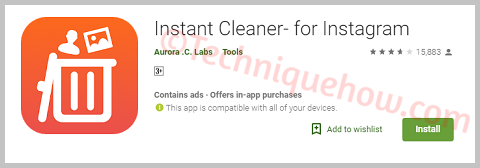
С помощью этого инструмента пользователь может выполнять следующие функции: массовое удаление фотографий, снятие отметки «Нравится» с нескольких фотографий и видео, блокировка нескольких подписчиков, массовая отмена подписки на пользователей.
Чтобы массово удалить фотографии из Instagram с помощью приложения ,
- Сначала откройте магазин Google Play и установите это приложение, если у вас возникли проблемы с загрузкой приложения из магазина Google Play, вы можете использовать файл APK (ссылка добавлена).
- Теперь, когда вы завершили загрузку и установку приложения из магазина Google, пользователю рекомендуется войти в систему со своими учетными данными. После того, как вы вошли в систему, перейдите к опции публикации, которая будет присутствовать в нижней панели.
- Как только вы выберете опцию публикации, приложение автоматически предоставит вам все фотографии и видео, которые вы разместили в Instagram. Теперь выберите количество фотографий, которые вы хотите удалить.
- После того, как вы закончите выбирать количество фотографий, которые вы хотите удалить, нажмите на опцию удаления, которая удалит фотографии в массовом или массовом режиме и видео, которые вы выбрали в первую очередь.
2. Очиститель для Instagram (Android и iOS)
«Очиститель для Instagram» работает на платформах Android и iOS. Это тоже полезное приложение, поэтому приступим к шагам:

Шаг 1
Сначала откройте магазин Google Play и установите это приложение. Вы можете получить версию iOS из iTunes (Cleaner for IG).
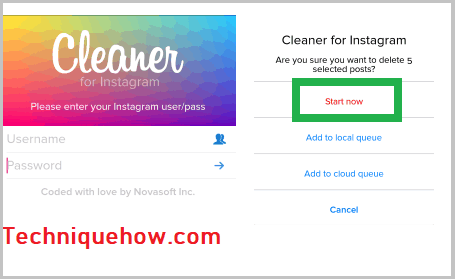
Шаг 2
Теперь, когда вы закончили установку этого приложения на свой смартфон. Войдите в приложение со своими учетными данными.

Теперь нажмите на носитель, который будет присутствовать в нижней панели. После нажатия этой кнопки приложение сгенерирует все фотографии и видео, которые вы разместили в Instagram. Теперь нажмите на опцию быстрого выбора, которая автоматически выберет все медиафайлы.
Примечание. В бесплатной версии вы можете удалить 50 фотографий одновременно, а в профессиональной версии вы можете удалить неограниченное количество фотографий при покупке от 3 до 5 долларов.
Шаг 3
После нажатия на опцию быстрого выбора появится плавающий значок с опцией удаления. Когда вы нажмете опцию удаления, фотографии будут удалены мгновенно.
3. Массовое удаление для Instagram
Инструмент массового удаления для Instagram позволяет удалять несколько фотографий и видео из Instagram. Процесс очень прост: просто скачайте это приложение в формате .apk и запустите.

После установки войдите в систему со своими учетными данными, чтобы удалить несколько фотографий из Instagram, используя опцию удаления в правом верхнем углу приложения.
Итог:
если вы хотите удалить одно изображение, вам не нужны такие длинные методы, вы можете сделать это вручную. Однако, если вам нужно массово удалить все изображения из Instagram, просто используйте сторонние инструменты, упомянутые выше. Это поможет вам произвести массовое удаление.
Как сразу удалить все фото в Instagram — пошаговая инструкция
Купили или достали старый аккаунт в Инстаграме и надо почистить, задача непростая, если в аккаунте более 1000 фотографий. Удалять дедовским методом каждое фото — издевательство по мнению многих. А что если можно автоматизировать процесс удаления фото через приложение? Вот о таком быстром и удобном способе массового уничтожения постов в Instagram и поговарим.
Как удалить все фото в Instagram за раз
Для вашего удобства придумано приложение INSTACLEAN. К сожалению оно доступно только для пользователей iPhone и позволяет удалять все ваши посты, а также автоматически подтверждать все ожидающие запросы и выполнять массовые отмены подписки. Основные настройки приложения бесплатны, для расширение функционала требуется PRO-версия. Сегодня мы просто сосредоточимся на удалении ваших фотографий (приложения для Instagram).

Инструкция: как удалить посты через приложение
- Войдите в приложение, используя свой логин в Instagram.
- Нажмите значок «Медиа».
- Нажмите на все посты, которые вы хотите удалить.
- Нажмите на «мусорное ведро».
- Нажмите «Удалить».
Приложение Cleaner for IG — для удаления постов в Instagram
Cleaner для Instagram доступен на платформах iPhone и Android . Есть возможность тестового периода. Вы можете выполнить до 50 действий, прежде чем приложение будет заблокировано и начнет требовать обновиться до версии Pro. Как и InstaClean, Cleaner for IG предоставляет массу функций, а не только простое удаление фотографий.
Похожие публикации:
- Udid iphone как узнать с телефона
- Как распечатать пдф файл на принтере формат а4
- Как управлять алисой с компьютера
- Почему не работает сенсорный экран на ноутбуке