Ремонт портал 128 бит

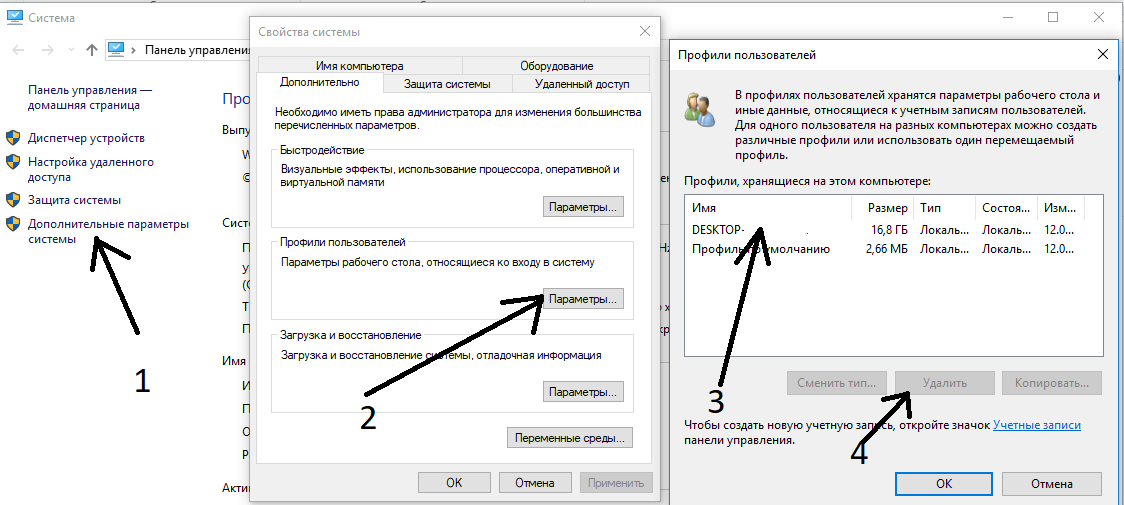
Иногда возникает момент когда нужно удалить все следы пребывания некого пользователя в операционной системе. Если рассмотреть в теории всё просто, заходим в В “мой компьютер” это если windows 7 или в “Компьютер” это если Win 8-10, нажимаем правой кнопкой мыши на пустом месте папки и выбираем “свойства” откроется окно
И далее по картинке и по номерам цифр, на третьем пункте выбираем профиль для удаления и нажимаем кнопку удалить как на пункте 4.
Вот и здорово если всё удалилось, но не всегда так, и даже если вы удалите от сюда профиль всё равно данные в реестре останутся.
Для полного удаления заходим в реестр командой “regedit”.
Если вы не знаете как попасть в реестр то вводим в поиске операционной системы эту команду regedit и дальше по картинке переходим в ветку реестра отвечающую за профиля пользователей.
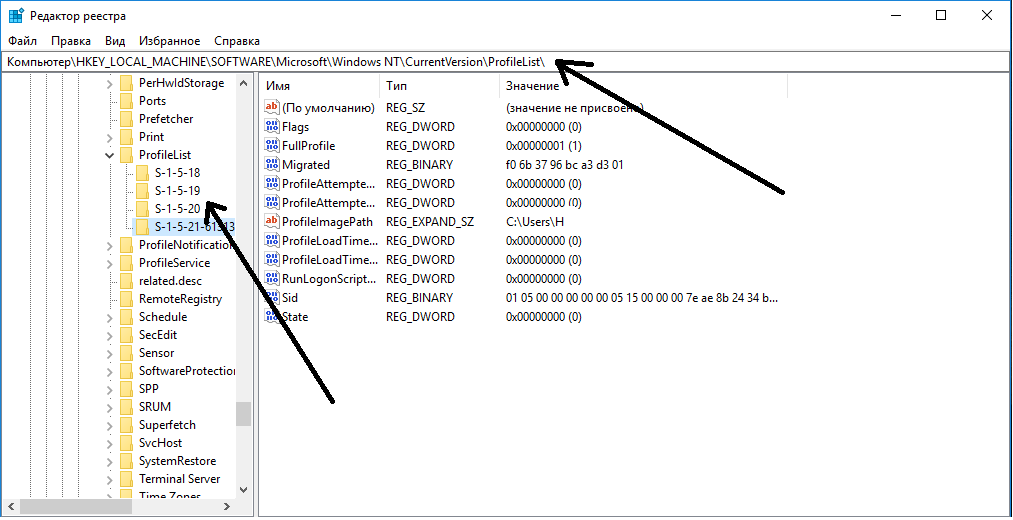
В верху адрес куда нам нужно попасть и на нижней стрелке нужно найти свой профиль для удаления. А дальше просто кнопкой “Delete” и перезагружаем систему, всё больше профиля нет.
Как удалить профиль пользователя в Windows 10
Windows 10 — замечательная операционная система, и многие из нас могут с этим согласиться. Тем не менее, может наступить время, когда для решения некоторых проблем нам придется удалить профиль пользователя, чтобы снова все исправить. Теперь многие могут задаться вопросом, как это можно сделать? Ну, мы вернемся к этому.
Во-первых, мы должны объяснить, что такое профиль пользователя, прежде чем двигаться вперед. Видите ли, профиль пользователя — это набор файлов и папок, в которых хранятся все личные данные администратора операционной системы или любого другого пользователя. Основной причиной для профиля пользователя является создание персонализированной среды с кучей индивидуальных опций для конечного пользователя. В случае повреждения профиля некоторые аспекты Windows 10 перестанут работать должным образом.
Здесь нам нужно будет удалить профиль без необходимости удаления основной учетной записи. Во многих случаях он работает довольно хорошо, и, таким образом, это один из первых шагов, которые нужно предпринять, когда вы хотите исправить проблемы с Windows 10. Следует отметить, что прежде чем предпринимать какие-либо попытки удалить профиль пользователя, необходимо убедиться, что он имеет права учетной записи, или он не будет работать.
Как указано выше, очень важно знать, как избавиться от профиля пользователя. Таким образом, вы должны внимательно прочитать следующие методы:
- Удалить профиль пользователя с помощью расширенных системных свойств
- Удалить профиль пользователя через редактор реестра
Позвольте нам увидеть это более подробно.
1] Удалить профиль пользователя с помощью расширенного управления системой
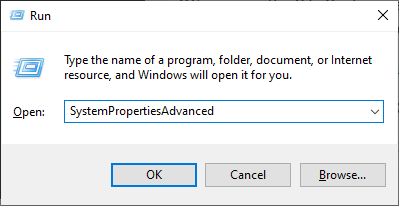
Первый шаг — открыть диалоговое окно «Выполнить», нажав клавишу Windows + R на клавиатуре. Оттуда введите следующее в поле, затем нажмите клавишу Enter:
SystemPropertiesAdvanced
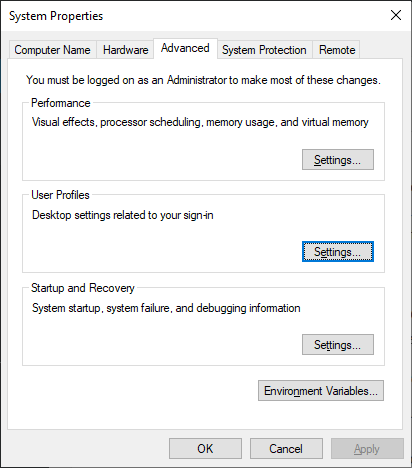
Сразу же откроется окно «Свойства системы» со всеми доступными опциями.
Вы захотите нажать на кнопку с надписью «Настройки» в разделе «Профиль пользователя».
После этого выберите правильный профиль, затем нажмите «Удалить».
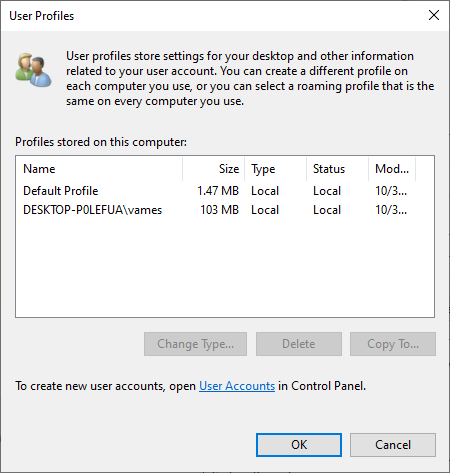
Подтвердите удаление, и это будет так.
2] Удалить профиль пользователя через редактор реестра
Откройте проводник, перейдите к C:\Users и оттуда найдите папку с именем пользователя, которую вы хотите удалить, и удалите ее.
Теперь вам нужно использовать редактор реестра, чтобы удалить соответствующие ключи имени пользователя из следующего раздела реестра.
Перейдите по следующему пути:
KEY_LOCAL_MACHINE\SOFTWARE\Microsoft\Windows NT\CurrentVersion\ProfileList
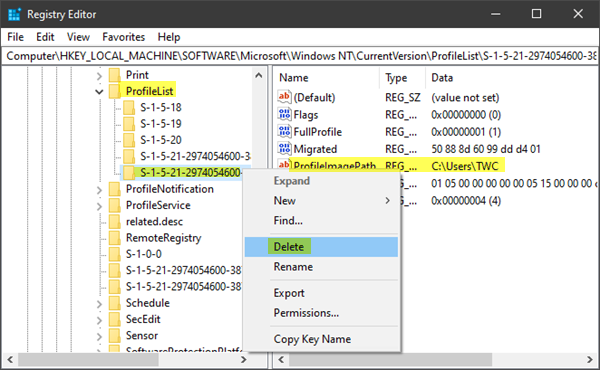
Развернуть ProfileList. Нажмите на каждую из подпапок , пока не найдете ту, у которой ProfileImagePath направлен на имя профиля, который вы хотите удалить.
Таким образом, последний шаг — удалить эту подпапку, и на этом все должно завершиться.
Удалить ВСЕ профили пользователей
Если вы хотите удалить все профили пользователей, вы можете просто удалить папку Windows\Profiles из проводника, а затем удалить всю папку ProfileList из реестра.
Я надеюсь, это поможет вам.
Насколько публикация полезна?
Нажмите на звезду, чтобы оценить!
Средняя оценка / 5. Количество оценок:
Оценок пока нет. Поставьте оценку первым.
WindowsPro — Портал о Windows
В этой статье мы рассмотрим, как удалить профиль учетной записи пользователя, не удаляя сам аккаунт. Это позволит вам сбросить все настройки и настройки для всех приложений и Windows для конкретного пользователя.
Профиль пользователя представляет собой набор файлов и папок для хранения всех личных предпочтений, параметров приложения, документов и других данных.
Каждая учетная запись Пользователя имеет соответствующий профиль пользователя.
Как правило, он хранится в C:\Users\Username и включает в себя ряд вложенных папок, таких как рабочий стол, документы, загрузки и т. д. вместе с скрытыми папками, как папка appdata, которая сохраняет настройки для различных компонентов Windows и установленных приложений.
Основной целью профиля пользователя является создание персонализированной среды с индивидуальными опциями, адаптированными к конечному пользователю.
Если ваш профиль пользователя поврежден или вам нужно восстановить его по умолчанию, то вы можете удалить профиль без удаления учетной записи. При следующем входе в систему для учетной записи пользователя автоматически создается новый профиль. Посмотрим, как это сделать.
Перед началом убедитесь, что ваша учетная запись имеет права администратора. Кроме того, нельзя удалить профиль текущего аккаунта (активные). Убедитесь, что вы вошли в систему с другой учетной записью пользователя, а не на один профиль, данные которого вы хотите удалить.
Чтобы удалить профиль пользователя в Windows 10, выполните следующие действия:
— Нажмите Win+R на клавиатуре.
— Введите следующее в текстовое поле и нажмите клавишу ввод:
SystemPropertiesAdvanced

system-properties-advanced-in-the-run-dialog
— Откройте дополнительные свойства системы. Там нажмите на кнопку параметры в разделе профили пользователей.

user-profiles-settings-button-system-properties
— В окне Профили пользователей выберите профиль учетной записи пользователя и нажмите кнопку Удалить.

delete-user-profile-windows-10
— Подтвердите запрос, и профиль учетной записи пользователя будет удален.
— При следующем входе пользователя его профиль будет автоматически создан со всеми параметрами и настройками по умолчанию.
Удалить профиль пользователя в Windows 10 вручную
— Откройте проводник.
— Перейдите в папку C:\Users и найдите имя пользователя, которое вы хотите удалить. В соответствующей папке содержится все, что связано с профилем пользователя, поэтому необходимо просто удалить эту папку.

delete-user-profile-folder-windows-10
— Теперь откройте редактор реестра.
— Перейдите в следующий раздел реестра: HKEY_LOCAL_MACHINE\SOFTWARE\Microsoft\Windows NT\CurrentVersion\ProfileList.
— Слева пройдите через подразделы. Для каждого подраздела найдите значения строкового значения ProfileImagePath. После того, как вы найдете удаляемый профиль пользователя, удалите его.

registry-profile-path
— Вот и все! Вы только что удалили профиль пользователя для учетной записи. Он будет повторно создан с использованием значений по умолчанию при следующем входе пользователя.
Источник: Winaero .
Перевел: Яндекс переводчик.
Опубликовал: Билл Гейтц.
Как удалить профиль пользователя в Windows 10?
Столкнулся с проблемой — глюканул профиль пользователя: винда стала требовать пароль, при этом, пароля там не было. Сброс пароля с помощью net user ни к чему не приводил. В учетных записях (netplwiz) пользователь не отображался, однако в реестре профиль был, команда net users его показывала.
Поскольку, там ничего ценного не было, то решил удалить его и создать другой.
В командной строке ввел net user profile_name /delete — сообщение, что команда выполнена.
Перезагрузил, в командной строке net users — профиль на месте.
net user profile_name /delete выдает ошибку, что профиля нет.
net user profile_name /add выдает ошибку, что профиль есть.
В общем, профиль Шредингера.
При этом, не работает ПУ — Учетные записи пользователей — Изменение типа. и ПУ — Учетные записи пользователей — Удаление. не открываются.
В реестре, в ветке HKLM\Software\Microsoft\Windows NT\CurrentVersion\ProfileList раздел профиля удалил.
ОС Win10 Home
Собственно, вопрос: как удалить профиль не переустанавливая системы?
- Вопрос задан 17 апр. 2023
- 106 просмотров
1 комментарий
Простой 1 комментарий
винда стала требовать пароль
И вы решили, что глюканул профиль. Профиль — это просто набор файлов в каталоге c:\Users\UserName и запись в реестре в ProfileList. Пароль пользователя лежит отдельно от профиля в базе учетных записей SAM.
После ваших манипуляций пользователь в системе остался?
1. Удаляете пользователя штатными средствами. Не с помощью команды net желательно. Эта команда — пережиток прошлого, что она там делает и чего не делает — только микрософту известно. Используйте графические средства или что-нибудь из powershell.
2. Удаляете запись о профиле из реестра в ProfileList. Вообще запись в реестре должна и так удалиться после первого пункта, но если нет — сделайте это руками.
3. Удаляете каталог с профилем в c:\Users. Это не обязательно. Можно не удалять, а переименовать или перенести и т.п.
4. Все
Вообще, что бы винда считала, что профиля пользователя нет, достаточно выполнить 2 пункт. После это при перезагрузке и входе этим пользователем профиль будет создан с нуля но в другом каталоге, если не делать п.3.
Решения вопроса 0
Ответы на вопрос 1
Самую важную информацию — как ты до такого дошел, какими действиями, ты не сказал.
Попробуй вручную все удалить. Открываешь в regedit:
HKEY_LOCAL_MACHINE\SOFTWARE\Microsoft\Windows NT\CurrentVersion\ProfileList\
там будет список SID идентификаторов пользователей (заглядывай внутрь чтобы понять какой кто), ищешь нужного, копируешь этот SID и поиском планомерно удаляешь все что найдешь в реестре под таким идентификатором
Ответ написан 17 апр. 2023
Комментировать
Нравится Комментировать
Ваш ответ на вопрос
Войдите, чтобы написать ответ

- Windows
- +3 ещё
Почему не получается ввести двоеточие в UEFI Shell?
- 1 подписчик
- 6 минут назад
- 4 просмотра