Удаление встроенных приложений Apple с iPhone, iPad или Apple Watch
В iOS 14 или более поздних версий, iPadOS и watchOS 9.4 или более поздних версий можно удалять некоторые встроенные приложения Apple с iPhone, iPad или Apple Watch.
При удалении встроенного приложения с устройства также удаляются все соответствующие данные пользователя и файлы конфигурации. Это может повлиять на соответствующие системные функции или данные на часах Apple Watch.
Встроенные приложения, которые можно удалить с iPhone или iPad
С устройств с iOS 14 или более поздних версий либо iPadOS можно удалить указанные ниже приложения.
- Активность 7
- Книги 1
- Apple TV
- Калькулятор 7
- Календарь
- Часы
- Компас 7
- Контакты 2
- FaceTime 3
- Файлы
- Локатор 5
- Здоровье 4 7
- Дом
- iTunes Store
- Почта
- Карты 1
- Рулетка
- Музыка 1
- News (если доступно)
- Заметки
- Подкасты 1
- Напоминания
- Быстрые команды
- Акции
- Советы
- Перевод 7
- ТВ (если доступно)
- Диктофон
- Wallet
- Приложение Watch 6 7
- Погода

Встроенные приложения, которые можно удалить с Apple Watch
С устройств Apple Watch с watchOS 9.4 или более поздних версий можно удалить указанные ниже приложения.
- Активность
- Глубина
- Сирена на случай ЧП
- Локатор
- Пульс
- Карты
- Wallet
- Тренировка
- Мировые часы
Удаление встроенного приложения с устройства
На устройстве iPhone или iPad:
- Нажмите и удерживайте приложение.
- Нажмите «Удалить приложение» в контекстном меню.
- Нажмите «Удалить приложение» в окне подтверждения.
При наличии Apple Watch приложения, удаленные с iPhone, также удаляются с Apple Watch.
На часах Apple Watch:

- Нажмите колесико Digital Crown для отображения всех приложений на экране «Домой».
- Нажмите и удерживайте дисплей, пока не появится экран «Параметры вида».
- Нажмите «Выбрать приложения».
- Нажмите кнопку «Удалить» на приложении, которое нужно удалить, а затем — «Удалить приложение» для подтверждения.
- Чтобы завершить, нажмите колесико Digital Crown.
Если удалить с Apple Watch встроенное приложение, которое также установлено на iPhone (например, «Контакты»), приложение не удалится с iPhone.
Восстановление удаленного встроенного приложения

- На iPhone, iPad или Apple Watch перейдите в App Store.
- Выполните поиск приложения. Обязательно используйте точное имя приложения.
- Нажмите кнопку «Загрузить заново» .
- Подождите, пока приложение будет восстановлено, а затем запустите его с экрана «Домой».
При наличии Apple Watch восстановленные на iPhone приложения также восстановятся на Apple Watch.
Что происходит при удалении встроенного приложения с устройства
Удаление встроенных приложений с устройства может повлиять на функциональные возможности системы:
- Если Apple Watch объединены в пару с iPhone, при удалении приложения с iPhone оно также удаляется с Apple Watch.
- При удалении приложения «Подкасты» с устройства это приложение нельзя будет использовать вместе с CarPlay.
- При удалении приложения «Акции» или «Погода» с устройства данные из этих приложений будут недоступны. Например, вы не сможете просматривать сведения об акциях и погоде в центре уведомлений на iPhone или в расширениях либо превью на Apple Watch.
- При удалении приложения «Калькулятор» калькулятор не будет отображаться в приложении «Пункт управления».
- Если с Apple Watch удалить приложение «Пульс», в Контрольном списке Здоровья будут недоступны уведомления о высоком пульсе, низком пульсе, нерегулярном ритме и кардиовыносливости.
Для восстановления задействованных функциональных возможностей можно снова установить встроенные приложения на устройство.
1. При удалении приложений «Книги», «Карты», «Музыка» или «Подкасты» они не будут доступны для использования вместе с CarPlay. При удалении приложения «Музыка» воспроизведение аудиоконтента из этой медиатеки с помощью приложений Apple или приложений сторонних разработчиков в некоторых автомобильных стереосистемах либо стереоприемниках будет невозможно.
2. При удалении приложения «Контакты» вся имеющаяся информация о контактах будет сохранена в приложении «Телефон».
3. При удалении приложения FaceTime можно будет по-прежнему совершать и принимать вызовы FaceTime в приложениях «Контакты» и «Телефон».
4. При попытке удалить приложение «Здоровье» с устройства iPhone, которое объединено в пару с часами Apple Watch, сначала появится предупреждение и запрос на разрыв пары с Apple Watch. При удалении приложения «Здоровье» все данные пользователя остаются на iPhone, и все приложения, которым предоставлялись медданные, будут и дальше иметь к ним доступ. Для управления медданными откройте приложение «Настройки» > «Здоровье». Функции «Сон», «Дневник цикла» и «Общий доступ к медданным», а также напоминания о приеме лекарств будут отключены.
5. При удаления приложения «Локатор» предоставление геопозиции не будет отключено. После удаления приложения «Локатор» выберите «Настройки» > [ваш Apple ID] > «Локатор» > «Друзья». Нажмите на любого друга, затем в нижней части информационной карточки нажмите «Не делиться геопозицией». Для меток AirTag и других аксессуаров сторонних производителей, использующих сеть Локатора, владельцы не смогут видеть эти ранее сопряженные объекты.
6. При попытке удалить приложение Apple Watch с устройства iPhone, которое объединено в пару с часами Apple Watch, сначала появится предупреждение и запрос на разрыв пары с Apple Watch.
7. Приложение недоступно в iPadOS.
Даешь Mir Pay на Айфоне? Apple позволит удалить Wallet в iOS 16.1
На днях Apple разослала приглашения на первую за два года очную презентацию, которая пройдет 7 сентября. На ней будет однозначно представлено новое поколение iPhone, Apple Watch и, возможно, AirPods Pro. Вместе с релизом новых устройств нас ожидает выход анонсированных на WWDC 2022 операционных систем для них. При этом уже точно известно, что как минимум на месяц откладывается релиз iPadOS 16, а macOS всегда выходит позже осенью. Новая версия операционки для планшетов, скорее всего, увидит свет в октябре, вместе с презентацией новых iPad. Об ожидаемых изменениях в обычном Айпаде мы рассказывали в отдельном материале.
Кроме возможности удаления Wallet в iOS 16.1 больше не нашли ничего интересного.
❗️ПОДПИСЫВАЙСЯ НА НАШ КАНАЛ В ЯНДЕКС.ДЗЕНЕ И ЧИТАЙ ЭКСКЛЮЗИВНЫЕ СТАТЬИ БЕСПЛАТНО
Именно по этой причине Apple вместо iPadOS 16 выпустит сразу версию 16.1, которая и была представлена на тест разработчикам. С учетом того, что в последних бета-версиях практически отсутствуют какие-либо изменения, а все усилия компании направлены на улучшение быстродействия и стабильности, то эксперты и энтузиасты пытаются найти что-то интересное в коде iPadOS 16.1. Там и была обнаружена возможность удаления стандартного приложения Wallet, которой не было ранее. Давайте разберемся, зачем Apple решила пойти на этот шаг.
Как удалить Wallet с Айфона
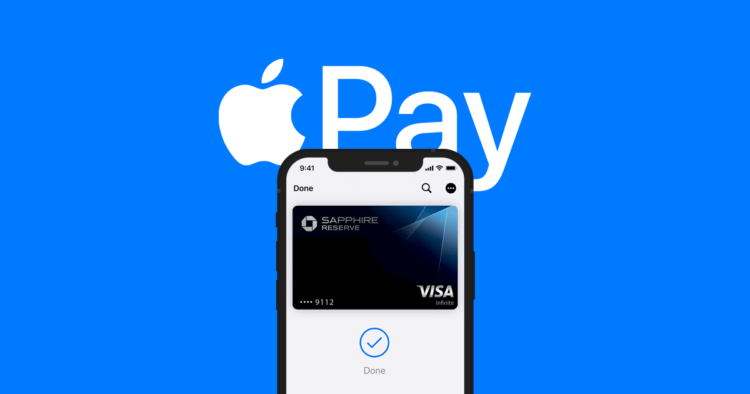
Wallet — очень удобное место для хранения различных карт.
Для тех, кто никогда не пользовался приложением Wallet на iPhone, в двух словах напомню, что это за программа. Wallet — это итог развития старого приложения Passbook. Оно позволяет пользователям хранить билеты на различные мероприятия или транспорт, ключи от автомобилей или умного дома, и что наиболее важно, кредитные и дебетовые банковские карты, добавленные в Apple Pay. До отключения Apple Pay в России именно через это приложение производилась оплата в магазинах с использованием NFC модуля вашего Айфона.
С момента создания оно всегда было неудаляемым. То есть если вы им не пользовались, то его приходилось прятать в папку, а с появлением библиотеки приложений просто удалять с рабочего стола. В такой ситуации было очень удивительно обнаружить в коде iPadOS 16.1 возможность удаления этой программы. С учетом того, что операционная система для планшетов в значительной степени основана на программном обеспечении для Айфонов, то можно ожидать, что в iOS 16.1 появится эта возможность. Для пользователей из России это положительный момент. Если не работает основная ее функция, то зачем держать ненужную программу на смартфоне и занимать драгоценную память.
❗️ПОДПИСЫВАЙСЯ НА ТЕЛЕГРАМ-КАНАЛ СУНДУК АЛИБАБЫ. ТАМ КАЖДЫЙ ДЕНЬ ВЫХОДЯТ ПОДБОРКИ САМЫХ ЛУЧШИХ ТОВАРОВ С АЛИЭКСПРЕСС
При этом если вы находитесь в той стране, где Apple Pay продолжает работать, то после удаления приложения Wallet с вашего смартфона и попытке воспользоваться платежным сервисом система предложит вам загрузить эту программу из App Store. Поскольку iOS 16.1 еще не доступна для iPhone, а на iPad приложения Wallet просто нет, то посмотреть в действии эту опцию пока не представляется возможным.
Мир Пей на Айфоне
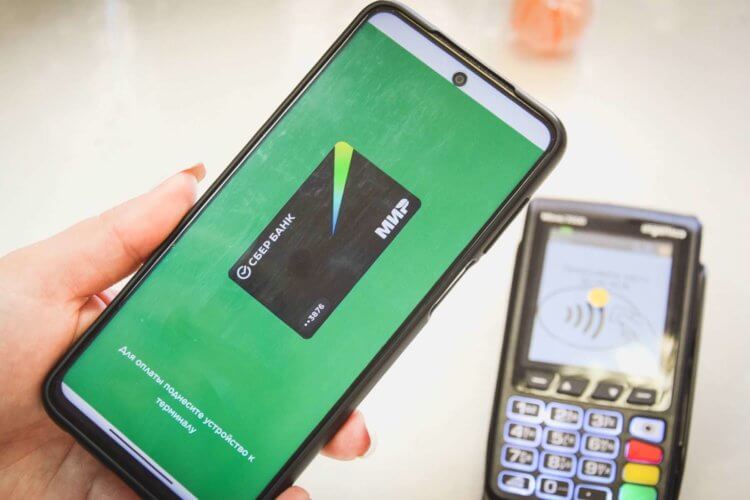
Возможно, пользователи Айфонов в скором времени смогут использовать Mir Pay.
В этой ситуации у многих возникает вопрос: зачем Apple предоставляет пользователям такую возможность? Скорее всего, это связано совсем не с заботой о покупателях. Все дело в том, что в Европе и Америке против компании из Купертино ведутся антимонопольные разбирательства. В частности, законодатели пытаются обязать Apple допустить сторонние платежные системы и магазины приложений на iOS и iPadOS. Apple старается всячески сопротивляться и затягивать время, аргументируя свою позицию безопасностью пользователей. Но все идет к тому, что соответствующие решения все же будут приняты, и компании придется подчиниться или покинуть рынок.
Но оставить ключевые рынки в Apple не могут. Поэтому выход будет только один — позволить пользователям выбирать источник установки и платежную систему самостоятельно. Удаление Wallet в этой ситуации — первый шаг навстречу такому решению. Если на смартфоне будет использоваться иное приложение для осуществления оплаты, то и программа для Apple Pay уже не потребуется.
❗️ПОДПИШИСЬ НА НАШ ЧАТИК В ТЕЛЕГРАМЕ. ТАМ СОБРАЛИСЬ ТОЛЬКО ИЗБРАННЫЕ ЧИТАТЕЛИ
Для пользователей из России это на самом деле отличная новость. Появляется надежда, что в скором времени с помощью Айфонов вновь можно будет платить в магазинах. Да, придется использовать сторонние решения, например, Mir Pay. Но разве есть разница, через что платить? Главное, чтобы программа выполняла свое основное предназначение. А все остальное, по сути, лирика.
Остается только дождаться решения властей Евросоюза по этому вопросу. Тогда окончательно станет понятно, имеет ли смысл пользователям Айфонов радостно потирать руки в ожидании того, что iPhone вновь в нашей стране станет современным устройством, поддерживающим все возможности, к которым мы за много лет привыкли. Если подобный закон все же будет принят, то я уверен, что многие пользователи смартфонов на Андроид с радостью решат переметнуться на сторону Apple.
Как убрать с Wallet
Если вы хотите удалить или отвязать карту от приложения Wallet на вашем iPhone, вы можете использовать несколько простых шагов, которые представлены в этой статье. Для этого вам не понадобятся дополнительные инструменты или технические навыки. Просто следуйте нашим инструкциям и вы избавитесь от ненужного приложения и карт в вашем Wallet.
- Как убрать с Wallet
- Как отвязать карту от Wallet
- Как отключить Wallet на iPhone
- Как убрать привязку карты на айфоне
- Как удалить приложение Валет с айфона
- Выводы
Как убрать с Wallet
Если вы хотите удалить карту из приложения Wallet на iPhone, чтобы она не отображалась на главном экране, выполните следующие действия:
- Откройте приложение Wallet на вашем iPhone.
- Пролистайте список карт до конца и нажмите на «Просмотреть просроченные карты».
- Выберите карту, которую вы хотите удалить, и нажмите на нее.
- Нажмите «Показать», чтобы вернуть карту на главный экран приложения Wallet, или нажмите «Удалить», чтобы удалить ее.
После этого карта будет удалена из вашего Wallet.
Как отвязать карту от Wallet
Если вы хотите отвязать карту от приложения Wallet на iPhone, выполните следующие действия:
- Откройте приложение Wallet на вашем iPhone.
- Выберите карту, которую вы хотите удалить, и нажмите на нее.
- Нажмите кнопку «Еще», а затем — «Данные карты».
- Прокрутите экран вниз и нажмите «Удалить эту карту».
После этого карта будет отвязана от вашего Wallet.
Как отключить Wallet на iPhone
Если вы хотите отключить приложение Wallet на iPhone, выполните следующие действия:
- Откройте меню настроек на вашем iPhone.
- Найдите и нажмите на «Wallet и Apple Pay».
- Прокрутите экран вниз до раздела «Доступ с блокировкой экрана».
- Отключите опцию «Двойное нажатие «Домой» (если у вас iPhone 8 либо более ранняя модель) или «Двойное нажатие боковой кнопки» (если у вас iPhone X).
После этого приложение Wallet будет отключено на вашем iPhone.
Как убрать привязку карты на айфоне
Если вы хотите отвязать карту от вашего Apple ID на iPhone, выполните следующие действия:
- Откройте меню настроек на вашем iPhone.
- Найдите и нажмите на «iTunes Store и App Store».
- Нажмите на ваше имя учетной записи.
- Выберите пункт «Просмотреть Apple ID».
- Перейдите в раздел «Управление способами оплаты».
- Откажитесь от существующего способа оплаты картой.
После этого карта будет отвязана от вашего Apple ID на iPhone.
Как удалить приложение Валет с айфона
Если вы хотите удалить приложение Wallet с вашего iPhone, выполните следующие действия:
- Найдите приложение на экране «Домой» и удерживайте его.
- Нажмите на кнопку «Удалить приложение».
- Выберите «Удалить с экрана «Домой»», чтобы оставить его в библиотеке приложений, или «Удалить приложение», чтобы удалить его полностью с iPhone.
После этого приложение Wallet будет полностью удалено с вашего iPhone.
Выводы
Убрать или отвязать карты от приложения Wallet на iPhone несложно. Вы можете выполнить это, следуя нашим инструкциям, и избавиться от лишнего мусора на экране. Кроме того, отключение приложения Wallet или удаление его полностью с вашего iPhone также доступны с помощью нескольких простых шагов. Расширьте свои знания об использовании iPhone, чтобы улучшить свой пользовательский опыт и упростить свою жизнь.
Если вы хотите удалить карту из приложения Wallet на iPhone, вам нужно пройти несколько простых шагов. На экране приложения прокрутите вниз и найдите раздел «Просмотреть просроченные карты». Выберите карту, которую нужно удалить, и нажмите на нее, чтобы просмотреть сведения о ней. Если вы хотите восстановить эту карту на главный экран приложения Wallet, нажмите на кнопку «Показать». Если же карта вам больше не нужна, нажмите на кнопку «Удалить». Однако не забывайте, что при удалении карты все данные, связанные с ней, будут удалены без возможности восстановления. Поэтому перед тем, как удалить карту, убедитесь, что все нужные вам данные сохранены в другом месте.
Все права защищены © 2024.
Удаление приложений — это процесс, при котором с компьютера удаляются ненужные или неработающие программы или приложения. Удаление приложений может освободить место на диске, повысить производительность системы и избавить от ошибок. В Windows 11 есть несколько способов удалить приложения: через панель управления, через параметры или через меню Пуск. Для удаления приложения нужно выбрать его в списке и нажать кнопку Удалить, а затем подтвердить действие. Некоторые приложения могут запускать свой собственный деинсталлятор, который может потребовать дополнительных шагов.
Как удалить wallet с айфона
Начиная с iOS 9.3 пользователи iPhone и iPad получили легальную возможность скрытия (удаления) иконок стандартных приложений с домашнего экрана. В этом материале мы расскажем как это работает.
iOS всегда хвасталась минимальным набором приложений, идущих «из коробки», но вот от версии к версии количество программ стало расти, а в категорию используемых в повседневной жизни перешли единицы. Остальные так и висят мёртвым грузом, в лучшем случае в какой-нибудь папочке, а в худшем — на самом дальнем экране спрингборда. Лично у меня они хранятся в папке «Apple» =)
Раньше для того, чтобы скрыть иконки неиспользуемых и неудаляемых штатных приложений, необходимо было либо прибегать к этому способу, услугам джейлбрейка, либо использовать трюки с папками, которые работали не во всех версиях iOS, да и после перезагрузки эффект прекращался и «колдовать» приходилось вновь.
В iOS 9.3 по просьбе пользователей Apple выпустила официальный фирменный инструмент Apple Configurator, при помощи которого можно прятать иконки приложений.
Но сразу хотелось бы рассказать о главных недостатках:
- Удаление стандартных приложений возможно лишь на iOS-устройствах с полученными правами супервайзера (инструкция).
- Apple Configurator работает только на компьютерах на базе OS X с версии 10.11.4 и новее.
- Процедура подразумевает скрытие иконок, а не удаление программ, так что место на iPhone или iPad не освободится. Да и вряд ли «Акции» или «Советы» занимают много пространства.
Как удалить иконки приложений на iPhone и iPad
1. Скачайте и установите Apple Configurator для Mac OS X.
2. Запустите программу.
3. Создайте новый профиль, для чего откройте меню File → New Profile (или используйте сочетание клавиш Command (⌘) + N).
4. В левом боковом меню выберите раздел “Generals”, а в поле “Name” укажите имя профиля, например «Скрыть иконки».
5. В разделе “Restrictions” нажмите кнопку “Configure”.
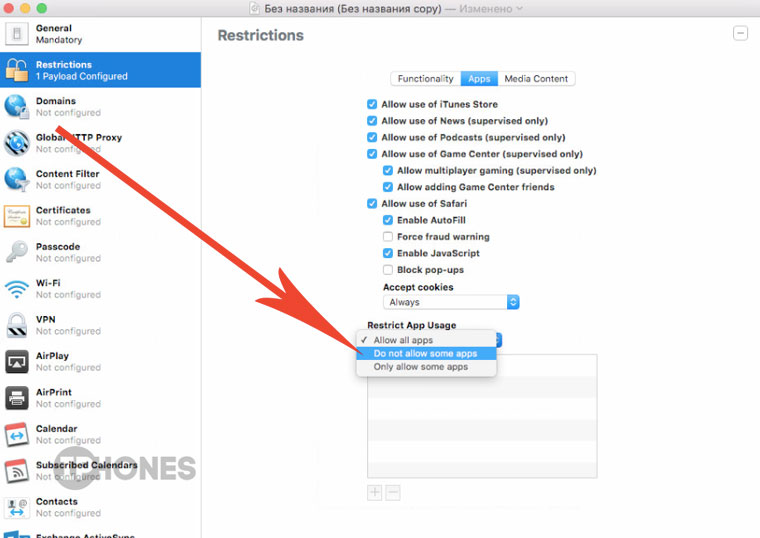
6. Перейдите на вкладку “Apps”.
7. В поле “Restrict App Usage” выберите пункт “Do not allow some apps”.
8. В поле ниже нажмите плюсик.
9. В строке поиска введите ID, соответствующий приложению, которое вы хотите скрыть, и нажмите кнопку “Choose”.
Использование программы Wallet позволяет многим пользователям смартфонов, планшетов и часов от компании Apple значительно упростить себе жизнь. Уже нет необходимости иметь в наличии набор карт, бояться забыть пароль или просто потерять карту. Даже по истечении срока действия она все равно будет храниться в памяти программы и занимать потенциально свободное место (Wallet имеет ограниченное количество ячеек для карточек и билетов).
Исходя из вышеизложенного, возникает вопрос, как удалить карту из Wallet, если она больше не используется. Об этом и пойдет речь далее.
Подготовительные действия
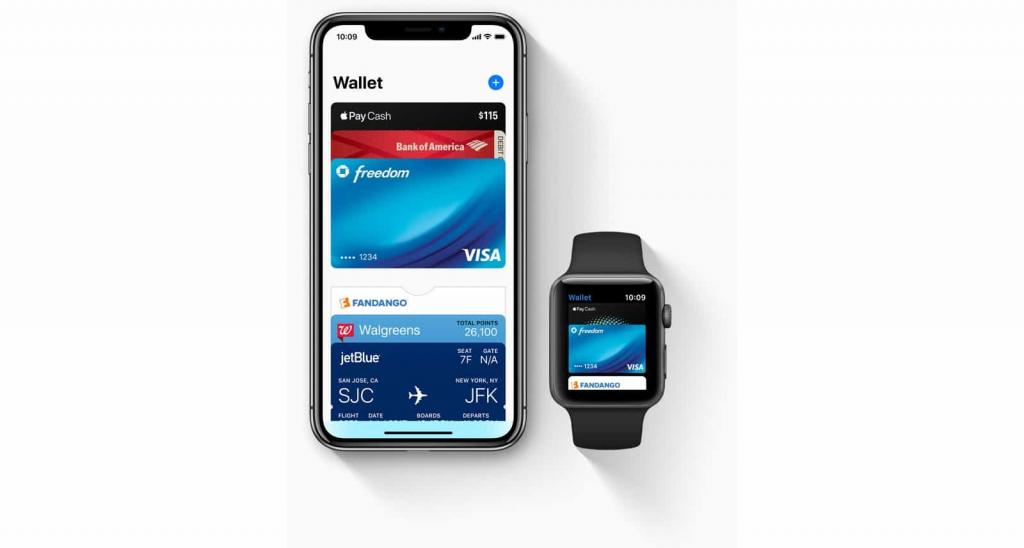
Перед тем как приступить к данной процедуре, необходимо выполнить ряд действий, отказ от которых может привести к провалу операции. Что же необходимо сделать перед тем, как удалить карту из Wallet на iPhone:
- Для начала нужно убедиться, что у вас не осталось на ней каких-либо задолженностей или же просрочек по платежам. Наличие любых незавершенных финансовых операций будет являться фактором, блокирующим возможность удаления карты из программы.
- Затем вам нужно проследовать в настройки «Семейного доступа». Здесь стоит проверить, не поставил ли кто-то из пользователей ограничение. В этом случае удалить карту из Wallet на iPhone также будет невозможно.
- Еще одним препятствующим фактором может стать наличие активных подписок на различные сервисы, программы или же использование карты в качестве средства оплаты покупок в «Приложениях». Все, что вам необходимо сделать, — поменять способ оплаты для программ и отменить все активные подписки.
- Удостоверьтесь в том, что у вас установлен правильный регион. Достаточно часто пользователи сталкиваются с отсутствием возможности удалить карту из-за того, что регион на смартфоне оказался изменен. Проверьте, совпадают ли географические данные для карты и устройства.
Теперь можно переходить к решению вопроса о том, как удалить карту из Wallet на iPhone.
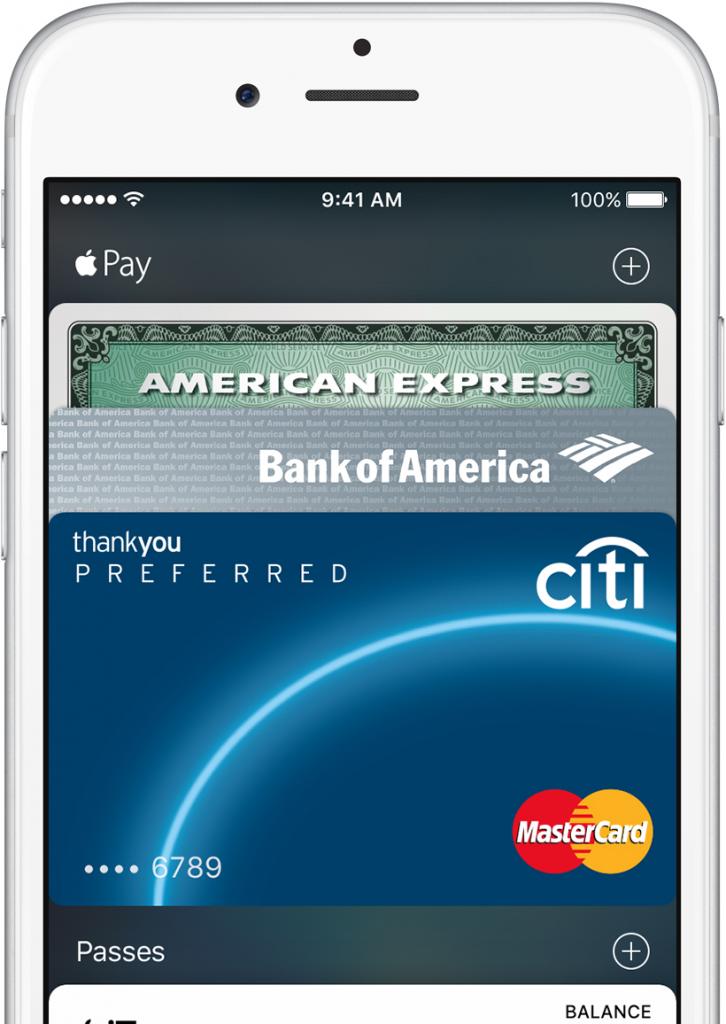
Процедура удаления одной карты из программы безналичной оплаты
Для реализации данного процесса будем отталкиваться от мобильной операционной системы IOS. То есть для работы вам понадобится iPhone. Так как удалить карту из «Валет»? Необходимо проделать слдедующее:
- запустите стандартное приложение под названием «Настройки» на своем смартфоне;
- после открытия списка пролистайте страницу до пункта под именем iTunes Store и Apple Store и откройте его;
- как только совершится переход, вам необходимо найти и активировать подраздел «Посмотреть Apple ID»;
- далее операционная система запросит от вас ввод пароля от текущего аккаунта — выполните действие;
- теперь вам необходимо проследовать во вкладку «Платежная информация», чтобы попасть в раздел с настройками всех карт для оплаты, пропусков и различных билетов, которые были привязаны к вашему идентификатору;
- следующим этапом в решении вопроса о том, как удалить из Wallet на iPhone карту оплаты или же билет, будет выбор необходимого платежного средства;
- далее необходимо просто нажать на кнопку «Нет», и программа выполнит отключение возможностей осуществления операций с данной картой;
- затем просто нажмите «Готово».
Дополнительное действие
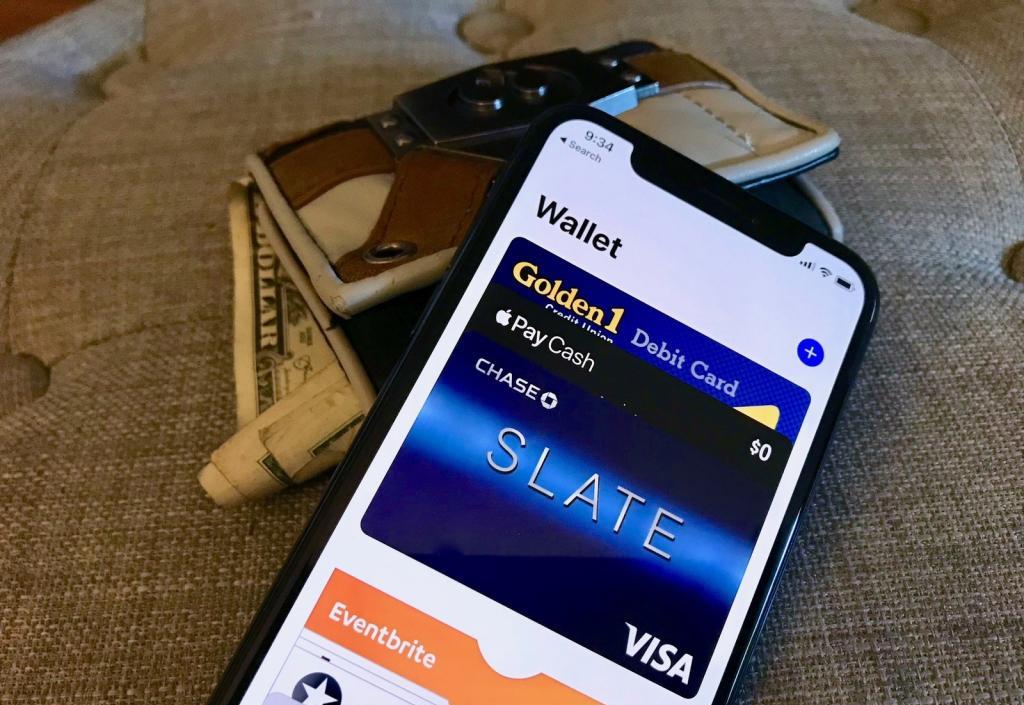
Указанная выше процедура позволяет прекратить использование карты как способа оплаты. Но как удалить карту из Wallet iPhone? Необходимо проделать следующее:
- чтобы полностью удалить средство оплаты из программы безналичных платежей на смартфоне, снова проследуйте в программу «Настройки»;
- теперь вам необходимо найти и открыть раздел с названием Wallet & Apple Pay;
- после того как откроется новая страница, перед вами появится список карт, которые используются для проведения финансовых операций;
- выберите необходимую и активируйте ее;
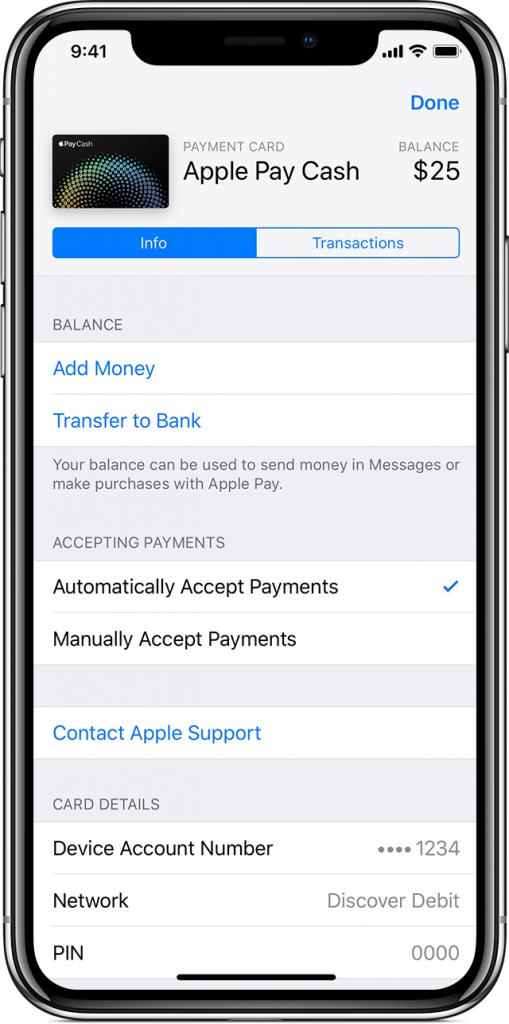
- после перехода в ее меню просто пролистайте до самого низа страницы; там будет строка с надписью «Удалить данную карту» — нажмите на нее;
- далее операционная система выдаст предупреждение о том, что вместе с картой удалится и вся история операций оплаты. Подтвердите действие, после чего введите пароль и дождитесь результатов окончания процедуры.
Но на этом процедура удаления карты еще не заканчивается.
Удаление данных из Safari
Помимо программы безналичной оплаты, данные с карты также сохраняются и в браузере, который предустановлен на вашем смартфоне. Чаще всего они хранятся в опции автоматического заполнения данных. Вот как можно убрать карту из Wallet iPhone полностью:
На устройстве с iOS нажмите и слегка удерживайте значок программы, пока он не начнет дрожать. Если значок программы не начнет дрожать, убедитесь, что нажатие было не слишком сильным. на значке программы, затем нажмите «Удалить». Для завершения нажмите кнопку «Домой».
Как удалить Wallet на айфоне?
Как удалить приложения на айфоне если оно не удаляется?
Если приложение не удаляется стандартным способом, попробуйте следующее:
- Перейдите в Настройки – Основные – Хранилище и iCloud.
- В разделе Хранилище нажмите Управление.
- Найдите ненужное приложение и нажмите на него.
- Выберите Удалить программу.
Как удалить посадочный из Wallet?
Чтобы избавиться от этого хлама, Вам следует сделать следующее:
- Откройте Wallet.
- Коснитесь талона или посадочного билета, который Вы хотите удалить.
- Коснитесь значка (i), находящийся в правом нижнем углу.
- Нажмите «Удалить».
- Подтвердите удаление.
Как удалить приложения с экрана айфона?
Удаление приложения с экрана «Домой». Нажмите и удерживайте приложение на экране «Домой», чтобы открыть меню быстрых действий, коснитесь «Удалить приложение», затем нажмите «Переместить в библиотеку приложений», чтобы оставить его в библиотеке приложений, или нажмите «Удалить приложение», чтобы удалить его с iPhone.
Как сбросить Wallet?
Чтобы удалить карту, используемую на iPhone или iPad, перейдите в меню «Настройки» > «Wallet и Apple Pay», выберите карту, которую требуется удалить, затем прокрутите вниз и нажмите «Удалить эту карту». , затем прокрутите вниз и нажмите «Удалить эту карту».
Как удалить системные файлы iPhone?
Как удалить приложение с телефона если оно не удаляется?
Далее в настройках нажмите на раздел «Безопасность» и найдите пункт «Администраторы устройства». Здесь вы увидите галочку на приложении, которое не удаляется обычным способом. Просто снимите галочку, затем нажмите «Отключить». Теперь приложение можно удалить обычным способом.
Как удалить приложения на айфон 11?
Удаление приложений на iPhone, iPad и iPod touch
- Нажмите и удерживайте приложение.
- Нажмите «Удалить приложение» .
- Нажмите «Удалить приложение», затем нажмите «Удалить» для подтверждения.
Как удалить билет ржд из Wallet на iPhone?
Вот как можно удалить старые посадочные талоны и билеты из приложения «Кошелек» на вашем iPhone.

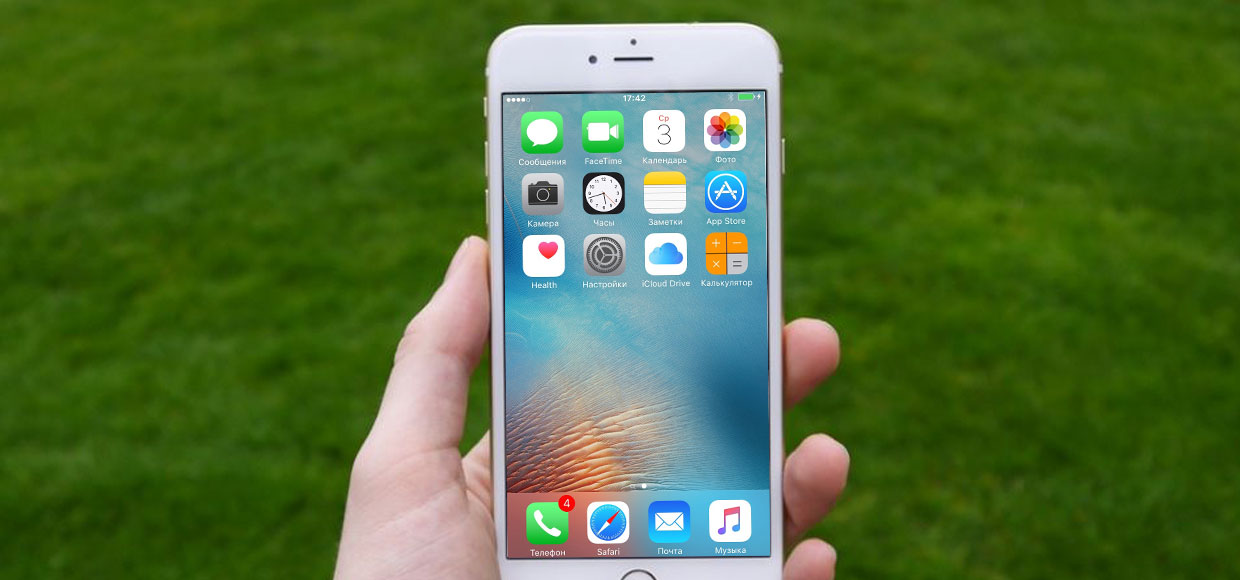
Вы сами решите, что оставить. Джейлбрейк не нужен.
Мы не пользуемся многими из встроенных приложений iOS. Однако невозможно взять и удалить Советы, Apple Watch (при их отсутствии), Компас, Подкасты и другое «наследие Apple» через меню настроек.
Если у вас есть джейлбрейк, то проблемы решаются быстро с помощью твиков. Остальным приходится делать папку вроде Хлам, Мусор, Apple, CrApps и т.д., куда и помещается ненужное приложение Apple.
Мы наконец-то нашли радикальный вариант.
С недавних пор мы получили возможность решать, что нужно в iOS и что нет. Так теперь выглядит мой Springboard:
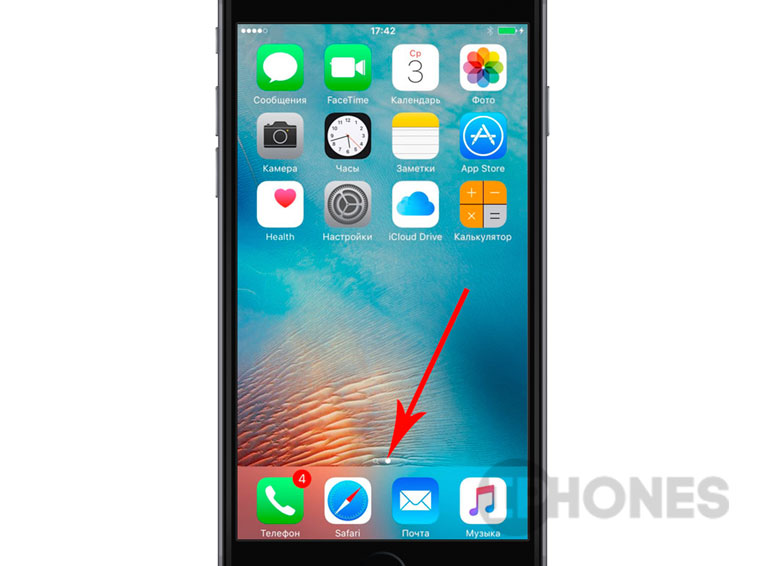
Всего 12 приложений, которыми мне действительно нужны. Одна страница, никаких папок!
Результат: самостоятельно решаешь, какие приложения от Apple останутся на рабочем столе. После перезагрузки ничего не меняется.
Что нужно для начала: iOS 9.3 beta, компьютер Mac, готовность выполнить полный сброс устройства, желание.
*Но мы всегда готовы помочь в комментариях:)
Перед началом установки
ОБЯЗАТЕЛЬНО! Еще раз повторюсь, ОБЯЗАТЕЛЬНО!
-
Создайте резервную копию с помощью стационарной версии iTunes. Приведенная ниже инструкция выполняется исключительно при помощи официального ПО Apple, но наличие резервной копии обезопасит от любых сбоев и проблем.
Примечание: учтите, что избавиться от приложений можно только при помощи полного сброса устройства (данные в iCloud останутся). Кроме того, восстановление устройства из бекапа приведет к возврату всех приложений. Ещё перед началом установки создайте скриншоты рабочего стола. Они помогут позже вручную загрузить необходимый софт из App Store.
Необходимый софт
Процесс установки
После окончания установки Apple Configurator 2.2 beta, подключите iOS-девайс к Mac. Configurator обнаружит устройство. Выберите его (один раз нажмите на иконку смартфона, плеера или планшета) и нажмите на Prepare.

Настройки для следующих нескольких шагов поданы в виде номера скриншота и соответствующим текстовым пояснением:
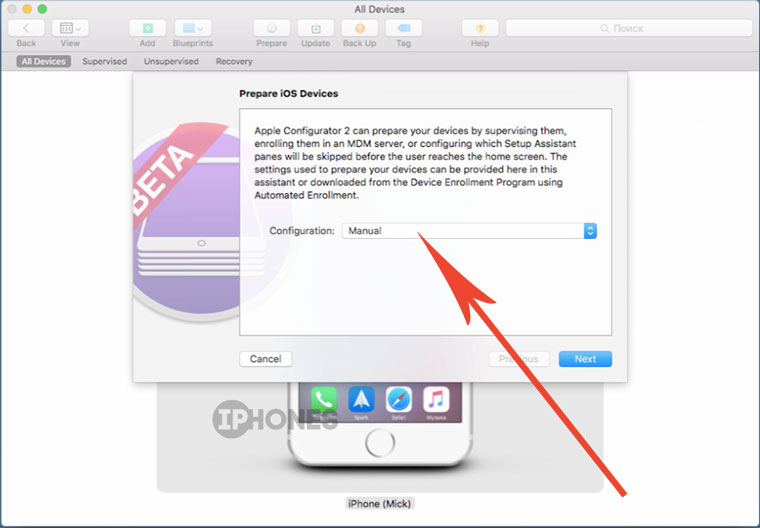
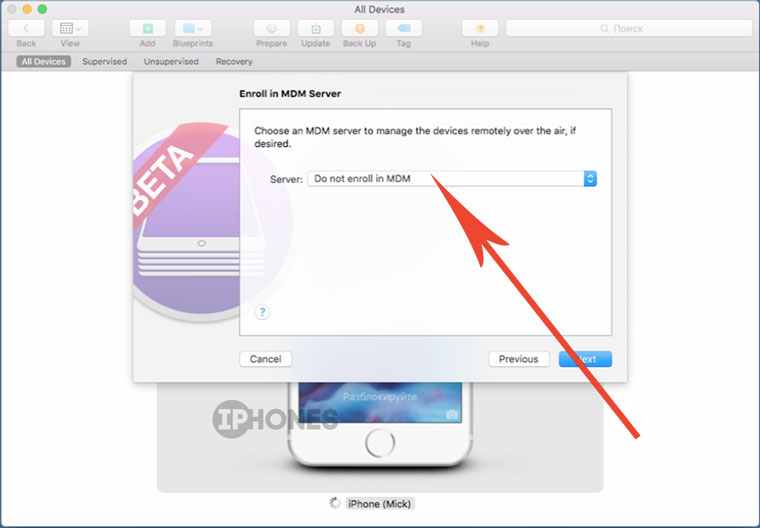
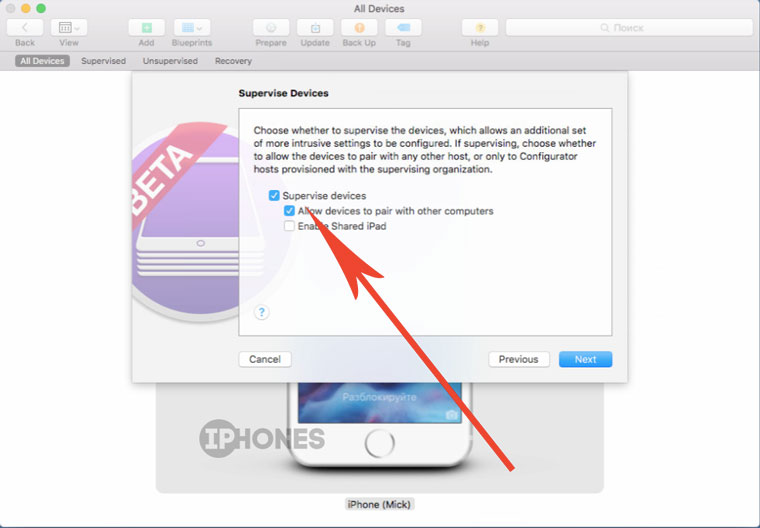
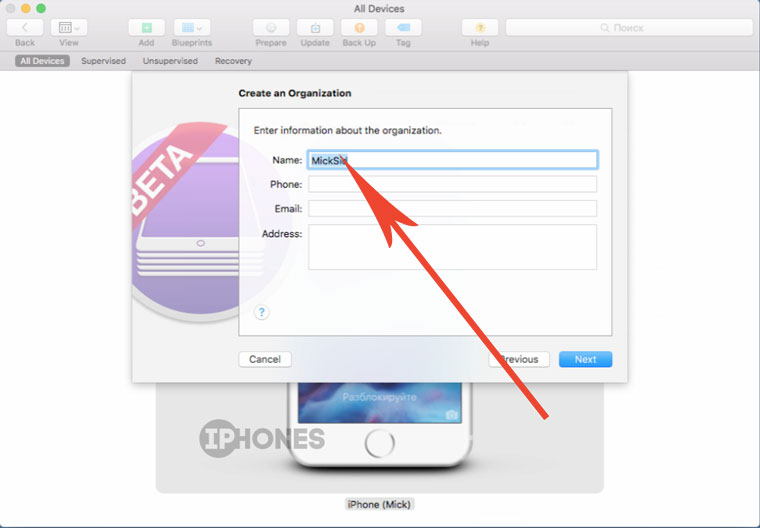
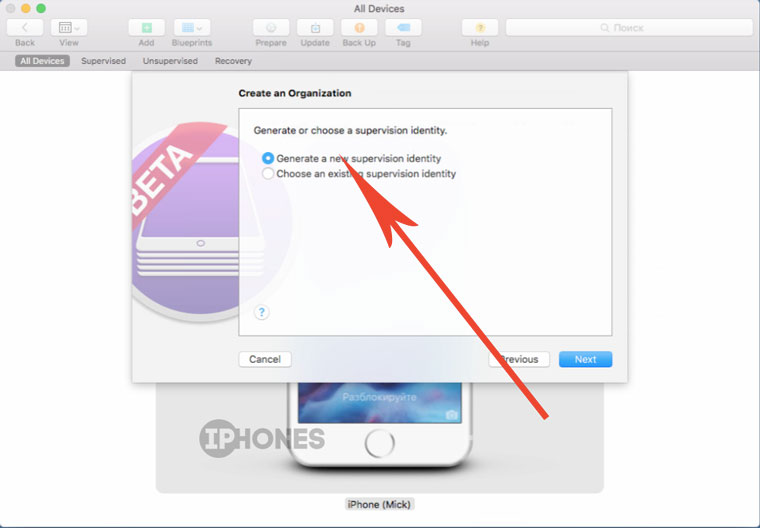
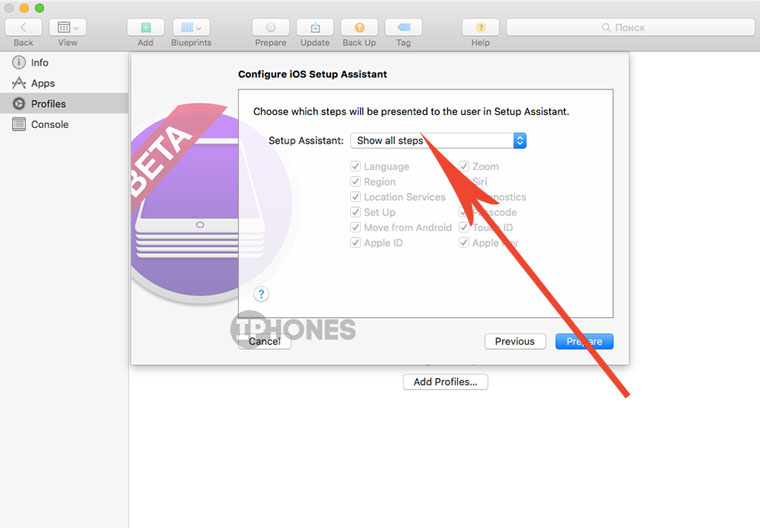
1. Оставляем значение Manual. Нажимаем Next.
2. Поскольку подключение сервера настроек для удаленного управления нас не интересует, выбираем значение Do not enroll in MDM. Жмем Next.
5. Следующий пункт связан непосредственно с созданием прав супервайзера. Поскольку мы выполняем сопряжение iOS-девайса впервые, выбираем пункт Generate a new supervision identity. Жмем Next.
6. Выбор шагов, которые будут предложены после полного сброса устройства (ввод Apple ID, подключение к Wi-Fi, настройки ToucID и прочее). Рекомендую оставить Show all steps. Жмем Prepare и выбираем пункт Restore.
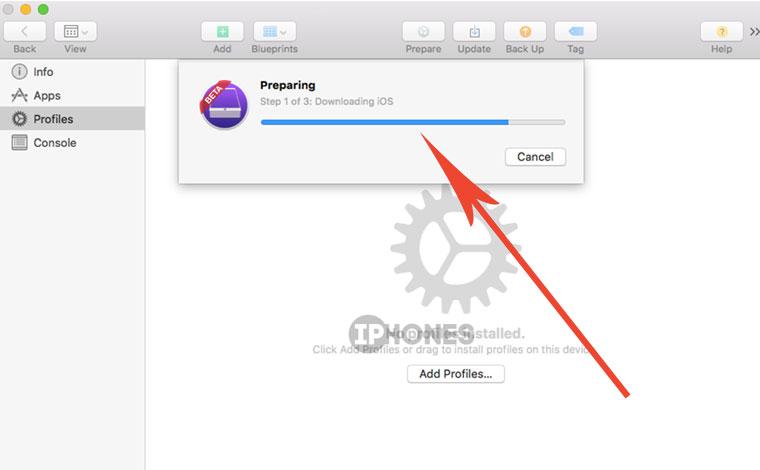
Процесс понижения или установки прошивки состоит из нескольких этапов: Загрузки, открытия архива, самой установки на iOS-девайс. Обратите внимание, что в течение всего времени работы с Apple Configurator девайс должен быть подключен к компьютеру по кабелю Lightning.
Во время установки iOS-устройство перезагрузится два раза и встретит знакомым Hello!. Пройдите привычную процедуру с вводом Apple ID, подключением к сети Wi-Fi, активации устройства.
Примечание 1: В случае, если активация не проходит с первого раза, повторите ввод Apple ID повторно, а в окне Apple Configurator нажмите Activate сразу после того, как пройдете активацию на iPhone.
Обновление до iOS 9.3
После успешного окончания процесса получения прав супервайзера, на iOS-девайсе установлена iOS 9.2.1, а в приложении Apple Configurator смартфон (планшет, плеер) отображается в категории Supervised:
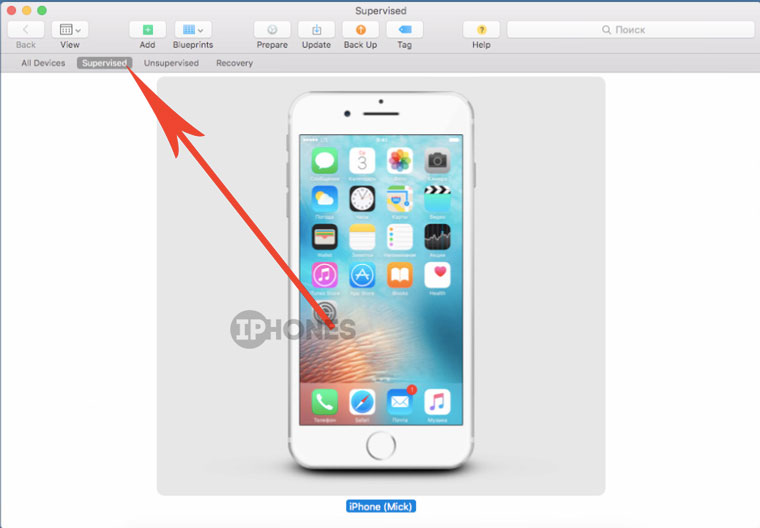
В результате имеем iOS-устройство с правами супервайзера, работающее на прошивке iOS 9.3. Убедитесь, открыв Настройки -> Основные -> Об этом устройстве. Пришло время создать собственный профиль, в котором отключатся ненужные приложения Apple.
Создаем профиль и отключаем приложения
iOS-девайс по-прежнему остается подключенным к Mac. В Apple Configurator откройте File -> New Profile. Откроется окно настроек профиля.
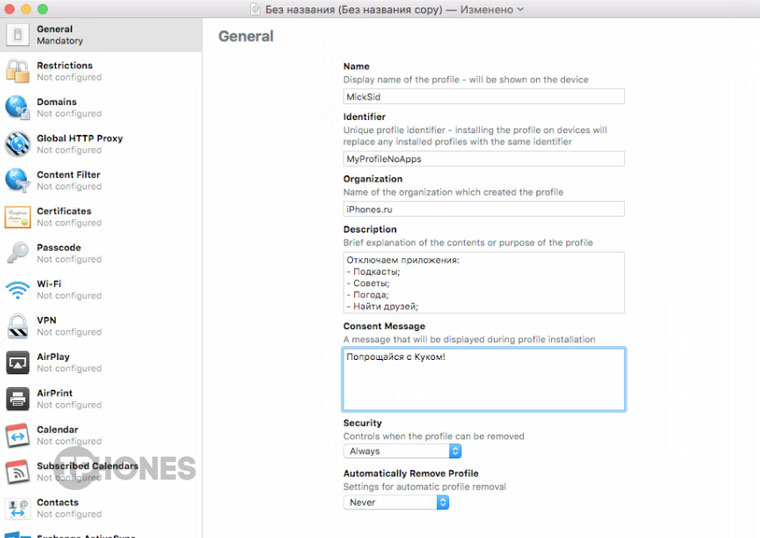
В качестве имени профиля можете выбрать любое (желательно на латинском языке), под которым хотите сохранить его в качестве файла.
После заполнения всех полей откройте вкладку Restrictions и нажмите на кнопку Configure. Откроется окно настроек. Нас интересует вкладка Apps:
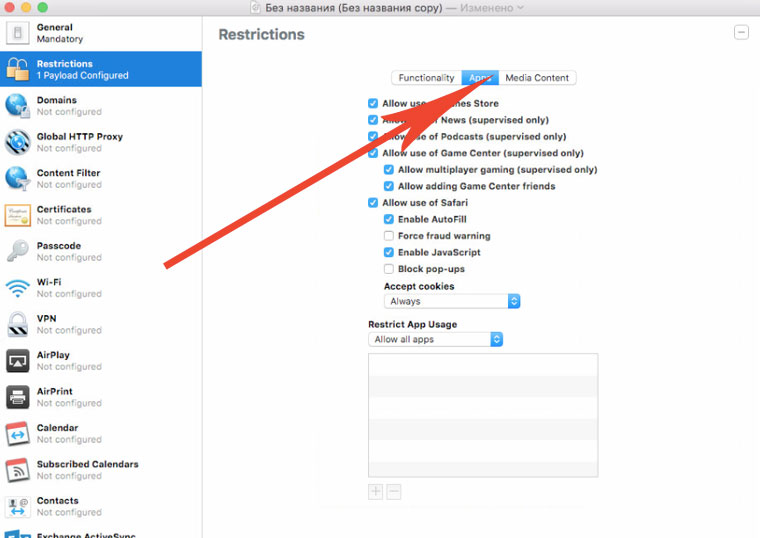
В выпадающем списке Restrict App Usage выберите пункт Do not allow some apps:
В строку поиска добавьте соответствующее имя идентификатора (например: com.apple.podcasts) и выберите первый объект из списка.
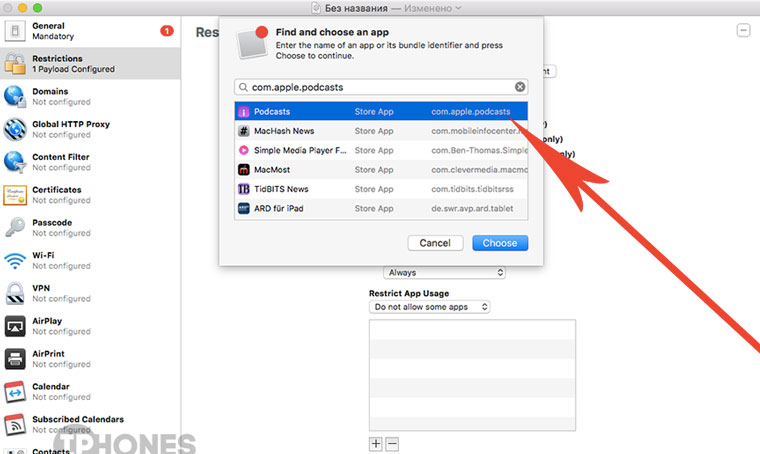
Продолжайте добавлять приложения, которые планируйте скрыть, указывая соответствующие идентификаторы. Как только определились со списком, выберите File-> Сохранить и дайте имя профилю:
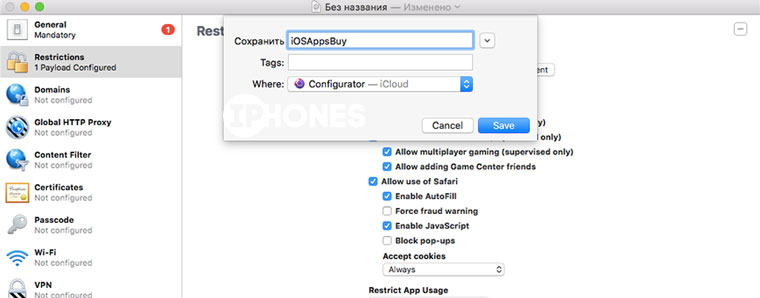
Теперь редактор профилей можно закрывать. Выберите своё iOS-устройство (одинарный тап по изображению) в окне Apple Configurator, после чего нажмите на клавишу Add-> Profiles.
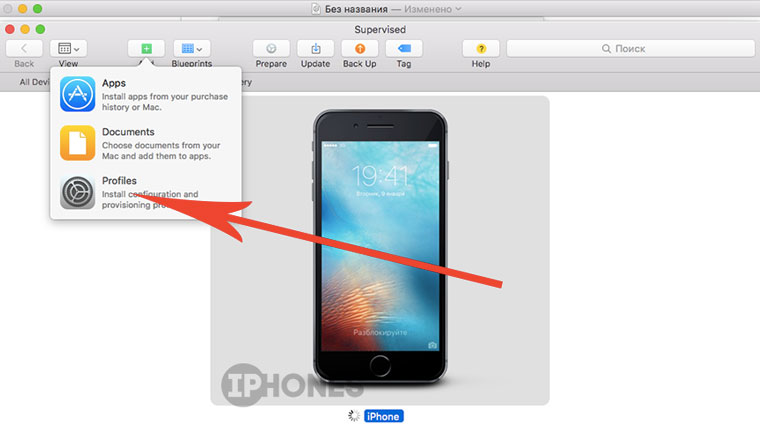
Примечание: применение профиля не приводит к фактическому удалению приложений из iOS. Всегда сможете восстановить стандартный режим работы.
Что отключил я
Мой список выключенного софта выглядит следующим образом. Может, кому-то поможет определиться:
Не испытываю неудобства без этих приложений. А так решайте сами, от чего отказаться.
Рекомендации и советы
1. Чтобы вновь вернуть скрытые приложения, откройте Настройки -> Основные -> Профили. Ваш личный профиль будет находится там. Удалите его, и приложения вернутся.
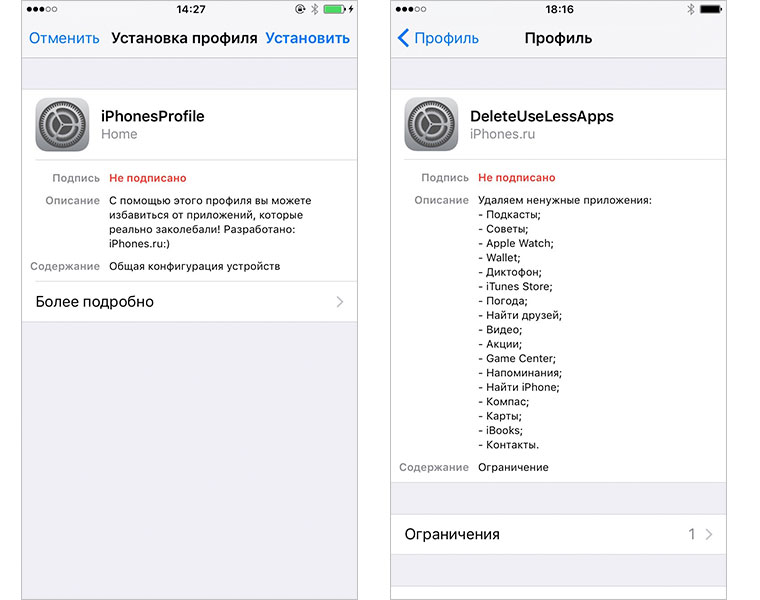
2. Чтобы устанавливать и удалять профиль по необходимости, отправьте его на свой почтовый ящик. Прямо оттуда сможете произвести установку.
3. После получения прав супервайзера не восстанавливайте устройство с помощью резервной копии. В противном случае вы потеряете эти права, а профиль работать не будет.
4. Если после установки на iOS-девайсе не работает App Store, произведите общий сброс, авторизуйтесь в iTunes и повторно произведите процедуру получения прав супервайзера. Перед началом операции не забудьте отключить функцию Найти iPhone.
Сам профиль мы не выкладываем, чтобы вы сами решали, что удалить, и что оставлять. К тому же он не работает без прав супервайзера.
Как ещё бороться со стандартными приложениями:
С любыми сложностями и проблемами делитесь в комментариях. Мы не волшебники, но помочь попробуем. Вопрос, вроде «Кому это нужно?» будет оставлен без ответа 😉