Как очистить место в Gmail или найти нужные письма
Как удалить старые письма Gmail за определенный период
Если вам необходимо удалить письма за определенный период, введите в строку поиска следующую команду:
При вводе команды указанной выше отразятся все письма за период с 10 июля 2014 по 17 августа 2015.
Чтобы указать нужный вам период поменяйте даты в команде.
Так же можно найти письма старше определенного периода:
Команда older_than:2y позволяет найти все письма, которые старше двух лет.
Подставьте любую нужную вам цифру, после выделите все старые письма и удалите их. Также можно указать определённого отправителя, чтобы удалить все рекламные письма или старый спам.
Как удалить старые письма Gmail больше определенного размера
Если вам необходимо удалить письма больше определенного размера введите в строку поиска следующую команду:
size:1 000 000 – поиск писем больше 1МБ (1 000 000 байт)
Правила остаются те же, меняются лишь команды.
Еще одна команда для поиска по размеру:
Для того, чтобы найти все файлы, размер которых превышает заданный, введите
Эта команда найдёт файлы, которые больше, чем 5 Мбайт. Так же, как и в предыдущем совете, вы можете менять атрибут на тот, который вам нужен.
Комбинации команд
Бывают ситуации когда нужно удалить все письма из папки входящие, за определенный период, размером больше 3МБ.
В подобный случаях команды можно объединять. Для этого введите в строку поиска следующую комбинацию команд:
in:inbox after:2014/07/10 before:2015/08/17 size:1 000 000
Как видно из примера мы просто перечислили нужные нам команды через пробел.
А вот полный перечень команд из gmail:
Перечень поисковых операторов
Совет. Выполнив поиск с помощью операторов, вы можете настроить на его основе фильтр.
Как удалить электронные письма старше определенной даты в Gmail
Учетная запись Gmail – это наиболее известное веб-приложение, используемое людьми в целом. Поскольку это эпоха высоких технологий, будь то корпоративное лицо или неспециалист, учетная запись Gmail является наиболее предпочтительным облачным приложением. Даже в банках, больницах, школах, колледжах и других частных или государственных учреждениях использование электронной почты находится на пике.
Учетная запись электронной почты используется так часто, что почтовый ящик заполняется, а емкость хранилища уменьшается.. Таким образом, сообщения электронной почты приходят в норму.
Вот почему многие пользователи ищут способы удалить в Gmail электронные письма старше определенной даты, чтобы освободить место. Поэтому в этом блоге мы объясним наилучшие возможные способы массового удаления почты Gmail по дате.
Программы для Windows, мобильные приложения, игры — ВСЁ БЕСПЛАТНО, в нашем закрытом телеграмм канале — Подписывайтесь:)
Преимущества удаления писем старше определенной даты в Gmail
Принимая во внимание ситуацию, становится важным отбросить или удалить старые письма, которые не так необходимы. Удаление или отмена писем создаст достаточно места для других писем.
Выполняя удаление электронных писем, мы получаем следующие преимущества:
1. Доступно дополнительное место для хранения
2. Никакого возврата входящих писем
3. Составление короткого списка писем
4. База данных соответствующих электронных писем.
Метод ручного удаления почты Gmail по дате
В учетной записи Gmail старые письма можно искать в строке поиска в формате даты «ГГГГ / ДД / ММ». Нам нужно поместить в формат ‘до: ГГГГ / ДД / ММ’ в строке поиска. Это покажет все электронные письма до указанной даты. Скажем, например, мы положили ‘до: 01.01.2021’ в строке поиска. Это покажет все электронные письма до 1 января 2021 года. Это показано на Рисунок А.
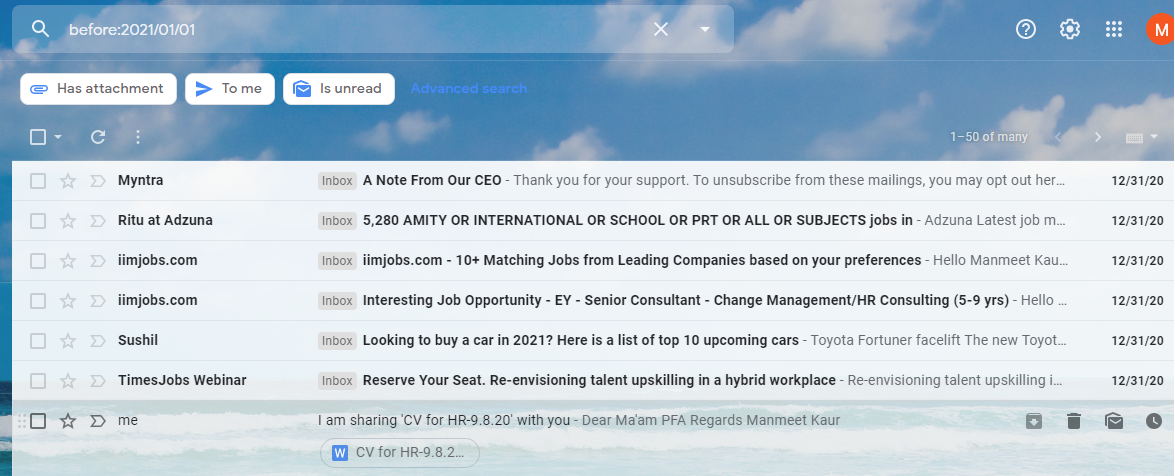
Рисунок А
Другой способ: если мы хотим искать электронные письма до 1 года, нам нужно писать в формате ‘old_than: 1y’. Итак, здесь мы получим все электронные письма до 1 года. Это было проиллюстрировано в Рисунок B.
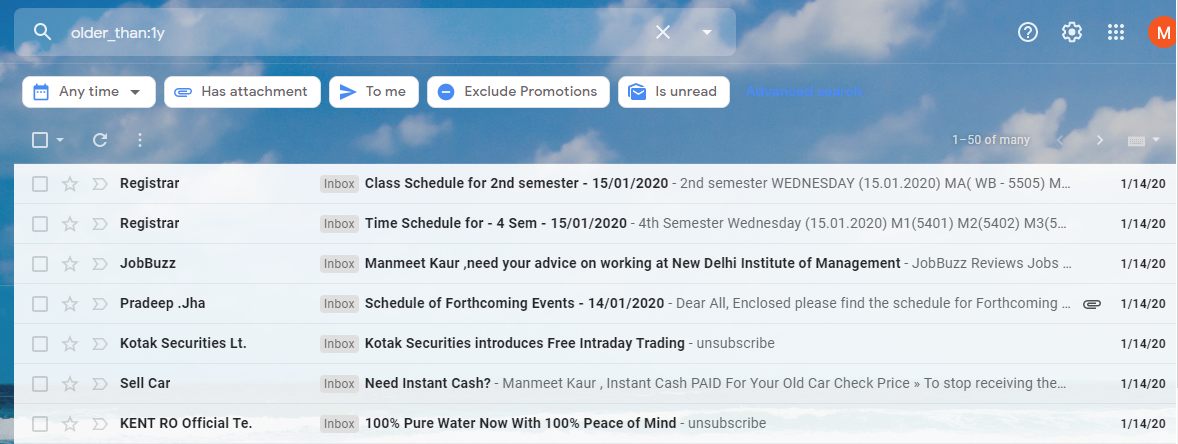
Рисунок B
Мы можем использовать «m» для месяцев и «d» для дней вместо «y», которое означает год, чтобы отфильтровать наш поиск.
Если мы хотим удалить их все, установите флажок «Отметить все», затем нажмите «Выбрать все разговоры, соответствующие этому поиску», а затем нажмите кнопку «Удалить». Это было проиллюстрировано в Рисунок C.
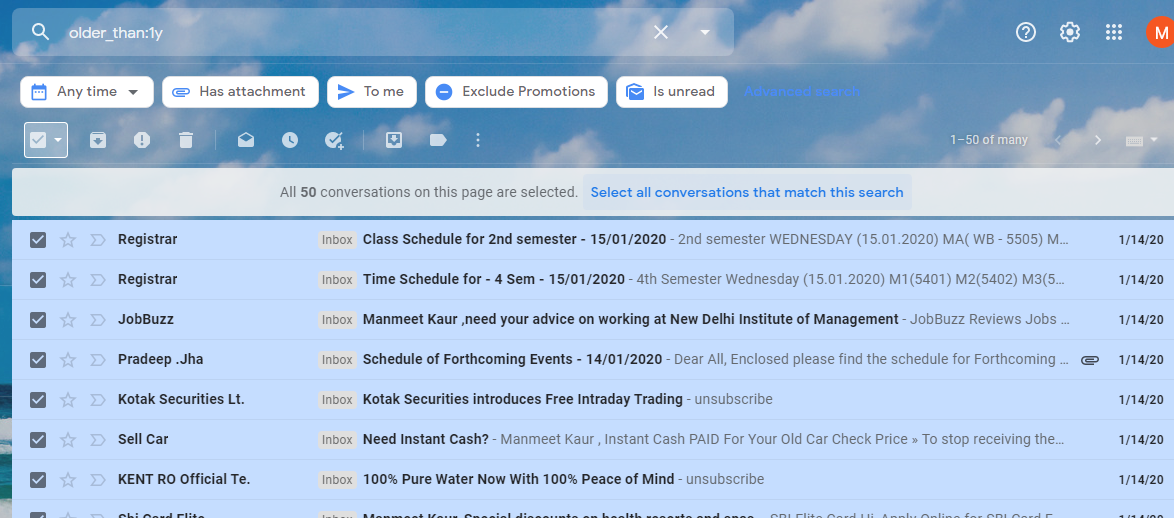
Рисунок C
Вот и все! Вы успешно удалили в Gmail электронные письма старше определенной даты. Теперь вы сможете получать новые электронные письма на свой почтовый ящик.
Однако по прошествии некоторого периода времени вам снова придется столкнуться с проблемой, чтобы удалить электронные письма Gmail по дате, чтобы получить больше места. Более того, если вам понадобится какое-либо из этих электронных писем, которые были удалены, тогда нет шансов вернуть их.
Вот почему лучше сделать резервную копию писем Gmail на компьютер, а затем удалить их, чтобы освободить место. Но ручной метод не обеспечивает решения для резервного копирования и удаления, для такого решения рекомендуется воспользоваться помощью автоматизированного инструмента.
Метод удаления писем старше определенной даты в Gmail
Ручное решение не предоставляет возможность удалить электронные письма определенного диапазона дат после создания резервной копии. Однако автоматизированный инструмент, такой как Gmail Backup Wizard, является идеальной утилитой для резервного копирования и удаления электронных писем. В ‘удалить после загрузки’ Функция автоматического инструмента удалит все электронные письма определенного диапазона дат после сохранения резервной копии на вашем компьютере.
Всего за несколько кликов пользователи могут создать резервную копию и удалить электронные письма старше определенной даты в учетной записи Gmail, чтобы получить дополнительное место в любое время.
Ниже приведены шаги по удалению писем Gmail по дате:
1. Запустите мастер резервного копирования в вашей системе и авторизоваться в инструмент, используя идентификатор Gmail и пароль.

2. Выберите категорию как «Электронные письма»И выберите формат, в котором вы хотите сохранить резервную копию.

3. Щелкните на просматривать кнопка, чтобы выбрать место для хранения резервной копии

4. Включить «Удалить после загрузки» кнопку для удаления писем с сервера Gmail после резервного копирования.

5. Щелкните на “Применить фильтр” опция установите фильтр диапазона дат и нажмите Начинать кнопку, чтобы начать резервное копирование.

После завершения процесса вы можете войти в свою учетную запись Gmail и проверить наличие удаленных писем из учетной записи Gmail.
Заключительные слова
В этой статье объясняются два возможных решения для удаления писем старше определенной даты в Gmail. Ручное решение лучше всего подходит только для удаления электронных писем, тогда как автоматическое решение представляет собой своего рода метод резервного копирования и удаления. Вы можете выбрать методы в соответствии с вашими требованиями. Но рекомендуется каждый раз делать резервную копию электронных писем локально, прежде чем удалять письма Gmail по дате.
Программы для Windows, мобильные приложения, игры — ВСЁ БЕСПЛАТНО, в нашем закрытом телеграмм канале — Подписывайтесь:)
Как быстро удалить старые письма в Gmail, простой способ
Редко, но возникает задача удалить старые письма в Gmail чтоб освободить место, ведь если весь объем будет использован, то вы перестанете получать новые письма до тех пор пока не освободите достаточно места, а ваши собеседники при попытке отправить вам письмо будут получать ответное с ошибкой, где скорей всего будет написано что в вашем ящике больше нет свободного места.
Если что-то изменится я обновлю пост, но на начало 2019 года Gmail предоставляет пользователям 15 Гб в обычном аккаунте и 30 в Гб в бизнес аккаунте, этот объем предоставляется для всех сервисов (кроме Google Photo) — для Gmail, для Гугл-диска и т. д., поэтому если вы используете Гугл-Диск, можно удалить на нем ненужные файлы и этого возможно будет достаточно. Если же вы используете только Gmail, то значит весь объем занят письмами и тогда эта статья для вас.
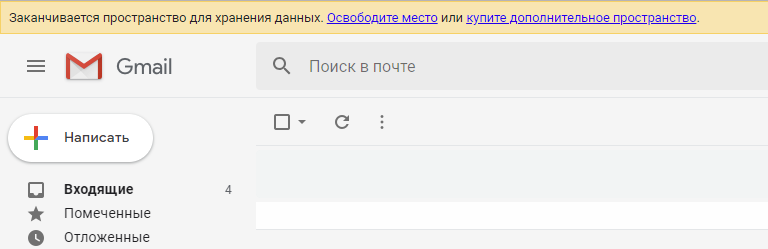
Когда свободного места для писем остается немного, Gmail вас предупредит плашкой в самом верху страницы:
Удаляем старые письма в Gmail
Конечно можно удалять старые письма в Gmail по одному, но учитывая сегодняшние объемы переписки, у вас легко может накопиться несколько тысяч или даже десятков тысяч писем и удаление по одному тут не вариант. К счастью в Gmail можно использовать поисковые операторы, с их помощью можно отобрать ненужные письма для удаления, это могут быть письма за какой-то период, до или после какой-то даты, за период, от конкретного отправителя, больше какого-то размера и т. д. В моем случае всё просто, я удаляю письма старше чем несколько месяцев, в примере удаляются все письма в папке с датой старше 4 месяцев, для этого используется поисковый оператор — older_than:4m, вместо m (месяц) можно использовать — d и y (день и год соответственно), обратите внимание письма будут удалены только в той папке в которой вы выполнили поиск.
Заходим во входящие и пишем вверху в строке поиска:

Загружаются все сообщения подходящие под наше условие, ставим галочку «выбрать все» и появится подсказка — «выбрать все что соответствует запросу», жмем на нее

Затем нажимаем удалить и подтверждаем свое решение (сразу письма попадут в корзину, так что вы еще сможете передумать)
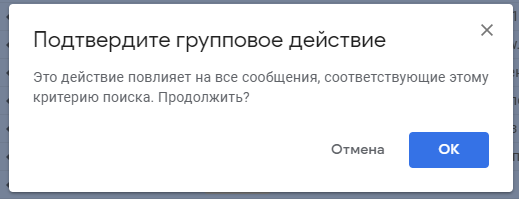
Обработка запроса может занять какое-то время, просто немного подождите, на этом этапе письма которые мы выбрали находятся в корзине, тут я рекомендую проверить папку входящие и убедиться что не удалилось ничего лишнего и после этого переходить к очистке корзины, после которой восстановить письма уже не получится (если только вы не делали резервную копию) Если вы уверены что эти письма не нужны — очищаем корзину, наверное все знают, но на всякий случай в Gmail корзина прячется в меню слева, в выпадающем списке «Еще»:

Рядом с корзиной находится и папка Спам, переходим в корзину:


В корзине можно просмотреть письма и затем если все нормально и нужных писем в корзине нет, в самом верху жмем «Очистить корзину»:
после завершения очистки, можно перейти во входящие и проверить под списком писем объем свободного пространства (иногда нужно обновить страницу или подождать):

После очистки входящих (обычно эта самая большая по объему папка), такую же операцию можно повторить в папке «Отправленные» и других.
Если этот вариант не подходит или его недостаточно используйте поисковые операторы для отбора ненужных писем.
Основные поисковые операторы:
Найти письма большего (больше 10 Мб) или меньшего размеров (меньше 5 Мб): larger:10m smaller:5m
Найти все письма по отправителю: from:Василий
Найти все письма которые вы отправили кому-то: to:Петр
Найти все письма с ярлыком: label:работа
Найти письма которым присвоен has:userlabels или не присвоен ярлык has:nouserlabels
Найти все письма с вложениями: has:attachment
Найти все помеченные письма: is:starred
Найти все отложенные письма: is:snoozed
Найти все непрочитанные письма: is:unread
Найти все прочитанные письма: is:read
Так же операторы можно комбинировать друг с другом используя логическое или — OR, например такой запрос: from:youtube OR from:google покажет все письма полученные от Youtube и Google.
Как автоматически удалять старые электронные письма в Gmail

Электронной почтой может быть сложно управлять. В рабочей среде очень важно, чтобы у вас был организованный почтовый ящик, чтобы оставаться эффективным. Беспорядок в папке «Входящие» может быть большой проблемой, особенно когда вам приходится прокручивать горы старых писем, которые вам больше не нужны. Когда-то эти старые электронные письма могли служить определенной цели, но с тех пор превратились в дополнительные препятствия при поиске определенного электронного письма.
Темы покрыты Показать
Входящие со спамом могут лишить вас возможности управлять своей библиотекой электронной почты, и хотя существует множество способов предотвратить попадание вашей электронной почты в дополнительные списки спама — мы рекомендуем отправлять вашу электронную почту анонимно — вы все равно должны удалять старые спам-сообщения, которые нашли свой путь в ваш почтовый ящик в первую очередь.

Чтобы не тратить слишком много времени, я не рекомендую пытаться вручную удалить все ваши старые электронные письма. Вместо этого с помощью фильтров вы сможете быстрее избавиться от этих писем. Создав фильтр, вы сможете удалять старые сообщения за определенный период времени. Единственная проблема, которую я вижу с фильтрами, заключается в том, что они применяются только к вновь полученным сообщениям. Вы можете применить фильтры в будущем, чтобы гарантировать, что нагромождение не произойдет во второй раз, но как насчет тех электронных писем, которые заполняют ваш почтовый ящик прямо сейчас?
Автоматическое удаление старых писем в gmail
Есть несколько вещей, в которые вы можете погрузиться, когда дело доходит до избавления от старых, больше не нужных электронных писем, засоряющих ваш почтовый ящик Gmail. Я расскажу, как настроить ваши собственные фильтры, применить их для будущего использования и как избавиться от всех существующих старых электронных писем с помощью надстройки Gmail. Email Studio .
Читайте также 2 способа открыть диспетчер задач на Chromebook
Настройте свои фильтры
Первым делом, давайте подготовимся ваши фильтры .
Начать с:
- Войдите в свою учетную запись Gmail, используя необходимые учетные данные.
- Найдите шестеренку/символ шестеренки. это список Настройки Gmail Его можно найти в правом верхнем углу окна. Щелкните этот значок, а затем выберите Настройки из раскрывающегося меню.
- Нажмите на вкладку «Фильтры», а затем нажмите Создать новый фильтр .
- В поле ввода «содержит слова» введите следующее: старше_чем: х Где «x» — временные рамки для сообщений, которые вы хотите удалить. Это будет цифра, за которой следует буква. Следующие сообщения будут относиться к временным рамкам. Вам нужно будет использовать «d» для дней, «w» для недель и «m» для месяцев. Примеры старше Отсюда: 3д Если вы хотите удалить электронные письма старше трех дней.
- Далее коснитесь Создайте фильтр, используя Это кнопка поиска.
- Заполните поля с надписью «Удалить» и «Также применить фильтр к» с галочкой, нажав на них.
- Наконец, коснитесь Создать фильтр Чтобы просмотреть все свои старые электронные письма на основе только что выбранной даты, перейдите из папки «Входящие» в папку «Корзина».
Когда сообщения удаляются в Gmail, они не исчезают сразу. Вместо этого вы можете найти его в папке «Корзина». Это означает, что эти электронные письма будут по-прежнему зависеть от вашего общего объема данных. Чтобы полностью избавиться от них, вы можете либо подождать, пока Gmail удалит их автоматически через 30 дней, либо удалить их все сейчас самостоятельно. Чтобы сделать последнее, коснитесь папки Корзину Затем нажмите на ссылку Очистить корзину сейчас .
Читайте также 7 вещей, которые следует учитывать перед покупкой Mac или MacBook
Кандидат на удаление в будущем (повторная подача)
Название этой статьи об автоматическом удалении. К сожалению, фильтры не могут быть включены автоматически. Вам нужно будет вернуться и снова применить фильтр к текущему почтовому ящику.
Чтобы повторно применить фильтр:
- Вернитесь к своим настройкам, щелкнув значок Cog/Gear в правом верхнем углу окна Gmail и выбрав Настройки из раскрывающегося меню.
- Нажмите на вкладку Фильтры.
- Поскольку вы уже создали фильтр ранее, теперь вы можете нажать Выпуск , расположенный рядом с этим фильтром. Если вы уже создали много фильтров, вы можете легко найти нужный, так как будут отображаться критерии для каждого фильтра.
- Нажмите «Продолжать» В появившемся разделе с вашими критериями поиска. Это будет экран, аналогичный тому, который появился при настройке исходного фильтра.
- Снова установите флажок рядом с «Также применить фильтр к».
- На этот раз, чтобы активировать фильтр, нажмите Обновление фильтра . Все старые электронные письма, установленные на указанный период времени, теперь будут перемещены в папку. мусор .
Email Studio
Программное обеспечение Email Studio поставляется Оснащен удивительной функцией, которая автоматически удаляет все старые электронные письма от определенного отправителя или в определенной папке. Встроенная функция автоматической очистки поможет поддерживать порядок в почтовом ящике Gmail, что сделает рабочую среду более эффективной.
С помощью Email Studio вы можете архивировать и применять пометку «Прочитано» ко всем электронным письмам, находящимся в папке «Входящие», которые находились там более трех месяцев. Это также позволяет вам навсегда удалить все электронные письма из папок. мусор и почта хлам автоматически через два дня. В качестве дополнительного бонуса Auto Cleanse включает функцию отказа от подписки по электронной почте, которая может помочь вам легко удалить свой адрес электронной почты из любых списков спам-бюллетеней. Надстройка может сделать гораздо больше, но я чувствую, что вышеупомянутые подчеркивают именно то, что нам нужно для этой статьи.
Читайте также Как добавить деньги в Google Play
Базовый пакет можно использовать бесплатно, но для получения максимальной отдачи от продукта предлагается премиум-версия за 29 долларов в год. Обновление позволит вам создать несколько наборов правил очистки и включает в себя планировщик электронной почты, пересылку и автоответчик.
Настройте и включите автоматическую очистку в Gmail
Очевидно, первое, что вам нужно сделать, это загрузить функцию Ins Отправьте Студию по электронной почте и установите ее. Как только это будет выполнено, вы сможете увидеть значок Email Studio за пределами правой боковой панели при открытии любого из ваших электронных писем Gmail.
- Откройте надстройку Email Studio и войдите в свою учетную запись Gmail.
- Вы увидите список опций. Из этих вариантов выберите инструмент «Очистка электронной почты».
- Далее коснитесь Добавить новое правило Чтобы установить правило (вроде того, что вы делали с фильтрами ) .
- Настройка правила состоит из двух частей: вам нужно определить условие, а затем действие. Подумайте о «причине и следствии». Действие будет запущено, как только будет выполнено указанное условие.
- Чтобы установить условие, вы сможете использовать параметры расширенного поиска в Gmail, такие как новее, чем أو имеет: вложение or big_than . Используйте его, чтобы помочь вам найти идеальное соответствие для электронных писем Gmail, которые вы хотите заархивировал это , или отправьте его на мусор или переместить в другую папку.
- После создания правила нажмите кнопку спасти . Email Studio теперь будет работать в фоновом режиме, запуская проверку запуска каждый час, чтобы выполнить указанное действие, когда электронное письмо соответствует условиям, связанным с ним. Вам вообще ничего не нужно будет делать вручную.