Как Удалить Сообщения Viber: Полное Руководство

Некоторое время назад я использовал Viber, чтобы общаться с друзьями, и случайно отправил кому-то неправильное сообщение. Это ввело меня в состояние паники, так как я хотел сразу удалить это сообщение. К счастью, после небольшого исследования я смог довольно легко узнать, как удалять сообщения Viber. Посмотрим правде в глаза — бывают случаи, когда все мы сталкиваемся с похожей ситуацией и хотим удалить групповые или личные сообщения. Что ж, чтобы помочь вам сделать то же самое, я придумал это исчерпывающее руководство о том, как быстро удалить сообщения Viber.

Часть 1: Как Удалить Групповые Сообщения Viber?
Помимо индивидуальных чатов, Viber также позволяет создавать группы. Поэтому, прежде чем я научу вас удалять сообщения Viber в личном чате, я расскажу то же самое для групп. В идеале это можно сделать двумя способами. Вы можете либо просто удалить сообщение, отправленное вами группе, либо покинуть и удалить группу.
Удалить сообщения Viber, не выходя из группы
Шаг 1. Запустите Viber на своем смартфоне и откройте любую группу, в которую вы ранее отправляли сообщение.
Шаг 2. Нажмите и удерживайте сообщение, от которого вы хотите избавиться, и выберите опцию «Удалить». Вы также можете выбрать несколько сообщений и нажать на опцию Удалить.
Шаг 3. Это даст вам возможность удалить сообщение для себя или для всех. Просто нажмите на нужный вариант и удалите сообщение только для себя или для всех в группе.

Удалить сообщения Viber и выйти из группы
Шаг 1. Просто запустите Viber на своем телефоне, нажмите и удерживайте в основном окне значок группы, из которой вы хотите выйти.

Шаг 2. Это отобразит различные варианты для группы. Просто нажмите «Удалить чат», а затем выберите опцию «Покинуть и удалить» группу.

Шаг 3. Если хотите, вы также можете открыть групповой чат и выдвинуть пальцем правую панель, чтобы получить дополнительные параметры. Прокрутите до конца, нажмите на опцию «Выйти и удалить» и подтвердите свой выбор.

Часть 2: Как Удалить Сообщения Viber из Чата?
Помимо групповых чатов, мы также можем удалять сообщения Viber в индивидуальных беседах. Вы можете удалить определенные сообщения, очистить весь чат или удалить всю историю сообщений Viber.
Удалить выборочные чаты Viber
Шаг 1. Запустите Viber и откройте любой чат, где есть сообщения, которые вы хотите удалить.
Шаг 2. Нажмите и удерживайте сообщение, чтобы получить различные варианты. Вы также можете просто выбрать несколько сообщений.
Шаг 3. Отсюда выберите удаление сообщения, и оно исчезнет из цепочки.

Удалить весь чат
Шаг 1. Если у вас iPhone, просто запустите Viber и проведите по чату, от которого вы хотите избавиться. Отсюда нажмите на опцию Удалить и подтвердите свой выбор.

Шаг 2. Пользователи Android могут просто запустить Viber и удерживать чат, который они хотят удалить. Когда во всплывающем окне появятся несколько вариантов, нажмите «Удалить» и подтвердите, чтобы избавиться от разговора.

Удалить Историю Сообщений Viber
Шаг 1. Запустите Viber и зайдите в его меню сбоку. Теперь перейдите в его Настройки > Звонки и Сообщения.
Шаг 2. Нажмите на опцию «Очистить историю сообщений» и подтвердите свой выбор, чтобы удалить всю историю сообщений в Viber.

Часть 3: Как Удалить Сообщения Viber, Которые Вы Не Хотели Отправлять?
Если вы случайно отправили кому-то сообщение в Viber, вы можете полностью удалить это сообщение из разговора. Как только вы удалите сообщение, фактическое содержимое будет удалено, и приложение отобразит подсказку, что сообщение было удалено. Чтобы узнать, как удалить сообщения Viber, которые вы не хотели отправлять, выполните следующие шаги:
Шаг 1. Во-первых, просто запустите Viber и перейдите в чат или группу, куда вы по ошибке отправили сообщение.
Шаг 2. Нажмите и удерживайте сообщение, которое хотите удалить, чтобы получить дополнительные опции. Вы также можете нажать и выбрать несколько сообщений для удаления.
Шаг 3. Из доступных опций нажмите «Удалить для всех», чтобы сообщение было удалено из чата.

Шаг 4. Выбранное сообщение будет удалено, и вместо него отобразится подсказка об удалении сообщения.

Часть 4: Бонусный Совет: Сделайте Резервную Копию Сообщений Viber
Если вы используете Viber для общения с друзьями или по работе, важно сохранить его резервную копию. Чтобы сделать резервную копию ваших сообщений Viber, контактов, вложений и прочего всего одним кликом, просто воспользуйтесь помощью MobileTrans — Передача Данных WhatsApp. Это приложение может создавать резервную копию ваших данных Viber с вашего устройства iOS на компьютер, а позже вы можете восстановить резервную копию на то же или любое другое устройство iOS. Вот как вы можете создавать резервные копии и восстанавливать чаты Viber с помощью MobileTrans в один клик.
Шаг 1: Подключите Свой Телефон к Системе
С помощью рабочего кабеля подключите телефон к компьютеру и запустите на нем MobileTrans. Теперь перейдите в его модуль Передача Данных WhatsApp и выберите Viber на боковой панели.

Шаг 2: Сделайте Резервную Копию Ваших Чатов Viber
Отсюда нажмите кнопку «Копирование» и просто подождите некоторое время, пока приложение сделает полную резервную копию ваших чатов Viber.

Шаг 3: Восстановите Чаты Viber
Чтобы восстановить существующую резервную копию, подключите своей iPhone к системе и запустите приложение MobileTrans. Перейдите в Передача Данных WhatsApp > Viber > Восстановление и просто выберите файл резервной копии, который вы хотите вернуть.

После выбора файла резервной копии нажмите кнопку «Начать» и подождите, пока ваши чаты Viber будут восстановлены на вашем телефоне. После восстановления резервной копии вы получите уведомление, чтобы вы могли извлечь свой iPhone.

Вот так! Теперь, когда вы знаете, как удалять сообщения Viber, вы можете легко избавиться от нежелательных личных разговоров или групповых чатов. Для вашего удобства я также перечислил решение для удаления сообщений, которые вы не собирались кому-то отправлять. Кроме того, если вы не хотите терять свои чаты Viber, сделайте резервную копию с помощью MobileTrans и восстановите свои чаты на свой iPhone, чтобы избежать нежелательной потери данных.
Как удалить переписку в Вайбере: у себя и собеседника
Уже знаете, как в Вайбере удалить переписку с одним или несколькими пользователями? Поделимся с вами небольшими секретами – научитесь удалять одно или все сообщения сразу, поработаете с историей и станете гуру в настройках Айфона и Андроида.
На Андроиде
Начнем обзор с того, что расскажем, как убрать переписку в Вайбере частично – вы можете стирать по одному сообщению.
- Для этого достаточно просто зажать текст на несколько секунд – появится дополнительное меню, где нужно выбрать соответствующий пункт.

- Вы можете избавиться от данных только у себя – или у собеседника тоже.

К сожалению, выбрать несколько сообщений нельзя – придется убирать по одному. Или очистить диалог полностью! Если вы хотите удалить всю переписку в Вайбере с конкретным человеком, можно воспользоваться несколькими проверенными способами:

- Откройте раздел «Чаты», найдите диалог с нужным пользователем;
- Перейдите к нему и сделайте свайп влево, чтобы открыть дополнительное меню;
- В нижней части экрана увидите иконку «Удалить чат»;
- Нажмите и подтвердите действие.
Диалог останется, а содержимое будет стерто полностью. Есть альтернативный вариант – ловите следующую инструкцию:

- Откройте чаты и отыщите искомый диалог;
- Зажмите его пальцем до появления контекстного меню;
- Выберите пункт «Удалить чат» и подтвердите действие.
Пользователь останется в списке контактов, но беседа будет полностью стерта – потом придется начинать новую.
Также вы можете очистить историю сообщений в Вайбере – уберите информацию из всех созданных когда-либо активных диалогов! Достаточно нажать на несколько кнопок (мы знаем, каких):
- Войдите в настройки мессенджера;

- Перейдите к разделу «Вызовы и сообщения»;

- Ищите значок «Очистить историю сообщений»;

- Подтвердите действие нажатием соответствующей кнопки.
Важное дополнение! Вы можете удалить сообщение в Вайбере у собеседника и у себя, но только одно. Но если вы хотите удалить историю сообщений в Вайбере с одним или всеми абонентами, не рассчитывайте на двусторонний результат. Данные сотрутся только у вас.
На Айфоне
Переходим к следующей части обзора – поговорим о том, как в Вайбере удалить переписку на Айфоне. Сначала попробуем убрать одно или несколько сообщений:

- Открываем любой диалог;
- Зажимаем текст пальцем до появления меню;
- Выбираем нужный пункт – «Удалить у меня» или «Удалить везде»;
- Подтверждаем действие.
Готово! К сожалению, отметить несколько сообщений нельзя – придется стирать информацию поочередно. Но можно очистить переписку в Вайбере полностью – рассмотрим алгоритм для определенного контакта:

- Откройте беседу;
- Нажмите на имя пользователя на верхней панели;
- Выберите пункт «Информация и настройки»;
- Ищите кнопку «Удалить».
Так уберете информацию, при этом сохраните диалог в списке чатов на экране. Еще вы можете удалить беседу полностью:
- Откройте раздел «Чаты»;
- Найдите переписку;
- Сделайте свайп влево до появления иконки с корзинкой;
- Нажмите и щелкните по кнопке «Удаление».
Наконец, рассмотрим, как очистить историю в Вайбере полностью – вы избавитесь от всех переписок одним махом!
- Кликайте на кнопку «Еще»;

- Переходите к разделу «Настройки»;

- Входите в блок «Вызовы и сообщения»;

- Ищите иконку «Очистить историю …»;
- Подтверждайте действие нажатием соответствующей кнопки!
Отметим, как правильно работать в группе. Вы не сможете выделить и удалить несколько фрагментов текста – только выборочно, по одному. Также недоступна полная очистка истории чата.
Чтобы удалить один месседж, зажмите его пальцем до появления соответствующего пункта меню. Данные будут автоматически стерты у всех участников.
Как восстановить?
Многих занимает вопрос, можно ли в Вайбере восстановить удаленную переписку? Да, такая возможность существует – для этого необходимо принять определенные меры заранее! Настройте резервное копирование – в iCloud для Айфона или Гугл Диск для Андроида.

Соответствующие настройки есть в разделе «Учетная запись». Кликайте на блок «Резервное копирование», чтобы узнать, как проверить в Вайбере удаленную переписку. Все инструкции появятся на экране!
Если заранее не настроите копирование данных, не сможете восстановить сообщения ни на смартфоне, ни на компьютере.
Теперь знаете все о том, как удалить ненужные данные – у одного пользователя или всего списка контактов. Если удалили данные по ошибки – с легкостью сможете их восстановить, мы рассказали, как в Вайбере найти удаленную переписку. Наслаждайтесь общением, избавляйтесь от ненужной информации и сохраняйте важные тексты!
Удаление всех или нескольких сообщений в Viber на iPhone
Если вы будете знать, как удалить сообщение в Вайбере на Айфоне, то сможете быстро почистить список чатов от ненужных диалогов или стереть послание до того, как его отправит получатель, если вдруг вы передумали давать ему какую-то информацию.
Создание бэкапа
Прежде чем удалить сообщения в Viber или избавиться от нескольких диалогов, сделайте резервную копию. Возможно, она никогда не пригодится, но если вы случайно удалите что-то важное, то бэкап станет решением, ценность которого невозможно преувеличить. Чтобы создать резервную копию сообщений:
- Запустите Viber.
- Откройте главное меню и перейдите в «Настройки».
- Нажмите на пункт «Учетная запись».
- Выберите «Резервное копирование».
- Нажмите «Создать сейчас».
- Предоставьте доступ к данным конфигурации.
- Дождитесь окончания сохранения резервной копии.
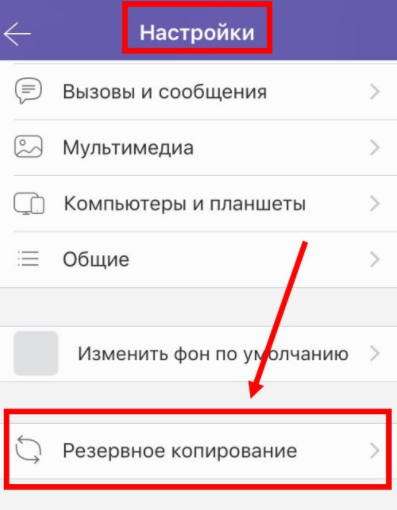
Бэкап отправится в облачное хранилище, откуда никуда не пропадет, пока вы сами его не удалите. Если вы решите переустановить приложение или восстановить случайно удаленные сообщения, то для этого будет достаточно снова зайти в раздел «Резервное копирование» в настройках и нажать кнопку «Восстановить».
После восстановления вы найдете переписку в том виде, в котором она была на момент создания резервной копии. У этого способа есть недостаток: сохраняются только текстовые сообщения, медиафайлы окажутся утерянными. Поэтому если вы удалите фотографии и видеозаписи, то не сможете их восстановить из резервной копии.
Удаление сообщений
Теперь вы знаете, как делать резервные копии и восстанавливать из них данные, поэтому можно переходить к изучению основного вопроса – как удалить сообщения в Вайбере на Айфоне? Приложение позволяет стирать разный объем данных. Можно удалить сразу все чаты, стереть сообщения в диалоге или группе – для решения каждой задачи будет свой алгоритм действий.
Удаление всех или отдельных чатов
Если есть необходимость разом избавиться от всех чатов, выполните следующие действия:
- Запустите Viber.
- Откройте меню и перейдите в «Настройки».
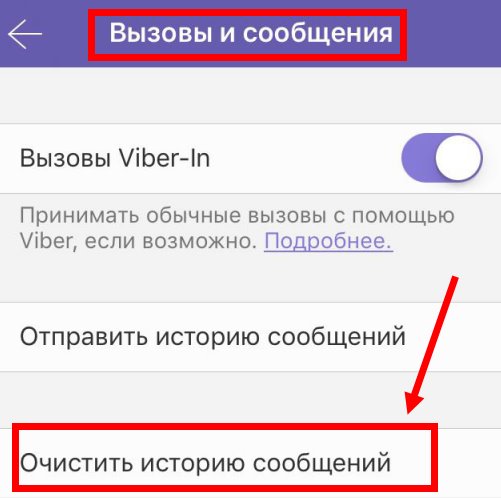
- Зайдите в раздел «Вызовы и сообщения».
- Нажмите «Очистить историю сообщений».
Как только очистка завершится, вы увидите Viber, в котором нет никаких диалогов и групп. Однако у собеседников и других участников групп вся переписка останется.
Если вы не собираетесь удалять все диалоги, а хотите избавиться только от отдельных чатов, то порядок действий незначительно изменится:
- Откройте список диалогов.
- Найдите чат, который хотите удалить.
- Сделайте возле диалога свайп влево.
- Выберите «Удалить чат».
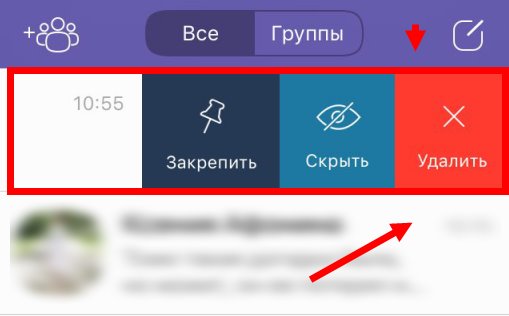
Так можно удалить любое количество чатов. Они перестанут отображаться в вашем списке диалогов, но останутся у других пользователей, с которыми вы общались.
Удаление отдельных сообщений
Если вы не хотите удалять весь диалог, а ищете способ стереть только несколько сообщений, выполните следующие действия:
Можно удалить сразу несколько сообщений: для этого необходимо зайти в чат, раскрыть меню и выбрать опцию «Редактирование сообщений». После этого появится возможность отмечать галочками те послания, которые вы хотите стереть.
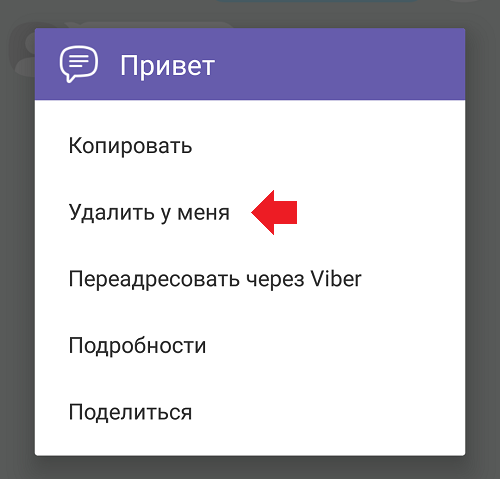
Сообщения можно удалить не только у себя, но и у собеседника. Если вы выберите удаление только у себя, то у собеседника останется полная версия переписки. Чтобы этого не произошло, выбирайте вариант «Удалить везде».
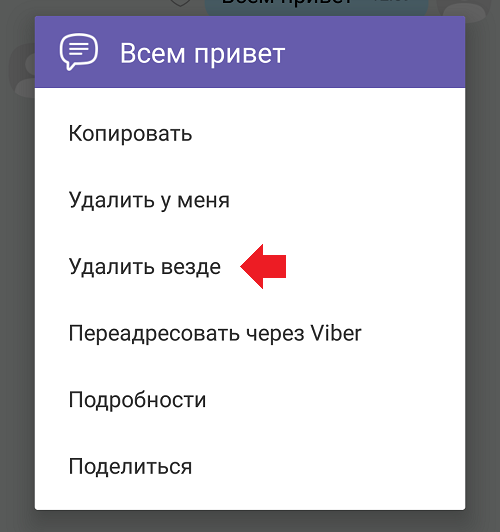
Удалить везде можно только те сообщения, которые вы сами отправили. Вы не можете стирать чужие сообщения, даже если вы администратор группы, в которой происходит общение с другими пользователями.
Удаление контактов и отключение профиля
Если вы занялись чисткой Viber от сообщений, обратите внимание и на список контактов. Например, вы удалили диалог, который вам не нужен. Логичным будет и следующий шаг – удаление контакта, с которым состоялся этот диалог. Если с этого номера придет сообщение, вы сможете быстро заблокировать его или пометить как спам.
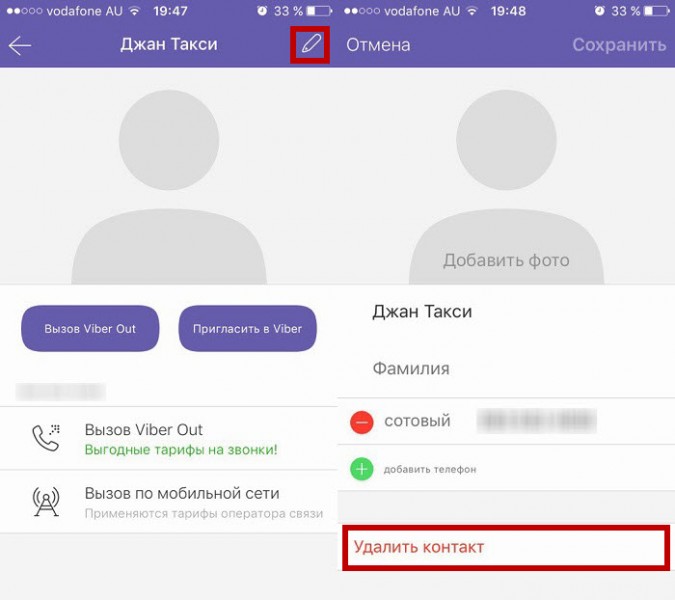
Чтобы удалить контакт в Viber:
- Запустите приложение.
- Откройте вкладку «Контакты».
- Выберите запись, которую нужно удалить.
- Нажмите на пиктограмму карандаша, чтобы перейти к редактированию.
- Выберите «Удалить».
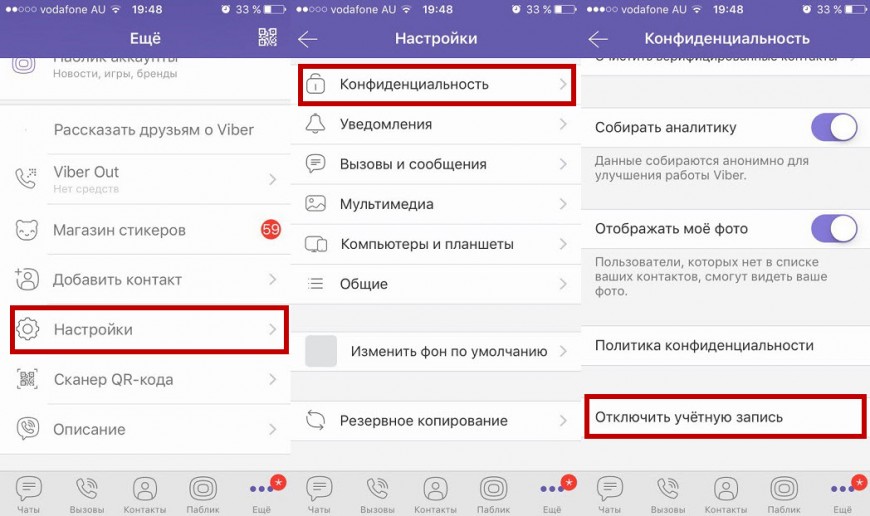
Самый радикальный шаг, на который можно пойти – полное отключение аккаунта в Viber. Чтобы удалиться из мессенджера:
- Откройте вкладку «Ещё».
- Зайдите в настройки.
- Выберите раздел «Конфиденциальность».
- Нажмите «Отключить учетную запись».
После выполнения этой операции вы потеряете доступ ко всем перепискам. Но если у вас есть резервная копия данных, вы можете заново зарегистрироваться в Viber по номеру телефона и восстановить чаты из бэкапа. Медиаданные (фото, видео, аудио) пропадут, но текст сообщений останется нетронутым.
-
Информация была полезной?
Как удалить сообщения в Вайбере у собеседника или у себя: все доступные способы
Как удалить сообщение в Вайбере – одно или все сразу, вы знаете? Не мучайтесь, мы нашли ответ на вопрос – читайте статью, чтобы узнать, как стереть информацию у себя или собеседника, в одном чате или нескольких сразу!
На Айфон
Сразу же отметим важный момент. Если вы хотите удалить сообщения в Вибере выборочно и отметить несколько строчек в одном чате, вынуждены вас разочаровать. К сожалению, не получится, яблочное устройство подобную опцию не поддерживает.
Удалить по одному сообщению
Тем не менее, вы без проблем можете удалить СМС в Вайбере по одной – только у себя или у всех собеседников:
- Откройте мессенджер Вайбер;
- Перейдите на вкладку с чатами и найдите нужную беседу;

- Поставьте палец на текстовое поле и подержите его пару секунд;
- Появится небольшое контекстное меню – нужен пункт «Еще» ;
- Затем выберите иконку «Удаление» ;


- Щелкайте по строке «У меня» , чтобы стереть данные со своей стороны;
- Или нажимайте на строчку «Везде» , чтобы очистить чат у собеседников.

Стоит отметить, что перед удалением стоит задуматься — не захотите ли вы потом восстановить сообщения. Для этого можно предварительно сохранить переписку в Вайбере.
Удалить сообщения полностью
Вы можете удалить сообщения в Вайбере на Айфоне полностью – давайте рассмотрим, какой алгоритм подойдет:
- Войдите в приложение и откройте раздел с чатами;
- Кликните на имя пользователя на верхней панели;
- Выберите пункт меню «Информация и настройки» ;
- В самой нижней части экрана увидите кнопку «Очистить чат» ;


- Нажмите на нее и подтвердите действие, чтобы убрать месседжи из беседы.
Очистить все чаты
А еще можно стереть данные во всех чатах Вайбера полностью, сделать это можно так:
- Кликните на значок «Еще» на нижней панели справа;
- Перейдите к пункту «Настройки» ;


- Ищите раздел «Вызовы и сообщения» ;
- Найдите строчку «Очистить историю» и подтвердите действие, чтобы убрать информацию во всех беседах одним кликом.


Пользователи яблочной продукции останутся довольны – теперь поговорим, как действовать на Андроиде, чтобы добиться успешного результата.
Если вы удалили всю переписку, а после пожалели об этом, возникает вопрос — можно ли восстановить сообщения в Вайбере? Подробнее об этом читайте по ссылке.
На Андроид
Для начала поговорим о том, как в Вайбере удалить несколько сообщений сразу или стереть месседжи по одному.
По одному
- Откройте мессенджер Вайбер, перейдите к разделу с чатами;
- Выберите нужную беседу и откройте;
- Задержите палец на строке рядом с текстом на пару секунд;
- Кликните на корзинку в нижнем левом углу;
- Если нужно выбрать несколько фрагментов беседы, отметьте пальцем на экране;
- Также, вы можете задержать палец на самом сообщении и в появившемся меню выбрать вариант «Везде» или «У меня» , чтобы стереть свои данные или информацию у собеседников на выбор.


Очистить весь чат
Пора обсудить, как удалить все сообщения в Вайбере разом:
- Заходите в определенную беседу;
- Кликайте на три кнопки в верхнем правом углу;
- Из появившегося меню выбирайте пункт «Очистить чат» и подтверждайте действие.


Есть и другой вариант:
- Войдите в беседу, нажмите на имя собеседника на верхней панели (или просто свайпните справа налево);
- Откроется панель справа, пролистайте вниз;
- Найдите иконку «Удалить» и подтвердите действие, тогда будет удален и чат и сообщения в нем.


Стереть сообщения полностью
Также можно попробовать стереть историю полностью, чтобы очистить диалоги Вайбера одним нажатием:
- Жмите на кнопку «Еще» и переходите к разделу с настройками;
- Ищите блок «Вызовы и сообщения» ;


- Переходите к иконке «Очистить историю» ;
- Еще раз нажмите на кнопку удаления. Готово!


Теперь вы сможете удалить сообщения с Viber с легкостью – достаточно воспользоваться одной из инструкций. Стирайте чаты полностью, убирайте месседжи выборочно – все в ваших руках!