Как удалить папку с правами администратора?
Удаление информации с ПК не вызывает сложностей. Нажимаем клавишу «Delete» и готово. Но в последних версиях Windows возникает проблема. Стереть папку не получается. Что предпринять? Рассмотрим, как удалить папку с правами администратора.
Почему это происходит
Как удалить папку без прав администратора знает каждый. Что предпринять если нет возможности сделать это обычными способами? Вначале рассмотрим причины, почему система требует наличие особых привилегий.
Не могу удалить папку требует права администратора
Причины почему возникают трудности при удалении следующие:
- Файлы используются другим открытым процессом системы;
- Блокировка вирусом или антивирусной программой;
- Из-за системного сбоя;
- Работа происходит под записью пользователя с ограниченными возможностями;
- Директория заблокирована.
Не удаляйте директории, если неизвестно их предназначение. Убедитесь, что они не повлияют на работоспособности системы. Если сотрете важную информацию, ПК может нестабильно работать.
Рассмотрим, что нужно знать, чтобы стереть не удаляемую директорию.
Учетные записи

При инсталляции Windows автоматически создается пользователь «Администратор». У него есть полные права к редактированию информации. Если вы работаете один за ПК, то и пользуетесь правами администратора. Но если купили ПК в магазине с установленной системой, или за ним работает не один человек, для удобства создается несколько пользователей.
В режиме администратора файлы создаются, переименуются, удаляются. Если работать в качестве «Гостя» возможности ограничиваются. Система разрешает работу с файлами только в режиме просмотра.
Действия от имени Администратора
Оказывается, некоторые операции выполняются только под админской записью. В Windows 10 можно:
- Устанавливать обновления;
- Контролировать записи;
- Восстанавливать системные файлы.
Как удалить папки, которые запрашивают права администратора
Начиная с седьмой версии Windows, даже если вы единственный пользователь, система запрашивает права администратора на удаление. Почему так происходит? Система создала Суперадминистратора. Это учетная запись с максимальными привидениями.
Иногда такие сообщения появляются если вы пытаетесь удалить важные системные файлы.

Вопрос как удалить папки, которая просит права администратора решается просто. Рассмотрим удалить папку с правами администратора Windows 10.
Чтобы не приходилось каждый раз запрашивать разрешение на изменение или удаления, сделаем так чтобы мы сами решали, что делать.
Изменение пользователя
Нажимаем правой кнопкой мыши по файлу, выбираем «Свойства»-«Безопасность»-«Дополнительно». 
Возле пункта «Владелец», нажимаем ссылку «Изменить». 
В новом окне нажимаем «Дополнительно». 
Кликните по кнопке «Поиск». Найдите пользователя, нажмите «ОК». 
Если меняется владелец папки, а не файла отметьте пункт «Заменить». 
Как установить разрешения пользователя

Став владельцем стереть директорию еще не получится. Мало разрешений. Заходим «Свойства»-«Безопасность», далее «Дополнительно». Посмотрите есть ли нужный пользователь:

- Если его нет нажмите «Добавить». Далее «Выбор субъекта»-«Дополнительно»-«Поиск». Устанавливаем для нужного пользователя полный доступ. Отмечаем внизу пункт «Применить к объектам»;
- Если он есть, выбираем пользователя и нажимаем «Изменить». Также устанавливаем полные права доступа. Отмечаем «Заменить записи», применяем настройки.
Теперь при удалении сообщение о том, что отказано в доступе возникать не будет.
Проводник с административными правами
Сделаем чтобы проводник работал с повышенными привилегиями. Для этого выполните последовательность таких действий:
- Нажимаем «Пуск»-«Выполнить»;
- Прописываем команду: runas /user:%userdomain%\administrator «explorer /separate».
Система выдаст предупреждение, введите пароль.
Как удалить папку без прав администратора

Если некоторым пользователям описанные действия покажутся сложными, рассмотрим, как поступить другим способом. Воспользуемся специальной программой Unlocker. После установки она появится в контекстном меню. Кликнув правой кнопкой мыши на директории выбираем Unlocker, далее — «Удалить».
Подробнее о работе программы читайте в статье: «Как стереть заблокированные файлы». Теперь вопросы как удалить папку Стим (Steam) требует права администратора или другой файл, или каталог не будет возникать.
Вывод
Мы рассмотрели, как удалить папку, которая просит права администратора. Используйте описанные выше рекомендации. Помните, что удаление системных папок приведет к некорректной работе системы. Будьте внимательны. Рекомендую использовать программу Unlocker. Это удобно.
Удаление папок и файлов от имени администратора

Удаление файлов и папок обычно не вызывает сложностей у пользователей, однако иногда возникают ситуации, при которых эта процедура становится источником проблем. Давайте посмотрим, какие есть альтернативные способы стирания каталогов в Windows, и как удалить папку от имени администратора, если система требует получить права на выполнение подобных действий.
Альтернативные способы удаления

Не все данные с компьютера стираются с помощью кнопки Delete. Например, удалить папку Windows old и временные файлы можно с помощью специальной функции «Очистка диска» или программы CCleaner.

Чтобы избавиться не от отдельных файлов, а от всей операционной системы (например, удалить Windows XP), необходимо произвести форматирование диска или установку другой версии Виндовс.
Рассказывая о том, как удалить неудаляемые файлы, мы также говорили о программе Unlocker, позволяющей отправить в корзину данные, которые не стираются обычным способом.
Unlocker – это наиболее простой способ избавиться от папок, файлов и программ, которые не удаляются по причине некорректного закрытия или использования другими приложениями.
Но есть и другие способы удаления папок, о существовании которых полезно знать каждому пользователю:
- Использование командной строки.
- Создание bat-файла.
- Total Commander
Познакомимся с этими методами подробнее, чтобы вы могли при необходимости их применить.
Командная строка

- Запустите командную строку через меню «Пуск» или с помощью функции «Выполнить» (cmd.exe).
- Чтобы посмотреть список команд, напишите в появившемся окне «Help» и нажмите Enter.
- Вас интересует команда «RMDIR», которая отвечает за удаление каталога.
- Напишите команду следующего вида «RMDIR /S /Q C:\путь к каталогу».
- После нажатия клавиши Enter ненужная директория будет стерта с вашего жесткого диска.
Важно! В пути к директории не должно быть русских букв, иначе команда не будет выполнена.
Bat-файл
Некоторые каталоги имеют неприятное свойство снова появляться в системе после удаления. Чтобы избавиться от такой назойливой директории, создайте «батник»:

- Щелкните правой кнопкой на рабочем столе, раскройте подменю «Создать» и выберите «Текстовый документ».
- Впишите в документ команду вида «RMDIR /S /Q C:\путь к каталогу».
- Раскройте меню «Файл» и выберите «Сохранить как». Укажите имя «1.bat».
Запустите созданный батник, после чего указанный в нем каталог будет окончательно уничтожен.
Total Commander
С помощью этого файлового менеджера можно навсегда стереть каталог, если при стандартном удалении происходят различные ошибки.

- Запустите Total Commander.
- Найдите через окно проводника ненужный вам каталог и выделите его левой кнопкой.
- Нажмите в нижнем меню кнопку «Удалить» или используйте клавишу F8.
Директория будет безвозвратно стерта вместе со всем содержимым.
Права администратора
Некоторые объекты требуют для удаления особых прав, поэтому иногда пользователям приходится решать еще одну проблему – как удалить файл от имени администратора.
Для начала необходимо определиться, какой тип учетной записи вы используете. В Windows 7, например, учетная запись администратора по умолчанию отключена, поэтому её нужно активировать, чтобы получить соответствующие права.
Самый простой способ сделать это – использовать командную строку:

- Запустите «cmd.exe».
- Введите команду «net user Администратор /active:yes» для русской версии или «net user Administrator /active:yes» для английской версии.
- Далее раскройте меню «Пуск» и воспользуйтесь функцией «Сменить пользователя».
Теперь вы имеете права администратора и можете изменять важные системные параметры. Чтобы открыть доступ ко всем настройкам системы, выполните следующие действия:

- Откройте «Панель управления».
- Перейдите в раздел «Учетные записи».
- Найдите пункт «Изменение параметров контроля» и откройте его.
- Сдвиньте ползунок вниз до упора.
Не рекомендуется отключать контроль учетных записей на постоянной основе, так как это снижает уровень защищенности системы от проникновения различных вирусов вместе с устанавливаемыми и запускаемыми программами.
Особые права
Если вы зашли в систему как администратор, но при попытке стереть файл или папку видите уведомление о том, что вам не хватает прав для выполнения этого действия, то придется получать разрешения.
- Щелкните правой кнопкой по файлу/каталогу, который хотите стереть, и откройте его «Свойства».
- Перейдите на вкладку «Безопасность» и щелкните «Дополнительно».
- В окне «Дополнительные параметры» перейдите на вкладку «Владелец» и нажмите «Изменить».

- Выберите имя своей учетной записи администратора и отметьте галочкой пункт «Заменить владельца». Нажмите «Применить», а затем «Ок».

- Перейдите на вкладку «Разрешения» и нажмите «Изменить».
- Выберите имя своего администратора и снова нажмите «Изменить».
- Отметьте пункт «Полный доступ» и нажмите «ОК», чтобы закрыть окно.
- Отметьте пункты «Добавить разрешения…» и «Заменить разрешения…», после чего закройте все окна нажатием кнопки «ОК».

Теперь вы имеете полный доступ к файлу/каталогу, а потому можете его изменить или удалить.
Как стать владельцем папки или файла в Windows

Если при попытке изменить, открыть или удалить папку или файл в Windows вы получаете сообщения о том, что вам отказано в доступе, «Нет доступа к папке», «Запросите разрешение на изменение этой папки» и аналогичные, то вам следует изменить владельца папки или файла, о чем и поговорим.
Использование команды takeown для того, чтобы стать владельцем объекта
Для того, чтобы изменить владельца папки или файла с помощью командной строки, имеются две команды, первая из них — takeown.
Для ее использования, запустите командную строку от имени Администратора, в Windows 11 и Windows 10 это можно сделать через поиск в панели задач с последующим выбором пункта «Запуск от имени администратора». В командной строке, в зависимости от того, владельцем какого объекта вам нужно стать, введите одну из команд:
- takeown /F «полный путь к файлу» — стать владельцем указанного файла. Чтобы сделать всех администраторов компьютера владельцами, используйте параметр /A после пути к файлу в команде.
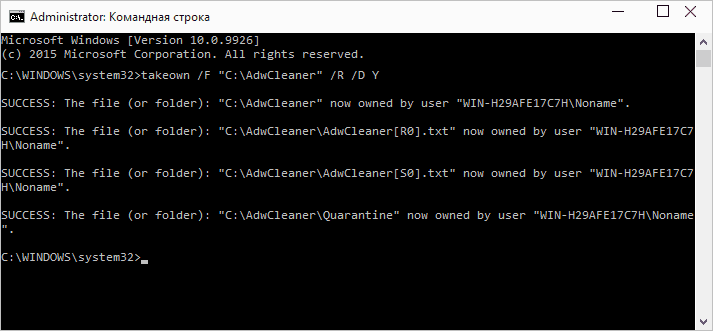
- takeown /F «путь к папке или диску» /R /D Y — стать владельцем папки или диска. Путь к диску указывается в виде D: (без слэша), путь к папке — C:\Folder (также без слэша).
При выполнении данных команд вы получите сообщение о том, что вы успешно стали владельцем конкретного файла или отдельных файлов в указанной вами папке или на диске (см. скриншот).
Как изменить владельца папки или файла с помощью команды icacls
Еще одна команда, которая позволяет получить доступ к папке или файлам (изменить их владельца) и получить необходимые права — icacls, использовать которую следует так же, в командной строке, запущенной от имени администратора.
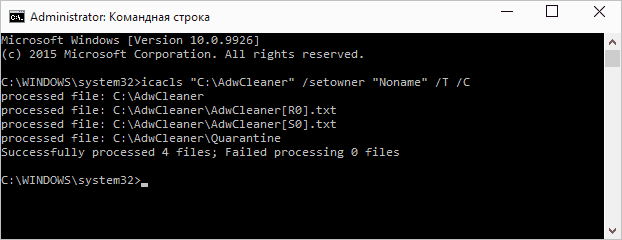
Для установки владельца используйте команду в следующем виде (пример на скриншоте):
icacls "путь к файлу или папке" /setowner "Имя_пользователя" /T /C
Пути указываются аналогично предыдущему способу. Если требуется сделать владельцами всех администраторов, то вместо имени пользователя используйте Администраторы (или, если не сработает, Administrators). Ниже пример быстрого получения полного доступа к папке с использованием сочетания команд takeown и icacls:
takeown /F D:\ПУТЬ /R /A icacls D:\ПУТЬ /T /Inheritance:e /grant Администраторы:F
Дополнительная информация: помимо того, чтобы стать владельцем папки или файла, вам может потребоваться также получить разрешения для изменения, для этого вы можете использовать следующую команду (дает полные права пользователю для папки и вложенных объектов):
ICACLS "%1" /grant:r "имя_пользователя":(OI)(CI)F
Получение доступа с помощью настроек безопасности
Следующий способ — использовать лишь мышь и интерфейс Windows, не обращаясь к командной строке.
- Кликните правой кнопкой мыши по файлу или папке, доступ к которому нужно получить (стать владельцем), в контекстном меню выберите пункт «Свойства».
- На вкладке «Безопасность» нажмите кнопку «Дополнительно».

- Напротив пункта «Владелец» нажмите «Изменить».

- В открывшемся окне нажмите кнопку «Дополнительно», а в следующем — кнопку «Поиск».

- Выберите в списке пользователя (или группу пользователей), которого нужно сделать владельцем элемента. Нажмите Ок, затем — снова Ок.
- Если вы изменяете владельца папки или диска, а не отдельного файла, отметьте также пункт «Заменить владельца подконтейнеров и объектов».

- Нажмите Ок.
На этом вы стали владельцем указанного объекта Windows и сообщения о том, что нет доступа к папке или файлу вас не должны больше потревожить.
Другие способы стать владельцем папок и файлов
Есть и другие способы решить проблему «отказано в доступе» и быстро стать владельцем, например, с помощью сторонних программ, встраивающих пункт «Стать владельцем» в контекстное меню проводника. Одна из таких программ — TakeOwnershipPro, бесплатная и, насколько я могу судить, без чего-то потенциально нежелательного. Аналогичный пункт в контекстное меню можно добавить и путем редактирования реестра Windows.
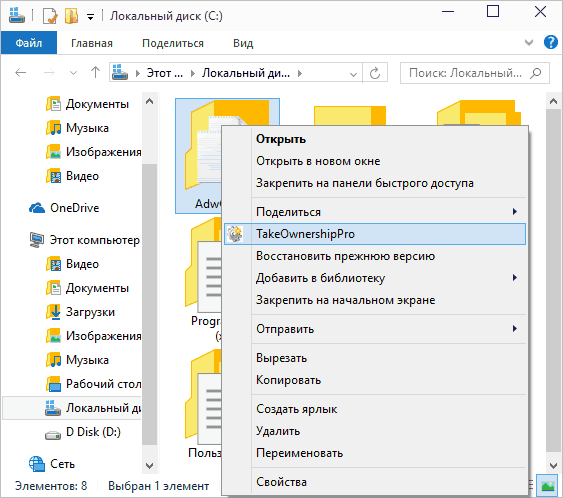
Однако, с учетом того, что подобная задача возникает сравнительно редко, я не рекомендую устанавливать стороннее ПО или вносить изменения в систему: на мой взгляд, лучше изменить владельца элемента одним из способов «вручную».
А вдруг и это будет интересно:
- Лучшие бесплатные программы для Windows
- Не удалось запустить службу Windows Audio на Локальный компьютер — как исправить?
- Ошибка DXGI ERROR DEVICE HUNG — как исправить?
- Как сбросить Windows на заводские настройки в командной строке
- Как создать отчет о работе Wi-Fi сети в Windows 11 и 10
- Устройство tap0901 — что это и как установить драйвер?
- Windows 11
- Windows 10
- Android
- Загрузочная флешка
- Лечение вирусов
- Восстановление данных
- Установка с флешки
- Настройка роутера
- Всё про Windows
- В контакте
- Одноклассники
-
Филипп 10.01.2024 в 19:15
- Живые обои на рабочий стол Windows 11 и Windows 10
- Лучшие бесплатные программы на каждый день
- Как скачать Windows 10 64-бит и 32-бит оригинальный ISO
- Как смотреть ТВ онлайн бесплатно
- Бесплатные программы для восстановления данных
- Лучшие бесплатные антивирусы
- Средства удаления вредоносных программ (которых не видит ваш антивирус)
- Встроенные системные утилиты Windows 10, 8 и 7, о которых многие не знают
- Бесплатные программы удаленного управления компьютером
- Запуск Windows 10 с флешки без установки
- Лучший антивирус для Windows 10
- Бесплатные программы для ремонта флешек
- Что делать, если сильно греется и выключается ноутбук
- Программы для очистки компьютера от ненужных файлов
- Лучший браузер для Windows
- Бесплатный офис для Windows
- Запуск Android игр и программ в Windows (Эмуляторы Android)
- Что делать, если компьютер не видит флешку
- Управление Android с компьютера
- Не удалось запустить службу Windows Audio на Локальный компьютер — как исправить?
- Как автоматически скрывать строку меню и Dock в MacOS
- Ошибка DXGI ERROR DEVICE HUNG — как исправить?
- Как сбросить Windows на заводские настройки в командной строке
- Как создать отчет о работе Wi-Fi сети в Windows 11 и 10
- Устройство tap0901 — что это и как установить драйвер?
- Клавиши Alt и Win поменялись местами — как исправить?
- Ошибка 0x80072efd — как исправить?
- AV Block Remover — убираем блокировку антивирусов и сайтов майнером
- Ошибка 0x80070643 при обновлении KB5034441 — как исправить?
- Загрузочная флешка или карта памяти в balenaEtcher
- RtkAudUService64.exe — что это в автозагрузке и списке процессов?
- Как включить звонки по Wi-Fi на iPhone
- Использование Kaspersky Rescue Disk для удаления вирусов с компьютера
- Как извлечь иконки из EXE и DLL файлов
- Windows
- Android
- iPhone, iPad и Mac
- Программы
- Загрузочная флешка
- Лечение вирусов
- Восстановление данных
- Ноутбуки
- Wi-Fi и настройка роутера
- Интернет и браузеры
- Для начинающих
- Безопасность
- Ремонт компьютеров
- Windows
- Android
- iPhone, iPad и Mac
- Программы
- Загрузочная флешка
- Лечение вирусов
- Восстановление данных
- Ноутбуки
- Wi-Fi и настройка роутера
- Интернет и браузеры
- Для начинающих
- Безопасность
- Ремонт компьютеров
Как удалить от имени Администратора без программ

Подробное пошаговое руководство, в котором показано, что делать, если при удалении папки Windows пишет, что отказано в доступе и нужно запросить разрешение от Администраторы. Как запросить разрешение от администратора на удаление папки в Windows 7, 8.1 и Windows 10. #какудалитьфайлкоторыйнеудаляется #какудалитьфайл #неудаетсяудалитьфайл #какудалитьнеудаляющийсяфайл windows, удалить, папка, файл, администратор, как удалить файл, как, unlocker, windows 10, как удалить файл который не удаляется, computer file, software (industry), не удается удалить файл, удаление, как удалить не удаляющийся файл, удаление папки, права администратора, как удалить файл если он не удаляется, администратора, как получить права администратора, как удалить, avast free antivirus, как удалить папку или файл, имени, от, запустить, ярлык, как убрать, как запустить программу от имени администратора, как запустить от имени администратора, виндовс, удалить папку, не удается удалить файл У меня на канале интересный и разнообразный контент. ✔ Жми палец на вверх! 😉 ✔ Оставляй своё мнение в комментариях! ✔ Подписывайся и нажимай на колокольчик! МОЛОДЕЦ �� �� ССЫЛКИ НА МОИ СОЦ. СЕТИ�� ✅Мы будем вам благодарны, если вы подпишитесь на наш канал: https://www.youtube.com/channel/UC9zxbYNS39c-e9IFSiHCFtw?sub_confirmation=1 ✅По желанию вы можете поддержать наш проект: https://www.donationalerts.com/r/ilya12345678258
Показать больше
Войдите , чтобы оставлять комментарии