20. Команды в редакторе Autocad. Выбор объектов.Удаление и восстановление объектов.
Большинство команд редактирования AutoCAD требует предварительного указания объектов для работы с ними. Выбранные объекты – один или несколько – называются набором. Он может, например, включать в себя все объекты определенного цвета или объекты, расположенные на определенном слое. Такой набор можно создать как до, так и после вызова команды редактирования. С одним и тем же набором допустимо производить несколько операций редактирования. Если установлена системная переменная HIGHLIGHT, выбранные объекты будут подсвечены. При этом перекрестье указателя мыши заменяется прицелом выбора. Выбор отдельных объектов производится с помощью мыши или одним из способов, которые описаны ниже в этом разделе.
При формировании набора можно выбрать последний созданный объект, текущий набор объектов, а также все объекты рисунка. Имеется возможность добавлять объекты в набор и удалять их оттуда. Различные объекты могут заноситься в набор разными способами. Например, для выбора всех объектов области рисунка, кроме нескольких, нужно сначала выделить все объекты, а затем удалить из набора те, которые не предназначены для редактирования.
Способы и ключи выбора объектов:
§ Add – включает режим добавления для пополнения существующего набора. Это начальный режим, устанавливаемый для выбора объектов;
§ ALL – позволяет выбрать все примитивы, в том числе те, которые расположены на отключенных, заблокированных и замороженных слоях;
§ AUto – выделяет объект, на который установлен указатель мыши. Если не было выбрано ни одного объекта, указанная точка становится первым углом рамки;
§ BOX – задает прямоугольник по двум точкам. Если вторая точка находится справа от первой, процесс выбора аналогичен выбору рамкой Window, а если слева – выбору секущей рамкой Crossing;
§ Crossing – секущая рамка выделяет все объекты, которые находятся внутри или пересекают контур рамки.
Команда ERASE осуществляет удаление (стирание) объектов. Она вызывается из падающего меню Modify > Erase или щелчком на пиктограмме Eraseна панели инструментов Modify. Выбор объектов, которые следует стереть, может производиться любым из доступных способов.
Для восстановления удаленных последней командой ERASE объектов используется команда OOPS.
21. Команды в редакторе Autocad. Редактирование с помощью ручек. Контекстное меню. Move, Mirror, Rotate, Scale, Stretch.
Выбранными объектами можно манипулировать с помощью ручек – маленьких квадратиков, которые высвечиваются в определяющих точках выбранных объектов.При включенном режиме работы с ручками выбор объектов производится до редактирования, а манипуляции с ними выполняются с помощью указателя мыши или ключевых слов. Таким образом, использование ручек позволяет минимизировать обращения к меню.Графический курсор привязывается к ручке, по которой он проходит. Если режим работы с ручками включен, то объекты, удаляемые из набора, перестают подсвечиваться, но ручки на них остаются. Удаление ручек из набора объектов производится нажатием клавиши Esc. Для удаления из набора, содержащего ручки, какого-либо объекта следует нажать клавишу Shift при его выборе. Определением ручек в блоках управляет системная переменная GRIPBLOCK. Если она равна 1, ручки устанавливаются на всех объектах, входящих в блок, а если 0, на блоке изображается только одна ручка в точке его вставки.
Для включения ручек используется команда DDGRIPS. При этом все установки назначаются на вкладке Selection диалогового окна Options. Оно вызывается из падающего меню Tools > Options.
Для редактирования с помощью ручек нужно выбрать ручку, точка расположения которой будет базовой точкой редактирования. После этого выбирается один из режимов ручек: Move – перенести, Mirror – симметрировать, Rotate – повернуть, Scale – масштабировать или Stretch – растянуть. Переключение этих режимов осуществляется при вводе начальной буквы или циклически, последовательным нажатием клавиши Пробел или Enter.
Если при указании в команде редактирования первого нового положения для объекта нажата клавиша Shift, активизируется режим многократного копирования. Например, в режиме Stretch функция многократного копирования растягивает объект, такой как отрезок, и копирует его в любую точку графической области, указанную пользователем. Другой способ активизировать режим многократного копирования – выбрать ключ Сору в командной строке, а затем указывать положение или вводить координаты для каждой копии объекта. Режим многократного копирования остается активным до тех пор, пока не будет выбран другой текущий режим ручек или нажата клавиша Enter для завершения операции.
Редактирование объектов. Общие принципы
Команды редактирования объектов AutoCAD располагаются в меню Modify, а также имеются в виде кнопок на одноименной панели инструментов. В AutoCAD возможны два различных подхода к редактированию.
1. Стандартный способ: в соответствии с обычной последовательностью вызова команды. Прежде всего, дается команда редактирования, в ответ в командной строке появляется подсказка Select objects. Необходимо выбрать объекты, предназначенные для редактирования.
2. Способ с предварительным выбором объектов. В этом случае последовательность действий обратная: сначала, без каких-либо запросов выбираются объекты, затем дается команда редактирования.
В качестве примера рассмотрим команду, позволяющие удалить из чертежа объекты. В AutoCAD эту функцию выполняет команда ERASE, стандартное сокращение E. Вызвав эту команду, в ответ на подсказку Select objects выберите объект, который вы хотите удалить (просто указывая его курсором). Закончив выбор, нажмите ENTER.
При работе в различных приложениях Windows для удаления объектов часто используют клавишу DEL. Это возможно и в AutoCAD. Однако при помощи клавиши DEL можно удалять объекты только вторым способом — с предварительным выбором. В AutoCAD существует возможность разрешить или запретить предварительный выбор объектов. Если такой выбор запрещен, воспользоваться клавишей DEL не удастся. Настроить предварительный выбор необходимо следующим образом: выбрать Tools Options вкладку Selection. Чтобы включить предварительный выбор объектов, установите флажок возле пункта Noun/Verb Selection.
Не менее важны установки следующих пунктов этого же диалогового окна:
- Use Shift to Add to selection — если вы выбираете несколько объектов, указывая каждый на экране в ответ на подсказку Select Objects и этот пункт выключен, то по очереди указываются требуемые объекты. Если же он включен, указание следующего объекта отменяет выбор предыдущего, для того же, чтобы указать несколько объектов, необходимо держать нажатой клавишу Shift.
- Implied Windowing — если этот пункт включен, то в ответ на запрос о выборе объектов можно задать воображаемую рамку и выбрать все объекты, которые в нее включены.
- Press and Drag — определяет способ задания воображаемой рамки: если пункт выключен, то две точки, задающие рамку, указываются последовательно нажав и отпустив левую кнопку мыши, если же включен — левая кнопка нажимается при задании первой точки и отпускается при задании второй.
Редактирование объектов. Способы выбора
При вызове любой из команд редактирования объектов, прежде всего в командной строке появляется запрос Select Objects. В ответ на этот запрос пользователь должен выбрать объекты для последующего редактирования. Выбирать объекты можно в несколько шагов, запрос о выборе будет повторяться до тех пор, пока пользователь не нажмет ENTER. Существует несколько способов выбора объектов. В отличие от опций команд способы выбора не перечисляются в командной строке, однако принцип указания способа тот же: следует ввести одну или несколько первых букв названия способа, которые в перечисленном ниже перечне выделены заглавными. ALL — все объекты, имеющиеся в чертеже Window — выбираются объекты внутри прямоугольного окна, задаваемого двумя точками на диагонали. Для выбора этого способа можно в ответ на запрос о выборе объектов ввести букву W и затем задавать окно. Однако есть более быстрый способ — сразу указать на экране окно (задав две точки на диагонали), при этом точки должны быть указаны слева направо. Crossing — выбираются объекты внутри прямоугольного окна, задаваемого двумя точками на диагонали, а также объекты, пересекаемые этим окном. Можно указывать окно без ввода опции «C«, при этом точки должны быть указаны справа налево. Last — выбирается последний созданный объект BOX — эта опция эквивалентна опциям Window и Crossing, в зависимости от последовательности указания точек (слева направо или справа налево — см. выше) Fence — выбираются объекты, пересекаемые ломаной линией, задаваемой по точкам. WPolygon — выбираются объекты внутри многоугольника, строящегося по точкам CPolygon — выбираются объекты внутри многоугольника, строящегося по точкам, а также объекты, пересекаемые им Previous — выбирается предыдущий набор объектов Remove — переход в режим исключения из выбора. Например, необходимо выбрать все объекты на чертеже, кроме одного — вначале опция ALL, затем опция Remove и выбор исключаемого объекта. Add — возвращение в режим добавления объектов к набору после режима исключения Group — выбираются объекты, принадлежащие к некоторой группе Multiple — выбирается произвольное количество объектов указанием на каждый, при этом выбираемые объекты не подсвечиваются. SIngle — допускает только однократный выбор объектов при помощи любой из приведенных выше опций, после чего запрос о выборе объектов не повторяется — сразу выполняется команда Auto — режим выбора по умолчанию — указанный курсором объект считается выбранным, при указании на пустое место автоматический переход в выбор по опциям Window и Crossing. Undo — отмена последнего выбранного (при помощи любой из опций) набора объектов. При выполнении практических задач довольно часто бывает удобно воспользоваться различными способами выбора объектов. К сожалению, при появлении подсказки Select objects в командной строке эти опции не перечисляются, поэтому для того, чтобы использовать приведенные опции, их нужно просто знать. Возможны также различные дополнительные варианты применения этих же способов (с нажатием клавиши SHIFT и т.д.). Однако все подобные варианты являются вторичными по сравнению с приведенными выше и определяются настройками системы, «горячих» клавиш и т.д. При изменении соответствующих настроек, дополнительные варианты могут не сработать. Поэтому очень важно знать базовые подходы, на основании которых можно разрабатывать или изменять различные дополнительные инструменты.
Редактирование
Выполнение операций, например стирания, перемещения и обрезки, на объектах в чертеже.
Большинство этих инструментов расположены на панели «Редактирование» вкладки «Главная». Уделите немного времени для знакомства с ними.
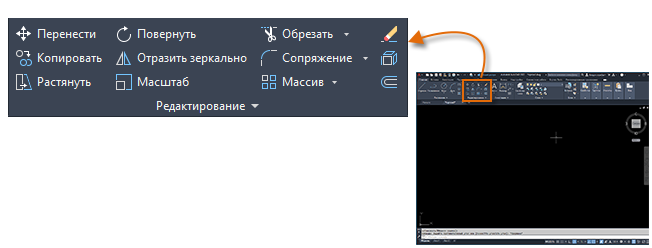
Удалить
Для удаления объекта используйте команду СТЕРЕТЬ. Можно ввести «С» в окне командной строки или выбрать инструмент очистки. Когда курсор поменяется на квадратный прицел, щелкните каждый объект, который требуется удалить, а затем нажмите клавишу ENTER или ПРОБЕЛ.
Прим.: Кроме того, перед вводом команды можно выбрать несколько объектов и нажать клавишу DELETE. Этот метод также часто используется опытными пользователями.
Выбор нескольких объектов
Иногда необходимо выбрать большое количество объектов. Чтобы не выбирать каждый объект по отдельности, можно выбрать объекты в определенной области. Для этого щелкните мышью пустое пространство (1), переместите курсор влево или вправо, а затем повторно щелкните мышью (2).
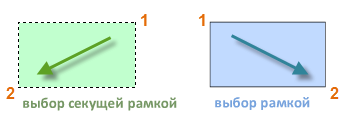
- С помощью секущей рамки выделяются все объекты в пределах зеленой области или касающиеся ее.
- С помощью рамки выбора выделяются только те объекты, которые находятся полностью внутри синей области.
В результате получается набор объектов, обрабатываемый командой.
Совет: Можно легко удалить объекты из набора объектов. Например, если выбрано 42 объекта, но два из них не нужно обрабатывать, нажмите и удерживайте клавишу SHIFT и щелкните эти два объекта, которые требуется удалить. Затем нажмите клавишу ENTER или ПРОБЕЛ либо правую кнопку мыши, чтобы завершить процесс выбора.
Перемещение и копирование
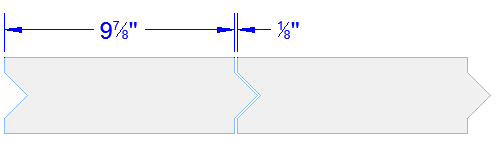
Далее приводится описание использования команды КОПИРОВАТЬ для создания ряда декоративной мозаики. Начиная с полилинии, представляющей форму, создайте копии на расстоянии 1/8 дюйма друг от друга.
Щелкните инструмент «Копировать» или в окне команд введите КП для запуска команды. Далее можно выбрать один из двух способов в зависимости от того, какой из них кажется более удобным. Оба метода используются часто.
Метод расстояния
Второй элемент мозаики должен быть на расстоянии 9 − 7/8 + 1/8 = 10 дюймов справа от исходного элемента. Выберите элемент мозаики, нажмите клавишу ENTER или ПРОБЕЛ для завершения выбора и щелкните в любом месте области рисования (1). Эта точка не обязательно должна находиться на фрагменте мозаики.
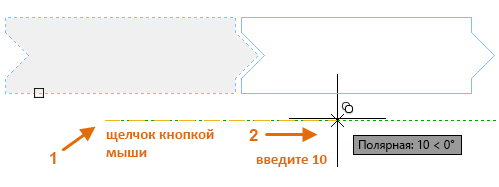
Переместите курсор вправо с учетом угла полярного отслеживания, чтобы сохранить горизонтальное направление, и введите 10 в поле «Расстояние». Нажмите клавишу ENTER или ПРОБЕЛ второй раз, чтобы завершить выполнение команды.
К выбранному элементу мозаики применяются указанные расстояние и направление от точки (1).
Метод двух точек
Другой способ часто используется, если не требуется складывать числа. Он выполняется в два этапа. Запустите команду КОПИРОВАТЬ и выберите тот же фрагмент мозаики, что и раньше, но на этот раз щелкните две конечные точки, как показано на рисунке. Эти две точки также позволяют определить расстояние и направление.
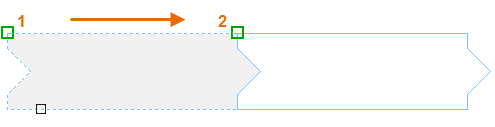
Чтобы добавить между фрагментами интервал в 1/8 дюйма, выберите инструмент «Переместить» или введите «П» в командном окне. Команда ПЕРЕНЕСТИ аналогична команде КОПИРОВАТЬ. Выберите скопированный фрагмент и нажмите клавишу ENTER или ПРОБЕЛ. Как и ранее, щелкните в любом месте области рисования и переместите курсор вправо. Введите 1/8 или 0,125 в поле «Расстояние».
Совет: На объекте, который требуется скопировать или переместить, не нужно указывать местоположение двух точек, определяющих расстояние и направление. Можно использовать две точки, указанные в любом месте в модели.
Например, введите команду ПЕРЕНЕСТИ. Используйте метод выбора, чтобы выбрать объекты в прямоугольнике (1). Задайте базовую (2) и вторую точки (3), чтобы определить расстояние и направление переноса. Нажмите клавишу ПРОБЕЛ или ENTER для просмотра результатов.
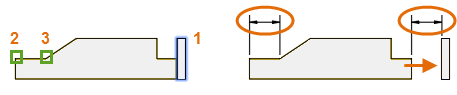
Расстояние и направление, определенные конечными точками 2 и 3 на рисунке, применяются к прямоугольнику справа. Это отличный метод задания уже существующих расстояний для переноса и копирования объектов.
Создание нескольких копий
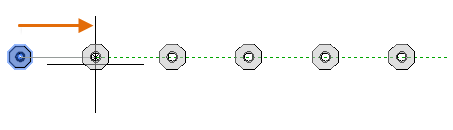
Аналогичным образом, метод двух точек можно использовать как повторяющуюся последовательность. Предположим, что требуется создать несколько копий окружности на одинаковом расстоянии по горизонтали. Запустите команду КОПИРОВАТЬ и выберите окружность, как показано на рисунке.
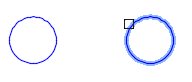
Затем, используя объектную привязку к центру, выберите центр окружности 1, центр окружности 2 и т. д.
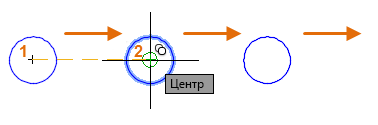
Для большего числа копий поэкспериментируйте с параметром «Массив» команды КОПИРОВАТЬ. Например, требуется создать линейное расположение фрагментов глубокого фундамента. От базовой точки укажите число копий и задайте межцентровое расстояние.
Со смещением
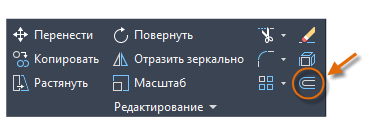
Большинство моделей содержат много параллельных линий и кривых. Их можно легко и эффективно создать с помощью команды «ПОДОБИЕ». Выберите инструмент «ПОДОБИЕ» или введите «П» в командном окне.
Выберите объект (1), укажите расстояние смещения и щелкните мышью с той стороны от исходной точки, где требуется получить результат (2). Ниже приведен пример смещения полилинии.
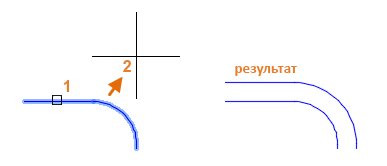
Совет: Быстрый способ создать концентрические круги — сместить их.
Обрезка и удлинение
Часто команду ПОДОБИЕ используют в сочетании с командами ОБРЕЗАТЬ и УДЛИНИТЬ. Обрезка и удлинение — одни из наиболее часто используемых операций. Щелкните инструмент ОБРЕЗАТЬ или ПЕРЕНЕСТИ либо введите в командном окне ОБ для вызова команды ОБРЕЗАТЬ или УД для вызова команды УДЛИНИТЬ.
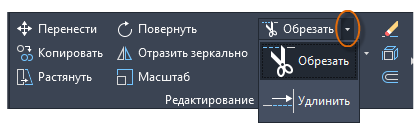
К примеру, на следующей иллюстрации необходимо удлинить линии, представляющие ступени для настила. Запустите команду «Удлинить» и выберите объекты для удлинения (вблизи концов, которые нужно удлинить), а затем нажмите клавишу ENTER или ПРОБЕЛ для завершения команды.
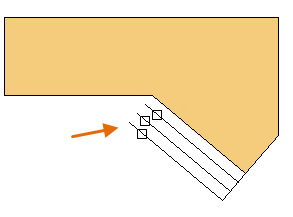
В результате линии удлиняются до первой границы на их пути.
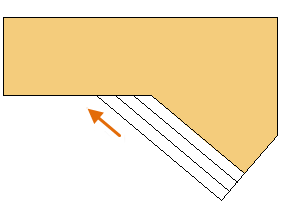
Если удлиняется несколько объектов, можно использовать более быстрые методы выбора объектов для удлинения. Например:
- Выбор с помощью линии по двум точкам. Щелкните в пустой области (1), а затем щелкните в другой области, пересекающей объекты, которые требуется удлинить (2).
- Произвольный выбор. Щелкните и перетащите пустую область (1) в другое место (2).
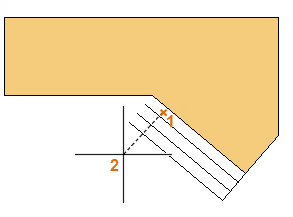
Команда ОБРЕЗАТЬ выполняет те же действия, за исключением того, что при выборе объектов для обрезки можно также выбрать части для обрезки.
Зеркальное отражение
Следующая иллюстрация взята из проекта мозаики. Стены ванной комнаты в жилом помещении выровнены, чтобы расположить образец мозаики и оценить количество необходимых фрагментов.
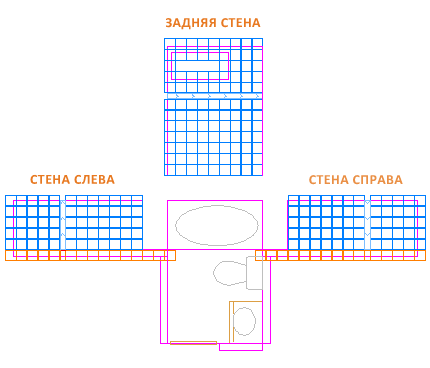
Можно сэкономить время, используя преимущества симметрии между левой и правой стенами. Необходимо создать фрагменты мозаики на одной стене и затем зеркально отразить стену по центру помещения.
В представленном ниже примере вызывается команда ЗЕРКАЛО (можно ввести ЗЕ в окне команд), и на правой стене с помощью рамки выбора (1 и 2) выбирается геометрия. После этого необходимо нажать ENTER или ПРОБЕЛ, а затем указать ось отражения (3 и 4), соответствующую осевой линии санузла.
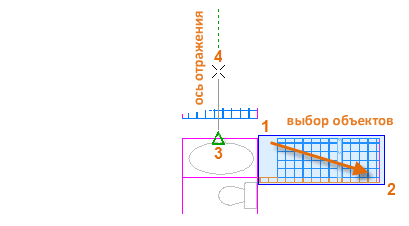
Параметр «Удалить исходные объекты» необходимо отклонить, нажав клавишу ENTER или ПРОБЕЛ.
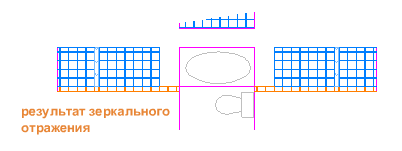
Совет: Всегда проверяйте симметрию, чтобы избежать дополнительной работы, даже если симметрия не идентичная 100 %.
Растягивание
Можно растянуть большинство геометрических объектов. Это позволяет удлинить или укоротить детали модели. Например, эта модель может представлять собой прокладку или проект общественного парка.
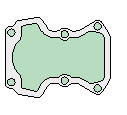
Выполните команду РАСТЯНУТЬ (или введите Р в командной строке) и выберите объекты с помощью секущей рамки, как показано ниже (1 и 2). Использование секущей рамки является обязательным. Растягивается только геометрия, которая пересекается секущей рамкой. Затем щелкните в любом месте чертежа (3), переместите курсор вправо и введите 50 в поле «Расстояние». Это расстояние может выражаться в миллиметрах или футах.
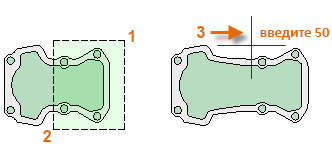
Для уменьшения модели на заданную величину переместите курсор влево.
Сопряжение
С помощью команды СОПРЯЖЕНИЕ (или ввода С в окне команд) создается скругленный угол путем создания дуги, касательной для двух выбранных объектов. Обратите внимание на то, что сопряжение создается относительно того места, где вы выбираете объекты.
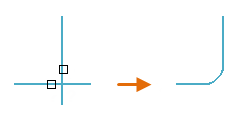
Можно создать сопряжение между большинством типов геометрических объектов, в том числе линий, дуг и сегментов полилиний.
Совет: Если при выборе второго объекта нажать и удерживать клавишу SHIFT, то выбранные объекты обрезаются или удлиняются на значение острого угла.
Расчленить
Команда РАСЧЛЕНИТЬ (или ввод Ч в окне команд) разделяет составной объект на отдельные компоненты. Можно разбить объекты, такие как полилинии, штриховки и блоки (символы).
После расчленения составного объекта можно изменить каждый отдельный объект.
Редактирование полилиний
Можно выбрать один из нескольких удобных параметров, когда требуется изменить полилинию. Команда ПОЛРЕД (или ввод ПОЛ в окне команд) находится в раскрывающемся списке на панели «Редактирование».
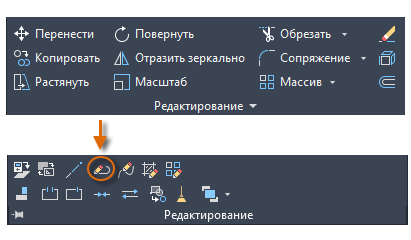
С помощью этой команды можно:
- Соединять две полилинии в одну, если они имеют общую конечную точку.
- Преобразовывать линии и дуги в полилинию. Для этого необходимо просто ввести ПОЛРЕД и выбрать линию или дугу.
- Изменять ширину полилинии.
Совет: В некоторых случаях самый простой способ редактирования полилиний — расчленить их, внести изменения, а затем объединить объекты обратно в полилинию с помощью параметра «Соединить» команды ПОЛРЕД.
Ручки
Ручки отображаются при выборе объекта без выполнения команды. Их удобно использовать для легкого редактирования. Например, линия ниже случайно привязана к не той конечной точке. Можно выбрать смещенную линию, щелкнуть ручку, а затем щелкнуть еще раз, чтобы определить правильное местоположение.
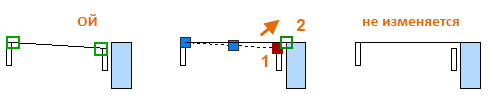
Если щелкнуть ручку, по умолчанию выполняется автоматический переход в режим **РАСТЯНУТЬ**, как указано в окне командной строки. Для знакомства с другими способами редактирования объектов с помощью ручек нажмите клавишу ENTER или ПРОБЕЛ, чтобы перебрать другие варианты редактирования. Некоторые пользователи выполняют большинство операций редактирования с помощью ручек.
Удаление и восстановление объектов

Команда ERASE осуществляет удаление (стирание) объектов. Она вызывается из падающего меню Modify ? Erase или щелчком на пиктограмме Erase на панели инструментов Modify.
Запросы команды ERASE:
Select objects: – выбрать объекты
Select objects: – выбрать объекты
Select objects: – нажать клавишу Enter для завершения работы команды
Выбор объектов, которые следует стереть, может производиться любым из доступных способов.
Для восстановления удаленных последней командой Е RAS Е объектов используется команда OOPS. Ее название – «ОЙ» – весьма удачно отражает эмоции пользователя, испытываемые в момент применения этой команды.
Данный текст является ознакомительным фрагментом.
Продолжение на ЛитРес
Читайте также
Добавление и удаление объектов на файловой системе sysfs
Добавление и удаление объектов на файловой системе sysfs Инициализированные объекты kobject автоматически не экспортируются через файловую систему sysfs. Для того чтобы сделать объект видимым через sysfs, необходимо использовать функцию kobject_add().int kobject_add(struct kobject *kobj);Положение
Удаление объектов
Удаление объектов Любой ненужный объект (файл, папку, ярлык) можно удалить, чтобы освободить пространство на диске и очистить Рабочий стол или любую другую папку от лишних значков. Этому вопросу посвящен видеоролик «Урок 3.9. Удаление объектов».Все удаленные объекты
Удаление и восстановление объектов
Удаление и восстановление объектов Команда ERASE осуществляет удаление (стирание) объектов. Она вызывается из падающего меню Modify ? Erase или щелчком на пиктограмме Erase на панели инструментов Modify.Запросы команды ERASE: Select objects: – выбрать объекты Select objects: – нажать клавишу Enter для
Удаление объектов
Удаление объектов Увы… Все, что когда-то появилось, с неизбежностью когда-то исчезнет.В переводе на компьютерный язык: любой файл или папку так же легко удалить, как и создать. Удалять лишние файлы – не признак скрытой агрессивности, а жестокая необходимость. Когда файлов
Удаление объектов базы данных
Удаление объектов базы данных В SQL Server для удаления объектов используется команда DROP. Удаленный с ее помощью объект исчезает безвозвратно, причем удаляется не только структура объекта, но и его содержимое.Для удаления объекта с помощью программы Enterprise Manager, например
Урок № 98. Удаление помеченных объектов
Урок № 98. Удаление помеченных объектов Как известно, процедура удаления ненужной информации из любого программного продукта требует повышенного внимания и осторожности, т. к. процесс этот зачастую необратим, а последствия могут быть достаточно серьезными. В связи с
Добавление и удаление объектов из набора
Добавление и удаление объектов из набора Выбирая новые объекты каким-либо способом в ответ на приглашение Select objects:, мы добавляем их к уже выделенным. Так происходит, пока не будет нажата клавиша Enter. Однако кроме добавления объектов в набор выделения мы можем исключить
7.2. Удаление объектов из контейнера
7.2. Удаление объектов из контейнера ПроблемаТребуется удалить объекты из контейнера.РешениеДля удаления одного или диапазона элементов используйте метод контейнера erase или один из стандартных алгоритмов. Пример 7.2 показывает пару различных способов удаления элементов
Удаление и восстановление объектов
Удаление и восстановление объектов Команда ERASE осуществляет удаление (стирание) объектов. Она вызывается из падающего меню Modify ? Erase или щелчком на пиктограмме Erase на панели инструментов Modify.Запросы команды ERASE:Select objects: – выбрать объектыSelect objects: – выбрать объектыSelect
Добавление и удаление объектов
Добавление и удаление объектов Ну хорошо, со стандартными плашками-надписями мы уже наигрались. А что делать, если их нам, по каким-то таинственным причинам, не хватает? Как добавить в нашу «рыбу» новую надпись, картинку, объект? Давайте начнем с надписи. Чтобы создать
Добавление и удаление объектов из набора
Добавление и удаление объектов из набора Выбирая новые объекты каким-либо способом в ответ на приглашение Select objects:, мы добавляем их к выделенным объектам. Так происходит, пока не будет нажата клавиша Enter. Однако, кроме добавления объектов в набор выделения, мы можем и
Удаление и восстановление объектов
Удаление и восстановление объектов Команда ERASE осуществляет удаление (стирание) объектов. Она вызывается из падающего меню Modify ? Erase или щелчком на пиктограмме Erase на панели инструментов Modify.Запросы команды ERASE:Select objects: – выбрать объектыSelect objects: – выбрать объектыSelect
Пример. Удаление объектов
Пример. Удаление объектов Удалить из рисунка две нижние окружности и окружность в центре (рис. 11.2). Рис. 11.2. Удаление объектовЗапустите команду ЕRASE, вызвав ее из падающего меню Modify ? Erase или щелчком на пиктограмме Erase на панели инструментов Modify.Ответьте на запросы:_ERASESelect
Запись и восстановление объектов
Запись и восстановление объектов Одна из задач, решаемых программистом при разработке приложений, которые могут создавать и редактировать документы различных типов, например текстовые или графические, заключается в том, чтобы предоставить пользователю возможность
Корзина. Восстановление объектов
Корзина. Восстановление объектов После удаления файлы и каталоги помещаются в специальную папку Корзина, откуда они могут быть восстановлены. Открыв окно Корзины двойным щелчком кнопки мыши на данном значке, вы увидите список удаленных файлов, которые можно