Как удалить вирус с телефона на Андроиде. Как удалить михер

Если вы хотите разобраться в этом процессе более подробно, вам поможет подробное руководство от сообщества XDA, насчитывающего более 5 миллионов участников.
Как удалить mixer с телефона
Да, вредоносные программы опасны не только для компьютеров, но и для смартфонов. Особенно в наши дни, когда технологии развиваются, злоумышленники хотят получить тайный доступ к устройствам, содержащим все личные и платежные данные. Что же должно вас насторожить и заставить задуматься о том, как избавиться от вирусов в телефоне?
-
В телефоне стало слишком много рекламы. Баннеры вылетают отовсюду, появляются на рабочем столе, уведомления всплывают даже тогда, когда вы не используете телефон.
-
После установки нового приложения, пусть даже скачанного из официального магазина, стали появляться ошибки, телефон стал глючить, выключаться, греться.
Существует три наиболее распространенные группы «плохих приложений
-
Первое это всплывающие баннеры, которые никак нельзя отключить. Они сильно затрудняют работу пользователя и избавиться от них сложно, чаще всего приходится возвращаться к заводским настройкам и удалять все содержимое телефона.
Вирусы можно получить, открывая электронные письма с незнакомых номеров, переходя по ссылкам из них, скачивая присланные таким образом файлы или даже от «левых» пользователей социальных сетей. Даже если вы удалите загрузку, программа может продолжать работать на вашем мобильном телефоне. Флешки, подключенные к вашему компьютеру или полученные от знакомых вам людей, также могут быть заражены.
Пошаговая инструкция по удалению вирусов
Если вы столкнулись с любой из вышеперечисленных проблем, будьте готовы спасать свой телефон. Узнайте, как удалить вирусы с телефона с помощью различных методов.
1. начните с самого простого. Если вы не сделали этого раньше, установите на свое устройство одну из антивирусных программ и запустите сканирование. Существуют бесплатные и платные антивирусные программы от авторитетных производителей. Следуйте инструкциям антивируса и удалите все файлы, показанные как подозрительные. Удалите загруженный антивирус, загрузите другой антивирус и снова запустите проверку.
2. К сожалению, этот вариант не всегда работает. Если на телефоне уже присутствует вирус, антивирус может работать некорректно. Постарайтесь минимизировать ущерб, который вирус может нанести вашему Android-устройству и кошельку. Включите функцию ‘Airplane’, чтобы предотвратить доступ приложения к Интернету. Затем проверьте список приложений. Если какие-либо из них неизвестны или недавно установлены, удалите их. Вы также можете проверить менеджер приложений телефона, чтобы узнать, какие из них наиболее активны и потребляют больше всего трафика. После подключения к компьютеру их можно удалить прямо из корневой папки основного диска. Поиск и удаление файлов с именем программы и расширением apk.
3 Удалить вирусы с телефона Android можно довольно быстро, найдя вредоносную программу в списке «Администраторы» и удалив ее разрешения. Для этого перейдите в меню Настройки, выберите вкладку Безопасность и найдите компонент Разрешения приложений. Это меню также можно найти в папке Приложения. Проверьте разрешения установленных приложений и при необходимости ограничьте их. В любом случае, не обязательно доверять все секреты сторонним программам.
4. если вам не удается удалить подозрительную программу, войдите в безопасный режим. Для этого выключите телефон и включите его, нажав на маленькую клавишу регулировки громкости. В этом режиме активируются только системные программы, а сторонние приложения могут быть деинсталлированы или их разрешения отключены.
5. Можно удалить вирус через компьютер: если на компьютере установлено антивирусное программное обеспечение, то оно зачастую более мощное и продвинутое, чем мобильные версии. Таким образом, ваш телефон можно проверить на вирусы через компьютер. Для этого необходимо подключить устройство Android к компьютеру или ноутбуку в режиме «отладка через USB». Для этого нужно зайти в меню «Настройки», найти там подпункт «Для разработчиков» и включить этот режим. Затем нужно выбрать его в меню, которое появляется при подключении телефона с помощью кабеля. Смартфон откроется как дополнительный диск или флешка, полностью просканируйте его антивирусом. Удалите все обнаруженные угрозы.
6. Самым безопасным способом является сброс к заводским настройкам. Чтобы сделать это безболезненно, возьмите за правило создавать резервные копии смартфона раз в неделю или две недели.
Чтобы восстановить заводские настройки, зайдите в меню «Настройки» телефона, выберите там пункт «Система» и перейдите к пункту «Сброс». Там вы можете выбрать «Сброс к заводским настройкам». Помните, что этот процесс удалит всю информацию с вашего телефона, он удалит все контакты, фотографии, приложения. Затем вы сможете восстановить их из резервной копии.
7. Если ваш телефон заражен вирусом, который не позволяет войти в меню, перезагрузите телефон через компьютер. Убедитесь, что при подключении устройства Android к компьютеру у вас установлен новый антивирус. После подключения USB-кабеля включите телефон и выберите: сброс к заводским настройкам. В этом случае баннер, закрывающий экран, не помешает вам это сделать.
Это Mixer.exe безопасно, или это вирус или вредоносная программа?
Первое, что поможет вам определить, является ли конкретный файл легитимным процессом Windows или вирусом, — это расположение самого исполняемого файла. Например, такой процесс, как Mixer.exe, должен быть запущен, а не где-то еще.
Для подтверждения откройте Диспетчер задач, выберите Вид->Выбрать столбцы и выберите Имя пути изображения, чтобы добавить столбец местоположения в Диспетчер задач. Если вы найдете здесь подозрительный каталог, возможно, стоит изучить этот процесс подробнее.
Еще один инструмент, который иногда может помочь вам выявить плохие процессы, — это Microsoft Process Explorer. Запустите программу (установка не требуется) и включите «Проверять легенды» в «Опциях». Теперь перейдите в меню View -> Select Columns и добавьте «Verified Signer» в качестве одного из столбцов.
Если статус процесса «Verified Signer» отображается как «Unverifiable», вам следует взглянуть на этот процесс. Не все хорошие процессы Windows имеют метку Verified Signer, но ни один из плохих процессов не имеет такой метки.
Самые важные факты о Mixer.exe:
Если у вас возникли трудности с этим исполняемым файлом, перед удалением Mixer.exe следует определить, заслуживает ли он доверия. Для этого найдите этот процесс в диспетчере задач.
Найдите его расположение (он должен быть в C:\Program Files\DAK\DAK Wave and MP3 Editor\) и сравните его размер и т.д.等 с приведенными выше фактами.
Кроме того, функциональность вируса может повлиять на удаление Mixer.exe. В этом случае следует включить Безопасный режим с загрузкой сетевых драйверов — безопасную среду, которая отключает большинство процессов и загружает только самые необходимые службы и драйверы. Когда вы сможете запустить программу безопасности и провести полный анализ системы.
Мы рекомендуем попробовать это новое программное обеспечение, которое исправляет компьютерные ошибки, защищает от вредоносных программ и оптимизирует производительность компьютера. Этот новый инструмент исправляет различные компьютерные ошибки и защищает от потери файлов, вредоносных программ, аппаратных сбоев и многого другого.
Как удалить вирус с телефона на Андроиде
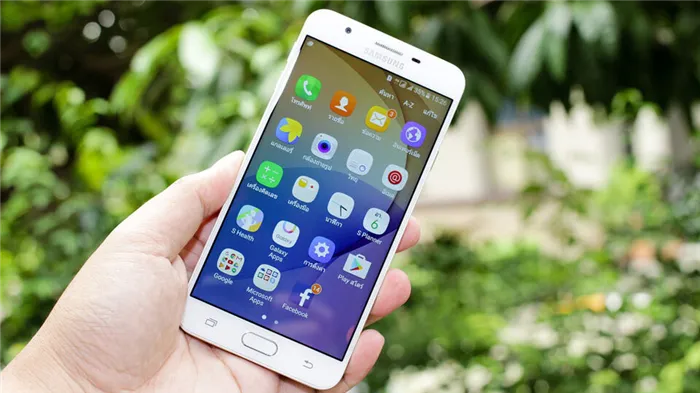
Сегодня смартфоны с автономным интернетом становятся обычным голосовым почтовым ящиком. Вам необходим постоянный доступ к Интернету. Игры, мессенджеры — почти каждое приложение хочет обновлять и получать данные здесь и сейчас. И мы доверяем им безоговорочно. Мы даем им доступ к нашей книге контактов и личному кошельку, прикрепляем к ним карточки и позволяем им «вводить» их в игру. Но с большими возможностями приходит и большая ответственность. Чем больше приложений вы устанавливаете на свой телефон и чем больше вы их впускаете, тем больше вероятность подхватить неприятные микроорганизмы, и вам придется думать о том, как избавиться от вируса с вашего телефона.
Шпионские или вредоносные программы могут украсть ваши личные данные, замедлить работу вашего устройства или украсть ваш интернет. Вредоносные приложения могут выдавать себя за что-то умное и полезное, и обычному человеку трудно отличить их. Пожалуй, единственное, что может вызвать подозрение, это слишком длинный список пожеланий при установке. Было бы странно, если бы калькулятору вдруг понадобилось прочитать ваш список контактов? Вирус может уже присутствовать на вашем телефоне — а получить его на устройстве Android не так-то просто.
Как понять, что в телефоне вирус
Да, вредоносные программы опасны не только для компьютеров, но и для смартфонов. Особенно в наши дни, когда технологии развиваются, злоумышленники хотят получить тайный доступ к устройствам, содержащим все личные и платежные данные. Что же должно вас насторожить и заставить задуматься о том, как избавиться от вирусов в телефоне?
- На вашем телефоне слишком много рекламы. Баннеры появляются везде, на рабочем столе, а оповещения появляются даже тогда, когда вы не пользуетесь телефоном.
- Телефон быстро разряжается и сильно нагревается, даже когда не используется. Телефон может быть вовлечен в DDOS-атаку и в то же время добывать биткоины для кого-то другого.
- Приложения не функционируют должным образом. Они закрываются без запроса (хотя это может быть связано с нехваткой оперативной памяти), а во время работы приложения возникают ошибки.
- После установки нового приложения, даже загруженного из официального магазина, возникают ошибки, телефон работает со сбоями, выключается или нагревается.
- На карте памяти или в памяти телефона появляются поврежденные файлы, фотографии, аудиофайлы не открываются. На телефоне появляются странные папки, но вы не знаете, что это такое.
- Смартфоны очень независимы и теперь могут устанавливать то, что им нужно, без участия пользователя.
- Расходы на связь увеличиваются, количество потребляемого интернет-трафика, передача данных и WI-FI активируются автоматически. Это основная причина задуматься о том, как удалить вирусы со смартфонов Android и не ввергнуть их в еще большую катастрофу.
Как вирусы попадают на телефон
Существует три наиболее распространенные группы «плохих приложений».
- Первый — это всплывающие баннеры, которые никак нельзя отключить. Они сильно усложняют задачу пользователя, и от них трудно избавиться. В большинстве случаев необходимо вернуться к заводским настройкам и удалить все содержимое с телефона.
- Вторая — шпионские программы, которые записывают действия пользователей телефонов и отправляют их злоумышленникам. Такая активность легко обнаруживается по повышенному объему пересылаемого трафика. Такие вирусы могут украсть данные карты, важные пароли и, в конечном итоге, деньги.
- Трояны и черви, заражающие мобильные телефоны, также вызывают раздражение. Они ищут в закоулках и пещерах вашего хранилища и передают в Интернет такие файлы, как личные фотографии и личные электронные письма. Они также могут просто нанести вред, повредив ваш телефон, зашифровав данные или удалив важные файлы. Они могут даже потребовать деньги, чтобы избавиться от него.
Вирусы для смартфонов Android приходят с программным обеспечением, загруженным из официальных магазинов. Это могут быть полезные календари, конструкторы, игры или программы, которые, например, измеряют порции и калории. Они могут содержать вредоносный код или быть созданы исключительно для кражи данных с вашего телефона.
Вирусы также могут передаваться при открытии электронных писем с незнакомых номеров, переходе по ссылкам из них, загрузке файлов, присланных таким образом, или от «фальшивых» пользователей социальных сетей. Даже если вы удалите загрузку, программа может продолжать работать на вашем мобильном телефоне. Флешки, подключенные к вашему компьютеру или полученные от знакомых вам людей, также могут быть заражены.
Как удалить Mixer с телефона Андроид навсегда самостоятельно
Современные смартфоны Android предлагают огромное количество приложений для различных целей. Но иногда возникает необходимость удалить ненужное приложение, чтобы освободить место на устройстве или улучшить его производительность. Одним из таких приложений может быть Mixer — это популярная платформа для стриминга видеоигр и общения с другими игроками. Если вы решили удалить Mixer со своего телефона Android, то в этой статье мы расскажем вам, как это сделать самостоятельно.
Существует несколько способов удаления приложений на устройствах Android, и в случае с Mixer они также подходят. Первый способ — это удаление приложения через меню настройки устройства. Для этого нужно открыть «Настройки», затем выбрать «Приложения» или «Управление приложениями», найти в списке приложение Mixer и нажать на него. Затем вам нужно будет нажать на кнопку «Удалить» или «Деактивировать» в зависимости от модели вашего телефона.
Если же у вас нет возможности удалить Mixer через настройки устройства, то можно воспользоваться другим способом — удалить приложение с помощью файлового менеджера. Перейдите в меню приложений и найдите там «Файловый менеджер» или «Мой файл». Затем пройдите по пути «Внутренняя память» или «SD-карта», откройте папку «Android» и найдите там папку «data». В этой папке вы должны найти папку с названием «com.mixer.android». Удалите эту папку, чтобы удалить приложение Mixer с вашего устройства.
Таким образом, удаление Mixer с телефона Android самостоятельно не составляет большого труда. Вы можете воспользоваться настройками устройства или файловым менеджером, чтобы удалить ненужное приложение и освободить место на устройстве. Кроме того, удаление Mixer может улучшить производительность вашего телефона. Теперь вы знаете, как удалить Mixer с телефона Android навсегда самостоятельно.
Очистка памяти устройства
Вот несколько способов очистки памяти на устройстве Android:
| 1. Очистка кэша приложений | Перейдите в настройки устройства, затем выберите «Приложения» или «Управление приложениями». Найдите приложение Mixer в списке и нажмите на него. На экране с информацией о приложении найдите и нажмите кнопку «Очистить кэш». Это удалит все временные файлы, сохраненные приложением. |
| 2. Удаление неиспользуемых приложений | Перейдите в настройки устройства, выберите «Приложения» или «Управление приложениями». Пролистайте вниз, чтобы найти ненужные или малополезные приложения, затем нажмите на них и выберите «Удалить». Это позволит освободить место на устройстве. |
| 3. Очистка загрузок | Перейдите в меню настроек устройства, затем выберите пункт «Хранилище» или «Хранилище и USB-накопители». Найдите и нажмите на «Загрузки». В списке файлов найдите ненужные или устаревшие файлы и удалите их. |
| 4. Удаление ненужных файлов | Используйте файловый менеджер, такой как «Мои файлы», чтобы просмотреть содержимое памяти устройства. Откройте папки с ненужными файлами, например, «Изображения», «Видео» или «Документы», и удалите ненужные файлы вручную. |
| 5. Использование специальных приложений | На Google Play Store существует множество приложений для очистки памяти устройства. Некоторые из них предлагают расширенные функции, такие как автоматическая очистка кэша и удаление ненужных файлов. Загрузите и установите одно из таких приложений и выполните предлагаемые ими действия. |
Выберите подходящий способ очистки памяти в зависимости от ваших потребностей и предпочтений. Помните, что регулярное освобождение памяти на устройстве Android поможет его более эффективно функционировать и продлит срок его службы.
Деактивация приложения Mixer
Для полного удаления приложения Mixer с вашего телефона Android исключительно самостоятельно, необходимо выполнить следующие шаги:
1. Перейдите в меню настройки вашего телефона Android. Обычно оно представляет собой значок шестеренки или названия «Настройки» на главном экране или в списке приложений.
2. В меню настроек найдите раздел «Приложения» или «Управление приложениями» и выберите его.
3. В списке приложений найдите иконку Mixer и нажмите на нее.
4. В открывшемся окне с информацией о приложении Mixer нажмите на кнопку «Деактивировать» или «Отключить».
5. Подтвердите действие в появившемся диалоговом окне. Примите во внимание, что процесс деактивации может занять некоторое время.
6. После завершения деактивации приложения Mixer, его иконка должна исчезнуть из главного экрана и списка приложений.
При деактивации приложения Mixer все его данные, включая настройки и сохраненную информацию, будут удалены с вашего телефона Android. Если в будущем вы захотите использовать приложение снова, вам будет необходимо повторно скачать и установить его из официального магазина приложений.
Удаление приложения Mixer
Хотите удалить приложение Mixer со своего устройства на Android? Это можно сделать в несколько простых шагов:
- Откройте меню приложений на вашем устройстве.
- Найдите и выберите иконку Mixer.
- Удерживайте иконку приложения, пока не появится контекстное меню.
- Перетащите иконку приложения в пункт «Удалить» или «Удалить с устройства».
- Подтвердите удаление, нажав кнопку «ОК» или «Удалить» в появившемся диалоговом окне.
После этих шагов приложение Mixer будет удалено с вашего устройства. Обратите внимание, что процедура удаления может незначительно отличаться на различных устройствах и версиях Android.
Удаление приложения Mixer поможет освободить место на вашем устройстве и избавиться от его функций, которые вам больше не понадобятся.
Проверка наличия остатков приложения
Перед тем как удалить Mixer с телефона Android навсегда, необходимо убедиться, что на устройстве не осталось никаких остатков приложения. Для этого выполните следующие шаги:
- Откройте настройки вашего телефона Android.
- Прокрутите вниз и выберите раздел «Приложения» или «Управление приложениями».
- В списке приложений найдите и выберите приложение «Mixer».
- Откройте настройки приложения «Mixer» и проверьте, есть ли там какие-либо данные или файлы, которые можно удалить.
- Если вы нашли какие-либо остатки, вы можете очистить данные приложения, чтобы полностью удалить все связанные с ним файлы и настройки. Чтобы это сделать, просто выберите опцию «Очистить данные» или «Удалить данные». При этом будут удалены все сохраненные настройки и локальные файлы приложения.
- После того, как вы удалите все остатки приложения «Mixer», вы можете быть уверены, что оно полностью удалено с вашего телефона Android.
Теперь вы можете переходить к следующему шагу и удалить само приложение с вашего телефона Android.
Установка альтернативных программ
Если вы решили удалить Mixer с вашего Android-телефона и ищете альтернативные программы для прослушивания и скачивания музыки, вам повезло, потому что на рынке существует множество приложений, которые можно использовать вместо Mixer. Вот несколько популярных вариантов:
- Spotify: Это одно из самых популярных приложений для музыки на сегодняшний день. Spotify предлагает огромную библиотеку треков, плейлисты и персонализированный подбор музыки в соответствии с вашими предпочтениями.
- Apple Music: Если вы пользователь устройств от Apple, то Apple Music может быть для вас идеальным вариантом. Как и Spotify, Apple Music предлагает широкий выбор музыкальных треков и позволяет создавать собственные плейлисты.
- Deezer: Еще одно популярное приложение для прослушивания музыки. Deezer предлагает миллионы песен в своей библиотеке и подбирает рекомендации, основываясь на ваших предпочтениях и прошлых прослушиваниях.
Кроме того, существует ряд других приложений, таких как YouTube Music, Tidal, Amazon Music и многие другие, которые также предлагают широкий выбор музыки.
Выбор альтернативной программы зависит от ваших личных предпочтений и потребностей. Используйте указанные варианты как отправную точку, чтобы найти способ прослушивать и скачивать музыку, который наилучшим образом подходит именно вам.
Как удалить Mixer с телефона
Mixer — это популярное приложение для стриминга игр и общения с другими геймерами. Однако, по разным причинам, вы можете захотеть удалить это приложение с вашего телефона. Эта подробная инструкция поможет вам без проблем удалить Mixer и освободить память на устройстве для других приложений или файлов.
Шаг 1: Найдите иконку Mixer на главном экране вашего телефона или в папке с приложениями. Затем, удерживая палец на иконке, перетащите ее вниз экрана, на место корзины или на надпись «Удалить», которая может появиться вверху экрана. Если вы не видите корзину или надпись «Удалить», попробуйте провести иконку Mixer по экрану в разные стороны, чтобы найти правильное место для удаления.
Шаг 2: После того, как иконка Mixer окажется в корзине или на надписи «Удалить», просто отпустите палец, чтобы подтвердить удаление приложения. Вам может быть предложено подтвердить свой выбор, нажав на кнопку «Удалить» во всплывающем окне. После этого процесс удаления начнется и может занять несколько секунд или минут, в зависимости от производительности вашего устройства.
Шаг 3: Когда процесс удаления завершится, иконка Mixer и само приложение исчезнут с вашего телефона. Однако, обратите внимание, что удаление приложения может не удалять его данные и файлы, сохраненные на вашем телефоне. Если вам нужно освободить еще больше места, то рекомендуется удалить файлы и данные, связанные с Mixer, вручную. Вы можете найти эти файлы в настройках вашего телефона, в разделе «Управление приложениями» или «Хранилище данных».
Внимание! Перед удалением Mixer и связанных с ним файлов, убедитесь, что вы не нуждаетесь в них и они не запрещены законодательством вашей страны. Также, будьте осторожны при удалении данных, поскольку некоторые файлы могут быть незаменимыми.
Настройки телефона
Вы можете удалить приложение Mixer с вашего телефона, используя настройки устройства. Вот пошаговая инструкция:
Шаг 1: Откройте «Настройки» на вашем телефоне. Обычно иконка «Настройки» выглядит как шестеренка.
Шаг 2: Прокрутите список настроек и найдите «Приложения» или «Приложения и уведомления».
Шаг 3: Найдите и нажмите на «Mixer» в списке установленных приложений.
Шаг 4: В открывшемся окне нажмите на кнопку «Удалить» или «Деинсталлировать». Приложение Mixer будет удалено с вашего телефона.
Шаг 5: Если вы хотите, чтобы иконка приложения Mixer больше не отображалась в списке приложений в главном меню, поставьте галочку напротив «Скрыть иконку».
После выполнения этих шагов вы успешно удалите приложение Mixer с вашего телефона. Обратите внимание, что эти шаги и названия варьируются в зависимости от производителя и модели телефона.
Приложения и уведомления
Чтобы удалить приложение Mixer с вашего телефона, вам необходимо выполнить следующие шаги:
1. Откройте настройки вашего устройства и найдите раздел «Приложения» или «Управление приложениями».
2. В списке установленных приложений найдите и выберите приложение Mixer.
3. После открытия страницы приложения нажмите на кнопку «Удалить» или «Деактивировать».
4. Подтвердите действие, если система попросит вас это сделать.
После выполнения этих шагов приложение Mixer будет полностью удалено с вашего телефона. Заметьте, что все данные, связанные с приложением (например, сохраненные настройки и аккаунты), также будут удалены, и вы не сможете их восстановить. Если вы захотите снова установить Mixer, вам придется загрузить его заново с официального магазина приложений вашего устройства.
Удаление приложения
Чтобы удалить приложение Mixer с телефона, следуйте этой инструкции:
Шаг 1: Найдите иконку приложения Mixer на главном экране вашего телефона или в папке с другими приложениями.
Шаг 2: Удерживайте палец на иконке приложения Mixer, пока не появится контекстное меню.
Шаг 3: В контекстном меню найдите опцию «Удалить» или «Удалить приложение» и нажмите на нее.
Шаг 4: Подтвердите удаление приложения, если вас об этом попросят, нажав на соответствующую кнопку.
Шаг 5: Подождите, пока ваш телефон завершит процесс удаления приложения. Это может занять несколько секунд или минут, в зависимости от производительности вашего устройства.
Шаг 6: После завершения процесса удаления, приложение Mixer больше не будет доступно на вашем телефоне.
Примечание: Некоторые устройства и версии операционных систем могут иметь небольшие отличия в процессе удаления приложений. Если вы столкнетесь с какими-либо проблемами или затруднениями, вы можете поискать дополнительные инструкции для своего конкретного устройства или обратиться за помощью к производителю телефона.
Подтверждение удаления
Прежде чем продолжить процесс удаления приложения Mixer с вашего телефона, система может запросить подтверждение действия. Это сделано для предотвращения случайного удаления приложения и возможных нежелательных последствий. Чтобы подтвердить удаление Mixer:
- На вашем телефоне найдите приложение «Настройки».
- Откройте настройки и пролистните вниз, чтобы найти раздел «Приложения» или «Управление приложениями».
- В открывшемся разделе выберите приложение «Mixer».
- На странице с информацией об приложении найдите кнопку «Удалить» или «Деинсталлировать».
- Когда система запросит подтверждение удаления приложения, нажмите кнопку «ОК» или «Удалить» (в зависимости от модели телефона и операционной системы).
После нажатия кнопки подтверждения, приложение Mixer будет удалено с вашего телефона. У вас больше не будет доступа к функциям и возможностям этого приложения. Если вы захотите восстановить Mixer в будущем, вы можете скачать и установить его снова из официального магазина приложений.
Как удалить mixer с телефона
Много лишних приложений на вашем телефоне? Загрузили ли вы случайно mixer и теперь хотите избавиться от него? Не волнуйтесь, мы поможем вам разобраться, как удалить mixer с вашего телефона.
Мир цифровых технологий предлагает нам огромное разнообразие приложений и сервисов, которые привлекают своей функциональностью и внешним видом. Однако, не всегда все приложения, которые мы загружаем, оправдывают наши ожидания. Возможно, вы поставили mixer с хорошими намерениями, но в итоге решили, что оно вам не подходит или вы просто не пользуетесь им.
Удаление mixer с вашего телефона не так сложно, как может показаться на первый взгляд. Просто следуйте этой подробной инструкции, которую мы подготовили для вас.
Шаг 1: Откройте настройки вашего телефона
Первым шагом для удаления mixer с вашего телефона является открытие настроек. Обычно значок настроек выглядит как шестеренка и находится на главном экране или в списке приложений. Найдите его и нажмите.
Шаг 2: Найдите «Приложения» или «Приложения и уведомления»
После открытия настроек вам нужно найти раздел, в котором указаны все установленные на вашем телефоне приложения. Этот раздел может называться «Приложения» или «Приложения и уведомления». Откройте его.
Шаг 3: Найдите mixer в списке приложений
После того, как вы открыли раздел с приложениями, просмотрите список приложений и найдите mixer. Обычно список отсортирован в алфавитном порядке, поэтому вы должны с легкостью найти его в нужном месте. Если вы не видите mixer в первоначальном списке, прокрутите его вниз или воспользуйтесь поиском, который обычно предусмотрен в этом разделе.
Шаг 4: Откройте страницу mixer
Когда вы найдете mixer в списке приложений, нажмите на его название или значок, чтобы открыть страницу приложения. Здесь вы найдете информацию о mixer и некоторые дополнительные настройки.
Шаг 5: Удалите mixer с вашего телефона
Наконец, вы достигли самого важного шага — удаления mixer с вашего телефона. На странице mixer найдите кнопку «Удалить» или «Отключить». Нажмите ее и подтвердите ваше действие, если система спросит вас об этом. После этого mixer будет полностью удален с вашего телефона и вы больше не увидите его в списке приложений.
Теперь вы знаете, как удалить mixer с вашего телефона. Настройте ваш телефон наилучшим образом, чтобы он соответствовал вашим потребностям и предпочтениям. Удачи!
Отключение учетной записи
Если вы решили полностью удалить свою учетную запись на Mixer, следуйте этим шагам:
- Откройте приложение Mixer на своем телефоне.
- В правом нижнем углу экрана, нажмите на иконку «Профиль».
- На странице своего профиля, нажмите на иконку «Настройки» в правом верхнем углу экрана.
- В списке пунктов настроек, выберите «Аккаунт».
- В разделе «Аккаунт», пролистайте вниз и найдите опцию «Удалить аккаунт».
- Нажмите на эту опцию и следуйте инструкциям на экране для подтверждения удаления учетной записи.
После завершения этого процесса, ваша учетная запись на Mixer будет удалена, и все ваши данные (включая отметки «Мне нравится», подписки и историю) будут удалены. Обратите внимание, что этот процесс не может быть отменен, и все данные будут навсегда утеряны.
Поиск приложения в настройках
Если вы хотите удалить приложение Mixer со своего телефона, первым шагом будет его поиск в настройках. Для этого выполните следующие действия:
- Откройте меню приложений на вашем телефоне. Обычно это значок сетки или всплывающее окно, которое вызывается свайпом вверх или вниз.
- Найдите и откройте раздел «Настройки», который может быть обозначен значком шестеренки или зубчаткой.
- Прокрутите список настроек и найдите раздел «Приложения» или «Управление приложениями». Некоторые устройства могут иметь немного другие названия разделов, но обычно они связаны с приложениями и их управлением.
- В открывшемся разделе найдите и нажмите на ссылку «Все приложения» или «Все», чтобы отобразить список всех установленных приложений на вашем телефоне.
- Используйте поиск, который обычно находится в верхнем правом углу или находится по центру экрана, чтобы найти приложение Mixer. Начните вводить его название или просто наберите «Mixer» в поисковую строку.
- Когда приложение Mixer будет найдено в списке, нажмите на него, чтобы открыть подробную страницу приложения.
После выполнения этих действий вы будете готовы удалить приложение Mixer со своего телефона.
Выбор приложения для удаления
Прежде чем приступить к удалению приложения Mixer с вашего телефона, необходимо выбрать подходящий метод удаления. На современных устройствах с операционной системой Android можно удалить приложения двумя основными способами: через меню настроек или через главный экран устройства.
Если вы предпочитаете удобство и простоту, то метод через главный экран устройства будет наиболее подходящим. Для этого необходимо нажать и удерживать иконку приложения Mixer до появления контекстного меню. Далее, перетяните иконку приложения на значок «Удалить» или корзину, которая находится обычно в верхней части экрана. Подтвердите удаление приложения.
Если вы предпочитаете более детальный и точный подход к удалению приложений, то лучше воспользоваться методом через меню настроек. Откройте меню настроек с помощью иконки шестеренки или зубчатого колеса на главном экране или в списке приложений. Далее, найдите в списке раздел «Приложения» или «Управление приложениями». В этом разделе вы увидите список всех установленных приложений на вашем устройстве. Найдите в этом списке приложение Mixer и нажмите на него. Далее, в открывшемся окне выберите опцию «Удалить» или «Деактивировать». Если вы выбрали опцию «Деактивировать», то приложение будет сохранено на вашем устройстве, но оно больше не будет выполнять никаких функций. Если же выбрали опцию «Удалить», то приложение Mixer будет полностью удалено с вашего телефона.
Подтверждение удаления
Перед тем, как удалить приложение Mixer с телефона, убедитесь, что вы уверены в своем решении, так как все данные и настройки, связанные с приложением, будут удалены. Подтвердите удаление следуя этим шагам:
- Найдите иконку приложения Mixer на домашнем экране телефона или в списке приложений.
- Удерживая палец на иконке приложения, появится контекстное меню.
- Перетащите иконку в раздел «Удалить» или «Удалить приложение».
- Появится окно подтверждения удаления приложения.
- Нажмите «Удалить» или «Подтвердить», чтобы завершить удаление.
После подтверждения удаления приложения Mixer, его иконка и все связанные с ним данные будут удалены с вашего телефона. Убедитесь, что вы не нуждаетесь в этих данных и настройках перед удалением приложения.
Подтверждение удаления приложения Mixer является окончательным действием. Если вы захотите использовать платформу Mixer в будущем, вам придется скачать и установить приложение заново.
Удаление кэша и данных
Чтобы полностью удалить приложение Mixer с вашего телефона, вам также следует удалить его кэш и данные. Это позволит избавиться от всех сохраненных на вашем устройстве файлов и настроек, связанных с приложением.
Следуйте этим простым шагам, чтобы удалить кэш и данные Mixer с вашего телефона:
Android:
- Откройте «Настройки» на вашем устройстве.
- Прокрутите вниз и выберите «Приложения» или «Управление приложениями» в зависимости от версии Android.
- Найдите и выберите приложение «Mixer» в списке установленных приложений.
- Выберите «Хранилище».
- Затем выберите «Очистить данные» и подтвердите свой выбор.
- После этого выберите «Очистить кэш» и подтвердите свой выбор.
- Приложение Mixer и все его данные и кэш будут полностью удалены с вашего устройства.
iOS:
- На главном экране устройства найдите и нажмите на значок «Настройки».
- Прокрутите вниз и выберите «Общие».
- Продолжайте прокручивать вниз и найдите «Управление хранилищем» или «Хранилище iPhone» в зависимости от версии iOS.
- Найдите приложение «Mixer» в списке.
- Нажмите на приложение «Mixer» и затем выберите «Удалить приложение» и подтвердите свой выбор.
- Приложение Mixer и все его данные будут полностью удалены с вашего устройства.
После удаления кэша и данных приложения Mixer, вы можете быть уверены, что все информация, связанная с приложением, удалена с вашего телефона.
Удаление временных файлов
При удалении приложения Mixer с вашего телефона, также рекомендуется удалить все временные файлы, которые оно создало во время использования. Это поможет освободить дополнительное место на вашем устройстве и убрать лишние данные.
Чтобы удалить временные файлы приложения Mixer, следуйте инструкциям ниже:
| 1. | Откройте настройки вашего телефона. |
| 2. | Прокрутите вниз и найдите раздел «Приложения» или «Управление приложениями». |
| 3. | Найдите в списке приложение Mixer и нажмите на него. |
| 4. | На странице с информацией о приложении нажмите на кнопку «Очистить данные» или «Удалить кэш». |
| 5. | Подтвердите действие, нажав на кнопку «ОК» или «Да». |
После выполнения этих шагов все временные файлы приложения Mixer будут удалены с вашего телефона.
Проверка наличия остатков
Прежде чем удалить приложение Mixer с вашего телефона, важно убедиться, что на устройстве не осталось никаких остатков или файлов, связанных с приложением. Это позволит вам полностью очистить свое устройство от приложения и избежать возможных конфликтов.
Чтобы проверить наличие остатков:
- Откройте настройки вашего телефона. Найдите иконку с изображением шестеренки на вашем главном экране или в списке приложений. Тапните на эту иконку, чтобы открыть меню настроек.
- Прокрутите вниз в меню настроек и найдите раздел «Приложения» или «Управление приложениями». Тапните на этот раздел, чтобы перейти к списку установленных приложений на вашем телефоне.
- Найдите иконку Mixer в списке приложений. Тапните на нее, чтобы открыть дополнительные настройки приложения.
- Проверьте разделы «Хранилище» и «Кэш» в настройках приложения. Тапните на каждый раздел, чтобы увидеть количество использованного пространства, занимаемого Mixer. Если оба раздела пусты или показывают небольшие размеры, значит, на вашем телефоне не осталось остатков приложения.
- При наличии остатков: Если вы обнаружили остатки в разделах «Хранилище» или «Кэш», то необходимо удалить их. Для этого нажмите на соответствующий раздел и выберите опцию «Очистить данные», «Очистить кэш» или «Удалить».
После того, как вы проверили наличие остатков и удалили их, вы можете быть уверены, что приложение Mixer полностью удалено с вашего телефона. Теперь вы готовы установить другое приложение или освободить дополнительное место на устройстве.
Повторная установка, если необходимо
Если вы ранее удалили приложение Mixer с вашего телефона и решили его восстановить, вам потребуется следовать нескольким простым шагам:
- Откройте Google Play Market на вашем телефоне.
- В поисковой строке введите «Mixer».
- Найдите приложение Mixer в списке результатов поиска и нажмите на него.
- Нажмите на кнопку «Установить», чтобы начать загрузку и установку приложения.
- После завершения установки приложение Mixer будет доступно на вашем телефоне, и вы сможете начать его использование.
Учтите, что при установке приложения Mixer вам может потребоваться подключение к Интернету и достаточно свободного пространства на вашем устройстве. Кроме того, убедитесь, что ваше устройство соответствует системным требованиям приложения Mixer.