История браузера на телефоне: как посмотреть и почистить

Рассказываем о том, как посмотреть историю в самых популярных мобильных браузерах и при необходимости ее почистить.


Каждый ваш шаг в интернете сохраняется в истории браузера. Иногда это удобно — в следующий раз сайты, которые вы уже посещали, загрузятся намного быстрее, а вы сэкономите драгоценный мобильный трафик. Однако время от времени историю браузера все-таки нужно чистить. И дело не только в желании сохранить свою конфиденциальность. Излишне раздутый кэш браузера и история посещений плохо сказываются на его скорости работы и занимает немалую часть совсем небезграничной памяти телефона.
В том, чтобы посмотреть и очистить историю браузера, нет ничего сложного. Сейчас мы расскажем, как это сделать в самых популярных программах.

Пока вы читаете эту статью, мы готовим другие, тоже интересные. Подпишитесь на наши каналы, чтобы не пропустить!
Google Chrome
- Запустите Chrome и войдите в настройки браузера, нажав на иконку с тремя точками в верхней правой части экрана.

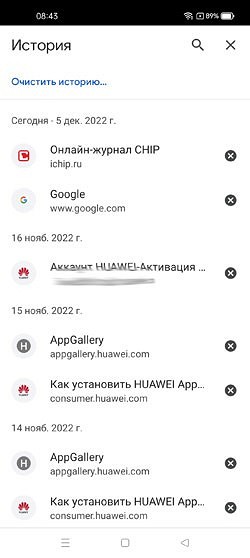
- Перейдите в раздел «История». Здесь вы можете посмотреть вашу историю в браузере, а при необходимости и очистить ее. Для этого нажмите «Очистить историю».
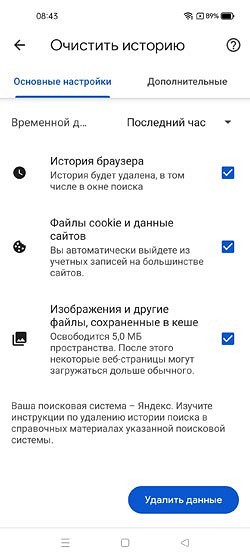
- Выберите период времени, за который нужно удалить историю браузера, и тип удаляемой информации: саму историю, файлы cookie и данные сайтов, а также сохраненные в кэше изображения и файлы. Если же вы перейдете на вкладку «Дополнительные», то сможете еще более тонко выбрать тип удаляемых данных.
Яндекс.Браузер
- Тапните на иконку с тремя точками справа от кнопки с количеством вкладок.

- Перейдите в настройки браузера.

- Найдите в них раздел «Конфиденциальность».

Здесь вы можете отключить сохранение истории и автозаполнение форм, а также удалить уже имеющуюся историю браузера. Для этого нажмите «Очистить данные», выберите данные, которые нужно удалить, и нажмите большую желтую кнопку «Очистить данные».

Для просмотра истории в Яндекс.Браузере нажмите на кнопку с количеством вкладок и в открывшемся окне кликните на иконку часов.

Mozilla Firefox
- Нажмите иконку с тремя точками в правой нижней части страницы.

- Выберите пункт «История». Здесь вы сможете посмотреть историю браузера.

- Тапните на кнопку с изображением корзины, выберите промежуток времени, за который нужно удалить историю, и нажмите «Удалить».

Opera
- Нажмите на кнопку с аватаркой в правой нижней части окна.

- Перейдите в раздел «История» для просмотра истории браузера.
- Нажмите на кнопку с изображением корзины и подтвердите удаление истории.

Microsoft Edge
- Нажмите на кнопку со вписанными в овал тремя точками в центре нижней части экрана.
- Для просмотра, а затем и удаления истории тапните на кнопку «Журнал».

- Нажмите на значок с корзиной, выберите типы данных, которые нужно удалить, и нажмите «Удалить данные».

Там же можно включить функцию очистки данных о просмотренных веб-страницах при выходе из браузера.
Итоги
Как вы видите, в просмотре и удалении истории браузера нет ничего сложного. Более того, сам алгоритм удаления во всех браузерах если и не идентичен, то очень схож, по большей части отличаясь лишь названиями пунктов меню. Поэтому если вы знаете, как удалять историю в одной из программ, у вас вряд ли возникнут проблемы с аналогичными действиями в других браузерах.
Читайте также
- Как избавиться от телефонного спама и звонков мошенников
- Как создать на телефоне приватную папку, которую никто не увидит
Как очистить историю в Яндекс Браузере на телефоне
Очистить историю в Яндекс Браузере на телефоне можно за несколько секунд: для этого нажмите на три полоски снизу справа, после чего перейдите к настройкам, кликнув по шестерёнке. Отыщите раздел «Очистить данные», выберите соответствующие типы данных и подтвердите действие.
Разбираемся в настройках
Прежде чем разбираться, как почистить историю Яндекс Браузера в телефоне, нужно понять, где вообще можно посмотреть информацию о просмотренных страницах:
- Откройте приложение;
- Нажмите на три полоски на нижней панели – кнопка находится в правом углу;
- После нажатия снизу появится небольшое всплывающее меню;
- Ищите в нем кнопку «История» и нажимайте на нее.

Вы увидите полный список страниц, которые посещали. На экране отобразится самая подробная информация: даты, названия сайтов и время, когда вы на них заходили.

Ну а если вы точно решили, что хотите избавиться от данных о просмотренных страницах – рассказываем, как можно очистить историю Браузера Яндекс на телефоне Андроид или Айфон.
- Вы можете перейти к нужной опции прямо через открытое меню – просто нажмите на шестерёнку настроек справа на верхней панели;

- Если этот способ вам не подходит, нажмите на три полоски в нижнем правом углу, после этого нажмите на кнопку «Настройки» (прокрутив меню вправо).

Обратите внимание, что вы можете чистить историю Яндекс Браузера в телефоне из любой вкладки – не обязательно открывать главную страницу. Нижняя панель доступна в любом окне, достаточно просто нажать на иконку в правом углу.
Итак, вернёмся к нашему вопросу:
- В меню настроек найдите раздел «Конфиденциальность» ;
- Откройте вкладку «Очистить данные» .

Чтобы очистить историю Яндекс Браузера на телефоне Айфон или Андроид, вам нужно отметить галочкой соответствующую строку, после этого нажать на жёлтую кнопку «Очистить» .

Процесс занимает буквально несколько секунд, но точное время зависит от объема информации. Пожалуйста, помните о том, что восстановить удаленные данные нельзя – они будут стерты безвозвратно.
А если вам надоело думать о том, как удалить историю Яндекс Браузера на телефоне – можете отключить автоматическое сохранение данных. Все элементарно: вы можете посещать самые разные страницы, но информация об этом сохранена не будет.
- Нажмите на три полоски на нижней панели;
- Кликните по значку настроек и перейдите к разделу «Конфиденциальность» ;
- Отыщите опцию «Сохранять…» и щелкните тумблером напротив.

Если вы все сделали правильно, тумблер не будет подсвечиваться жёлтым цветом – он станет серым. Сохранять внесённые изменения не нужно, можно сразу нажимать на кнопку «Закрыть» .
Кстати, здесь же можно включить или отключить интересную опцию. Если вы хотите скрыть от посторонних глаз часть контента, можно активировать функцию, позволяющую автоматически открывать сайты с пометкой «18+» в режиме инкогнито. Это значит, что информация о просмотренных сайтах не будет сохранена в истории.
Вот и всё, теперь вы знаете, как стереть данные о просмотренных страницах. Обращаем ваше внимание, что инструкция актуальна как для iOS-устройства, так и для смартфонов, работающих на ОС Андроид.
Как Очистить или Удалить Историю Просмотров в Яндекс Браузере в 2023 году

В этом видео я покажу как можно очистить или удалить историю просмотров в яндекс браузере на компьютере. Бывают в жизни случаи когда требуется срочно очистить историю просмотров в браузере и яндекс браузер не исключение. В принципе очистить историю просмотров в яндекс браузере довольно легко и не занимает много времени, но будьте внимательны не удалите чего либо лишнего. #хомяккомпьютерный #яндекс_браузер #яндекс #браузер #история #история_просмотров #очистить #удалить #как_очистить_историю_просмотров #как_очистить_историю_просмотров_в_яндекс_браузере
Показать больше
Войдите , чтобы оставлять комментарии
Почему не удаляется история в Яндексе на мобильном
Многие пользователи хотели бы сохранить конфиденциальность в сети. Именно поэтому некоторых из них интересует, как очистить историю в Яндексе на телефоне. На самом деле в этом ничего сложного нет и поэтому каждый желающий сможет это сделать. Однако прежде чем приступить к очистке истории, необходимо ознакомиться с тем, как это делать правильно.

Хранение пользовательских данных в сети
Каждый человек, который активно использует интернет, должен ознакомиться с тем, как могут сохраняться данные о нем в сети. Стоит отметить, что Яндекс использует несколько способов хранения, среди которых можно выделить следующие:
- История запросов в поисковой системе. Довольно мало пользователей задумываются о том, что в сети сохранена вся информация об их поисковых запросах. Стоит отметить, что эти данные хранятся не на пользовательском устройстве, а на специальных серверах. Такая информация собирается не только Яндексом, но и другими поисковыми системами. Сбор этих данных осуществляется, чтобы в будущем можно было персонализировать результаты поиска и показывать таргетированную рекламу.
- История просмотров. Яндекс собирает информацию и о страницах, которые посещает пользователь, используя поисковую систему. Также записи о посещенных сайтах можно найти и в Я.Браузере.
Некоторые люди считают, что стереть все собранные данные можно, удалив историю просмотров через браузер. Однако этих действий недостаточно для удаления всей собранной информации.
Очистка истории поможет избавиться только от файлов, которые хранятся на смартфоне пользователя. При этом на серверах ничего удалено не будет. Поэтому придется разбираться с тем, как избавиться от истории Яндекса, которая сохранена на серверах компании.
Несколько лет назад удалять историю было довольно легко. Для этого можно было воспользоваться сервисом Я.Находки. Однако в настоящее время таким способом почистить ее не удастся. Дело в том, что сервис перестал работать и был полностью отключен. Поэтому придется использовать другие способы.

Очистка поисковой истории
История поиска — это перечень запросов, которые автоматически создаются после того, как человек пытается что-то найти через поисковую систему. Стоит отметить, что такая информация будет храниться на серверах данных до тех пор, пока пользователь не решит удалить ее собственноручно. Поэтому многих интересует, как очистить журнал поиска своими руками.
Сделать это можно, используя пошаговую инструкцию, представленную ниже:
- Открыть на мобильном телефоне поисковик Яндекс.
- Тапнуть по строке поиска, чтобы она стала активной.
- Дождаться, пока на экране появится перечень запросов, которые были введены ранее.
- Около каждого запроса нажать на значок в виде крестика. После этого он будет автоматически удален.
Вышеописанный способ не всегда подходит для удаления информации. Например, если запросов слишком много, то таким методом очищать историю не очень удобно.
Однако есть другой способ, который поможет в разы ускорить процесс удаления. Чтобы воспользоваться им, необходимо:
- Открыть поисковую систему на мобильнике.
- Нажать на строку поиска.
- Тапнуть по кнопке «Настройка».
- В появившемся окне необходимо найти строку «Показывать историю» и убрать около нее галочку.
- Нажать на кнопку «Сохранить», чтобы применить внесенные изменения.
После этого все запросы, которые отображались раньше во время поиска, больше не будут показываться на экране.

Описанные выше способы помогают отключить отображение истории, но не удаляют ее. Чтобы полностью ее удалить, придется выполнить такую последовательность действий:
- Авторизоваться в профиле Яндекса. Для этого необходимо нажать на кнопку «Войти». Она располагается в углу справа в Я.Браузере.
- Зайти на сайт Яндекса и включить отображение полной версии страницы. Чтобы сделать это, придется нажать на соответствующую кнопку в нижней части экрана.
- Зайти в настройки, нажав на кнопку «Параметры». Она располагается вверху справа.
- В открывшемся меню тапнуть по надписи «Очистка истории».
Чаще всего процесс удаления длится всего несколько секунд. Однако, если запросов слишком много, процедура может отнять 5-10 минут.

Очистка просмотров в Я.Браузере
Владельцы современных смартфонов могут установить на свой мобильник Я.Браузер и с его помощью почистить журнал просмотров. Таким образом удастся удалить перечень всех посещенных ранее страниц.
Стоит отметить, что удалять просмотры довольно легко. Чтобы полностью очистить журнал, необходимо:
- Открыть Я.Браузер.
- Нажать на кнопку в виде трех точек.
- В появившемся меню выбрать вкладку «Настройки».
- Перейти в параметры конфиденциальности.
- Выбрать пункт «Очистка».
Теперь на экране появится информация, которую можно удалить. Необходимо выбрать из списка историю просмотра. Затем нужно тапнуть по кнопке «Очистить». Она находится внизу экрана.
Журнал просмотров и поиска удаляют в браузерах, чтобы поисковые запросы не смогли увидеть посторонние люди при случайном попадании смартфона в их руки.
Описанный выше способ позволяет очищать историю полностью. Однако некоторых людей это не устраивает. Дело в том, что иногда нужно удалить только несколько записей из журнала просмотров. Выполнить частичную очистку тоже можно в Я.Браузере. Для этого необходимо:
- Открыть браузер на мобильнике.
- Тапнуть по кнопке, которая выполнена в виде трех точек.
- Выбрать пункт «История». Она отмечена небольшой иконкой, на которой изображены часы.
- В открывшемся списке выбрать нужный сайт и нажать на него. Появится меню, в котором надо тапнуть по пункту «Удалить».
Рекомендуется регулярно заниматься удалением просмотров. Если не очищать раздел «История», в нем накопится слишком много записей, что негативно скажется на быстродействии браузера. Поэтому необходимо хотя бы раз в месяц просмотреть историю посещений и почистить ее.

Очистка истории в мобильном приложении с Алисой
Большинство пользователей устанавливают на свой мобильный телефон обычные браузеры. Однако в последнее время особой популярностью начал пользоваться веб-обозреватель от Яндекс с Алисой. Отличительной особенностью данного приложения является то, что он оснащен дополнительным голосовым помощником.
Алиса в разы упрощает использование веб-обозревателя, так как она позволяет управлять приложением при помощи голоса. Стоит отметить, что в таком приложении, как и в большинстве обычных браузеров, удается очистить историю. Делается это так:
- Открыть мобильной приложение на смартфоне.
- Нажать на иконку с тремя вертикальными полосами. Располагается она в правой части экрана снизу.
- Из появившегося меню перейти в подраздел «Параметры».
- Зайти в раздел «История».
- Тапнуть по кнопке «Очистить».
После этого весь журнал будет полностью очищен.
При желании пользователи могут сделать так, чтобы веб-обозреватель не сохранял информацию о посещенных сайтах. Для этого необходимо в параметрах найти пункт «Сохранение истории» и убрать галочку около него.
Теперь при посещении сайтов в веб-обозревателе не будет сохраняться журнал посещений.

Повышение конфиденциальности
Многие люди при использовании интернета мечтают о том, чтобы сохранять конфиденциальность. Таким образом не придется постоянно думать о том, как проверить историю и очистить ее.
Есть несколько полезных рекомендаций, которые помогут в разы повысить конфиденциальность при посещении сайтов в интернете:
- Использование режима инкогнито. Функциональные возможности большинства браузеров позволяют просматривать сайты абсолютно анонимно. Для этого необходимо включить режим инкогнито. Если его активировать, веб-обозреватель не будет запоминать историю просмотров и запросов. При необходимости такой режим приватности можно будет отключить в любой момент.
- Включение ВПН. Еще один способ анонимно просмотреть сайты в интернете — использование VPN. Данная технология позволяет изменять настоящий IP-адрес и скрывать свое местоположение. Также ВПН помогает посещать заблокированные интернет ресурсы. Стоит отметить, что не обязательно устанавливать сторонние VPN на ПК или смартфон. Дело в том, что в некоторые браузеры они встроены по умолчанию.
- Использование анонимайзеров. Если хочется посещать сайты анонимно, можно пользоваться специальными сервисами — анонимайзерами. Они очень похожи на ВПН и работают примерно так же. Большинство из них тоже скрывают IP-адрес. Однако некоторые работают по другому принципу. Они скачивают интернет-страницы на свой сервер, после чего человек может просматривать сохраненную копию.
Также для повышения конфиденциальности можно открыть на телефоне историю браузера и отключить в ней опцию, которая отвечает за сохранение запросов и просмотров.
Очистка на разных моделях смартфонов
На некоторых разновидностях мобильников процедура очистки истории может немного отличаться. Поэтому рекомендуется заранее ознакомиться с тем, как сбросить просмотры и поисковую историю на разных устройствах.

На Samsung
Сегодня люди часто покупают смартфоны Samsung, которые работают на операционной системе Android. Именно поэтому их часто интересует, как удалить историю в Яндексе в телефоне Самсунг. На самом деле в этом нет ничего сложного. Чтобы очистить ее, необходимо:
- Открыть веб-обозреватель от Yandex на мобильном телефоне.
- Тапнуть по кнопке с тремя полосами для вызова меню.
- Выбрать пункт «Параметры».
- Зайти в подраздел «Конфиденциальность».
- Нажать на кнопку «Очистка». Она находится в нижней части меню.
- Выбрать тип данных, которые нужно удалить.
Теперь вся выбранная информация будет удалена.
Многих интересует, можно ли восстановить стертую информацию. На самом деле сделать это невозможно, так как она удаляется навсегда.
Xiaomi и другие
В последние несколько лет среди любителей ОС Андроид особой популярностью начали пользоваться устройства от компании Xiaomi.
Они славятся своей многофункциональностью и доступной стоимостью. Люди, которые используют телефоны от этой фирмы, тоже могут удалить историю просмотров и запросов.

Чтобы это сделать, надо:
- Запустить на мобильном телефоне в браузер.
- Зайти в меню приложения, нажав на кнопку в виде шестеренок.
- В появившемся на экране меню выбрать пункт «Удаление данных».
- Отметить информацию, которая должна быть удалена.
- Нажать на кнопку «Очистить».
На смартфонах от других производителей очистка истории осуществляется примерно так же, как и на моделях Самсунг или Xiaomi.
Я.Браузер, как и другие веб-обозреватели, сохраняет информацию об истории посещения страниц. Каждый пользователь при желании может ее удалить. Однако перед этим нужно разобраться с тем, как сделать это правильно.