Avast Clear (Uninstall Utility)
Иногда невозможно удалить антивирус Avast стандартным способом — с помощью компонента панели управления «Установка и удаление программ». В этом случае вы можете воспользоваться утилитой для удаления Avast Clear.
Как удалить антивирус Avast
1. Скачайте утилиту (файл avastclear.exe) на ваш компьютер.
2. Запустите Windows в Безопасном режиме.
(При загрузке/перезагрузке компьютера нажмите F8. В Меню дополнительных вариантов загрузки Windows при помощи клавиш со стрелками выберите Безопасный режим. Подробнее о том, как запустить Windows в Безопасном режиме).
3. Запустите утилиту и выберите версию удаляемого антивируса Avast.
4. Если у вас установлен антивирус Avast в другой папке, чем по умолчанию, найдите ее. (Внимание: Будьте осторожны! Любое содержимое выбранной папки будет полностью удалено.)
5. Нажмите Uninstall — программа будет удалена.
6. Перезагрузите компьютер.
Avast Uninstall Utility удаляет следующие продукты:
· Avast Free Antivirus
· Avast Pro Antivirus
· Avast Internet Security
· Avast Premier
· Avast Business Security
Как удалить веб-браузер Avast SafeZone?
Веб-браузер Avast SafeZone является одним из компонентов, который может быть добавлен на компьютер Windows при установке антивирусной защиты. В данной статье мы расскажем как отменить установку или удалить SafeZone
Компания Avast Software сообщила, что защищенный веб-браузер SafeZone теперь доступен для всех пользователей Avast, в том числе в бесплатном антивирусе Avast Free Antivirus
Браузер по умолчанию будет установлен, если Вы вручную не отключите данную опцию в инсталляторе, он будет установлен в систему.
Некоторые пользователи Avast сообщают, что Avast SafeZone был установлен самостоятельно в их систему, и на рабочем столе появился значок браузера SafeZone.
Обзор возможностей Avast SafeZone
Согласно официальной информации Avast, Avast SafeZone включает “встроенные функции конфиденциальности”, который обещают улучшить приватность и безопасность при серфинге в Интернете.

Браузер включает блокировщик рекламы, фильтр страниц с плохой репутацией, специализированный защищенный режим для проведения финансовых транзакций и инструмент сравнения цен на разных площадках.
По своей сути, Avast SafeZone представляет собой отдельную ветвь развития Chromium.
В феврале 2016 года исследователь Google Тавис Орманди (Tavis Ormandy) сообщил, что программа подвергает пользователей риску при установке в систему. Данная проблема была довольно быстро исправлена, но другие потенциальные проблемы безопасности могут вынудить пользователей отказаться от использования браузера.
Блокировка установки Avast SafeZone
Если Вы устанавливаете Avast заново и не хотите использовать Avast SafeZone, тогда следует заблокировать его установку напрямую.
В то время, как не обезопасит от принудительной установки браузера впоследствии, по крайней мере, Вы можете убедиться, что не установили SafeZone самостоятельно.
Чтобы заблокировать установку браузера при инсталляции антивируса Avast выполните следующие шаги:
- При появлении экрана первого шага, нажмите кнопку “Настройка”, которая находится чуть ниже оранжевой кнопки “Установить”.

- На следующей странице выводится список всех дополнительных компонентов, которые будут установлены на компьютере.
- Найдете запись “Браузер SafeZone” и уберите галочку.

- На этом экране, Вы можете убрать другие компоненты, которые не требуются, например, SecureLine или Экран почты.
Удаление веб-браузера Avast SafeZone
Если веб-браузер уже установлен в системе, Вы можете удалить его с компьютера следующим способом:
- Нажмите сочетание клавиша Windows + Pause для открытия панели управления системы.
- Выберите раздел “Панель управления — домашняя страница”, а на открывшемся экране раздел “Программы и компоненты” или “Удаление программ”.
- Выберите Avast Free Antivirus (или другую установленную версию антивируса Avast) и выберите опцию “Изменить” в контекстном меню при клике правой кнопкой мыши. Также можно нажать кнопку “Изменить” в верхнем меню списка программ.

- На открывшейся странице нажмите “Изменить”, рядом с опциями “Обновить” и “Удалить”.

- Найдите “Браузер SafeZone” и уберите галочку. Аналогичную операцию выполните для других компонентов, которые не требуются. Нажмите кнопку “Изменить”, чтобы начать процесс удаления. В итоге Вы получите сообщение “Продукт успешно обновлен”.
Для завершения процесса удаления может потребоваться перезагрузка компьютера.
Удаляем Avast Secure Browser
После установки антивируса на рабочем столе появился ярлык «Avast Secure Browser»? Поздравляю, вы прозевали инсталляцию защищенного браузера от Avast. Если вы являетесь заядлым пользователем Tor (или, наоборот, не понимаете смысла таких интернет-обозревателей), то наверняка его наличие на вашем ПК окажется лишним. Как удалить Avast Secure Browser — разбираемся в текущем материале.
Для начала поясним, что это вообще за браузер. Secure Browser от Avast – новый вариант известного всем Avast SafeZone, функционал которого расширен за счет дополнительных инструментов и опций, позволяющих контролировать не только безопасность при серфинге сайтов, но и анализировать полученные данные.
У Аваст Секьюр Браузер большое количество функций, начиная с режима невидимости (а-ля инкогнито в Google Chrome) и Hack Check (проверка кражи паролей) и заканчивая защитными системами: блокировкой нежелательных расширений, Flash, доступом к веб-камере и защитой от фишинга.
Однако если вы уверены в своей безопасности, браузер от Avast можно удалить. Сделать это можно при помощи двух способов:
- удаление при помощи системной утилиты;
- деинсталляция через стороннее программное обеспечение.
Удаляем браузер Avast через панель управления
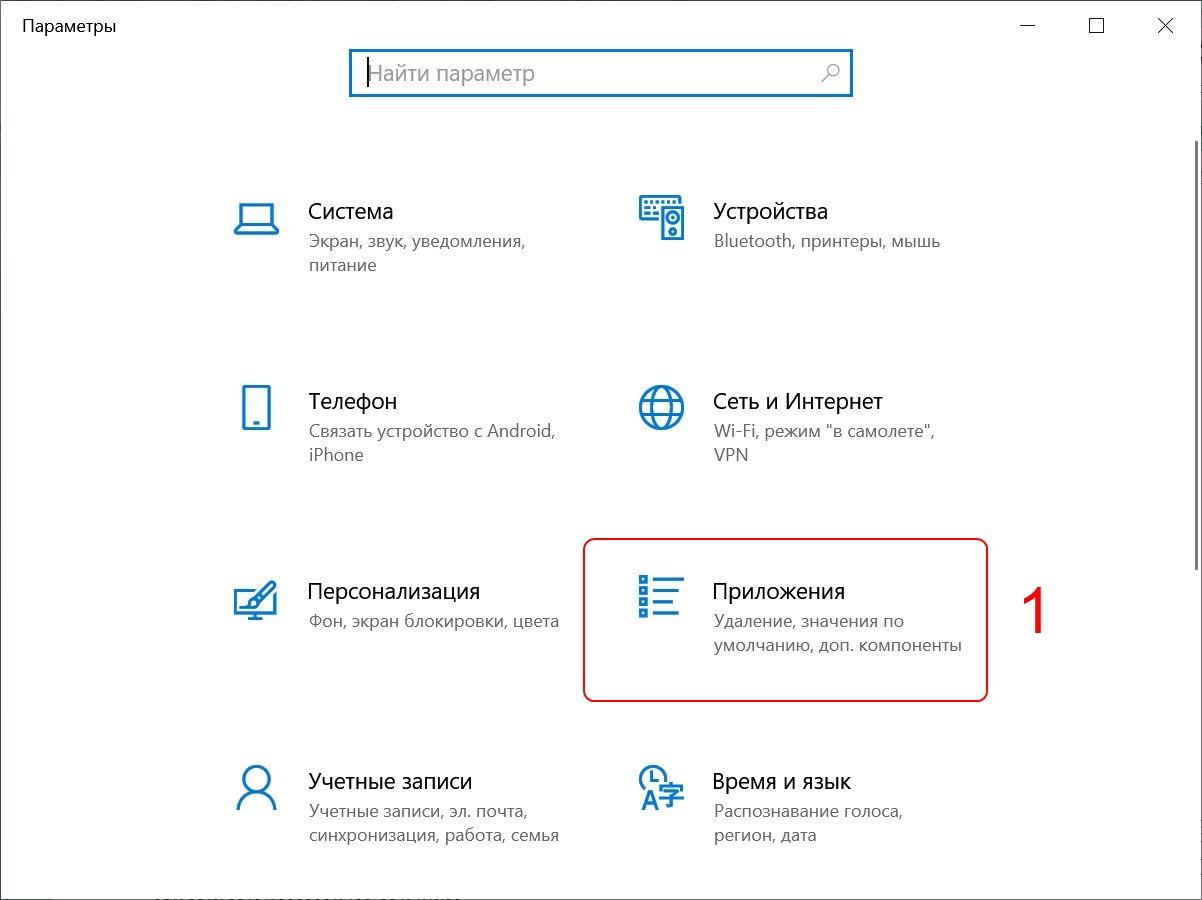
- Открываем панель управления в Windows 10 и переходим во вкладку «Приложения». Если у вас на компьютере установлена ОС Windows 7, то процедура удаления практически не будет отличаться.
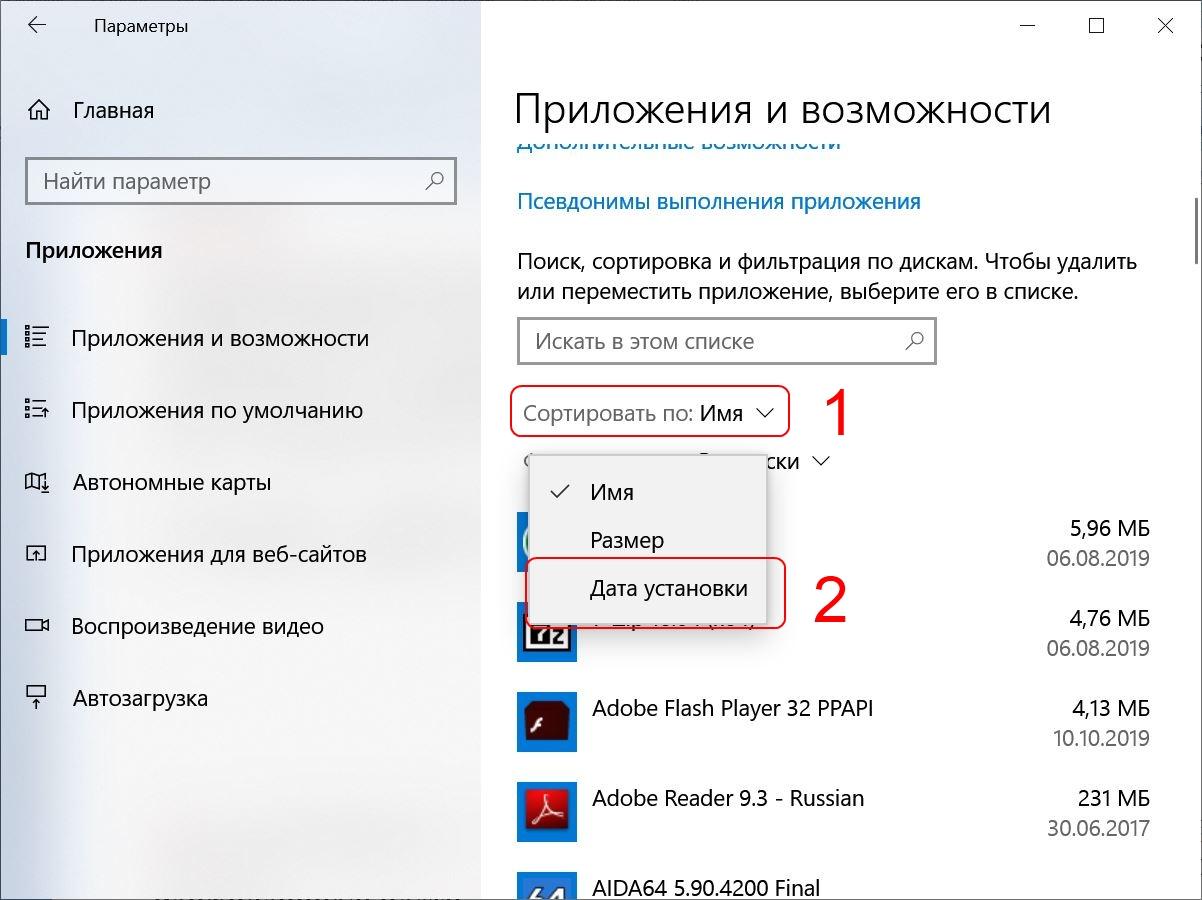
- Во вкладке «Приложения и возможности» сортируем установленный софт по дате установки.
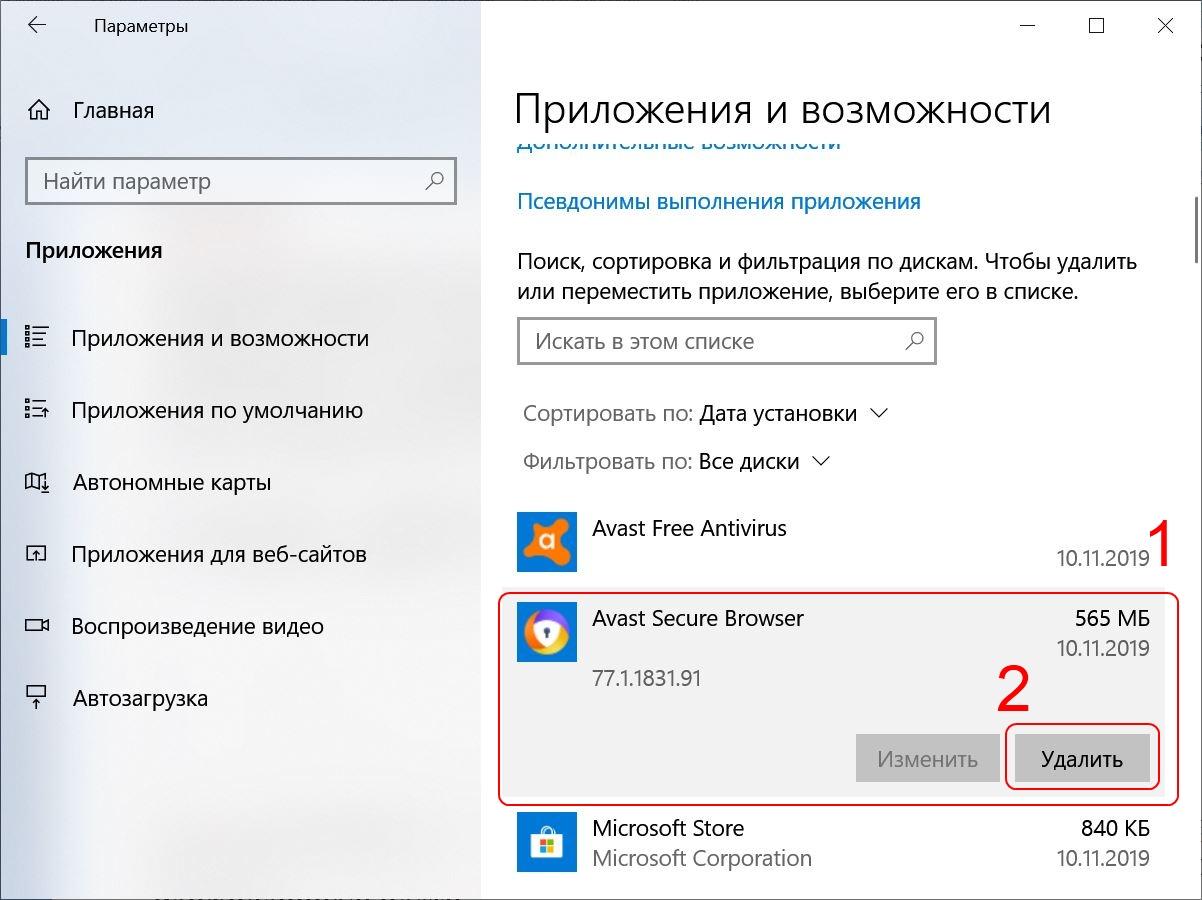
- Выбираем «Avast Secure Browser» и кликаем «Удалить». Во всплывшем окошке повторно жмем «Удалить».
- Спустя пару секунд в окне утилиты появится окно с сожалениями об удалении Аваста. Еще раз кликаем «Удалить», дабы избавиться от браузера.
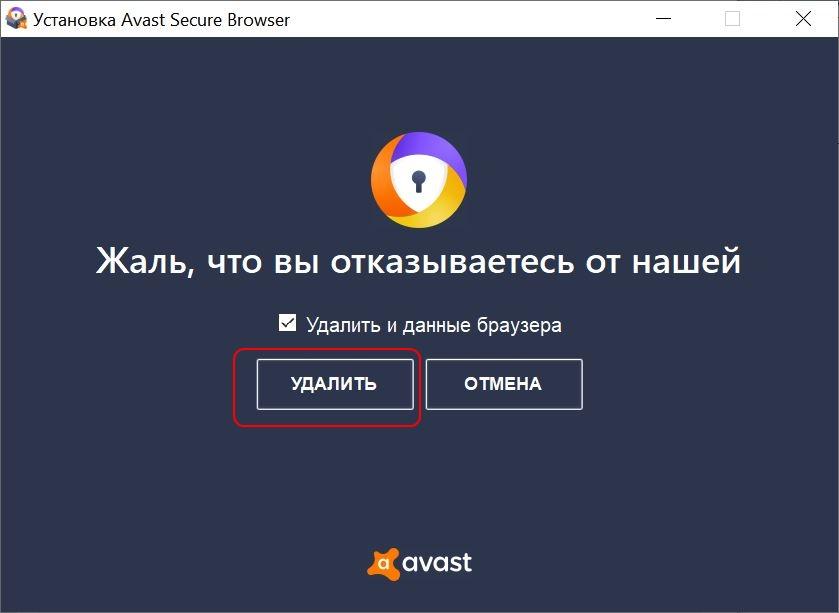
- Дожидаемся окончания процесса деинсталляции защищенного интернет-обозревателя и закрываем окно программы.
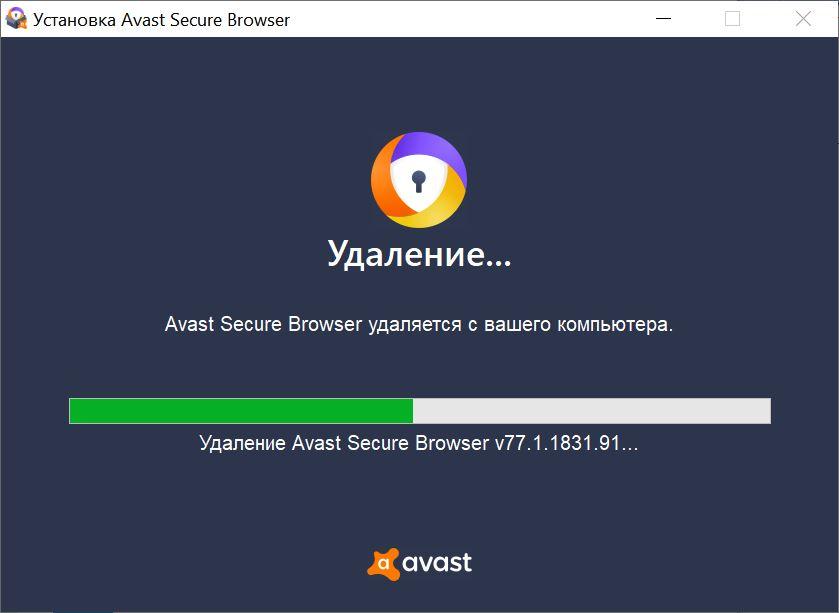
Деинсталляция Avast Secure Browser через сторонний софт
Зачастую продвинутые пользователи используют стороннее программное обеспечение для удаления программ. Своеобразным комбайном в сфере очистки компьютера от лишнего мусора является утилита CCleaner, которую можно скачать бесплатно с официального сайта. На примере данной программы покажем, как удалить Avast Secure Browser с компьютера.
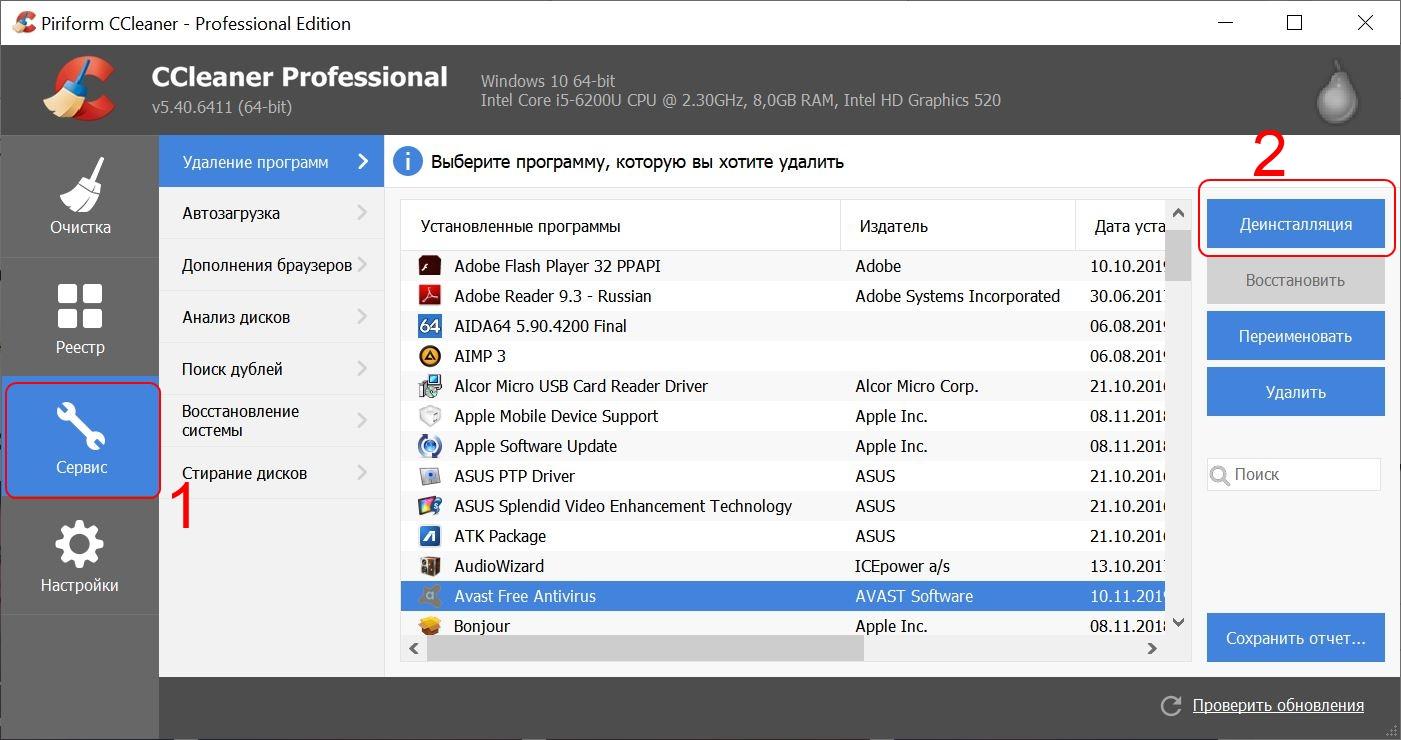
- Открываем CCleaner и переходим в раздел «Сервис».
- Находим в списке «Avast Secure Browser» и кликаем кнопку «Деинсталляция» в правой части экрана.
- Выполняем пункты 4 и 5 из предыдущего способа.
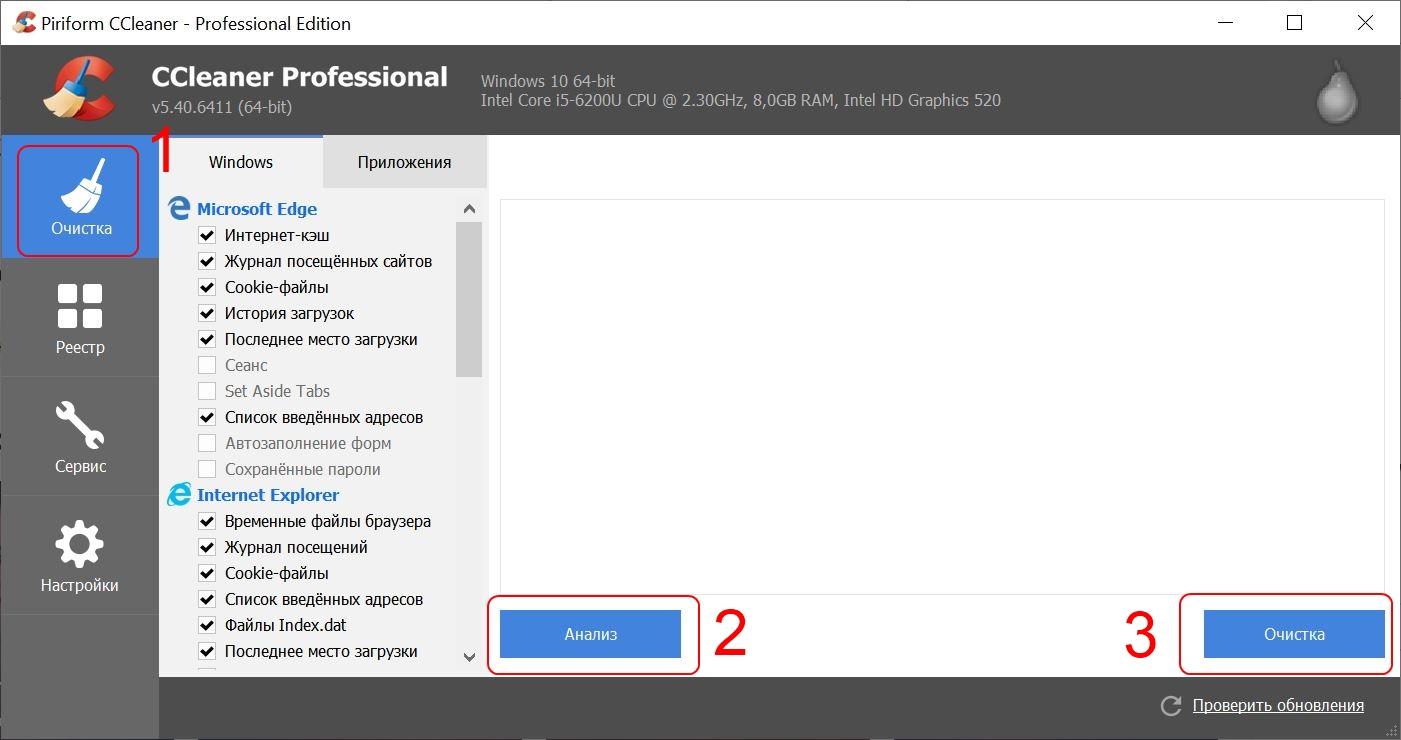
После удаления браузера не будет лишним провести очистку компьютера от завалявшегося мусора. Не закрывая CCleaner, перейдите в раздел «Очистка» и нажмите кнопку «Анализ». По окончании анализа подтвердите процедуру кликом по кнопке «Очистка».
Данную процедуру следует повторить и в разделе «Реестр». Первым делом нажимаем кнопку «Поиск проблем», а после их обнаружения – «Исправить выбранные».
Как удалить антивирус Avast с компьютера
Если вы не можете полностью удалить антивирус Avast с компьютера, вы можете выполнить удаление с помощью утилиты Avast Clear.
Удаление антивируса Avast через панель управления
Откройте панель управления Windows и выберите меню «Удаление программ», Установка и удаление программ» или «Программы и компоненты». Найдите в списке все программы Avast и по очереди удалите их.
В открывшемся окне, нажмите «Удалить»:

После этого сработает самозащита антивируса Avast, экран будет затемнён и появиться уведомление «Обнаружена попытка удалить Avast». Подтвердите удаление:

Дождитесь завершения процесса удаления:
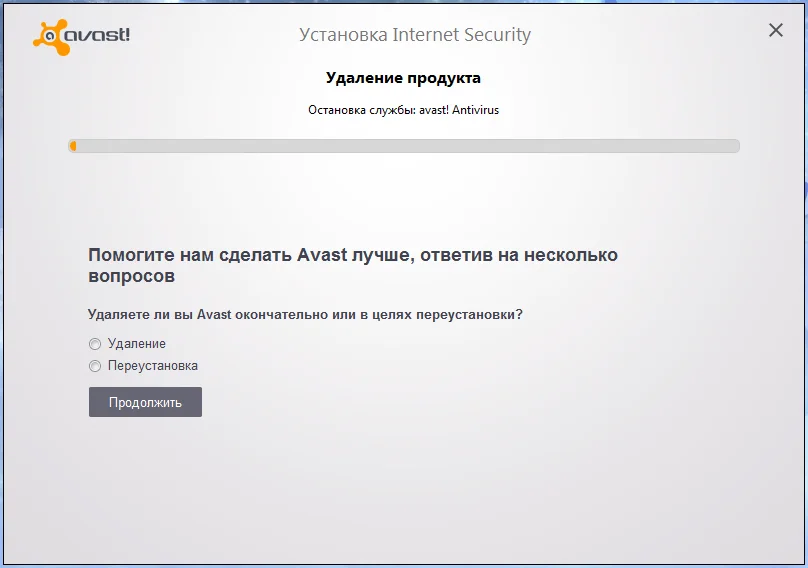
Для завершения деинсталляции антивируса потребуется перезагрузка системы. Подтвердите это действие:

После перезагрузки, Avast и все его компоненты будут полностью удалены из операционной системы.
Удаление антивируса Avast с помощью утилиты Avast Clear
Если на вашем компьютере была установлена одна из антивирусных программ Avast и вы не можете полностью удалить её стандартным способом, через «Панель управления» — «Удаление программ», то для таких случаев разработчики антивируса выпустили специальную утилиту-деинсталлятор. Эта утилита удаляет все остатки антивирусной программы, включая файлы, драйвера и записи в реестре. Утилита позволяет выполнить удаление аваста, даже если его нет в списке установленных программ или появляется ошибка при обычном удалении.
Загрузите утилиту и запустите её (файл avastclear.exe). Рекомендуется запускать утилиту в «безопасном режиме» Windows, так как в обычном режиме полное удаление не всегда возможно и проводит к ошибкам. Например, может появиться ошибка «The avast! self protection module is enabled. For this reason, the operation cannot be completed», которая говорит о там, что удаление антивируса avast возможно только в безопасном режиме.
Для загрузки в безопасном режиме, нажмите и удерживайте клавишу F8 во время загрузки компьютера, в меню выберите «Безопасный режим» или «Safe Mode», и нажмите клавишу «Enter».
После запуска, утилита проверит, в каком режиме Windows она запущена, и если это не «Безопасный режим», то утилита предложит перезагрузить компьютер с автоматическим входом в «Безопасный режим». Рекомендуем нажать «Да» и подтвердить перезагрузку Windows; или выберите «Нет» для запуска утилиты в обычном режиме.


Во время перезагрузки, может появиться меню, в котором нужно выбрать пункт «Avast Clear Uninstall» (этот пункт выбран по умолчанию):

После запуска утилиты, она сканирует вашу систему на предмет компонентов антивируса Avast. Вы можете изменить папку с обнаруженным продуктом и его редакцию, но исли вы не уверены, то ничего не меняйте и нажмите кнопку «Удалить»:

Если удаление прошло успешно, вы увидите информацию «Продукт успешно удалён. » и вам будет предложено перезагрузить компьютер. Нажмите «Перезагрузить компьютер» и после перезагрузки, Avast будет полностью удален из системы.