MIUI Biometric: что это и как отключить
Когда собираешься что-то удалить со смартфона Xiaomi или отключить системное приложение для оптимизации работы, всегда сталкиваешься с тем, что ничего не знаешь о работе этих служб. Если отключить одну важную, то после этого смартфон может перестать работать исправно. Например, так после обновления до MIUI 13 у пользователей Xiaomi, POCO и Redmi появился зеленый значок в верхнем левом углу экрана при разблокировке смартфона через Face Unlock — это новая системная служба MIUI Biometric. Рассказываем, что это за функция, как ее отключить и можно ли вообще это делать.
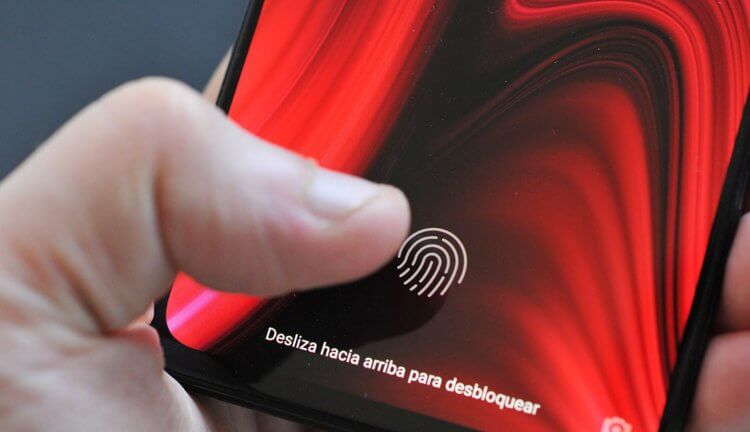
Разбираемся, что такое MIUI Biometric и нужно ли его отключать
❗️ ПОДПИШИТЕСЬ НА НАШ ЯНДЕКС.ДЗЕН, ЧТОБЫ ЧИТАТЬ ЕЩЕ БОЛЬШЕ ИНТЕРЕСНЫХ СТАТЕЙ
Что такое MIUI Biometric
Xiaomi решила создать отдельный системный процесс, который собирает все биометрические данные пользователя, а также необходимые алгоритмы, данные с датчиков и функцию разблокировки смартфона. Назвали его MIUI Biometric — теперь зеленый значок камеры появляется в углу экрана смартфонов Xiaomi и других устройств под управлением MIUI. В системе этот процесс называется com.miui.face.
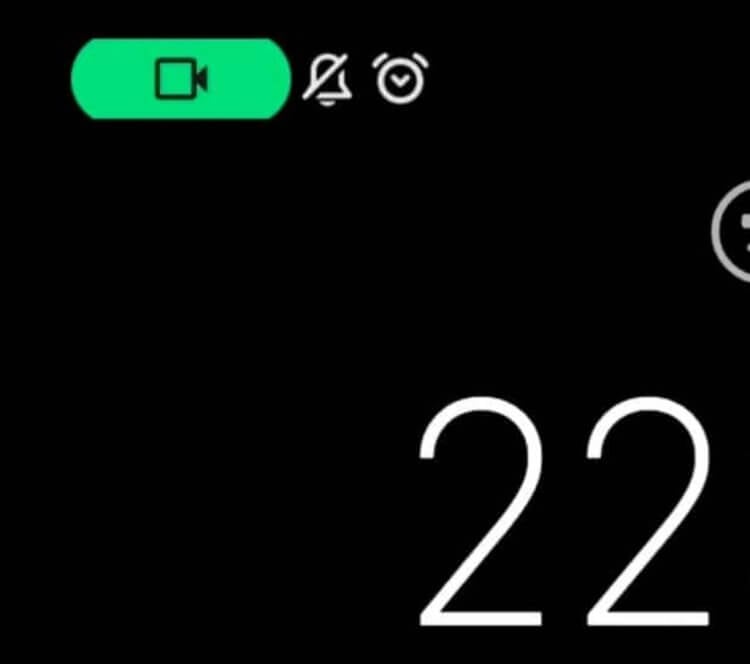
Такой значок появился у всех, кто обновился до MIUI 13
Иногда MIUI Biometric слишком активно потребляет заряд аккумулятора, поэтому многие пользователи заметили слишком быстрый разряд аккумулятора. Это объяснимо: фактически приложение записывает экран смартфона, который необходим для получения данных. К сожалению, сделать с этим ничего нельзя, а вот с зеленым значком камеры, который появляется при разблокировке смартфона — можно.
Как убрать MIUI Biometric
Значок камеры на зеленом фоне занимает достаточно места на экране и мешает пользователям. Помимо MIUI Biometric, он также используется при использовании Яндекс.Карт и позволяет понять, не снимает ли смартфон вас без вашего ведома и не используется ли геолокация в отдельном приложении. Поэтому его можно убрать с экрана, но функция не отключится полностью. Есть самый простой способ.
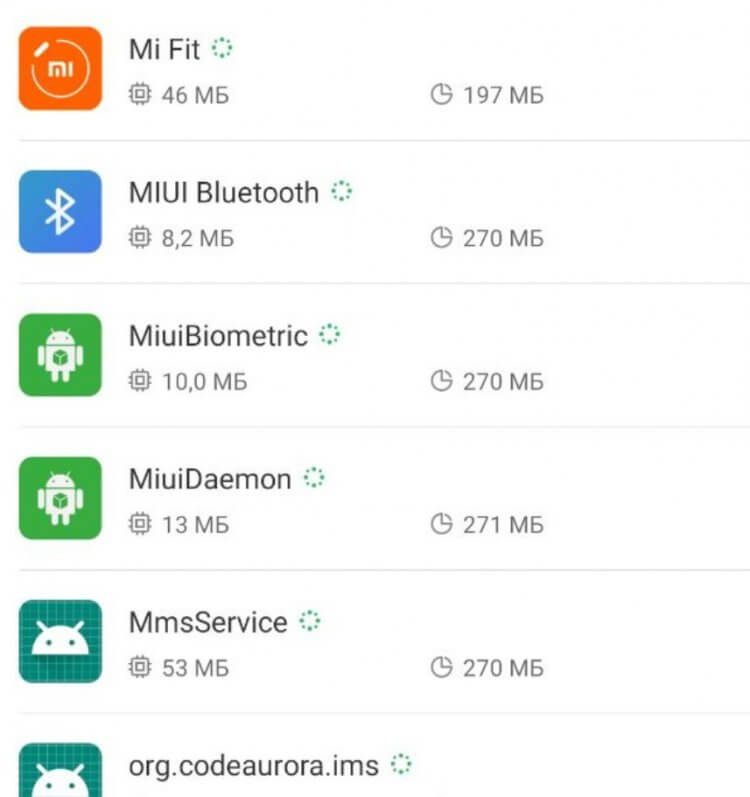
В системе процесс потребляет не так уж много ресурсов оперативки
- Откройте Настройки.
- Зайдите в раздел «Защита конфиденциальности».
- Нажмите «Конфиденциальность», а потом — «Уведомлять о действиях».
- Теперь в строке состояния не будет отображаться значок камеры или микрофона, когда вы используете сопутствующее приложения.
Но есть два минуса: у вас также пропадет значок геолокации, когда вы используете карты. Да и вообще, у некоторых пользователей и вовсе нет такой настройки — это зависит от региона использования MIUI. У нас, кстати, есть отдельный материал на эту тему — обязательно прочтите!
Но на самом деле предупреждения об использовании камеры или микрофона лучше оставить, ибо оно очень полезно при использовании сторонних приложений. Не очень понятно, почему зеленый значок в углу экрана отображается при использовании системного приложения Face Unlock: уверен, разработчики исправят это в будущих обновлениях или сделают значок менее заметным.
Как отключить MIUI Biometric
В отличие от других системных приложений, отключить MIUI Biometric можно, но лучше не стоит: от него зависит работа системы и компонентов MIUI. Отключение процесса привело бы к тому, что смартфон превратился в кирпич плюс нельзя будет пользоваться разблокировкой по лицу, отпечатком пальца. Дело в том, что это один из важнейших системных процессов, работающих в фоновом режиме. Даже если вы заметили, что MIUI Biometric влияет на расход батареи, задумайтесь о последствиях.
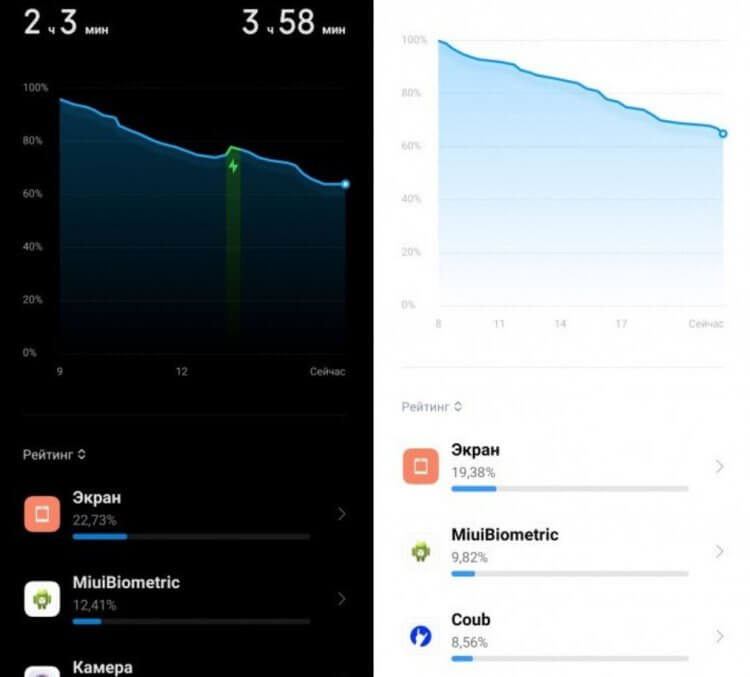
Вот такой расход у MIUI Biometric. Но стоит ли отключать функцию?
Как правило, процесс затрачивает не так много энергии, но удалось найти жалобы пользователей, что иногда MIUI Biometric расходует около 10-12% энергии — больше только у экрана смартфона (20% и больше). То есть, расход растет тогда, когда вы часто пользуетесь смартфоном и включаете/выключаете экран. Некоторые отмечают, что при отключении процесса смартфон разряжается заметно медленнее, но зачем он нужен, если удобные фишки на нем работать не будут? Не очень понятно. В любом случае, выключать MIUI Biometric не стоит, иначе везде, где есть Face Unlock, придется вводить пароль.
- Откройте настройки телефона и зайдите в «Приложения».
- Выберите «Все приложения».
- Найдите процесс «com.miui.face» и нажмите на него.
- Затем нажмите «Отключить» и подтвердите действие.
Отключать MIUI Biometric стоит только на свой страх и риск. Впрочем, если заметите, что со смартфоном действительно что-то стало не так, всегда можете возобновить процесс и перезагрузить смартфон — после этого все снова заработает как надо.
Как видите, зеленый значок на экране Xiaomi — всего лишь функция разблокировки MIUI Biometric и других приложений, которые используют камеру. Впрочем, несмотря на достаточно современную MIUI 13, Xiaomi до сих пор нельзя назвать идеальным смартфоном — у него есть минимум 5 недостатков, которые бесят больше всего. Читайте о них в нашей статье.

Теги
- Безопасность Android
- Операционная система MIUI
- Смартфоны Xiaomi
5 настроек камеры Xiaomi, которые пригодятся каждому
Смартфоны Xiaomi уже давно зарекомендовали себя как одни из лучших на рынке. Не зря ведь их нарекли званием топ за свои деньги. При этом далеко не каждый пользователь с этим утверждением согласен. В противовес крутизне этих устройств критики обычно приводят в пример камеру. Дескать, посмотрите, ни один Xiaomi не умеет снимать так же качественно, как iPhone или Google Pixel. Спорить с этим утверждением сложно, но мы будем! Предлагаем вашему вниманию 5 настроек Xiaomi, которые помогут улучшить качество фото и раскроют весь потенциал вашего гаджета.
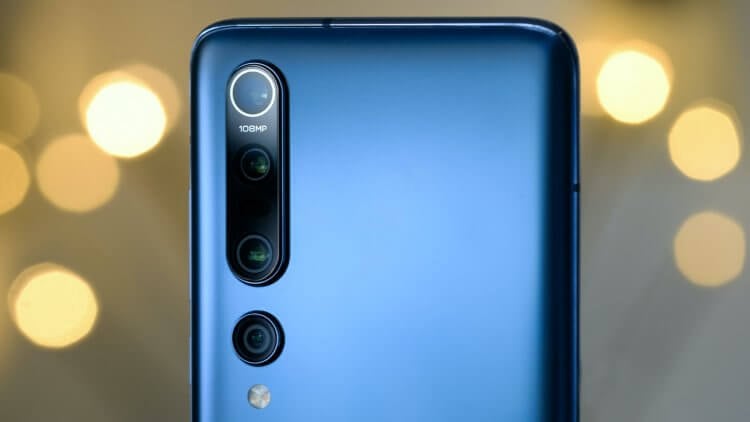
Рассказываем, как правильно настроить камеру на Xiaomi.
ПОДПИШИСЬ НА НАС В ЯНДЕКС.ДЗЕН!
Сканирование QR-кода на Xiaomi
В две тысячи двадцать второй раз вам говорю — удалите приложения для сканирования QR-кодов со своего телефона. Начиная с Android 10, Google добавил возможность, благодаря которой вы можете без проблем считывать QR-код прямо из камеры. Обычно эта настройка активирована по умолчанию, но лучше проверить все самостоятельно:
- Откройте приложение Камера на Xiaomi.
- Далее нажмите на три стопки в правом углу, нажмите на кнопку Настройки.
- Включите тумблер напротив пункта Сканировать QR-коды.
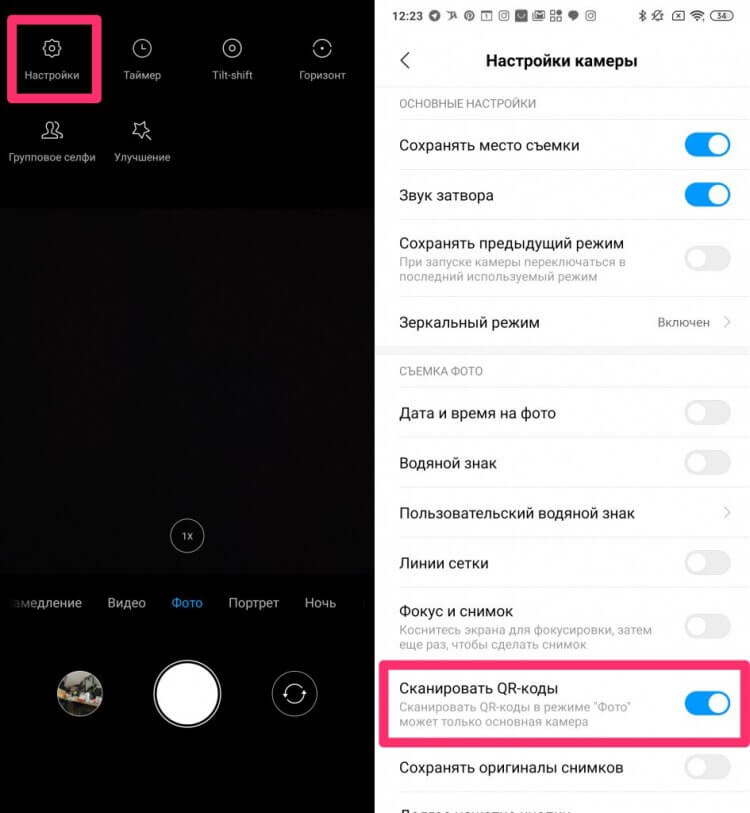
Обязательно включите тумблер напротив пункта Сканировать QR-коды.
Как убрать водяной знак на Сяоми
Первое, что я бы сделал при настройке камеры на Xiaomi, отключил водяной знак. Это та самая надпись в нижней части снимка, на которой красуется надпись Shot on AI Dual Camera. Понятно, что большинству пользователей это не нравится. Во-первых, такая иконка всерьез уродует кадры, во-вторых, выкладывать фотографию с водяным знаком — такая себе идея.
После того как вы уже сделали фотографию, убрать водяной знак на Xiaomi будет сложнее, поэтому предлагаю сразу отключить эту функцию в Настройках:
- Откройте приложение Камера на своем Xiaomi.
- Нажмите на иконку стопки в правом верхнем углу, перейдите в Настройки.
- Далее найдите пункт Водяной знак и отключите тумблер напротив этого параметра.
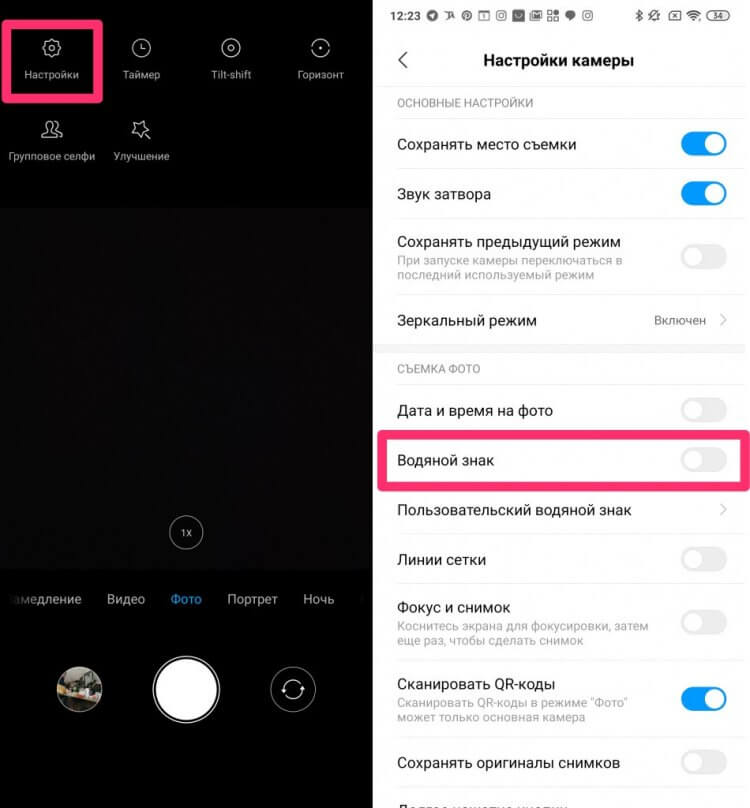
Вот так в два клика можно отключить водяной знак на Xiaomi.
Вообще, каждый уважающий себя пользователь Xiaomi должен выключить эту настройку в первый день после покупки смартфона. Я крайне удивляюсь, когда знакомые скидывают фото с водяным знаком. А когда такое выкладывают в соцсети, вообще ужас.
Как улучшить камеру на Xiaomi
После избавления от водяного знака, перейдем к улучшению качества фото на Xiaomi. Параметров здесь очень много, нас будут интересовать только те, которые подойдут всем пользователям без исключения. Вы всегда можете покопаться в Настройках самостоятельно и выбрать все необходимые вам параметры.
Чтобы улучшить камеру на Xiaomi, вам необходимо:
- Откройте приложение Камера на своем Xiaomi.
- Нажмите на иконку стопки в правом верхнем углу.
- Тапните на кнопку Улучшение в нижней строке настроек.
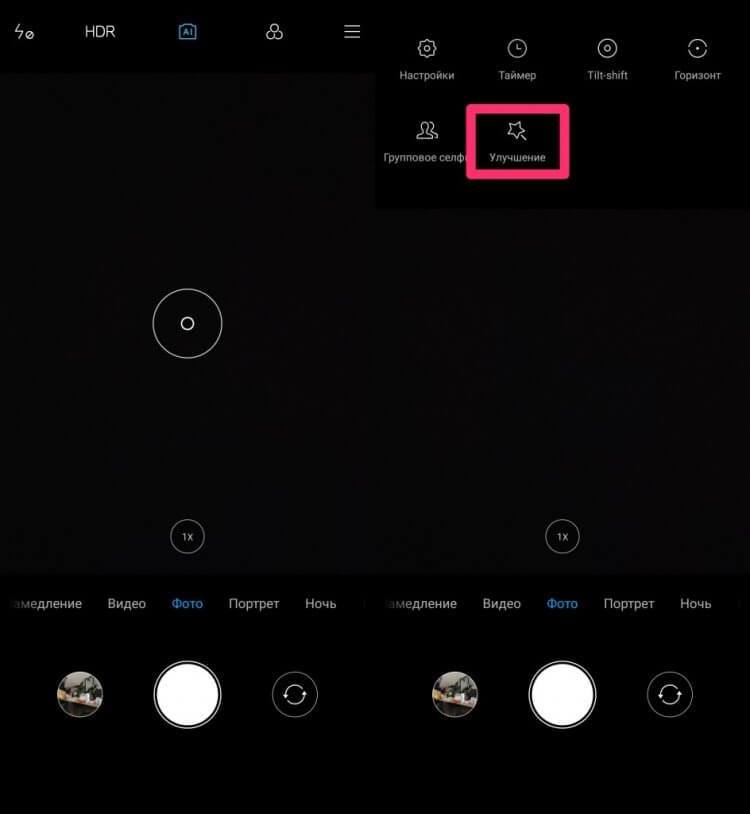
Крутая фишка, позволяющая улучшить портретные фото.
Так выглядит режим автоматической ретуши фотографии. Это будет особенно актуально, если вы фотографируете портреты. С помощью этой функции можно убрать на фото прыщи, сделать кожу гладкой, подчеркнуть черты лица. Имейте в виду, что при съемке в таком режиме детали на фотографии будут теряться.
Плюс, покопайтесь в меню настроек, которые находятся по обе стороны от иконки Улучшения. Да и вообще, обратите внимание на верхнюю панель настроек внутри Камеры, там много интересного. Сегодня мы этого касаться не будем, ибо настройки будут зависеть от конкретной модели.
Можно ли улучшить качество фото на телефоне Xiaomi
Далее перейдем непосредственно в Настройки смартфона. Опять же, параметров выше крыши, выделите себе полчаса времени и разберитесь в каждом пункте. Я расскажу лишь про те параметры, на которые сам обращаю внимание. Один из них — настройка Качества фото:
- Перейти в Настройки вашего смартфона, перейти в раздел Камера.
- Затем найти параметр Качество фото, указать Высокое.
- После этого перейти в раздел Формат кадра, выбрать Широкоформатный 16:9.
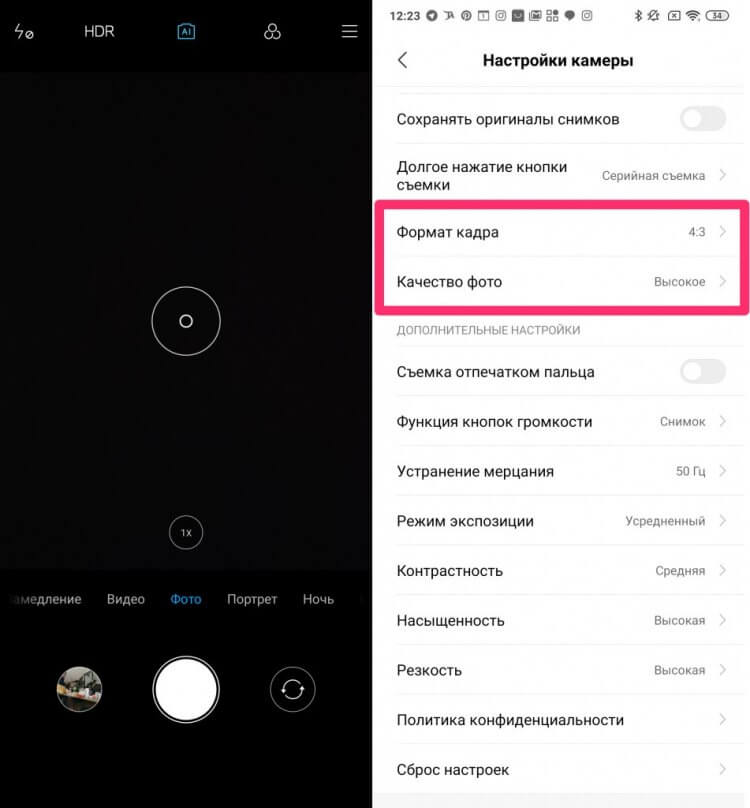
Мне кажется, эти настройки должны быть выставлены в любом смартфоне.
После изменения параметра Качество фото фотографии на вашем смартфоне не будут сжиматься в размере, а значит детализация вырастет в разы. Насчет формата кадра все не так однозначно. Я рекомендую выставить 16:9, так как большая часть современных устройств имеет именно такое соотношение сторон. Просматривать снимки будет банально удобнее.
Настройки камеры на Xiaomi
Кроме очевидного параметра Качество фото и настройки соотношения сторон, есть еще несколько параметров, которые помогут вам делать качественные фото на Xiaomi. Я ни в коем случае не претендую на звание Фотографа, но для простого пользователя выставление этих настроек может оказаться весьма полезным.
- Откройте настройки на вашем смартфоне.
- Далее перейдите в раздел Камера, пролистайте вниз.
- Здесь должны находиться несколько важных параметров: режим экспозиции, контрастность, насыщенность, резкость.
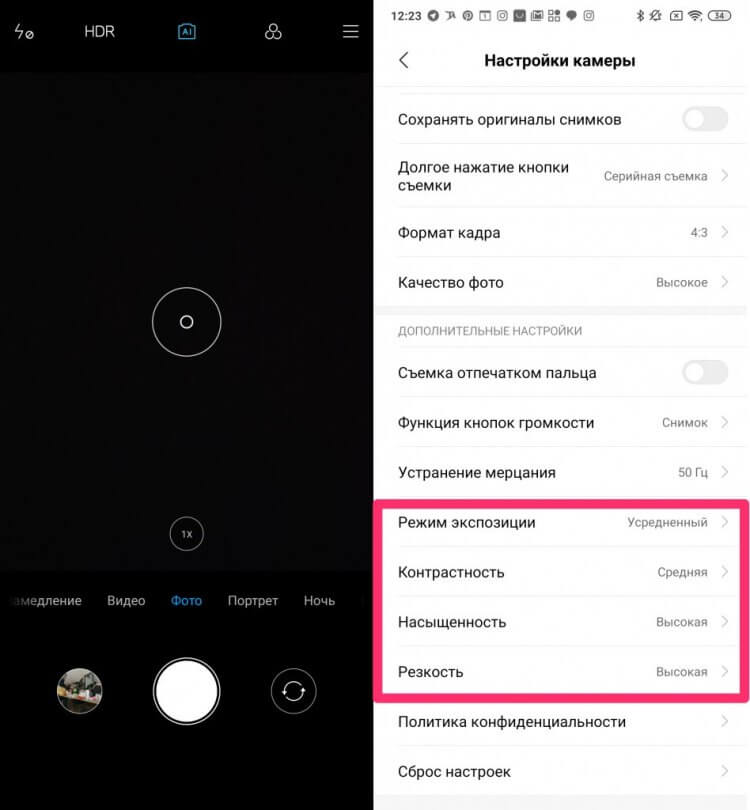
Поэкспериментируйте с режимами и найдите свой.
Далее предлагаю вкратце разобрать каждый из них и выставить оптимальные настройки:
- Режим экспозиции. Рекомендую установить Центровзвешенный. Так камера смартфона будет распределять яркость от точки фокусировки с постепенным затуханием к краям кадра.
- Контрастность. Эта настройка камеры поможет камере видеть различие между контрастными элементами изображения. Я рекомендую выбрать Среднюю.
- Насыщенность. Если грубо, то насыщенность цвета — его отличие от равного по яркости серого цвета. Рекомендую выбрать Среднюю.
- Резкость. Под резкостью понимают распознавание границ между объектами на фото. Лучше выставить среднюю, так фотографии будут выглядеть естественнее.
Смартфоны Xiaomi хороши тем, что предлагают множество разных настроек. Кроме камеры здесь можно прокачать еще кучу параметров. Если не в курсе, обязательно прочтите нашу статью на эту тему. Ну и за одно узнайте, какие настройки лучше отключить на Xiaomi прямо сейчас. Используйте свой смартфон рационально.
При возникновении каких-либо сложностей, за помощью рекомендую обращаться в наш Телеграм-чат. Вместе с командой читателей мы обязательно решим все проблемы. Плюс, не забывайте подписываться на наш новостной канал, там выходят все актуальные новости из мира Android и не только.
Настройки Xiaomi, которые надо отключить прямо сейчас
Среди пользователей смартфонов на Android существует мнение, что Xiaomi покупают только из-за демократичной стоимости. На самом деле это далеко не так. Да, стоимость устройства — важный параметр, но далеко не единственный. Каждый, кто хоть какое-то время ходил с телефоном известного китайского бренда, знает, насколько удобны эти телефоны. Во многом это заслуга фирменной оболочки MIUI, в которую то и дело добавляются новые фишки. Вот только далеко не все пользователи знают о ее тонкостях. Кроме разных полезных фич здесь существуют такие настройки, которые, по хорошему, следует отключить сразу после того, как смартфон попал к вам в руки. О них сегодня и поговорим.
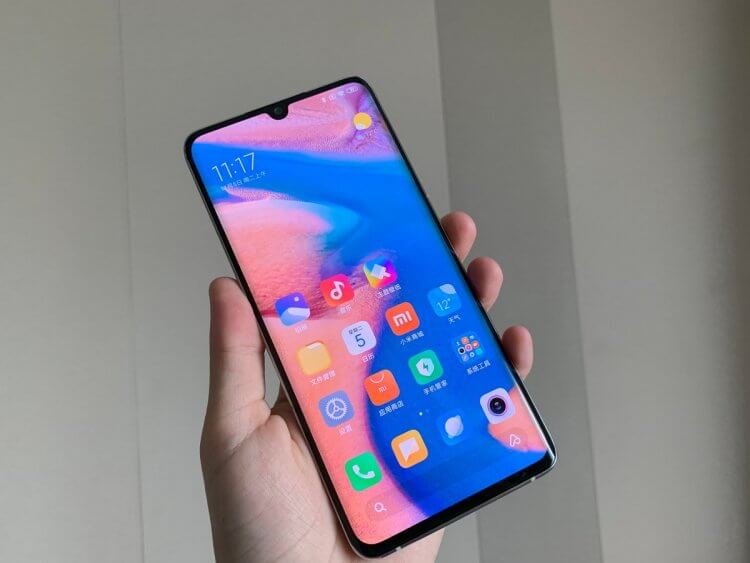
Отключите эти настройки на вашем Xiaomi.
Сразу же скажем, что в этой статье мы не будем касаться нежелательных настроек Android. О них много писали мои коллеги. Сегодня коснемся в большей степени настроек смартфонов Xiaomi и фирменной оболочки MIUI.
Как отключить включение экрана при уведомлении на Xiaomi
Включение экрана при уведомлении — крайне неудобная функция в смартфоне. Во-первых, она сильно подрывает вашу конфиденциальность, ибо каждый видит, кто и что вам написал, а во-вторых, прилично жрет аккумулятор. Особенно включение экрана раздражает ночью. Телефон то загорается, то потухает, и так по несколько раз. Предлагаю отключить эту функцию раз и навсегда.
Чтобы убрать включение экрана при уведомлении на Xiaomi, вам понадобится:
- Перейти в Настройки.
- Далее найти раздел Уведомления.
- Тапнуть на значок Экран блокировки.
- Далее перейти в пункт Формат и выбрать Не показывать уведомления.
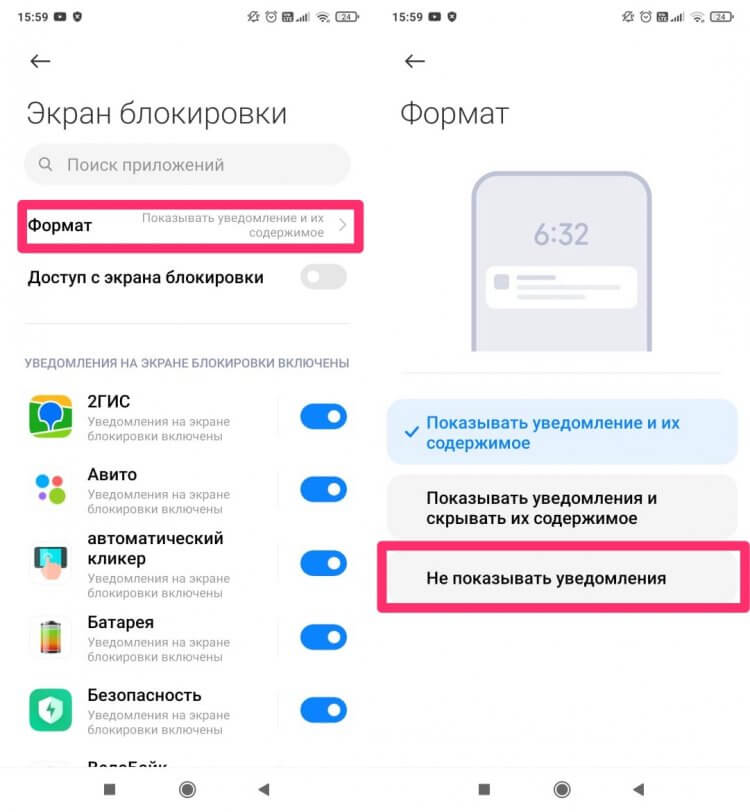
Уведомления на экране блокировки только отвлекают.
Здесь же есть параметр Пробуждать при взятии в руки и Использовать двойное касание для пробуждения. Если для вас эти настройки не так важны, можете их тоже отключить.
Как отключить карусель обоев на Xiaomi
Карусель обоев — это функция, которая позволяет настроить автоматическую смену заставок на экране блокировки вашего смартфона.
По факту — еще один параметр, который сильно раздражает многих пользователей, потребляет немалое количество заряда аккумулятора и кушает интернет-трафик.
Чтобы отключить карусель обоев на Ксиоми, вам понадобится:
- Перейти в Настройки.
- Далее зайти в раздел Блокировка экрана.
- Пролистать вниз и перейти в подраздел Карусель обоев.
- Выключить тумблер напротив Включить Карусель обоев.
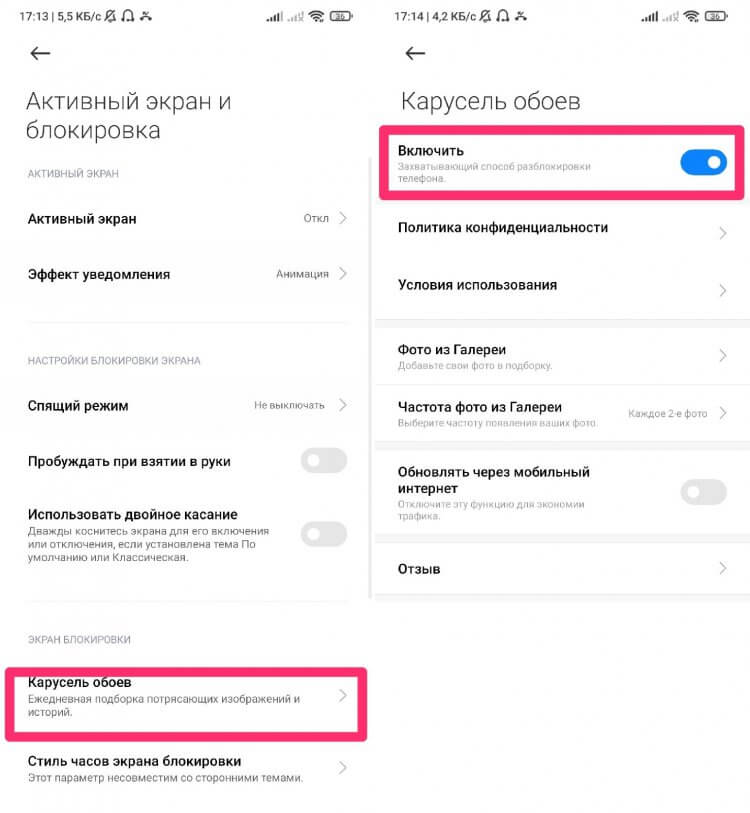
Отключите Карусель обоев. Она кушает заряд батарею и трафик.
Если вдруг вы являетесь поклонником этой фишки, то хотя бы пролистайте все параметры в меню Карусели обоев. Отключите функцию Обновлять через Интернет и настройте категории изображений.
Xiaomi не подключается к Wi-Fi
В Настройках смартфонов Xiaomi есть одна интересная фича — Помощник Wi-Fi. С ее помощью вы можете выбирать лучшую сеть из всех доступных в автоматическом режиме. Но работает она далеко не идеально. Бывает так, что вы хотите подключиться к одной Wi-Fi сети, а смартфон автоматически подключается к другой. В итоге — паника и раздражение.
Во всем виноват помощник Wi-Fi, который позволяет выбирать лучшую сеть автоматически. За годы использования Xiaomi я пришел к выводу, что лучше эту функцию полностью отключить. Пусть выбор Wi-Fi сети будет занимать чуть дольше времени, но зато я точно буду уверен, что все работает так, как этого хочу я.
Отключить помощник Wi-Fi можно следующим образом:
- Перейдите в Настройки.
- Далее Wi-Fi, Помощник Wi-Fi.
- Выключите все тумблеры.
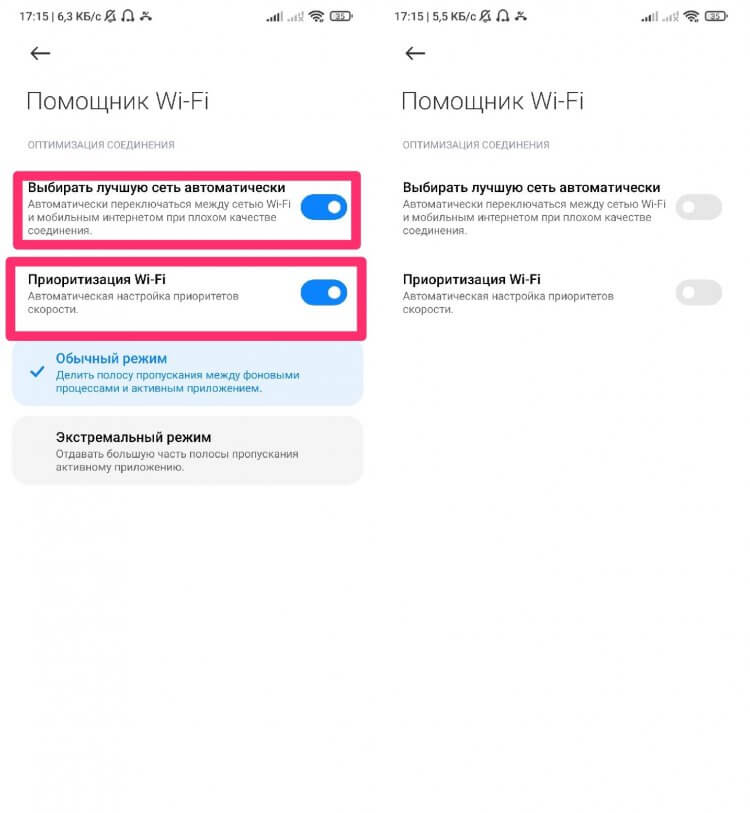
Смартфон отключается от Wi-Fi? Отключите эту настройку.
Едва ли я мог подумать, что вместо точки доступа моего второго смартфона, мой Xiaomi захочет подключиться к сети местного ресторана. Надеюсь, что в будущих обновлениях MIUI фишка будет работать лучше, но пока она далеко не идеальна.
А вообще, купите себе наконец нормальный роутер. Я вот на днях дождался своего красавца и горя с интернетом не знаю. Лучшая сеть автоматически будет выставляться по нему, уж очень он хорош!
Как скрыть верхнее меню в недавних приложениях на Xiaomi
Еще одна фишка MIUI, которая меня крайне раздражает. Думаю, что все владельцы Xiaomi видели иконки приложений, которые появляются при переходе в меню многозадачности. Там обычно располагается Очистка, Игры, Антивирус и прочие ненужные значки.
Антивирус, вы серьезно? По-моему в 2022 году все уже поняли, что скачивать себе подобные приложения просто бессмысленно. Если нет — ознакомьтесь с этим материалом.
Чтобы скрыть верхнее меню в недавних приложениях, вам понадобится:
- Перейти в Настройки.
- Далее зайти в раздел Рабочий стол.
- Найти раздел Недавние приложения.
- Выключить соответствующий тумблер.
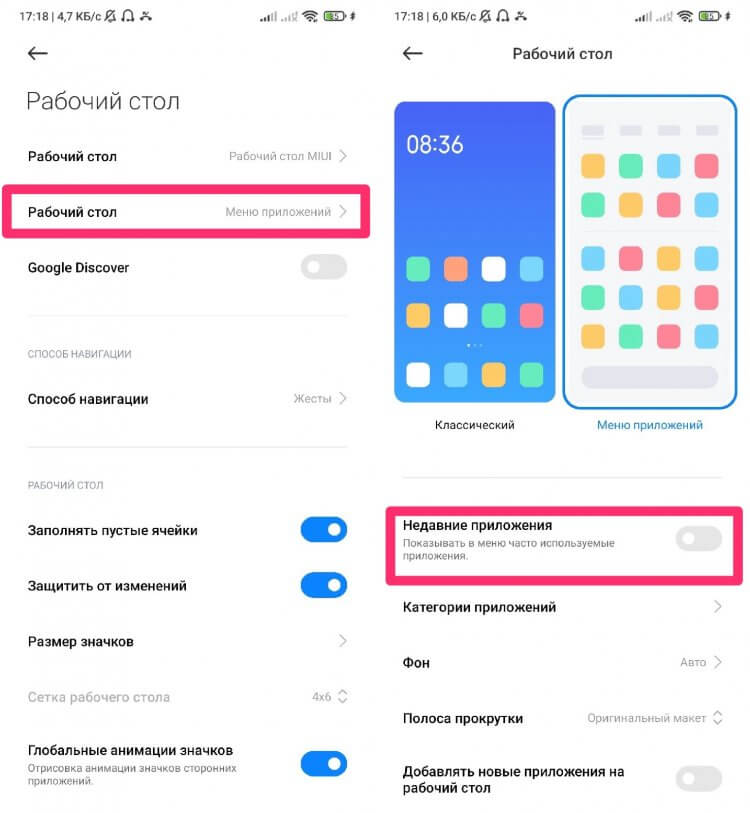
Смело отключайте меню недавних приложений на Xiaomi.
Теперь меню многозадачности будет выглядеть гораздо круче, чем это было раньше. Ничего лишнего, только необходимые приложения.
Как отключить режим разработчика на Xiaomi
Режим разработчика — фишка Android-смартфонов, позволяющая гибко настраивать различные функции смартфона, недоступные для простого пользователя: отслеживать активность центрального и графического процессора, включать отладку по USB и оптимизацию MIUI.
О последней настройке не так давно рассказывал автор AndroidInsider.ru Иван Кузнецов. В своей статье он говорил, что такое оптимизация MIUI, зачем она нужна и кому следует выключить этот параметр. Если интересуетесь темой, обязательно прочтите.
Я считаю, что большинству пользователей включать эти параметры не стоит. Да, покопавшись в настройках режима разработчика можно найти много интересного, но эта фишка работает явно не на широкую публику. Те, кому режим нужен, знают о нем хорошо. Для остальных я бы порекомендовал его отключить.
Чтобы отключить режим разработчика на Xiaomi, вам понадобится:
- Перейти в Настройки.
- Далее пролистать вниз до пункта Расширенные настройки.
- Выключить тумблер напротив пункта Для разработчиков.
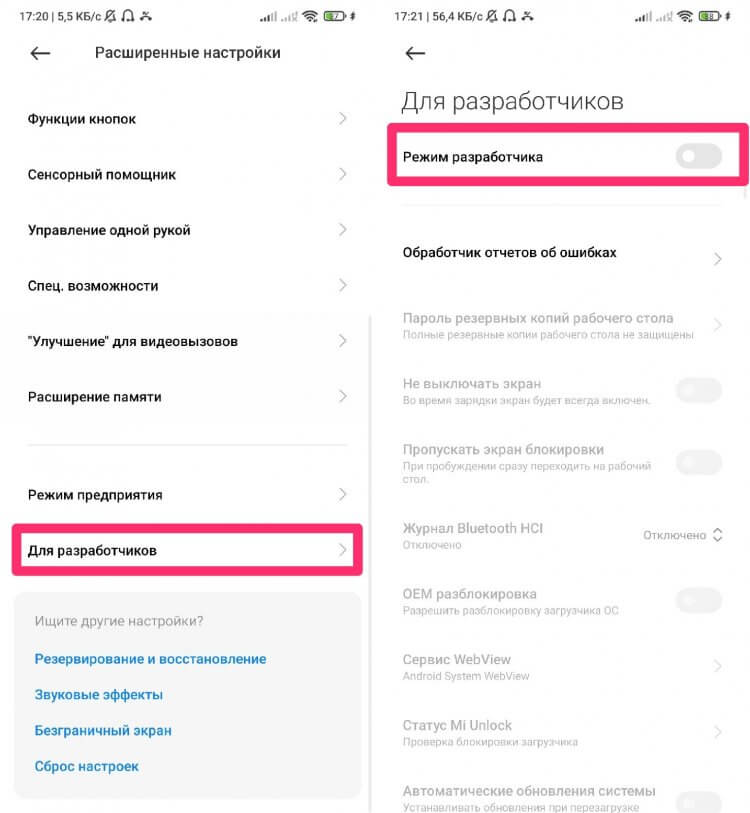
Отключаем Режим разработчиков.
Часто этот параметр пользователи включают абсолютно бездумно. Одни делают это по совету товарищей, другие начитаются разных рекомендаций в интернете. Я все-таки предлагаю оставить все эти фишки тем, кто со своим смартфоном на ты.
Остались вопросы? Смело задавайте их в нашем Телеграм-чате или в комментариях ниже. Будет интересно прочесть.
Теги
- Китайские смартфоны
- Новичкам в Android
- Смартфоны Xiaomi
Что такое MIUI Biometric и как убрать значок программы
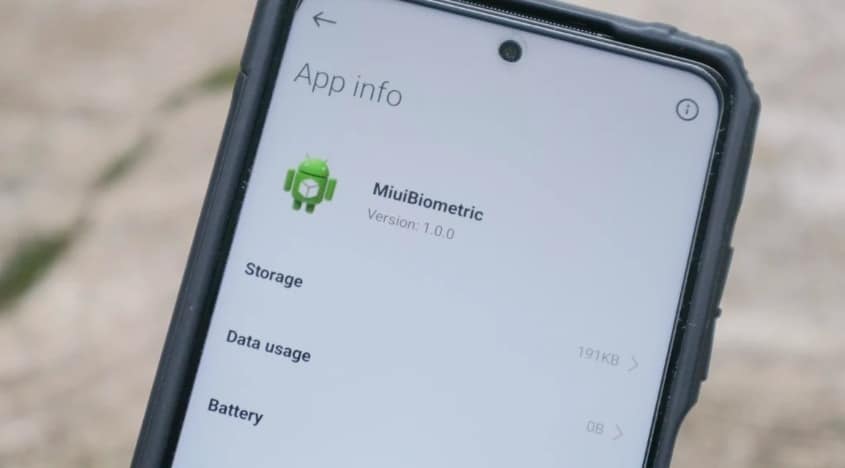
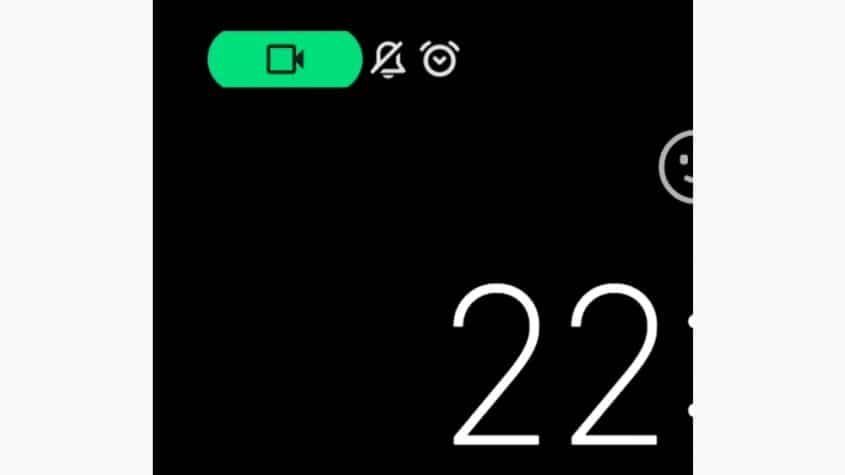
После обновления телефона Xiaomi, Redmi или POCO до MIUI 13, появляется зелёный значок камеры в верхнем левом углу экрана при активации функции Face Unlock. Это работа компонента MIUI Biometric и Android 12.
Иконка отображается только в MIUI 13 на базе Андроид 12 и сигнализирует об использовании камеры вашего смартфона для распознавания лица. В MIUI 13 на Android 11 этой проблемы нет.
Что такое MIUI Biometric
MIUI Biometric — это программа, которая отвечает за разблокировку смартфона по лицу или отпечатку пальца. Этот системный компонент позволяет пользоваться биометрической защитой на телефонах Сяоми, Редми и ПОКО с оболочкой MIUI.
Благодаря этой технологии, мы можем использовать функцию распознавания лиц Face Unlock, чтобы разблокировать экран блокировки без необходимости ввода пароля или PIN-кода. На телефонах брендов Xiaomi за эту функцию отвечает приложение MiuiBiometric, системный процесс которого называется com.miui.face.
Компонент биометрии имеет два нюанса:
- Он может активно потреблять батарею (у некоторых пользователей доходит до 75%). По факту, энергию потребляет приложение записи экрана, которое нужно компоненту MIUI Biometric, чтобы получать данные с экрана телефона. Сделать с этим ничего нельзя, потому как полностью удалять компонент биометрии не имеет смысла.
- Многих раздражает зелёный значок камеры, который появляется в углу экрана при использовании биометрии. Эта проблема решаема.
Если на телефоне Xiaomi, Redmi или POCO перестал работать отпечаток пальца или Face Unlock: удалите сохранённые данные компонента в меню MIUI Biometric («Стереть всё и закрыть»).
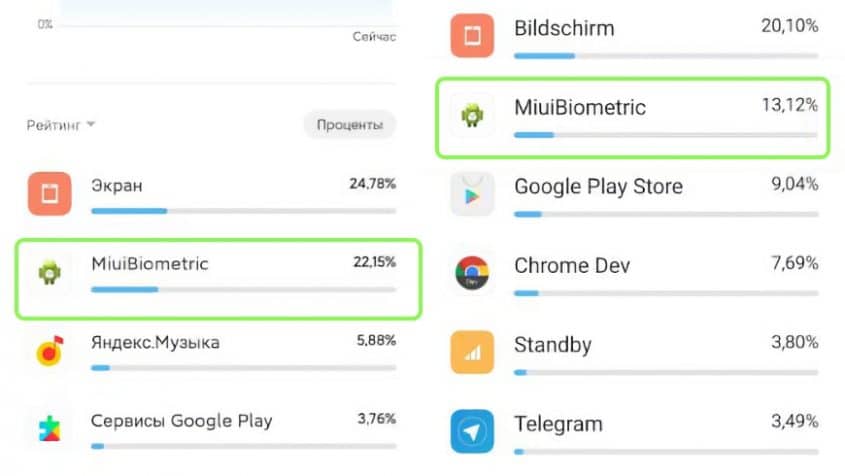
Отключать приложение MIUI Biometric не нужно потому, что это системное приложение от работы которого зависит работа других компонентов оболочки Xioami. Плюс так вы лишитесь возможности разблокировки смартфона через биометрию. Разработчики внедрили в Android 12 много возможностей для сохранения вашей конфиденциальности. Отображение уведомления при использовании приложениями и сервисами камеры и телефона смартфона — одна из этих возможностей.
Если очень хочется отключить MIUI Biometric, вы готовы пожертвовать функцией распознавания лиц Face Unlock и осознаёте все риски, посмотрите наш материал «Как удалить системные приложения на Xiaomi».
Как убрать значок MIUI Biometric
Если во время разблокировки смартфона с использованием биометрии вы видите зелёную иконку камеры, она вам мешает и раздражает своим видом, то этот значок можно убрать.
Три варианта как убрать значок MIUI Biometric:
- Отключить уведомления об использовании камеры и микрофона.
- Включить отладку по USB в смартфоне и ввести в командной строке ADB команду на отключение иконки.
Обо всём этом мы уже рассказывали в статье про то, как убрать зелёную иконку MIUI 13. По ссылке отличная пошаговая инструкция, повторяться нет смысла.
Предупреждение операционной системы о том, что в данный момент камера или микрофон включены и используются приложением лучше оставить. Мы почти уверены, что в будущем разработчики сделают уведомление мене заметным и раздражающим. В MIUI 13.5 это уже тестируется.
По логике значок MIUI Biometric не должен отображаться во время использования камеры Face Unlock, поскольку это встроенное приложение Xiaomi, а не созданное сторонними разработчиками. Но пока так, будем надеяться на исправление в будущих обновлениях MIUI.