Как убрать второй подбородок в Фотошопе
Второй подбородок — причина комплексов многих людей. Самое коварное, что иногда он появляется даже на фотографиях тех, кто в реальной жизни не страдает от такой проблемы. И дело не в том, что человек перенервничал из-за фотосессии и за полчаса от стресса набрал 20 килограммов — виноваты почти всегда не самый удачный ракурс или наклон головы.
Делимся двумя способами, как аккуратно убрать второй подбородок в Фотошопе и тем самым спасти фотографию, а также настроение клиента.

Чтобы не получить жабо из подбородков, нужно работать с моделью во время фотосессии, но в творческом запале не всегда получается контролировать сразу всё/ Фото: unsplash.com
Как убрать второй подбородок — простой случай
Второй подбородок — это не всегда огромная беда, над которой фотографу нужно ломать голову. Нередко он проявляется в виде небольшого неэстетичного изгиба. Чаще всего это происходит, если человек чуть опустил голову. Особенно, если модель стоит к камере в профиль. Рассказываем, как убрать второй подбородок в Фотошопе за пару минут.
1. Откройте фотографию и сразу же сделайте дубликат слоя, чтобы, в случае ошибки, остался чистый исходник: Слой / Layer — Создать дубликат слоя / Duplicate Layer.

Назовите слой Пластика и нажмите Ок / Скриншот: Елизавета Чечевица
2. Теперь переходим в главный инструмент этого урока — Пластика / Liquify. Он находится в меню Фильтр / Filter.
3. Кликните на иконку в виде пальца. Она находится слева на самом верху. Это инструмент Деформация / Forward Warp Tool, который также активируется клавишей W.

Поставьте настройки: Нажим / Pressure — 10, Плотность / Density — 10. Так результат будет более плавным и аккуратным / Скриншот: Елизавета Чечевица
4. Теперь убираем подбородок. Это будет происходить за счёт того, что мы будем двигать пиксели из одного места в другое. Из-за этого линия подбородка переместится, станет более плавной и эстетичной. Для этого: кликните левой кнопкой чуть ниже линии подбородка и, не отпуская кнопку, сдвиньте пиксели наверх, в сторону лица.

Направление движения кисти / Скриншот: Елизавета Чечевица
Важно: самое сложное — выбрать правильный размер кисти. Не мельчите! Диаметр кисти должен быть чуть шире линии подбородка, немного перекрывать её. Точные рекомендации дать невозможно — зависит от размера фотографии и того, насколько крупно человек сфотографирован. Например, для этой фуллсайз фотографии с погрудным портретом размер кисти Пластики — 540 пикселей.
5. Нажмите Ок, чтобы выйти из Пластики и сохранить изменения.

Коррекция «простого» второго подбородка с помощью Фотошопа заняла не больше двух минут / Скриншот: Елизавета Чечевица
Как убрать второй подбородок — сложный случай
Первое, что делают фотографы, если нужно убрать второй подбородок или скорректировать фигуру — это фильтр Пластика в Фотошопе. Действительно, инструмент простой и полезный. Работая с ним, достаточно сдвинуть пиксели в нужную сторону, чтобы сделать коррекцию.
В простых случаях, как в предыдущем блоке, Пластика в Фотошопе помогает и со вторым подбородком. Но не всегда. Для сложных случаев применяются дополнительные ухищрения, о которых мы и будем говорить ниже.

Если человек смотрит на фотографа прямо, анфас, сдвинуть пиксели Пластикой естественно не получается, так как подбородок раздваивается на две отчётливые линии / Скриншот: Елизавета Чечевица
1. Откройте фотографию и два раза продублируйте слой-исходник: Слой / Layer — Создать дубликат слоя / Duplicate Layer. Для удобства первую копию назовите Пластика, а вторую — Челюсть.
2. Встаньте на верхний слой — Челюсть. Задача этого шага — обвести и скопировать правильную форму нижней части лица, чтобы она не пострадала от Пластики.
3. Возьмите инструмент Перо / Pen Tool. Он находится на панели инструментов слева, почти в самом низу.

Приблизьте фотографию настолько, чтобы хорошо видеть лицо. Для этого нажмите горячие клавиши Ctrl +. Здесь фото приближено до 500% / Скриншот: Елизавета Чечевица
4. Ставя точки левой кнопкой мыши, пройдитесь Пером по контуру подбородка. Это можно сделать достаточно грубо.

Рядом с Пером найдите инструмент Угол / Convert Point Tool. Зажимая левой кнопкой мыши каждую из точек, скругляйте контур / Скриншот: Елизавета Чечевица
Совет: если кажется, что точка стоит в неудачном месте, возьмите инструмент в виде белой стрелки Частичное выделение / Direct Selection Tool. Он перемещает ту точку, на которую вы кликнули.
5. Когда контур подбородка получилось обвести, превращайте его в маску. Вернитесь к инструменту Перо и нажмите на кнопку Маска / Mask в верхней строке.

Маска серая. Это потому, что Перо — векторный инструмент. Чтобы сделать её обычной, в палитре Слои / Layers кликните по маске правой кнопкой мыши и выберите Растрировать векторную маску / Rasterize Vector Mask / Скриншот: Елизавета Чечевица
6. Теперь пора удалять второй подбородок! Встаньте на слой Пластика и идите в Фильтр / Filter — Пластика / Liquify.
7. В левом верхнем углу выберите инструмент Деформация / Forward Warp Tool в виде руки с оттопыренным указательным пальцем.
В правом верхнем углу поставьте настройки: Плотность / Density и Нажим / Pressure — 10, Скорость / Rate — 0. Размер подбирайте так, чтобы диаметр кисти был чуть больше линии челюсти. В этом примере, когда фото маленькое, а человек сфотографирован в полный рост — это 35.
8. Не жалея лица, аккуратно сдвигайте второй подбородок наверх. Эффект покажется комичным, но это временная мера.

Если боитесь деформировать объекты вокруг — украшения, одежду, пальцы рук, заморозьте их инструментом Заморозка / Freeze Mask Tool / Скриншот: Елизавета Чечевица
9. Когда результат Пластики применится, произойдет следующее: второй подбородок подтянется и пропадёт, а челюсть, которая копировалась раньше, перекроет эффект там, где он не нужен.

Эффект хороший, но линия челюсти слишком острая. Чтобы сделать её естественной, нажмите на маску и в Свойствах / Properties поставьте растушёвку на 1-2 пикселя / Скриншот: Елизавета Чечевица
10. Иногда девяти шагов недостаточно — результат всё равно кажется неестественным, так как под челюстью пропадает тень на шее. Чтобы её прорисовать, нажмите на слой Пластика. Кликните на плюс в палитре Слои / Layers и поставьте на пустом слое режим наложения Умножение / Multiply.

Возьмите Пипетку / Eyedropper Tool и кликните на тень на картинке. После переключитесь на обычную Кисть / Brush с Непрозрачностью / Opacity 5-10 процентов и дорисуйте тень / Скриншот: Елизавета Чечевица
Важно: если тень всё равно кажется слишком грубой, в палитре Слои / Layers уменьшите непрозрачность слоя с тенью. Например, на скриншоте выше Непрозрачность / Opacity — 52%.

Второй подбородок пропал, лицо стало более подтянутым / Скриншот: Елизавета Чечевица
Такой способ актуален для случаев любой сложности. Самое тяжёлое для фотографа или ретушёра тут — правильно очертить линию челюсти с помощью пера.
3 совета, как не получать второй подбородок
Для тех, кто любит решать проблемы превентивно и предпочитает трудиться на съёмочной площадке, а не сидеть перед компьютером, мы подготовили три совета, как не получать второй подбородок на фотографиях.
- Не фотографируйте сильно снизу. Фотография-пример из предыдущего блока — та самая ошибка автора. В жизни у девушки нет второго подбородка, но ракурс снизу и свет сверху смогли его создать.
- Просите чуть приподнять подбородок и опустить плечи. Так линия шеи вытягивается и становится более аристократичной.
- Если модель полная, читайте предыдущие советы и комбинируйте их: снимайте чуть сверху и просите приподнять голову чуть вверх. Главное, чтобы при этом выражение лица оставалось естественным, акцент не перешёл с глаз на лоб, а брови не поползли вверх.
Корректируем формы в Photoshop
Иногда неудачный наклон головы «выдавливает» кожную складку, и на фото появляется второй подбородок. Но не стоит только по этой причине отправлять в корзину хороший кадр. В Photoshop есть фильтр «Пластика»/Liquify, который помогает, например, убрать второй подбородок, живот, увеличить объём волос, в целом сделать фигуру стройнее.
Вызывается фильтр сочетанием клавиш Ctrl + Shift + X. Чтобы убрать подбородок или скорректировать другой участок тела, используют инструмент «Деформация»/ForwardWarp (клавиша W).
Разберём работу фильтра на примере.
Итак, открываем изображение в Photoshop, создаём дубликат слоя (Ctrl + J) и вызываем фильтр.
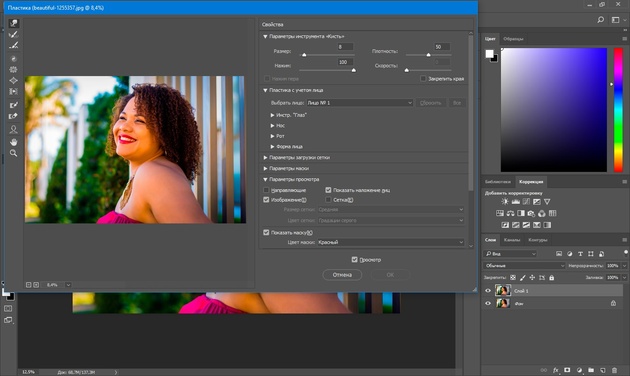
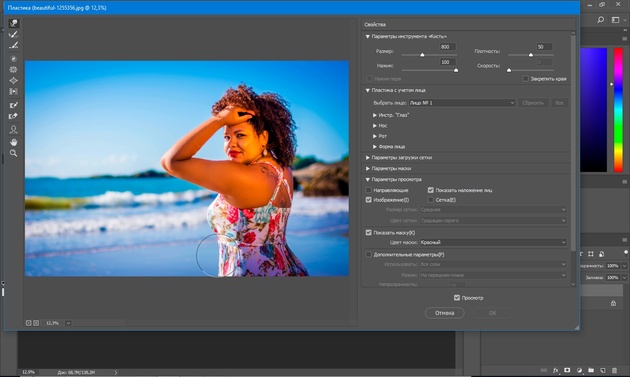
В открытом окне нажимаем W, чтобы вызвать инструмент «Деформация»/ForwardWarp. Размером инструмента можно управлять клавишами [ и ]. Для применения инструмента нужно просто перемещать границы фрагментов, которые требуют коррекции. В нашем случае мы подтягиваем подбородок, смещая нижние границы вверх. Чтобы было удобнее работать, изображение можно масштабировать (Ctrl+ и Ctrl-). На рисунке ниже указано направление сдвигов границ подбородка:
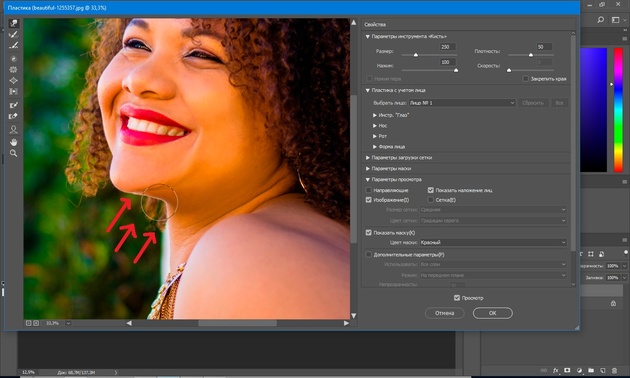
Перемещая границы, инструмент захватывает немного окружающего пространства, поэтому работайте аккуратно, чтобы искажения фона не были заметны. После завершения работы нажимаем Ok. Сохраняем изображение (Shift + Ctrl + S), тип файла — JPG.
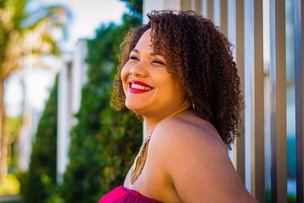
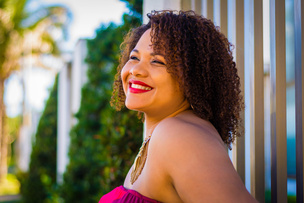
Еще больше о Photoshop можно узнать на курсе в Fotoshkola.net «Портретная ретушь. Простые решения».

Аналогичным образом c помощью Photoshop можно сделать фигуру стройнее.
Алгоритм такой же: открываем изображение, создаём дубликат слоя, вызываем фильтр «Пластика»/Liquify, выбираем инструмент «Деформация»/ForwardWarp, сужаем границы рук, талии, бёдер. Неудачные действия (если вдруг был выбран неподходящий размер инструмента) можно отменить нажатием сочетания клавиш Ctrl + Alt + Z.
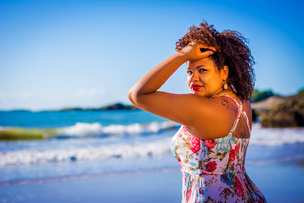
Злоупотреблять с коррекцией фигуры не стоит. Человек должен смотреться в кадре естественно.

Еще больше о Photoshop можно узнать на курсе в Fotoshkola.net «Портретная ретушь. Простые решения».
Как убрать второй подбородок и сделать стройное лицо в Photoshop

Урок по Adobe Photoshop — как избавиться от второго/двойного подбородка сделать стройное лицо. Слой маска, трансформация и пластика. Смотрите другие мои материалы: Как создать эффект свечения в Photosop за 5 минут https://rutube.ru/video/66c96fe33a5826981171c67f6bef99a3/ Быстрая ретушь лица в Photoshop: https://rutube.ru/video/36847c70b3017484f4afc30d1f7e4e31/ Подписывайтесь на мой канал, ставьте лайки, всем удачи и до новых видео! #ретушьфото #photoshoptutorial #фотошоптуториал #урокпофотошоп #урокифотошоп #retouch #tutorial #photoprocessing
Показать больше
Войдите , чтобы оставлять комментарии
Пластика в фотошопе: работаем пластикой так, чтобы результат выглядел естественно
Пластика — пожалуй, самый спорный из инструментов ретуши в Adobe Photoshop. Кто-то использует её всегда и везде, кто-то яростно доказывает, что это искажение реальности, а значит, пользоваться ей нельзя. Оставим философские размышления в стороне и сосредоточимся на естественности.
О том, как убрать с помощью пластики сделать модель худее, исправить формы, убрать второй подбородок, поправить причёску и пропорции лица, чтобы потом никто не понял, что фото редактировали, читайте в нашем материале.

Liquify/Пластика — мощный инструмент, если уметь с ним работать / Фото: unsplash.com
Что такое пластика
Многие её боятся, многие её используют. Многие её используют, но не признаются, потому что стесняются. Но если уметь пользоваться Пластикой и применять её с умом, можно получить отличный результат.
Пластика/Liquify — это тот самый фильтр, которая позволяет сделать человека стройнее (или наоборот, фигуристее — тут уже у кого какие предпочтения), в использовании которой гневно уличают кинозвёзд.

Упс. Дверной косяк и бокал куда-то поплыли. Так бывает при неаккуратном использовании пластики / Фото: harpersbazaar.com
Когда применяется пластика
На деле у Пластики гораздо более широкий спектр применения, чем просто «сделать деву худее». Помимо коррекции фигуры модели с помощью пластики можно:
- изменить и поправить причёску;
- подправить черты лица;
- скорректировать неудачную позу или ракурс;
Посмотрим подробнее, как инструмент работает.
Как использовать Пластику, чтобы результат выглядел естественно
Выберем фотографию, с которой будем работать, откроем её в Adobe Photoshop. Пластика находится в меню Filter/Фильтр и есть во всех версиях программы.
Прежде чем применить фильтр, сделайте копию слоя с помощью команды Ctrl+J. Это позволит подкорректировать результат работы, если что-то пойдёт не так.

Если компьютер не слишком мощный, на открытие меню фильтра может уйти несколько секунд / Иллюстрация: Алиса Смирнова, Фотосклад.Эксперт
Перед нами открывается основной интерфейс Пластики. В свежих версиях Photoshop (во всех, начиная с CC 2015.5) есть интеллектуальная часть Пластики, которая заслуживает отдельного внимания — инструмент Face Tool/Инструмент Лицо. Пользоваться ей предельно просто — она практически повторяет интерфейс игры The Sims: можно буквально делать глаза больше, нос меньше, а щёки худее. Работает, конечно не всегда идеально, зато очень удобно.

Фильтр автоматически нашёл и выделил на человеке лицо / Иллюстрация: Алиса Смирнова, Фотосклад.Эксперт
Интерфейс этой функции предельно интуитивный. При наведении мышки на каждую из точек появляются стрелки, которые позволяют сделать глаза больше, лицо тоньше, нос короче или длиннее.

При наведении курсора появляются текстовые подсказки, хотя и так легко разобраться, как это работает / Иллюстрация: Алиса Смирнова, Фотосклад.Эксперт
Также у фильтра есть правое меню, в котором со всеми этими параметрами можно работать, двигая бегунки и вводя цифры в поля. Результат будет тот же самый.

Работаете вы с точками на лице или с бегунками — вопрос удобства и привычки / Иллюстрация: Алиса Смирнова, Фотосклад.Эксперт
Если честно, такая работа больше похожа на игру. Главное здесь — не заиграться. При работе с «умной» пластикой ваш главный инструмент — чувство меры. Иначе можно получить вот совсем гротескный результат.

Принимайте заявку на конкурс «Мисс Вселенная» от представительницы дружественного Марса / Иллюстрация: Алиса Смирнова, Фотосклад.Эксперт
Если вы хотите увеличить модели глаза и хотите, чтобы это выглядело естественно, увеличивайте их на 10-15%. Максимум на 20%. Дальше изменения уже будут сильно заметны. То же самое касается и других параметров: нос также стоит делать тоньше на 10-15%, ширину лица можно уменьшать до 30-40%. Хотя это зависит от типажа модели и ракурса. Но тут только чувство вкуса и насмотренность в помощь.
Режим работы с лицом интересный и полезный. Но подходит лишь для ряда частных случаев (например, очень удобно работать с глазами и делать лицо чуть тоньше). Он не помогает с многими другими проблемами. Посмотрим на наш промежуточный результат и пойдём дальше.

Здесь ширина лица уменьшена на -20, глаза увеличены на +15 и нос на -10. Ретушь практически незаметна, но мы ведь именно этого и добиваемся / Иллюстрация: Алиса Смирнова, Фотосклад.Эксперт
Классическая Пластика/Liquify (работаем с инструментом Деформация/Forward Wrap Tool)
Помимо всего прочего я хочу распушить себе волосы на этом снимке. Здесь мне автоматика не в помощь — такого параметра у неё нет. Кроме того, автоопределение лиц есть не во всех версиях фотошопа. Если у вас более старая версия, с инструментом в любом случае придётся работать по-старинке.
Запустим Пластику и попробуем поработать с инструментом Деформация/Forward Wrap Tool.
Этот инструмент позволяет буквально сдвигать и растягивать отдельные части изображения. Звучит сложно. Посмотрим на примере. Сделаем ещё одну копию слоя и применим Liquify ещё раз. Теперь нас будет интересовать вот этот инструмент.

Деформация находится в левом верхнем углу и отмечена пиктограммой с пальцем / Иллюстрация: Алиса Смирнова, Фотосклад.Эксперт
Использовать этот инструмент также достаточно просто. Выбираем Деформацию, наводим курсор на то место, которое будем деформировать (в этом случае на границу волос и пространства за ними), зажимаем левую кнопку мыши и, не отпуская, тянем её в нужном направлении (вверх и вправо в нашем случае), отпускаем. Делаем столько движений, сколько необходимо, чтобы причёска выглядела хорошо.

Ставим кисть примерно так, тянем волосы по стрелкам, взбиваем причёску / Иллюстрация: Алиса Смирнова, Фотосклад.Эксперт
Важный момент: для хорошего результата нужно использовать кисть, соразмерную объекту, с которым работаем. Обратите внимание на картинке — кисть размером практически с голову модели, потому что мы работаем с волосами. Если бы нужно было, например, больше распахнуть глаза, кисть нужна была бы размером с глаз.
Ещё из необычных применений пластики — с её помощью можно поправлять позировки. Выпрямить модели спину, если она слегка ссутулилась, или приопустить плечи, если поднимает их вверх и зажимается.

Вопрос, надо ли это делать, остаётся дискуссионным, но если автору снимка или модели кажется, что надо, это делается без проблем / Фото: unsplash.com
Как убрать второй подбородок с помощью фильтра Liquify/Пластика
Возьмём вот такой снимок и попробуем убрать второй подбородок при помощи Liquify.

Свет и поза тут работают против модели: приподнятый подбородок + отражённый снизу свет акцентируют складку / Фото: unsplash.com
Открываем изображение, применяем Liquify. В этот раз мы будем работать с инструментом Freeze Mask/Заморозить. Он используется для того, чтобы можно было деформировать только часть изображения, а часть оставалась неизменной.

Инструмент расположен на левой панели, при использовании закрашенная часть подсвечивается красным / Иллюстрация: Алиса Смирнова, Фотосклад.Эксперт
Берём инструмент и очень аккуратно и деликатно отрисовываем овал лица модели, не заходя на второй подбородок. Рисовать маску нужно максимально точно, поскольку с её помощью мы рисуем линию овала лица, которая останется после применения Liquify. Можно использовать для этого графический планшет.
Затем выбираем инструмент Деформация и «втягиваем» подбородок вверх, пока он не скроется полностью.

Несколько раз проводим кистью по направлению стрелок / Иллюстрация: Алиса Смирнова, Фотосклад.Эксперт
Здесь также очень важна соразмерность кисти: лучше всего использовать большую кисть (не менее половины лица). Так коррекции будут менее заметными. После этого применяем Liquify.

Наш результат после коррекции / Иллюстрация: Алиса Смирнова, Фотосклад.Эксперт
Тут могут появиться два подводных камня. Во-первых, после применения пластики по краю нового подбородка иногда бывает заметна более тёмная полоска. От неё можно легко избавиться, если вы умеете ретушировать по методу частотного разложения. Если нет, можно попробовать убрать её штампом или лечащей кистью, но будет сложнее.
Здесь этой проблемы нет. Но есть другая: несколько пострадала родинка на шее. Если всмотреться пристальнее, она нас выдаёт.

Родинка стала длинной. Ай-яй-яй / Иллюстрация: Алиса Смирнова, Фотосклад.Эксперт
Её можно или полностью убрать с помощью Лечащей кисти/Healing Brush Tool или вернуть ей былую форму при помощи того же самого Liquify.

Используем деформацию, соразмерную кисть. Несколько движений — и готово / Иллюстрация: Алиса Смирнова, Фотосклад.Эксперт
Наш финальный результат в сравнении с изначальным на картинке ниже.

Здесь до и после уже можно без труда различить / Иллюстрация: Алиса Смирнова, Фотосклад.Эксперт
Сложные случаи при работе с пластикой в Adobe Photoshop
Если например, девушка на фото ниже просит сделать ей талию потоньше, над фотографией придётся неслабо потрудиться.

Тот случай, когда за Liquify лучше не браться совсем / Фото: unsplash.com
Тут дело не в фигуре и не в позировке, а в стене на заднем плане. Как раз через то место, с которым предстоит работать, проходит контрастная прямая линия. Если мы попробуем применить фильтр, как мы делали это раньше, получится вот что.

То, что не привлекало бы внимания на однотонном фоне, становится критичным в случае с прямыми линиями / Иллюстрация: Алиса Смирнова, Фотосклад.Эксперт
Также подобные проблемы может вызывать одежда модели. Если, например, на ней платье в полоску или крупными цветами, скорее всего, пластика будет очень заметна. Конечно, существуют способы бороться и одеждой, и с фоном, но это тема для отдельного текста. Для этого потребуется уже более умелая работа со слоями и Штампом/Clone Stamp Tool и, скорее всего, Пером/Pen Tool. В случае, показанном выше, придётся создавать для фона сложную маску и восстанавливать прямую линию, чтобы она не бросалась в глаза.
Философия и логика работы с Пластикой
Сама техника работы с Liquify обычно не вызывает сложностей даже у начинающих. Тут нет каких-то особых хитростей: нужно просто работать аккуратно, быть внимательным деталям и не заходить слишком далеко. Вот с последним обычно и возникает большинство проблем.
Есть несколько лайфхаков, которые стоит взять на вооружение, чтобы пластика не бросалась в глаза.
Работайте с линиями, а не с объёмами. С объёмами легко накосячить — сделаешь модель тоньше, поплывёт фон или какие-то окружающие предметы, это будет заметно. Да и человека вообще редко интересует, какую площадь кадра занимает его лицо или тело, но вот неудачные линии легко могут создавать впечатление «я толстая».

Девушка с подобной фигурой может себе нравиться или не нравиться, но оттопыренный карман в любом случае не улучшает снимок — он создаёт неровную расширяющуюся линию в зоне, где и без того есть объём / Фото: unsplash.com
Аналогично здесь: можно не втягивать живот и не делать его плоским, а просто немного сгладить S-образность линии.

Фото: unsplash.com
Работайте скорее как стилист, чем как пластический хирург. Есть ряд приёмов, которые используют люди, подбирающие одежду и причёски, чтобы человек лучше выглядел в повседневной жизни. Их можно в какой-то мере воссоздавать при ретуши. Например:
- если лицо кажется большим, и у женщины распущенные волосы — натяните их слегка на лицо и шею — она будет казаться тоньше и длиннее. Можно ещё сделать более объёмной прическу — многие модели от души скажут вам за это «спасибо»;
- если брюки обтянули переход от живота к ноге, выпрямите и сгладьте этот переход;

Работая с фактурным фоном, будьте осторожны, чтобы он не поплыл. По кирпичам нужно водить кистью строго по их прямым линиям, но и тогда вас может выдать их длина / Фото: unsplash.com
- если человек позирует в расстёгнутом пиджаке и полы сильно разошлись, фигуру можно сделать изящнее, немного сблизив полы;
- если какую-то часть тела перетянуло тугой резинкой, сверху и снизу появились валики, сгладьте линию.
Работайте против времени. Особенно это касается ретуши лица: с возрастом линии всегда неизбежно немного опускаются. Опускаются уголки глаз, опускается веко (особенно если у человека по жизни есть тенденция к нависшему веку), делая выражение лица более грустным, опускаются брыли, из-за чего может плыть линия подбородка.
Если немного (совсем чуть-чуть, здесь чувство меры важнее, чем где-либо) приподнимать то, что опускается с возрастом, человек будет выглядеть хорошо. Так, будто только что вернулся из отличного отпуска и хорошо выспался, а не так, будто его от души нафотошопили.
Если вам всё равно кажется, что любая пластика искажает реальность, что лицо на фото менять нельзя совсем, покажу вам картинку. Всегда показываю её тем, считает, что ретушь — это от лукавого. На двух слайдах ниже — моё лицо, снятое в один день в одном месте с одного и того же ракурса (камера для чистоты эксперимента стояла на штативе) с одним и тем же светом. Без грамма обработки. Только с чуть-чуть разным позированием.

Сверху моё лицо, снизу — тоже оно. И как тогда выглядит моё реальное лицо? / Иллюстрация: Алиса Смирнова, Фотосклад.Эксперт
А если я могу так сильно поменять реальность (овал и полноту лица), просто слегка наклонив голову вперёд и опустив подбородок, почему не стоит делать то же самое с помощью фотошопа?