Как настроить переадресацию вызовов с iPhone
Как настроить переадресацию звонков с iPhone на другой номер телефона.
Следует разделять два вида переадресации входящих вызовов: настроенная на смартфоне или настроенная при помощи оператора.
На iPhone раздел настройки переадресации вызовов не обладает большим количеством опций и возможностей. Для активации фишки сделайте следующее:
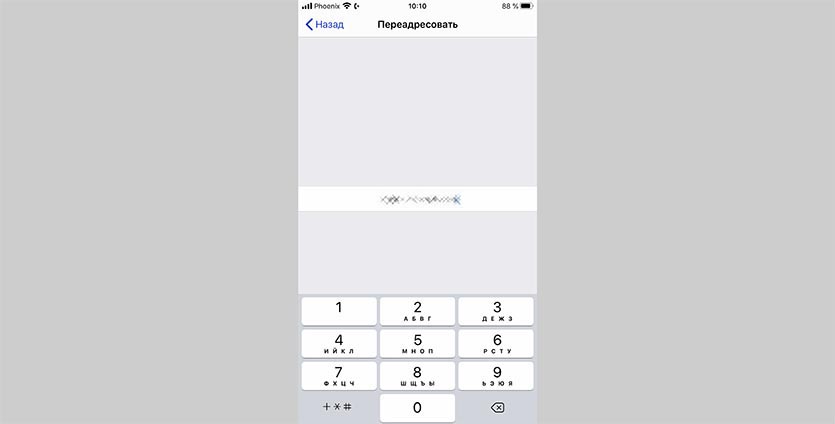
1. Перейдите в меню Настройки – Телефон – Переадресация.
2. Активируйте главный переключатель.
3. В разделе Переадресовывать введите номер, на который будут переправлены звонки.
4. Нажмите кнопку Назад для сохранения изменений.
Как видите, купертиновцы не позаботились о добавлении нормальной кнопки Готово или Сохранить для внесения изменений и не позволяют добавлять номер из телефонной книги, его придется вводить по памяти или копировать через буфер обмена.
После активации опции увидите специальный индикатор на смартфоне.
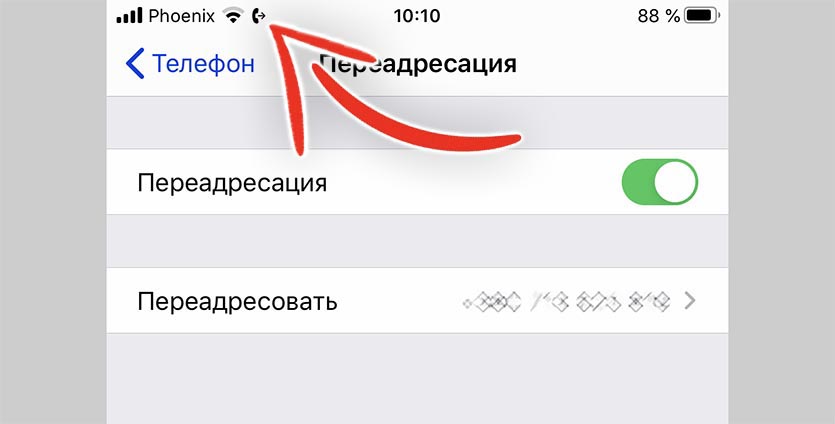
Переадресация, которая настраивается таким образом, является безусловной. Переадресовываться будут абсолютно все поступающие на смартфон звонки.
Для более гибкой настройки переадресации обратитесь к вашему оператору. При помощи приложения, личного кабинета или USSD запросов операторы позволяют настроить переадресацию звонков более гибко, Например, лишь для случаев, когда по основному номеру ведется разговор или он недоступен.
Переадресация от оператора имеет больше настроек, но требует больше времени на включение и отключение. Переадресация на iPhone включается быстро, но работает без каких-либо параметров.
Обратите внимание, что операторы могут взымать плату за переадресацию звонков.
Как отключить переадресацию вызова на телефоне

С помощью переадресации вызовов вы можете оставаться на связи, направляя входящие звонки на телефон, с которого звонящий абонент получит ответ. Для активации этой функции не потребуются сторонние приложения.
24 октября 2021 года Связь
4 минуты, 32 секунды читать
Мы познакомим вас с определением понятия «переадресация», с ее видами, а также расскажем, как настроить переадресацию на смартфоне и как ее можно отключить.
Что такое переадресация
Переадресация вызовов – это автоматическая функция, перенаправляющая все звонки с одного номера на другой. В современном мире эта услуга предоставляется и регулируется операторами сотовой связи.
Для настройки переадресации необходимо проверить, поддерживает ли ваш оператор данную опцию.
Условно опцию, когда входящий вызов будет перенаправлен, можно разделить на 4 вида:
1. Переадресовывать всегда на заданный телефон. Удобно при замене старого номера на новый.
2. Если занято. Когда ваша основная линия занята другим звонком
3. При отсутствии ответа. Если основной номер не ответит на звонок в течение определенного времени
4. Если недоступен. Когда основной номер отключен или вне зоны сети.
Как включить переадресацию на Андроиде
Это приведет к переадресации всех входящих вызовов на указанный вами номер и будет действовать до тех пор, пока функция переадресации вызовов не будет отключена.
· Откройте приложение «Телефон»
· В верхнем углу нажмите «Меню» и выберите «Настройки»
· Перейдите во вкладку «Настройки вызовов»
· Здесь в зависимости от версии вашего Android, нужно войти в раздел «Перенаправление вызовов»
· В настройках этого раздела выберите один из четырех видов (описанных выше) осуществления переадресации
· Введите номер, с которого хотите получать входящие звонки, и нажмите «Включить».
Как включить переадресацию вызовов на iPhone
1. Откройте настройки на iPhone
2. Перейдите в настройки “Телефон”
3. Нажмите “Переадресация вызова” и включите
4. В текстовое поле введите номер телефона, на который вы хотите переадресовывать все входящие звонки
5. Нажмите назад и выйдите из настроек, чтобы переадресация вызова вступила в силу
Как только вы ввели номер телефона, звонки начнут переадресовываться. Со стороны входящих вызовов ничего не изменилось, но на ваш iPhone больше не будут постоянно звонить, а вместо этого он просто отправит звонки на указанный вами номер.
Как отключить переадресацию на Андроиде
Если вы больше не хотите, чтобы звонки поступали на другой телефон – деактивируйте функцию, выполнив следующие шаги:
· Зайдите в приложение «Телефон» (набор номеров).
· Нажмите в верхнем углу «Меню» и выберите «Настройки»
· Дальше перейдите в «Настройки вызовов».
· В этом разделе в зависимость от версии Android, вам нужно войти в раздел «Перенаправление вызовов».
· В настройках перенаправления вызовов отключить переадресацию звонков.
Как отключить переадресацию вызовов на iPhone
Отключить переадресацию проще, чем включить:
· Вернитесь в «Настройки» и выберите «Телефон»;
· В разделе «Вызовы» найдите пункт «Переадресация» и кликните на него, а затем смахните переключатель в положение «Выкл».
Пока функция переадресации вызовов отключена, ваш iPhone будет принимать входящие телефонные звонки как обычно.
Преимущества и недостатки переадресации на телефоне
Благодаря этой услуге, вы без труда можете сообщить всем о смене старого номера на новый. Голосовой автоответчик продиктует абонентам ваш нынешний номер, чтобы они могли до вас дозвониться.
При этом старую SIM-карту можно вытащить из телефона, потому что сама операция по переадресации выполняется при помощи оператора.
· При настройке перенаправления входящих звонков на другой номер, сообщения на заданный номер не будут поступать.
· Баланс SIM-карты, с которой осуществляется переадресация, не должен быть нулевым. В противном случае переадресация не будет работать.
Для перенаправления входящих звонков и SMS можно использовать сторонние программы из Google Play.
Вы можете в любой момент отключить переадресацию вызовов на своем телефоне, будь то Android или iPhone, и включить ее снова. Надеемся, вам было полезно наше руководство по переадресации звонков.
Немного о функциях переадресации, конференц-связи и ожидания вызова на iPhone
Функции переадресации, конференц-связи и ожидания вызова — небольшой набор дополнительных возможностей вашего телефона. Если они есть, вы, скорее всего, редко к ним обращаетесь. Многие пользователи даже не знают об их наличии. Но вот если этих функций нет, а они вам понадобились, вы сразу поймёте, как удобно было бы ими пользоваться. К счастью, во всех устройствах от Apple они уже встроены. Как сделать переадресацию, настроить конференц-связь и функцию ожидания вызова?
Что такое переадресация, конференц-связь и функция ожидания вызова?
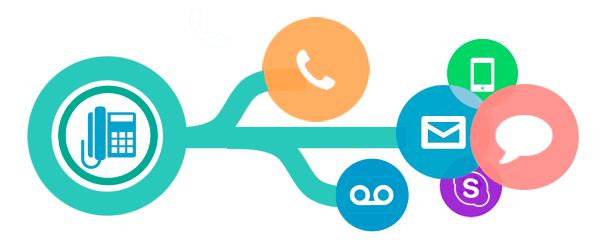
Все три функции созданы для обработки входящих вызовов. Их использование часто даже не требует дополнительной оплаты, интернет-соединения или чего-то ещё. Вы можете просто включить их в настройках. Однако если вы пользуетесь сетью CDMA, возможность включения переадресации и ожидания вызова нужно уточнить у оператора.
Переадресация входящего или исходящего звонка
Переадресация — это дополнительная функция мобильного телефона (в нашем случае — iPhone), которая позволяет перенаправлять входящие вызовы с вашего номера на любой другой. Причём этим другим номером может быть как мобильный, так и Skype, Google Voice и другие подобные.
Использовать переадресацию удобно, если вы, например, не можете зарядить свой телефон, но на звонки нужно отвечать. Просто перенаправьте вызовы на второй номер. Кроме того, многие call-центры пользуются переадресацией, чтобы несколько операторов могли обслуживать клиентов по одному номеру. Таким образом, можно сделать целую сеть номеров, подключая переадресацию по иерархии.

Конференц-связь
Конференциальная связь — довольно простая, но очень удобная функция. Она позволяет нескольким абонентам разговаривать одновременно. Наглядным примером является любой разговор в Skype трёх и более людей. В iPhone, а именно в iOS 7 и выше, предусмотрена конференц-связь для обычных телефонных разговоров.

К любому разговору по телефону можно подключить ещё одного абонента, если он сам вам позвонил. А можно набрать его номер, пока вы говорите с кем-то другим. Как только набираемый номер ответит, он подключится к конференции.
Функция ожидания вызова
Ожидание вызова — функция, которая включается автоматически, когда вы отвечаете на новый звонок, не прекратив разговор с другим абонентом. Так, связь с первым не прерывается, а ставится «на паузу». При этом вы можете договорить со вторым абонентом, а потом снова переключиться на первого.
Обратите внимание, что при ожидании вызова вы платите за каждую минуту, как за разговор. То есть, если у вас на «ожидании» один абонент, и вы разговариваете со вторым, вы платите за два звонка.
Как пользоваться и управлять функциями обработки входящих звонков на iPhone
Все три рассмотренные выше функции фактически не нужно как-либо настраивать. Вы можете в любой момент включить или выключить переадресацию или поставить звонок в режим ожидания. Но абонентам CDMA-сетей, как уже было указано, нужно предварительно связаться с оператором для уточнения возможности использовать ту или иную функцию.
Как поставить или убрать переадресацию на Айфоне
Включить переадресацию входящих вызовов проще простого. Для начала, перейдите в «Настройки» вашего iPhone. Там найдите подраздел «Телефон» и выберите пункт «Переадресация».
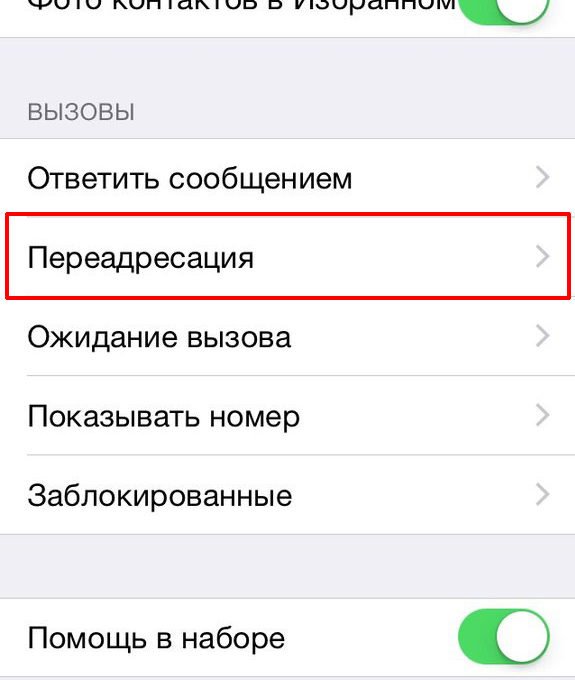
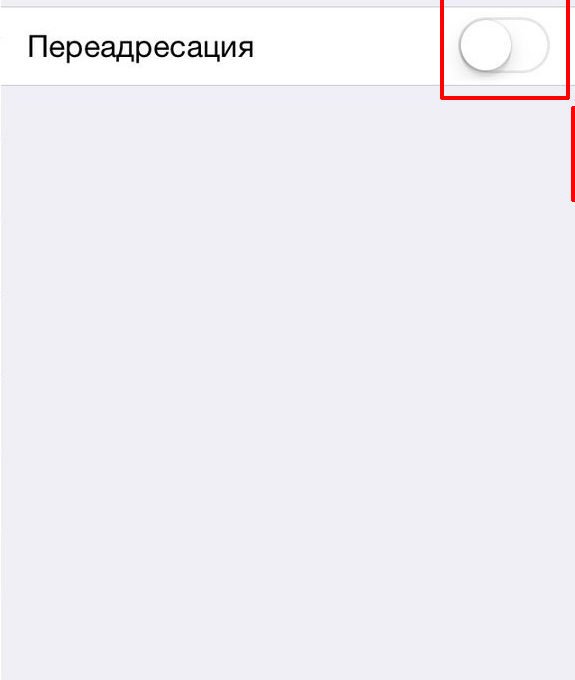
Перед вами откроется меню всего с одним параметром — «Переадресация». Напротив этого слова есть ползунок. Переключите его, чтобы он стал зелёным.
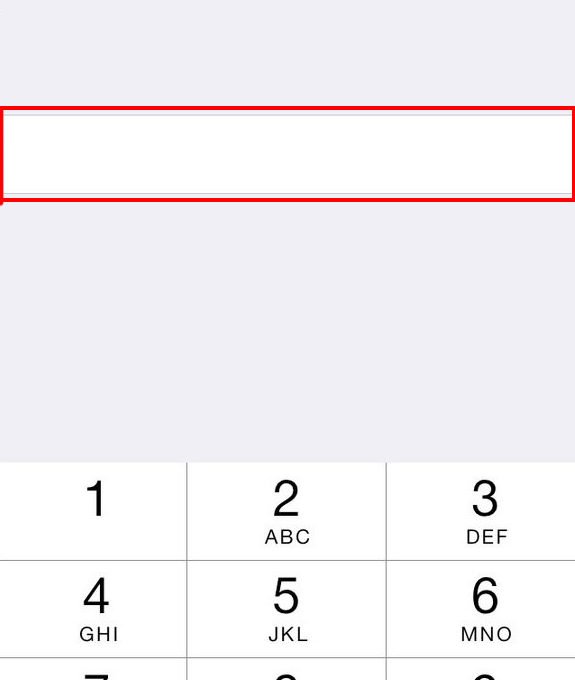
Теперь просто введите номер, на который должны будут перенаправляться все звонки. Здесь можно указать номер мобильного телефона, Skype или любого VoIP (IP-телефония).
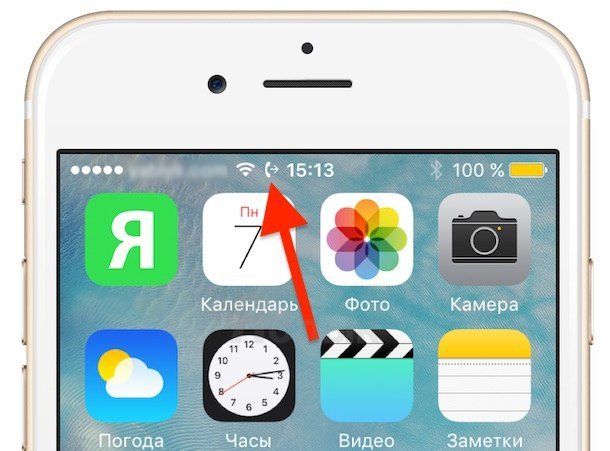
Чтобы проверить, включена ли переадресация, посмотрите на панель задач вашего устройства (вверху экрана). Значок с трубкой и стрелочкой означает режим переадресации.
Видео: подключение переадресации вызовов на iPhone
Как настроить конференц-связь
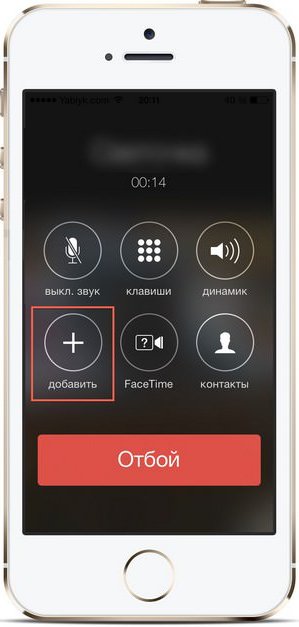
Чтобы настроить конференцию на iPhone, сначала позвоните одному абоненту.
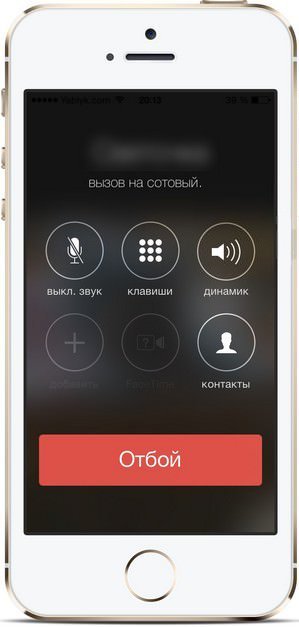
Когда набираемый номер ответит, нажмите кнопку «Добавить» на экране вызова. При этом текущий разговор будет автоматически переведён в режим ожидания.
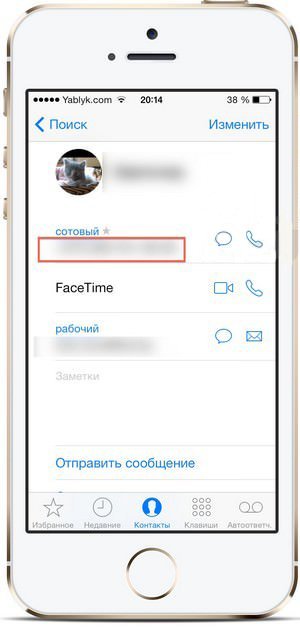
Откроется телефонная книга, из который вы сможете выбрать второго абонента. Просто перейдите в описание контакта и нажмите на его номере. Конечно, вы также можете ввести любой номер вручную.
Таким же образом добавьте всех необходимых абонентов (для стандартных GSM-сетей — не больше пяти). Уже добавленные контакты будут оставаться в режиме ожидания. Как только будете готовы начать конференцию, нажмите кнопку «Соединить». При этом сама кнопка поменяет цвет, сигнализируя о включении всех набранных номеров в разговор.
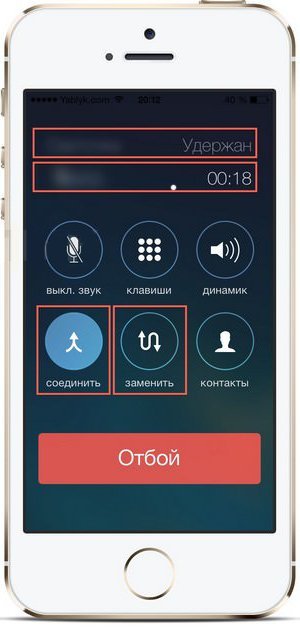
На экране вызова появится кнопка «Заменить». Нажав на неё, вы сможете добавить или удалить номер из конференции. Кроме того, при нажатии на «Заменить» все номера ставятся в режим ожидания. Таким образом, вы можете поговорить с одним абонентом из конференции, а остальные вас не будут слышать. Повторное нажатие кнопки «Соединить» восстановит общую связь.
Как установить функцию ожидания вызова
Функция ожидания вызова — это фактически конференция с двумя абонентами. Один из них включён в режим ожидания, а второй остаётся «на связи». Когда вы разговариваете с одним абонентом, и вам звонит второй, вы услышите характерный звук в виде двух гудков, повторяющихся с одинаковой периодичностью. При этом вместо текущего экрана вызова откроется новый, на котором высветится, кто звонит.
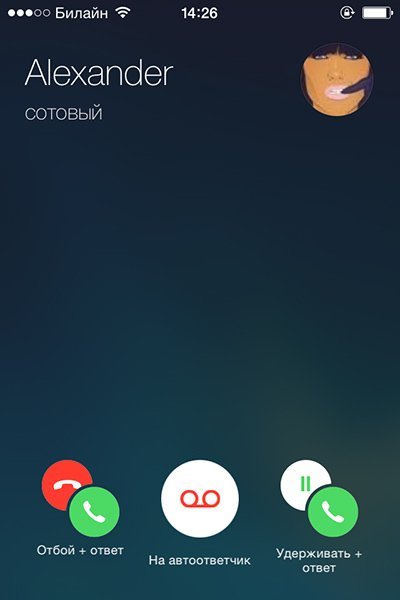
Как видите, у вас есть три варианта действий.
- Если вы нажмёте на кнопку «Отбой + ответ», разговор с первым абонентом прекратится, а вместо него начнётся новый — со вторым.
- Нажатие кнопки «На автоответчик» перенаправит звонящего, соответственно, на ваш автоответчик, если только он у вас включён.
- Третья кнопка — «Удерживать + ответ» — переключит первого абонента в режим ожидания и начнёт разговор со вторым.
Во время разговора со вторым абонентом на экране вызова будет оставаться информация о первом звонке: соответствующий номер и надпись «Удержан».
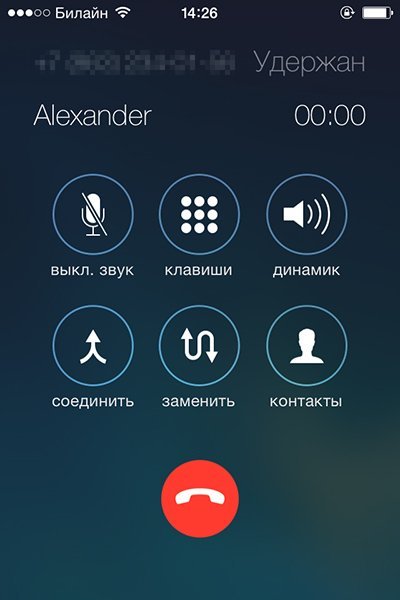
Вы можете в любой момент переключиться на первого абонента, нажав на клавишу «Заменить»; или начать конференцию с обоими (кнопка «Соединить»). Здесь все работает так же, как и в случае с конференц-связью. Отключение второго абонента снимет с удержания разговор с первым.
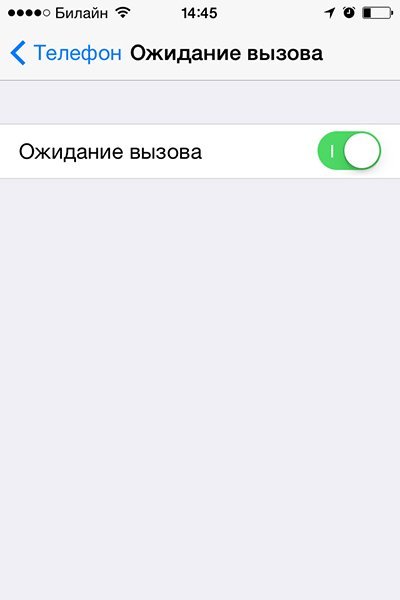
Функцию ожидания вызова можно отключить. Для этого перейдите в «Настройки» —> подраздел «Телефон». Там вы найдёте пункт «Ожидание вызова». Переключите ползунок, чтобы он стал бесцветным, и ожидание вызовов будет выключено.
Как включить или выключить автоответчик
Вместо включения первого разговора в режим ожидания, вы можете перенаправить второго звонящего на автоответчик.

Все девайсы на операционной системе iOS поддерживают данную функцию. Но большинство мобильных операторов взимают дополнительную плату за подключение услуги автоответчика.
Уточните у вашего мобильного оператора возможность подключения автоответчика и соответствующий тариф.
Чтобы настроить автоответчик, перейдите в программу «Телефон» и найдите пункт «Автоответчик» на нижней панели. Нажмите кнопку «Настроить».
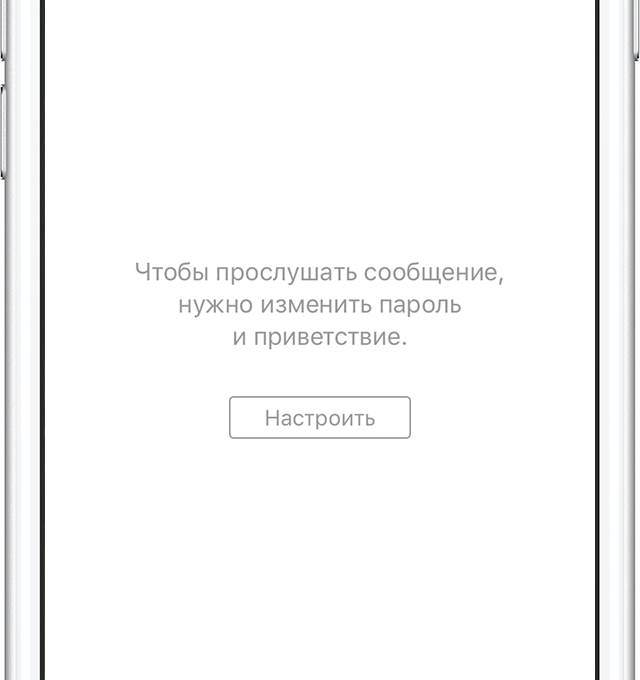
Далее, нужно будет создать пароль для автоответчика и ввести его дважды. После нажатия кнопки «Готово» откроется окно настройки. Вы можете установить стандартный ответ («По умолчанию») или записать собственный («Персональное»). Во втором случае, нажмите «Записать», чтобы включить микрофон. Вы сможете прослушать автоответчик, нажав на «Воспр.»
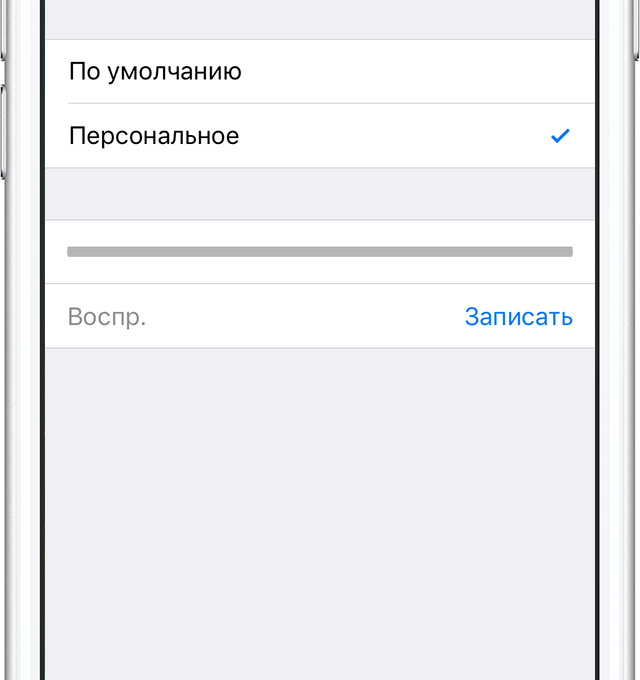
Нажмите «Готово», и ваш автоответчик настроен!
Видео: настройка и управление функциями обработки вызовов на iPhone 4
Функции переадресации, ожидания вызова и конференц-связи использовать очень удобно. Иной раз они могут неплохо помочь в сложном разговоре. Особенно если вам приходится часто разговаривать по телефону. Что уж говорить про автоответчик, который для деловых людей попросту незаменим. Не забывайте уточнять у своего оператора тарифы на все эти услуги, чтобы не потратить слишком много денег зараз.
- Автор: Микита Гладуш
- Распечатать
Как включить переадресацию на Айфон
Представьте ситуацию. Ждете важный звонок, а ответить на него нет возможности. Что делать? Для этого на iPhone существует специальная функция. Рассмотрим, как включить переадресацию на Айфон.
Что это такое
Переадресация — перенаправление входящего звонка на другие номера. Активируется автоматически. Доступна на всех Айфонах. Настройка одинакова для всех моделей.
А нужно ли это
Активируйте переадресацию если:
- Устройство поломалось, или села аккумуляторная батарея. Звонок от абонента придет на другой заданный номер;
- Смена мобильного оператора;
- Телефон забыт дома;
- Абонент говорит по другой линии. Удобно если нельзя пропустить важный звонок от клиента.
Какая бывает
Существует четыре вида переадресации:
- Все входящие звонки направляются на заданный номер;
- Номер занят. Функция включается, если вы говорите по другой линии. Например, единый номер компании;
- Если звонок не принят;
- Абонент не в сети. Выехали за город, другую страну или старый номер не используется.
Как включить переадресацию на Айфоне
Существует четыре способа активации переадресации:
- Настройки телефона;
- Специальные команды;
- Активация на сайте оператора;
- Функция «Continuity» (непрерывность).
Рассмотрим их подробнее.
Настройки телефона
Способ работает на всех моделях Айфона. На iPhone перейдите в настройки. Откройте: 
Выберите: 
Активируйте функцию. Установите переключатель в активное положение. Свайп вправо. 
Пропишите телефонный номер куда перенаправится звонок. Привяжите стационарные номера, сервисы Skype. 
USSD команды
Рассмотренные комбинации универсальны для всех операторов:
- Подключение переадресации: *110*031# вызов;
- Перенаправление входящих звонков: **21* номер куда придет вызов#;
- Установить время перенаправления: **61*номер телефона**Р#. Р — время в секундах. От пяти до тридцати;
- Телефон недоступен или находится вне сети: **62*номер#.
Активация через оператора
На сайте найдите услугу. Прочитайте информацию о ней. Обратите внимание на дополнительные условия, если имеются. Запустите приложение оператора на Айфоне. В личном кабинете на сайте найдите и активируйте опцию.
Функция «Continuity»
Появилась на iOS 8, чтобы объединить устройства Apple для совместной работы. Входящий звонок отображается на экранах всех гаджетов с одним Apple ID.
Активация

Авторизируйте устройства под одним Apple ID. В настройках активируйте переключатель в пункте «Разрешить вызовы». Укажите на какие гаджеты перенаправлять звонок.
Функция бесплатна. Недостаток — невозможность перенаправить звонок на Андроид.
- Активируем переадресацию на Android;
- Раздаем Wi-Fi с Айфона;
- Как проверить IMEI на iPhone.
Как выключить
Выключите переадресацию так же, как включили. В разделе «Переадресация» в строке с названием функции сделайте свайп влево.
Если используются две SIM карты, отключить переадресацию iPhone нужно для основного и дополнительного телефонного номера. Примените USSD команду ##002#, чтобы выключить переадресацию на Айфон не прибегая к изменению настроек.
Проверка работоспособности

В верхней строке (где время и название оператора) после включения появится значок. Трубка с выходящей из нее стрелкой. На некоторых моделях, чтобы увидеть иконку, проведите пальцем сверху вниз по экрану.
Вывод
Мы рассмотрели, как настроить переадресацию вызова на iPhone. Перед активацией уточните у оператора ее стоимость. В пределах экосистемы Apple используйте функцию «Continuity». Она бесплатна.