Настройка панели быстрого доступа
Excel для Microsoft 365 Word для Microsoft 365 Outlook для Microsoft 365 PowerPoint для Microsoft 365 Access для Microsoft 365 OneNote для Microsoft 365 Классический клиент Project Online Publisher для Microsoft 365 Visio, план 2 Excel 2021 Word 2021 Outlook 2021 PowerPoint 2021 Access 2021 Project профессиональный 2021 Project стандартный 2021 Publisher 2021 Visio профессиональный 2021 Visio стандартный 2021 OneNote 2021 Excel 2019 Word 2019 Outlook 2019 PowerPoint 2019 Access 2019 Project профессиональный 2019 Project стандартный 2019 Publisher 2019 Visio профессиональный 2019 Visio стандартный 2019 Excel 2016 Word 2016 Outlook 2016 PowerPoint 2016 Access 2016 OneNote 2016 Project профессиональный 2016 Project стандартный 2016 Publisher 2016 Visio профессиональный 2016 Visio стандартный 2016 Excel 2013 Word 2013 Outlook 2013 PowerPoint 2013 Access 2013 OneNote 2013 Project профессиональный 2013 Project стандартный 2013 Publisher 2013 Visio профессиональный 2013 Visio 2013 SharePoint Designer 2010 Excel 2010 Word 2010 Outlook 2010 PowerPoint 2010 Access 2010 OneNote 2010 Project 2010 Project стандартный 2010 Publisher 2010 Visio премиум 2010 Visio 2010 Visio стандартный 2010 InfoPath 2010 InfoPath 2013 SharePoint Workspace 2010 Еще. Меньше
Настраиваемая панель быстрого доступа содержит набор команд, которые не зависят от отображаемой в данный момент вкладки на ленте. Вы можете переместить панель быстрого доступа в одно из двух возможных мест, а также добавлять на нее кнопки для выполнения различных команд.

- Размер кнопок, представляющих команды, увеличить с помощью параметра Microsoft Office нельзя. Для этого можно только уменьшить разрешение экрана.
- Панель быстрого доступа нельзя отобразить в виде нескольких строк.
- На панель быстрого доступа можно добавлять только команды. На нее нельзя добавлять содержимое большинства списков, таких как значения отступов и интервалов или отдельные стили, доступные на ленте. Однако вы можете настроить ленту в Office , чтобы она была персонализирована так, как вы хотите. Например, можно создавать собственные вкладки и группы для часто используемых команд.
Предполагаемое действие:
- Отображение или скрытие панели быстрого доступа
- Перемещение панели быстрого доступа
- Отображение или скрытие меток команд на панели быстрого доступа
- Добавление команды на панель быстрого доступа
- Добавление команды, которая не находится на ленте, на панель быстрого доступа
- Удаление команды с панели быстрого доступа
- Изменение порядка команд на панели быстрого доступа
- Настройка панели быстрого доступа с помощью команды «Параметры»
- Восстановление параметров по умолчанию панели быстрого доступа
- Экспорт настроенной панели быстрого доступа
- Импорт настроенной панели быстрого доступа
- Когда настраиваемые группы отображают зеленый или синий шар на панели быстрого доступа
Отображение или скрытие панели быстрого доступа
Щелкните ленту правой кнопкой мыши и выполните одно из следующих действий:
-
Если отображается панель быстрого доступа, выберите Скрыть панель быстрого доступа.
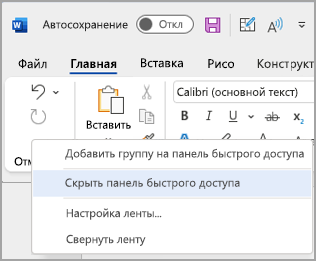
Если панель быстрого доступа скрыта, выберите Показать панель быстрого доступа.
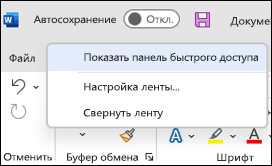
Примечание: Вы также можете скрыть панель быстрого доступа в меню Настройка панели быстрого доступа, выбрав Скрыть панель быстрого доступа.
Перемещение панели быстрого доступа
Местонахождение
Существует два варианта размещения панели быстрого доступа.
-
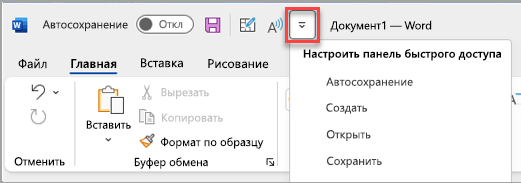
Над лентой в строке заголовка (расположение по умолчанию)
Под 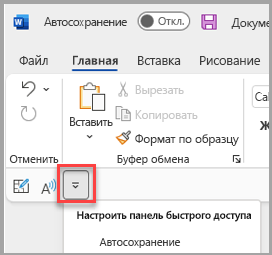 ленты
ленты
Изменение расположения
Расположение панели быстрого доступа можно перемещать из одного расположения в другое.
- Нажмите кнопку Настроить панель быстрого доступа .
- В списке выберите Показать под лентой.
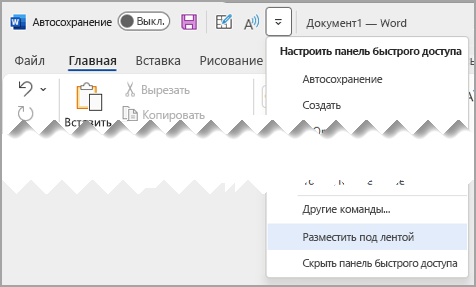
или Показать над лентой.
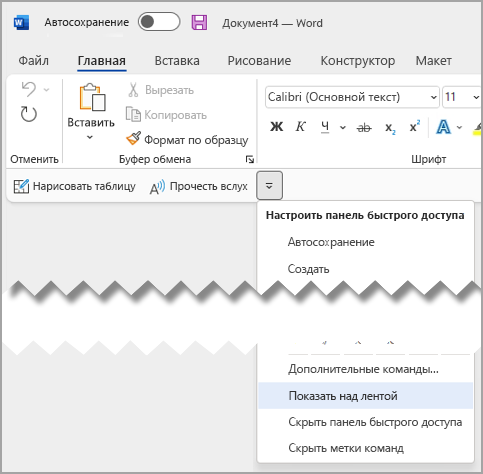
- Команды расположения можно задать в разделе Параметры.
- Выберите Параметры> файлов >панели быстрого доступа>положение панели инструментов.
Отображение или скрытие меток команд на панели быстрого доступа
Если панель быстрого доступа находится под лентой, можно отобразить или скрыть метки команд.
Важно: Панель быстрого доступа должна быть настроена под лентой, чтобы отобразить или скрыть метки команд.
- Нажмите кнопку Настроить панель быстрого доступа .
- В списке выберите команду Показать метки команд.
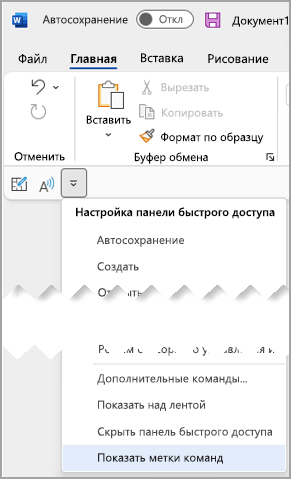
или Скрыть метки команд.
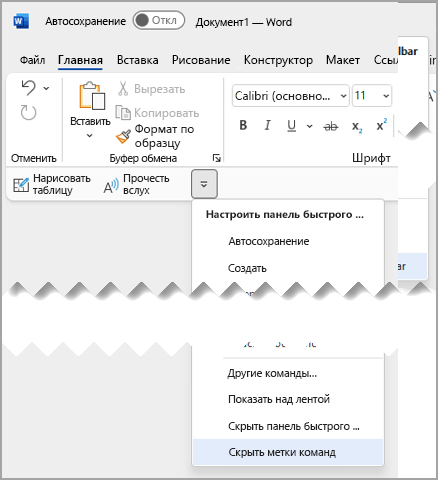
Добавление команды на панель быстрого доступа
- На ленте выберите соответствующую вкладку или группу, чтобы отобразить команду, которую вы хотите добавить на панель быстрого доступа.
- Щелкните команду правой кнопкой мыши и выберите добавить на панель быстрого доступа в контекстном меню.
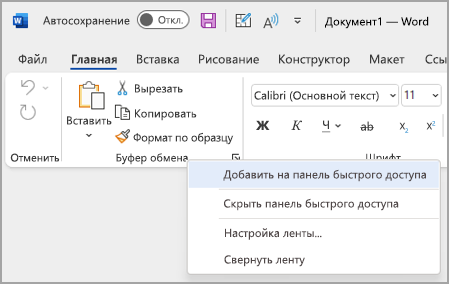
Добавление команды, которая не находится на ленте, на панель быстрого доступа
- Выберите Настроить панель быстрого доступа >Другие команды.
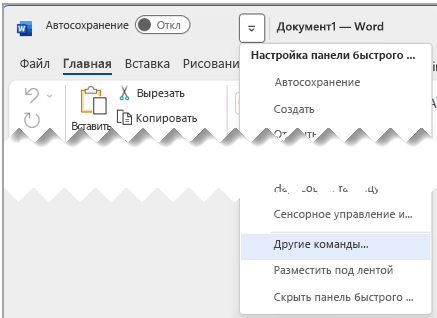
Совет: Если вам не удается найти нужную команду в списке Команды Не в ленте , попробуйте выбрать команды из в значение Все команды.
Удаление команды с панели быстрого доступа
- Щелкните правой кнопкой мыши команду, которую нужно удалить, на панели быстрого доступа.
- Выберите Удалить на панели быстрого доступа в контекстном меню.
Изменение порядка команд на панели быстрого доступа
- Щелкните правой кнопкой мыши панель быстрого доступа и выберите Пункт Настроить панель быстрого доступа в контекстном меню.
- В разделе Настройка панели быстрого доступа выберите команду, которую нужно переместить.
- Щелкните стрелку Вверх или Вниз .
Настройка панели быстрого доступа с помощью команды «Параметры»
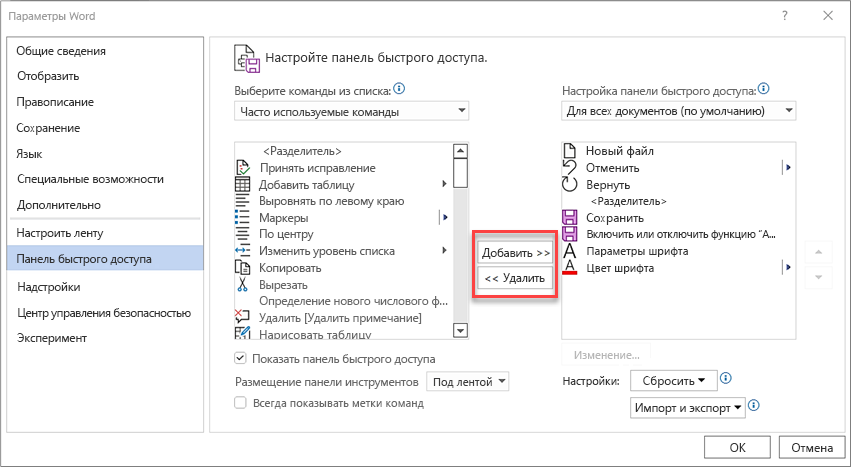
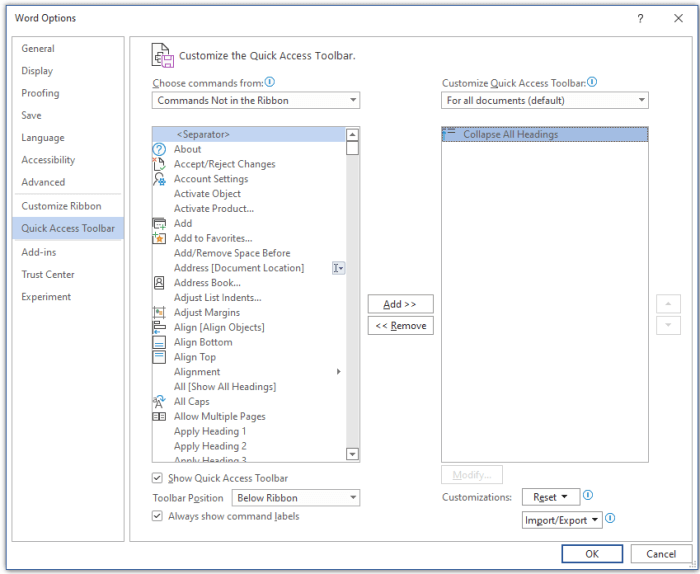
С помощью команды Параметры можно добавлять команды на панель быстрого доступа, удалять их и изменять их порядок.
- Выберите Параметры > файлов >панели быстрого доступа.
- Используйте кнопки Добавить и Удалить , чтобы перемещать элементы между списком Настройка панели инструментов доступа657 и командой Выбрать из списка.
- Адрес [Расположение документа]
- Форматирование [Вставить форматирование]
- Формулы [Вставить формулы]
- Значения [Вставить значения]
Восстановление настроек по умолчанию для панели быстрого доступа
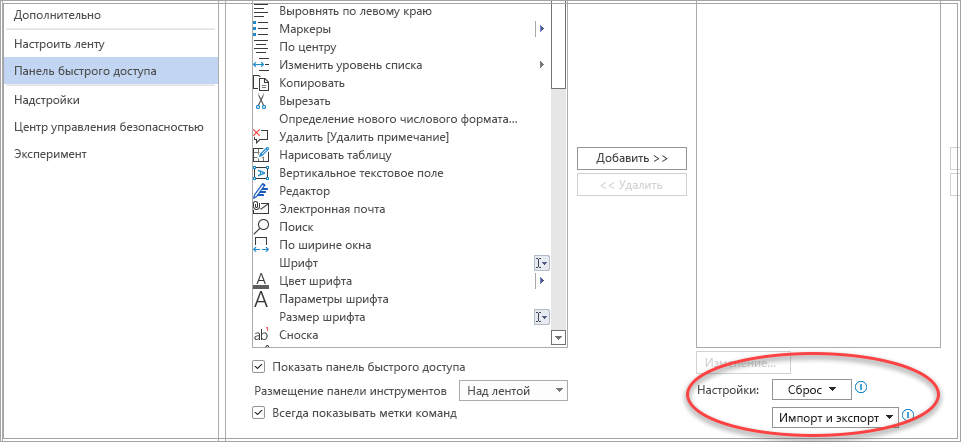
Экспорт настроенной панели быстрого доступа
Настройки ленты и панели быстрого доступа можно экспортировать в файл, который другие сотрудники могут импортировать и использовать на своих компьютерах.
- В меню Файл последовательно выберите пункты Параметры и Панель быстрого доступа.
- Выберите Импорт и экспорт >Экспорт всех настроек.
Дополнительные сведения о настройке ленты см. в разделе Настройка ленты в Office.
Импорт настроенной панели быстрого доступа
Можно импортировать файл настроек, чтобы изменить текущий внешний вид ленты и панели быстрого доступа. Импорт настроек позволяет обеспечить одинаковый внешний вид приложений Microsoft Office у всех сотрудников или просто на разных компьютерах.
Важно: При импорте файла настроек ленты все настроенные ранее параметры ленты и панели быстрого доступа будут потеряны. Если вы считаете, что вам может потребоваться вернуться к текущим настройкам, экспортируйте их до импорта новых параметров.
- Выберите Параметры> файлов>панели быстрого доступа.
- Выберите Импорт и экспорт >Импорт файла настройки.
Дополнительные сведения о настройке ленты см. в разделе Настройка ленты в Office.
Когда настраиваемые группы отображают зеленый или синий шар на панели быстрого доступа
Значки представляют настраиваемые группы команд на панели быстрого доступа при выборе значка. Если пользовательская группа на панели быстрого доступа отображает зеленый или синий шар для значка, это означает, что значок не выбран для этой настраиваемой группы. Вы можете добавить значок для настраиваемой группы после ее создания и отображения на панели быстрого доступа.
- В раскрывающемся списке Панель быстрого доступа выберите Дополнительные команды.
- На панели навигации слева выберите Настроить ленту.
- В столбце Настройка ленты справа выберите настраиваемую группу.
- Выберите команду Переименовать.
- Выберите значок.
- Нажмите кнопки ОК >ОК.
Примечание: Сведения о создании настраиваемой группы команд см. в статье Настройка ленты в Office.
У вас большие запросы!
Точнее, от вашего браузера их поступает слишком много, и сервер VK забил тревогу.
Эта страница была загружена по HTTP, вместо безопасного HTTPS, а значит телепортации обратно не будет.
Обратитесь в поддержку сервиса.
Вы отключили сохранение Cookies, а они нужны, чтобы решить проблему.
Почему-то страница не получила всех данных, а без них она не работает.
Обратитесь в поддержку сервиса.
Вы вернётесь на предыдущую страницу через 5 секунд.
Вернуться назад
Настройка панели быстрого доступа с помощью клавиатуры
Используйте клавиатуру для настройки панели быстрого доступа. Вы узнаете, как добавлять кнопки на панель быстрого доступа для избранных функций и команд, чтобы быстро перемещаться в любом приложенииMicrosoft 365 без использования мыши. Вы также узнаете, как получить доступ к панели инструментов, изменить порядок кнопок, удалить кнопку и многое другое.
В этом разделе
- Что такое панель быстрого доступа?
- Отображение или скрытие панели быстрого доступа
- Использование кнопок на панели быстрого доступа
- Добавление кнопок на панель быстрого доступа
- Удаление кнопки на панели быстрого доступа
- Изменение порядка кнопок на панели быстрого доступа
- Группирование кнопок на панели быстрого доступа
- Перемещение панели быстрого доступа
- Восстановление параметров по умолчанию панели быстрого доступа
- Экспорт настроенной панели быстрого доступа
- Импорт настроенной панели быстрого доступа
Что такое панель быстрого доступа?
Панель быстрого доступа — это коллекция сочетаний клавиш для часто используемых функций, параметров, команд или групп параметров. По умолчанию панель инструментов скрыта под лентой в Microsoft 365 приложениях, но вы можете отобразить ее и переместить на нее.
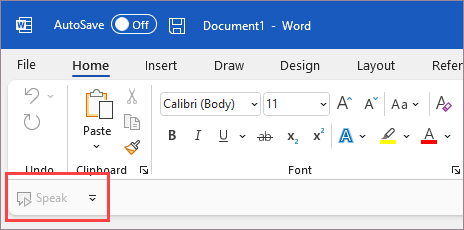
Отображение или скрытие панели быстрого доступа
- В любом приложении Microsoft 365 нажмите клавишу ALT.
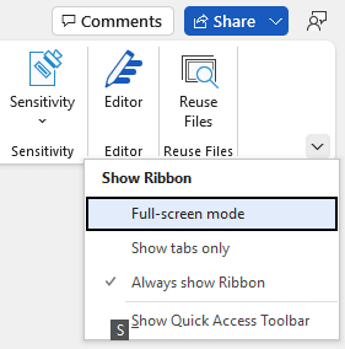
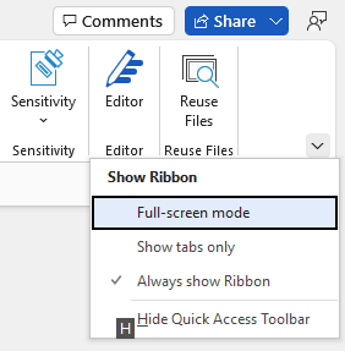
- Нажмите клавишу Z, а затем R, чтобы развернуть меню Параметры отображения ленты .
- Выполните одно из указанных ниже действий.
- Если панель быстрого доступа скрыта, нажмите клавишу S, чтобы выбрать команду Показать панель быстрого доступа.
Под лентой появится панель быстрого доступа.
Если панель быстрого доступа отображается, нажмите клавишу H, чтобы скрыть ее.
Использование кнопок на панели быстрого доступа
Чтобы получить доступ и использовать кнопки на панели быстрого доступа при редактировании файла в любом Microsoft 365 приложении:
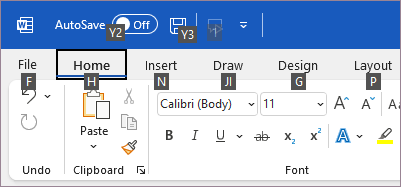
- Нажмите клавишу ALT.
- Нажмите букву подсказки клавиши или номер, связанные с функцией.
Использование кнопок на панели быстрого доступа с помощью средства чтения с экрана
- Нажмите клавишу ALT. Вы услышите сообщение «Вкладки ленты», за которым следует выбранная в данный момент вкладка, например «Главная вкладка».
- Выполните одно из указанных ниже действий.
- Если панель быстрого доступа находится в расположении по умолчанию под лентой, нажимайте клавишу СТРЕЛКА ВНИЗ, пока не услышите сообщение «Панель быстрого доступа», а затем первый элемент на панели инструментов.
- Если вы переместили панель быстрого доступа над лентой, нажмите клавишу СТРЕЛКА ВВЕРХ, чтобы переместить фокус в верхнюю часть экрана. Затем нажимайте клавишу СТРЕЛКА ВПРАВО, пока не услышите сообщение «Панель быстрого доступа», а затем первый элемент на панели инструментов.
- Для перемещения по панели инструментов используйте клавиши со стрелками вправо и влево.
Добавление кнопок на панель быстрого доступа
Вы можете быстро добавить кнопки для функций, которые уже есть на ленте, на панель быстрого доступа. Если вы не можете найти нужную функцию на ленте, ее можно найти в списке компонентов, доступных в параметрах приложения.
Добавление кнопок для компонентов с ленты
- В любом приложении Microsoft 365 нажмите клавишу ALT. Фокус переместится на ленту.
- Перейдите на вкладку, а затем выберите функцию, параметр, команду или группу параметров, которые нужно добавить на панель быстрого доступа. Инструкции по использованию ленты см. в статье Использование клавиатуры для работы с лентой.
- Выбрав нужную функцию, нажмите клавиши SHIFT+F10 или меню Windows, чтобы открыть контекстное меню.
- Чтобы добавить кнопку на панель инструментов, нажмите клавишу A.
Добавление кнопок для функций, которых нет на ленте

- В любом приложении Microsoft 365 нажмите клавишу ALT.
- Выполните одно из указанных ниже действий.
- Если панель быстрого доступа находится под лентой, нажимайте клавишу СТРЕЛКА ВНИЗ, пока не дойдете до панели быстрого доступа.
- Если панель быстрого доступа находится над лентой, нажмите клавишу СТРЕЛКА ВВЕРХ один раз, чтобы переместить фокус в верхнюю часть экрана.
- Нажимайте клавишу СТРЕЛКА ВПРАВО, пока не дойдете до кнопки (Настройка панели быстрого доступа). Чтобы развернуть меню, нажмите клавиши ALT+СТРЕЛКА ВНИЗ.
- Нажмите клавишу M. Откроется вкладка Панель быстрого доступа в параметрах приложения.
- Нажмите клавишу TAB один раз, чтобы переместить фокус в список Популярные команды .
- Чтобы развернуть список, нажмите клавишу СТРЕЛКА ВНИЗ.
- С помощью клавиши СТРЕЛКА ВНИЗ прокрутите вниз до группы команд или вкладки, содержащей функцию, которую вы хотите добавить, и нажмите клавишу ВВОД, чтобы выбрать группу или вкладку.
Совет: Вкладки перечислены в том порядке, в который они отображаются на ленте.
Удаление кнопки на панели быстрого доступа
- В любом приложении Microsoft 365 нажмите клавишу ALT.
- Выполните одно из указанных ниже действий.
- Если панель быстрого доступа находится под лентой, нажимайте клавишу СТРЕЛКА ВНИЗ, пока не дойдете до панели быстрого доступа.
- Если панель быстрого доступа находится над лентой, нажмите клавишу СТРЕЛКА ВВЕРХ один раз, чтобы переместить фокус в верхнюю часть экрана.
- Нажимайте клавишу СТРЕЛКА ВПРАВО, пока не дойдете до кнопки, которую нужно удалить.
- Нажмите клавиши SHIFT+F10 или меню Windows, чтобы открыть контекстное меню. Фокус находится на кнопке Удалить с панели быстрого доступа .
- Чтобы удалить кнопку с панели инструментов, нажмите клавишу ВВОД.
Изменение порядка кнопок на панели быстрого доступа
- В любом приложении Microsoft 365 нажмите клавишу ALT.
- Выполните одно из указанных ниже действий.
- Если панель быстрого доступа находится под лентой, нажимайте клавишу СТРЕЛКА ВНИЗ, пока не дойдете до панели быстрого доступа.
- Если панель быстрого доступа находится над лентой, нажмите клавишу СТРЕЛКА ВВЕРХ один раз, чтобы переместить фокус в верхнюю часть экрана, а затем нажимайте клавишу СТРЕЛКА ВПРАВО, пока не дойдете до панели быстрого доступа.
- Нажмите клавиши SHIFT+F10 или меню Windows, чтобы открыть контекстное меню.
- Чтобы открыть вкладку Панель быстрого доступа в параметрах приложения, нажмите клавишу C.
- Нажимайте клавишу TAB, пока не перейдете к списку функций, которые сейчас находятся на панели быстрого доступа.
- Нажимайте клавишу СТРЕЛКА ВНИЗ, пока не дойдете до кнопки, которую нужно переместить.
- Нажимайте клавишу TAB, пока не достигнете кнопки
 (Вверх) или
  (Переместить вниз) в зависимости от того, куда вы хотите переместить кнопку.
 - Чтобы переместить кнопку, нажимайте клавишу ВВОД несколько раз, пока кнопка не переместилась в нужное положение.
- Чтобы применить изменения, нажимайте клавишу TAB, пока не дойдете до кнопки ОК , и нажмите клавишу ВВОД.
Группирование кнопок на панели быстрого доступа
Чтобы кнопки на панели быстрого доступа были организованы, можно добавить разделитель для группировки кнопок.
- В любом приложении Microsoft 365 нажмите клавишу ALT.
- Выполните одно из указанных ниже действий.
- Если панель быстрого доступа находится под лентой, нажимайте клавишу СТРЕЛКА ВНИЗ, пока не дойдете до панели быстрого доступа.
- Если панель быстрого доступа находится над лентой, нажмите клавишу СТРЕЛКА ВВЕРХ один раз, чтобы переместить фокус в верхнюю часть экрана, а затем нажимайте клавишу СТРЕЛКА ВПРАВО, пока не дойдете до панели быстрого доступа.
- Нажмите клавиши SHIFT+F10 или меню Windows, чтобы открыть контекстное меню.
- Чтобы открыть вкладку Панель быстрого доступа в параметрах приложения, нажмите клавишу C.
- Основное внимание уделяется параметру>разделителя в списке Популярные команды . Нажмите ALT+A. Разделитель добавляется в список кнопок на панели быстрого доступа, а фокус — на разделитель.
- Если необходимо изменить положение разделителя, нажимайте клавишу TAB, пока не дойдете до (Вверх) или (Переместить вниз) в зависимости от того, куда нужно переместить разделитель. Нажимайте клавишу ВВОД несколько раз, пока разделитель не переместился в нужное положение.
- Чтобы применить изменения, нажимайте клавишу TAB, пока не дойдете до кнопки ОК , и нажмите клавишу ВВОД.
Перемещение панели быстрого доступа
Панель быстрого доступа можно разместить под лентой (расположение по умолчанию) или над лентой.
- В любом приложении Microsoft 365 нажмите клавишу ALT.
- Выполните одно из указанных ниже действий.
- Если панель быстрого доступа находится под лентой, нажимайте клавишу СТРЕЛКА ВНИЗ, пока не дойдете до панели быстрого доступа.
- Если панель быстрого доступа находится над лентой, нажмите клавишу СТРЕЛКА ВВЕРХ один раз, чтобы переместить фокус в верхнюю часть экрана.
- Нажимайте клавишу СТРЕЛКА ВПРАВО, пока не дойдете до кнопки (Настройка панели быстрого доступа).
- Чтобы развернуть меню, нажмите клавиши ALT+СТРЕЛКА ВНИЗ.
- Чтобы переместить панель инструментов, нажмите клавишу S.
Восстановление параметров по умолчанию панели быстрого доступа
- В любом приложении Microsoft 365 нажмите клавишу ALT.
- Выполните одно из указанных ниже действий.
- Если панель быстрого доступа находится под лентой, нажимайте клавишу СТРЕЛКА ВНИЗ, пока не дойдете до панели быстрого доступа.
- Если панель быстрого доступа находится над лентой, нажмите клавишу СТРЕЛКА ВВЕРХ один раз, чтобы переместить фокус в верхнюю часть экрана, а затем нажимайте клавишу СТРЕЛКА ВПРАВО, пока не дойдете до панели быстрого доступа.
- Нажмите клавиши SHIFT+F10 или меню Windows, чтобы открыть контекстное меню.
- Чтобы открыть вкладку Панель быстрого доступа в параметрах приложения, нажмите клавишу C.
- Нажмите клавиши ALT+E, используйте клавишу СТРЕЛКА ВВЕРХ или СТРЕЛКА ВНИЗ, чтобы выбрать параметр Сбросить только панель быстрого доступа и нажмите клавишу ВВОД. Если вам будет предложено подтвердить сброс панели инструментов, нажмите клавишу ВВОД.
- Чтобы применить изменения, нажимайте клавишу TAB, пока не дойдете до кнопки ОК , и нажмите клавишу ВВОД.
Экспорт настроенной панели быстрого доступа
Если вы хотите использовать ту же панель быстрого доступа, макет ленты и выбор кнопок на любом компьютере, вы можете экспортировать настройки ленты и панели быстрого доступа в файл. Сохраните файл в облачном расположении и импортируйте его на другой компьютер.
- В любом приложении Microsoft 365 нажмите клавишу ALT.
- Выполните одно из указанных ниже действий.
- Если панель быстрого доступа находится под лентой, нажимайте клавишу СТРЕЛКА ВНИЗ, пока не дойдете до панели быстрого доступа.
- Если панель быстрого доступа находится над лентой, нажмите клавишу СТРЕЛКА ВВЕРХ один раз, чтобы переместить фокус в верхнюю часть экрана, а затем нажимайте клавишу СТРЕЛКА ВПРАВО, пока не дойдете до панели быстрого доступа.
- Нажмите клавиши SHIFT+F10 или меню Windows, чтобы открыть контекстное меню.
- Чтобы открыть вкладку Панель быстрого доступа в параметрах приложения, нажмите клавишу C.
- Нажмите клавиши ALT+P, используйте клавишу СТРЕЛКА ВВЕРХ или СТРЕЛКА ВНИЗ, чтобы выбрать параметр Экспорт всех настроек и нажмите клавишу ВВОД. Откроется диалоговое окно Сохранение файла .
- Чтобы изменить имя файла по умолчанию, введите новое имя. Перейдите в расположение файла, в котором нужно сохранить файл экспорта, и нажмите клавиши ALT+S, чтобы сохранить его.
Импорт настроенной панели быстрого доступа
Если вы хотите, чтобы Microsoft 365 приложения выглядели одинаково на любой рабочей станции, можно импортировать файлы настройки, чтобы заменить текущий макет ленты и панели быстрого доступа.
- В любом приложении Microsoft 365 нажмите клавишу ALT.
- Выполните одно из указанных ниже действий.
- Если панель быстрого доступа находится под лентой, нажимайте клавишу СТРЕЛКА ВНИЗ, пока не дойдете до панели быстрого доступа.
- Если панель быстрого доступа находится над лентой, нажмите клавишу СТРЕЛКА ВВЕРХ один раз, чтобы переместить фокус в верхнюю часть экрана, а затем нажимайте клавишу СТРЕЛКА ВПРАВО, пока не дойдете до панели быстрого доступа.
- Нажмите клавиши SHIFT+F10 или меню Windows, чтобы открыть контекстное меню.
- Чтобы открыть вкладку Панель быстрого доступа в параметрах приложения, нажмите клавишу C.
- Нажмите клавиши ALT+P, используйте клавишу СТРЕЛКА ВВЕРХ или СТРЕЛКА ВНИЗ, чтобы выбрать параметр Импортировать файл настройки, а затем нажмите клавишу ВВОД. Откроется диалоговое окно Открыть файл.
- Перейдите к файлу настройки, который требуется импортировать, и нажмите клавиши ALT+O, чтобы импортировать настройки. Если вам будет предложено подтвердить импорт, нажмите клавишу ВВОД.
См. также
Техническая поддержка пользователей с ограниченными возможностями
Корпорация Майкрософт стремится к тому, чтобы все наши клиенты получали наилучшие продукты и обслуживание. Если у вас ограниченные возможности или вас интересуют вопросы, связанные со специальными возможностями, обратитесь в службу Microsoft Disability Answer Desk для получения технической поддержки. Специалисты Microsoft Disability Answer Desk знакомы со многими популярными специальными возможностями и могут оказывать поддержку на английском, испанском, французском языках, а также на американском жестовом языке. Перейдите на сайт Microsoft Disability Answer Desk, чтобы узнать контактные сведения для вашего региона.
Если вы представитель государственного учреждения или коммерческой организации, обратитесь в службу Disability Answer Desk для предприятий.
Как убрать панель быстрого доступа в ворде
Компьютерные шпаргалки от Константина Фёста
(основано на Windows 7 Максимальная и MS Office 2013)
Как настроить панель быстрого доступа Word
В Microsoft Word имеется специальная панель быстрого доступа, которая отображает наиболее часто используемые команды, которые всегда доступны «в один клик».
Она расположена в заголовке окна программы слева:

Изначально там располагается определенный набор команд, который не всегда бывает удобен пользователю. Например, мне не нужны такие иконки как «Отменить» и «Повторить» (пользуюсь горячими клавишами Ctrl+Z и Ctrl+Y), «Таблицы», «Быстрая печать», «Нарисовать таблицу» и «Правописание»:

Вместе с тем, я бы добавил на панель несколько других функций.
Чтобы перенастроить Панель быстрого доступа, кликните на стрелочке «Вниз» в правой части панели. В открывшемся меню выберите пункт «Другие команды«:

В новом окне справа последовательно выделяйте те иконки, которые хотите убрать, и нажимайте кнопку «Удалить«:
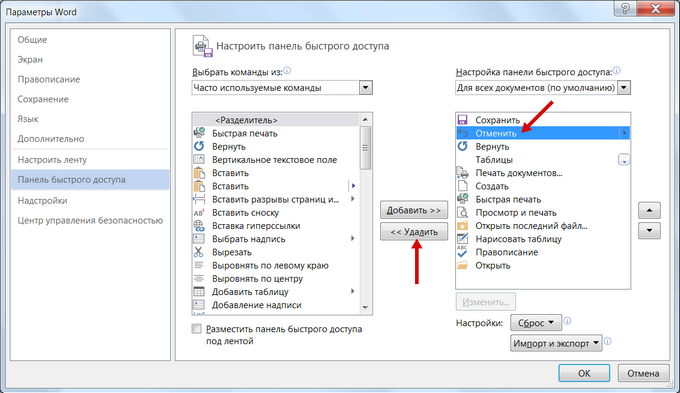
После нажатия «Ок» эти иконки исчезнут с панели быстрого доступа:

Теперь добавим другие команды, для этого снова зайдем в настройки панели (удалить и добавить новые команды можно было сразу, я просто разделил процесс на два шага) и в левой части будем выделять те команды, которые хотим видеть на панели, и нажимать кнопку «Добавить«. В конце нажмем «Ок«:

В результате иконки выбранных нами команд появятся на панели быстрого доступа и вы уже можете ими пользоваться (я добавил команды «Параметры абзаца» и «Цвет текста»):

Кстати, можно менять порядок расположения иконок. Для этого в окне настроек нужно выделить команду и перемещать ее верх-вниз с помощью соответствующих стрелок. Тогда иконка этой команды на панели будет перемещаться влево-вправо (после нажатия «Ок» в окне настроек):

Я выбрал себе такую последовательность иконок:

Еще раз скажу, что добавлять на эту панель нужно те команды, которыми вы пользуетесь чаще всего. Тогда вы будете совершать меньше кликов для того, чтобы добраться до них мышкой.
Напоминаю о своей просьбе принять участие в опросе (только для тех, кто хочет научиться работать со смартфонами и планшетами на Android):
И не забывайте о возможности заказать видеокурс «Античайник», который делает из новичков уверенных пользователей компьютера:
А если вам понравилась шпаргалка, порекомендуйте ее друзьям с соцсетях, отправьте кому-нибудь по емейлу или распечатайте. Все это можно сделать с помощью следующих кнопок: