10 лучших приложений для удаления бликов с фотографий (Android и iOS)
Есть много факторов, которые могут испортить фотографию, например, тон кожи, погодные условия, солнечные блики, слишком яркий фонарик и т. д. Эти факторы могут привести к появлению бликов на фотографиях, на которые нажимают. Блики также могут появляться на фотографиях людей в очках или людей с блестящей кожей. Вот лучшие приложения для удаления бликов с фотографий для Android и iOS.
10 лучших приложений для удаления бликов для Android и iOS
1) Retouch Me – приложение Body Editor, Face Tune & Skinny

RetouchMe — популярный редактор селфи, который любят более 30 МИЛЛИОНОВ человек, что делает его одним из лучших приложений для удаления бликов. RetouchMe — это продвинутый фоторедактор и программа для похудения, которая позволяет легко моделировать контуры тела, разглаживать кожу, добиваться идеального лица и корректировать другие аспекты ваших фотографий. С помощью этого мощного приложения для красоты вы можете удлинять, восстанавливать, изменять размер, уменьшать и контурировать любую область вашего тела или лица, чтобы выглядеть на фотографиях выше, стройнее, подтянутее и привлекательнее.
Функции:
- Эффективное укрепление бицепсов, плоский живот, тонкая талия и увеличенная грудь.
- Попробуйте новый макияж, прическу или бороду или скорректируйте черты лица.
- Ретушь лица – услуга избавления от прыщей и несовершенств.
Скачать сейчас Андроид и iOS
2) PhotoDirector – фоторедактор и создатель коллажей

Благодаря множеству эффектов на основе искусственного интеллекта, доступных в одном месте, PhotoDirector, бесплатное приложение для удаления бликов, позволяет анимировать ваши изображения. Вы также можете быстро стереть нежелательные объекты, изменить любой фон и добавить фантастические эффекты к изображениям всего несколькими нажатиями. Приготовьтесь использовать эффект боке, дисперсию и сделать ваши фотографии более смелыми.
Функции:
- Доступно множество анимированных объектов, включая животных, специальные сезонные предметы, цветы, настроения и многое другое.
- Поиграйте с частицами изображения, чтобы создать впечатляющие анимированные изображения различной формы.
- Вы можете обрезать свои фотографии, применять эффекты одним касанием и вносить необходимые настройки освещения и цвета, используя точные инструменты редактирования.
Скачать сейчас Андроид и iOS
3) Adobe Photoshop Express: фоторедактор, создатель коллажей

В Photoshop Express у вас есть доступ к большому и разнообразному набору инструментов и эффектов. Создавайте коллажи, создавайте мемы, применяйте быстрые настройки, добавляйте стикеры и наложения к своим впечатлениям, улучшайте моменты, которыми можно поделиться, а также улучшайте цвета и фотографии с помощью фильтров Looks. Используйте простые инструменты на своем мобильном устройстве для создания фотографий превосходного качества.
Функции:
- Чтобы привлечь внимание к объекту, обеспечить поразительный контраст, создать связное изображение или отредактировать только часть изображения, оставив все остальное как есть.
- Благодаря расширенному способу восстановления вы можете удалять элементы и нежелательные компоненты из изображений, чтобы создать конечный продукт, которым вы будете с гордостью хвастаться.
- Исправляйте искаженные ракурсы камеры и мгновенно выпрямляйте кривые фотографии.
Скачать сейчас Андроид и iOS
4) AirBrush – лучший фоторедактор

С помощью AirBrush, одного из лучших приложений для удаления бликов, вы можете объединить множество самых потрясающих моментов своего автопортрета. Это лучшее приложение для удаления бликов для Android — простой редактор фотографий с прекрасными макетами, фильтрами и эффектами. Вы можете создать приложение-коллаж, чтобы увидеть общий вид процесса или периода времени, или вы можете поделиться всеми своими памятными событиями с друзьями и всем миром, используя макет.
Функции:
- Профессионально созданные фильтры были созданы для того, чтобы улучшить даже самые лучшие селфи-снимки и фотографии, придав им непревзойденный и приятный вид.
- Существуют камеры как с фронтальным, так и с задним углом обзора.
- Редактор косметики простым касанием пальца устраняет временные дефекты, такие как прыщи и прыщи.
Скачать сейчас Андроид и iOS
5) Fotogenic: настройка тела и лица и редактор ретуши

Лучшее приложение для редактирования фотографий для фотографов любого уровня — «Fotogenic». Вы можете использовать интерактивную справку, предназначенную для изучения того, как использовать каждую функцию. Даже если вы впервые используете инструмент для редактирования изображений, вы можете создавать потрясающие произведения искусства. Он предлагает элегантно простой пользовательский интерфейс благодаря креативному и удобному пользовательскому интерфейсу. Это просто и понятно для новичков, но при этом достаточно эффективно для экспертов.
Функции:
- Добавление текста по контуру — важный шаг в создании отличительных текстовых эффектов.
- Добавление речевых пузырей в мультяшном стиле к вашим изображениям — интересный способ оживить их.
- Добавьте подпись под и над каждым изображением.
Скачать сейчас Андроид и iOS
6) Снэпсид

Snapseed — бесплатное приложение для удаления бликов, которое сделает изображение более четким. Это позволит точно улучшить определенные области в тенях. Все, что осталось сделать, это выбрать область с бликами и сделать ее ярче. В дополнение к этому вы можете использовать десятки графических эффектов, чтобы блики выглядели более естественно. Кроме того, эти фильтры будут играть решающую роль в привлечении внимания ко всему изображению, а не только к его деталям.
Функции:
- 29 инструментов и фильтров, таких как «Перспектива», «HDR», «Исцеление» и «Кисть».
- Сохраните свои отличительные образы, чтобы впоследствии использовать их в новых изображениях.
- Все стили подлежат точной, деликатной корректировке.
Скачать сейчас Андроид и iOS
7) Редактор фотографий LD

Программное обеспечение для редактирования изображений LD, которое представляет собой бесплатное приложение для удаления бликов, использует силу света, естественные компоненты и изысканные наложения для изменения изображений, которые становятся невероятно яркими. Ваши изображения можно превратить в насыщенные ключевые художественные композиции, используя наш многослойный подход к цвету и эффектам, который позволяет точно настраивать нюансы каждого компонента.
Функции:
- Добавьте несколько цветовых слоев, каждый из которых имеет надежную настройку.
- Легким движением пальца вы можете стереть часть эффекта.
- Динамические источники света и атмосферные текстуры в индивидуальных световых лучах.
Скачать сейчас Андроид и iOS
8) Ленса

С помощью Lensa вы можете редактировать портретные селфи-фотографии. Программное обеспечение содержит множество инструментов и фильтров для редактирования фотографий, которые можно использовать, чтобы добавить милое селфи, избавиться от размытого фона или выполнить другие необходимые настройки. Каждый снимок можно сделать безупречным, используя базовые функции редактирования и эффекты редактора камеры.
Функции:
- Обогатите каждый селфи-портрет.
- Добавьте дополнительные фильтры красоты к изображениям по вашему выбору.
- Кроме того, вы можете использовать средство для удаления прыщей Lensa для редактирования фотографий.
Скачать сейчас Андроид и iOS
9) Фоторедактор PhotoRoom AI

Универсальное приложение PhotoRoom позволяет редактировать, создавать и оптимизировать фантастический визуальный контент, чтобы вы могли управлять своим бизнесом со своего телефона. Используйте шаблоны, удаляйте или удаляйте фон с фотографий и пишите свой собственный контент.
Функции:
- Истории Instagram для рекламы вас или вашего бренда.
- Портретная фотография и фотографии профиля для бизнеса или социальных сетей.
- Забавные коллажи и наклейки.
Скачать сейчас Андроид и iOS
10) Facetune AI-редактор фото/видео

Начните использовать Facetune, лучшее в мире приложение для удаления бликов на базе искусственного интеллекта, чтобы редактировать свои изображения и видео! Используйте фильтры или редактируйте изображение одним касанием, чтобы мгновенно улучшить все изображение или кадр, или используйте ручное редактирование, чтобы точно выразить свою индивидуальную точку зрения. Добавьте немного индивидуальности в каждый пост и селфи, чтобы продемонстрировать миру свою уникальность.
Функции:
- Скройте недостатки, чтобы раскрыть свою истинную сущность.
- Используйте косметику, чтобы добавить настроения.
- Оживить уставшие глаза; или поэкспериментируйте с новыми оттенками глаз.
Скачать сейчас Андроид и iOS
Выберите лучшее приложение для удаления бликов с фотографий
На этом список 10 лучших приложений для удаления бликов с фотографий на вашем мобильном устройстве Android или iOS завершается. Вы можете выбрать тот, который соответствует вашим потребностям, оценив приложение по функциям, перечисленным выше. Кроме того, если у вас достаточно времени, вы можете опробовать каждое приложение на своем смартфоне и самостоятельно проверить его функциональность.
Пожалуйста, дайте нам знать в комментариях ниже, если у вас есть какие-либо вопросы или рекомендации. Мы будем рады предоставить вам решение. Мы часто публикуем советы, рекомендации и решения распространенных технических проблем. Вы также можете найти нас на Фейсбук, Твиттер, YouTube, Инстаграм, Флипборд, и Пинтерест.
PhotoScan: как делать фотографии фотографий без бликов
19 апреля 2017 мы выпустили обновление PhotoScan, нашего мобильного приложения для iOS и Android, позволяющего оцифровывать бумажные фотографии одним только смартфоном. Одна из ключевых особенностей PhotoScan – возможность удалять блики с фотографий (их часто печатают на глянцевой, хорошо отражающей свет бумаге), а также со страниц пластиковых альбомов или фотографий под стеклом. Для этого мы разработали уникальное сочетание компьютерного зрения и технологии обработки изображений, которые могут точно совместить и скомбинировать несколько немного отличающихся снимков фотографии и отделить блик от самого изображения на фото.
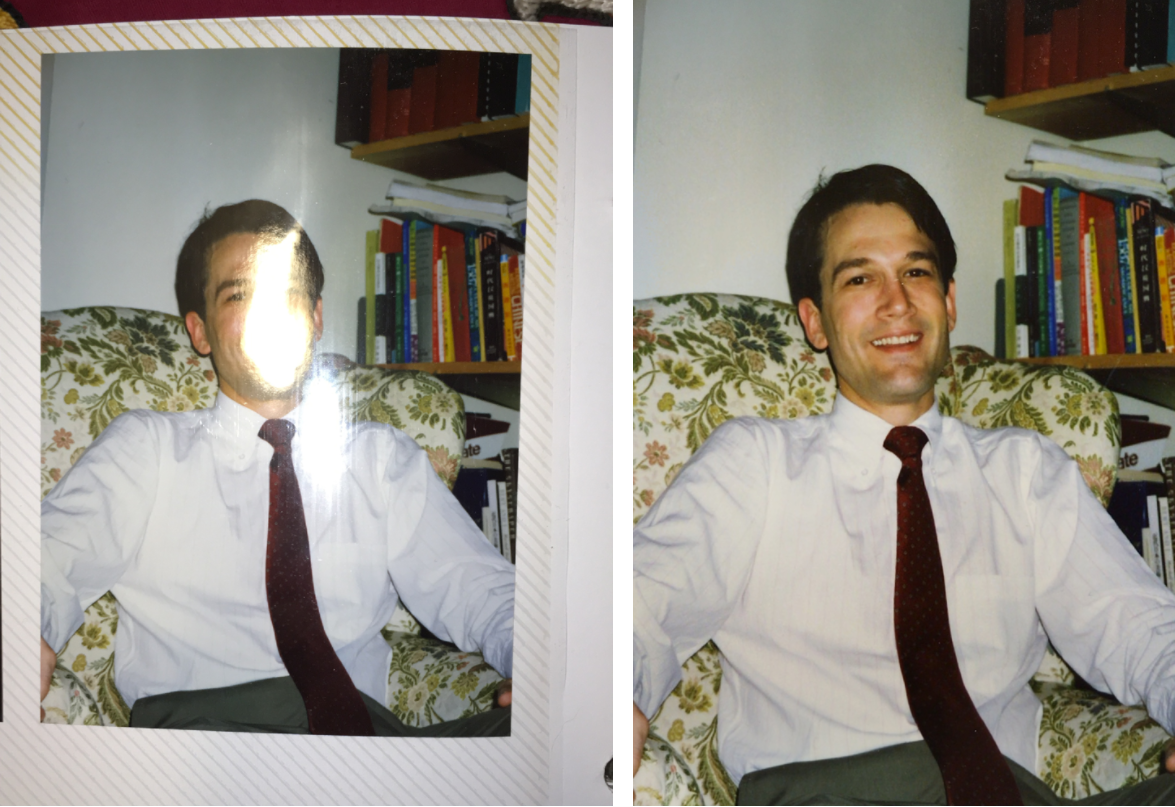
По одному снимку очень сложно автоматически определить, какие участки изображения – это оригинальное фото, а какие – блик. Более того, блик может засветить участки фото, из-за чего будет невозможно восстановить ту его часть, что скрыта под бликом. Но если сделать несколько снимков фотографии, передвигая камеру, расположение блика меняется – он перемещается по разным участкам фото. В большинстве случаев каждый отдельный пиксель окажется не под бликом хотя бы на одном из снимков. И хотя ни один из снимков не будет лишён блика, мы можем скомбинировать несколько снимков распечатанного фото, сделанных под разными углами, и таким образом удалить блик. Сложность в том, что изображения необходимо очень точно совместить, чтобы они правильно комбинировались, и эта обработка должна выполняться на смартфоне достаточно быстро, чтобы получить эффект почти мгновенного результата.
Скрытый текст
Наша технология вдохновлялась нашей предыдущей работой, опубликованной на SIGGRAPH 2015, которую мы назвали «фотографированием без помех» [obstruction-free photography]. Она использует схожие принципы для удаления различных помех из поля зрения. Но первоначальный алгоритм был основан на порождающей модели, в которой оценивались движение и внешний вид основной сцены и помехи. Возможности этой модели велики, и она способна удалять самые разные помехи – но она слишком затратна с вычислительной точки зрения, чтобы её можно было использовать на смартфонах. Поэтому мы разработали упрощённую модель, относящуюся к блику как к некоей аномалии, и пытающуюся распознать лежащее под ним изображение. И хотя модель упрощена, это всё ещё очень сложная задача – распознавание должно быть точным и надёжным.
Как это работает
Мы начинаем с набора снимков фотографии, сделанных пользователем, передвигавшим камеру. Первый снимок – «опорный кадр» – определяет желаемый конечный вид снимка. Затем пользователю рекомендуют сделать четыре дополнительных снимка. В каждом кадре мы определяем ключевые точки (подсчитываем свойства ORB на углах, определённых при помощи алгоритма Харриса) и используем их для определения гомографий, сопоставляющих каждый последующий кадр с опорным.
Скрытый текст
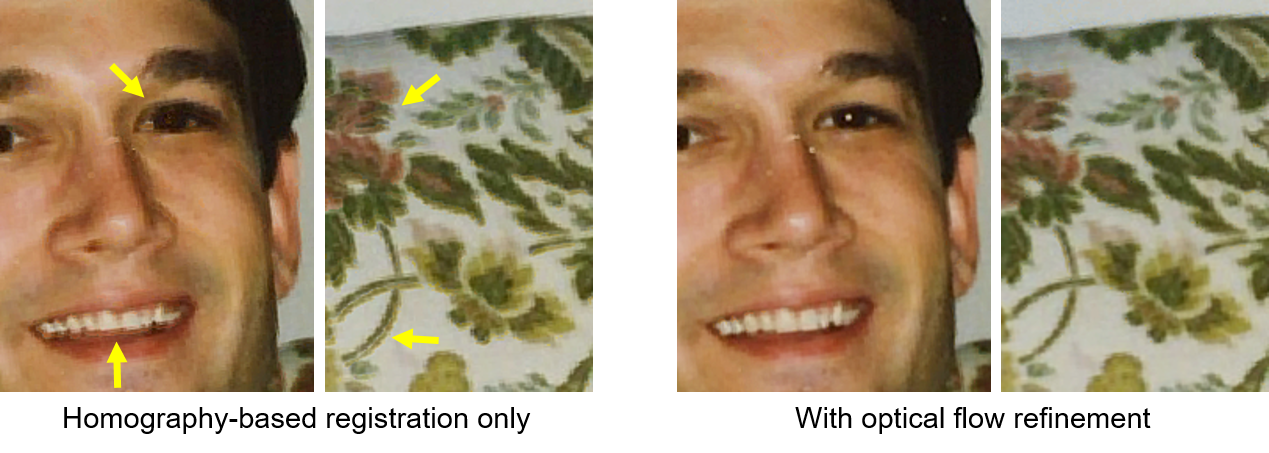
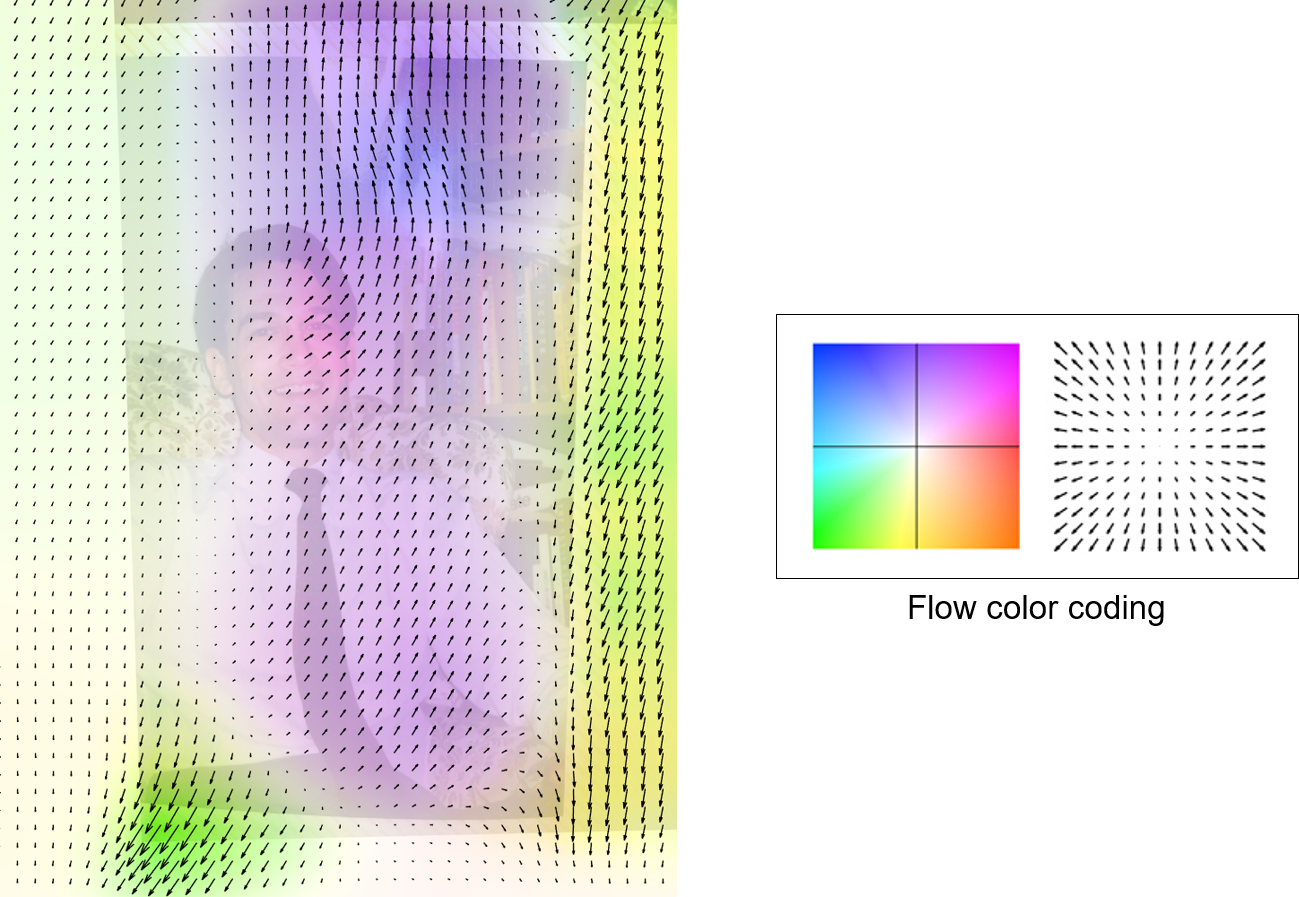
Технология кажется прямолинейной, но у неё есть подвох – гомографии способны сопоставлять только плоские изображения. Но бумажные фотографии часто не плоские (как в примере вверху). Мы используем оптический поток – фундаментальное представление движения в компьютерном зрении, устанавливающее попиксельное соответствие между двумя изображениями, корректирующее отклонения от плоскости. Мы начинаем с кадров, выровненных при помощи гомографии, и подсчитываем «поля потоков» для выпрямления изображений и дальнейшей корректировки. Обратите внимание, как в примере ниже углы левой фотографии немного «двигаются» после определения кадров при помощи одной лишь гомографии. Справа видно, как фото лучше выровнялось после применения оптического потока.
Скрытый текст
Разница не сильно бросается в глаза, но ощутимо влияет на конечный результат. Обратите внимание, как небольшие несоответствия проявляют себя в виде дублированных фрагментов изображения, и как эти огрехи устраняются путём дополнительного уточнения при помощи потоков.
И в данном случае сложность была в том, чтобы заставить изначально медленно работающий алгоритм оптического потока быстрее работать на смартфоне. Вместо традиционного подсчёта потока для каждого пикселя (количество векторов равно количеству пикселей), мы строим поле потока по меньшему количеству контрольных точек, и записываем движение каждого пикселя в изображении как функцию движения контрольных точек. А именно, мы делим каждое изображение на непересекающиеся ячейки, формирующие крупнозернистую решётку, и представляем поток пикселя в отдельной ячейке как билинейную комбинацию потока и четырёх углов ячейки, его содержащей.
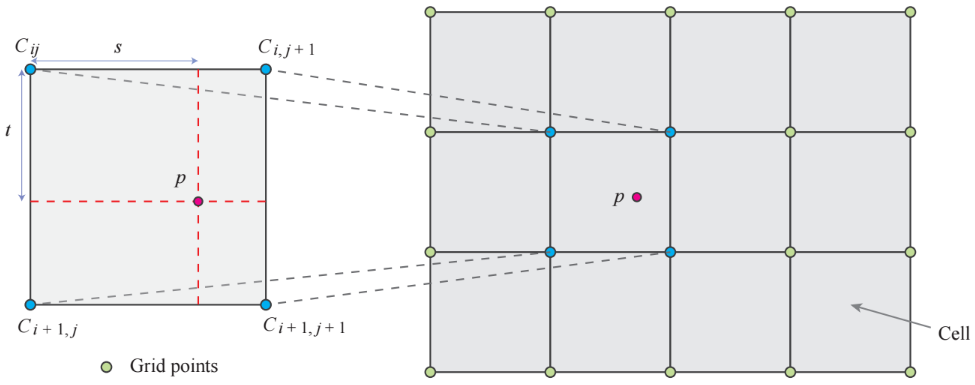
Тогда остаётся решить более простую задачу, поскольку количество векторов потока теперь равно количеству точек решётки, которых обычно сильно меньше, чем пикселей. Этот процесс схож с обработкой изображений при помощи сплайнов. С этим алгоритмом мы смогли уменьшить время вычисления оптического потока на телефоне Pixel примерно в 40 раз!
Скрытый текст
Наконец, чтобы создать итоговое изображение без блика, для каждого участка кадра мы берём значения пикселей и вычисляем «мягкий минимум», чтобы найти самый тёмный из вариантов. Конкретно, мы вычисляем ожидаемую минимальную яркость по имеющимся кадрам, и назначаем меньшие веса пикселям, находящимся ближе к изогнутым краям изображений. Мы используем этот метод вместо прямого вычисления минимума из-за того, что у одних и тех же пикселей в разных кадрах яркость может различаться. Попиксельный минимум может привести к появлению видимых стыков из-за резких изменений интенсивности на границах накладывающихся изображений.
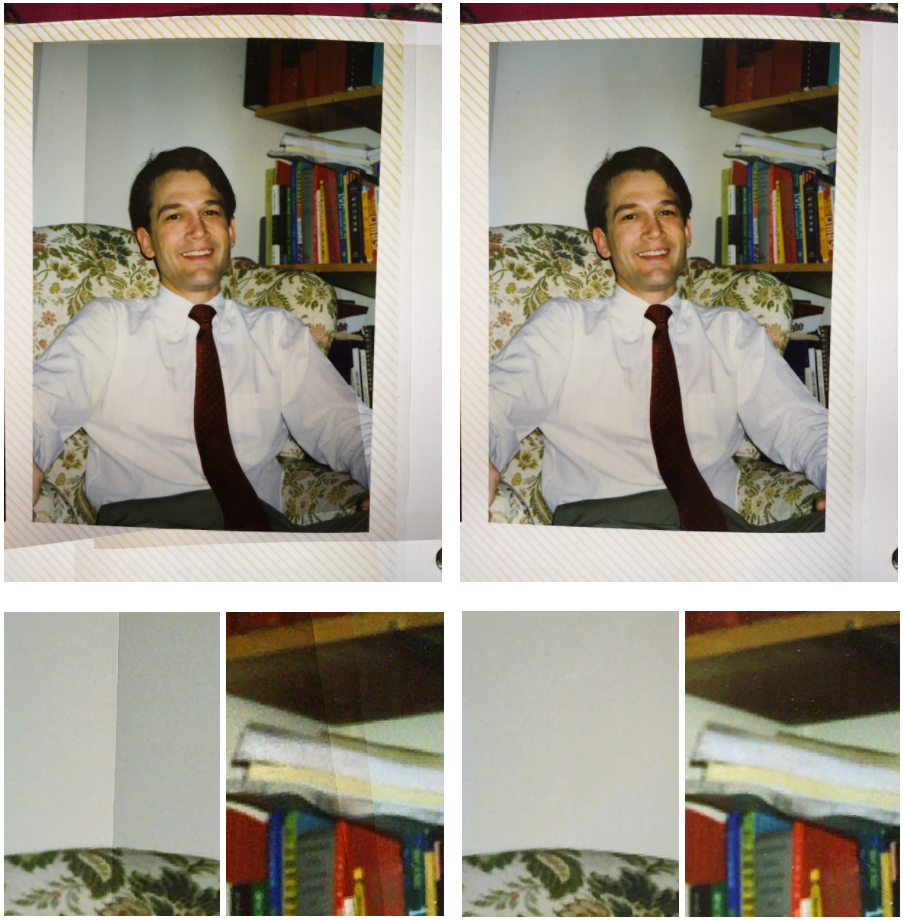
Алгоритм способен работать в различных условиях сканирования – матовые и глянцевые фотографии, фотографии в альбомах и без них, обложки журналов.
Скрытый текст
Для подсчёта итогового результата наша команда разработала метод, автоматически определяющий границы изображения и приводящий его к прямоугольному виду. Из-за искажений перспективы отсканированное прямоугольное фото обычно превращается в непрямоугольный четырёхугольник. Метод анализирует сигналы изображений, цвет, края, чтобы выяснить, где проходят точные границы оригинального фото, а затем применяет геометрические преобразования для выпрямления изображения. В результате получается высококачественная цифровая версия бумажной фотографии без бликов.
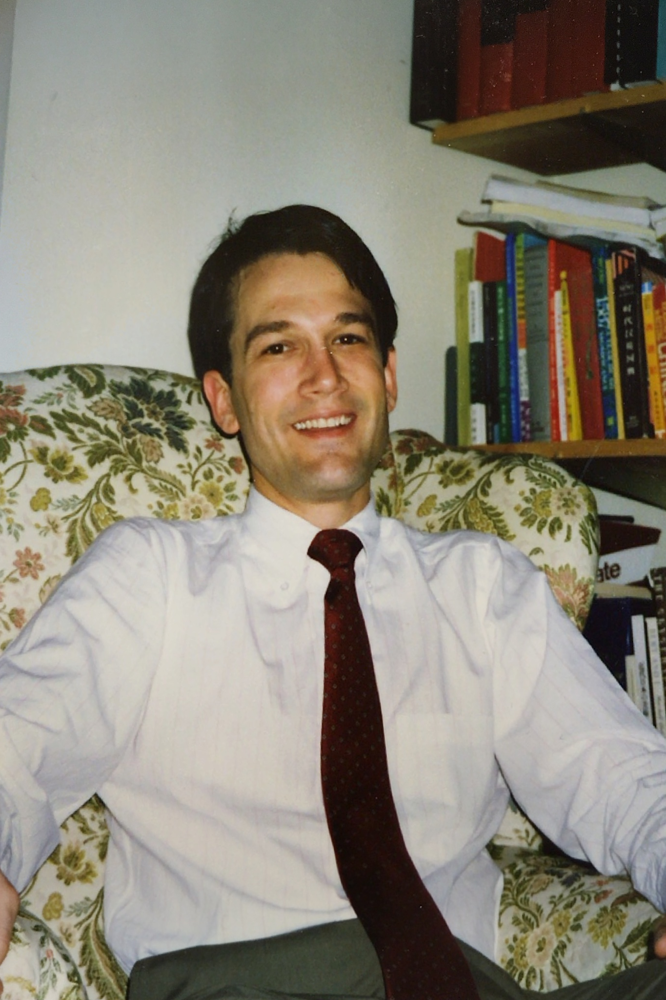
В общем, много чего происходит под капотом, и всё это почти мгновенно работает на вашем телефоне! Попробовать PhotoScan можно, скачав версию приложения для Android или iOS.
- обработка изображений
- photoscan
- сканирование
- фотографии
Как убрать блики с фотографии — 5 лучших способов в 2023 году

Свет — один из важнейших элементов любой фотографии. Правильное использование естественного света может помочь вам усилить художественный эффект изображения. С другой стороны, фотограф перемещает и регулирует искусственный свет в соответствии с ситуацией, что позволяет фотографу выразить свои идеи и настроение.
Однако, если вы новичок в фотографии, использование бликов станет проблемой. У вас могут возникнуть трудности с управлением положением источника света, и вы можете сделать несколько неудачных фотографий, на которых портрет выглядит маслянистым или расплывчатым из-за сильного блика. Ключ к убрать блики с фото заключается в том, чтобы избежать паршивого света, прежде чем сделать снимок.
Но если у вас, к сожалению, на фото появились какие-то ненужные блики, вы можете найти удовлетворительное решение по этой фиче о том, как убрать блики с фотографии.
Итак, продолжайте читать эту функцию до конца.
СОДЕРЖАНИЕ
- AmoyShare Удалить объект с фото – Удалить солнечные блики с фото онлайн
- Inpaint — помогает убрать блики от очков
- Удаление объектов Удаление объектов — удаление световых бликов простым способом
- Fotor — полезный инструмент для уменьшения бликов на фотографиях
- Photoshop — волшебное удаление бликов с лица
AmoyShare Удалить объект с фото – Удалить солнечные блики с фото онлайн
AmoyShare Удалить объект с фотографии, как следует из названия, может удалить все ненужные объекты с ваших фотографий, такие как водяной знак, отвлекающий текст, загроможденный фон и нежелательные блики на портрете. Вы можете запустить его на веб-сайте, не загружая никакую программу на свой компьютер. Этот онлайн-инструмент прост в использовании для новичка и позволяет мгновенно удалить блики с фотографий.
Давайте посмотрим, как убрать солнечные блики с фотографии с помощью онлайн-сервиса AmoyShare.
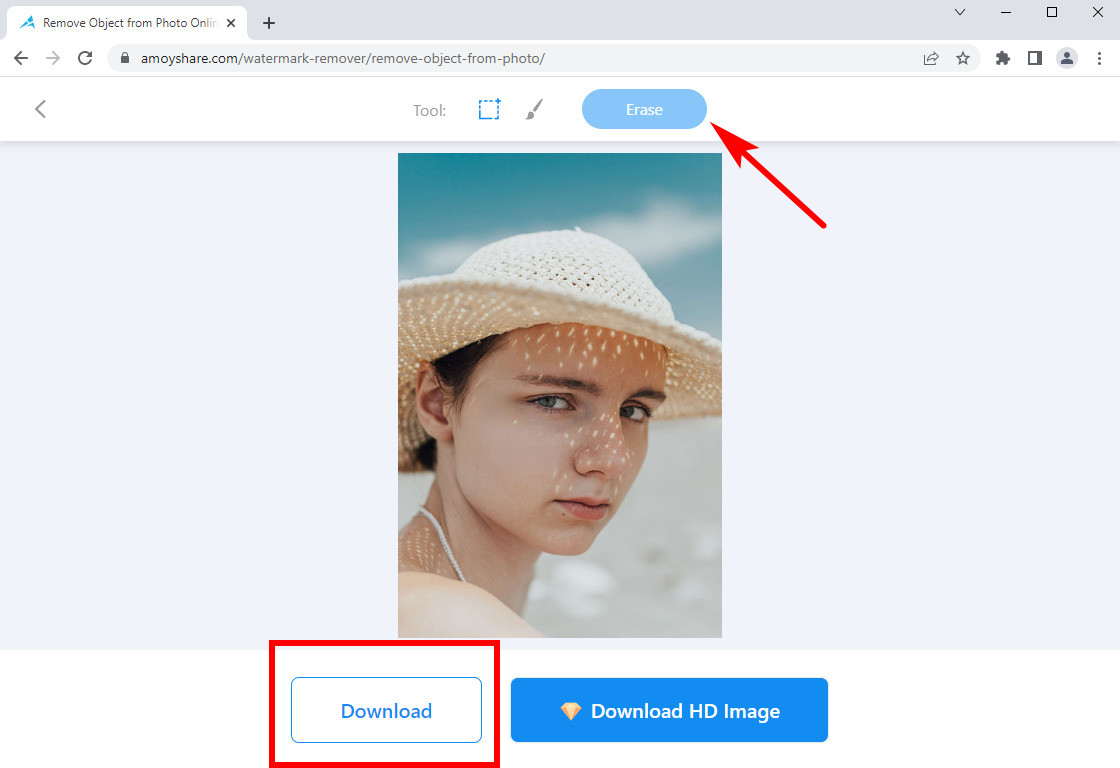
- Войти AmoyShare Удалить объект с фотографии на сайте и загрузите фото.
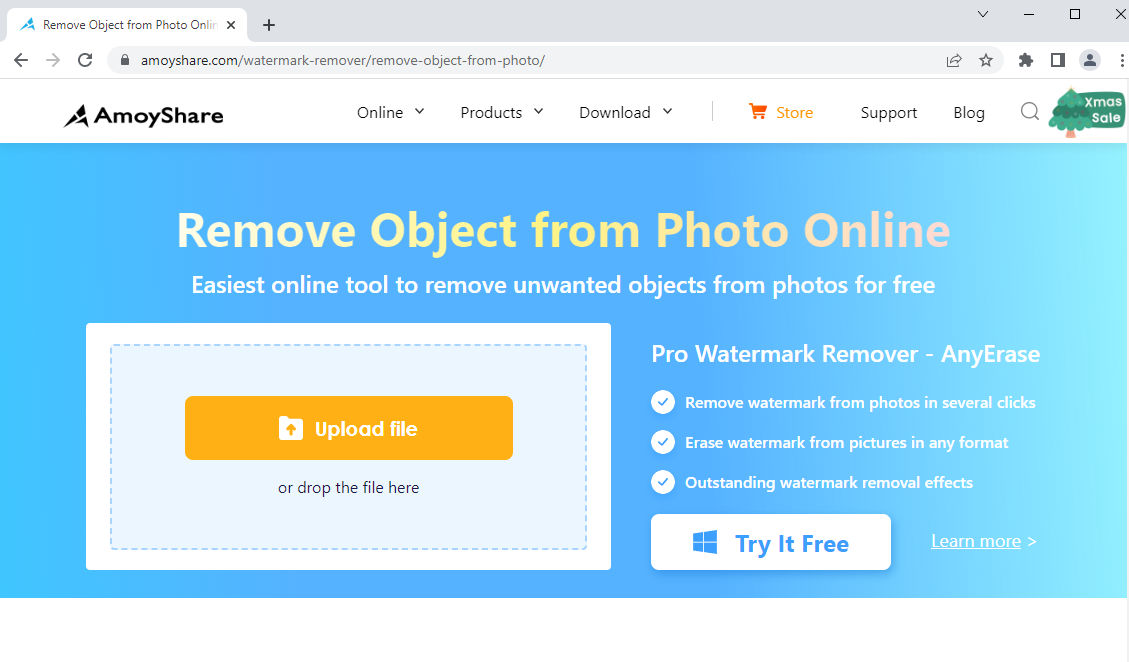
- Щелкните инструмент «Прямоугольник», чтобы нарисовать пятно блика.
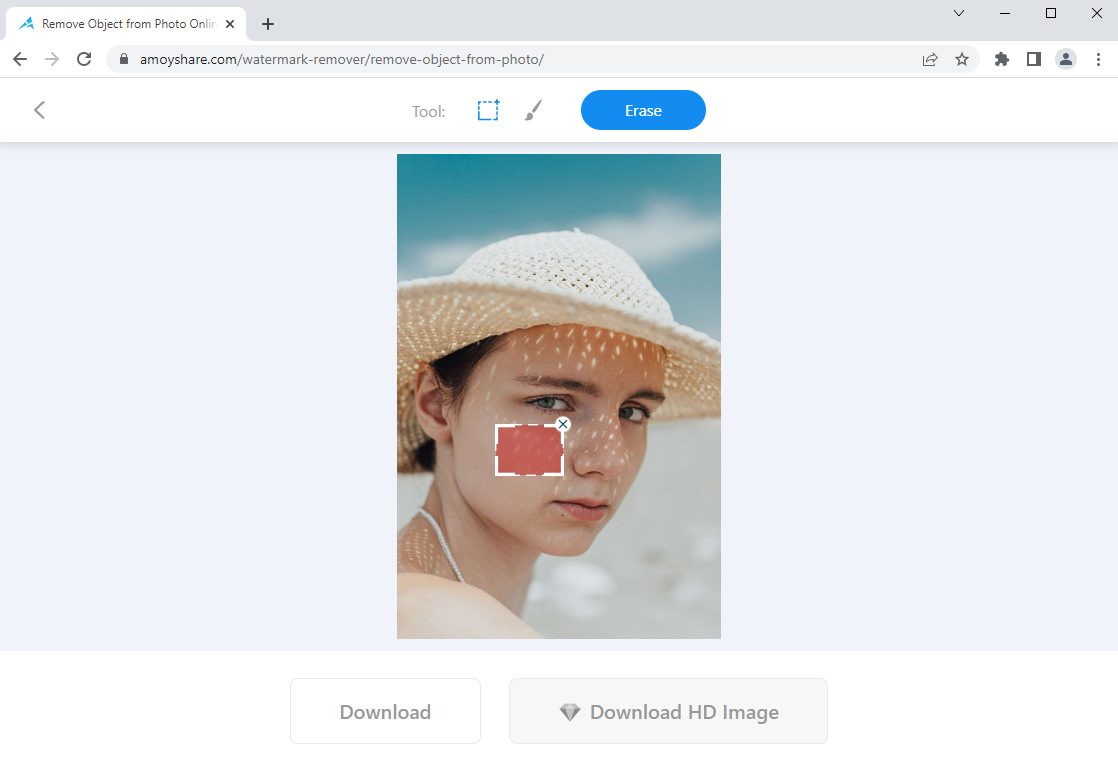
- Нажмите кнопку «Стереть», чтобы удалить солнечные блики онлайн, а затем вы сможете загрузить понравившееся фото в свой файл.
Inpaint — помогает убрать блики от очков
Inpaint — еще одна онлайн-программа для редактирования графики с отличным сервисом для удаления объектов. Вы можете использовать его, чтобы легко удалить любой объект с изображения и получить естественный вид, потому что Inpaint реконструирует выбранную область изображения из пикселей рядом с границей области. Его инструмент «Маска» исцеляет пятно, заменяя пятно образцом, который вы только что скопировали из другой области изображения.
Читайте дальше, чтобы оценить, как убрать блики от очков с фотографии в Inpaint.
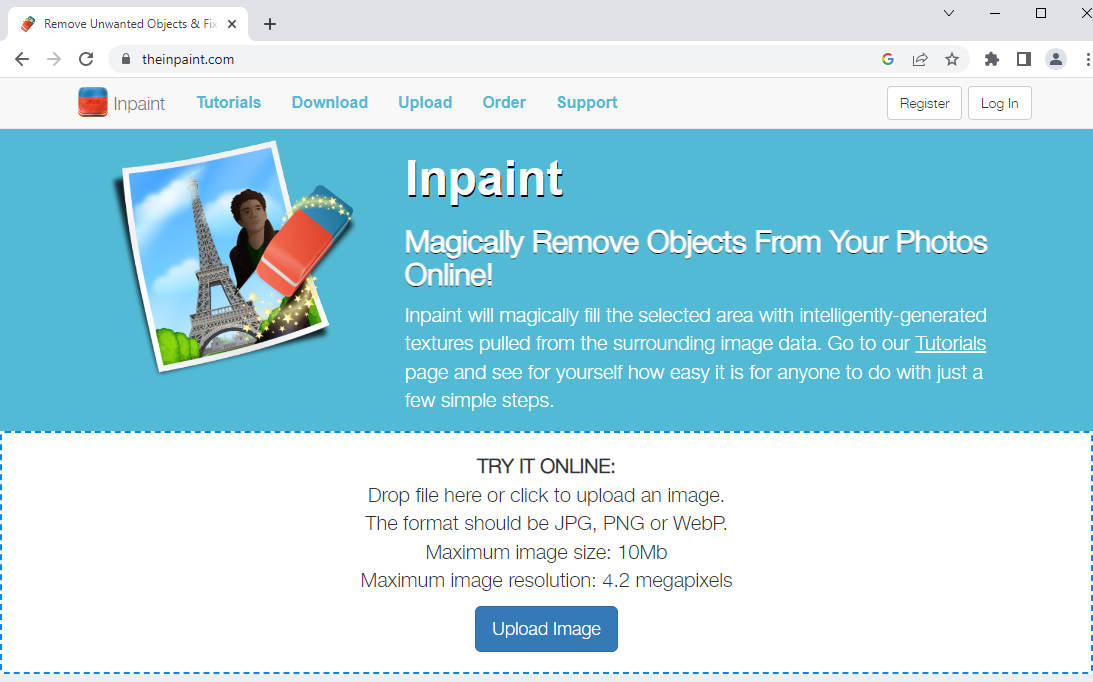
- Войти Inpaintна веб-сайте и нажмите кнопку «Загрузить изображение», чтобы импортировать фотографию.
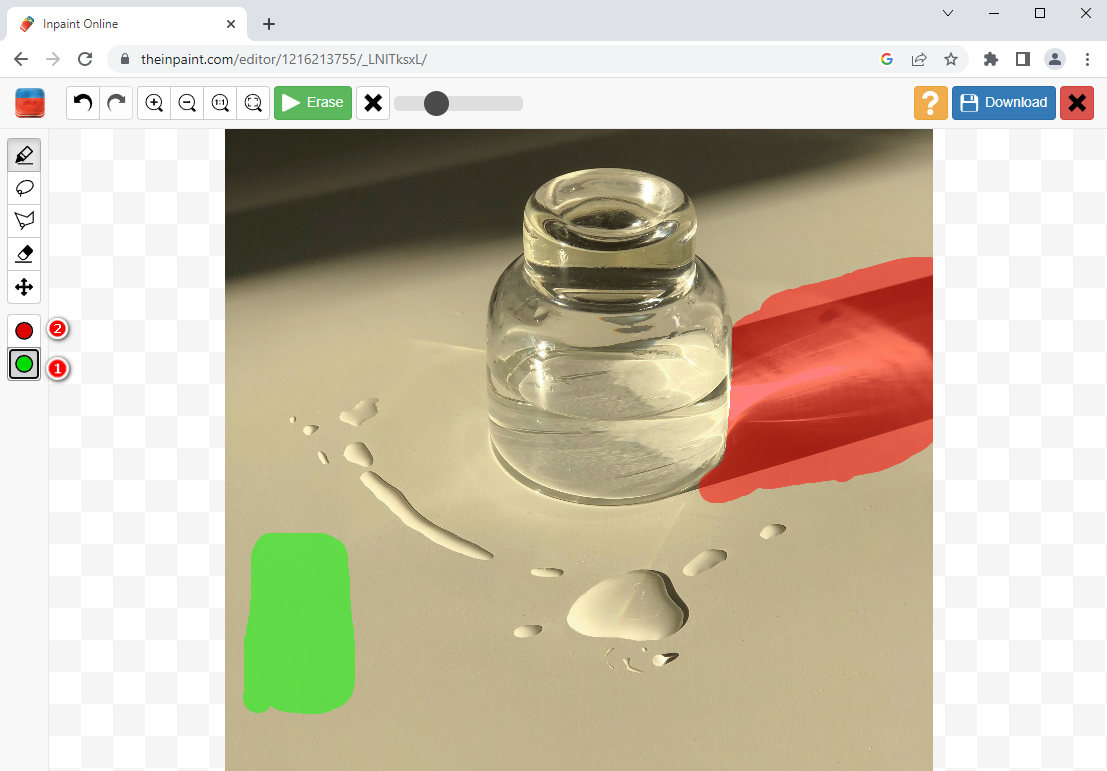
- Сначала щелкните значок с зеленой точкой — Донор, а затем нарисуйте область образца, чтобы скопировать ее. Детали образца будут использованы для покрытия нежелательного объекта. Затем щелкните значок с красной точкой — Маска, чтобы закрасить нежелательные блики.
- Коснитесь параметра «Стереть», и инструмент начнет удалять блики очков с фотографии и заполнит ее образцом, который мы только что выбрали через Donor.
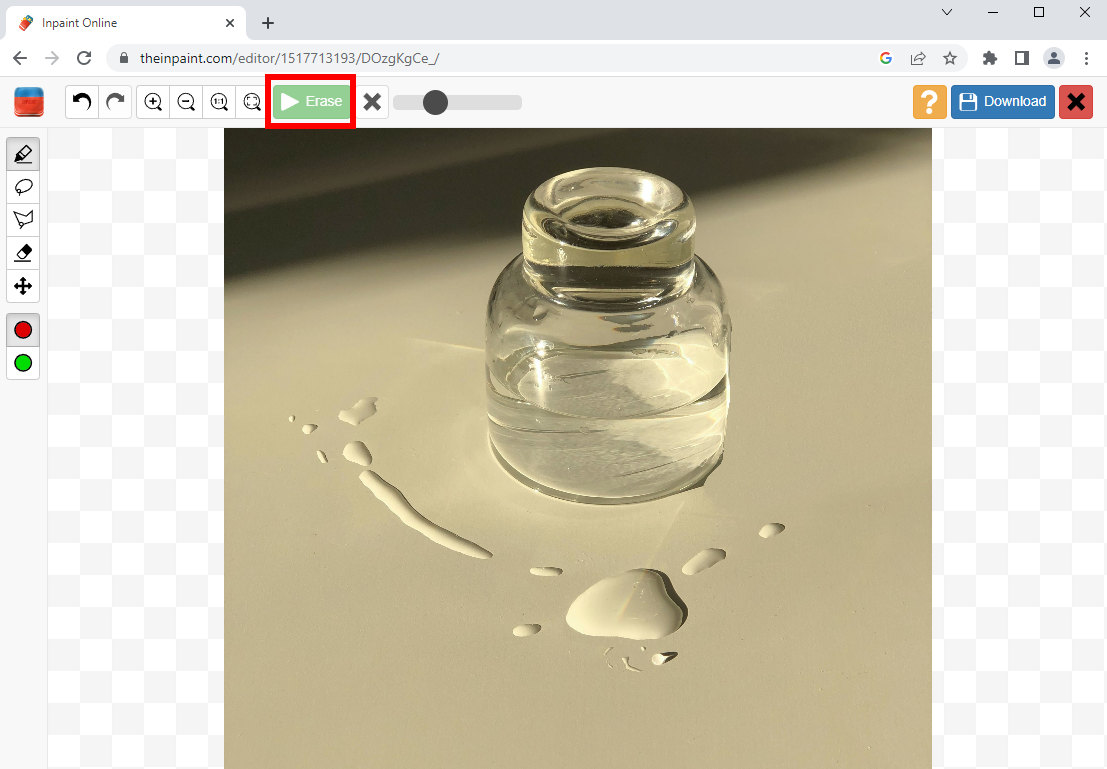
- Перейдите к кнопке «Загрузить» и нажмите ее, чтобы сохранить окончательную фотографию.
Удаление объектов Удаление объектов — удаление световых бликов простым способом
По мере развития технологий вы больше не могли полагаться на ПК для ретуши фотографий. Удобные приложения для редактирования фотографий позволяют улучшить изображение в любом месте и в любое время. Например, Удаление объектов Удаление объектов запускает инструмент для удаления, чтобы помочь людям удалить неожиданные сюрпризы, такие как туристы, птицы, линии электропередач и блики на фотографиях.
Давайте посмотрим, как избавиться от бликов на фотографиях с помощью удаления объектов.
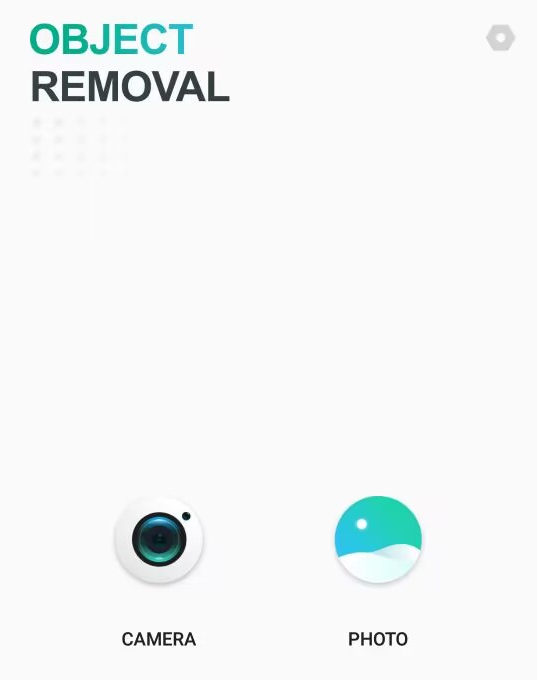
- Откройте Удаление объектов на вашем Android.
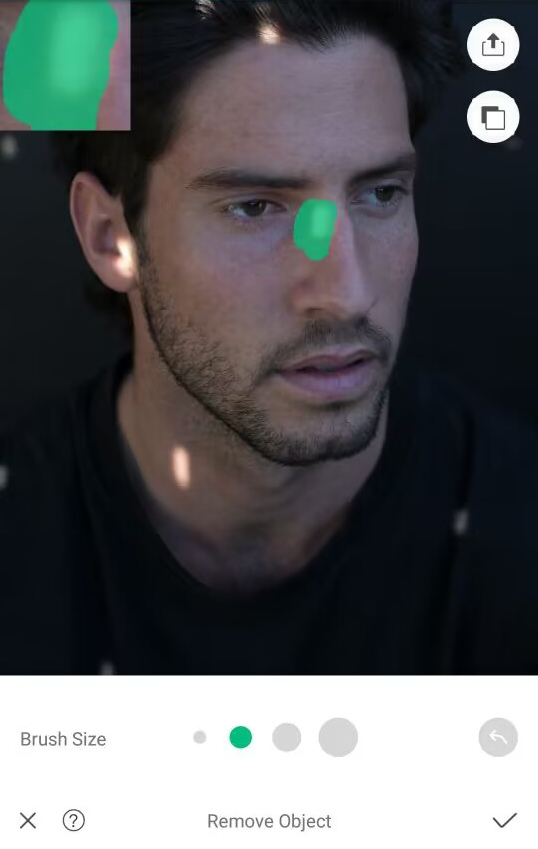
- Коснитесь функции «Удалить объект» и обведите световые блики, которые хотите удалить.
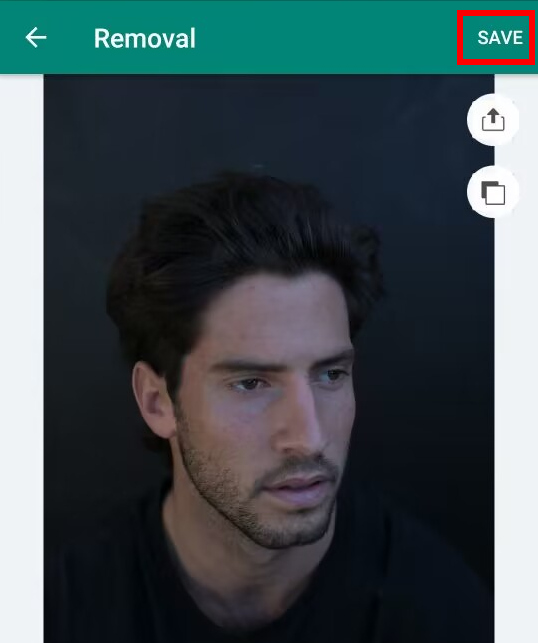
- Как только вы отпустите пальцы, блики исчезнут мгновенно. И вы можете нажать кнопку «СОХРАНИТЬ» после того, как уберете блики.
Fotor — полезный инструмент для уменьшения бликов на фотографиях
Fotor — это фоторедактор «все-в-одном» с комплексными функциями редактирования, включая «Удаление фона», «Удаление объектов», «Эффекты», «Красота», «Искусство искусственного интеллекта» и т. д. Он обещает пользователям универсальный сервис для улучшения своих фотографий. Более того, в отличие от сложного Photoshop, Fotor прост и доступен для неопытных новичков. Этот инструмент — лучший выбор для улучшения ежедневных снимков.
Позвольте мне рассказать вам о следующих шагах по уменьшению бликов на фотографии, и тогда вы сможете получить общее представление о Fotor.
- Запустите Fotor на своем компьютере и выберите меню Photo Editor.
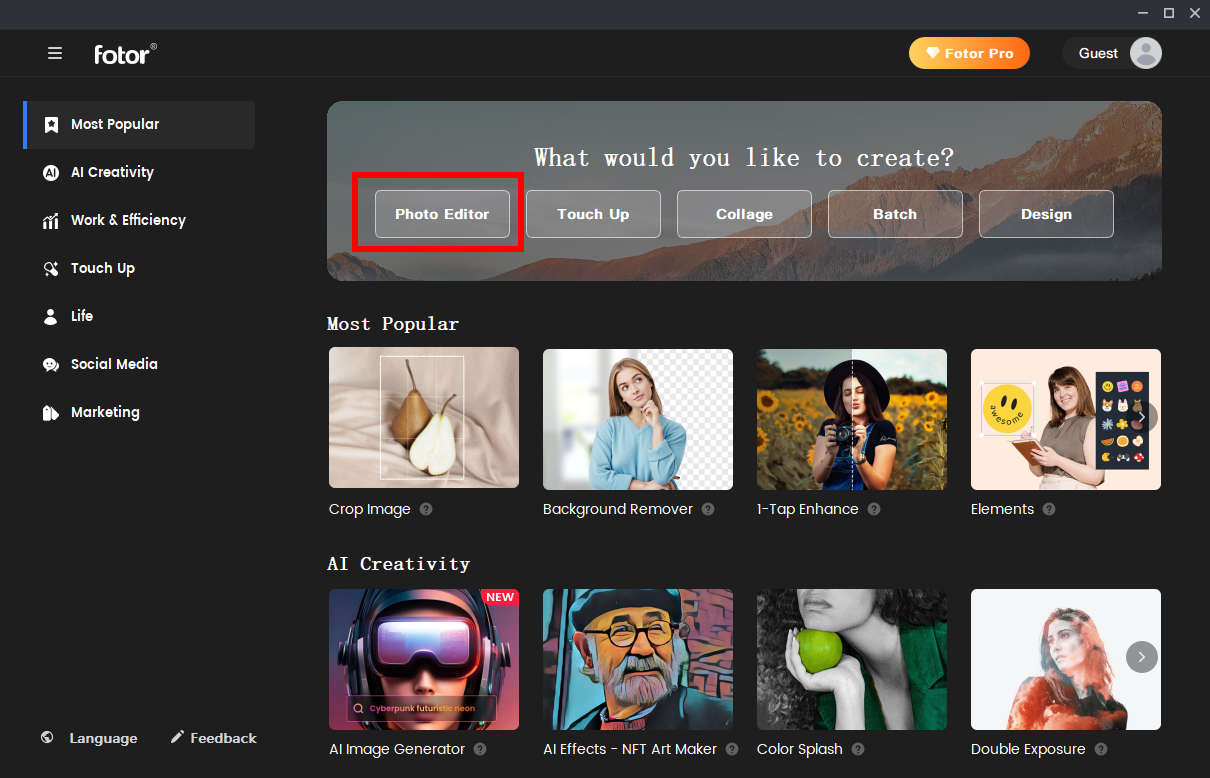
- Щелкните синее поле, чтобы открыть фотографию в Fotor. И вы найдете функции редактирования, расположенные на правой панели разблокировки.
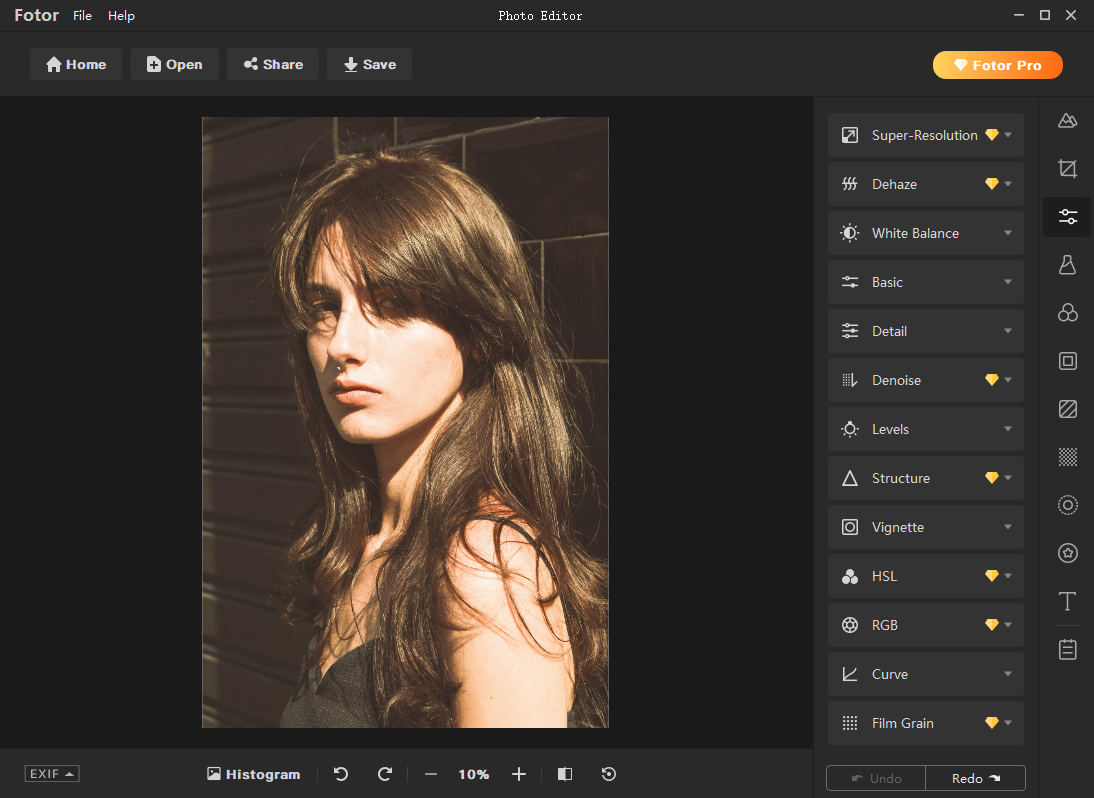
- Наведите указатель мыши на третий значок справа, и после щелчка по значку появятся инструменты для настройки изображений.
Теперь вы можете выбрать параметры «Баланс белого», «Основной» и «Уровень», чтобы уменьшить силу бликов.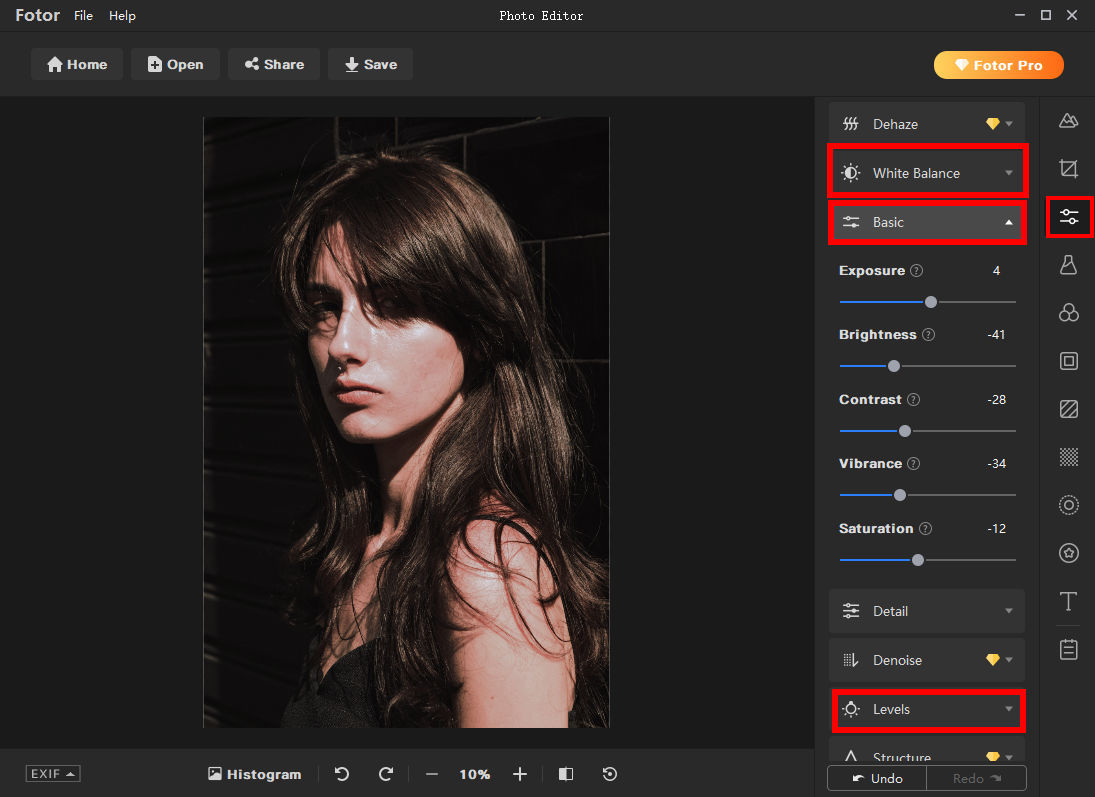
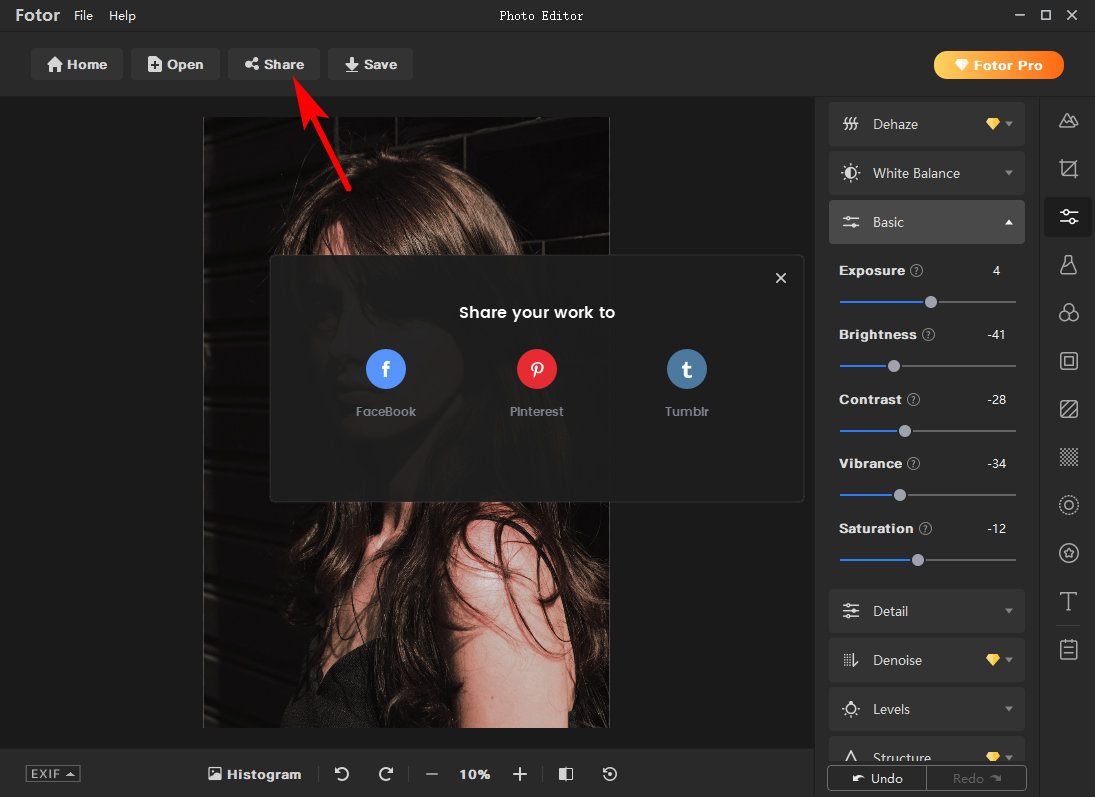
- Нажмите кнопку «Поделиться», чтобы опубликовать ее в социальных сетях, или вы можете нажать «Сохранить», чтобы загрузить фотографию в свой файл.
Photoshop — волшебное удаление бликов с лица
Хотя вы ничего не знаете о редактировании фотографий, Photoshop появляется в вашем уме, когда люди говорят об инструментах редактирования фотографий. Его очарование заключается в его мощных наборах инструментов, которые удовлетворят все ваши творческие потребности. Вы можете создавать красивые дизайны, улучшать изображения, улучшать свои фотоработы, рисовать и так далее.
Теперь, когда мы сегодня обсудим, как удалить блики с фотографии, в этой части показано, как удалить блики с фотографии в Photoshop.
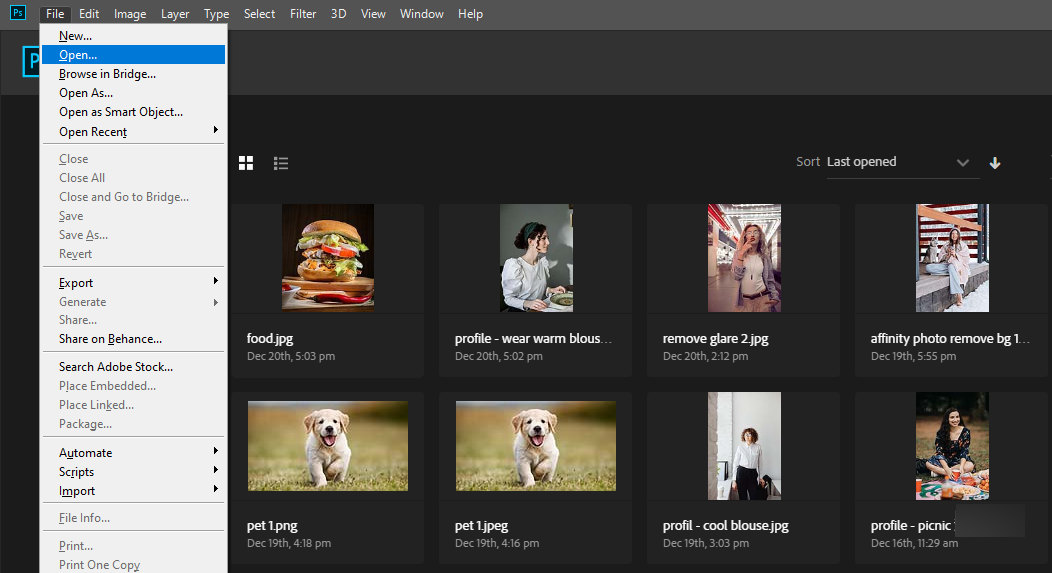
- Запустите Photoshop и нажмите «Файл» > «Открыть» в верхней строке меню, чтобы загрузить фотографию в Photoshop.
- Перейдите на левую панель инструментов и найдите значок «Исцеление»; щелкните правой кнопкой мыши и выберите инструмент «Восстанавливающая кисть».
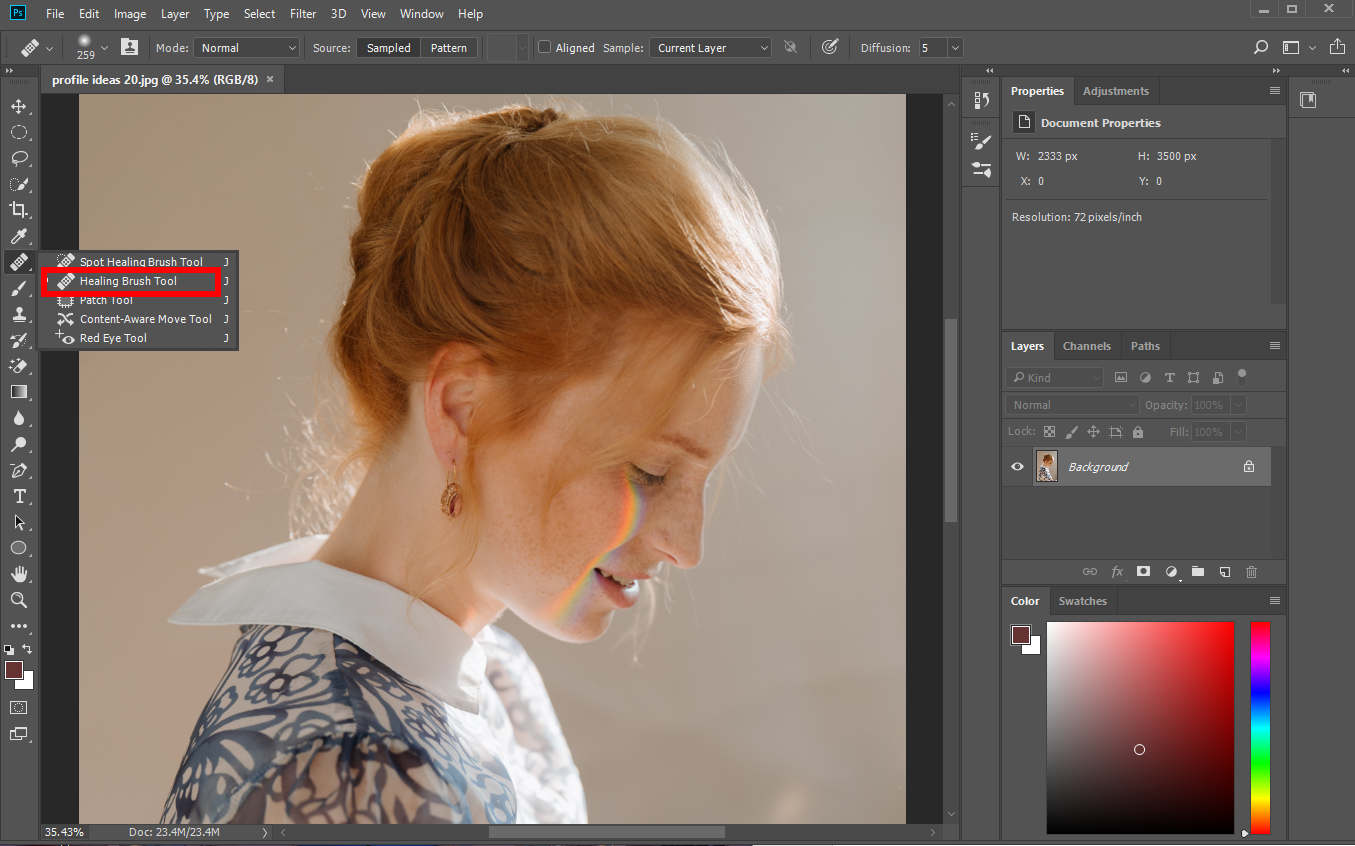
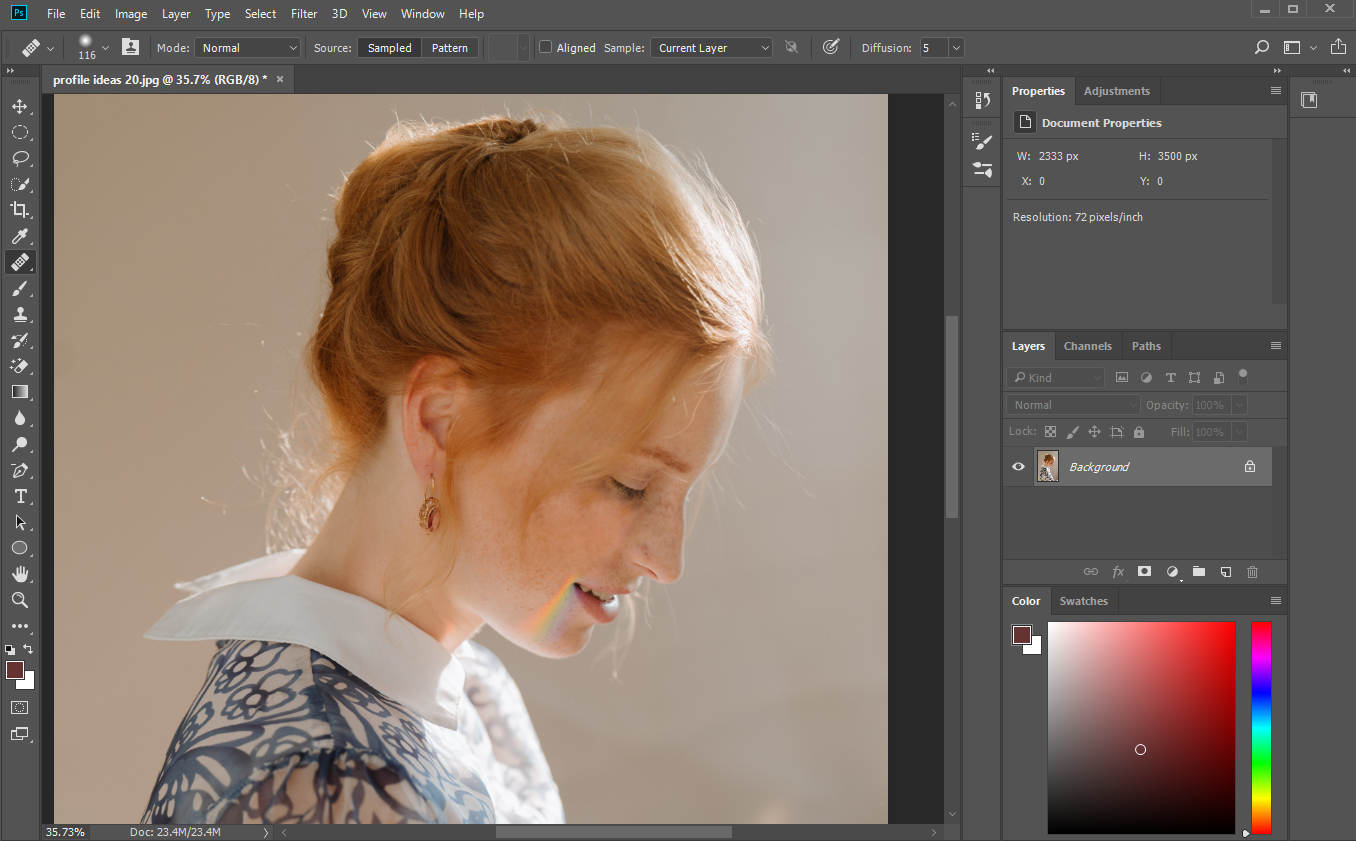
- Теперь вы можете начать восстанавливать солнечные блики с помощью близлежащих пикселей. Вам нужно нажать клавишу Alt на клавиатуре и одновременно щелкнуть правой кнопкой мыши, чтобы определить исходную точку, которая будет использоваться для восстановления изображения. Затем нажмите на солнечные лучи, чтобы заменить их исходными пикселями.
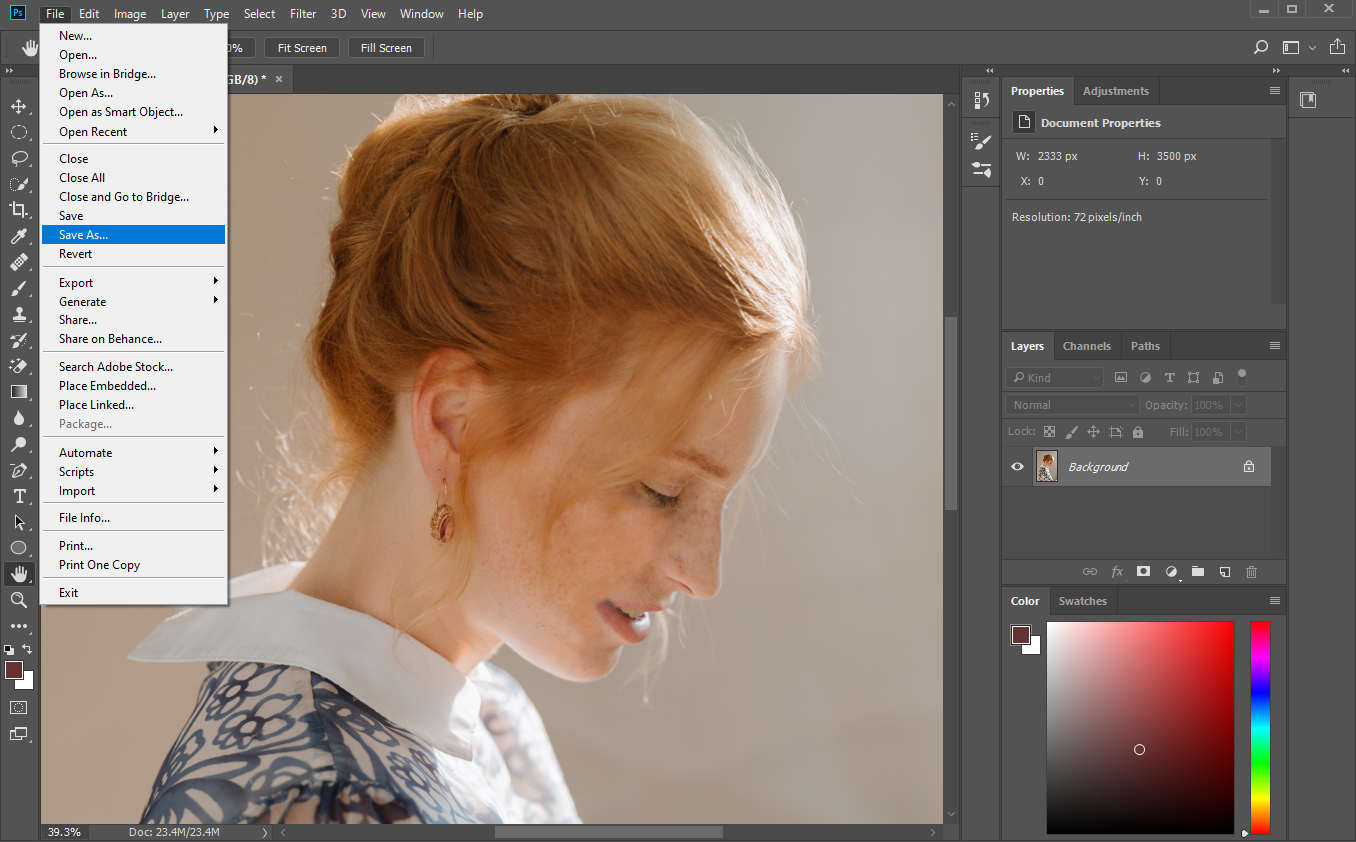
- Выберите «Файл» > «Сохранить как» в верхней строке меню, чтобы загрузить новую фотографию. Помните, что не следует выбирать параметр «Сохранить», если вы хотите сохранить исходную фотографию без изменений. Кроме того, вы можете остаться на рабочей странице, чтобы заняться дальнейшим дизайном.
Чтобы помочь вам справиться с дефектными бликами на фотографии, в этой статье вы найдете 5 полезных и доступных способов избавиться от бликов на фотографиях, а также пошаговое руководство, которому нужно следовать.
Итак, как убрать блики с фото? AmoyShare Удалить объекты онлайн и Inpaint предлагают вам, ребята, быстрый способ удалить блики. Вы также можете использовать Photoshop для удаления бликов с фотографий без ухудшения качества фотографии, работая как профессионал.
В общем, прочитав эту статью, вы сможете убрать блики с фотографий за 3 шага.
Не ждите больше. Двигайтесь и применяйте учебник на практике.
FAQ
1. Можно ли убрать блики с фото онлайн?
Да. Ты можешь использовать AmoyShare Удалить объекты с фото онлайн для удаления пятен бликов без разрушения фона.
2. Как уменьшить блики на фотографии?
Вы можете загрузить яркое фото в Fotor, а затем развернуть меню настройки. Затем используйте «Баланс белого», «Основной» и «Уровни», чтобы уменьшить силу бликов.
- ● AmoyShare Удалить объект с фотографии
- ● Раскрасить
- ● Удаление объектов Удаление объектов
- ● Фотор
- ● фотошоп
- 10 лучших программ для водяных знаков 2023 года [за и против]
- Как сделать изображение пиксельным (пошаговое руководство)
- Как удалить смайлики с изображений (онлайн, iOS и Android)
- Как удалить водяной знак с фотографий на ПК / Mac / телефоне 2023 г.
- Как удалить что-то с изображения [Простые и бесплатные инструменты]
- Как удалить человека с фотографии — потрясающие результаты
- Как добавить человека на фотографию без Photoshop [Проверено]
- Как поставить водяной знак на фотографии на мобильном телефоне/ПК/Mac/в Интернете — Easy Tech
- Как сделать кого-то с фотографии в Photoshop [Подробное руководство]
- 6 лучших приложений для удаления людей из фона (iOS и Android)
- Как эффективно добавить логотип к изображению [Конкретные шаги]
- Как избавиться от теней на фотографиях [Пошаговое руководство]
- Как использовать ластик объектов на iPhone [Пошаговое руководство]
- Как удалить водяной знак Getty Images | Работай как по волшебству
- 7 полезных бесплатных приложений для удаления ненужных объектов с фотографии
- Как удалить текст с изображения с помощью удобных инструментов
- Как использовать средство для удаления водяных знаков Pixlr [подробные шаги]
- Как удалить стикеры в Snapchat [Пошаговое руководство]
- 4 полезных способа удаления фильтров Snapchat — работает на 100%
- Как удалить текст с изображения без удаления фона?
- Как превратить кого-то в фотошоп (потрясающий эффект)
- Как удалить человека с фотографии на iPhone [решено]
Вас также могут заинтересовать эти темы
У вас большие запросы!
Точнее, от вашего браузера их поступает слишком много, и сервер VK забил тревогу.
Эта страница была загружена по HTTP, вместо безопасного HTTPS, а значит телепортации обратно не будет.
Обратитесь в поддержку сервиса.
Вы отключили сохранение Cookies, а они нужны, чтобы решить проблему.
Почему-то страница не получила всех данных, а без них она не работает.
Обратитесь в поддержку сервиса.
Вы вернётесь на предыдущую страницу через 5 секунд.
Вернуться назад