Учетная запись Google — создание и добавление новой учетной записи Google на Android
Когда вы используете телефон Android, учетная запись Google необходима для того, чтобы вы могли получить некоторые приятные приложения из Google Play и сделать резервную копию или синхронизировать данные на Google Drive. В этом посте показано, как легко создать и добавить учетную запись Google на телефон Android.
В некоторой степени учетная запись Google является для телефона Android идентичной Apple ID для iPhone. Вы можете использовать учетную запись Google для резервного копирования файлов и загрузки приложений из Google Play.
Как создать или добавить учетную запись Google на свой телефон Android?
Именно об этом мы покажем вам в следующем описании.
- Часть 1. Что такое учетная запись Google?
- Часть 2. Создание учетной записи Google на компьютере
- Часть 3. Добавление аккаунта Google на Android
Часть 1. Что такое учетная запись Google?
Если вы являетесь подписчиком Google, вы должны быть очень хорошо знакомы с вашей учетной записью Google.
Если вы этого не сделаете, вы можете начать следить за этим, потому что это приносит вам большую пользу.
Учетная запись Google — это учетная запись пользователя, необходимая для доступа, аутентификации и авторизации в некоторых онлайн-службах Google, таких как Gmail, Google+, Google Hangouts и т. Д.
Хотя для многих продуктов Google не требуется учетная запись, например для поиска Google, учетная запись необходима для загрузки видео и внесения изменений в Карты Google.
Если вы создадите новую учетную запись Google и войдете в нее на Android, вы можете:
1. Получать электронные письма Gmail на телефоны Android всегда и везде, где это возможно;
2. Синхронизация и контакты Android, заметки и другие важные файлы для Google;
3. Не регистрируя учетную запись Google на компьютере, просто наслаждайтесь Google+, Google Map и другими службами Google на своих устройствах Samsung, HTC, LG, Sony и других.
Часть 2. Создание учетной записи Google на компьютере
Прежде чем настроить учетную запись Google на устройстве Android, необходимо сначала создать новую учетную запись Google.
Перейдите на Веб-сайт Google зарегистрировать новую учетную запись Google и ввести информацию, требуемую Google.
1 После заполнения основной информации нажмите «Следующий шаг», чтобы завершить проверку.
Введите номер телефона и выберите «Текстовые сообщения (SMS)» или «Голосовой вызов». Теперь нажмите «Продолжить», и Google позвонит вам или отправит вам проверочный код. После этого введите проверочный код в поле.
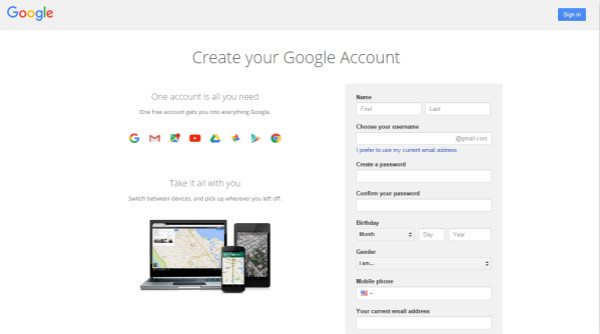
2 Войдите в учетную запись Google.
После того, как вы введете код подтверждения и нажмете «Продолжить», ваша учетная запись будет успешно подтверждена, и вы сможете войти в свою новую учетную запись Google.
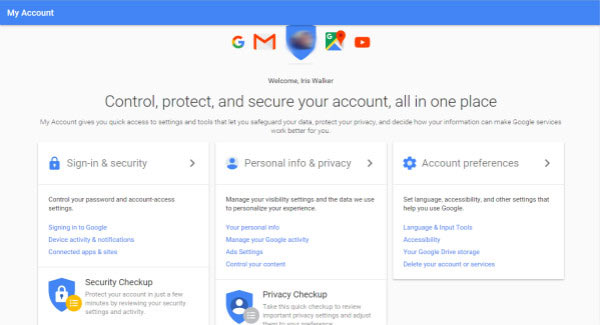
Часть 3. Добавление аккаунта Google на Android
Таким образом, вы можете добавить второй, третий, еще больше аккаунт Gmail на свой телефон Android. Google удалось значительно упростить работу с несколькими учетными записями в Gmail.
1 Перейдите в «Настройки»> «Аккаунты»> «Добавить аккаунт».
Здесь выберите учетную запись Google для добавления.
2 Синхронизировать учетную запись Google на телефоне Android.
Далее выберите «Существующий», так как мы создали одну учетную запись Google на компьютере. А затем войдите в систему с помощью учетной записи Google и пароля.
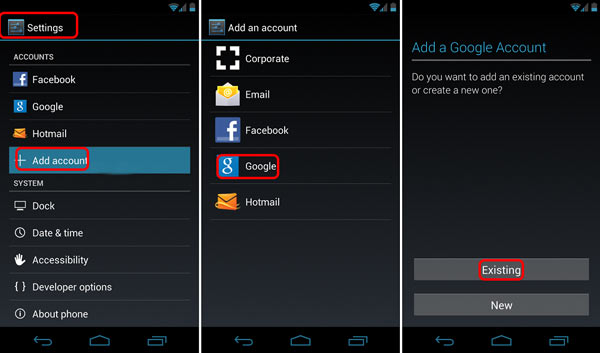
Теперь всего за несколько шагов вы можете создать и добавить новую учетную запись Google на свой Android. Для новичка Android очень удобно синхронизировать Gmail, Google Play, календарь, контакты и другие с вашей учетной записью Google.
После добавления учетной записи Google в телефон Android вы должны запомнить пароль и учетную запись. Как только вы забудете об этом, потребуется много времени, чтобы вернуть аккаунт. По меньшей мере, вы также можете восстановить учетную запись Google.
Бонусный совет — Восстановление данных, если резервная копия отсутствует после того, как аккаунт Google был забыт
Учетная запись Google — это удобный инструмент для получения электронных писем и создания резервных копий фотографий, контактов и других данных на Google Диске.
Если ваша учетная запись Google потеряна или забыта, резервная копия на Google Диске исчезла. Если вы удалили резервную копию на своем Android, вам понадобится профессиональное программное обеспечение для поиска данных, которое поможет вам вернуть потерянные данные.
Aiseesoft Android Data Recovery — это именно то, что вам нужно.
- FoneLab Android Data Recovery — лучший инструмент для управления файлами Android, который поможет вам перенести любой файл Android или восстановить удаленные данные Android.
- Восстановите видео, фотографии, музыку, контакты, сообщения и многое другое на устройстве Android с легкостью.
- Поддержка большинства устройств Android, включая Samsung, HTC, LG, Huawei, Sony и т. Д.
- Восстановить удаленные данные с телефона Android / SD-карты.
Что вы думаете об этом посте.
Рейтинг: 4.7 / 5 (на основе рейтингов 186)
Как сделать второй аккаунт Google и пользоваться им: советы по настройке и использованию
Лайфхаки для установки второго аккаунта Google на компьютер и телефон
Учетная запись Google дает доступ к множеству приложений: электронная почта, хранение в Облаке, музыка, фильмы, карты, рабочие инструменты. Весь этот богатый ассортимент очень полезен. Поэтому можно задуматься и о второй учетной записи с таким же функционалом. Вот как это сделать: советы по настройке и использованию.
Создание второй учетной записи Google
Для этого необходимо предоставить Google некоторую информацию и номер телефона. В ответ Google даст вам несколько предложений по имени учетной записи (которое удваивается как ваш Gmail-адрес), основываясь на выбранном вами имени, но вы можете выбрать что-то еще, если захотите.
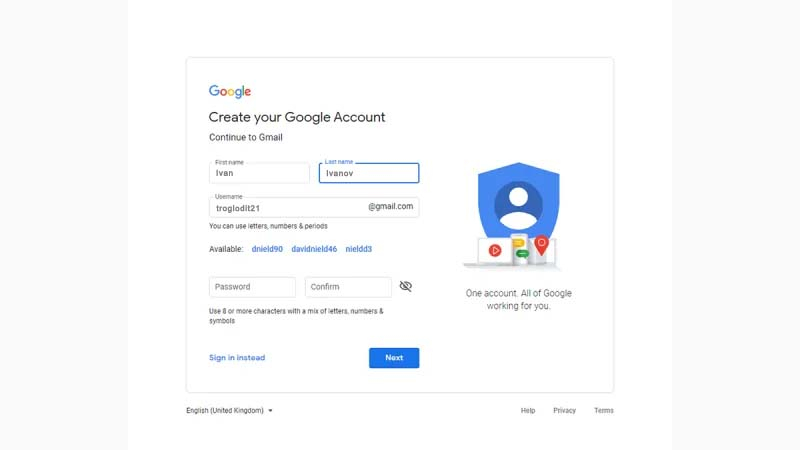
Также необходимо указать дату рождения, свой пол и пароль. Кроме того, у вас есть возможность предоставить резервный адрес электронной почты, что мы рекомендуем сделать (это может быть даже адрес Gmail, подключенный к вашей первоначальной учетной записи Google) на случай, если у вас когда-либо возникнут проблемы с входом в вашу вторую учетную запись.
Смотрите также
Первое, что вы увидите, – это новый почтовый ящик Gmail: чистый и пустой. Отсюда можно заняться его оформлением: добавить картинку в профиль учетной записи Google и настроить идентификацию.
Добавление второго аккаунта Google на телефон
В зависимости от модели телефона и версии Android детали могут отличаться, суть в следующем. На вкладке Android откройте Настройки, затем нажмите Учетные записи, Добавить учетную запись и Google. Вам будет предложено войти в систему с учетными данными, связанными с вашим новым именем пользователя и паролем.
Теперь вы можете пользоваться своими рабочими приложениями из двух аккаунтов. Для каждого приложения может быть свой интерфейс. Например, в Gmail коснитесь своего аватара (вверху справа), затем выберите свой новый аккаунт из списка, а в YouTube кликните свой аватар (вверху справа), нажмите свое нынешнее имя учетной записи, а после выберите второй аккаунт.
Google Drive, скорее всего, будет приложением, через которое вы будете регулярно переключаться между учетными записями, особенно если ваша вторая учетная запись предназначена для работы. Как и в Gmail или YouTube, коснитесь значка своего аватара в правом верхнем углу, а затем выберите свой второй аккаунт.
У вас не должно быть особых проблем с поиском переключателя учетных записей в любом из ваших Google-приложений. В Google Photos он находится в верхней части меню приложения (три строки вверху слева); в Google Maps – в верхней правой части, сзади вашего аватара; в Play Movies & TV надо открыть меню приложения (три строки вверху слева), а затем выбрать свою вторую учетную запись.
Смотрите также
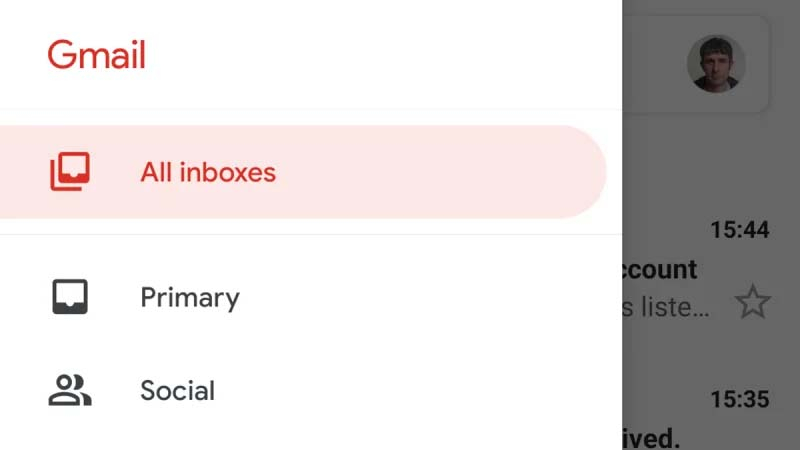
Gmail работает немного по-другому. Он позволяет объединить ваши учетные записи вместе, что другие приложения Google не делают, то есть вы можете видеть все ваши электронные письма на одном экране. Откройте меню приложения (три строки вверху слева), затем выберите Все входящие. На самом деле у вас есть несколько вариантов объединения писем из нескольких учетных записей Google в Gmail, которые мы обсудим в разделе Интернет ниже.
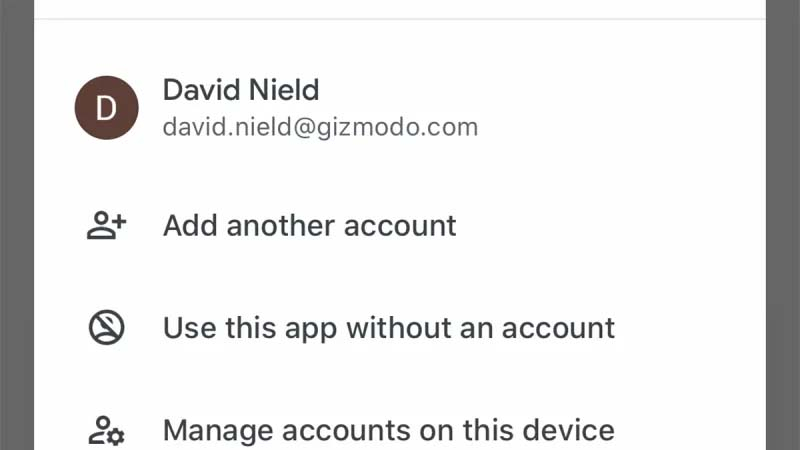
Для тех, кто пользуется iPhone, самый простой способ настроить вторую учетную запись Google таков. Установите приложение Google для iOS. Коснитесь своего аватара (вверху справа), затем Добавить другой аккаунт и следуйте инструкциям для входа. Вам также будет предложено выбрать учетную запись, которую вы хотите использовать по умолчанию.
Как и на Android, у каждого приложения Google есть свой собственный переключатель учетных записей: за аватаром в правом верхнем углу: Google Drive, Gmail, YouTube и Google Maps, а также в меню приложений в Google Photos и Play Movies & TV. Gmail для iOS имеет ту же опцию Все входящие, что и версия приложения для Android.
Добавление второго аккаунта Google в Интернете
Через Gmail вторая учетная запись будет доступна во всех веб-приложениях Google. Кликните аватар (вверху справа), затем Добавить другой аккаунт, после чего войдите в свою вторую учетную запись.
Пока еще нет смешанного просмотра электронных писем во всех ваших учетных записях Google на одном экране, как на Android или iOS: просто нужно будет открыть отдельные вкладки. Однако, как уже говорилось, у вас есть несколько вариантов для получения всех ваших писем Google в одном почтовом ящике.
Один из них: просто пересылать электронные письма со своего второго аккаунта, что удобно, если вы действительно не используете его так много. На экране Gmail для вашей второй учетной записи нажмите значок шестеренки (вверху справа), затем Настройки, затем Пересылка и POP/IMAP. Нажмите Добавить адрес пересылки, чтобы отправлять электронные письма прямо со второго аккаунта на первый.
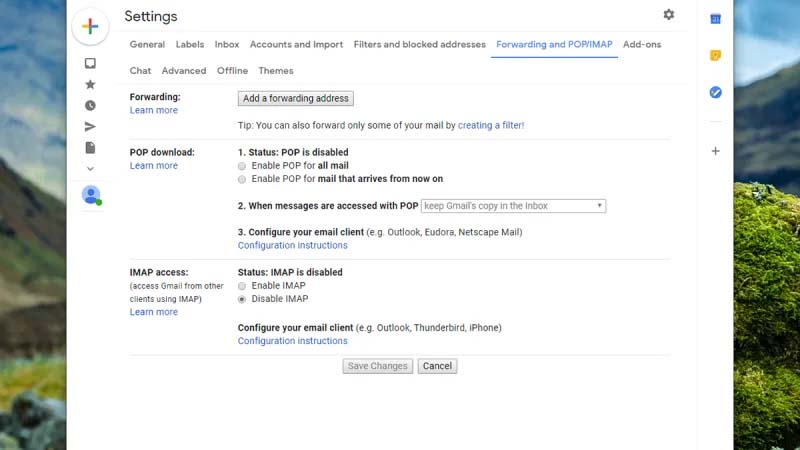
Это просто настроить, но это не позволяет вам использовать свой оригинальный почтовый ящик Gmail для ответа на электронные письма, используя свой вторичный адрес. Для этого вам нужно включить POP-доступ ко второму аккаунту Google (Включить POP для всей почты на вкладке Переадресация и POP/IMAP, о которой мы говорили выше). Вы можете выбрать, будут ли копии ваших писем оставаться во вторичном почтовом ящике Gmail при первом доступе.
Вернитесь в почтовый ящик Gmail для своей первой учетной записи Google, нажмите значок шестеренки (вверху справа), затем Настройки, Учетные записи и Импорт: вам надо добавить свою вторую учетную запись в разделах Отправить почту как и Проверить почту из других учетных записей. Если вы не уверены в правильности выставленных настроек, уточните здесь: https://support.google.com/mail/answer/7104828
После того как вы добавили свой второй аккаунт Google в Gmail в Интернете, он появится в меню, если вы нажмете свой аватар в любом из Google-приложений: Google Drive, Google Maps, Google Calendar, YouTube, YouTube Music и так далее. Вы не можете просматривать информацию из двух учетных записей одновременно на одном экране, но вы можете, по крайней мере, запускать приложения, подписанные на разные учетные записи Google, одновременно на нескольких вкладках.
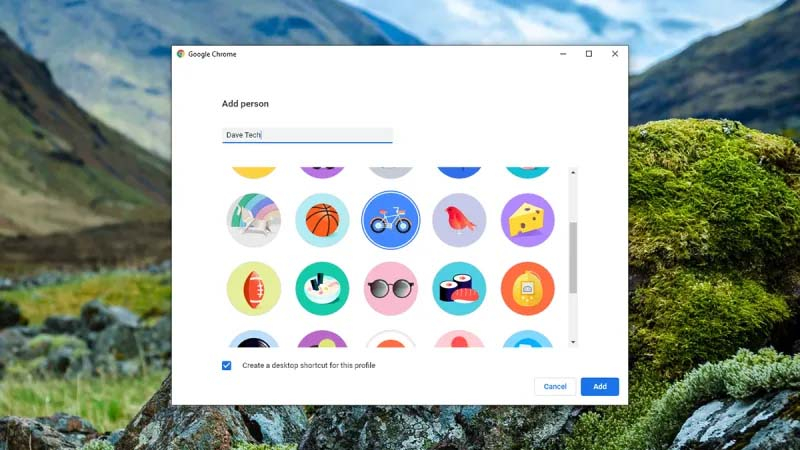
Google Chrome также предоставляет вам возможность настройки нескольких профилей, что похоже на наличие нескольких учетных записей пользователей в Windows или macOS, поэтому вся история просмотра, закладки, пароли и другие данные браузера будут храниться отдельно внутри двух учетных записей Google.
Нажмите кнопку аватар на панели инструментов Chrome, затем выберите Управление людьми, а после – Добавить человека. Выберите имя для второго профиля, добавьте картинку и войдите в систему, используя учетные данные для второго аккаунта; вы можете их переключить, снова нажав на кнопку аватар на панели инструментов Chrome.
Смотрите также

С точки зрения конечного пользователя добавление второго профиля не сильно отличается от простого открытия второй учетной записи в новых вкладках, но это запускает новый Chrome на панели задач. При необходимости вы сможете отделять закладки, пароли, историю для своего второго аккаунта.
Как добавить новый пользовательский аккаунт на Android
Бывает, что смартфон и планшет используют сразу несколько человек, будь то члены семьи или коллеги по работе. В этом случае было бы весьма кстати использовать несколько учетных записей для того, чтобы держать личные данные подальше от посторонних глаз. И Android позволяет вам использовать сразу несколько аккаунтов на любом гаджете. И сейчас мы вам расскажем, как это сделать.
Добавление учетных записей пользователей в операционную систему Android — отличный способ держать других пользователей вашего устройства подальше от личных данных или же неплохой вариант для функции родительского контроля, чтобы не давать детям доступ к потенциально нежелательному контенту.
Чтобы добавить учетную запись пользователя на свой телефон или планшет Google, вам, что неудивительно, понадобится использовать свою основную учетную запись. Гостевые записи не позволяют этого сделать. При этом стоит иметь в виду, что все новые пользователи будут иметь доступ к данным всех приложений, поэтому делитесь устройством только с теми, кому доверяете. С другой стороны, поскольку у вас есть учетная запись администратора, вы сможете удалять приложения и освобождать пространство для хранения данных учетных записей других пользователей.
Как начать работу с учетными записями пользователей Android
- Откройте меню «Настройки», прокрутите вниз и выберите пункт «Система»
- Далее доберитесь до пункта «Дополнительно», чтобы просмотреть дополнительные параметры.
- Для добавления пользователей Нажмите «+». Это создаст новую учетную запись, для подтверждения нажмите «Ok» во всплывающем окне.
- Второе всплывающее окно предложит вам создать нового пользователя — соглашайтесь с этим для того, чтобы перейти к дальнейшей настройке, нажав кнопку «Продолжить».
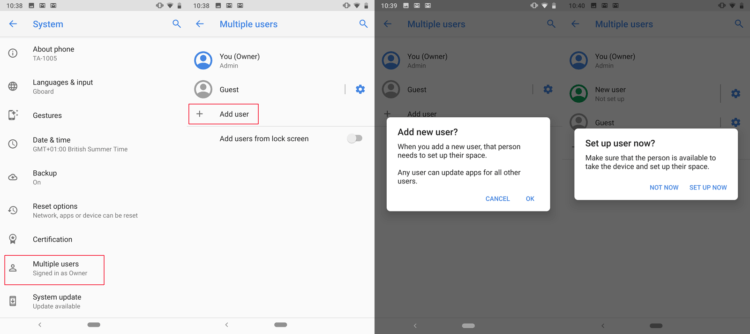
Готово! Чтобы вернуться к основной учетной записи пользователя, откройте панель уведомлений, щелкните значок своего профиля.
Обсудить эту и другие новости вы можете в нашем чате в Телеграм.

Теги
- Новичкам в Android
- Операционная система Android
Как настроить несколько профилей пользователей на Android

Если Вы используете Android-устройство с другими людьми, то может быть неудобно, что Вашими данными будет пользоваться кто-то другой. К счастью, Android поддерживает несколько профилей пользователей, что позволяет делиться устройством, не опасаясь за свои данные.
Что такое профили пользователей на Android?
Если у Вас есть (или когда-либо использовали) общий ПК с ОС Windows, то Вы, возможно, уже знакомы с концепцией: каждый имеет свою собственную учетную запись, содержащую свои приложениям и настройки.
Не многие знают это, но Android имеет очень похожую функцию, созданную под названием «Профили пользователей». Это больше, чем просто добавление второй учетной записи Google — это совершенно другой профиль, с его собственными приложениями, настройками, обоими и т.п. Как будто два устройства в одном. Когда Вы добавляете новый профиль, Вы должны будете пройти весь процесс настройки, как на новом устройстве.
Однако есть недостаток: производительность. Короче говоря, чем больше пользователей, тем ниже производительность. Для того, чтобы быстро переключаться между ними, они работают одновременно — другие просто продолжают работать в фоновом режиме.
Итак, как Вы можете себе представить, чем больше приложений установлено в каждом профиле, тем хуже будет производительность. Просто нужно иметь это в виду, если Вы планируете создать учетные записи для членов своей семьи на одном планшете.
Как настроить профили пользователей на Android
Если у Вас есть совместно используемое устройство, и Вы хотите создать новый профиль пользователя, то это легко. Вы можете сделать это на телефонах Android с Lollipop (Android 5.0) и выше, а также на планшетах с KitKat (Android 4.4.). Планшеты также предлагают «Ограниченный профиль» для общих устройств, которые используют дети.
Читайте также Что такое Face ID
Примечание. Эта опция может быть недоступна на некоторых устройствах. Некоторые производители, такие как Samsung, удаляют ее со своих телефонов.
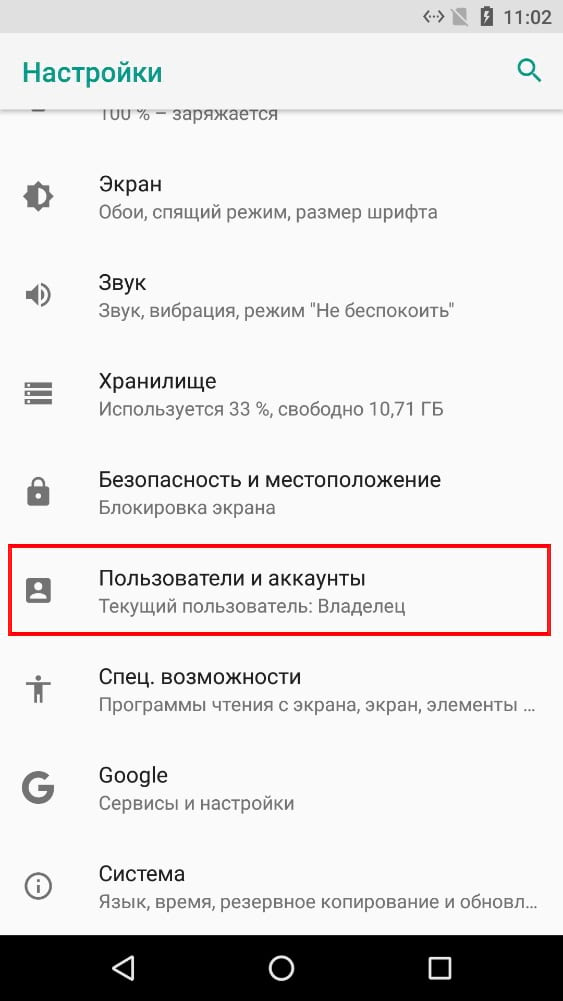
Чтобы добавить новый профиль опустите панель уведомлений и нажмите на иконку шестеренки.

На Android Nougat и ниже прокрутите вниз до пункта «Пользователи». В Oreo найдите пункт «Пользователи и аккаунты», затем нажмете на пункт «Пользователи». С этого момента сильных различий между версиями быть не должно.
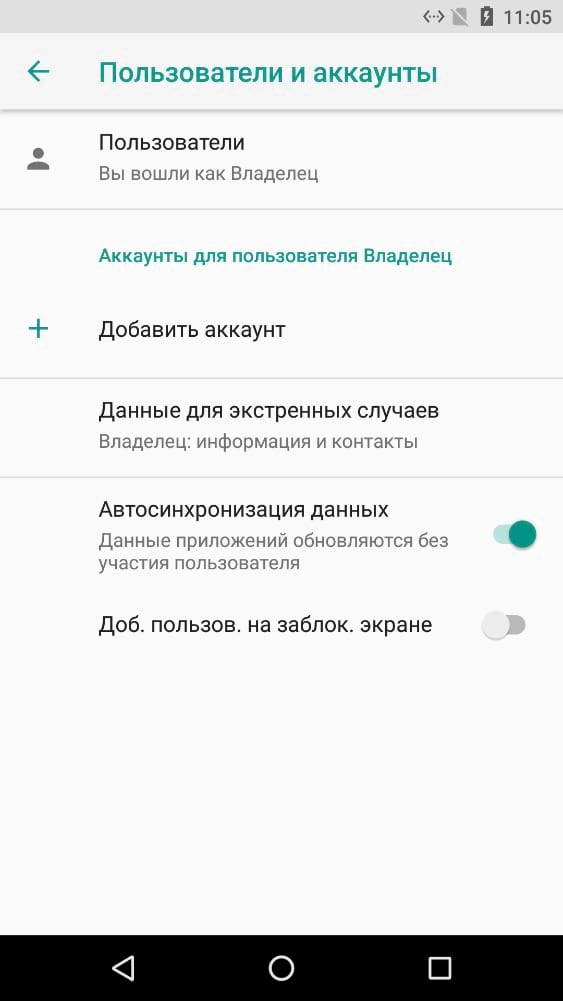
Чтобы добавить новую учетную запись, просто нажмите кнопку «Добавить пользователя». Появится диалоговое окно с просьбой подтвердить добавление нового пользователя.
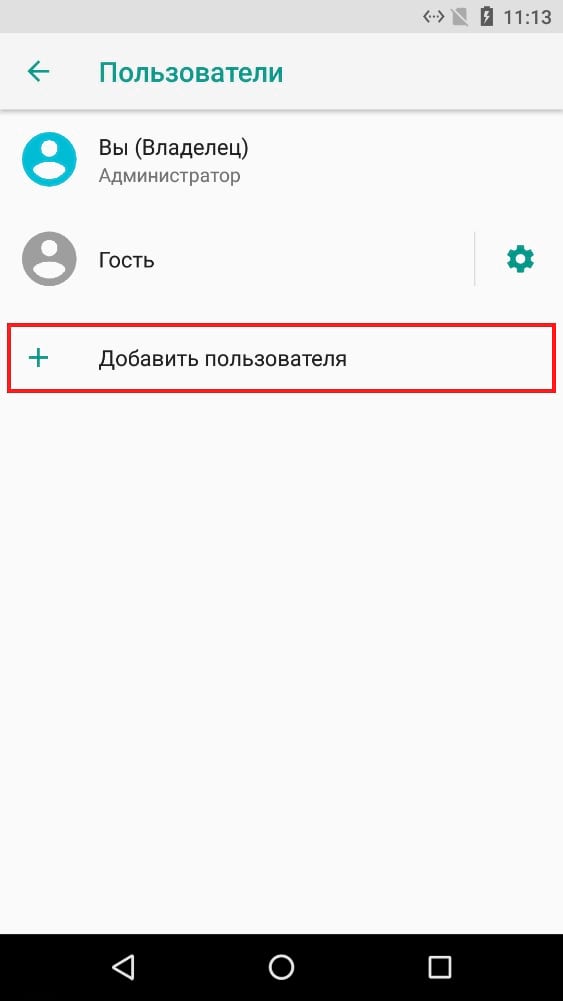
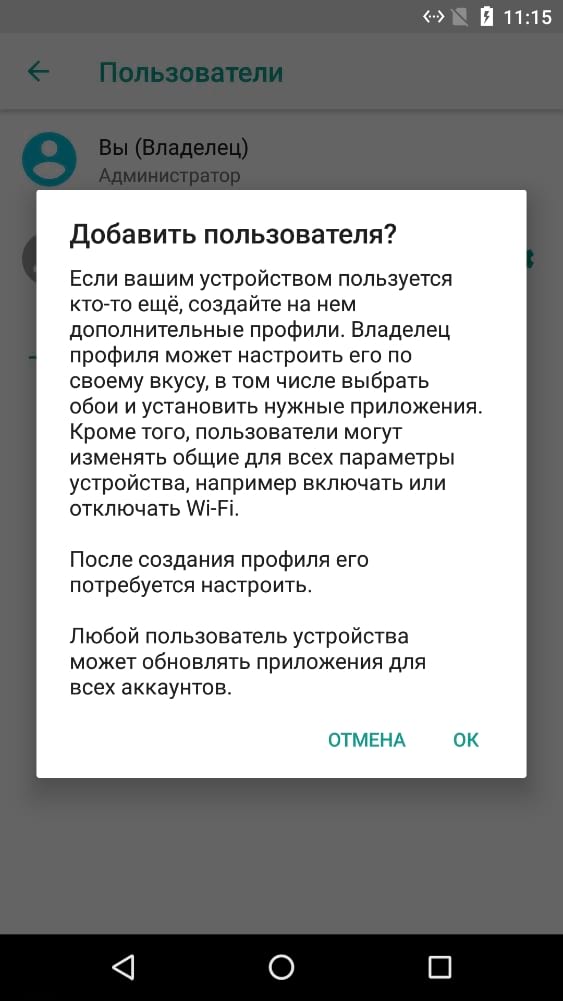
На планшетах Вам будет предложено выбрать, хотите ли Вы добавить обычную учетную запись или ограниченную.
На этом этапе Вы можете настроить новый профиль сейчас или позже. Если Вы решите настроить его сейчас, то Вы сразу же «выйдете из системы» профиля, который Вы сейчас используете.

Настройка начинается с короткой информации о том, чего ожидать от этого профиля. Как только Вы нажмете «Продолжить», Вы будете настраивать устройство с нуля.
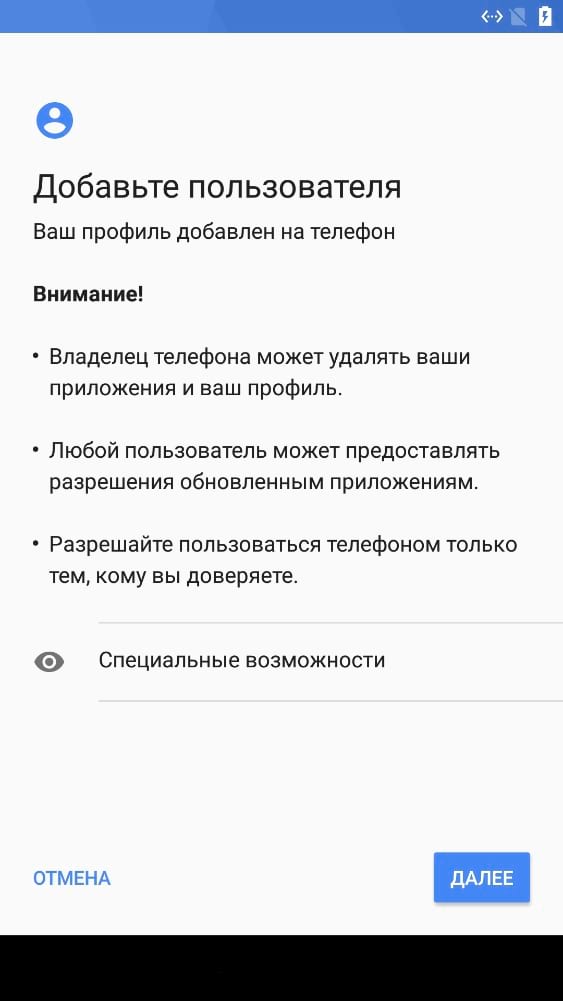
Войдите в свою учетную запись Google и используйте телефон как обычно.
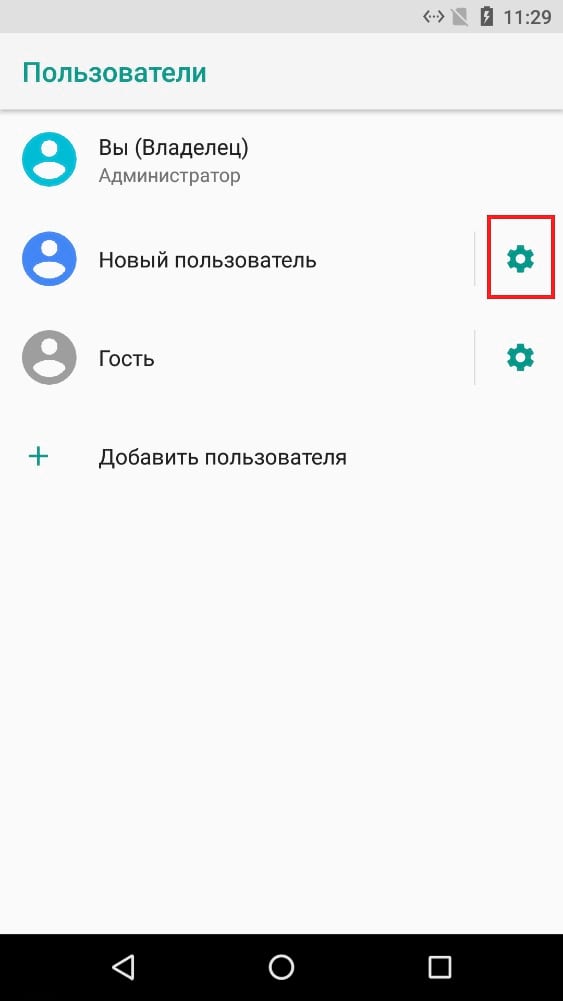
По умолчанию вызовы и текстовые сообщения будут отключены в новом профиле пользователя. Чтобы включить их, войдите в учетную запись администратора (инструкции по переключению профиля ниже) и снова перейдите в меню «Пользователи». Нажмите на иконку шестеренки рядом с именем нового пользователя, затем включите опцию «Включить звонки и SMS».
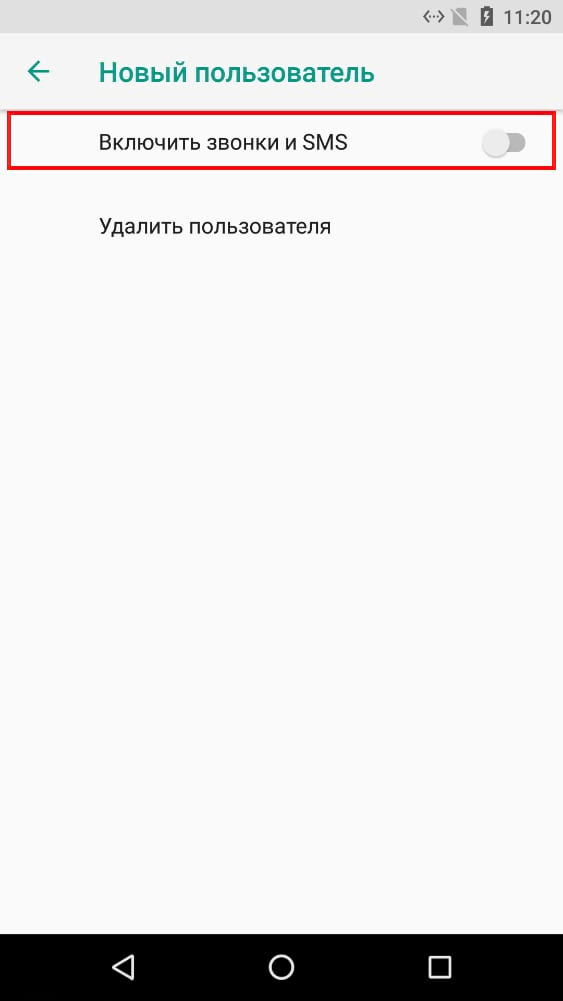
Как переключаться между профилями
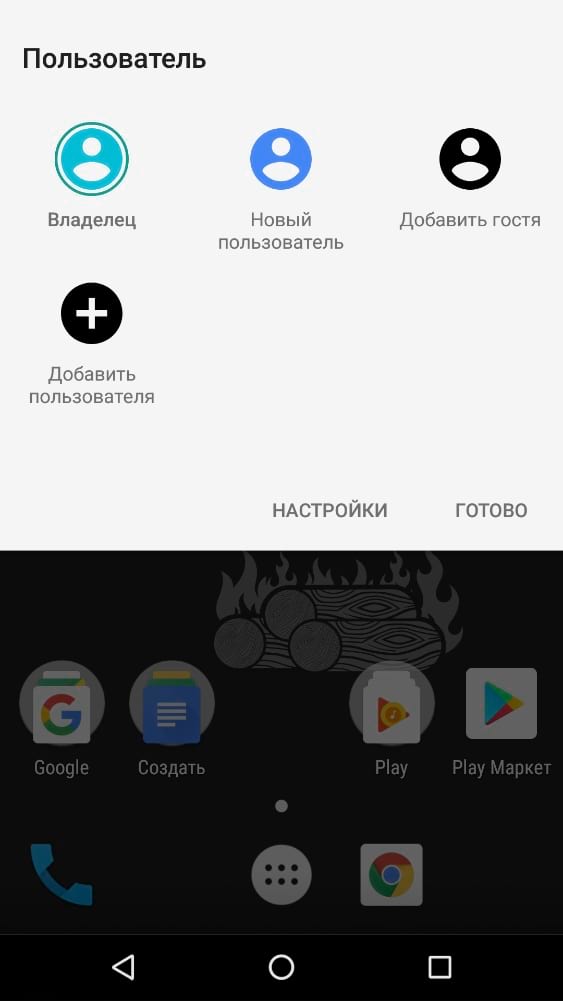
Чтобы переключить профили, дважды опустите панель уведомления и нажмите на иконку пользователя. На Nougat и ниже, иконка пользователя находится в верхней части, на Oreo — в нижней.
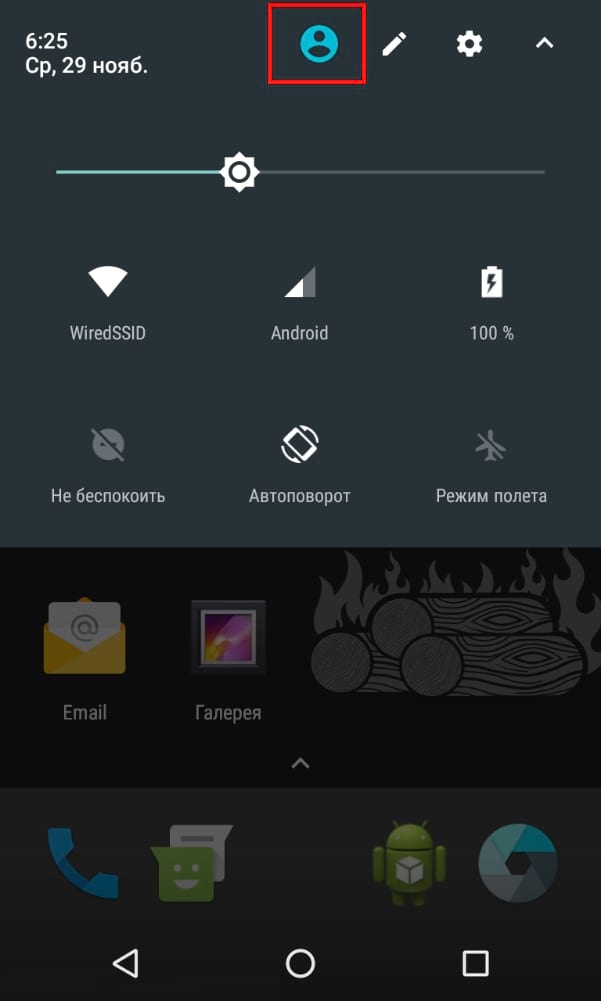

Как только Вы нажмете на иконку пользователя, Вам будет представлен список текущих пользователей. Нажмите на пользователя для переключения профилей.
Как удалить профиль пользователя
Если случится так, что Вам больше не нужны несколько профилей на устройстве, то Вы можете легко удалить дополнительные профили. К сожалению, нет способа удалить учетную запись администратора, которая всегда используется во время первоначального процесса установки, поэтому Вы не можете передать устройство новому пользователю и сделать его администратором. В этот момент Вам нужно просто восстановить заводские настройки телефона.
Читайте также Что за новая функция Архивы в Google Фото?
Примечание. Только учетная запись администратора может удалять профили.
Чтобы удалить дополнительный профиль, просто перейдите в меню «Пользователи» и нажмите на значок шестеренки рядом с именем пользователя.
Выберите «Удалить пользователя».
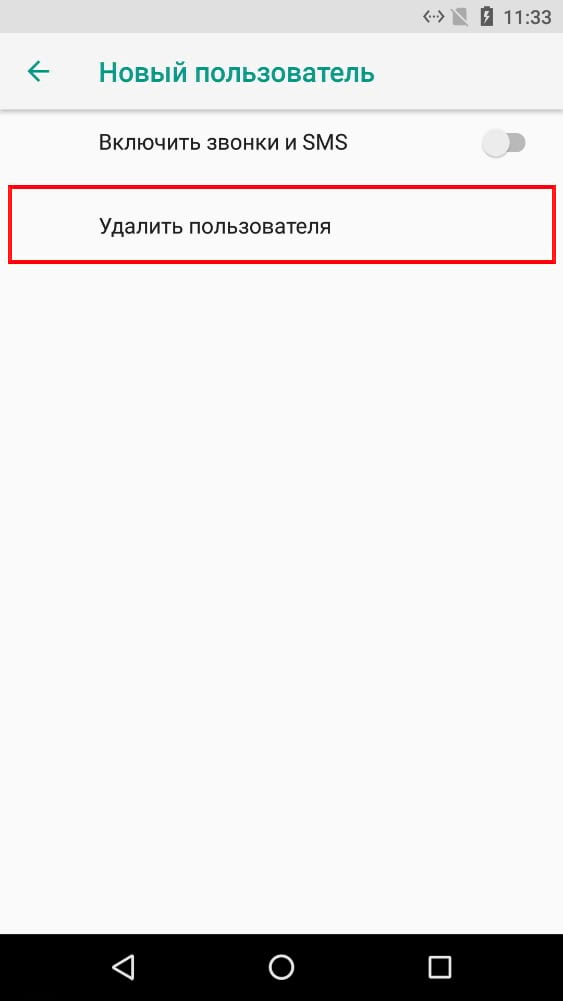
Это приведет к удалению учетной записи и всех связанных с ней данных.