Как создать аккаунт в Skype
wikiHow работает по принципу вики, а это значит, что многие наши статьи написаны несколькими авторами. При создании этой статьи над ее редактированием и улучшением работали, в том числе анонимно, 26 человек(а).
Количество просмотров этой статьи: 16 827.
В этой статье:
Skype – это бесплатная программа для видео чата, очень удобная и простая. Чтобы ей пользоваться, вам понадобится аккаунт Microsoft, Facebook аккаунт или аккаунт в Skype. Следуйте инструкциям данной статьи, чтобы очень легко и просто создать аккаунт в Skype.

Откройте домашнюю страничку Skype. Кликните на ссылку “Join Us” в углу справа. Вас переведут на страничку “Create an account”.

- Если вы заходите под аккаунтами Microsoft или Facebook, то вам необходимо ввести детали соответствующего аккаунта, чтобы начать пользоваться Skype. Если вы создаете аккаунт в Skype, то читайте дальше.

- Дополнительная информация, включает дату рождения, пол, город и номер мобильного телефона.
- Если вы часто путешествуете, выберете страну, в которой наиболее часто собираетесь пользоваться Skype.

Укажите цели использования программы. Вы сможете выбрать между: в основном для работы или для личного общения. Это необязательная опция.

Придумайте имя пользователя. Другие пользователи смогут увидеть ваше имя и использовать его для поиска вас в Skype. Вы не сможете изменить имя в будущем, и если оно вам не будет больше нравится, то вам придется создать новый аккаунт.

Создайте надежный пароль. Так как в списке контактов Skype будут находиться ваши друзья и члены семьи, а также их данные, для вас будет важно создать надежный пароль к аккаунту. Если ваш пароль будет слишком легким, то Skype не позволит его использовать.

Выберите параметры рассылки Skype. Skype предлагает рассылку сообщений о новых продуктах и специальных предложениях. По умолчанию на полях будут проставлены галочки, но вы сможете их снять (чтобы не получать письма с предложениями) перед тем, как продолжить процесс регистрации.

Введите капчу (проверочный код). Таким образом вы доказываете Skype, что аккаунт создается живым человеком, а не автоматизированной программой. Если вы не можете прочитать код, нажмите на кнопку Refresh, чтобы получить новый код, или же кликните на кнопку Listen, чтобы прослушать его.

Прочитайте условия использования и политику конфиденциальности. Убедитесь в том, что вы согласны с тем, как Skype распоряжается с вашей личной информацией. Если вы согласны, то кликните на зеленую кнопку “Я согласен – Продолжить” на страничке снизу.

Скачайте и используйте Skype. Как только ваш аккаунт будет создан, вы сможете скачать и начать пользоваться Skype. Возможно, вы увидите страничку с предложением покупки «кредита Skype». Вам не обязательно это делать, если вы не собирались сами его приобрести. Skype-кредит используется для международных и местных звонков на мобильные и стационарные телефоны по низким тарифами; звонки другим пользователям Skype всегда бесплатны.
Как зарегистрироваться в Skype — создание учетной записи нового пользователя
Skype — самый популярный и востребованный сервис для удаленного общения, с поддержкой транслирования изображения через web–камеру. Разработчики постоянно трудятся над улучшением своего приложения, и добились вполне серьезных результатов, начиная от процесса заведения аккаунта, и заканчивая многочасовыми конференциями.

Для использования программы необходимо начать с заведения аккаунта. Регистрация в скайпе не занимает много времени, и пройти данный процесс можно несколькими способами, о которых и поговорим в данной статье.
Способы регистрации
Пройти процесс регистрации можно абсолютно с любого устройства. Неважно как именно будет произведена операцию , так как главное наличие самого аккаунта. Рассмотрим основные способы заведения аккаунта в Skype с разных платформ, и разберем основные нюансы, возникающие при заведении аккаунта.
Через компьютер
Заведение аккаунта в Skype с использованием компьютера — самый распространенный и стандартный метод. Данный процесс производится абсолютно бесплатно и не занимает много времени. Использовать можно как windows, так и MAC OS. Для начала регистрации необходимо выполнить следующую последовательность действий:
- первым делом нужно скачать установщик программы с сайта разработчика, перейдя по ссылке https://www.skype.com/ru/get-skype/;
- установить программу на компьютер, и согласиться со всем предложенным, кроме установки стороннего ПО;
- по завершению установки, перед пользователем открывается страница авторизации, где необходимо ввести свои личные данные для создания аккаунта, или использовать уже существующий аккаунт;

- необходимо указать действующий номер мобильного телефона, на который придет код для подтверждения аккаунта, придумать пароль для входа в Skype, после чего нажать на кнопку «Далее»;

- перед пользователем открывается новая страничка, где необходимо ввести дополнительные данные, которые после регистрации можно поменять;
- после заполнения граф «Имя, Фамилия» нужно нажать на кнопку далее и перейти к следующему этапу;

- в новом окне открывается форма ввода кода подтверждения аккаунта, который приходит на введенный мобильный телефон в течение 1 минуты после отправки данных;
- после ввода кода подтверждения, регистрация нового пользователя успешно завершена, и он может перейти к настройкам и использованию программы.
Через телефон
Если необходимо всегда находиться в сети, но нет постоянного доступа к компьютеру, то можно использовать приложения для смартфона. Процесс заведения аккаунта очень простой, и совершенно одинаков для разных операционных систем (android или skype для iPhone).
Для того чтобы завести учетную запись Skype с мобильного телефона, необходимо выполнить определенную последовательность действий:
- для начала, необходимо скачать приложение с Play Market на смартфон;
- после скачивания и установки, пользователю необходимо запустить приложение;
- на экране появляется стартовый экран, где необходимо выбрать между созданием новой учетной записи, или использованием уже существующих данных;

- при регистрации новой учетной записи необходимо указать одно их двух: действующий мобильный телефон, или электронную почту;

Внимание! Введенный пользователем действующий ящик или телефон при регистрации, в дальнейшем будут являться логином для входа в систему.
- после подтверждения контактных данных система перебрасывает на страницу ввода пароль (не менее 8 символом);
- после ввода пароля нужно нажать «Далее»;
- система открывает форму персональных данных, где пользователь должен ввести имя и фамилию, после чего продолжить регистрация путем нажатия на кнопку «Далее».
Внимание! Вводить действительные данные можно по желанию, параметры можно изменить после регистрации на любые другие.
- далее нужно получить на указанный мобильный телефон или почту код подтверждения, и ввести его в предоставленное поле;
- снова нужно нажать «далее», и на этом процесс регистрации на мобильном телефоне завершен.
Через планшет
Использовать Skype при помощи iPad, или других планшетов, намного проще чем с мобильного телефона. В процессе регистрации есть свои отличительные черты. Для того чтобы использовать программу на планшете необходимо выполнить следующие действия:
- загрузить и установить с Play Market саму программу;
- запустить приложение;
- в открывшемся окне выбрать один из двух вариантов входа: создать новую учетную запись, или использовать текущую запись Microsoft;
Внимание! Эффективнее будет использовать имеющуюся запись от Microsoft, так как на всех новых планшетах они заводится при первом запуске и имеется у каждого. С ее помощью можно пропустить процесс регистрации и сразу приступить к работе.
- для создания новой учетки нужно нажать на «Создать новую учетную запись»;
- в появившемся окне вводим одно из двух: либо мобильный телефон, либо электронную почту;
- далее нужно придумать и подтвердить пароль и нажать кнопку «Далее»;
- заполнить поля имени и фамилии (можно указать любые данные) и нажать кнопку «далее»;
- дождаться смс с кодом подтверждения и ввести его в появившуюся форму;
- регистрация окончена, можно пользоваться программой Skype в полном объеме.
С помощью браузера
Кроме прямой регистрации через приложение, допустимо и онлайн создание учетной записи Skype. Данный процесс не отнимает много времени и почти ничем не отличается от регистрации через само приложение.
Для того чтобы завести новую учетку через сайт, необходимо выполнить следующие последовательные действия:
- для начала, нужно перейти на официальный сайт разработчика, перейдя по ссылке, и выбрать в правом верхнем углу «Завести новую учетную запись»;
- в открывшейся форме выбираем регистрацию по мобильному телефону, или по адресу электронной почты;
- указать выбранные контактные данные с придуманным паролем для входа, и нажать кнопку «Далее»;
- в новом окне появляется форма, которую необходимо заполнить персональными данными (Имя, Фамилия), по завершению продолжить регистрацию кнопкой «далее»;
- ввести код подтверждения создания учетной записи Microsoft;
- аккаунт заведен, можно скачивать приложение и спокойно входить при помощи созданного аккаунта.
Внимание! В айфоне и в айпаде скайп стандартно идет как установленное приложение, поэтому регистрироваться через сайт нет смысла.
Без номера телефона
Зарегистрировать в скайпе можно и без указания мобильного телефона. В связи с повышением уровня мошенничества, через мобильные телефоны, большинство пользователей с опаской относятся к любому сервисы с указанием номеров.
В этом случае можно обойтись и без него. Достаточно только указать вместо номера адрес электронной почты, на которой должен будет прийти код подтверждения.
Для создания аккаунта без указания номера телефона, следует, первым делом, перейти на официальный сайт:
Оттуда перейти в форму входа, через кнопку «Войти» в правом верхнем углу экрана.

В открытой форме необходимо выбрать создание новой учетки. Данное меню расположено в нижней части экрана мелким шрифтом.
Изначально открывается окно для регистрации по мобильному телефону. Для замены формы на регистрацию по почте, необходимо выбрать «использовать существующий адрес…».

Далее необходимо указать актуальную почту и ввести пароль. Когда форма заполнена, продолжает регистрацию, нажав по кнопке «Далее».
Если на момент создания учетки нет никакой доступной почты, необходимо завести ее. Сделать это можно, нажав на ссылку под формой «получить новый адрес…»

Для создания необходимо придумать имя почтового ящика, пароль от него и нажать «Далее».
При создании нового ящика открывается форма с заполнением персональных данных. В них нужно указать фамилию и имя, после чего нажать «Далее».
Для окончания регистрации ящика остается только ввести капчу, и вернуться к начальному этапу — создания учетки Microsoft с использованием данного почтового ящика.
Без электронной почты
Многие задаются вопросом, — «а можно ли завести аккаунт в скайпе без электронной почты»? Ответ, — да, можно. Но стоит понимать, что процесс регистрации для того и осуществляется, чтобы оставить какие-то свои персональные данные. Поэтому для тех, кто хочет зарегистрироваться не оставив своего имейла, придется зарегистрироваться либо по номеру мобильного телефона, либо через аккаунт в фейсбуке.
Как зарегистрироваться по номеру телефону все прекрасно знают, поэтому разберем вариант регистрации аккаунта через аккаунт социальной сети:
- первым делом необходимо установить саму программу, если она не установлена;
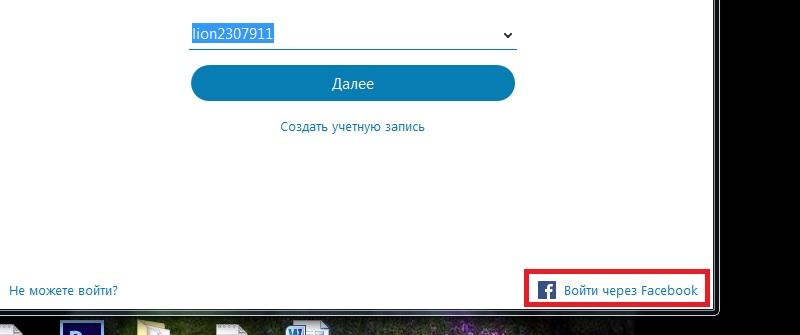
- на главном экране, в нижней левой части необходимо выбрать «Войти через Facebook»;
- если нужная страница не отображается, нажмите стрелочку «Войти под другой учетной записью».
- перед пользователем появится окно входа, где необходимо ввести данные от Facebook, а именно имейл (номер телефона) и пароль от аккаунта;
- далее остается только дать согласие на обработку персональных данных из фейсбука и пользоваться программой без создания учетной записи.
Без учетной записи microsoft
В последнее время появляется очень много вопросов о том, как можно использовать скайп без учетки от компании Microsoft. Раньше это было возможно, но с последних обновлений все изменилось. Получить новый аккаунт скайп стало возможным при наличии учетной записи от Microsoft, а точнее, она создается при создании учетки. Из-за этого, войди с скайп без нее могут только старые пользователи, которые имеют старые логины и зарегистрированные по другой системе. Их аккаунты остаются активными и ими можно пользоваться.
Как правильно ввести номер телефона при регистрации
Когда пользователь в процессе регистрации сталкивается с вводом мобильного телефона, следует учитывать, что на данный номер будет отправлен код подтверждения. Его затребует система в конце регистрации, и без него получить аккаунт будет невозможно. Поэтому необходимо правильно указать свой номер телефона.
Сначала необходимо выбрать код региона в верхнем блоке. После, в блоке ниже, нужно указать оставшиеся цифры номер без пробелов и тире. Далее нужно указать придуманный пароль и нажать «Далее».

Как узнать свой логин после регистрации
Многие пользователи, после того как обзавелись аккаунтом, долгое время не могут запомнить собственные данные. Часто входные данные теряются, и нужно как–то их восстановить.
Для того чтобы узнать собственный логин и пароль для входа в аккаунт, пользователь может попробовать выполнить следующие операции:
- необходимо запустить программу, и во входном окне посмотреть на строку логин;
- если строка пуста, то можно попробовать начать заполнять первые возможные символы, и в случае, если они правильные, то сама система предложит ранее используемые логины.

Скайп для бизнеса
Скайп для бизнеса встроен в пакеты MS Office и совместим со всеми операционными системами, как для ПК, так и для android и айфон.
Аккаунт от обычного скайпа, для авторизации в скайпе для бизнеса не подойдет. Для его использования необходимо приобрести лицензию пакета программ Office 365. Настройку и установку производит исключительно системный администратор.
Для начала необходимо установить пакет «офис», вместе со скайпом, или скачать программу отдельно, перейдя по ссылке:
Когда все компьютеры включены, системный администратор начинает установку и настройку программы на русском языке для масштабного использования.
Плюсами данной программы является то, что одновременно в вещании может присутствовать до 260 пользователей одновременно.
Возможные проблемы с регистрацией в скайпе и пути их решения
В процессе регистрации у пользователей могут 2 ошибки: ошибка 450 и неправильно указаны контактные данные. При наличии любой из них, процесс регистрации не будет завершен до момента исправления неисправности. Рассмотрим каждую из них подробнее.
Ошибка регистрации 450 skype
Данная ошибка никак не связано с работой самого пользователя. Если в процессе регистрации появилась данная ошибка, то это значит, что сбой произошел в системе заведения новых учетных записей.
Чаще всего такое случается, когда организация ставит ограничение на количество заведенных аккаунтов. Данный счетчик обнуляется ежедневно, поэтому для решения данной проблемы достаточно дождаться нового дня и попробовать зарегистрироваться снова.
Неправильно указан номер телефона или почты
Ошибка неправильно введенной информация появляется, когда необходимо ввести код подтверждения. Он отправляет на введенную электронную почту или мобильный телефон, указанные в процессе создания учетки.
Если код не приходит, и невозможно завершить процесс, то значит были введены некорректные данные. Для исправления ситуации необходимо вернуться на этап заполнения контактных данных, и оставить правильный мобильный телефон или адрес почты.
Вместо заключения
Скайп — это программа без которой тяжело представить современное онлайн общение. ПО используется как домашний мессенджер или средство общения в области бизнеса. Отлично подходит для видеозвонков и конференций. Благодаря данной программе, все данные, переправляющиеся к получателю, отлично шифруются и не могут ничего выдать.
Как создать учетную запись в Скайпе и зарегистрироваться?
Хотите создать учетную запись Скайп, но не знаете, с чего начать? Ничего сложного – следуйте нашим советам и уже через несколько минут вы создадите себе профиль в системе Microsoft, что позволит начать общение!
С помощью мобильного телефона
Когда вы в первый раз откроете приложение, автоматически появится окно авторизации, где есть кнопка «Создать аккаунт в Скайп» .
На первом этапе вы можете выбрать, как будете регистрироваться:

- Через номер телефона;
- С помощью существующего адреса электронной почты.
Если вы хотите создать учетную запись в Скайпе с помощью номера телефона, выбирайте код страны и вводите остальные цифры.
- В новом поле введите пароль и нажмите «Далее» ;

- Появится окно, где нужно указать имя и фамилию, после чего нажмите на кнопку продолжения;

- Теперь подтвердите номер телефона – на указанный вами мобильный придет код подтверждения;

- Впишите код безопасности в соответствующее поле.
Продолжаем разбираться, как создать новый аккаунт Скайп после подтверждения личности:
- Система попросит вас решить задачу (это защита от ботов) – ничего сложного;
- Теперь можете загрузить свой аватар, если подготовили картинку. Если нет – не переживайте, поставите фото немного позже. Жмите «Далее» !
Учетная запись Скайпа нужна не только для переписки – если вы хотите общаться по видеосвязи и делать голосовые звонки, стоит проверить, как работает оборудование:
-
- Убедитесь, что система выбрала правильные динамики и микрофон;

- Проверьте громкость и качество звука – для этого существуют специальные динамические шкалы;

- Убедитесь, что система выбрала правильные динамики и микрофон;
- Выберите уровень шумоподавления (можно оставить по умолчанию) и сделайте пробный звонок, чтобы убедиться, что все хорошо;


- Посмотрите, как работает камера – видно ли вас, правильное ли устройство выбрано;
- При желании используйте один из встроенных эффектов фона;
- А теперь жмите «ОК» и завершайте регистрацию!
Вот как создать новую учетную запись в Скайпе с помощью мобильного телефона – он всегда будет привязан к вашему профилю, в дальнейшем его можно использовать для авторизации.
С помощью электронной почты
В этой части обзора поговорим о том, как создать учетную запись в Скайпе, используя электронный почтовый ящик. Особой разницы нет, но нужно разобрать все возможные варианты!
Очень удобный способ, если ранее вы уже использовали мобильный для регистрации аккаунта, а теперь хотите завести дополнительный профиль. Приступаем?
- Нажмите на кнопку «Использовать существующий адрес электронной почты» ;

- Впишите свой почтовый ящик и нажмите «Далее» ;
- Придумайте пароль для своей учетной записи и нажмите на значок продолжения;

- Введите имя и фамилию в соответствующие строки;

- На ваш адрес электронной почты будет отправлено письмо с подтверждением – проверяйте ящик;
- Скопируйте код проверки и вставьте его в появившееся окно;

- Теперь решаем задачу (вы же не робот) – нужно повернуть изображение и нажать «Готово» .

Мы практически закончили разбираться, как создать учетную запись Скайп. Завершаем настройку перед началом общения:
- Нажмите на кнопку «Загрузить фото» и выберите картинку на компьютере;

- Или пропустите этот шаг, вы сможете поставить аватар позже.

Чтобы успешно завершить создание учетной записи Скайп, нужно протестировать оборудование. Ведь вы планируете общаться с друзьями, коллегами, знакомыми?
- Выберите микрофон и проверьте, насколько хорошо вас слышно;
- Настройте уровень шумоподавления;
- Выберите динамики, подключенные к компьютеру, и настройте громкость;
- При желании можно сделать бесплатный пробный звонок;
- Теперь посмотрите, какая камера выбрана – и убедитесь, что вас хорошо видно;
- Если хотите, используйте эффекты фона. Готово!
Обратите внимание: в окне «Использовать существующий адрес электронной почты» вы увидите кнопку «Получить новый адрес» . Если не хотите пользоваться существующим ящиком, можно моментально зарегистрировать новый – просто придумать его название и задать грамотный надежный пароль. Дальнейшая инструкция ничем не отличается от алгоритма, приведенного выше.

Вам удалось бесплатно создать учетную запись Skype на компьютере? Поделитесь, с какими трудностями вы столкнулись, что вызывает вопросы – или наоборот, какие действия показались слишком легкими?
Как создать учетную запись в Скайпе

Skype – популярнейший инструмент для общения между друзьями, родственниками или деловыми партнерами. Сервис позволяет осуществлять обычные и видеозвонки, вести переписку в чате и т. д. Причем большинство его функций доступно бесплатно. Но перед началом использования пользователю нужно зарегистрироваться в скайпе. Сделать это довольно легко, если знать все нюансы.
Что такое учетная запись
Учетная запись – это индивидуальная информация о конкретном пользователе. По ней осуществляется идентификация человека, а также к ней привязаны списки контактом, архивы сообщений, баланс и т. д. Фактически можно ее назвать паспортом.
Создать учетную запись – значит пройти регистрацию в сервисе и получить уникальную пару из логина, пароля для доступа к нему. Достаточно один раз создать новый аккаунт, а затем можно пользоваться им на различных устройствах – компьютере, планшете, телефоне.
О том, как изменить логин в мессенджере, читайте тут.
Как зарегистрироваться с компьютера?
Skype – один из самых популярных мессенджеров. В настоящее время он принадлежит компании Майкрософт и установлен на миллионах устройств. Компания старается сделать процесс использования сервисом максимально комфортным для людей и регулярно совершенствует его интерфейс, возможности и т. д.
Зарегистрироваться в скайпе на ноутбуке или настольном ПК можно 3 способами:
- в приложении по номеру телефона;
- через программу с использованием email;
- через браузер на сайте.
Если вы хотите удалить старый аккаунт в Скайпе, прочтите эту статью.
По телефонному номеру
Наиболее просто зарегистрировать новую учетную запись можно в приложении Skype для компьютера с помощью телефонного номера. Предварительно пользователю необходимо скачать программу на официальном сайте и установить ее, следуя подсказкам на экране.
Выполняется создание учетной записи за 5 шагов:
1) Запустить программу и перейти к созданию учетной записи.

2) Ввести активный номер телефона.

3) Создать пароль с учетом требований системы безопасности.

4) Ввести данные владельца аккаунта.

5) Подтвердить телефонный номер с использованием одноразового кода из SMS.

Система в данном случае не предлагает указывать логин. Для входа в систему будет использоваться телефонный номер, сам логин будет сгенерирован автоматически. После завершения регистрации сервис предложит выполнить необходимые настройки на компьютере, а также в личном профиле.
Совет. Создавайте достаточно сложные пароли. Он должен быть не короче 8 символов. При этом он должен содержать цифры, буквы в различных регистрах, специальные символы. Если пароль будет легко подобрать, то этим могут воспользоваться злоумышленники. Пример хорошего пароля: kKC%5426hMIN.
В смене пароля вам поможет эта инструкция.
Читайте также:
По электронной почте
Не всегда человек хочет разглашать свой номер телефона. Многие опасаются в дальнейшем им будут поступать незапрошенные звонки или сообщения и это, в принципе, правильно, если не хочется лишний раз отвлекаться. В Скайпе предоставлена возможность создания учетной записи без номера телефона.
Для регистрации без телефона пользователю потребуется действующий адрес email. Если электронный ящик у человек отсутствует, то его всегда можно сделать заранее на одном из бесплатных сервисов (mail.ru, yandex.ru и т. д.).
Перед началом создания аккаунта потребуется также зайти на сайт skype – www.skype.com, загрузить мессенджер и установить его. Непосредственно создать аккаунт пользователь может за 6 шагов:
1) Запустить программу и перейти к регистрации в сервисе.
2) На экране для ввода телефонного номер нажать на ссылку «Использовать действующий адрес электронной почты».

3) Ввести имеющийся email.

4) Придумать и создать пароль, а также указать Ф.И.О. владельца аккаунта.
5) Подтвердить регистрацию с помощью кода из электронного письма.

6) Подтвердить, что прямо сейчас регистрацию осуществляет человек, а не робот.

Система запросит необходимые настройки для аудиоустройств и видео, после чего можно будет приступить к общению в Skype.
В браузере
Пользователь может создать логин и пароль в Скайп без предварительной установки на компьютер программного обеспечения. В дальнейшем можно будет использовать аккаунт на ПК, планшете и т. д. Регистрироваться повторно при установке программы на устройство не потребуется.
Замечание. Сайт Skype выполнен не только на английском, но и на русском языке. Это позволяет без проблем регистрироваться на нем даже при отсутствии знаний иностранных языков.
Для регистрации на сайте необходимо выполнить 6 действий:
1) Открыть сайт и выбрать в выпадающем меню управления учетной записью ссылку «Зарегистрируйтесь».

2) Указать телефон или воспользоваться адресом электронной почты для регистрации.
3) Ввести желаемый пароль, а также данные учетной записи.
После регистрации на сайте можно выполнить вход в систему с любого устройства. При использовании браузеров от Microsoft или Google можно также общаться в веб-версии мессенджера. В других случаях сайт предложит скачать программу на ПК и установить ее.
Регистрация на телефоне
Мессенджер Skype изначально был популярен на ПК и ноутбуках. Но в дальнейшем пользователи все чаще стали использовать мобильные устройства для общения через интернет. Компания учла этот момент и выпустила приложения для Андроид, Айфон и Виндовс Мобайл.
Для входа на мобильных устройствах можно использовать учетную запись, созданную на компьютере. Но можно и зарегистрироваться на телефоне, выполнив следующие 4 действия:
1) Запустить приложение и на главном экране выбрать кнопку «Создать аккаунт».

2) Выбрать вариант регистрации по телефонному номеру или с помощью email.
3) Ввести желаемый пароль и указать данные учетной записи.
4) Подтвердить регистрацию с помощью кода, полученного по электронной почте или в SMS.
О восстановлении доступа к профилю в Скайпе подробно читайте здесь.
Создание второй учетной записи
Довольно часто у пользователей возникает вопрос: «Не могу ли я создать еще один аккаунт в Скайп». Это не запрещено и иногда может быть полезно, если не хочется общаться со старыми контактами, а объяснять что-либо нет никакого желания. Для создания новой учетной записи потребуется выйти из текущей и пройти регистрацию заново.
При второй и последующих регистрациях система запрашивает повторно телефон или email. Использовать придется другой ящик или номер. Иначе будет предложено восстановить доступ к старому аккаунту.
Замечание. Старый аккаунт никуда не удаляется. При желании вернуться к его использованию можно будет в любой момент. Главное – не забыть логин и пароль. На одном устройстве одновременно допускается использовать сразу несколько учетных записей. Их количество не лимитируется.
Скайп – довольно популярный мессенджер. Он позволяет бесплатно обменивать текстовыми сообщениями, файлами и общаться с помощью голосовых и видеозвонков. Процесс регистрации и дальнейшего использования учетной записи его разработчики постарались сделать максимально комфортным для пользователя. Им это во многом удалось.