Как создать на айфоне новый iCloud: пошаговая инструкция


Добро пожаловать на WiFiGid! В этой статье мы покажем вам, как можно быстро и легко создать iCloud на iPhone. Просто повторяем по инструкции, и все обязательно получится
Но если что-то пошло не по плану, просто напишите об этом в комментариях.
Главная мысль

Для того, чтобы создать аккаунт iCloud, нужно просто создать аккаунт Apple ID. А уже на нем будут созданы и учетная запись, и iCloud, и Apple Store и все прочие продукты экосистемы Apple. Еще раз – вам просто нужно создать аккаунт Apple ID, и iCloud будет работать.
Отдельная подробная статья: как создать аккаунт Apple ID.
Способ 1 – Универсальная инструкция
Способ годится абсолютно для любых Айфонов всех годов и версий iOS, потому что регистрирует аккаунт не через систему, а через внешний сайт, а уже потом можно спокойно войти в него на телефоне.
- Переходим по следующей ссылке:

- Заполняем все данные. Тут вроде все понятно, это же Apple
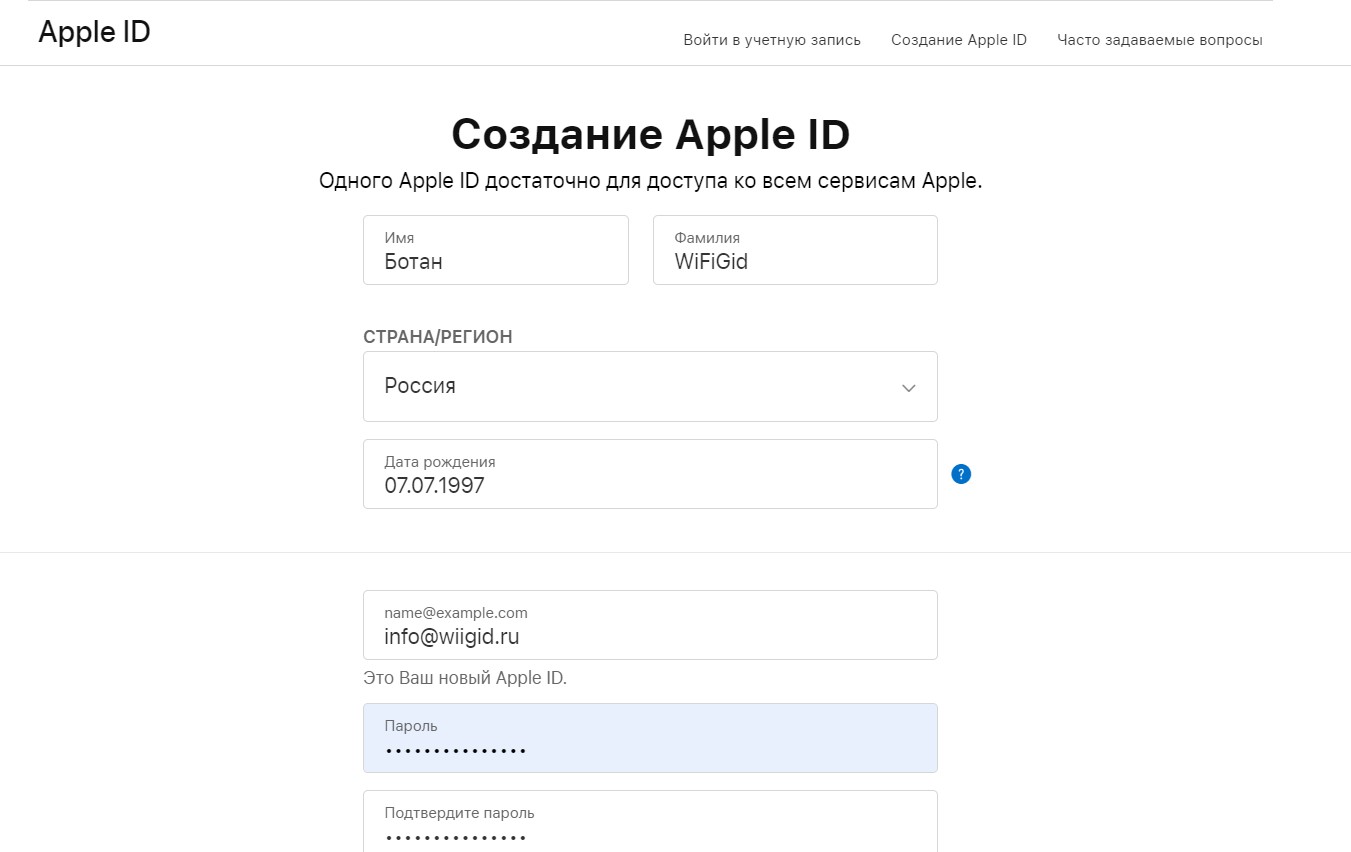
- После подтверждения ваш новый аккаунт будет создан. Самое время его ввести в Айфоне!
Способ 2 – Учетные записи
А вообще можно создать несколько Айклаудов и привязать их к телефону через учетные записи. Вот этим мы и займемся здесь.
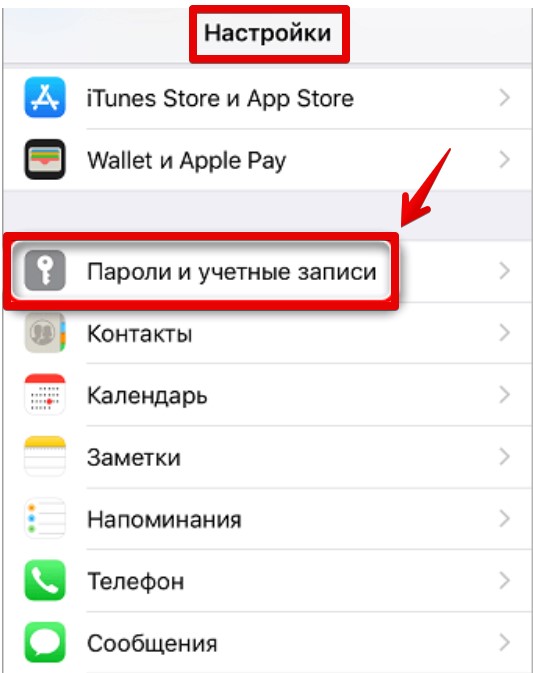
- Переходим в «Настройки – Пароли и учетные записи».
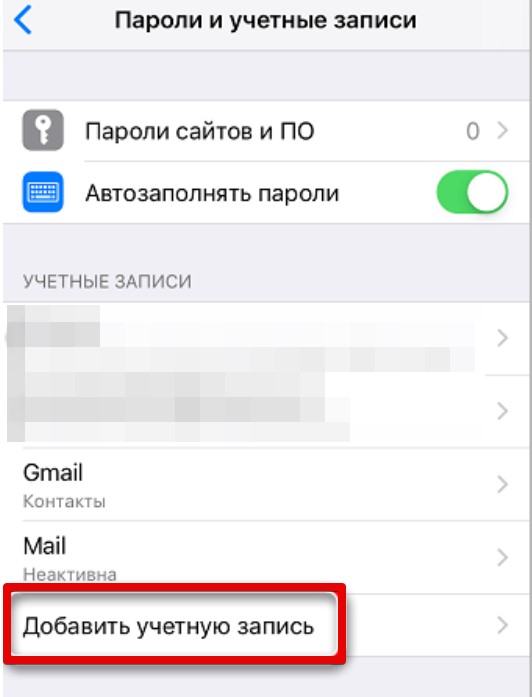
- Выбираем «Добавить учетную запись».
- Выбираем именно наш iCloud.
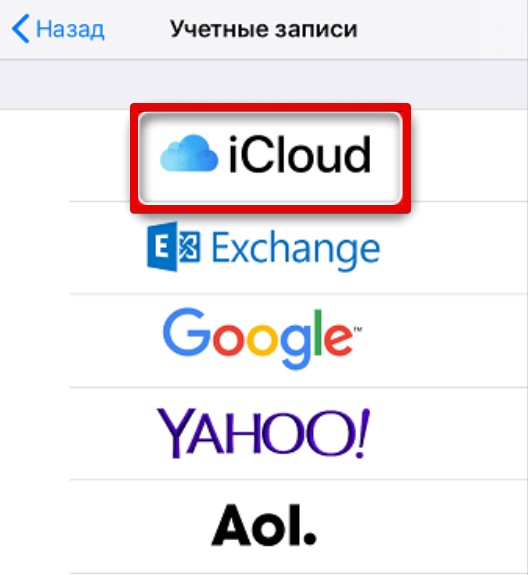
- И вот здесь можно или ввести известную учетную записи iCloud, или просто воспользоваться кнопкой «Создать Apple ID».
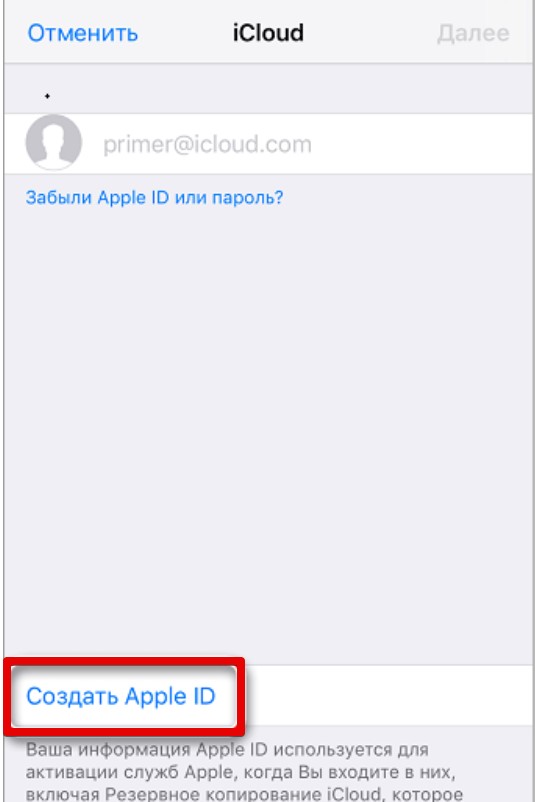
Как только все заполните, все данные будут сохраняться и в этот iCloud.
Способ 3 – Сайт iCloud
А еще можно сделать аккаунт iCloud на сайте самого сервиса. Разумеется, все через браузер айфона.
- Переходим на сайт iCloud и нажимаем на кнопку «Войти».
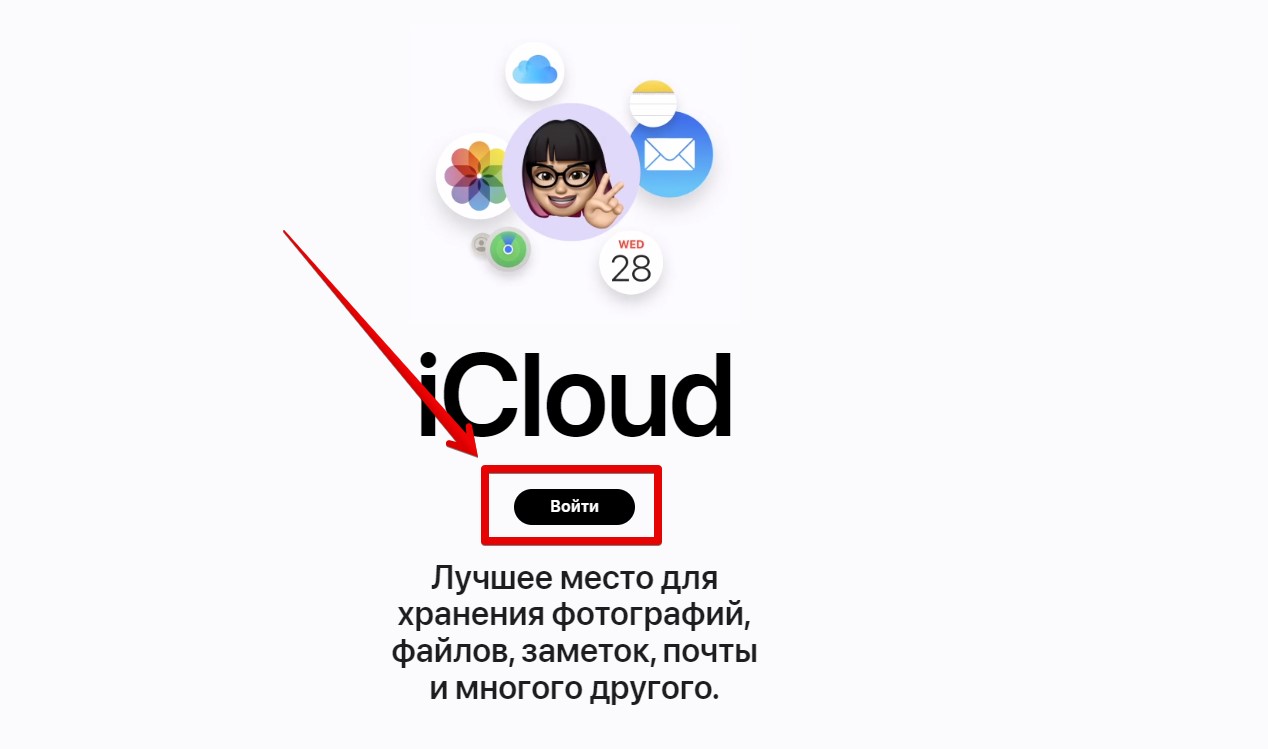
- И здесь нажимаем на ссылку «Создать Apple ID» после чего просто по шагам создаете новый аккаунт и радуетесь.
Как создать Apple ID и iCloud
Apple ID — необходимая учетная запись обладателей «яблочной» техники. Она нужна для скачки и установки того или иного приложения с App Store. Помимо этого, создание Apple ID необходимо для синхронизации фотографий и другой информации с iCloud, покупок в iTunes Store.
Если вы счастливый обладатель «яблочного» гаджета, тогда вам не обойтись без Apple ID. В этой статье мы разберем, как зарегистрировать аккаунт. Сделать это несложно.
Как создать Apple ID через компьютер
Чтобы создать Apple ID (или iCloud), вам потребуются ПК или ноутбук и браузер. Для начала необходимо зайти на страницу управления аккаунтом, а потом нажать на ссылку «Создание Apple ID». Располагается ссылка сверху, почти по центру.

После перехода по ссылке перед вами появится анкета, в которую надо вписать свои данные. Это фамилия, имя, регион и так далее.

Также необходимо будет обозначить актуальный номер телефона. После этого выберите вариант подтверждения. Это может быть либо звонок, либо сообщение. Пройдите через испытание капчи. Ткните по кнопке «Продолжить».

Выше вы должны были указать email. Туда придет код, который нужно будет ввести в появившемся окне. Это нужно для подтверждения почты. Также надо будет подтвердить и номер телефона. Вам придет СМС, или пройдет звонок.
Мы разобрали, как создать Apple ID на сайте с помощью браузера. Сделать это быстро и просто.
Как создать Apple ID на iPhone или iPad
Здесь тоже все легко, поэтому у вас не должно возникнуть каких-либо проблем с регистрацией.

Итак, что нужно сделать:
- включить App Store;
- найти вкладку «Подборка», нажать на нее и спуститься до конца страницы;
- тапнуть на «Войти»;
- нажать на пункт «Создать Apple ID», который появится после предыдущего действия;
- выбрать регион.

- принять «Пользовательское соглашение»;
- подтвердить действие с помощью кнопки «Принять»;
- заполнить анкету на открывшейся странице — ввести электронный адрес и придумать пароль;
- обезопасить себя: вписать резервный email и выбрать 3 контрольных вопроса;
- вбить данные банковской карты и адрес проживания;
- подтвердить регистрацию, зайдя на электронную почту — туда придет email со ссылкой.

На этом этапе завершается регистрация. И снова нет ничего проблемного.
Как создать iCloud на с помощью Mac
Вам подойдет устройство с любой операционной системой, чтобы создать Айклауд. Ниже представлена простая инструкция, которая поможет решить вопрос.
Откройте системное меню, далее понадобятся системные настройки. Найдите иконку iCloud, кликните по ней и перейдите в раздел регистрации:

Впишите данные, которые требуются для продолжения регистрации:

Выберите секретные вопросы для дополнительной безопасности:

Отметьте пункт «Прочитано и понятно», затем подтвердите свои действия. На почту прилетит письмо со ссылкой подтверждения, перейдите по ней, чтобы завершить процесс регистрации.
Мы рассмотрели все способы создания Apple ID. Сделать это можно с помощью телефона или браузера, как вам будет удобнее.
Заглавное фото: iculture.nl
Как настроить iCloud на iPhone или iPad
В создании этой статьи участвовала наша опытная команда редакторов и исследователей, которые проверили ее на точность и полноту.
Команда контент-менеджеров wikiHow тщательно следит за работой редакторов, чтобы гарантировать соответствие каждой статьи нашим высоким стандартам качества.
Количество просмотров этой статьи: 22 880.
В этой статье:
Из данной статьи вы узнаете, как настроить облачный сервис iCloud (хранилище и платформу приложений), чтобы работать с ним на iPhone или iPad.
Часть 1 из 2:
Как войти в iCloud

Откройте приложение «Настройки». Значок этого приложения имеет вид серой шестеренки (⚙️) и, как правило, находится на главном экране.

- Если у вас нет идентификатора Apple, нажмите «Нет Apple ID или забыли его?» (под строкой для ввода пароля) и следуйте инструкциям на экране, чтобы бесплатно создать Apple ID и аккаунт iCloud.

- На экране будет появляться сообщение «Вход в iCloud», когда система будет обращаться к вашим данным.

Разблокируйте устройство. Для этого введите код разблокировки, который вы установили, когда настраивали устройство.

Объедините данные. Если нужно объединить записи в календаре, напоминания, контакты, заметки и другие данные, которые хранятся на устройстве, с учетной записью iCloud, нажмите «Объединить»; в противном случае нажмите «Не объединять».
Часть 2 из 2:
Как настроить iCloud

Откройте приложение «Настройки». Значок этого приложения имеет вид серой шестеренки (⚙️) и, как правило, находится на главном экране.

- Если у вас устаревшая версия iOS, скорее всего, этот шаг можно пропустить.

Щелкните по iCloud . Эта опция находится во втором разделе меню.

Выберите тип данных, которые будут синхронизированы с iCloud. В разделе «Приложения, использующие iCloud» передвиньте ползунок возле соответствующих типов данных в положение «Включить» (зеленый цвет) или «Выключить» (белый цвет).

- Включите функцию «Медиатека iCloud», чтобы фотографии из памяти устройства автоматически загружались в iCloud. Так все ваши фото и видео будут доступны на любом мобильном устройстве или компьютере.
- Включите функцию «Мой фотопоток», чтобы новые фото автоматически загружались в iCloud всякий раз, когда устройство подключится к беспроводной сети.
- Включите функцию «Общий доступ к фото iCloud», чтобы создать фотоальбомы, доступ к которым будет у ваших друзей через интернет или с мобильного устройства.

Щелкните по iCloud . Эта опция находится в верхнем левом углу экрана; вы перейдете на главную страницу настроек iCloud.

Прокрутите вниз и нажмите Связка ключей . Эта опция находится в нижней части раздела «Приложения, использующие iCloud».

- У компании Apple нет доступа к этой зашифрованной информации.

Щелкните по iCloud . Эта опция находится в верхнем левом углу экрана; вы перейдете на главную страницу настроек iCloud.

Прокрутите вниз и нажмите Найти мой iPhone . Эта опция находится в нижней части раздела «Приложения, использующие iCloud».

- Включите функцию «Последняя геопозиция», чтобы устройство отправляло информацию о вашем местоположении в Apple, когда батарея близка к полной разрядке.

Щелкните по iCloud . Эта опция находится в верхнем левом углу экрана; вы перейдете на главную страницу настроек iCloud.

- В старых версиях iOS нажмите «Резервное копирование».

Передвиньте ползунок «Резервная копия iCloud» в положение «Включить». Так файлы, настройки, приложения, изображения и музыкальные композиции будут автоматически сохранены в iCloud при подключении устройства к источнику питания, к беспроводной сети, а также при блокировке. Резервная копия iCloud позволит восстановить данные из iCloud, если вы поменяете устройство или удалите с него все данные.

Щелкните по iCloud . Эта опция находится в верхнем левом углу экрана; вы перейдете на главную страницу настроек iCloud.

- Так приложения смогут получать и хранить данные в iCloud Drive.
- Приложения, которые приводятся в разделе «iCloud Drive» и ползунки которых находятся в положении «Включить», смогут хранить документы и данные в iCloud.

- В старых версиях iOS нажмите «Настройки», чтобы перейти на главную страницу настроек.
- Так вы создадите учетную запись iCloud на своем iPhone или iPad.
Как создать учетную запись iCloud
В создании этой статьи участвовала наша опытная команда редакторов и исследователей, которые проверили ее на точность и полноту.
Команда контент-менеджеров wikiHow тщательно следит за работой редакторов, чтобы гарантировать соответствие каждой статьи нашим высоким стандартам качества.
Количество просмотров этой статьи: 316 519.
В этой статье:
В этой статье рассказывается, как создать учетную запись iCloud, зарегистрировав идентификатор Apple ID на iPhone или iPad, в Mac OS X или на iCloud.com. Когда регистрируется Apple ID, создается бесплатная учетная запись iCloud; остается только войти в систему.
Метод 1 из 3:
На iPhone или iPad

Откройте приложение «Настройки». Его значок представляет собой серую шестеренку (⚙️) и обычно находится на главном экране.

Нажмите У вас нет Apple ID или вы забыли его? . Эта опция находится под строкой, в которую вводится пароль.

Нажмите Создать Apple ID . Эта опция расположена в верхней части всплывающего меню.

Введите дату своего рождения. В разделах «месяц», «день», «год» проведите по экрану вверх или вниз, чтобы ввести дату рождения, а затем нажмите Далее (в правом верхнем углу).

Введите свои имя и фамилию. Затем нажмите Далее .

- Затем нажмите Далее .

Введите пароль. Затем нажмите Далее .

Введите свой номер телефона. Выберите, хотите ли вы подтвердить номер телефона через текстовое сообщение или телефонный звонок. Затем нажмите Далее .

Введите проверочный код. Затем нажмите Далее .

Нажмите Принимаю . Эта кнопка находится в правом нижнем углу страницы «Условия использования». Затем нажмите Принимаю во всплывающем меню.

- Во время входа в систему на экране будет отображаться сообщение «Вход в iCloud», когда система будет обращаться к пользовательским данным.

- Затем вы войдете в новую учетную запись iCloud. Теперь можно настроить iCloud на iPhone или iPad с новой учетной записью iCloud.
Метод 2 из 3:
В Mac OS X

Откройте меню Apple. Это значок в верхнем левом углу экрана.

Нажмите Системные настройки . Эта опция находится во втором разделе раскрывшегося меню.

Нажмите iCloud . Эта кнопка расположена в левой части окна.

Нажмите Создать Apple ID . Вы найдете эту опцию под полем «Apple ID» в диалоговом окне.

Введите дату своего рождения. Для этого используйте выпадающие меню в диалоговом окне.

Нажмите Далее . Эта кнопка находится в правом нижнем углу диалогового окна.

Введите свои имя и фамилию. Сделайте это в строках в верхней части диалогового окна.

- Если вы хотите пользоваться адресом электронной почты @iCloud.com, нажмите «Создать бесплатный адрес электронной почты iCloud» под строкой для ввода пароля.

- Пароль должен состоять как минимум из 8 символов (включая цифры, прописные и строчные буквы) без пробелов. Также в пароле не должно быть трех последовательных одинаковых символов (например, 222), он не должен совпадать с Apple ID или быть предыдущим паролем, которым вы пользовались в прошлом году.

Нажмите Далее . Эта кнопка находится в правом нижнем углу диалогового окна.

- Выбирайте вопросы, ответы на которые вы не забудете.
- Помните, что в ответах регистр букв имеет значение.

Нажмите Далее .Эта кнопка находится в правом нижнем углу диалогового окна.

Поставьте флажок у опции «Прочитал(а) и принимаю». Вы найдете ее в нижней левой части диалогового окна.

Нажмите Принимаю . Эта кнопка расположена в правом нижнем углу диалогового окна.

Проверьте свою электронную почту. Найдите письмо, отправленное на адрес электронной почты, который вы указали в качестве идентификатора Apple ID.

Откройте электронное письмо от компании Apple. Тема письма, скорее всего, будет следующей: «Подтвердите Apple ID».

Введите пароль. В строке «Пароль» введите пароль, который вы задали при создании Apple ID.

- На экране появится сообщение «Адрес электронной почты подтвержден».
- Следуйте инструкциям на экране, чтобы настроить iCloud в Mac OS X.

Перейдите на сайт iCloud. Сделайте это в любом браузере.

Введите Apple ID и пароль.

Щелкните по ➲. Этот значок находится справа от строки для ввода пароля. Теперь можно пользоваться учетной записью iCloud.
Метод 3 из 3:
С помощью iCloud.com

Перейдите на страницу www.icloud.com. Сделайте это в любом браузере на компьютере под управлением Mac OS X, Windows или Chrome OS.

Нажмите Создать . Эта ссылка находится под строками для ввода Apple ID и пароля и справа от «Нет Apple ID?»

Введите адрес электронной почты. Этот адрес электронной почты станет идентификатором Apple ID, который будет использован для входа в iCloud.

- Пароль должен состоять из как минимум 8 символов (включая цифры, прописные и строчные буквы) без пробелов. Также в пароле не должно быть трех последовательных одинаковых символов (например, 222), он не должен совпадать с Apple ID или быть предыдущим паролем, которым вы пользовались в прошлом году.

Введите свои имя и фамилию. Сделайте это в строках в центральной части диалогового окна.

Введите дату своего рождения. Сделайте это в строке в центральной части диалогового окна.

- Выбирайте вопросы, ответы на которые вы не забудете.
- Помните, что в ответах регистр букв имеет значение.

Прокрутите страницу вниз и выберите свою страну. Сделайте это в выпадающем меню.

Прокрутите страницу вниз и поставьте или уберите флажки у уведомлений Apple. Установленные флажки позволят получать новости и уведомления от компании Apple.

Прокрутите страницу вниз и введите хаотичный набор символов. Сделайте это в строке в нижней части диалогового окна, чтобы доказать, что вы не бот.

Нажмите Продолжить . Эта кнопка расположена в правом нижнем углу диалогового окна.

Проверьте свою электронную почту. Найдите письмо, отправленное на адрес электронной почты, который вы указали в качестве идентификатора Apple ID.

Откройте электронное письмо от компании Apple. Тема письма, скорее всего, будет следующей: «Подтвердите Apple ID».

Введите код. Введите шестизначный код, указанный в электронном письме, в соответствующую строку на экране браузера.

Нажмите Продолжить . Эта кнопка расположена в правом нижнем углу диалогового окна.

Поставьте флажок у опции «Прочитал(а) и принимаю». Вы найдете ее в нижней левой части диалогового окна.

Нажмите Принимаю . Эта кнопка расположена в правом нижнем углу диалогового окна.

Перейдите на сайт iCloud. Сделайте это в любом браузере.

Введите Apple ID и пароль.

Щелкните по ➲. Этот значок находится справа от строки для ввода пароля. Теперь можно пользоваться учетной записью iCloud.
Дополнительные статьи

отправить код с помощью Telegram

поступить, если вы не можете зайти на определенный сайт

узнать адрес (URL) изображения

просматривать старую версию веб сайта

отключить безопасный поиск google

выбрать адрес электронной почты

обойти сетевые ограничения

остановить перенаправления на другие сайты

избавиться от троянов

получить бесплатный интернет

создавать короткие ссылки

редактировать текст на любом сайте

узнать маску подсети

определить, где север на Google Картах
Об этой статье
Штатный автор wikiHow
В создании этой статьи участвовала наша опытная команда редакторов и исследователей, которые проверили ее на точность и полноту.
Команда контент-менеджеров wikiHow тщательно следит за работой редакторов, чтобы гарантировать соответствие каждой статьи нашим высоким стандартам качества. Количество просмотров этой статьи: 316 519.